Элемент не найден — как удалить файл или папку

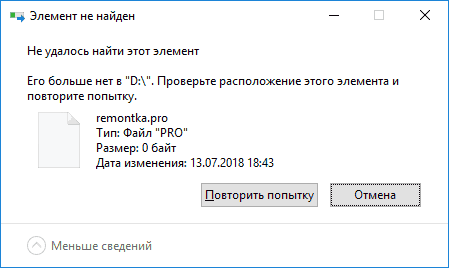
В этой инструкции подробно о том, как удалить файл или папку, если при попытке это сделать в Windows 10, 8 или 7 вы получаете сообщение «Элемент не найден» с пояснением: Не удалось найти этот элемент, его больше нет в «расположение». Проверьте расположение и повторите попытку. Нажмите кнопки «Повторить попытку» обычно не дает никакого результата.
Если Windows при удалении файла или папки пишет, что не удалось найти этот элемент, это обычно говорит о том, что с точки зрения системы вы пытаетесь удалить что-то, чего уже нет на компьютере. Иногда это так и есть, а иногда — это сбой, который можно исправить одним из методов, описанных ниже.
Исправляем проблему «Не удалось найти этот элемент»
Далее по порядку различные способы удалить то, что не удаляется с сообщением о том, что элемент не найден.
Каждый из способов по отдельности может сработать, но какой именно сработает в вашем случае заранее сказать нельзя, а потому начну с самых простых методов удаления (первые 2), а продолжу более хитрыми.
- Откройте папку (расположение элемента, который не удаляется) в проводнике Windows и нажмите клавишу F5 на клавиатуре (обновление содержимого) — иногда уже этого достаточно, файл или папка просто пропадет, так как действительно отсутствует в этом расположении.
- Перезагрузите компьютер (при этом выполните именно перезагрузку, а не завершение работы и включение), а затем проверьте — не исчез ли удаляемый элемент.
- Если у вас есть свободная флешка или карта памяти, попробуйте перенести тот элемент, который «не найден» на неё (перенос можно осуществить в проводнике перетягиванием мышью с удержанием кнопки Shift). Иногда это срабатывает: файл или папка исчезает в том расположении, в котором располагались и появляется на флешке, которую затем можно отформатировать (при этом с неё исчезнут все данные).
- С помощью любого архиватора (WinRAR, 7-Zip и т.д.), добавьте этот файл в архив, при этом в опциях архивирования отметьте «Удалять файлы после сжатия». В свою очередь сам созданный архив удалится без проблем.

- Аналогично, часто не удаляемые файлы и папки легко удаляются в бесплатном архиваторе 7-Zip (он может работать и как простой файловый менеджер, но по какой-то причине у него получается удаление таких элементов).

Как правило, один из 5 описанных способов помогает и использовать программы наподобие Unlocker (которая в рассматриваемой ситуации не всегда эффективна) не приходится. Однако, иногда проблема сохраняется.
Дополнительные методы удалить файл или папку при ошибке
Если ни один из предложенных способов удаления не помог и сообщение «Элемент не найден» продолжает появляться, попробуйте такие варианты:
- По аналогии с последним методом, попробуйте удаление после архивации в Total Commander.
- Выполните проверку жесткого диска или другого накопителя, на котором расположен этот файл/папка на ошибки (см. Как проверить жесткий диск на ошибки, инструкция подойдет и для флешки) — иногда проблема бывает вызвана ошибками файловой системы, которые встроенная проверка Windows может исправить.
- Ознакомьтесь с дополнительными способами: Как удалить папку или файл, который не удаляется.
Надеюсь, один из вариантов оказался работоспособным в вашей ситуации и ненужное было удалено.
А вдруг и это будет интересно:
- Лучшие бесплатные программы для Windows
- Как открыть параметры быстродействия Windows 11 и 10
- Ноутбук тормозит на зарядке или без неё — причины и варианты решения
- 403 Forbidden — что это за ошибка и как исправить?
- Непредвиденная ошибка компонента службы теневого копирования томов — как исправить?
- Ошибка 0x00000005 в Microsoft Store — как исправить?
- Windows 11
- Windows 10
- Android
- Загрузочная флешка
- Лечение вирусов
- Восстановление данных
- Установка с флешки
- Настройка роутера
- Всё про Windows
- В контакте
- Одноклассники
-
Светлана 22.02.2023 в 14:20
Ошибка “Элемент не найден” при удалении папки/файла в Windows

02.08.2021

itpro

Windows 10, Windows Server 2016

Комментариев пока нет
Столкнулся с интересной ошибки при удалении (переименовании) папки в Windows. При попытке удалить локальный каталог появляется ошибка:
Элемент не найден. Не удалось найти этот элемент. Его больше нет в ПУТЬ. Проверьте правильность этого элемента и повторите попытку.
Item Not Found Could not find this item. This is no longer located in PATH. Verify the item’s location and try again.
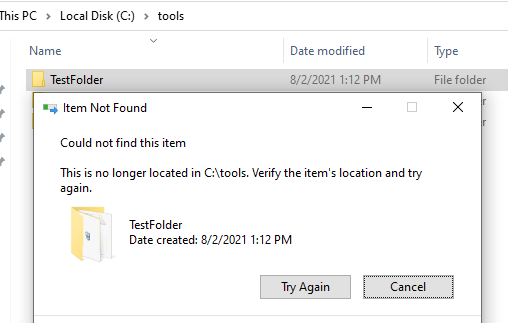
Проводник пишет, что папка не существует, хотя пользователь может открыть ее содержимое и работать с файлами внутри.
Такая проблема в Windows может встретиться с файлами и папками, расположенными на файловой системе NTFS, в которых имена папок или файлов заканчиваются пробелом или точкой.
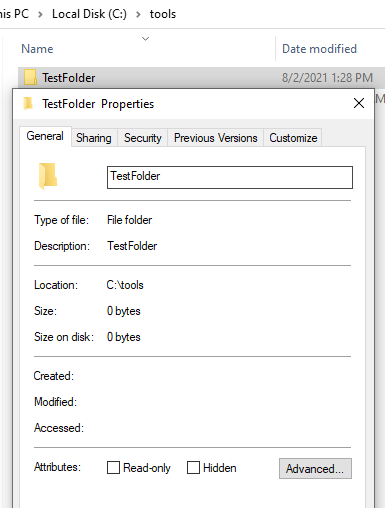
Откройте свойства папки (файла) и убедитесь, что ее свойства пустые.
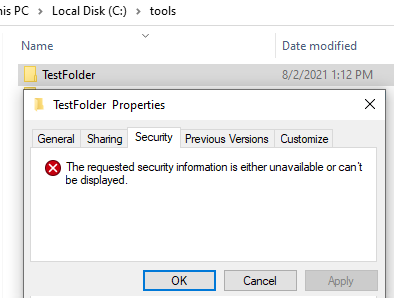
Если в свойствах папки перейти на вкладку Security (Безопасность), там будет отображаться ошибка:
The requested security information is either unavailable or can’t be displayed.
Запрошенная информация о безопасности недоступна или не может быть отражена.
Как проверить, что в имени папки содержится недопустимый символ и Windows не может корректно получать к ней доступ? Откройте командную строку и выполните команду:
Как вы видите, это обычная папка, а не символическая ссылка, или что-то подобное. Но Windows вывела для нее дополнительное короткое имя в формате 8.3 — TESTFO~1.
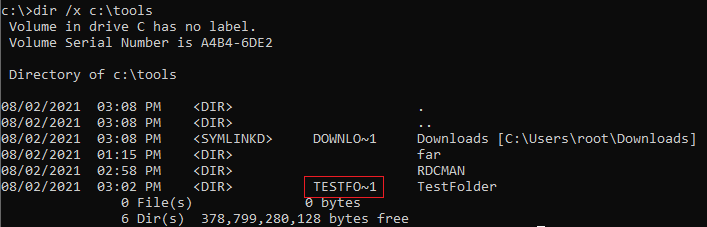
Вы можете переименовать или удалить этот каталог, используя его короткое имя в формате 8.3.
Например, чтобы удалить этот каталог, выполните команду:
rd c:\tools\TESTFO~1 /s

Также вы можете удалить такой каталог по его полному имени с пробелом на конце, используя в качестве пути UNC путь, например:
rd /s «\\?\c:\tools\testfolder «
Чтобы переименовать папку и убрать символ пробела в конце, выполните команды:
cd c:\tools
rename TESTFO~1 TESTNEW
Вы не сможете удалить каталог, если файлы в нем используются (заблокированы) другими процессами Windows. Найти и закрыть такие файлы можно с помощью утилиты Unlocker или по этому гайду.
Также вы можете переименовать/удалить такой файл или папку с помощью Total Commander, Far или файлового менеджера 7ZIP.
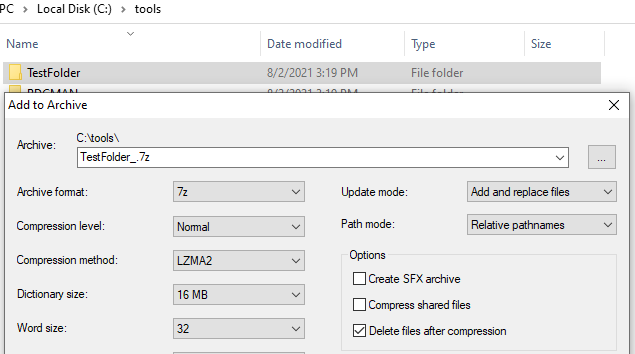
Если у вас под рукой уже есть 7ZIP и вы не хотите разбираться с командной строкой, щелкните по папке правой кнопкой и выберите Add to archive. В открывшемся окне включите опцию Delete files after compression и нажмите OK. В результате 7ZIP создаст новый архив с содержимым папки и удалит исходный каталог с пробелом в имени.
 Предыдущая статья Следующая статья
Как исправить ошибку «Не удалось найти этот элемент» в Windows 10
При удалении файла или папки пользователь может столкнуться с ошибкой «Не удалось найти этот элемент». В Windows 10 данная ошибка встречается относительно часто. В некоторых случаях указанного элемента действительно нет: например, вы его уже удалили, но он по-прежнему отображается в проводнике. Также бывает и такое, что от файла вовсе не удается избавиться. Причин этому может быть очень много, поэтому никогда нельзя точно сказать, как решить данную проблему.
Простые способы исправления ошибки
Поскольку подобрать эффективный в любой ситуации метод невозможно, так же как и установить точную причину возникновения проблемы, придется пробовать существующие варианты один за другим. Разумеется, лучше начать с максимально простых и не затратных по времени способов. К таковым относятся:
- Перезагрузка устройства. Следует отметить, что речь идет именно о перезагрузке, а не о повторном запуске ПК. После этого проблемный файл зачастую исчезает.
- Обновление элементов проводника. Осуществляется так же, как и в браузере: нужно просто нажать на кнопку F5. Если до этого вы удалили элемент, то теперь все должно отображаться корректно.
- Удаление файла при помощи стороннего приложения «7-Zip». Хотя эта утилита является архиватором, она также позволяет без проблем избавиться от ненужных элементов. Для этого следует кликнуть по кнопке «Удалить» (обозначается красным крестом). В большинстве случаев ошибка не появляется.

Также можно воспользоваться съемным накопителем: проблемные элементы обычно переносятся на флешку без каких-либо проблем. Далее последнюю нужно просто отформатировать.
Если ни один из вариантов не помог, следует обратить внимание на архиваторы (в данном случае подойдет любой). Необходимо добавить элемент в архив и установить галочку напротив следующего пункта (на скриншоте показан интерфейс программы «WinRAR», но в других утилитах все должно быть похоже):

Таким образом, сам файл будет удален используемым приложением. Архив, в свою очередь, не должен вызывать эту же ошибку, поэтому избавиться от него не составит труда.
Дополнительные варианты
В некоторых случаях проблема связана с некорректной работой конкретного накопителя. Найти ошибку можно с помощью встроенных средств. Способ ее устранения может варьироваться: иногда неполадки система исправляет самостоятельно, а иногда требуется участие пользователя.
Если вам кажется, что с диском все в порядке, то, возможно, помогут специализированные утилиты. Также иногда проблемный элемент удается удалить, используя диск восстановления или загрузочную флешку.
Проверка жесткого диска
Следует сразу отметить, что указанный способ можно использовать и для других типов накопителей. Заключается он в следующем:
- Нужно открыть командную строку. Для этого кликните ПКМ по меню «Пуск» и выберите пункт с соответствующим названием. Учитывайте, что для процедуры понадобятся права администратора.
- Далее нужно ввести всего одну команду, однако необходимо знать, что параметры проверки можно настраивать. Ознакомиться с существующими параметрами вы можете, используя команду, которая выделена на изображении ниже:

- Если вы не знаете, какой вариант проверки вам больше подходит – введите параметры /F и /R. Нужно предупредить, что подобная процедура потребует больших временных затрат (на старых ПК с медленным HDD может потребоваться несколько часов). Более того, возможно непродолжительное «зависание» в процессе проверки.

При использовании указанных параметров все найденные ошибки будут исправляться в автоматическом режиме, если это возможно. После окончания процедуры вы сможете увидеть результаты все в той же утилите.
Использование специальной сторонней утилиты
Существуют программы, которые помогают удалять файлы или папки при возникновении ошибок. Чаще всего их используют, когда элемент занят каким-либо процессом, из-за чего не может быть удален.
Проблема данного способа в том, что подобные приложения нередко являются платными или содержат вирусы. Некоторые из них просто без спроса устанавливают другое ПО. Поэтому при выборе программы следует обязательно ознакомиться с «свежими» отзывами.
К числу наиболее популярных относят Unlocker и DeadLock. Первая длительное время по праву считалась самой известной и часто используемой: она бесплатна, проста в применении и эффективна. Однако есть и одно существенное «но», а именно жалобы пользователей: с определенного момента вместе с программой начало скачиваться и другое ПО. К тому же, антивирусы блокируют данную утилиту. Поэтому рекомендуется в первую очередь использовать второй вариант. Выглядит DeadLock следующим образом:

Подводя итоги, в большинстве случаев исправить ошибку «Не удалось найти этот элемент» в Windows 10 очень просто: достаточно обновить содержимое проводника, как страницу в браузере, или перезагрузить ПК. Также часто помогают различные методы, связанные с архиваторами.
Понравилось? Поделись с друзьями!
Дата: 22.03.2022 Автор/Переводчик: Wolf
[Решено] Не удалось найти этот элемент. Его больше нет в. Проверьте расположение этого элемента и повторите попытку.
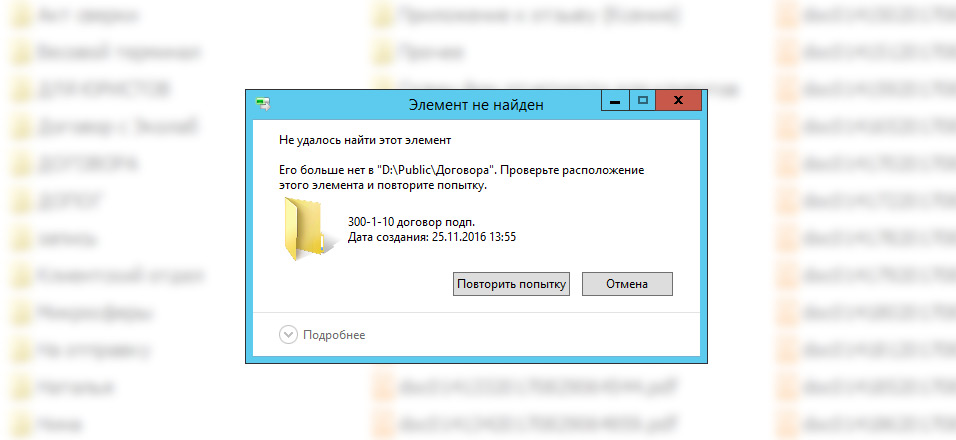

Удаляли тут всякий ненужный хлам с сервера (Windows Server 2012R2). Казалось бы, рядовая операция, чего об этом писать? Всё шло в штатном режиме, до того момента, пока один из каталогов, размерностью в 0 байт, не решил поселиться на винте навечно — его не удавалось не удалить, не переместить. На все попытки справиться с упрямой папкой, система издевательски сообщала «Не удалось найти этот элемент. Его больше нет в. Проверьте расположение этого элемента и повторите попытку», при этом благополучно отображая её в дереве файловой системы.
Проблема не уникальна и ранее мне уже приходилось сталкиваться с подобным. В большинстве случаев, причиной были слишком длинные имена файлов внутри папок. Вот любят некоторые пользователи, чуть ли не поэму сочинить, когда дают имена файлам, попутно напихав туда еще и знаков препинания. В результате таких безграмотных действий, мы часто и получаем файлы и каталоги, которые, в дальнейшем, невозможно ни скопировать, ни переименовать.
Кроме того, сообщение «Не удалось найти этот элемент» может появляться, когда какие-либо файлы или папки заблокированы системными процессами. Тут может помочь банальная перезагрузка компьютера. Существуют и вовсе странные случаи, когда докопаться до источника проблемы крайне затруднительно, на то он и Windows, с его, порой, безумными багами.
В сети, в основном, рекомендуют бороться с данной бедой с помощью программы unlocker. Я не сторонник такого решения, так как бездумно позволяет вынести даже нужные системные файлы. Для начала, в решении проблемы с неудаляемыми файлами, рекомендую запустить проверку диска на наличие ошибок и проверить права доступа к проблемным файлам/папкам (по возможности стать их владельцем).
Возможно, для кого-то станет новостью, но попробовать удалить подобные файлы можно из командной строки по «короткому имени». Короткие имена файлов можно узнать, выполнив команду dir со специальным параметром /x.
dir /x
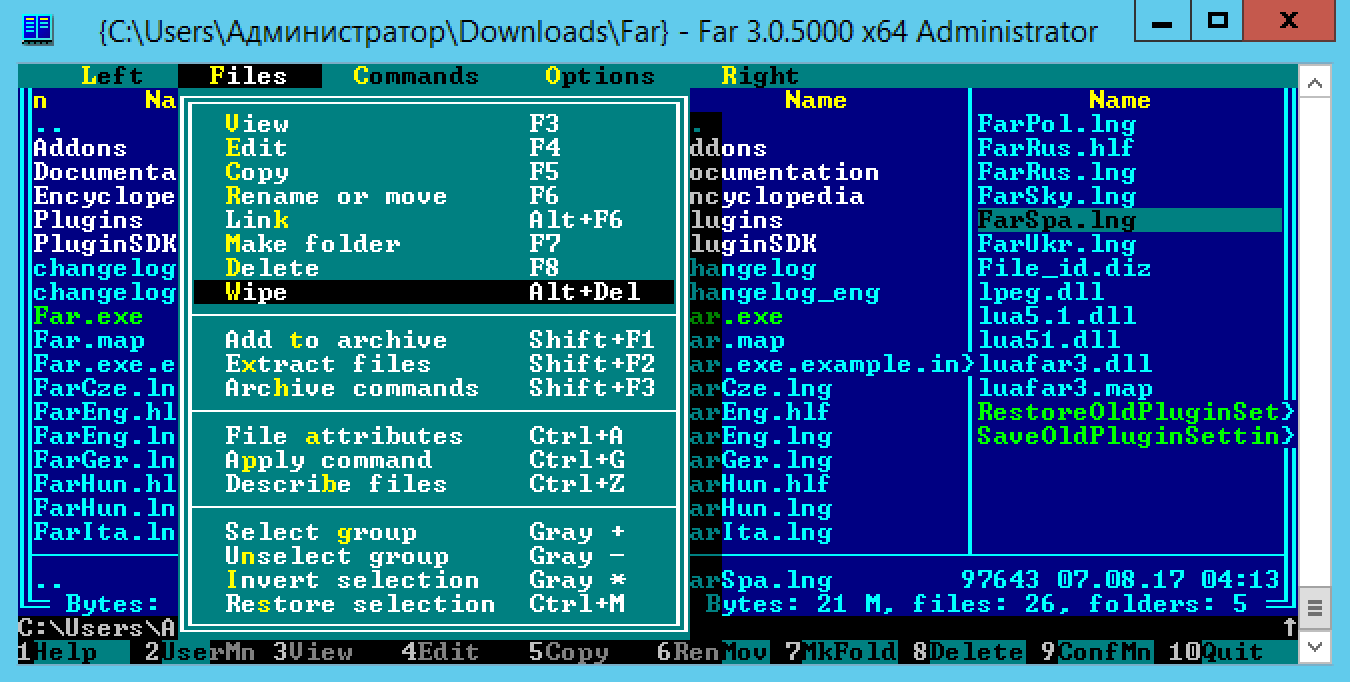
Если эти простые действия не помогли, или нет желания заморачиваться с командной строкой, вспоминаем о легендарном файл-менеджере FAR, известном еще со времен MS-DOS. В нем имеется замечательная функция «Уничтожить файл» (Wipe) которая вызывается по Alt+Del. Проверено, с такими неудаляемыми файлами справляется отлично.
Моё мнение, что таких проблем вообще не должно возникать, и подобные коллизии должны разрешаться на уровне файловой системы. Что-то я не замечал аналогичных ошибок в Linux или macOS.
Подписывайтесь на канал
Яндекс.Дзен и узнавайте первыми о новых материалах, опубликованных на сайте.
Если считаете статью полезной,
не ленитесь ставить лайки и делиться с друзьями.
Комментариев: 40
- 2017-11-21 в 11:41:56 | Евгений Спасибо помогло! Пожалуй самый лучший вариант
- 2018-01-08 в 20:40:44 | Дмитрий лучшая программа для чайников) идеально подходит для любого удаление, которое не удаляется)) автору респект и уважуха unlocker рулит)
- 2018-01-09 в 21:35:36 | Дмитрий За FAR спасибо!
- 2018-02-04 в 10:40:32 | Комментатор 147 Большое спасибо! Файл-менеджер FAR помог, а мы про него совсем забыли!
- 2018-03-06 в 12:17:58 | Огурец Чудо из чудес, лучшая программа, сделал, то что не смогли все остальные!
- 2018-03-15 в 11:58:27 | Виталий FAR-ом сразу удалил. Блин тоже про него напрочь забыл, а ведь в 90-е юзали во всю ) Спасибо. )
- 2018-03-20 в 16:12:07 | Виталий Спасибо, FAR помог!
- 2018-04-25 в 03:50:33 | CF Ничего не помогало: ни командная строка, ни именитые анлокеры… А вот FAR manager, запущенный с правами администратора справился на ура! Причем сразу по клавише F8. Действительно, новое — хорошо забытое старое. Способ в копилку! Большое спасибо!
- 2018-05-06 в 22:22:13 | Глеб Спасибо автору! Надоумил про команду Wipe. Как выяснилось, Total Commander тоже умеет делать нечто похожее по Shift+Del.
- 2018-07-20 в 23:47:12 | Аноним Большое спасибо! Мне помогло с Фаром! Очень благодарен Вам за подсказку! Как только не пробовал по всяки советам: от анлокера до «становления владельцем файла». Но, долбаный ларчик открывается. как оказалось, проше в разы! Я рад!
- 2018-07-26 в 18:28:32 | Мила Спасибо за наводку на файл-менеджере FAR
- 2018-09-14 в 14:56:27 | Александр Большое спасибо удалил с помощью Far
- 2018-09-17 в 20:48:54 | Olkitsune Спасибо! Помогло удалить по короткому имени!
- 2018-10-03 в 12:14:29 | Роман Сами Боги придумали Far. Спасибо за статью,очень помогла.
- 2018-10-10 в 18:01:19 | KILL файл-менеджер FAR реально помог
- 2018-10-14 в 06:57:35 | Евгений Удивительно, del с коротким именем сработал.
- 2019-01-14 в 13:53:05 | Dan За инфу о FAR спасибо, взял на заметку. Но есть еще один способ, который еще не разу не подводил, с помощью WinRar-а. Добавить неудаляемый файл в архив, при этом поставить галочку «Удалить файлы после упаковки». Ну и степень сжатия поставить «Без сжатия», чтобы быстрее, если файл большой. А после созданный архив без проблем удаляется.
- 2019-01-18 в 15:31:02 | Толик far помог. Unlocker нет
- 2019-01-20 в 16:05:07 | Аноним Я удалила 2 папки с 2 файлами, которые уже считались несуществующими, с помощью программы тотал командер, нашла сами файлы, нажала переместить в корзину. Вместо файлов появилась корзина, нажала удалить и она переместилась в настоящую корзину. И все.
- 2019-01-23 в 00:46:24 | Алексей Спасибо, FAR помог
- 2019-01-24 в 11:41:09 | Виталий Широков Программа unlocker и подобные ей не всегда помогают Если я удаляю папку а она не удаляется то пробую еще пару раз и выхожу из системы или перезагружаю комп тогда эта папка исчезает Этот метод мне помогал всегда
- 2019-01-26 в 09:05:32 | Анатолий СПАСИБО. Far помог.
- 2019-03-12 в 21:50:53 | Митя Удалил две папки только с помощью Far Manager. Спасибо за советище.
- 2019-05-20 в 18:14:55 | Вадим Спасибо! FAR помог.
- 2019-05-31 в 16:40:50 | Ivan Spasibo. FAR pomog
- 2019-07-06 в 12:13:30 | Artem Спасибо за открытие Far Manager’а! Сокровище!
- 2019-07-16 в 15:21:46 | Алексей Спасибо что напомнил про Far!!
- 2020-01-03 в 06:14:19 | Евгений Спасибо.
- 2020-01-09 в 11:47:26 | Andrew Лучший вариант удаления
- 2020-03-09 в 20:53:28 | Александр Ещё из контекстного меню Винрара можно, у кого установлен он. «Добавить в архив», в опциях поставить галочку в «Удалить после установки». Затем стирается и сам архив. Легко и просто. Проверено на собственном опыте.
- 2020-03-26 в 13:23:49 | Виктор Была такая проблема, оказалось в названиях проблемных папок последний символ был «пробел». Проблема состояла в сохранении информации. Решение было следующим: На экране создал папку с правильным названием, не правильную папку удалил unlocker — ом и перебросил папку с правильным названием в нужное место.
- 2020-05-01 в 12:39:10 | Роман Добрый день! FAR действительно помог. Спасибо!
- 2020-05-10 в 14:13:54 | Alex Спасибо, что напомнили про FAR. Старый конь по-прежнему не портит борозды.
- 2020-05-12 в 20:24:50 | Денис Наконец-то получилось! FAR великолепен, спасибо большое)
- 2020-05-27 в 10:11:26 | Cher Замечательный совет — FAR рулит!
- 2020-10-20 в 20:58:14 | Степан Спасибо. Даже и не знал, что такое FAR. Какая хорошая штука.
- 2020-10-25 в 01:16:25 | Pohom Elkin Far помог! Возможно помог бы и unlocker, но он уже не понадобился.
- 2021-02-06 в 11:23:56 | pashoo Спасибо! FAR справился!
- 2021-02-11 в 15:07:53 | Гость) Ох и спасибо же тебе, добрый человек! И сам смог, и другим помог 🙂 А то уж расстроился было, ничем не удалить было
- 2021-08-31 в 17:31:39 | Dan Спасибо! Не знал, что FAR на такое способен. Мне Unlockler не помогал.