Rainmeter

Программа для установки живых обоев и гаджетов на рабочий стол Windows
Яндекс.Браузер — быстрый браузер с защитой от мошенников и вредоносных сайтов.
- Windows 10
- Windows 8.1
- Windows 8
- Windows 7
Тип лицензии:
Freeware (бесплатное)
Языки: Английский, Русский
Полезные статьи
Снимки экрана 6


Rainmeter — программа для установки живых обоев и/или гаджетов (виджетов) на рабочий стол Windows. Это бесплатное приложение для операционных систем Windows 7, 8, 8.1 и 10 (32 и 64 бит). Интерфейс программы частично переведен на русский язык.
Зачем нужна программа Rainmeter?
Программа Rainmeter предназначена для создания на рабочем столе информационных или функциональных графических панелей — гаджетов, именуемых в приложении «скинами». Эти графические панели могут иметь любой размер — вплоть до полного замощения всего экрана. Данная особенность позволяет использовать Rainmeter и в качестве программы для установки не просто живых и динамичных (автоматически сменяющихся), но и интерактивных обоев.
Скины для Rainmeter можно скачать в большом количестве в интернете — достаточно вбить в любую поисковую систему соответствующий запрос. Более опытные пользователи с минимальными навыками в программировании могут создавать собственные или редактировать скачанные скины, для чего используется скриптовый язык программирования Lua.
В составе скина может быть много чего. Некоторые из них представляют собой простые узкоспециализированные инструменты, т.е. гаджеты рабочего стола, другие — целые миниатюрные приложения с собственным функционалом. Некоторые скины даже поставляются в больших «наборах» и включают в себя собственные инструменты для настройки их формы и внешнего вида. Каждый скин работает по-своему, в зависимости от задумки его автора.
Однако все скины состоят из одних и тех же составных компонентов, которые можно условно разбить на две категории:
- Функциональные компоненты, собирающие информацию с компьютера, сайта, текстового файла или другого источника;
- И графические компоненты, которые создают визуальные элементы на рабочем столе — окна, рамки, границы, фон, изображения, текст, диаграммы, кнопки.
Скины могут взаимодействовать с другими скинами и/или приложениями с помощью специальных команд, поведение которых может быть настроено путем манипуляции с параметрами и/или переменными. Все это стало возможным благодаря уникальному языку кода Rainmeter, который позволяет скину получать доступ к функциям и ресурсам, встроенным в приложение Rainmeter. Исходный код любого скина может быть изменен или полностью переписан, причем для этого можно использовать любой текстовый редактор, но лучше, конечно, делать это при помощи редакторов кода Lua.
Функции программы Rainmeter
Все, что делает Rainmeter — отображает на экране (не обязательно только на рабочем столе) импортированные в программу готовые или созданные самим пользователем скины. Самые простые из них являются информационными — они могут отображать любые сведения о компьютере (объем ОЗУ, загрузка процессора и т.п.) или, к примеру, информацию из RSS-каналов, сайтов метеослужб, новостных агрегаторов и т.д.
Более сложные — функциональные скины — могут, к примеру, хранить текстовые заметки и списки дел, запускать любые установленные приложения, управлять некоторыми медиаплеерами, выводить на рабочий стол визуализаторы аудиочастот и т.д. Наиболее продвинутые скины для Rainmeter способны полностью заменять собой рабочий стол, включая панель задач. А что конкретно такие скины будут выполнять и какие интерактивные компоненты (речь о выпадающих меню, кнопках и т.п.) содержать — зависит только от фантазии создателя.
Как пользоваться программой Rainmeter?
Использование программы Rainmeter в целях установки готовых скинов не вызовет никаких сложностей. Все, что требуется от пользователя — скачать скин на компьютер и запустить файл с расширением «.rmskin». После завершения установки на экране, как правило, появляется окно, из которого осуществляется применение и, возможно, первоначальная настройка скина. Пользователь также может запустить/остановить работу скина из соответствующей вкладки программы. Предусмотрена возможность запуска только определенных функциональных компонентов скина.
Выводимые Rainmeter на экран графические элементы будут активны только при запущенной программе (сворачивается в трей). Ввиду того, что некоторые скины (как правило, интерактивные живые обои) потребляют довольно значимый объем ресурсов компьютера, разработчиками Rainmeter предусмотрена функция автоматического их закрытия при запуске игр в полноэкранном режиме и/или указанных пользователем приложений (вкладка «Игровой режим»).
Как установить живые видео обои?

Windows не поддерживает живые обои «из коробки», для их установки приходится использовать сторонние программы. К счастью, таких много. Платных и бесплатных. Лично я использую Wallpaper Engine и Вам советую.
Для установки видео обоев в Wallpaper Engine нужно выполнить три простых шага, указанные ниже.
- Скачать и установить программу на свой компьютер.
- Распаковать архив с обоями в папку программы. Для лицензионной копии это: C:\Program Files (x86)\Steam\steamapps\common\wallpaper_engine\projects\myprojects
- Открыть Wallpaper Engine, выбрать добавленные обои и нажать «ОК».
Если хотите, можете скачать и другие программы. Только на нашем сайте есть DesktopHut, DreamScene Video Wallpaper или DeskScapes, а в интернете их еще больше. Но имейте ввиду, что на них мы 100% работу гарантировать не можем.
DeskScapes 8 — анимированные обои для рабочего стола в Windows 8
DeskScapes 8 — отличная программа для замены статичного фона рабочего стола Windows на анимированные. Новая версия имеет полную совместимость с Windows 8, переработанный интерфейс и 40 специальных эффектов для фото и видео-обоев.
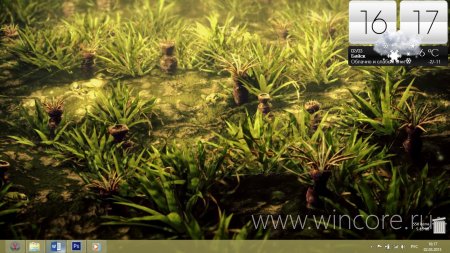
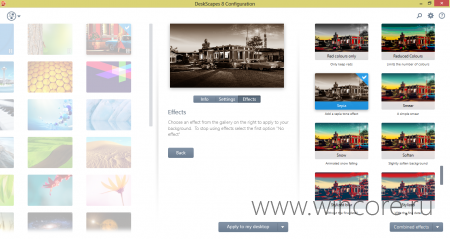
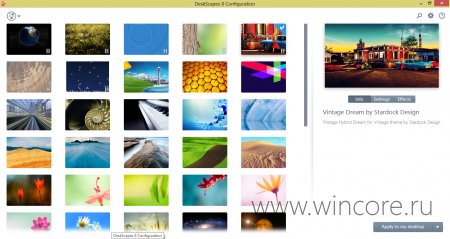
Программа невероятно проста в использовании. После установки в контекстное меню рабочего стола будет добавлен пункт «Configure DeskScapes», где вы сможете указать цвет и время смены изображений нужных вам для показа на рабочем столе или в режиме заставки экрана как для одного монитора, так и для нескольких сразу. Если вам потребуются новые анимированные обои, вы сможете создать их самостоятельно при помощи поставляемого приложения «DreamMaker» в Dream-формате, либо скачать уже готовые с нашего сайта или с ресурса компании Stardock.
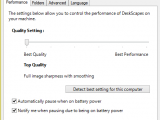
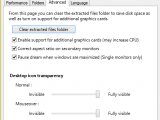
Программа распространяется на платной основе за 9.99 долларов США, но имеет пробный 30-дневней период, которого вполне хватит для оценки всех возможностей. Скачать бесплатно полную версию (пробную) можно с нашего сайта. Язык интерфейса английский.
Установка видеообоев на Windows 8.1
Windows 8.1 имеет удобный набор инструментов для смены темы оформления рабочего стола. Однако не все знают, что в качестве обоев можно установить и анимированные заставки.
Видеообои для desktop
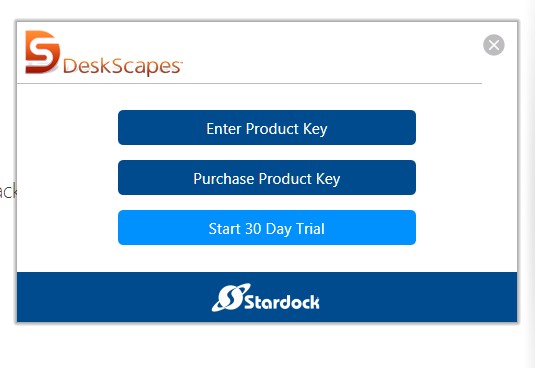
Для изменения внешнего вида рабочего стола воспользуемся утилитой DeskScapes 8 . Одна из основных изюминок этой надстройки – возможность использования «закольцованных» видеосюжетов для обоев рабочего стола. Установка не вызывает вопросов, после ее завершения выберем 30-дневный триальный период использования программы (его придется подтвердить по e-mail).
Далее на основном экране программы выбираем понравившиеся нам обои и нажимаем «Apply to desktop», после чего на рабочий стол установится красивая картинка.
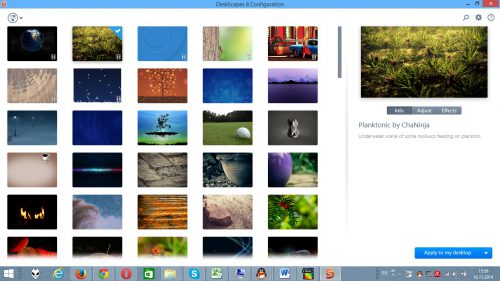
В контекстное меню, вызываемое кликом правой кнопки мыши на десктопе, добавляется настройки программы DeskScapes. Дополнительные сюжеты можно самостоятельно загрузить из Интернет в формате *.Dream.
Видеообои для Metro
Пользователи, предпочитающие новый плиточный интерфейс, могут воспользоваться дополнительными возможностями известной программы Windows 8 Start Screen Customizer , которая в отличие от вышеописанной утилиты абсолютно бесплатная. Ее последние версии, помимо других функциональностей, умеют еще установить GIF-анимашку в качестве фона начального экрана.
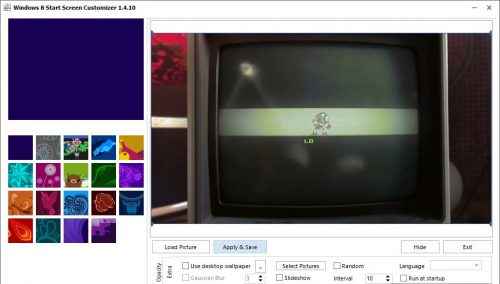
Загружаем и запускаем программу, выбираем анимацию (Load Picture), в окошке для превью выделяем область и нажимаем «Apply & Save». Чтобы воспроизведение не останавливалось, выбираем «Run at startup».
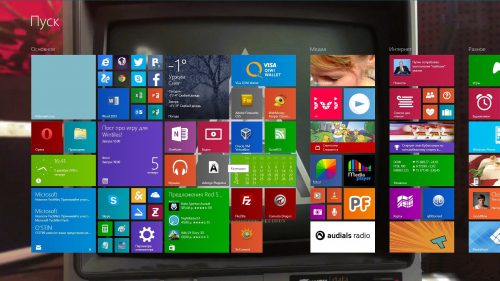
Естественно, чтобы ваш экран Metro выглядел красиво, картинку следует предварительно подобрать и обработать.
Вместо послесловия
С помощью достаточно простых сторонних утилит можно значительно изменить внешний вид своей ОС. Однако помните: улучшение интерфейса несет за собой некоторое уменьшение производительности компьютера.