зарегистрироваться на ютубе без номера телефона
Способы бесплатной регистрации на YouTube и настройка учетной записи
Сегодня все видеоблогеры являются постоянными пользователями сервиса «Ютуб», регистрация на котором позволяет любому желающему завести собственный канал. Сделать это несложно: следуйте инструкции, и вы сможете создать учетную запись. У меня на создание профиля ушло 5 минут.

Регистрация на YouTube не займет много времени.
Регистрация на YouTube: пошаговая инструкция
Просматривать ролики можно без авторизации.
Однако существуют функции YouTube, которые недоступны простым посетителям:
С компьютера
Чтобы вам стали доступны привилегия YouTube, следуйте алгоритму:
С телефона
Чтобы пользоваться сервисом с телефона, можно установить приложение «Ютуб»: регистрация осуществляется по тому же алгоритму, что и создание профиля через браузер на компьютере.
Нюансы авторизации
Для авторизации нужно нажать на синюю кнопку «Войти». Она находится в правом верхнем углу. В открывшемся окне ввести свой пароль и логин. В качестве последнего может выступать никнейм или номер телефона.
Через мобильное приложение, если вы авторизованы в Google или Gmail, вписывать данные не нужно: вся информация о вашем аккаунте загружается автоматически.
Чтобы войти на сервис, нужно помнить пароль и логин. Если вы не уверены в своей памяти, данные лучше записать. Однако не всегда можно найти даже сохраненную информацию: тогда восстановить учетную запись получится с помощью кнопки «Забыли пароль» или связавшись со службой поддержки.
Настройка сервиса
После создания аккаунта его можно настроить. Если вы собираетесь вести собственный канал, напишите о себе все, что может заинтересовать будущих подписчиков. Для личного пользования, т.е. без публикации авторских роликов, делать это необязательно.
Аккаунт
Чтобы настроить YouTube под себя, выполните ряд действий:
Профиль
Чтобы заполнить свой профиль, нажмите на аватарку. В открывшемся окошке загрузите фотографию и расскажите о себе. Формат, в котором составляется описание, вы выбираете сами.
Я предпочитаю устанавливать свое фото, а не абстрактную картинку, т.к. подписчики хотят видеть автора канала. Пренебрегать этим правилом можно, если героем вашего видео будет выступать домашний питомец.
Информацию, содержащуюся в профиле, могут видеть все пользователи. Напишите, чем занимаетесь. Не создавайте в разделе «О себе» анкету – рассказ должен выглядеть так, будто вы общаетесь с близким другом.
Как зарегистрироваться в Ютубе: самая простая пошаговая инструкция и базовые необходимые настройки
Приветствую, друзья. С вами на связи Василий Блинов и в сегодняшней статье я расскажу, как зарегистрироваться в Ютубе и какие базовые необходимые настройки нужно сделать.
Также я рекомендую вам обратиться к моему руководству по Ютуб, в котором я собрал все вопросы, как для новичков, так и для продвинутых пользователей и владельцев своих каналов.
Пошаговая регистрация в YouTube
Шаг 1
Заходим на сайт youtube.com и нажимаем синюю кнопку «Войти» в правом верхнем углу или в левом нижнем.
Шаг 2
Ютуб — это видеохостинг Гугла, поэтому он работает через аккаунт в Гугл. Если вы уже ранее регистрировали аккаунт в Google, то просто заходим в него. Если нет, то нажимаем кнопку «Создать аккаунт».
Шаг 3
Заполняем данные, необходимые для регистрации аккаунта.
Когда все поля заполнены, нажимаете «Далее» и подтверждаете, что вы согласны с политикой безопасности и правилами YouTube.
Всё! Вы успешно зарегистрированы в YouTube и теперь можете использовать все его функции.
Сразу после создания аккаунта я рекомендую его настроить и заполнить данные о себе.
Настройка своего профиля и аккаунта
Настройка профиля
Первым делом, настроим данные о себе. Нажимаете на иконку своего аккаунта и заходите в настройки своего профиля, для этого нажимаете на пустую иконку, где написано «Изменить».
Вам сразу же откроется окно, где нужно загрузить фотографию, которая будет вашей аватаркой на YouTube. Загружаете любое фото, обрезаете его по размерам и сохраняете.
Здесь вы также можете указать общие сведения о себе и, нажав на замок, сделать так, чтобы они показывались остальным пользователям Ютуба.
Настройки аккаунта
После настройки профиля, возвращаетесь на главную youtube.com и заходите в настройки, нажав на свою только что установленную фотографию и кнопку в виде шестерёнки.
Сегодня я расскажу только про стандартные настройки для обычного пользователя, у кого нет своего канала. Подробнее про все настройки я расскажу в отдельной статье, про создание своего канала на Ютуб (ссылка будет позже).
1. Общая информация
2. Связанные аккаунты
Эта настройка нужна, только если вы загружаете свои видео на канал.
3. Конфиденциальность
Если вы не хотите, чтобы другие пользователи видели, на кого вы подписаны и какие видео вы лайкаете, то можете отключить эти настройки.
4. Оповещения
Оповещения — это письма, которые будут приходить на ваш электронный адрес. Различные новости об изменениях на вашем аккаунте, подписках, популярные видео недели и т. д.
5. Воспроизведение
6. Подключенные телевизоры
Функция для тех, кто смотрит видео на телевизорах.
Заключение
На этом инструкция «Как зарегистрироваться в Ютубе» заканчивается, можно им теперь полноценно пользоваться.
У вас должны открыться возможности:
В следующих статьях мы поговорим о том, как зарабатывать с помощью своего канала и научимся всему, что необходимо знать про Ютуб.
Оставляйте свои вопросы и комментарии ниже под этой статьёй. Всем успехов!
Как получить аккаунт ютуба без телефона? Разберёмся?
Создать гугл аккаунт используя другой почтовый сервис
сразу с осциллографа выходи
Нанять тренера по борьбе
Настопиз..ли они с этими номерами, главное без вариантов, дай им твой номер и всё тут.
Купи несколько симок по левому паспорту.
Тебе жалко номер ютубу дать? Для твоей же безопасности делается это.
В России в 2021 году могут ввести обязательную регистрацию мобильных телефонов
Власти могут ввести обязательную регистрацию мобильных телефонов по заводскому номеру (IMEI) в середине 2021 года. По новой версии законопроекта, которая проходит согласование в администрации президента, платной процедура будет только для новых устройств, требование распространится в том числе на граждан, ввозящих смартфоны из-за границы самостоятельно. Это должно помочь бороться с кражами и ограничить в интересах официальных дистрибуторов непрямые поставки смартфонов.
Платная регистрация всех мобильных устройств, работающих в сетях сотовых операторов, по международному идентификатору мобильного оборудования IMEI может начаться с России с 1 июля 2021 года, следует из доработанного законопроекта группы членов Совета федерации (есть у «Ъ»). По словам трех собеседников «Ъ» на рынке связи, проект проходит финальное согласование в администрации президента, после чего может быть внесен в Госдуму. Документ обсуждается с января 2019 года, предполагается, что регистрировать смартфоны по IMEI обяжут их импортеров, то есть, в том числе, и граждан, купивших устройство за границей самостоятельно.
Новая версия предполагает, что порядок и размер платы за регистрацию будет устанавливать правительство, хотя в первой версии устанавливалось ограничение не более 100 руб. Однако ряд требований смягчены: устройства, которые будут использоваться в России на момент вступления законопроекта в силу, можно зарегистрировать бесплатно. Кроме того, под действие регулирования не попадут смартфоны и другие устройства с сим-картами, закупленные для государственных и муниципальных нужд. Оборудование, которое не пройдет регистрацию или будет иметь совпадающий с другим номер IMEI, может быть заблокировано мобильным оператором. С 1 января 2024 года они смогут начать блокировать также потерянные или украденные устройства.
Закрепить понятие IMEI в законодательстве предлагает и Минкомсвязь в законопроекте о дистанционной продаже сим-карт, сообщал «Ъ» 23 апреля. Министерство хочет наделить абонентов правом вносить номер при регистрации в Единой системе идентификации и аутентификации. Это позволит в случае потери или кражи телефона подтвердить факт владения им и заблокировать связь на устройстве, пояснила «Ъ» замглавы Минкомсвязи Людмила Бокова, которая в прошлом году, будучи сенатором, выступила и инициатором проекта Совета федерации об IMEI.
Предполагается, что вести базу данных IMEI будет подведомственный Россвязи Центральный научно-исследовательский институт системы связи и управления (ЦНИИС). Тестировать обмен данными с ЦНИИС «МегаФон», «Вымпелком» и Tele2 начали еще в ноябре 2019 года, сообщал TACC. В целом инициатива будет способствовать «обелению» рынка смартфонов, считают в Tele2. Оператор признал результаты тестирования успешными, но отметил, что реализация инициативы потребует затрат на закупку оборудования и лицензий на софт.
«МегаФон» пока затрудняется оценить возможные затраты, поскольку нет точного понимания механизма реализации системы. МТС в целом положительно оценивает законопроект, но отмечает, что пока провести полноценный «пилот» и оценить затраты затруднительно. В «Вымпелкоме» отказались от комментариев.
Производители и продавцы устройств в целом не против инициативы, но она эффективна в тех странах, где сделали упор на борьбу с кражей смартфонов, говорит представитель Ассоциации торговых компаний и товаропроизводителей электробытовой и компьютерной техники (объединяет Apple, Samsung, Philips, LG и других производителей) Антон Гуськов. Поскольку мера направлена на поддержание правопорядка, вводить за нее плату нельзя, настаивает он: правопорядок уже оплачивается из налогов. В противном случае, по мнению господина Гуськова, введение нового платежа нужно закреплять в Налоговом кодексе.
В век информационных технологий ведется жесткая борьба с пользователями, которые массово создают фейковые аккаунты. Всё идёт к тому, что скоро мы будем регистрироваться на сайтах по паспорту. Крупнейшие сервисы уже ввели ограничения, но пока ещё можно найти лазейки и обойти защиту.
Возможна ли регистрация аккаунта Гугл без телефона?
Забегая вперед – да, это возможно. Есть несколько способов сделать новую учетную запись не подтверждая её по телефону. Сначала попробуйте просто пройти регистрацию, если ранее вы не создавали много аккаунтов, никаких проблем не возникнет. Если же появятся проблемы, придется менять IP, проверить ПК на вирусы или воспользоваться одним из способов, представленных ниже.
Путей решения несколько, можно сделать новый профиль в браузере Google Chrome, воспользоваться старым смартфоном, либо найти в интернете виртуальные номера. По каждому из этих вариантов мы дадим более подробную инструкцию, чтобы у вас не возникало вопросов, хотя бы один из них вам поможет.
Практически все способы помогают создать несколько учетных записей, но бесконечно их клепать не удастся. Срабатывает защита и после заполнения формы всё равно попадаешь на страничку, где требуется ввод номера телефона. Обойти такую защиту невозможно, а иногда стоит просто немного подождать (сутки).
Кому нужны и зачем создавать аккаунты Google?
Такие профили пользуются огромным спросом. С их помощью удается получить доступ к почте Gmail, можно зайти на YouTube, создать блог на Blogspot и не только. Зарубежная компания старается бороться с повторными регистрациями, устанавливает лимиты, но их ограничения удается обойти.
Кто-то через такие странички авторизуется на других сайтах, кто-то выполняет задания на буксах, участвует в накрутках и так далее. Цели у всех свои, а пока есть такая возможность, советуем сделать побольше аккаунтов. Они могут пригодиться в будущем, как минимум для продажи.
5 способов создать аккаунт Гугл без номера телефона
Если вам требуется 3-5 учетных записей, никаких проблем. Если больше, придется повозиться. В любом случае, пачку профилей получится сделать. Как зарегистрировать Гугл без телефона?
Многие начинают искать инфу о том, как создать аккаунт Гугл без телефона, даже не попробовав пройти регистрацию. Вполне возможно, что с вашего ip не производилось много попыток, и крупнейшая корпорация не потребует номер мобильного для подтверждения.
Попробуйте сменить IP, очистить cookies файлы, воспользоваться другим браузером.
Если всё получится, не спешите сразу делать новые аккаунты, это вызовет подозрения, лучше не делать больше одного в сутки.
Способ №2: Гугл без номера телефона через браузер Google Chrome
Не так давно браузер обновили и теперь в верхней строчке появился значок для управления аккаунтами. Он может быть расположен на строке состояния или на панели расширений:
Через этот значок можно создавать новые учетные записи. Процедура регистрации ничем не отличается. Если всё же просят номер, меняйте IP, очищайте кэш браузера и ждите не меньше суток перед следующей попыткой. Как вариант, можете ещё попробовать переустановить Google Chrome.
Способ №3: Создать Гугл без телефона через эмулятор Android
С первыми двумя способами бывают трудности и даже если получится создавать учетные записи, долго это не продлится. Установка эмулятора – гарантированный и безотказный вариант. Что это такое? Это специальная программа, которая простым языком, создает мобильное устройство на компьютере:
В отдельном окне вы будете видеть экран гаджета. После установки можно выбрать модель смартфона или планшета, а потом, как на любом новом устройстве, просят пройти регистрацию в Google. Можно запустить софт и без прохождения регистрации (если всё же требуют номер), а уже потом сделать это через официальные приложения YouTube, Gmail и т.д.
Если ничего не получается, переходите в настройки (в эмуляторе), выбирайте раздел «Аккаунты и синхронизация», добавляйте новую учетную запись.
С этой волшебной утилитой можно бесконечно создавать профили, а если вводят ограничения, просто выбираешь другое устройство и начинается всё с белого листа. Только учтите, если будете регистрироваться раз за разом, через несколько дней могут быть заблокированы сразу все аккаунты. В этом видео представлены лучшие эмуляторы Андроида для ПК:
Как можно чаще меняйте гаджеты в приложении, чередуйте регистрации через смартфоны, планшеты и компьютеры, а также изменяйте IP адрес. Тогда с высокой вероятностью вам удастся собрать хоть 1000 аккаунтов.
Способ №4: Создать Гугл без номера телефона на старом смартфоне
Не у всех современных людей есть в доме компьютер, мода на них уходит, все сидят в мобильных устройствах. Их может быть несколько, доставайте старенький планшет или любой другой гаджет на Андроиде и делайте на нём сброс. Это позволит, точно также как на эмуляторе, регистрировать новые учетные записи в Google.
На новых смартфонах это работает хуже, практически после первой регистрации просят подтвердить по SMS.
Сначала пробуйте создавать профили в мобильном браузере, штуки 3 так можно сделать. Дальше лучше сделать сброс на заводские настройки и проводить операцию повторно. Здесь решающий момент заключается в том, что устройства могут работать и без SIM карты. Поэтому номер и не запрашивается.
Способ №5: Регистрация в Гугл через виртуальные номера
Последний действенный способ, как зарегистрироваться в Гугл без телефона – использовать виртуальный номер. Есть специальные сервисы, предоставляющие номера телефонов для любых целей. Некоторые даже работают бесплатно, но будет сложно найти в открытом доступе те, на которые ещё не создано по 10 000 аккаунтов. Где их брать?
Сервис (кликните по названию и регистрируйтесь)
Бесплатные SMS
Номер для регистрации Google
Как создать канал на youtube-проще пареной репы!
Многие пользователи интернета делают себе блоги, как бесплатные, так и платные и у многих есть мысль о том, как заработать на этом деле. А в последнее время всё больше внимания привлекает такая возможность. как сделать себе канал на сервисе Youtube (ютуб). Собственно говоря это тот же самый сайт или блог, только в видеоформате. И как многие утверждают, что раскрутится тут гораздо проще и легче. А есть посетители — значит есть возможность заработать на рекламе. И в этой статье рассмотрим такой вопрос, как создать канал на Youtube.
Как создать свой канал на ютубе
Вне зависимости от от того, каким браузером Вы пользуетесь в принципе, последовательность одинакова (просто каждый браузер несколько по разному оображает одинаковые элементы сайтов). Итак, в браузере Mozilla Firefox заходим по адресу google.ru — поисковик гугл (который, кстати, является владельцем ютуба). Открывается поисковик Google.
В правом верхнем углу видим красную кнопку «Войти», на которую и нажимаем.
Теперь перед нами выбор: если аккаунта в гугле у нас нет, тогда нажимаем кнопку «Зарегистрироваться». Если аккаунт (учетная запись) есть, тогда для входа вводим, в соответствующие поля, адрес электронной почты и пароль и нажимаем кнопку «войти».
Рассмотрим вариант, когда у Вас нет аккаунта, тогда нажимаем здоровенную красную кнопку «зарегистрироваться».
Открывается форма регистрации, которую и заполняем, примерно так:
Что касается номера телефона — здесь нужно вводить реальный номер, т.к. на него придёт код подтверждения, который нужно ввести на следующем шаге регистрации.
Возникает закономерный вопрос: а как зарегистрировать аккаунт без телефона? Ответ — читайте статью виртуальный номер.
Что касается указания страны. Для тех кто хочет потом канал монетизировать, то нужно указывать не страны СНГ. Т.к. страна привязывается к аккаунту навсегда и потом могут быть проблемы с монентизацией. Т.о., можно указать, например, Германию, США и т.д. Ни в коем случае Россию или Украину.
После заполнения формы нажимаем кнопку «Далее».
Здесь снова просят ввести номер телефона. Вводим и нажимаем кнопку «Продолжить».
теперь в эту форму вводим номер кода, который пришёл по CMC к нам на телефон. Затем нажимаем кнопку «Продолжить».
Аккаунт у нас есть! Теперь делаем канал. Для этого идём вверх и в списке сервисов гугл нажимаем Youtube.
мы перешли на ютуб. Теперь осталось зайти в свой канал. Для этого в правом верхнем углу нажимаем кнопку «Войти».
Вводим пароль, указанный при регистрации и нажимаем кнопку «Войти».
Всё. теперь канал создан. А как его настроить будет в дальнейших статьях
Процесс создания можно и посмотреть в коротком ролике
Как зарегистрироваться на ютубе без номера телефона
Как зарегистрироваться в Ютубе: самая простая пошаговая инструкция и базовые необходимые настройки
Приветствую, друзья. С вами на связи Василий Блинов и в сегодняшней статье я расскажу, как зарегистрироваться в Ютубе и какие базовые необходимые настройки нужно сделать.
Также я рекомендую вам обратиться к моему руководству по Ютуб, в котором я собрал все вопросы, как для новичков, так и для продвинутых пользователей и владельцев своих каналов.
Пошаговая регистрация в YouTube
Шаг 1
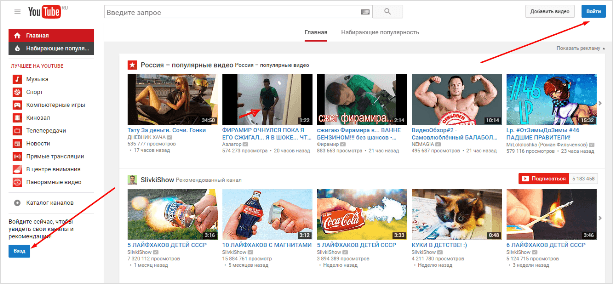
Заходим на сайт youtube.com и нажимаем синюю кнопку «Войти» в правом верхнем углу или в левом нижнем.
Шаг 2
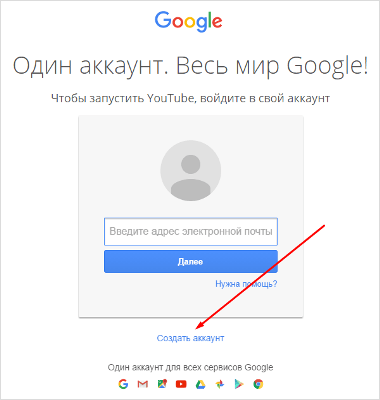
Ютуб — это видеохостинг Гугла, поэтому он работает через аккаунт в Гугл. Если вы уже ранее регистрировали аккаунт в Google, то просто заходим в него. Если нет, то нажимаем кнопку «Создать аккаунт».
Шаг 3
Заполняем данные, необходимые для регистрации аккаунта.
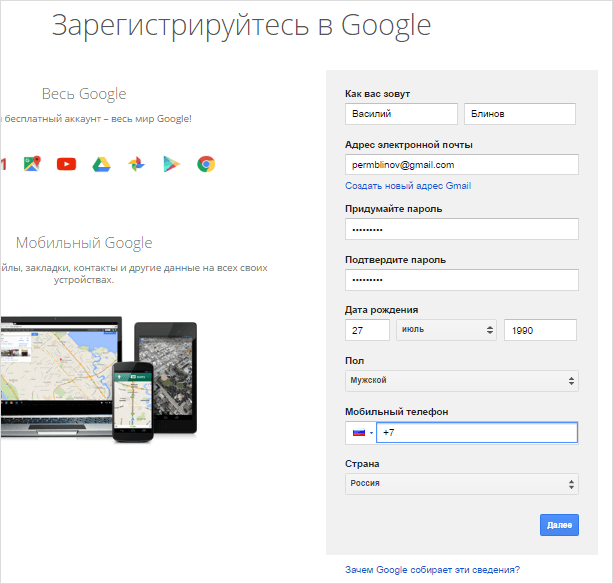
- Вводим своё имя и фамилию. Потом их можно будет редактировать.
- Указываем свой электронный адрес. Он необязательно должен быть на Gmail, у меня основной аккаунт зарегистрирован на e-mail в mail.ru. Если вы хотите создать новый, то переключите поле, кликнув по ссылке «Создать новый адрес Gmail». Актуально будет для тех, кто регистрирует второй аккаунт на Ютуб.
- Придумываем пароль посложнее, чтобы не подобрали и не взломали злоумышленники. Ещё лучше будет, если вы после того, как зарегистрируете аккаунт, подключите двойную аутентификацию.
- Выставляем дату рождения и пол.
- Указываем мобильный телефон. Можно зарегистрироваться и без номера телефона, но в целях вашей же безопасности я советую подтвердить свой номер.
- Выбираем свою страну.
Когда все поля заполнены, нажимаете «Далее» и подтверждаете, что вы согласны с политикой безопасности и правилами YouTube.
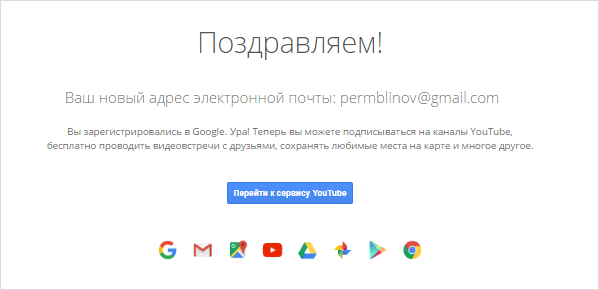
Всё! Вы успешно зарегистрированы в YouTube и теперь можете использовать все его функции.
Сразу после создания аккаунта я рекомендую его настроить и заполнить данные о себе.
Настройка своего профиля и аккаунта
Настройка профиля
Первым делом, настроим данные о себе. Нажимаете на иконку своего аккаунта и заходите в настройки своего профиля, для этого нажимаете на пустую иконку, где написано «Изменить».
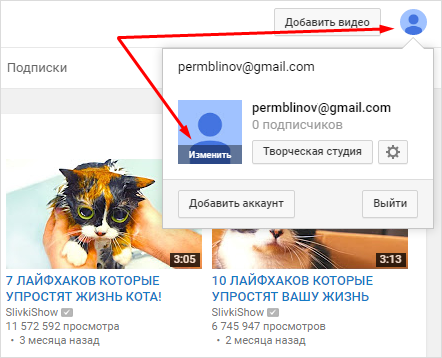
Вам сразу же откроется окно, где нужно загрузить фотографию, которая будет вашей аватаркой на YouTube. Загружаете любое фото, обрезаете его по размерам и сохраняете.
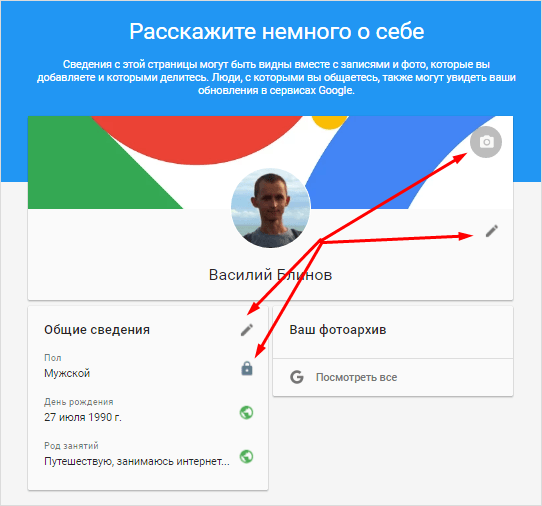
Здесь вы также можете указать общие сведения о себе и, нажав на замок, сделать так, чтобы они показывались остальным пользователям Ютуба.
Настройки аккаунта
После настройки профиля, возвращаетесь на главную youtube.com и заходите в настройки, нажав на свою только что установленную фотографию и кнопку в виде шестерёнки.
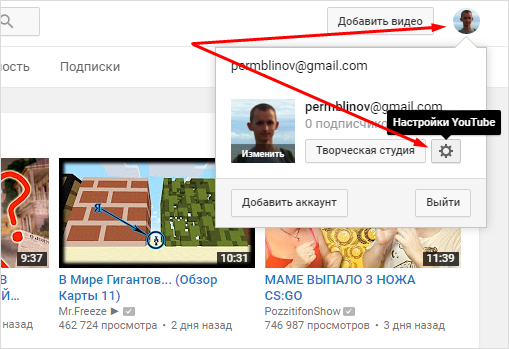
Сегодня я расскажу только про стандартные настройки для обычного пользователя, у кого нет своего канала. Подробнее про все настройки я расскажу в отдельной статье, про создание своего канала на Ютуб (ссылка будет позже).
1. Общая информация
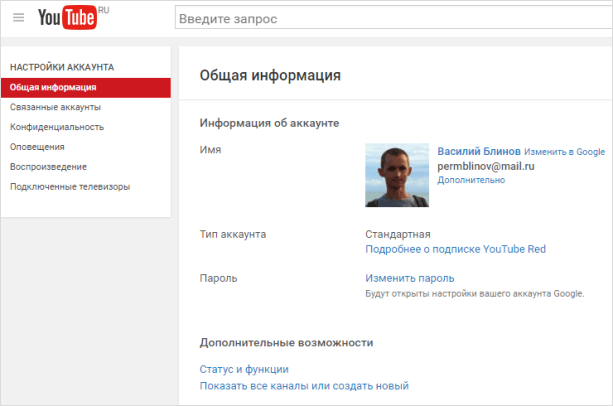
- Имя. Для тех, кто создаст также профиль в Google Plus.
- Тип аккаунта. У всех будет стоять «Стандартный», так как RED пока у нас не работает. Ред — это платный тип аккаунта, без показа рекламы и с доступом к платным каналам.
- Пароль. В будущем через эту функцию можно менять пароль.
2. Связанные аккаунты
Эта настройка нужна, только если вы загружаете свои видео на канал.
3. Конфиденциальность
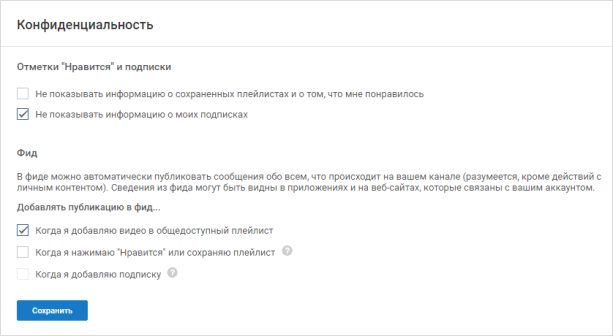
Если вы не хотите, чтобы другие пользователи видели, на кого вы подписаны и какие видео вы лайкаете, то можете отключить эти настройки.
4. Оповещения
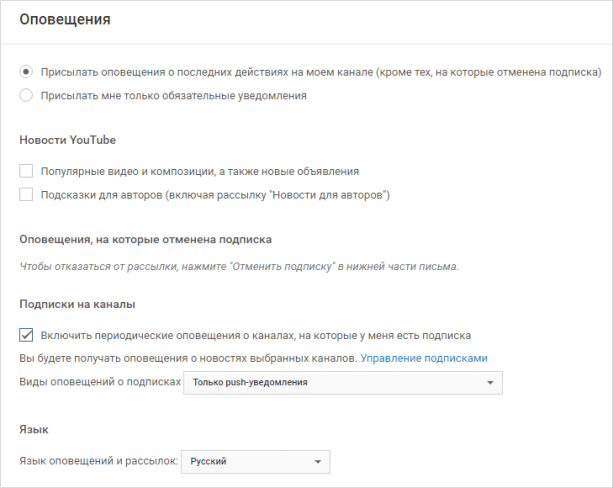
Оповещения — это письма, которые будут приходить на ваш электронный адрес. Различные новости об изменениях на вашем аккаунте, подписках, популярные видео недели и т. д.
5. Воспроизведение
Здесь вы можете:
- Отключить показ аннотаций и оповещений при просмотре видео на YouTube.
- Отключить или включить показ субтитров.
6. Подключенные телевизоры
Функция для тех, кто смотрит видео на телевизорах.
Заключение
На этом инструкция «Как зарегистрироваться в Ютубе» заканчивается, можно им теперь полноценно пользоваться.
У вас должны открыться возможности:
- подписываться на каналы;
- ставить лайки и дислайки видеороликам;
- писать комментарии под видео;
- видеть, какие видеоролики вы уже просматривали.
В следующих статьях мы поговорим о том, как зарабатывать с помощью своего канала и научимся всему, что необходимо знать про Ютуб.
Оставляйте свои вопросы и комментарии ниже под этой статьёй. Всем успехов!
Как зарегистрироваться в YouTube в 2022 году: пошаговая инструкция

Чтобы пользоваться Ютубом, Вам понадобиться электронная почта и простые настройки аккаунта для безопасности.
Регистрация на YouTube
YouTube официально включен в список информационных, развлекательных и служебных сервисов от Google, синхронизированных между собой и обладающих важной особенностью: единожды пройденной регистрации достаточно для доступа и к «Таблицам», и к «Календарю», и к почтовому клиенту Gmail. «Ютуб» – не исключение, а, значит, пора переходить к делу.

Все сервисы от Google
Начинается регистрация с перехода к кнопке «Войти», расположенной в правой верхней части интерфейса.
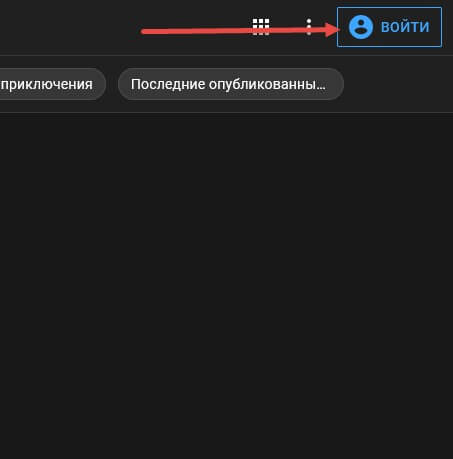
Сервис сразу – и в той же вкладке – отобразит стандартную для Google форму авторизации, содержащее поле «Телефон» или «Адрес электронной почты» (при нажатии на «Далее» останется ввести пароль и доступ к профилю разблокируется), и включающее пункт «Создать аккаунт» снизу.

Регистрируются профили для личного использования и при продвижении бизнеса, а потому на экране появится соответствующее меню с выбором. На начальном этапе разбираться в деталях необязательно – дальнейшие шаги схожи и для пользователей, и для индивидуальных предпринимателей.
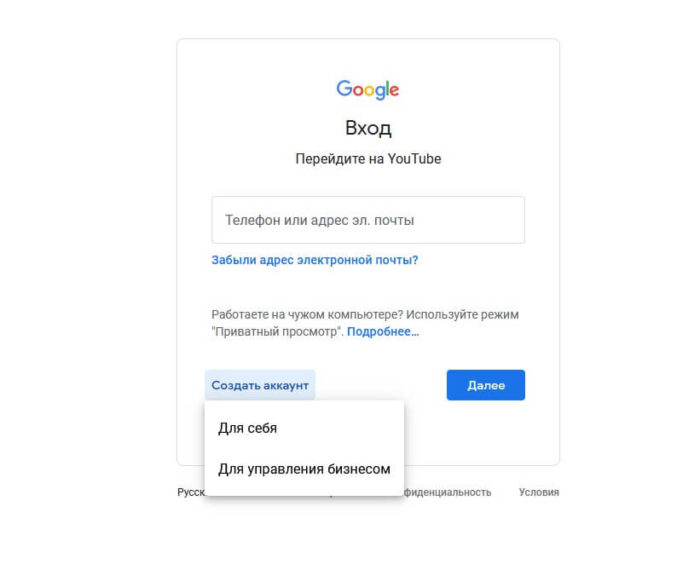
Google запрашивает информацию о имени и фамилии, адресе электронной почты (на выбор – собственная или от Gmail), пароле.

После ввода сервис пересылает дополнительные инструкции на указанный при регистрации e-mail, а заодно и код для подтверждения аккаунта, который добавляется в текстовое поле и сразу открывает доступ к каналу на YouTube.

Если при регистрации добавляется новый почтовый ящик от Gmail, то дополнительное потребуется ввести еще и номер мобильного телефона. Процедура обязательная – иначе Google не выдаст код подтверждения и заморозит канал до момента активации.

Если код из e-mail или SMS введен, то в браузере появится поздравление – аккаунт зарегистрирован, адрес электронной почты присвоен, доступ к сторонним сервисам, включая «Таблицы», Play Market, «Карты», разблокирован.
Настройка безопасности личного профиля
Кроме фамилии, имени и даты рождения, добавленных во время ввода конфиденциальной информации, пользователям рекомендуется предоставить и сторонние сведения, включая параметры безопасности.
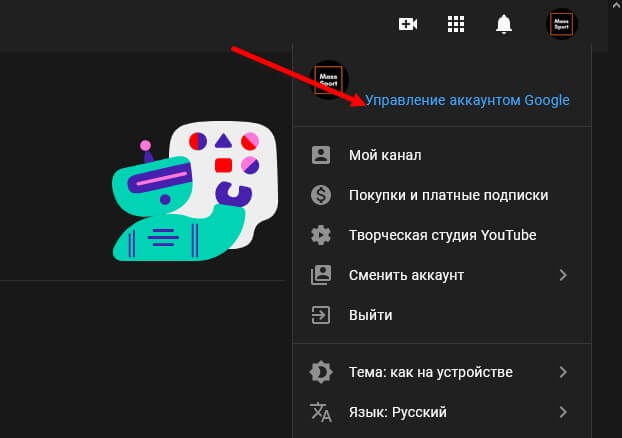
Корректируются детали на странице «Управление аккаунтом Google», выбираемой из правой верхней части интерфейса на YouTube – достаточно кликнуть по иконке канала и дождаться появления контекстного меню.

После перехода к настройкам профиля, Google сразу подберет список рекомендаций – предложит активировать двухэтапную аутентификацию, просмотреть файлы на облачном хранилище или заглянуть в «Персонализацию».
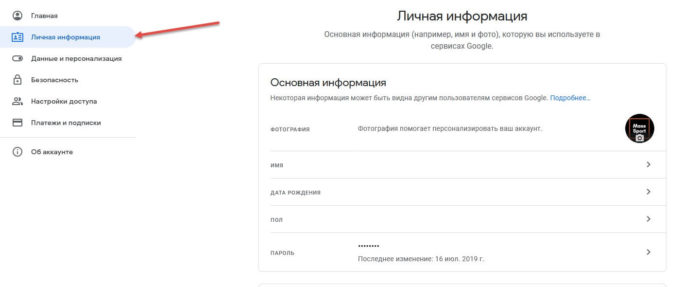
Несмотря на подсказки, разбираться во всех деталях сразу совсем необязательно – достаточно отредактировать «Личную информацию» в одноименном разделе с параметрами. Там загружается фотография, вводятся контактные данные для связи (e-mail, в том числе и запасной), настраивается содержимое страницы «О себе».

Последний пункт важен, если необходимо добиться схожего стиля представления профиля для каждого сервиса Google.

Каждому заполненному полю (имя, пол, дата рождения, образование, место работы) разработчики разрешают присвоить статус приватности, выставляя или «замочек» (информация недоступна посторонним) или иконку с сообществом. Применяются добавленные параметры автоматически и вступают в силу мгновенно.
Правильная настройка канала
Оформление профиля на YouTube настраивается через «Творческую студию», тематический сервис от Google, входящий в состав видеохостинга и предназначенный для загрузки контента, подготовки плейлистов, просмотра комментариев (и сторонних показателей активности), подключения монетизации.
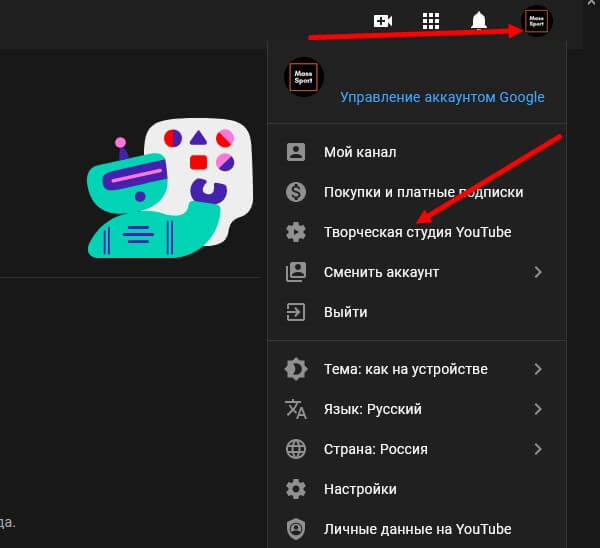
Разделы с параметрами выбираются из вертикального списка, расположенного в левой части интерфейса и содержащего в том числе и пункт «Настройки канала».

YouTube разрешает сменить оформление заглавной страницы, добавить ролики для продвижения (трейлеры появляются при переходе на канал тем, кто еще не подписался), оформить плейлисты.
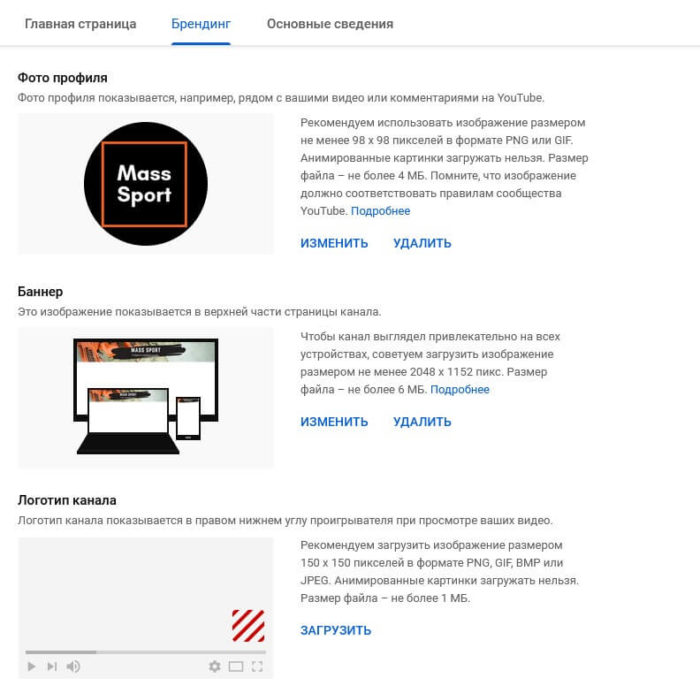
При переходе на страницу «Брендинг» (кнопка на панели быстрого доступа сверху) видеохостинг предложит загрузить фотографию профиля, разместить баннер и логотип. Какого формата иллюстрации или иконки добавлять, сервис рассказывает по соседству с кнопками «Загрузить» или «Изменить».

Последняя вкладка – «Основные сведения» – предназначена для добавления текстового описания, смены названия канала и идентификатора, ввода контактной информации, закрепления ссылок, ведущих на тематические сайты или связанные с аккаунтом страницы в социальных сетях.
Перед публикацией результатов разработчики из Google разрешают воспользоваться функцией предварительного просмотра – достаточно кликнуть по кнопке «Перейти на канал».
Настройка оповещений, плеера и аккаунта
Кроме параметров, представленных в «Творческой студии» и в разделах, связанных с управлением аккаунтом Google, YouTube полон и дополнительных настроек, выбираемых даже из контекстного меню, привычно вызываемого из правой верхней части интерфейса после нажатия на иконку профиля.
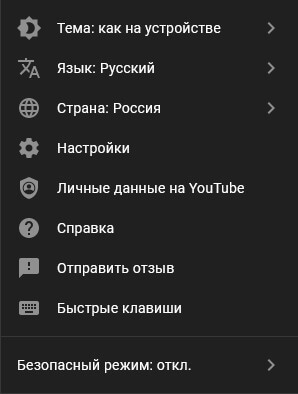
Сервис разрешает сменить тему (классическая белая и новая темная), выбрать язык и страну (регион влияет на подбор видеороликов, оформление заглавной страницы, рекомендации), а вместе с тем – разобраться с «Быстрыми клавишами».
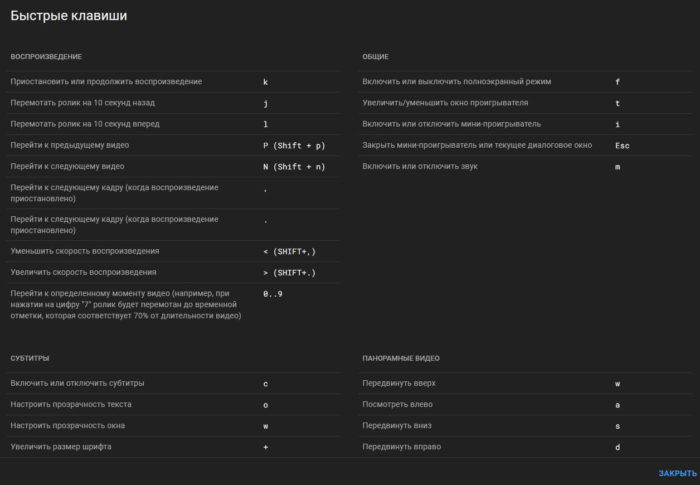
Вызов субтитров, переход к следующим видеороликам, перемотка, отладка скорости воспроизведения – почти каждое взаимодействие с видеоплеером на YouTube вполне реально перенести с компьютерной мыши на клавиатуру.
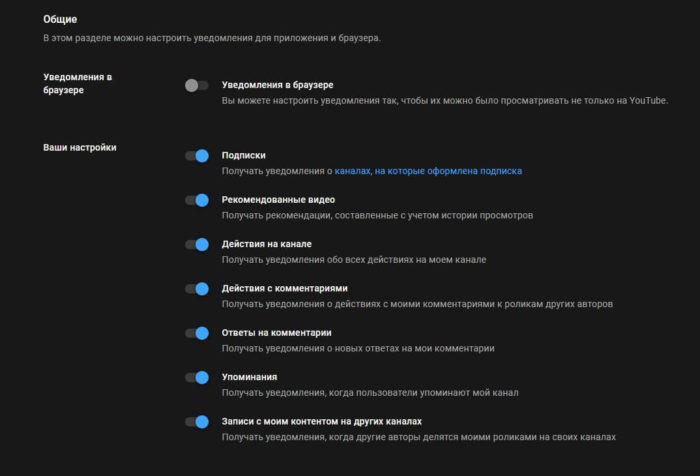
Содержит контекстное меню и пункт «Настройки», открывающий доступ к целой коллекции параметров, влияющих на уведомления, расчеты и платежи.

Из всего списка параметров рекомендуется заглянуть в раздел «Воспроизведение» (отображение субтитров, выбор кодека), а еще – в «Конфиденциальность»: там при желании скрываются плейлисты и подписки от посторонних глаз – подписчиков и тех, кто случайно посетил канал.

Последний штрих – раздел «Расширенные настройки», содержащий идентификатор пользователя, функцию «связи» бренда с профилем (добавление ссылок на бизнес-аккаунты) и кнопку «Удалить канал».
Как создать аккаунт Гугл без телефона — почта, YouTube, Google Play и другие сервисы
В век информационных технологий ведется жесткая борьба с пользователями, которые массово создают фейковые аккаунты. Всё идёт к тому, что скоро мы будем регистрироваться на сайтах по паспорту. Крупнейшие сервисы уже ввели ограничения, но пока ещё можно найти лазейки и обойти защиту.
Как создать аккаунт Гугл без телефона? Вопрос популярный, потому что один профиль может использоваться сразу в нескольких системах — почта, YouTube, Google Play и другие сервисы. Компания Google разрешает создавать несколько учетных записей, но всё чаще требует верифицировать их по мобильному номеру.

Возможна ли регистрация аккаунта Гугл без телефона?
Забегая вперед – да, это возможно. Есть несколько способов сделать новую учетную запись не подтверждая её по телефону. Сначала попробуйте просто пройти регистрацию, если ранее вы не создавали много аккаунтов, никаких проблем не возникнет. Если же появятся проблемы, придется менять IP, проверить ПК на вирусы или воспользоваться одним из способов, представленных ниже.
Путей решения несколько, можно сделать новый профиль в браузере Google Chrome, воспользоваться старым смартфоном, либо найти в интернете виртуальные номера. По каждому из этих вариантов мы дадим более подробную инструкцию, чтобы у вас не возникало вопросов, хотя бы один из них вам поможет.
Можно и не заморачиваться, купить сколько угодно аккаунтов на B uyaccs. В прайсе есть учетные записи Google, их стоимость начинается с 0.3$ .
Практически все способы помогают создать несколько учетных записей, но бесконечно их клепать не удастся. Срабатывает защита и после заполнения формы всё равно попадаешь на страничку, где требуется ввод номера телефона. Обойти такую защиту невозможно, а иногда стоит просто немного подождать (сутки).
Кому нужны и зачем создавать аккаунты Google?
Такие профили пользуются огромным спросом. С их помощью удается получить доступ к почте Gmail, можно зайти на YouTube, создать блог на Blogspot и не только. Зарубежная компания старается бороться с повторными регистрациями, устанавливает лимиты, но их ограничения удается обойти.
Кто-то через такие странички авторизуется на других сайтах, кто-то выполняет задания на буксах, участвует в накрутках и так далее. Цели у всех свои, а пока есть такая возможность, советуем сделать побольше аккаунтов. Они могут пригодиться в будущем, как минимум для продажи.
5 способов создать аккаунт Гугл без номера телефона
Если вам требуется 3-5 учетных записей, никаких проблем. Если больше, придется повозиться. В любом случае, пачку профилей получится сделать. Как зарегистрировать Гугл без телефона?
Способ №1: Аккаунт Гугл без номера телефона — обычная регистрация
Многие начинают искать инфу о том, как создать аккаунт Гугл без телефона, даже не попробовав пройти регистрацию. Вполне возможно, что с вашего ip не производилось много попыток, и крупнейшая корпорация не потребует номер мобильного для подтверждения.
Попробуйте сменить IP, очистить cookies файлы, воспользоваться другим браузером.
Если всё получится, не спешите сразу делать новые аккаунты, это вызовет подозрения, лучше не делать больше одного в сутки.
Способ №2: Гугл без номера телефона через браузер Google Chrome
Не так давно браузер обновили и теперь в верхней строчке появился значок для управления аккаунтами. Он может быть расположен на строке состояния или на панели расширений:

Через этот значок можно создавать новые учетные записи. Процедура регистрации ничем не отличается. Если всё же просят номер, меняйте IP, очищайте кэш браузера и ждите не меньше суток перед следующей попыткой. Как вариант, можете ещё попробовать переустановить Google Chrome.
Способ №3: Создать Гугл без телефона через эмулятор Android
С первыми двумя способами бывают трудности и даже если получится создавать учетные записи, долго это не продлится. Установка эмулятора – гарантированный и безотказный вариант. Что это такое? Это специальная программа, которая простым языком, создает мобильное устройство на компьютере:

В отдельном окне вы будете видеть экран гаджета. После установки можно выбрать модель смартфона или планшета, а потом, как на любом новом устройстве, просят пройти регистрацию в Google. Можно запустить софт и без прохождения регистрации (если всё же требуют номер), а уже потом сделать это через официальные приложения YouTube, Gmail и т.д.
Если ничего не получается, переходите в настройки (в эмуляторе), выбирайте раздел «Аккаунты и синхронизация», добавляйте новую учетную запись.
С этой волшебной утилитой можно бесконечно создавать профили, а если вводят ограничения, просто выбираешь другое устройство и начинается всё с белого листа. Только учтите, если будете регистрироваться раз за разом, через несколько дней могут быть заблокированы сразу все аккаунты. В этом видео представлены лучшие эмуляторы Андроида для ПК:
Как можно чаще меняйте гаджеты в приложении, чередуйте регистрации через смартфоны, планшеты и компьютеры, а также изменяйте IP адрес. Тогда с высокой вероятностью вам удастся собрать хоть 1000 аккаунтов.
Способ №4: Создать Гугл без номера телефона на старом смартфоне
Не у всех современных людей есть в доме компьютер, мода на них уходит, все сидят в мобильных устройствах. Их может быть несколько, доставайте старенький планшет или любой другой гаджет на Андроиде и делайте на нём сброс. Это позволит, точно также как на эмуляторе, регистрировать новые учетные записи в Google.
На новых смартфонах это работает хуже, практически после первой регистрации просят подтвердить по SMS.
Сначала пробуйте создавать профили в мобильном браузере, штуки 3 так можно сделать. Дальше лучше сделать сброс на заводские настройки и проводить операцию повторно. Здесь решающий момент заключается в том, что устройства могут работать и без SIM карты. Поэтому номер и не запрашивается.
Способ №5: Регистрация в Гугл через виртуальные номера
Последний действенный способ, как зарегистрироваться в Гугл без телефона – использовать виртуальный номер. Есть специальные сервисы, предоставляющие номера телефонов для любых целей. Некоторые даже работают бесплатно, но будет сложно найти в открытом доступе те, на которые ещё не создано по 10 000 аккаунтов. Где их брать?
Похожие публикации:
- Как зайти на сервер рейд майн майнкрафт
- Как закрепить шрифт в экселе чтобы не менялся
- Как закрыть страницы от индексации wordpress
- Как заменить все одинаковые слова в visual studio
Возможна ли на Ютуб регистрация без номера телефона?
Сервис хранения, доставки и показа видеороликов различной продолжительности актуален как никогда! На сегодня нет лучшего онлайн-сервиса для проведения досуга или ведения успешного бизнеса. Но, как известно, площадка от корпорации Google требует привязку к аккаунту личного контакта, без этого пользователям недоступен полный функционал ресурса. Именно поэтому рассказываем, как создать Ютуб без номера телефона во всех подробностях.
Как лучше всего привязать номер к Ютуб?

Очень часто привязка к интернет-сервису личного номера мобильного телефона не сулит ничего, кроме дополнительных проблем. Это небезопасно и подставляет пользователей под атаку рекламного спама. А поскольку на Ютуб регистрация без номера невозможна, то рациональным решением является использование виртуальной смс-активации. По ряду причин:
- это дешевле, чем покупка новой сим-карты;
- использование виртуального номера полностью анонимно;
- созданный при помощи смс-генератора аккаунт полностью функционален и не менее надежен обычного.
Ну а чтобы осуществить задуманное максимально эффективно, чтобы создать ютуб-канал без номера телефона и без лишних хлопот, вам понадобится надежный сервис по продаже одноразовых номеров. Именно таковым является «Grizzly Sms», первый и единственный сервис, который гарантирует получение верификационного сообщения на 100%. А также ряд дополнительных преимуществ:
- самые низкие цены на гарантированный прием сообщений с активационными паролями;
- всегда в наличии много номеров для удовлетворения любых потребностей клиента;
- максимально широкий выбор доступных для регистрации площадок (Youtube, Gmail, VK, Facebook и еще 200+ вариантов) на номера практически всех стран мира;
- программа лояльности для оптовых клиентов (минимальные цены при покупке >100 номеров в сутки);
- высокая скорость работы, продуманные способы оплаты, качественный сервис в чате поддержки.
Используем виртуальный номер для регистрации на Ютуб: инструкция
Для тех, кто сталкивается с нашим смс-активатором в первый раз, предлагаем пошаговую инструкцию, чтобы убедиться, как легко работать с нашим сервисом. Если у вас возник вопрос, как зарегистрироваться на Ютуб без номера телефона, то ответ вы найдете в ниже представленном алгоритме:
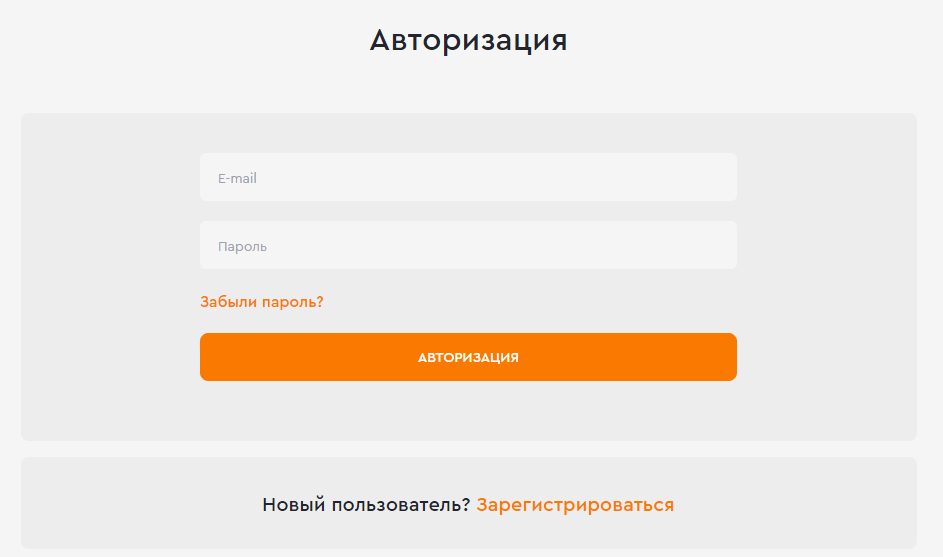
- По ссылке авторизуйтесь в нашем сервисе. Для создания нового аккаунта используйте данную страницу. Для входа достаточно указать адрес электронной почты;
- Отыщите нужный вам сервис в перечне слева и определитесь со страной телефонного оператора, на номер которого выполните регистрацию;
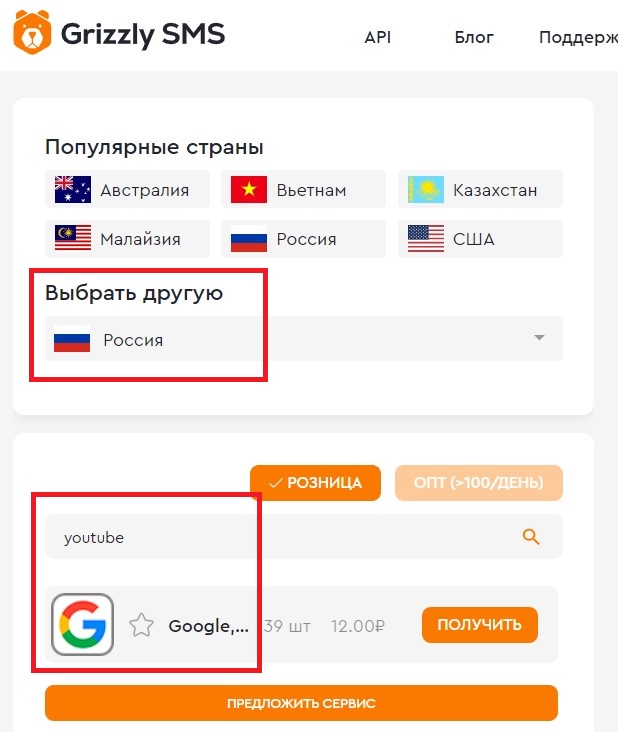
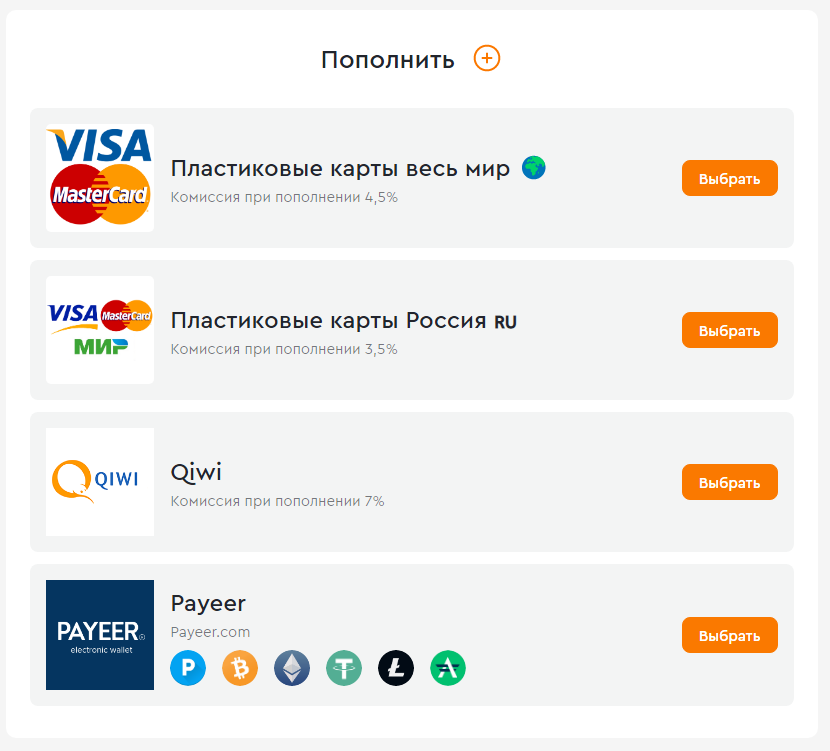
- Перед тем, как создать ютуб-аккаунт без номера телефона, вам необходимо пополнить счет любым приемлемым способом. Нужная сумма указана рядом с названием выбранной площадки;
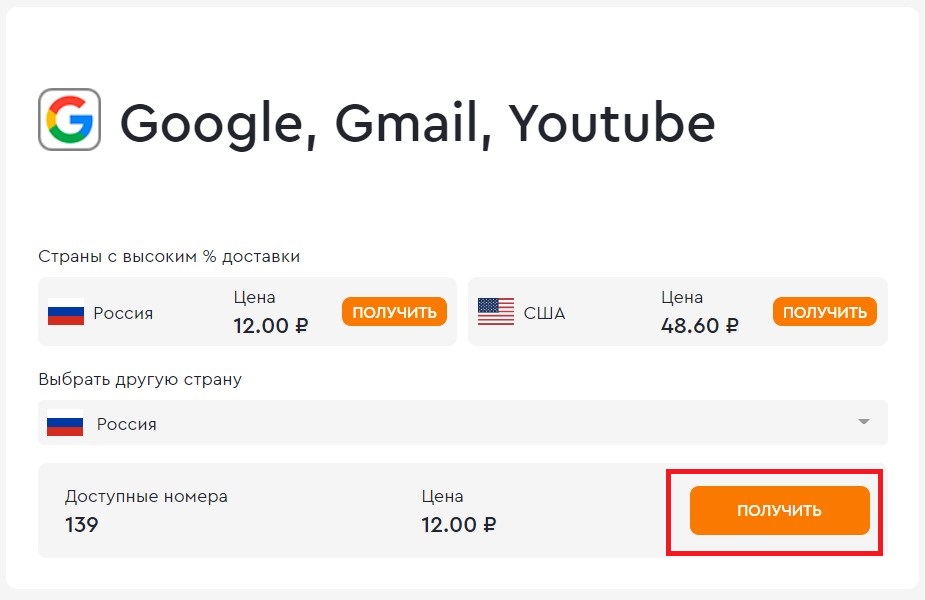
- Далее на странице сервиса подтвердите покупку, кликнув по “Купить”;
- После этого вам останется лишь создать новый аккаунт. Для этого откройте сайт Youtube или любого другого сервиса от Гугл. Это можно сделать как через браузер с компьютера, так и при помощи любого из google-приложений на вашем смартфоне;
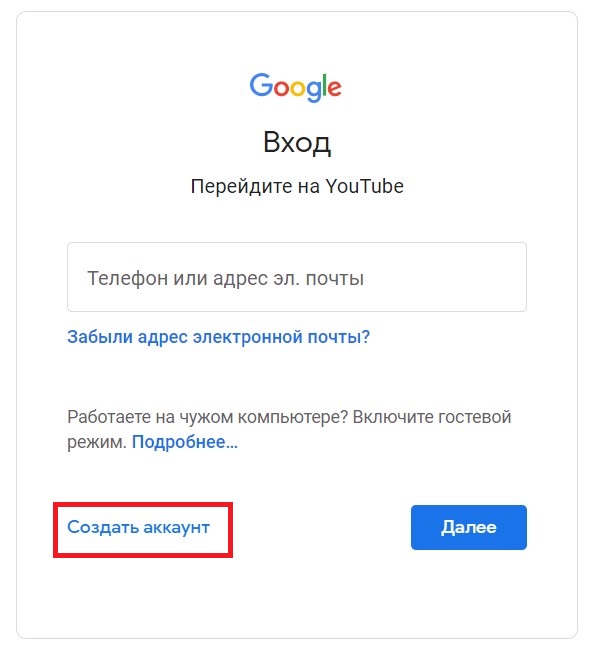
- Запустите стандартную регистрацию нового пользователя и укажите в качестве личного номера купленный виртуальный. Его вы найдете на вкладке “Активные номера” в нашем сервисе. Там же вы обнаружите и sms с кодом верификации.
Как зарегистрироваться в Ютубе — самая простая инструкция

Зайдите на youtube.com и нажмите синюю кнопку «Войти» в верхнем правом или нижнем левом углу.

YouTube — это сервис видеохостинга Google, поэтому он работает через учетную запись Google. Если вы уже зарегистрировали учетную запись в Google, перейдите в нее. Если нет, нажмите кнопку «Создать учетную запись».

Заполняем данные, необходимые для регистрации аккаунта.

- Пожалуйста, введите ваше имя и фамилию. Так что их можно изменить.
- Указываем Ваш электронный адрес. Это не обязательно должно быть в Gmail, мой основной аккаунт зарегистрирован на почту mail.ru. Если вы хотите создать новый адрес, измените поле, щелкнув ссылку «Создать новый адрес Gmail». Это будет актуально для тех, кто зарегистрирует второй аккаунт YouTube.
- Мы находим более сложный пароль, чтобы злоумышленники не выбирали и не взламывали. Будет еще лучше, если вы включите двойную аутентификацию после регистрации аккаунта.
- Фиксируем дату рождения и пол.
- Указываем сотовый телефон. Вы можете зарегистрироваться без номера телефона, но для вашей безопасности я рекомендую вам подтвердить свой номер.
- Выбрав свою страну.
Когда все поля будут заполнены, нажмите «Далее» и подтвердите, что вы согласны с политикой и правилами конфиденциальности YouTube.

Все! Вы успешно зарегистрировались на YouTube и теперь можете использовать все его функции.
Сразу после создания учетной записи рекомендую вам настроить ее и ввести информацию о себе.
Инструкция, как сделать аккаунт в Ютубе на телефоне
Чтобы войти на YouTube как полноправный пользователь, вам необходимо создать учетную запись Google. После этого вам станут доступны все возможности видеохостинга. Давайте посмотрим, как создать учетную запись Google:
- Сначала вам нужно перейти на account.google.com.
- Введите свои имя и фамилию, а также создайте имя пользователя в системе.
- Затем найдите надежный 8-значный пароль и подтвердите его.
- Далее вам необходимо указать номер своего мобильного телефона и резервную электронную почту. Это необходимо для доступа к вашим данным в случае взлома аккаунта и других проблем.
Когда вы создаете учетную запись Google, вы создаете почту. На него будут приходить сообщения, и вы можете отправлять сообщения другим пользователям.
После создания записи перейдите в приложение Youtube на своем телефоне и щелкните значок учетной записи. Введите данные из своей учетной записи Google. Здравствуйте, теперь у вас есть личный аккаунт на YouTube.
Какие возможности открываются после регистрации
После того, как пользователь успел зарегистрироваться на YouTube и создать канал, перед ним открываются следующие возможности:
- Подпишитесь на каналы популярных видеоблогеров;
- Посмотрите, какие видео были просмотрены, пропущены или запущены;
- Получайте уведомления, когда на вашем любимом канале выходит новый материал;
- Отложите любимое видео для последующего просмотра;
- Добавьте свои видео;
- Зарабатывайте деньги, просматривая личный контент других пользователей;
- Пишите комментарии под видео.
Как зарегистрироваться на Ютубе
Зачем нужен аккаунт, мы обсудили, теперь перейдем к самой процедуре.
Youtube является частью группы сервисов, принадлежащих поисковой системе Google. И, как и все другие сервисы этой компании, ваша учетная запись YouTube привязана к электронной почте Gmail. Это означает, что регистрация на YouTube начинается с создания учетной записи электронной почты Gmail.
Если у вас есть почта на Gmail
В этом случае регистрация будет очень простой, вам необходимо авторизоваться на Youtube.com, нажать на кнопку авторизации в правом верхнем углу и ввести логин и пароль от своей учетной записи gmail. На этом процедура завершена. Фотографии того, как это делается, я покажу ниже.
Если у вас нет почты на Gmail
Начнем процесс с того же шага, что и в предыдущей версии: откройте страницу youtube.com и нажмите кнопку «Войти».

Мы открываем панель входа в систему, через которую мы могли бы зарегистрировать учетную запись, если бы у нас был адрес электронной почты Google, но у нас его нет, поэтому мы находим ссылку «Создать учетную запись» и нажимаем на нее.
Сначала откроется небольшая форма, которая после нажатия на ссылку «Создать новый адрес Gmail» превратится в длинную анкету. Вот краткая форма:
А вот как будет выглядеть полная анкета:
В нем вам нужно будет заполнить практически все поля. Обратите особое внимание на следующее:
«Дата рождения» — я сам не сталкивался, но слышал, что есть возрастные ограничения и люди моложе 18 или 14 лет могут отказаться. Поэтому, если вы еще недостаточно взрослые, лучше перестраховаться.
«Мобильный»: иногда сервис просит подтвердить данные с помощью SMS (не всегда), поэтому указанный номер телефона должен быть реальным. Однако это дополнительная безопасность для вас.
«Альтернативный адрес электронной почты»: это поле можно оставить пустым, или вы можете указать там свою другую учетную запись электронной почты из соображений безопасности, в любом случае вы можете восстановить свой пароль.
После того, как вы заполнили все поля, включая капчу и галочку, подтверждающую принятие политики Google, нажмите «Далее».
Впоследствии ваша учетная запись уже будет создана, и на следующей странице вам будет предложено добавить фотографию и подключить ее к социальной сети Google+. Вы можете сделать это, если хотите, но будет быстрее нажать «Нет».
На следующем шаге вы увидите поздравительное сообщение от Google, подтверждение регистрации и предложение вернуться на Youtube для продолжения регистрации. Кнопка всего одна, так что вернемся к видеохостингу.
Youtube.com отметит ваше возвращение небольшими изменениями. В правом верхнем углу появится кружок, символизирующий вашу учетную запись, а слева появится панель с дополнительными функциями.
На этом регистрация на YouTube завершена, и вы можете начать пользоваться всеми преимуществами, описанными в начале статьи.
Инструкция, как создать канал на Ютуб с телефона
Для создания блога на видеохостинге вам необходимо:
- Зайдите в личный кабинет в программе и перейдите в раздел «Мой канал».
- Прочтите условия использования YouTube и нажмите «Создать канал».
Теперь у вас есть канал. По умолчанию он является конфиденциальным. Для его настройки перейдите в соответствующий раздел. В нем вы можете добавить описание, выбрать то, что доступно для всех, изменить имя и добавить аватар.
См. Также инструкции по изменению учетной записи YouTube на телефоне, см. Ссылку.
Что делать, если нет Гугл аккаунта
Для регистрации на YouTube необязательно иметь учетную запись Google, почту Gmail. Когда вы создаете личную учетную запись, в поле электронной почты вы можете ввести существующую почту (mail, yahoo и т.д.). В этом случае все уведомления, связанные с вашей учетной записью YouTube, будут отправляться на указанный почтовый ящик.
Как пользоваться новыми функциями
После регистрации на Youtube вы можете использовать ранее недоступные функции. Некоторые из них открываются на определенных страницах с видео: это подписка на канал, кнопки «Нравится» и «Не нравится», значок «Посмотреть позже».
Другая часть доступна на главной странице Youtube в левом меню в виде закладок.
«Посмотреть позже»: здесь есть все видео, которые вы пометили соответствующим значком.
«Просмотрено»: здесь хранятся все видео, которые вы просмотрели после авторизации в вашей учетной записи.
«Мои подписки»: есть список всех каналов YouTube, на которые вы подписаны.
«Мой канал»: по этой ссылке вы попадете на свой канал и сможете настроить его параметры. Если вы планируете не только смотреть, но и показывать свои видео, прочтите, как создать собственный канал и как загружать видео на YouTube.
Как настроить аккаунт
После завершения регистрации вы можете перейти к следующему пункту «Настройки учетной записи». Это позволит вам вносить изменения и «адаптировать» учетную запись к вашим потребностям. Как это сделать:
- В правом верхнем углу щелкните значок своего профиля (кружок).
- Откроется небольшое меню, следует нажать на шестеренку, которая откроет параметры.
- В меню слева вы можете выбрать интересующие элементы и изменить их.
- «Связанные учетные записи»: теперь вы можете связать свой Twitter со своей учетной записью YouTube.
- «Предупреждения»: здесь настраиваются все отображаемые уведомления.
- «Конфиденциальность» — этот пункт дает возможность скрыть отображение ваших предпочтений от других пользователей.
- «Воспроизведение»: настройте качество видео, которое будет воспроизводиться по умолчанию. Обязательный параметр выбирается исходя из качества интернет-соединения.

Процесс регистрации на Ютубе
Итак, поскольку YouTube включен в список служб, которые принадлежат поисковой системе Google, учетная запись привязана к почте Gmail, как и все другие связанные службы. В результате для регистрации требуется активный почтовый ящик.
Как зарегистрироваться, если есть почта
В этом случае все проще простого. Все, что требуется от пользователя, — это зайти на сайт YouTube.com, в правом верхнем углу нажать на кнопку «Войти», ввести свое имя пользователя (почта Gmail) и пароль в появившемся поле. Все готово.

Если почта отсутствует
С этим методом тоже не возникнет трудностей, однако он занимает больше времени, чем первый. Итак, как зарегистрироваться на YouTube с компьютера? Процесс начинается точно так же, как и в первом способе. Единственная разница в том, что у вас нет активной учетной записи, поэтому вам нужно нажать «Создать учетную запись». После этого вы будете перенаправлены в отдельную форму, где вам нужно будет нажать на ссылку «Создать новый адрес Gmail». После этого пользователь будет перенаправлен на страницу регистрации и откроется более подробная форма для регистрации нового почтового ящика. Что нужно указать:

- Имя и фамилия: можете указать настоящие, можете придумать псевдоним. Неважно, кому удобно. Никто не будет проверять достоверность предоставленных данных.

- Имя пользователя — так будет выглядеть адрес вашего почтового ящика, вы можете включить фантазию, если имя взято, сервис предложит альтернативные варианты на выбор. Или попробуйте написать это сами как-нибудь по-другому.
- Пароль — на этом этапе все предельно ясно: придумываем, пишем и запоминаем пароль, его потребуется ввести.
- Дата рождения — по слухам, можно отказать в регистрации лицам младше 14 лет, так что лучше перестраховаться и, если вы недостаточно стары, можете приукрасить и указать возраст 18 лет для гарантия.
- Пол: выберите пол.
- Мобильный телефон: для защиты аккаунта желательно писать реальный номер телефона. В некоторых случаях потребуется ввести SMS-код для подтверждения регистрации, все это абсолютно бесплатно, беспокоиться не о чем.

- Альтернативный адрес электронной почты — еще одна мера безопасности. Введя резервный адрес электронной почты, вы можете восстановить его в случае потери данных из вашего аккаунта. Этот элемент можно оставить пустым по усмотрению пользователя.
- Далее вам нужно доказать, что вы не робот и ввести надпись с изображения ниже.
- Выберите страну вашего проживания.
- Установите флажок рядом с «Условиями использования» и примите «Политику конфиденциальности».
- Наконец, нажмите кнопку «Далее».
После выполнения шагов учетная запись будет создана. Вы будете перенаправлены на страницу, где вам будет предложено добавить фотографию, если вы хотите, вы можете сделать это сразу или пропустить ее, нажав кнопку «Нет», оставив на потом. После всего этого появится новая вкладка с поздравлением от Google с регистрацией аккаунта и предложением вернуться на YouTube. Щелкните «Вернуться к обслуживанию».
По возвращении на видеохостинг его внешний вид немного изменится. В правом верхнем углу появится кружок, указывающий на то, что вы вошли в систему со своей учетной записью, а слева — меню навигации. Впоследствии ваш аккаунт регистрируется и становятся доступны все возможности, описанные в начале статьи.
Использование функций хостинга
Как упоминалось выше, для зарегистрированных пользователей стали доступны некоторые новые функции. Рассмотрим каждый из них подробнее. После открытия любого видео доступны следующие действия:
- Подпишитесь на канал — под видео будет большая красная кнопка «Подписаться». Нажав на нее, пользователь сможет следить за каналом этого автора, ссылка на него будет отображаться в правом углу навигации, а рядом с ней появится кружок при публикации новых видео.

- Ниже самого видео есть 2 кнопки с изображениями «Большой палец вверх» и «Большой палец вниз», собственно, «Нравится» и «Не нравится». Как уже было сказано выше, таким образом вы можете повлиять на положение ролика на хостинге и показать свое отношение к нему.
- Значок часов указывает на задержку отображения. Таким образом, видео можно добавить в закладки и посмотреть в другое время, не тратя время на его поиск.
- Значок колокольчика позволит вам получать уведомления канала при публикации новых видео.
- В меню навигации слева есть вкладка «Просмотренные», здесь вы можете отслеживать ранее просмотренные видео, просматривать их или делиться ими с друзьями.
- Также есть вкладка «Мой канал». Здесь вы попадаете в личный канал, можете настраивать его по своему усмотрению, добавлять свои ролики.
Теперь вы знаете, как создать учетную запись YouTube, какие функции станут доступны и как ее настроить.
Настройка своего профиля и аккаунта
Настройка профиля
Прежде всего, давайте установим данные о себе. Щелкните значок своей учетной записи и перейдите в настройки своего профиля, для этого щелкните пустой значок с надписью «Изменить».

Сразу откроется окно, в котором нужно загрузить фото, которое будет вашим аватаром на YouTube. Загрузите любую фотографию, обрежьте ее и сохраните.

Здесь вы также можете указать общую информацию о себе и, нажав на замок, сделать ее доступной для других пользователей YouTube.