Как отменить печать на принтере – документ в очереди компьютера
Любое действие становится проще, когда понимаешь его суть. С этим постулатом сложно поспорить, особенно в тех случаях, когда приходится работать с современными периферийными устройствами. Практически каждому пользователю приходилось сталкиваться с ситуацией, когда нужно отменить печать принтера на компьютере. Это может требоваться по разным причинам: «подвисшего» задания, некорректно отправленного файла. Решение проблемы также зависит от ряда факторов, прежде всего, от категории и марки принтера.
О чём пойдет речь:
- Новые возможности
- Модель для домашних и офисных целей: отменяем задание
- Очистка заданий в Панели управления
- Удаление файлов из диспетчера
Новые возможности
Устройство может использоваться как настольное, сетевое для небольшой рабочей группы и в корпоративной сети. Если вы имеете дело с сетевым терминалом, МФУ, обслуживающим несколько отделов, то отмена печатного запроса в сетях в Gigabyte Ethernet ничего не даст. Задание может быть отправлено ранее, чем пользователь решит обратиться к заданиям.
В этом случае отменить печать документа на принтере нужно на компьютере, непосредственно обслуживающим устройство, или с помощью панели управления, имеющейся у большинства современных моделей. Причем это может делать обычно лицо с правами администратора сети, потребуется аутентификация с паролем.
Модель для домашних и офисных целей: отменяем задание
К особенностям настольного домашней или офисной модели можно отнести небольшой объем памяти, поэтому подкачка заданий происходит только в момент обработки. Его довольно просто отменить в интерфейсе операционной системы. Независимо от ее типа, принцип отмены в операционной системе, установленной на компьютере (Windows, Linux, IOS), одинаков, обычно используются унифицированные алгоритмы обработки.
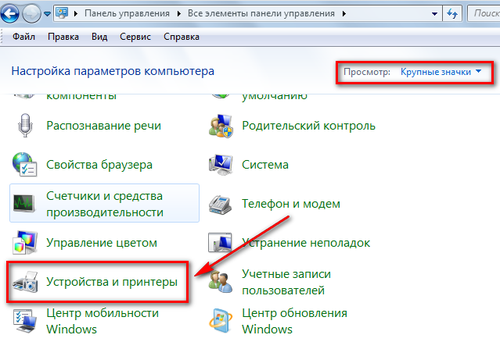
Отмена в интерфейсе ОС
Задания обрабатываются последовательно, по принципу «кто первым вошел, первым вышел». При работе рабочей группы все запросы будут обрабатываться по мере их поступления в службу спойлера.
Запрос может привести к сбою и «зависанию», в этом случае очистку обработчика придется делать вручную. В отдельных случаях видимых причин некорректной работы нет, а переустановка программного обеспечения поможет решить вопрос в его первооснове.
Очистка заданий в Панели управления
Очистить оснастку домашнего печатающего устройства можно следующим образом:
- перейти в Панель управления в раздел «Принтеры и факсы»;
- определить задание и с помощью правой кнопки мыши и меню удалить его из списка.
Обычно этот способ помогает, если задание отправлено с ошибками и еще не обработано. При условии, что распечатка уже началась, достаточно выключить устройство из сети, выдержать паузу в 60 с.
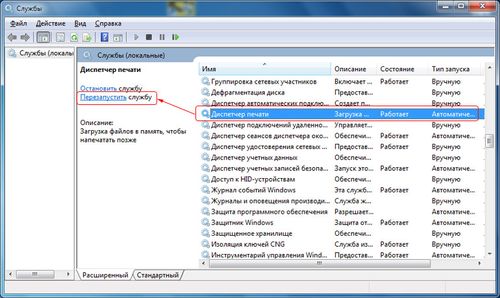
Очистка заданий в Панели управления
Удаление файлов из диспетчера
Для удаления запроса, который привел к логической ошибке и прекращению операции, потребуется удалить файлы из печатного обработчика Windows.
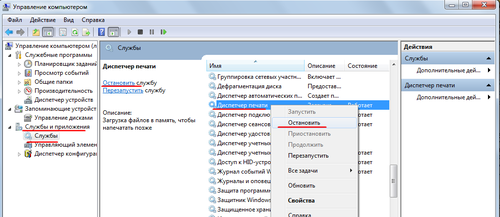
Удаление файлов из диспетчера
Это делается в следующей последовательности (как на фото):
- выбрать соответствующее печатное устройство и двойным щелчком открыть печатные запросы;
- выключите устройство из сети и отключите сетевой шнур на промежуток длительностью более 60 с, чтобы очистить память;
- дождитесь, пока печатающее устройство допечатает нужный документ;
- выберите в Проводнике «Мой компьютер», кликните по иконке правой кнопкой мыши и перейдите в пункт «Управление» и загрузите оснастку;
- откройте вкладку «Службы и приложения», а затем «Службы»;
- найдите службу «Print Spooler» или «Диспетчер очереди печати» и нажмите «Stop» или «Остановить»;
- очистите системную папку \WINDOWS\system32\spool\PRINTERS от файлов;
- включите службу;
- проведите перезагрузку;
- включите принтер.
Действия могут не привести к восстановлению нормальной функциональности, тогда рекомендуется переустановить драйвер печатающего устройства, чтобы обновить системные компоненты. Также обратите внимание, что такой способ очистки очереди применим для устройств бытового уровня.
Корпоративные модели обычно имеют полноценную оснащение, поэтому очистку памяти нельзя провести обычным отключением. Потребуется удаление файла из панели инструментов устройства, а не компьютера.
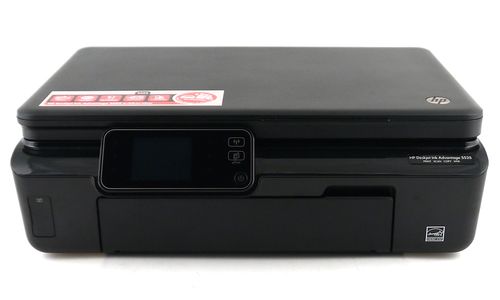
Отменить печать на принтере HP
Отменить задание на печать для модели марки HP можно вышеописанным способом. Подобную инструкцию можно найти на официальном сайте производителя: http://support.hp.com/ua-ru/document/c02231311.
Возможно, после описанных операций и перезагрузки не удастся восстановить работоспособность периферии, тогда воспользуйтесь специальным приложением HP Print and Scan Doctor.
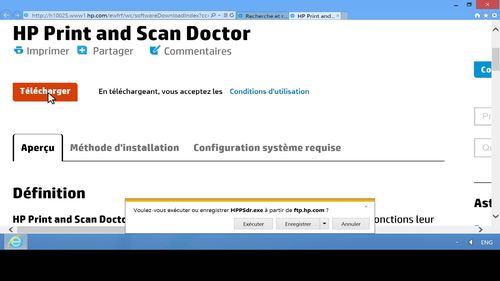
Программа загружается при помощи веб-браузера. Она позволяет провести диагностику и выявить проблемы. Приложение попытается самостоятельно восстановить работоспособность вашего HP, для этого нужно подтвердить действия, на которые запрашивается разрешение. Проблема обычно устраняется.
Как отменить печать на принтере Самсунг
Самсунг для небольших рабочих групп и индивидуального использования восстанавливается подобным же образом. Для этой марки характерна проблема быстрой закачки контента. Большинство моделей Самсунг продолжает печатать несмотря на отмену задания.
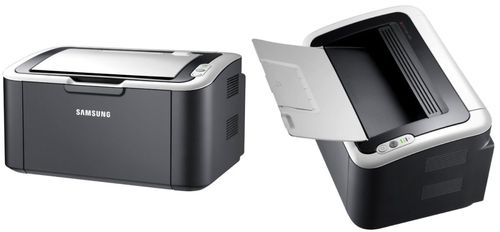
В этом случае советуем поступать в следующей последовательности:
- открыть лоток бумаги вашего Самсунг и затем отключить аппарат;
- отключить службу очереди печати;
- очистить файлы;
- перезапустить систему и спойлер.
При условии, что функции не восстановлены и видимых причин нет, деинсталируйте драйвера и установите их заново, перезагрузите систему.
Очищаем задания на Canon
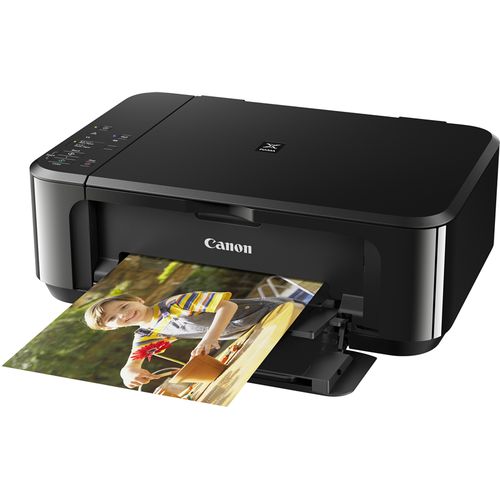
Для некоторых моделей Canon характерно дублирование задания. Для устранения двойной распечатки, лучше удалить запрос из очереди или с помощью кнопки экспресс-отмены распечатки. Canon автоматически удалит документ и очистит буфер для новых заданий.
Заключение
Выше говорилось о том, что современные модели хранят задания на печать в своей памяти, поэтому может понадобиться удаление печатного задания с помощью панели управления на печатающем устройстве.

Автор статьи: Антон Золотов
Поделись полезной ссылкой:
5 способов отменить печать на принтере

В статье расскажем как отменить печать на принтере, приведем самые популярные варианты, которые помогут решить проблему.
Нередко бывает, что начав печать, нужно ее остановить.
Причины отмены печати могут быть такими:
- Ошибочно начали печать не того документа,
- Принтер начал печатать с плохим качеством (полосование),
- Забыли внести в документ поправки, и др..

Поэтому, если вы не желаете тратить лишнее время и тонер принтера, нужно в случае необходимости остановить процесс.
Распространенные способы остановить процесс печати на принтере:
1. Если вы пользуетесь операционной системой Windows, тогда зайдите в меню «Пуск» и «Панель управления». Здесь нужно найти «Устройства и принтеры». Далее выберите свой принтер по названию устройства и открыть его меню. Тут выберите документ который печатается и щелкните «Остановить». Чтобы ускорить эту операцию в будущем, создайте ярлык принтера на рабочем столе. Для этого кликните правой кнопкой по иконке принтера и выберите из пункта меню «создать ярлык».
2. Часть пользователей просто забирает бумагу из лотка принтера. Соответственно печать не произойдет.
3. На некоторых моделях принтеров есть кнопка «Отмена». Ее и нужно и нажимать, в случае ошибочного печати.
4. В трее, можно поискать значок принтера, нажать на него правой кнопкой мыши и выбрать из пункта меню «Отменить печать».
5. Если вы давали команду на печать из какой-либо программы, то можно попробовать остановить процесс с ее помощью.
Важно знать, что не всегда удается остановить печать, ведь электронный документ попадает в буфер принтера, и он печатает пока буфер не очистится. В таком случае на некоторых моделях помогает вытягивание розетки с электрической сети.
Напоминаем, что не стоит злоупотреблять экстремальными способами остановки принтера. Это не прибавит ему срока эксплуатации.
И напоследок видео как отменить печать на принтере:
Операции печати
Если задание на печать находится в конце длинной очереди, у вас может не быть возможности удалить его из этой очереди.
HP LaserJet 600 M601 M602 M603 Отмена задания печати Windows
HP LaserJet 600 M601 M602 M603 > Отмена задания печати Windows
- Принтеры серии HP LaserJet Enterprise 600 M601, M602 и M603
- Информация о товарных знаках и авторских правах
- Условные обозначения
- Основные сведения об изделии
- Сравнение продуктов
- Модели HP LaserJet Enterprise 600 M601
- Модели HP LaserJet Enterprise 600 M602
- Модели HP LaserJet Enterprise 600 M603
- Об использовании бумаги
- Указания по использованию особых сортов бумаги
- Поддерживаемые типы бумаги для источников подачи
- Поддерживаемые типы бумаги для выходных отсеков
- Емкость лотков и отсеков
- Ориентация для загрузки лотков
- Загрузка фирменных бланков, печатных бланков или перфорированной бумаги
- Загрузка конвертов
- Настройка лотка при загрузке бумаги
- Настройка лотка для соответствия параметрам задания на печать
- Настройка лотков с помощью панели управления
- Печать с выводом документа в верхний (стандартный) выходной отсек
- Печать с выводом документа в задний выходной отсек
- Печать с использованием укладчика или сшивателя/укладчика
- Печать с использованием приемника на 5 почтовых ящиков
- Сведения о картридже
- Изображения расходных материалов
- Изображения картриджей печати
- Измените настройки картриджей
- Использование картриджей с заканчивающимся сроком службы
- Включение и отключение параметров Параметры «при очень низком уровне» на панели управления
- Замена картриджа
- Загрузка скрепок
- Профилактическое обслуживание
- Сброс счетчика набора обслуживания
- Проверка картриджей
- Проверка повреждения картриджа
- Повторяющиеся дефекты
- Печать страницы состояния расходных материалов
- Отмена задания печати Windows
- Основные задания печати при использовании ОС Windows
- Открытие драйвера принтера в Windows
- Получение справки по параметрам печати в Windows
- Изменение количества печатаемых копий в Windows
- Сохранение нестандартных параметров печати для повторного использования в Windows
- Использование ярлыка печати в Windows
- Создание ярлыков печати
- Выбор формата страницы в Windows
- Выбор нестандартного формата страницы в Windows
- Выбор типа бумаги в Windows
- Выбор лотка для бумаги в Windows
- Печать на обеих сторонах вручную в Windows
- Автоматическая печать на обеих сторонах в Windows
- Печать на фирменных бланках или печатных формах в Windows
- Печать на специальной бумаге, этикетках или прозрачных пленках из Windows
- Печать первой или последней страницы на бумаге другого типа в Windows
- Создание буклета в Windows
- Выбор параметров вывода в ОС Windows
- Выбор выходного лотка в Windows
- Выбор параметров степлера в Windows
- Печать информационных страниц
- Использование встроенного веб-сервера HP
- Сетевой доступ ко встроенному веб-серверу HP
- Функции встроенного веб-сервера HP
- Вкладка Сведения
- Вкладка Общие
- Вкладка Печать
- Вкладка Устранение неисправностей
- Вкладка Безопасность
- Вкладка Сеть
- Другие ссылки список
- Очистка тракта подачи бумаги
- Справочные ресурсы
- Контрольный список устранения неполадок
- Факторы, влияющие на производительность устройства
- Типы сообщений панели управления
- Сообщения панели управления
- Устройство не захватывает бумагу
- Устройство захватывает больше одного листа бумаги
- Предотвращение замятий бумаги
- Устранение замятий
- Места возникновения замятий
- Устранение замятий в областях вывода бумаги
- Устранение замятий из заднего выходного отсека
- Устранение замятий в дополнительном устройстве укладчика или сшивателя/укладчика
- Устранение замятий в дополнительном устройстве укладчика или сшивателя/укладчика
- Очистка основных заторов бумаги из дополнительного устройства укладчика или сшивателя/укладчика
- Устранение замятий в лотке 1
- Очистка замятий бумаги в лотке 2 или в дополнительном лотке на 500 листов
- Устранение замятий бумаги в дополнительном лотке на 1 500 листов
- Заказ комплектующих, дополнительных принадлежностей и расходных материалов
- Коды изделий
- Дополнительные принадлежности для управления бумагой
- Детали для самостоятельного ремонта
- Память
- Кабели и интерфейсы
- Ограниченная гарантия компании Hewlett-Packard
- Premium Protection Warranty HP: Обязательство ограниченной гарантии на картридж печати LaserJet
- Данные, сохраняемые в картридже
- Лицензионное соглашение с конечным пользователем
- Гарантийная служба самостоятельного ремонта покупателем
- Поддержка заказчиков
- Повторная упаковка устройства
- Физические характеристики
- Потребляемая мощность, электрические характеристики и акустическая эмиссия
- Рабочая среда
- Нормативы FCC
- Программа контроля за воздействием изделия на окружающую среду
- Защита окружающей среды
- Образование озона
- Потребление электроэнергии
- Расход тонера
- Использование бумаги
- Пластмассовые материалы
- Расходные материалы для печати HP LaserJet
- Инструкции для возврата и переработки
- США и Пуэрто-Рико
- Возврат нескольких элементов (нескольких картриджей)
- Возврат одного картриджа
- Доставка
- Жители Аляски и Гавайских островов
- Лазерная безопасность
- Правила DOC для Канады
- Заявление VCCI (Япония)
- Инструкции относительно кабеля питания
- Правила для шнуров питания (Япония)
- Нормы электромагнитной совместимости (Китай)
- Директива EMC (Корея)
- Заявление EMI (Тайвань)
- Заявление о лазерной безопасности (Финляндия)
- Заявление GS (Германия)
- Таблица веществ (Китай)
- Директива, ограничивающая содержание вредных веществ (Турция)
HP LaserJet 600 M601 M602 M603
Powered by PrinterDepo — Printer Help & Shop
Отмена задания печати – Инструкция по эксплуатации HP LASERJET PRO P1102w

Отмену задания печати можно выполнить при помощи программного обеспечения.
Удаление всех данных печати после отмены задания на печать может занять
Отмена текущего задания печати с помощью панели управления
(только для беспроводных моделей)Нажмите кнопку отмены на панели управления.
Остановка текущего задания печати с помощью программного
обеспеченияПри отправке документа на печать на экране компьютера откроется диалоговое окно,
позволяющее отменить задание на печать.Если из программного обеспечения на устройство было отправлено несколько заданий печати,
то задания могут находиться в ожидании в очереди печати (например, в Диспетчере печати
Windows). Более подробные инструкции по отмене запроса на печать с компьютера приведены
в документации по программному обеспечению.Если задание находится в очереди печати или в спулере печати, его оттуда можно удалить.
Windows Vista и Windows 7: Нажмите кнопку Пуск, выберите пункт Панель управления
и в категории Оборудование и звук щелкните на значок Принтер.Windows XP, Windows Server 2003 и Windows Server 2008 (используется вид меню
«Пуск» по умолчанию): Нажмите кнопку Пуск, выберите пункт Настройки, а затем
щелкните на раздел Принтеры и факсы.Windows XP, Windows Server 2003 и Windows Server 2008 (используется
классический вид меню «Пуск»): Нажмите кнопку Пуск, выберите Настройка, а затем
щелкните на Принтеры.В списке принтеров дважды щелкните имя данного продукта, чтобы открыть очередь
печати или спулер печати.Выберите задание печати, которое необходимо отменить, щелкните по нему правой
кнопкой мыши и выберите пункт Отменить или Удалить.Глава 6 Операции печати
- США и Пуэрто-Рико
- Сравнение продуктов