ASRock
Мы используем «cookies» только для улучшения просмотра сайта. Просматривая этот сайт, вы соглашаетесь на использование наших «cookies». Если вы не хотите использовать «cookies» или хотите узнать об этом подробнее, ознакомьтесь с нашей Политикой приватности.
Поиск BIOS
- Поддержка
- Вопросы-Ответы
- »Список поддерживаемых процессоров
- Поиск серийного номера
- Поиск названия модели
- Поиск BIOS
- Ремонт и возврат
- »Связь со службой технической поддержки [Материнские платы / Видеокарта / Мини ПК]
- »Связь со службой поддержки сайта
- Обновления BIOS
- Обновления драйверов
- Обновления утилит
Как определить версию BIOS вашей материнской платы
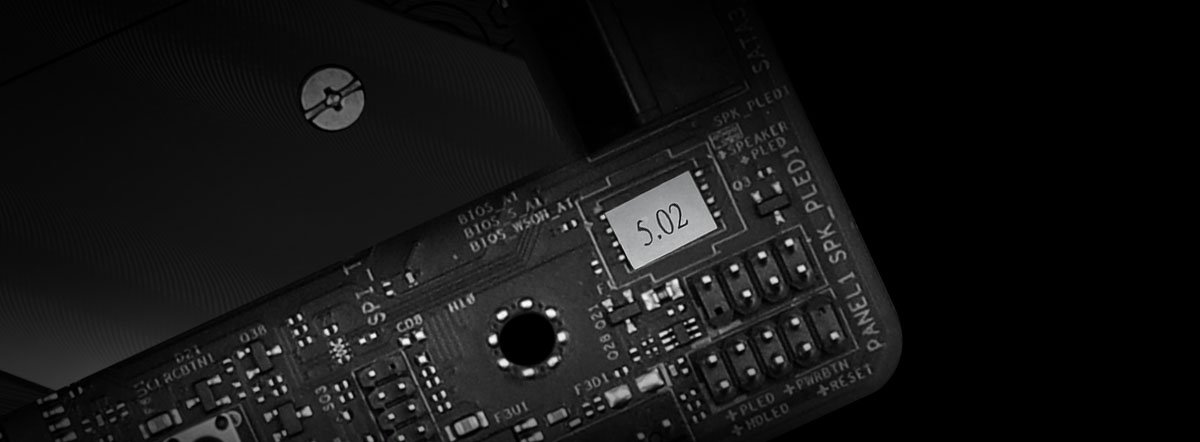
- На чип BIOS есть наклейка, на которой прописана версия BIOS по умолчанию. Если вы ни разу не прошивали BIOS, то информация на наклейке актуальна:
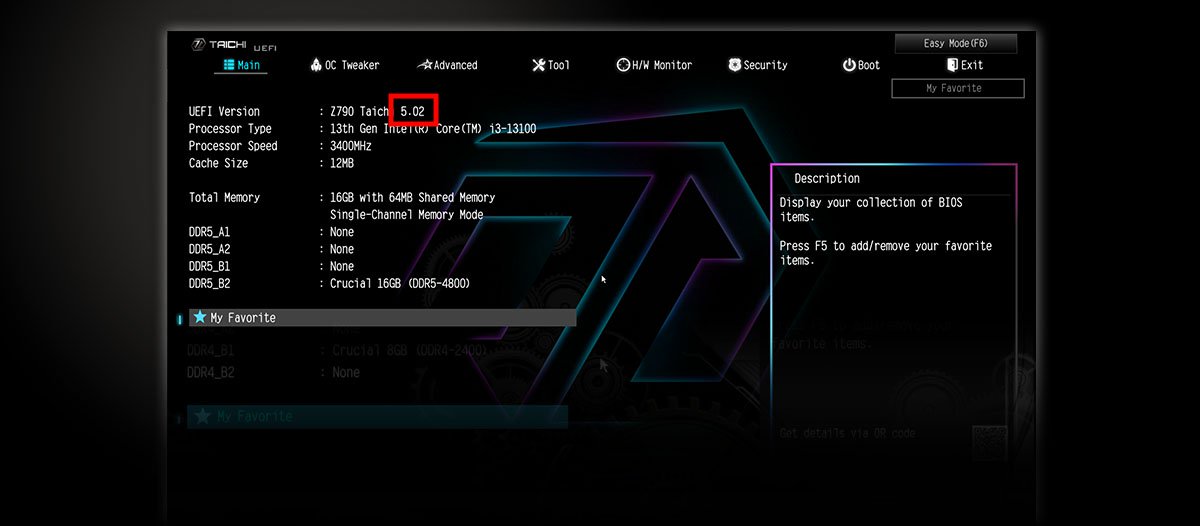
- Сразу после включения компьютера нажмите клавишу F2 и зайдите в настройки BIOS. Версия BIOS будет написана в главном меню (BIOS version):
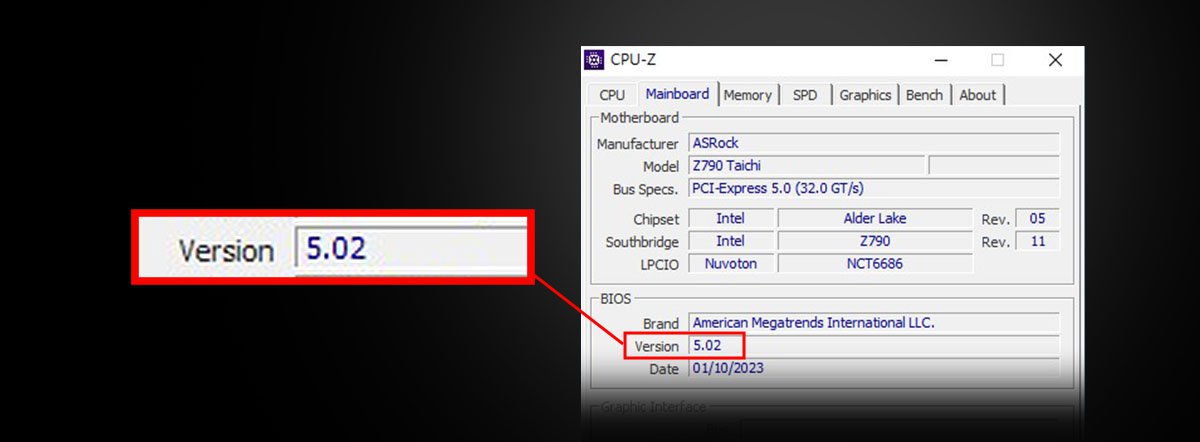
- Также вы можете использовать специализированное программное обеспечение под Windows (например, CPU-Z) для определения версии BIOS.
- СПРАВКА
- О компании ASRock
- Свяжитесь с нами
- Заявление о конфликтных полезных ископаемых
- НОВОСТИ
- Пресс-релизы
- Награды
- ПОДДЕРЖКА
- Скачать
- Часто задаваемые вопросы
- Службой технической поддержки
- ОБЩЕНИЕ
- YouTube
- Форум
- Для дилеров и СМИ
- Обои на стену
© 2023 ASRock Inc. Все права защищены. | Информация на сайте ASRock.com может быть изменена без предварительного уведомления. | Условия эксплуатации | политика конфиденциальности
Как узнать версию BIOS (UEFI) на Windows 11?
UEFI или Унифицированный расширенный интерфейс микропрограммы или кратко микропрошивка – самый важный компонент стационарного ПК или ноутбука, который обеспечивает связь программного обеспечения с оборудованием. Как такая связь обеспечивается? Прошивка UEFI инструктирует систему для выполнения некоторых основных функций, таких как запуск, а также находит и настраивает оборудование (процессор, ОЗУ, жесткий диск и т. д), чтобы Windows 11 или любая другая операционная система могли загружаться. UEFI похож на BIOS, но он был разработан для обеспечения дополнительных функций безопасности и преодоления ограничений более старых технологий. Зачастую UEFI редко получает обновления. Однако с выпуском Windows 11 многие производители материнских плат и ноутбуков разослали патчи для исправления ошибок, повышения стабильности и поддержки новых функций ОС. Поэтому если ваш ПК с Windows 11 работает со сбоями, рекомендуем узнать версию UEFI и проверить, не появилось ли для неё обновления.
Проверяем версию BIOS или UEFI на Windows 11
Для того, чтобы в Windows 11 узнать версию БИОСа, необходимо выполнить следующие действия:
- Нажимаем комбинацию «Win+R» и вводим «msinfo32».
- В разделе «Сведения о системе» находим «Версия BIOS-a».
Если на официальном сайте разработчика материнской платы или ноутбука есть новая версия прошивки или имеются патчи для исправления уязвимостей микропрограммы, то необходимо их инсталлировать.
Найти такие обновления достаточно просто. Нужно перейти на сайт производителя устройства. К примеру, выбираем сайт HP. Выбираем версию операционной системы и смотрим ветку BIOS. Внимание нужно обратить на номер версии прошивки и дату выпуска драйвера.
Если у вас устаревшая версия UEFI, то её нужно обновить.
[Ноутбук] Как правильно определить наименование модели и версию BIOS?
- Введите и выполните поиск [MyASUS] в строке поиска Windows ①, а затем щелкните [Открыть] ②.
Если поиск не дал результатов, это означает, что на вашем ПК не установлено приложение, пожалуйста, обратитесь к статье: Как установить MyASUS .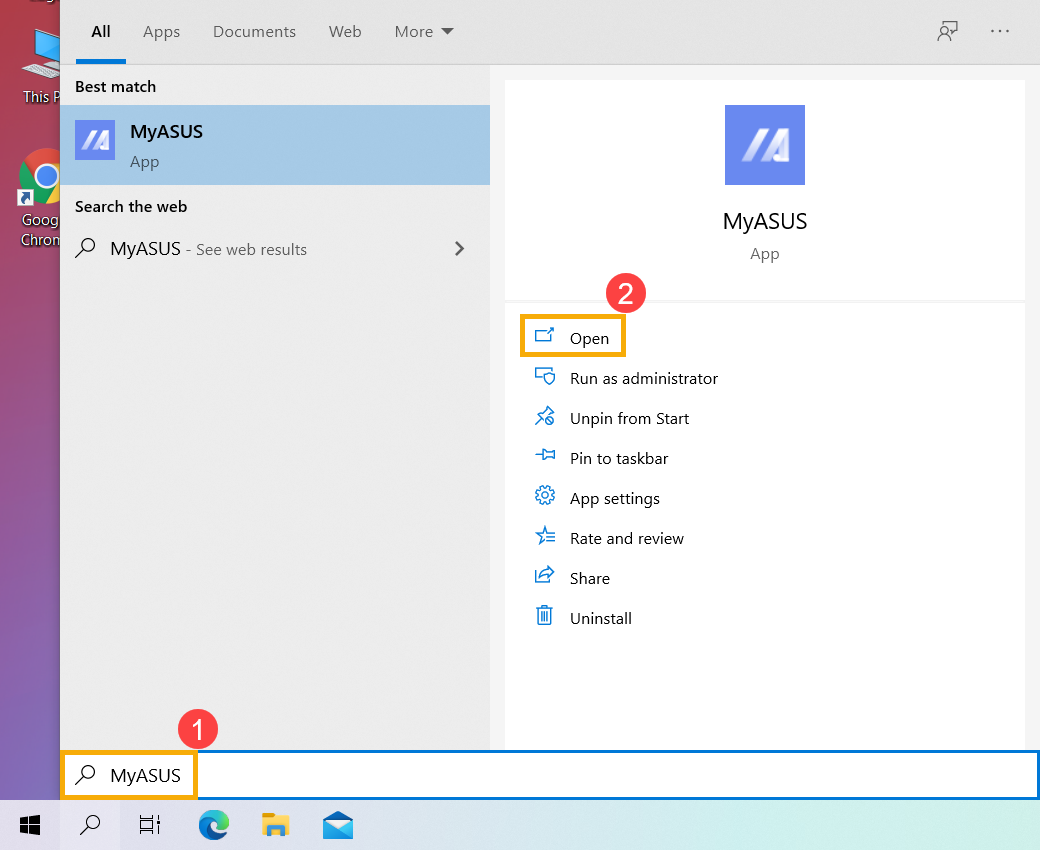
- На домашней странице MyASUS выберите [Информация о системе] ③.
※ Примечание: Если в MyASUS нет домашней страницы, что означает, что ваш компьютер не поддерживает эту функцию, обратитесь к другим методам, чтобы узнать название модели и версию BIOS. Подробнее узнать по ссылке: Почему в приложении MyASUS я вижу только раздел «Поддержка»?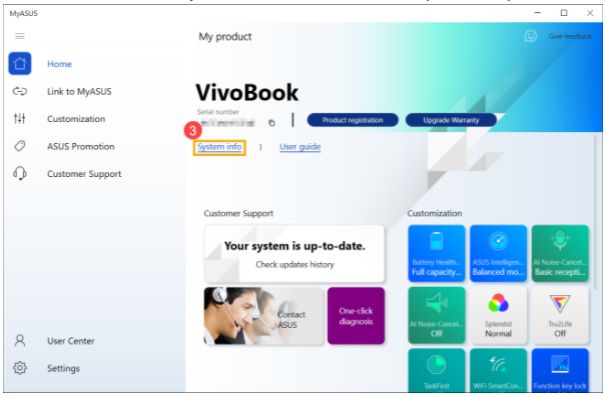
- В разделе Прошивка вы найдете название модели и версию BIOS вашего компьютера ④.
Как показано на следующем изображении, название модели — X513EA, а версия BIOS — 304.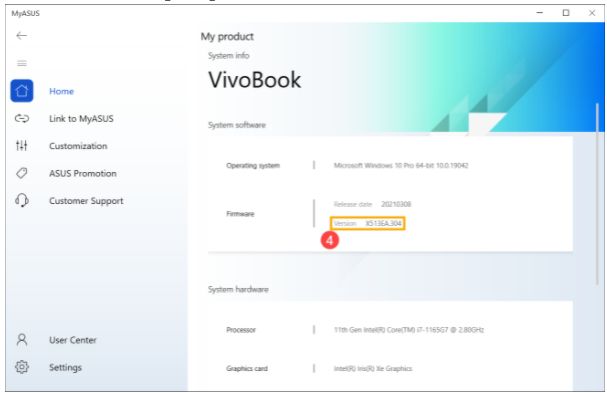
- 1. Введите и выполните поиск [Dxdiag] в строке поиска Windows ①, а затем щелкните [Открыть] ②.
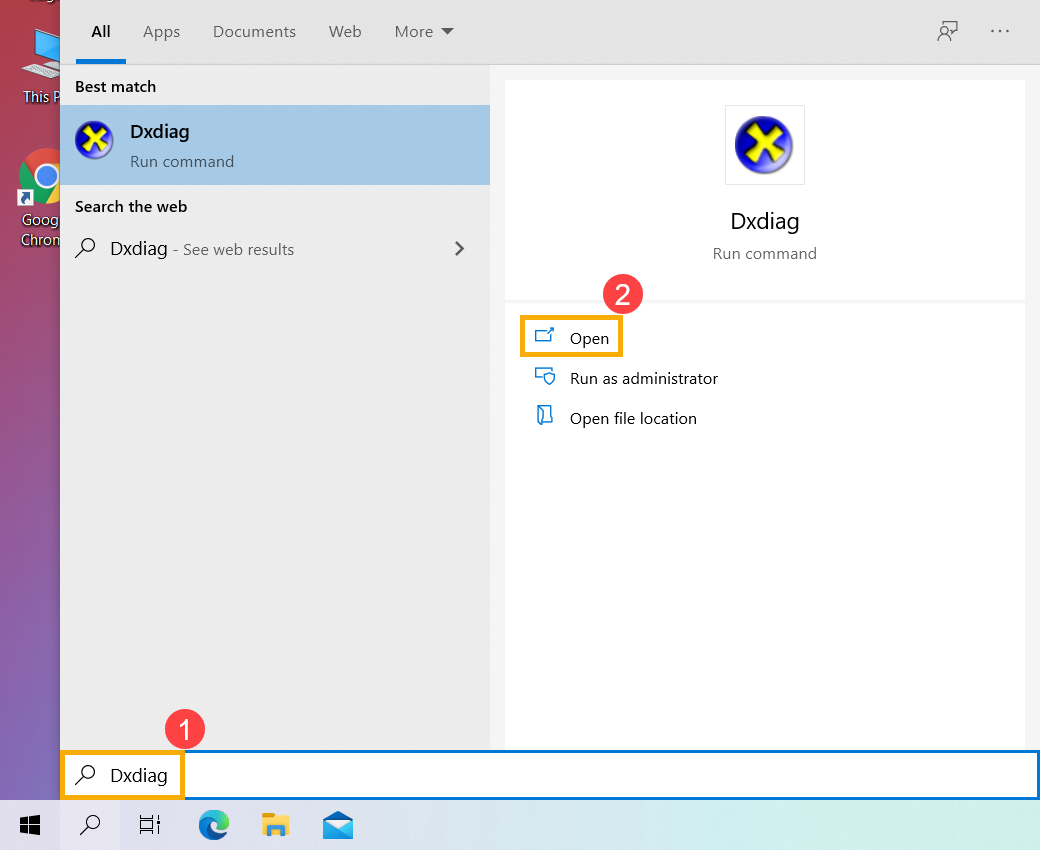
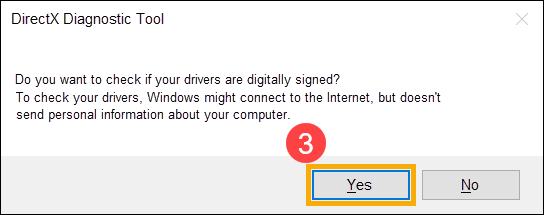
- Если вы получили уведомление ниже, выберите [Да], чтобы продолжить.
- В разделе Модель системы вы найдете название модели, а затем версию BIOS в разделе BIOS ④.
Как показано на следующем изображении, название модели — X513EA, а версия BIOS — 202.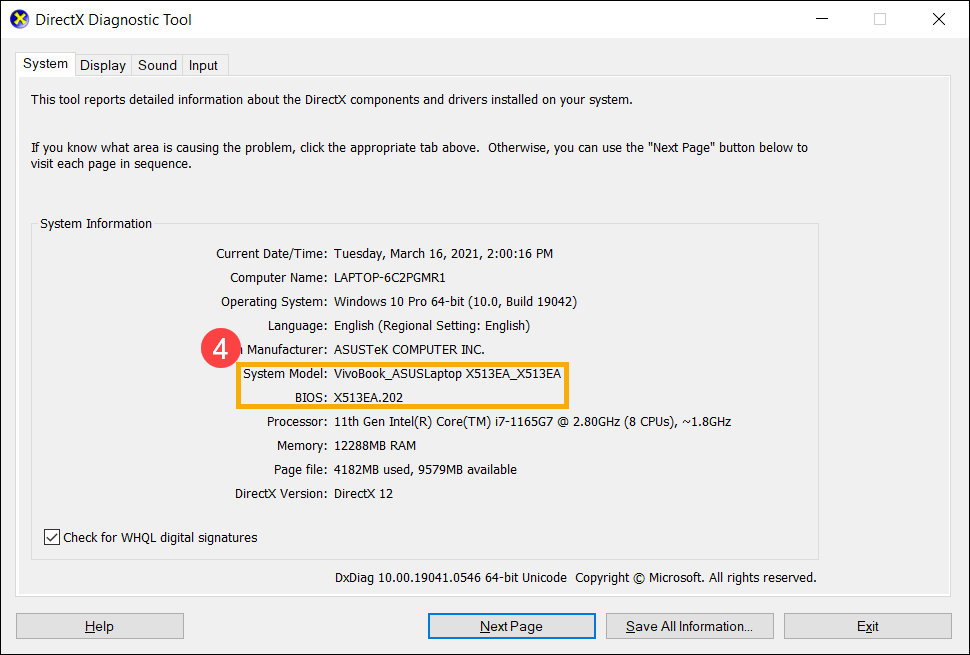
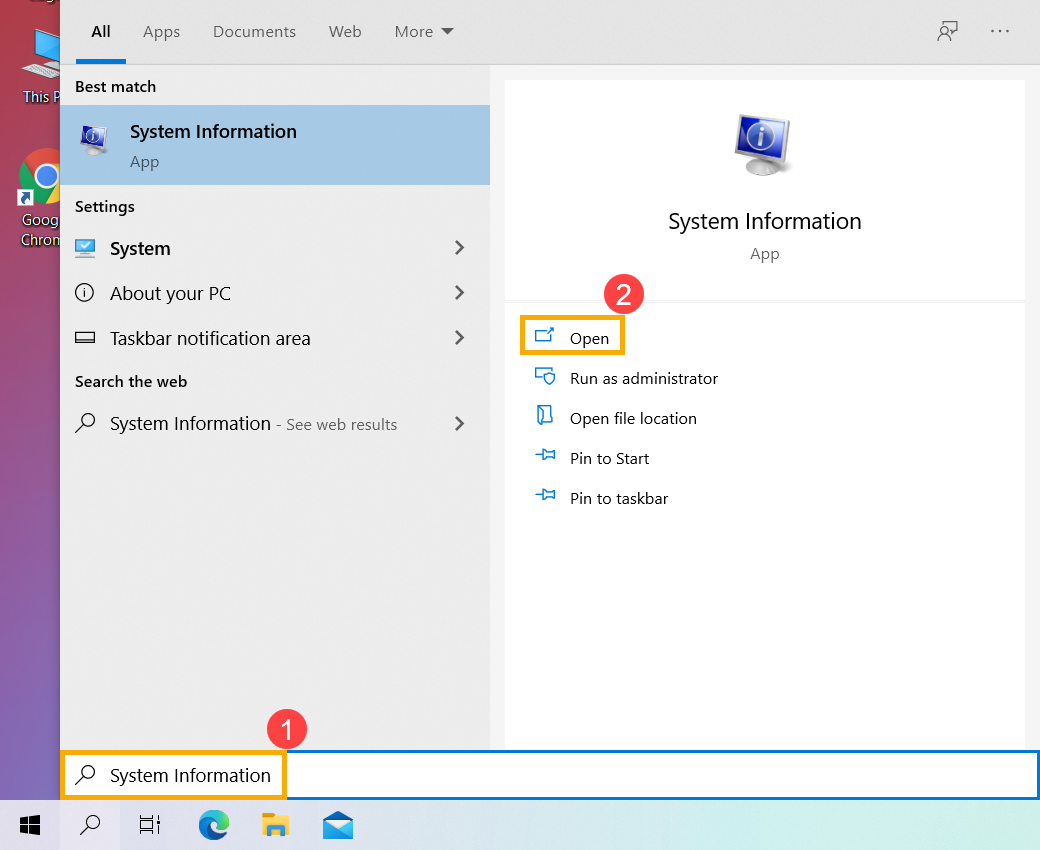
- Введите и выполните поиск [Информация о системе] в строке поиска Windows ①, а затем щелкните [Открыть] ②.
- В разделе Модель системы вы найдете название модели ③, а затем версию BIOS в разделе Версия / дата BIOS.
Как показано на следующем изображении, название модели — X513EA, а версия BIOS — 202.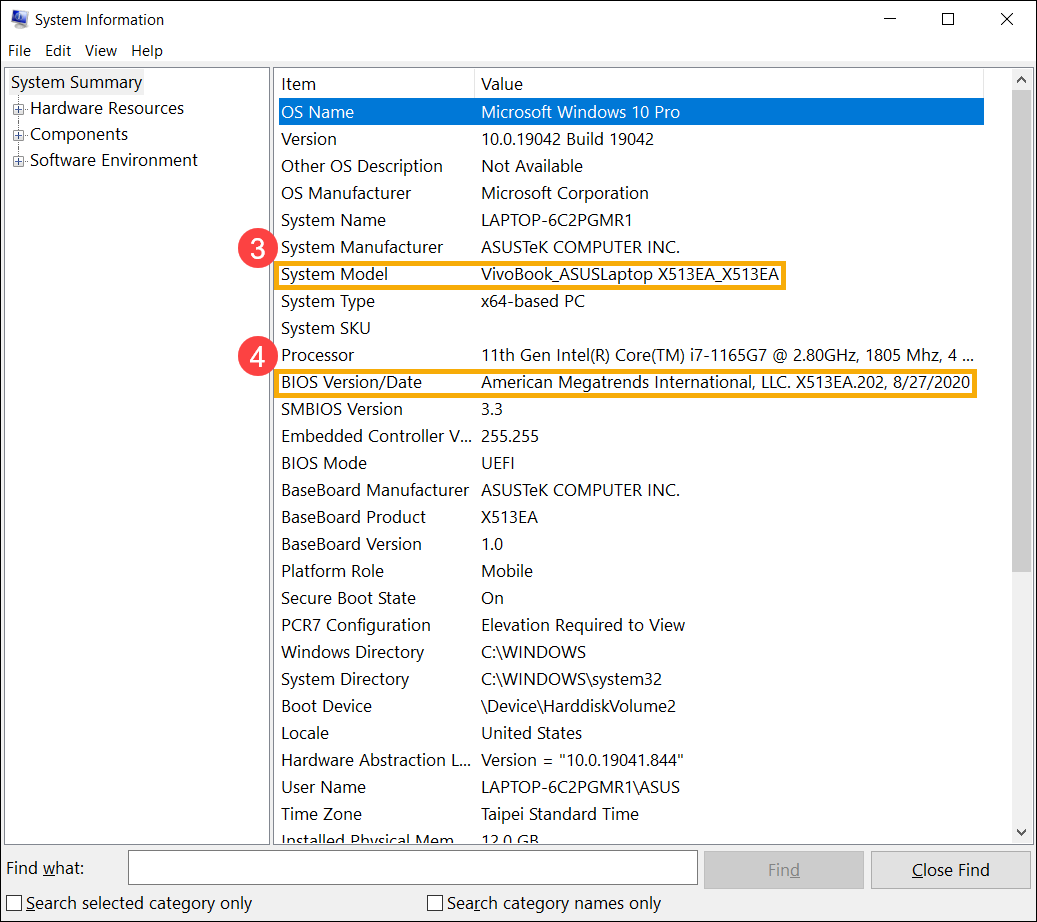
Пожалуйста, войдите в конфигурацию BIOS, здесь вы можете узнать больше о том, как войти в конфигурацию BIOS. После входа в конфигурацию BIOS есть два вида экрана BIOS: режим UEFI и режим Legacy. Выполните следующие шаги.
Как найти наименование модели и версии BIOS в режиме UEFI
В режиме UEFI вы можете выбрать и выбрать элемент с помощью клавиш со стрелками и ввод с клавиатуры, сенсорной панели или мыши.
- После входа в BIOS перейдите в расширенный режим, нажав горячую клавишу [F7], или используйте курсор, чтобы щелкнуть ① .
※ Примечание. Если меню BIOS не такое, как показано ниже, см. Как найти модель и версию BIOS в режиме Legacy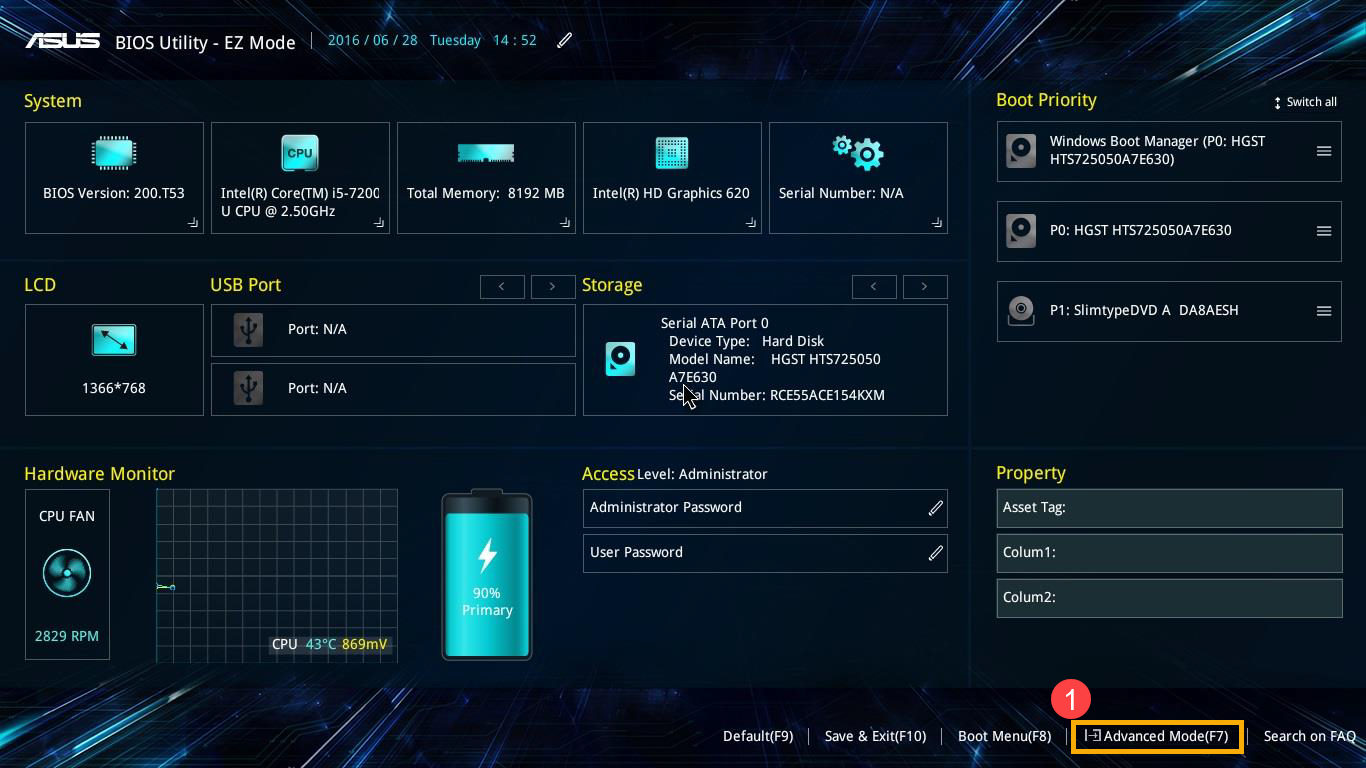
- После входа в расширенный режим выберите вкладку [Расширенный]. ② .
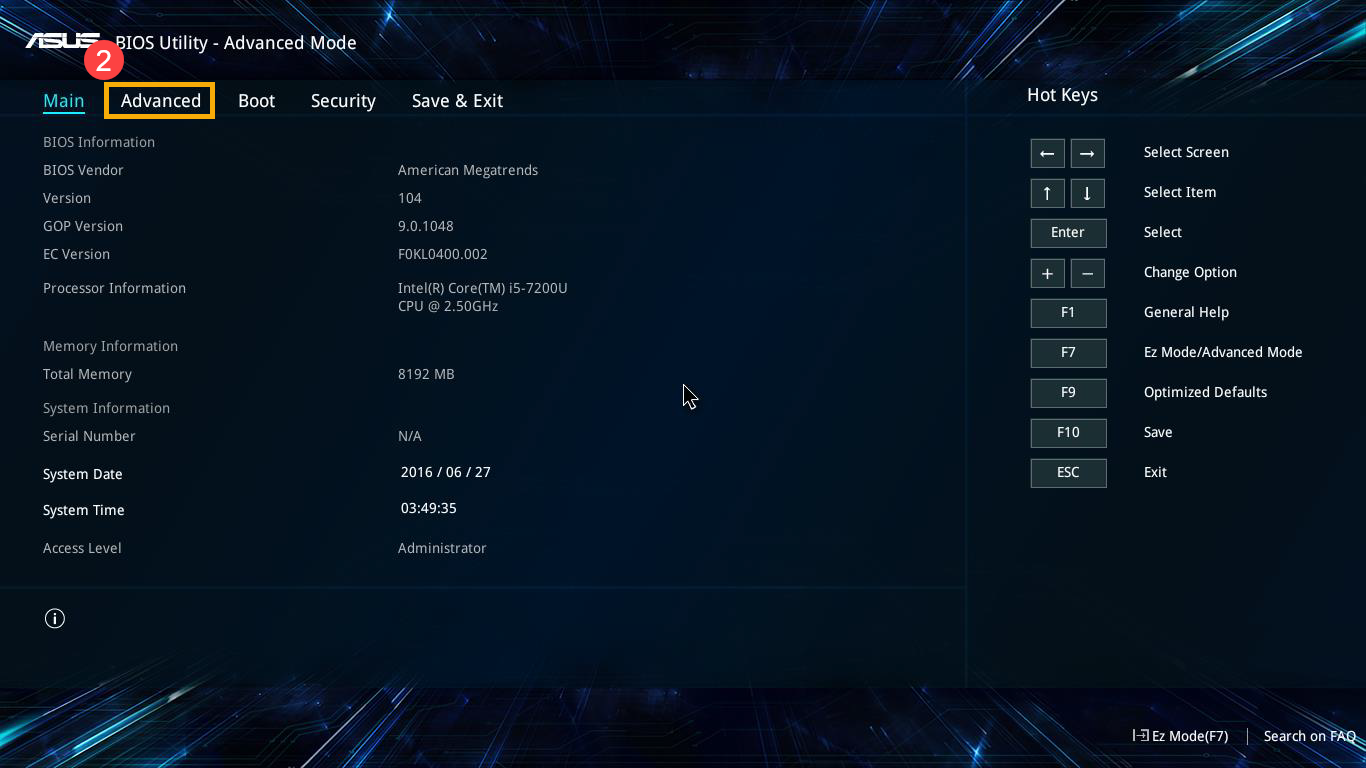
- Выберите [ASUS EZ Flash 3 Utility] ③ .
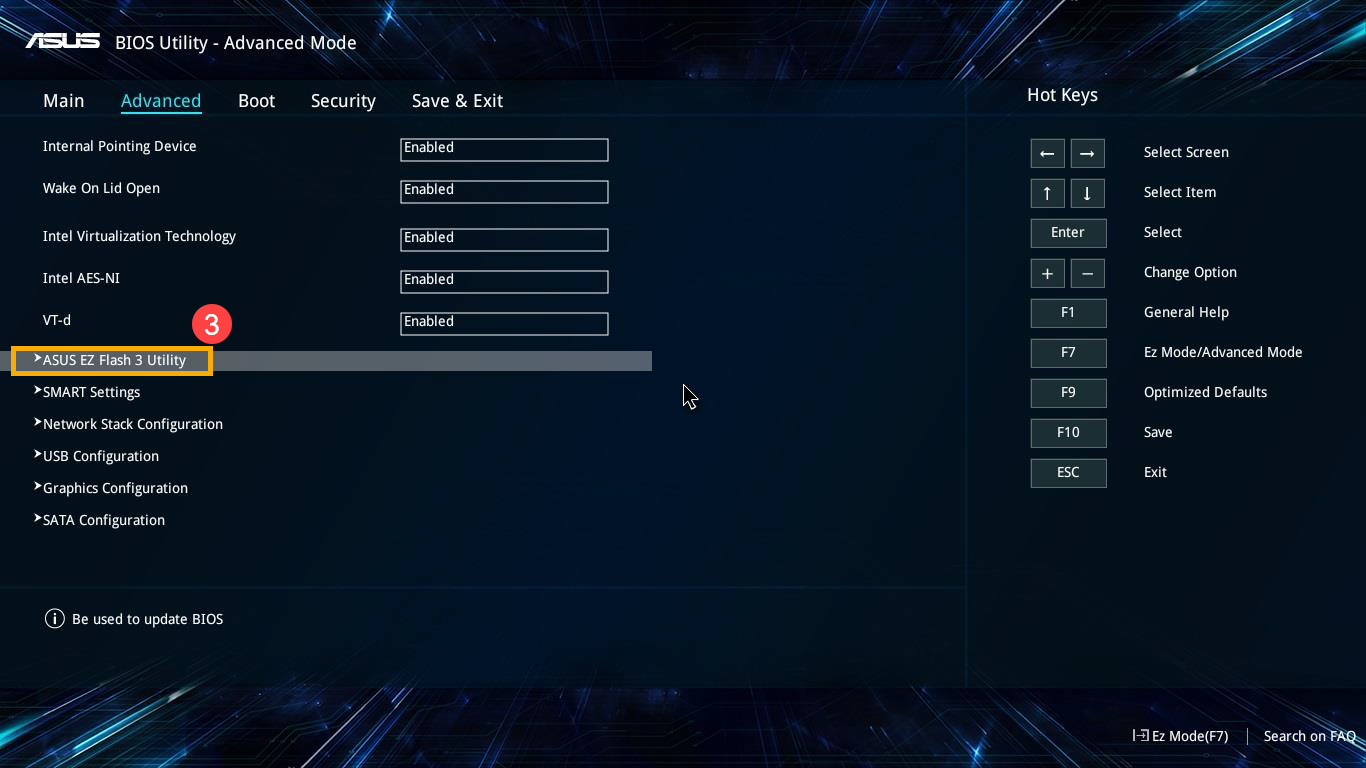
- В разделе Модель вы найдете название модели ④, а затем версию BIOS в разделе Версия ⑤.
Как показано на следующем изображении, название модели — B9450FA, а версия BIOS — 205.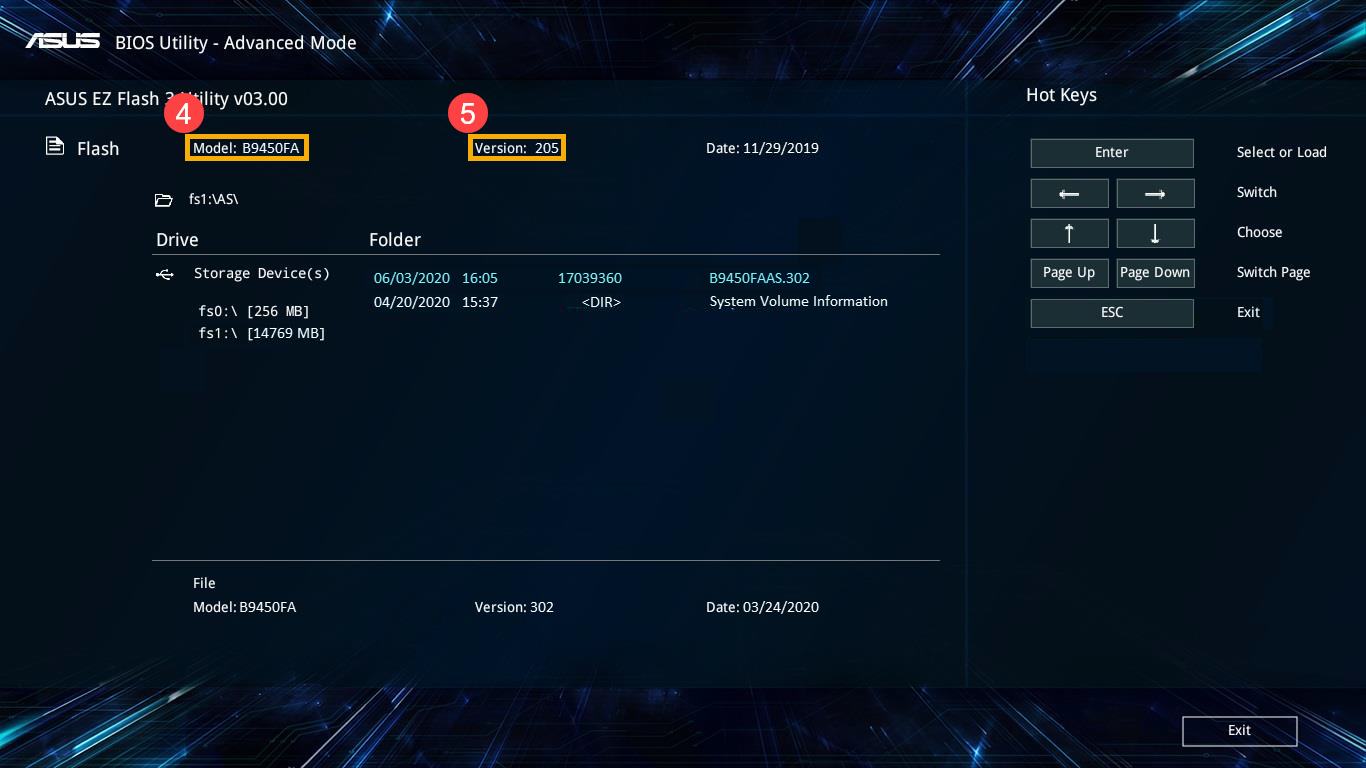
В устаревшем режиме вы можете выбрать и выбрать элемент только с помощью клавиш со стрелками и ввода на клавиатуре.
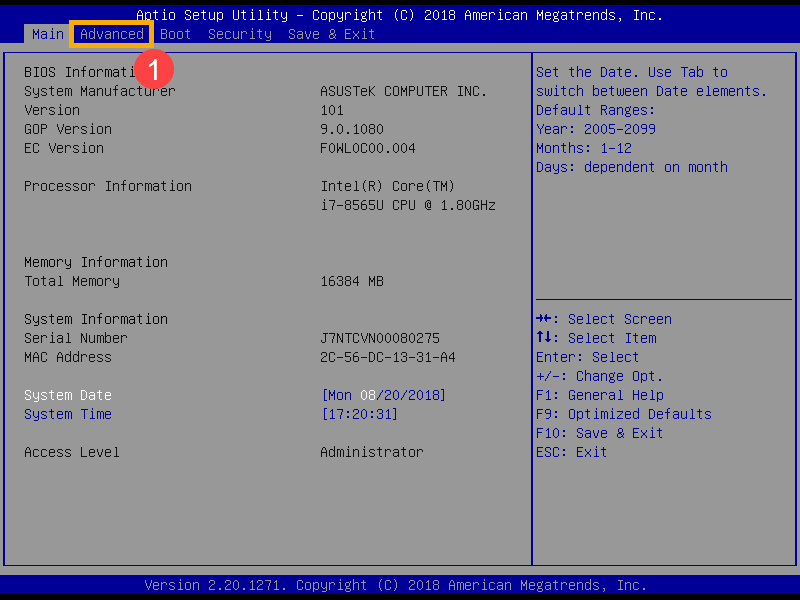
- После входа в меню BIOS выберите [Advanced] ① .
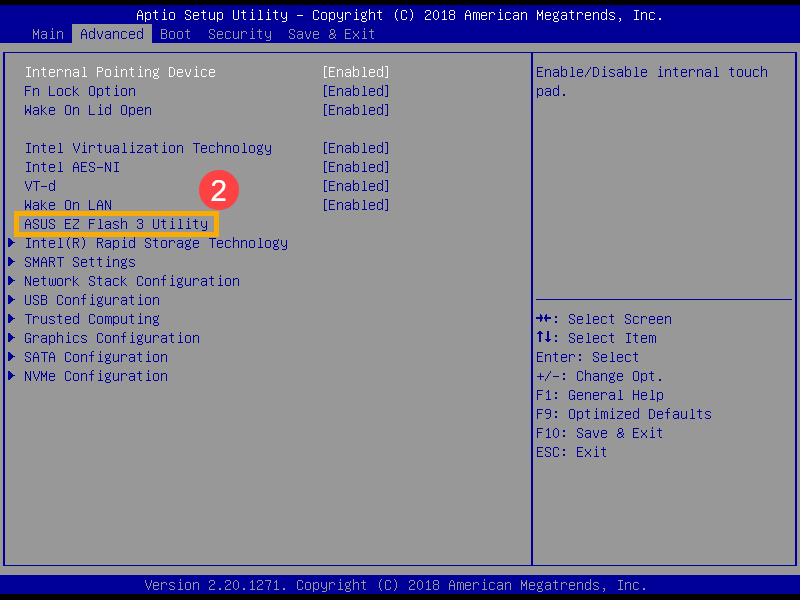
- Выберите [ASUS EZ Flash 3 Utility] и нажмите клавишу Enter ② .
- В разделе Платформа вы найдете название модели, а версию BIOS в разделе Версия.
Как показано на следующем изображении, название модели — B9440FA, а версия BIOS — 101.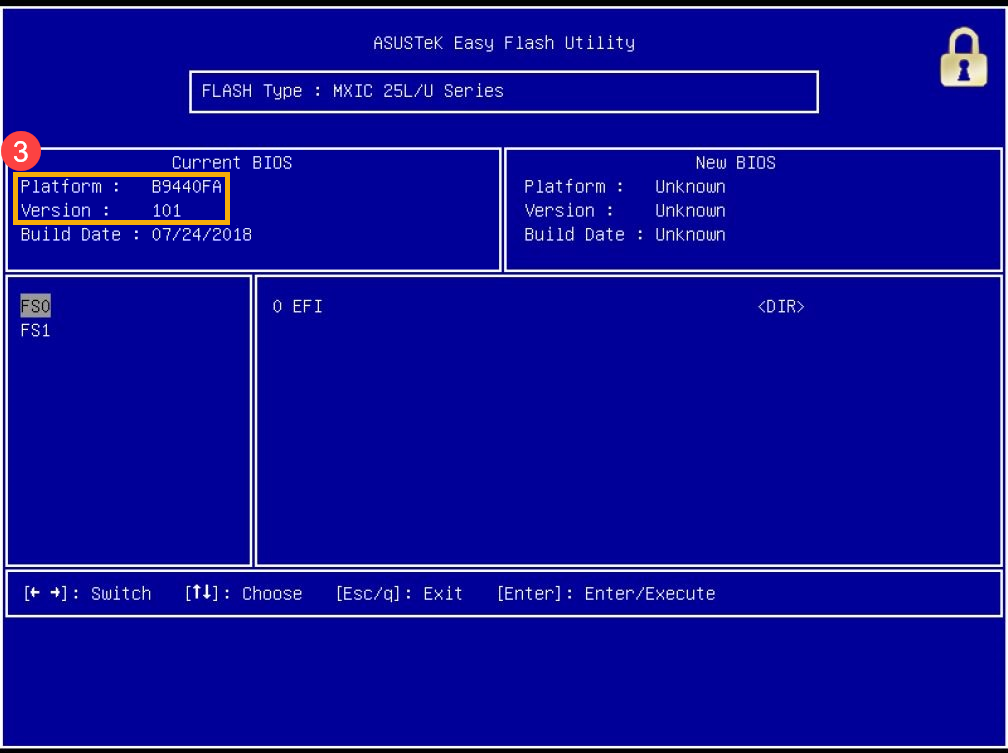
[Windows 11/10] Как проверить версию операционной системы Windows
Отсканируйте QR-код, чтобы открыть эту страницу на вашем смартфоне.
- Метод 1: Проверить версию Windows через MyAsus
- Метод 2: Проверить версию Windows через настройки системы
Пожалуйста, перейдите к соответствующей инструкции, исходя из текущей операционной системы Windows на Вашем компьютере:
- Введите и найдите [MyASUS] в строке поиска Windows ① , затем нажмите [Открыть] ② .
Если поиск не дал результатов, это означает, что на Вашем компьютере приложение не установлено, обратитесь к разделу Как установить MyASUS.
- Выберите [Информация о системе] ③ .
Примечание: Если в MyASUS нет этой страницы (Главная), это означает, что Ваш компьютер не поддерживает эту функцию. Пропустите этот шаг и перейдите к Способу 2: Проверьте версию Windows через настройки системы. Здесь Вы можете узнать больше о том, почему я вижу только часть функций в приложении MyASUS.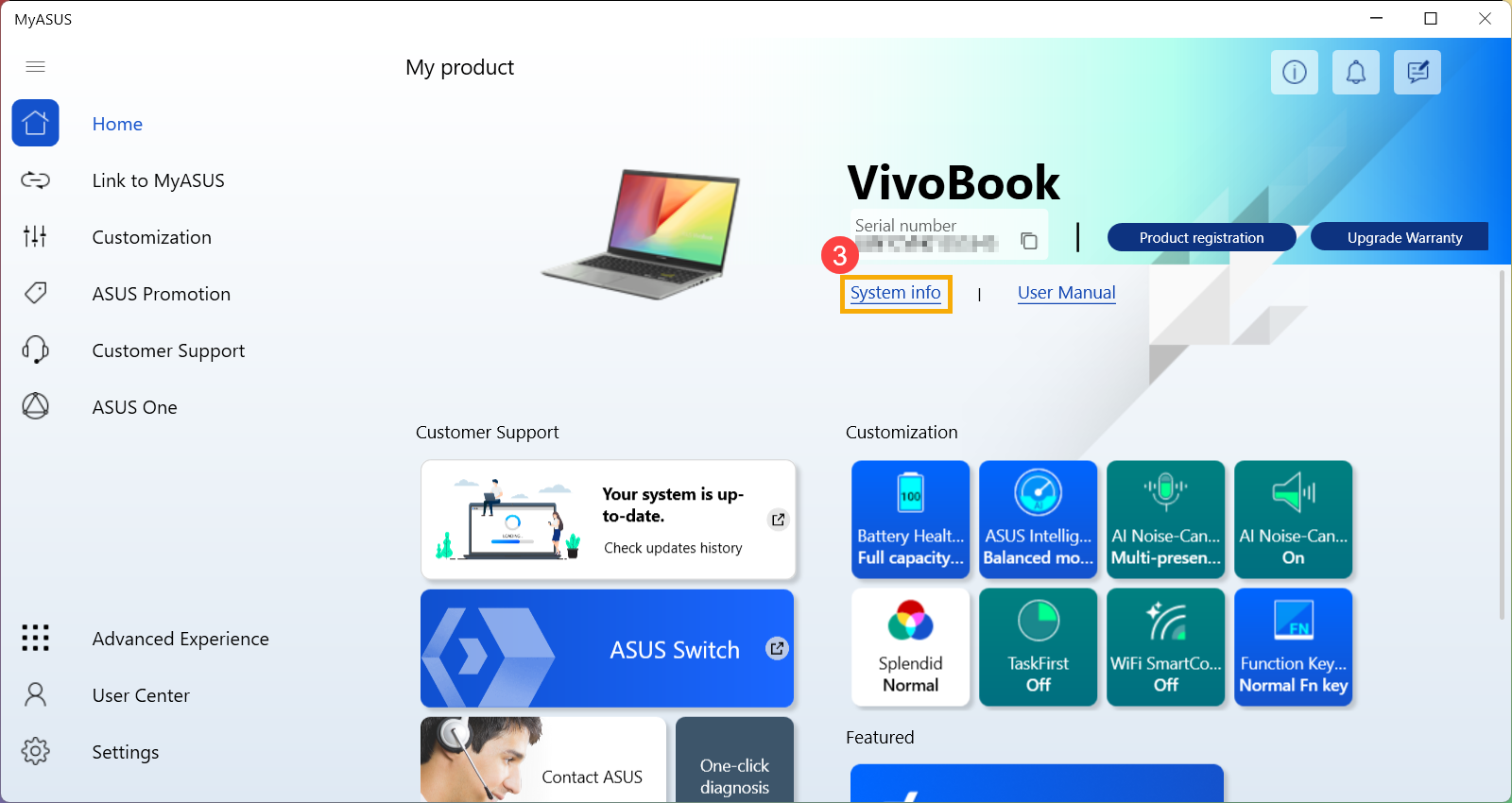
- В разделе Программное обеспечение проверьте, какая версия Windows установлена на Вашем компьютере ④ .
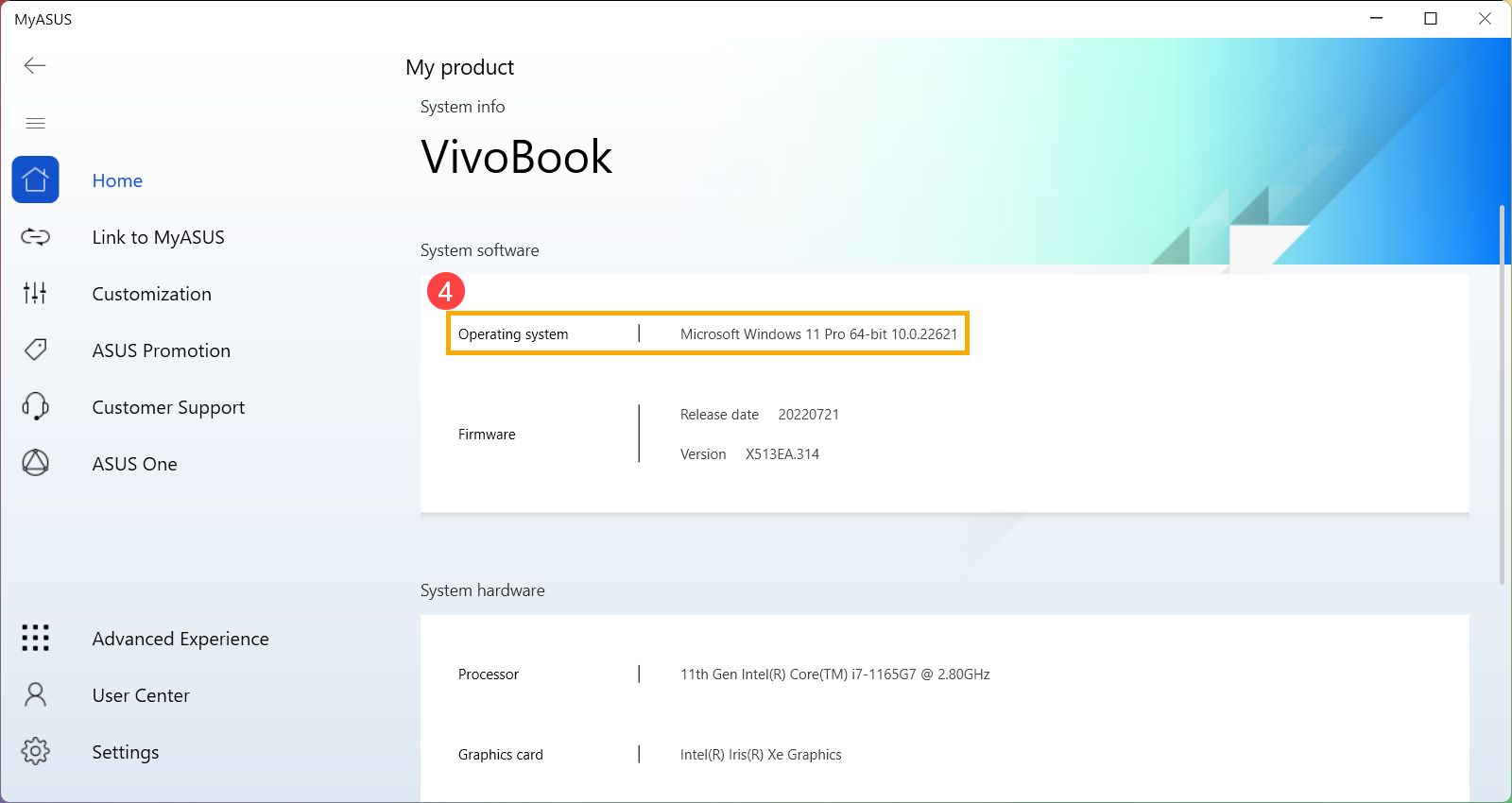
- Введите и найдите [MyASUS] в строке поиска Windows ① , затем нажмите [Открыть] ② .
Если поиск не дал результатов, это означает, что на Вашем компьютере приложение не установлено, обратитесь к разделу Как установить MyASUS.
- Выберите [Информация о системе] ③ .
Примечание: Если в MyASUS нет этой страницы (Главная), значит Ваш компьютер не поддерживает эту функцию. Пропустите этот шаг и перейдите к Способу 2: Проверьте версию Windows через настройки системы. Здесь Вы можете узнать больше о том, почему я вижу только часть функций в приложении MyASUS.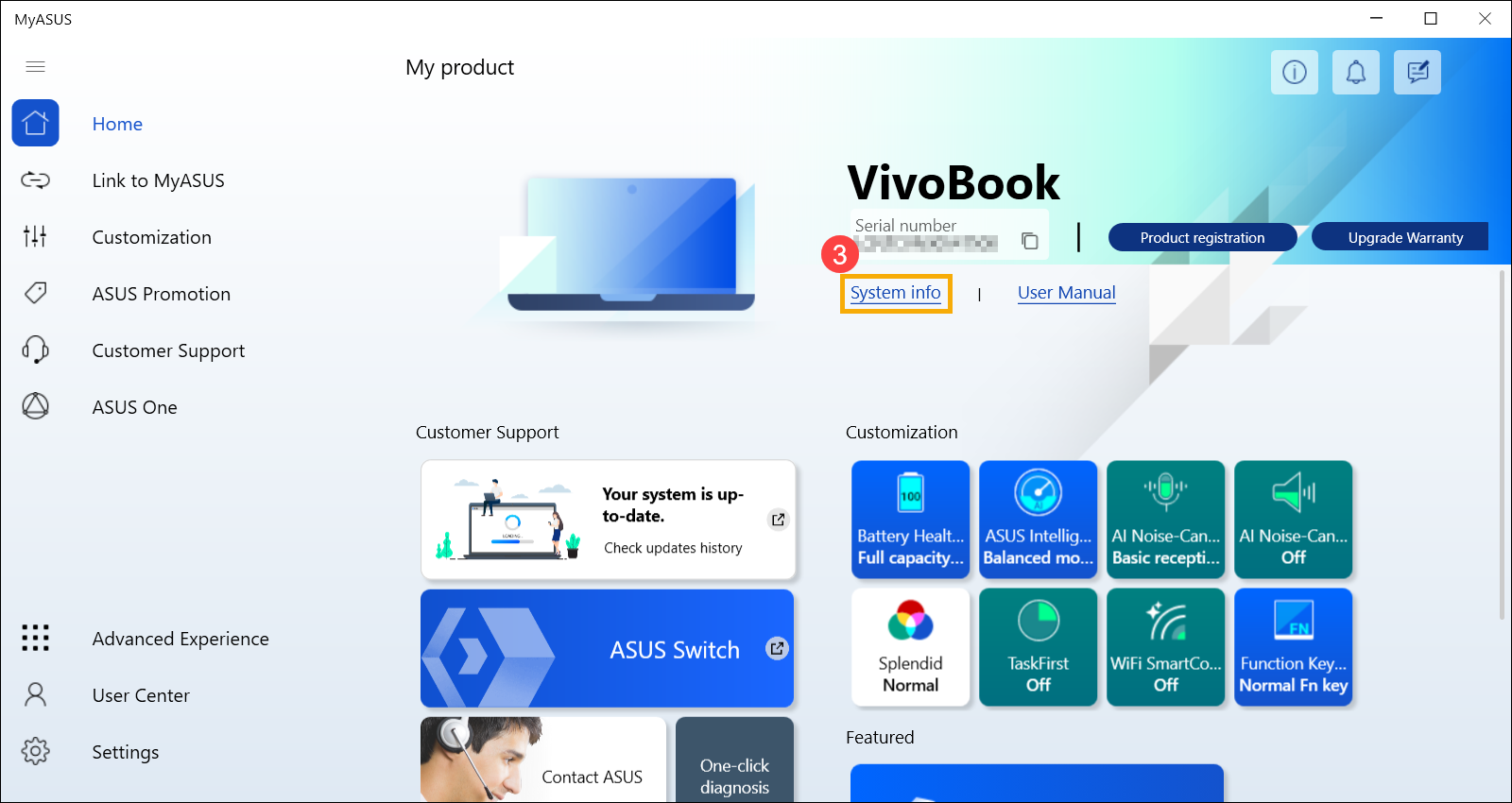
- В разделе Программное обеспечение проверьте, какая версия Windows установлена на Вашем компьютере ④ .
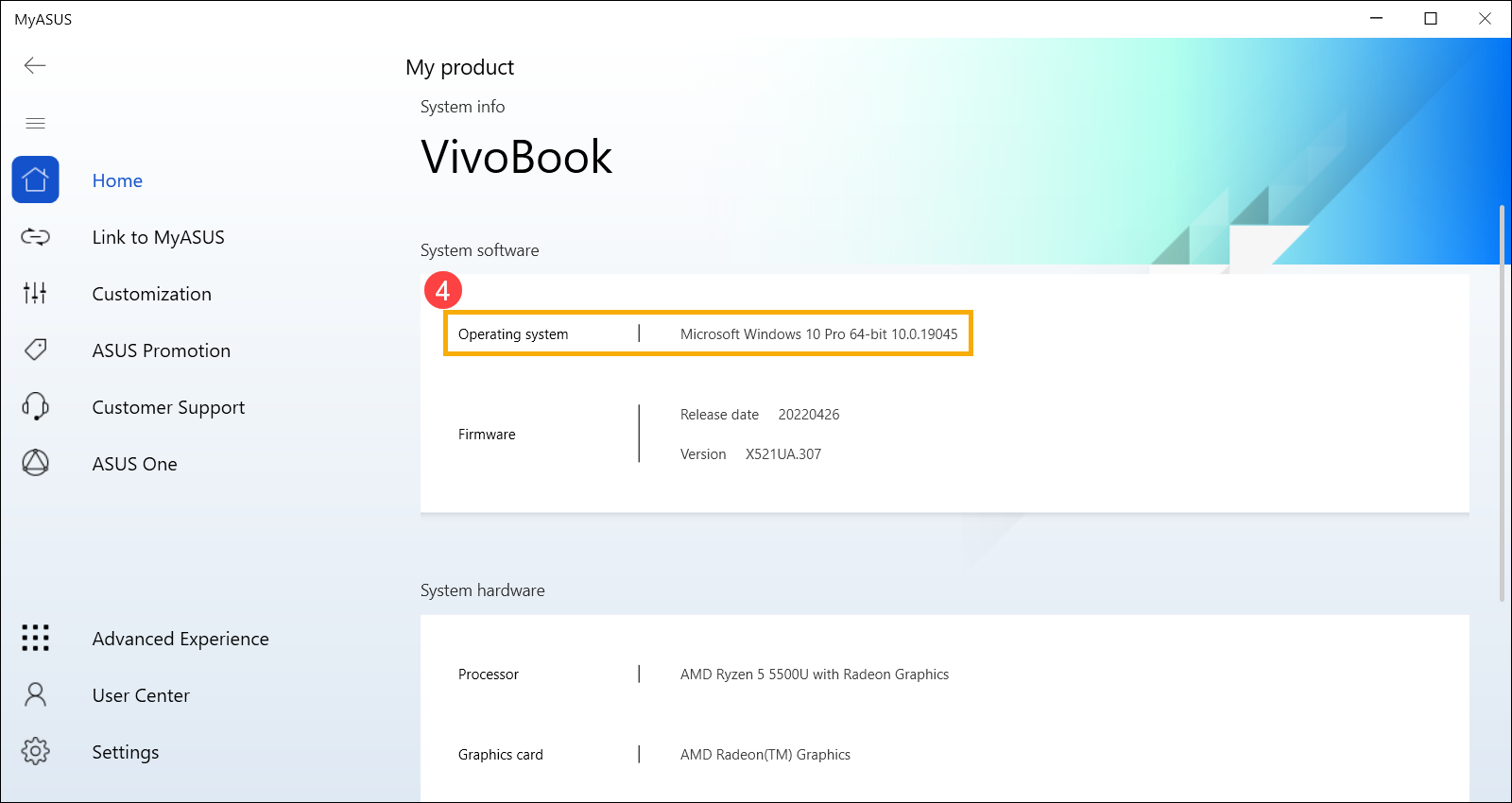
Пожалуйста, перейдите к соответствующей инструкции, исходя из текущей операционной системы Windows на Вашем компьютере:
- Нажмите иконку [Пуск]
 на панели задач ① , выберите [Настройки]
 ② .
② . 
- Выберите [Система] ③ , прокрутите страницу вниз до конца и выберите [О программе] ④ .

- В разделе Характеристики Windows проверьте, какая редакция и версия Windows установлена на Вашем компьютере ⑤ .

- Нажмите [Пуск] на панели задач ① , затем выберите [Параметры] ② .

- Выберите [Система] ③ .

- Выберите [О программе] ④ . В разделе Характеристики Windows проверьте, какая редакция и версия Windows установлена на Вашем компьютере ⑤ .
