Изменение цветов текстового поля или фигуры
Excel для Microsoft 365 Word для Microsoft 365 Outlook для Microsoft 365 PowerPoint для Microsoft 365 Классический клиент Project Online Publisher для Microsoft 365 Excel 2021 Word 2021 Outlook 2021 PowerPoint 2021 Project профессиональный 2021 Project стандартный 2021 Publisher 2021 Excel 2019 Word 2019 Outlook 2019 PowerPoint 2019 Project профессиональный 2019 Project стандартный 2019 Publisher 2019 Excel 2016 Word 2016 Outlook 2016 PowerPoint 2016 Project профессиональный 2016 Project стандартный 2016 Publisher 2016 Excel 2013 Word 2013 Outlook 2013 PowerPoint 2013 Project профессиональный 2013 Project стандартный 2013 Publisher 2013 Word 2010 Еще. Меньше
В текстовом поле или фигуре можно быстро изменить цвет текста, цвет заливки или границы.
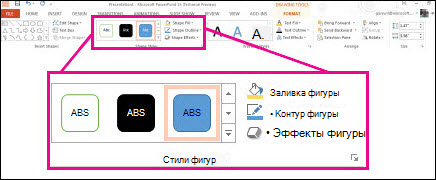
Выберем фигуру — на ленте появится вкладка Средства рисования с активной вкладкой Формат.
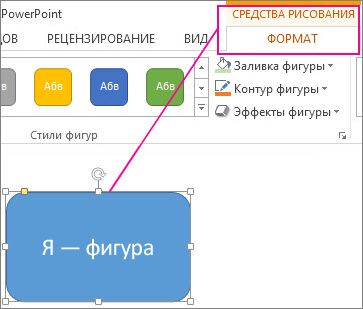
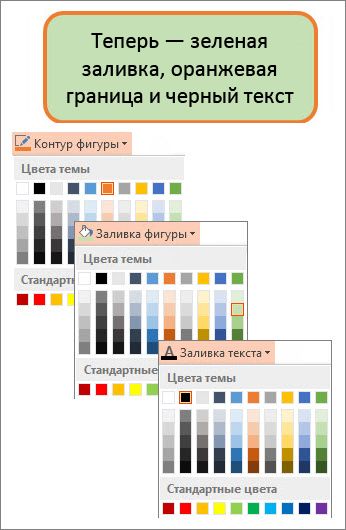
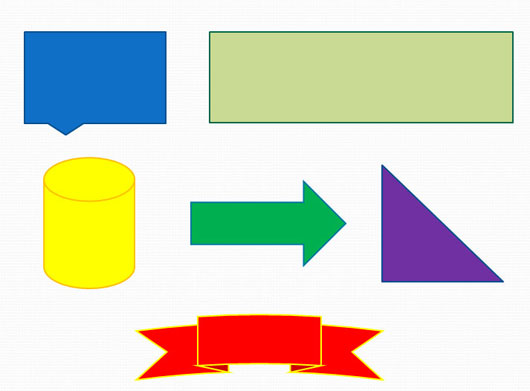
Вот та же фигура после изменения границы на оранжевая, заливка на светло-зеленую, а текст черным. Мы использовали команды Контур фигуры, Заливка фигуры и Заливка текста, доступные на вкладке Формат в области Средства рисования.
Хотя внесенные ниже изменения показаны в Microsoft PowerPoint, они работают одинаково в Excel, Word, Outlook и Project.
Изменение цвета текста
- Вы можете выбрать границу фигуры или текстового окна. После этого появится инструмент Средства рисования . Чтобы изменить несколько фигур или текстовых полей, щелкните первую фигуру или текстовое поле, а затем, удерживая нажатой кнопку CTRL, щелкните другие фигуры или текстовые поля.
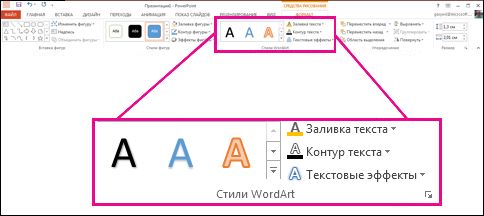
- На вкладке Средства рисования Нажмитекнопку Заливка текста и в области Цвета темы выберите нужный цвет.
Примечание: Меню Заливка текста и Контур текста может не быть активным, пока вы не начнете вводить текст в фигуре.
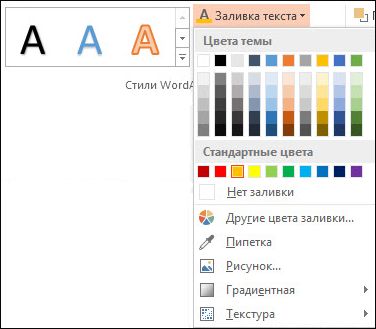 Чтобы изменить цвет текста, который не цвета темы
- Выделите фигуру или текстовое поле.
- На вкладке Средства рисования Формат нажмите кнопку Заливка >Другие цвета заливки.
- В окне Цвета выберите нужный цвет на вкладке Стандартная или на вкладке Пользовательский выберите собственный. Пользовательские цвета и цвета на вкладке «Стандартная» не обновляются при последующих изменениях тема.
Изменение цвета заливки
- Выберите фигуру или текстовое поле, которые нужно изменить. После этого появится инструмент Средства рисования . Чтобы изменить несколько фигур или текстовых полей, щелкните первую фигуру или текстовое поле, а затем, удерживая нажатой кнопку CTRL, щелкните другие фигуры или текстовые поля.
- Нажмите кнопку Заливка фигуры и в области Цвета темы выберите нужный цвет.
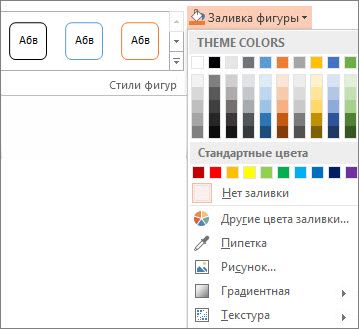 Чтобы изменить цвет заливки на цвет, который не цвета темы
- Выделите фигуру или текстовое поле.
- На вкладке Средства рисования Формат нажмите кнопку Заливка фигуры >Другие цвета заливки.
- В окне Цвета выберите нужный цвет на вкладке Стандартная или на вкладке Пользовательский выберите собственный. Пользовательские цвета и цвета на вкладке «Стандартная» не обновляются при последующих изменениях тема.
Изменение цвета границы
- Вы можете выбрать границу фигуры или текстового окна. После этого появится инструмент Средства рисования . Если вы хотите изменить несколько фигур или текстовых полей, щелкните первую фигуру или текстовое поле, а затем, удерживая нажатой кнопку CTRL, щелкните остальные фигуры или текстовые поля.
- На вкладке Средства рисования Нажмите кнопку Контур фигуры и в области Цвета темы выберите нужный цвет.
 Чтобы изменить цвет границы, который не цвета темы
- Выделите фигуру или текстовое поле.
- На вкладке Средства рисования Нажмите кнопку Контур фигуры и выберите другие цвета контура.
- В окне Цвета выберите нужный цвет на вкладке Стандартная или на вкладке Пользовательский выберите собственный. Пользовательские цвета и цвета на вкладке «Стандартная» не обновляются при последующих изменениях тема.
Совет: В PowerPoint также можно изменить цвет границы, нажав кнопку Контур фигуры (на вкладке Главная в группе Рисование).
Кнопка панели рисование в программе powerpoint которая меняет цвет контура фигуры
b. обеспечивает связь между операционной системой и внешними устройствами
c. распределяет оперативную память персонального компьютера
d. выполняет вспомогательные работы с устройствами ввода/вывода, носителями данных и т.п.
3.Вид формулы =$A$1*C2 в электронной таблице при копировании её в ячейку следующего столбца (направо)
Выберите один ответ:
4.Объект, который нельзя скопировать из одной ячейки электронной таблицы в другую
Выберите один ответ:
b. число
c. формат
d. привязанный к странице рисунок e. формула
f. текст
5.Программа, выполняющая преобразование отсканированного изображения в текстовый формат
Выберите один ответ:
a. Fine Reader
b. Ahead Nero
c. MS Office Document Imagine
d. Acrobat Reader
6.Клавиша для фиксации режима прописных букв
Выберите один ответ:
b. Esc
c. Alt
d. Caps Lock
7.Фирма-изобретатель графического пользовательского интерфейса
Выберите один ответ:
a. Apple Computer
b. Xerox
c. Coca-cola
8.Расширение файла презентации Microsoft PowerPoint, открывающейся в режиме демонстрации
Выберите один ответ:
9.Количество байтов, необходимое для записи шестнадцатиричного числа FF
Выберите один ответ:
10.Комбинация клавиш, которая позволяет сохранить документ
Выберите один ответ:
11.Способ консолидации данных, который НЕ предусмотрен в MS Excel Выберите один ответ:
a. консолидация данных по расположению
b. консолидация данных с помощью трехмерных ссылок
c. консолидация данных по категориям
d. консолидация данных по форме
Выберите один ответ:
Выберите один ответ:
a. задача, рабочая станция или пользователь компьютерной сети
b. корпоративная сеть
c. локальная сеть
d. сеть нижнего уровня иерархии
14.Вид формулы =A$1*C2 в электронной таблице при копировании её в ячейку следующей строки (вниз)
2. Что такое презентация PowerPoint?
a) демонстрационный набор слайдов, подготовленных на компьютере
b) прикладная программа для обработки электронных таблиц
c) устройство компьютера, управляющее демонстрацией слайдов
d) текстовой документ, содержащий набор рисунков, фотографий, диаграмм
3. Power Point нужен для создания ….
a) таблиц с целью повышения эффективности вычисления формульных выражений
b) текстовых документов, содержащих графические объекты
c) Internet-страниц с целью обеспечения широкого доступа к имеющейся информации
d) презентаций с целью повышения эффективности восприятия и запоминания информации
4. Составная часть презентации, содержащая различные объекты, называется…
a) слайд
b) лист
c) кадр
d) рисунок
5. Совокупность слайдов, собранных в одном файле, образуют…
a) показ
b) презентацию
c) кадры
d) рисунки
6. Запуск программы Power Point осуществляется с помощью команд …
a) Пуск – Главное меню – Программы – Microsoft Power Point
b) Пуск – Главное меню – Найти – Microsoft Power Point
c) Панели задач – Настройка – Панель управления – Microsoft Power Point
d) Рабочий стол – Пуск – Microsoft Power Point
7. В каком разделе меню окна программы Power Point находится команда Создать (Новый) слайд?
a) Показ слайдов
b) Вид
c) Файл
d) Вставка
8. Выбор макета слайда в программе Power Point осуществляется с помощью команд …
a) Формат – Разметка слайда
b) Формат – Цветовая схема слайда
c) Вставка – Дублировать слайд
d) Правка – Специальная вставка
9. Конструктор и шаблоны в программе Power Point предназначены для…
a) облегчения операций по оформлению слайдов
b) вставки электронных таблиц
c) вставки графических изображений
d) создания нетипичных слайдов
10. Какая кнопка панели Рисование в программе Power Point меняет цвет контура фигуры?
a) цвет шрифта
b) тип линии
c) тип штриха
d) цвет линий
11. Какая кнопка панели Рисование в программе Power Point меняет цвет внутренней области фигуры?
a) цвет заливки
b) цвет линий
c) стиль тени
d) цвет шрифта
12. Команды вставки картинки в презентацию программы Power Point…
a) Вставка – Объект
b) Вставка – Рисунок – Картинки
c) Формат – Рисунок – Картинки
d) Формат – Рисунок – Из файла
13. Команды добавления диаграммы в презентацию программы Power Point — .
a) Правка – Добавить диаграмму
b) Файл – Добавить диаграмму
c) Вставка – Диаграмма
d) Формат – Диаграмма
14. Применение фона к определенному слайду в презентации Power Point —
a) Формат – Фон – Применить
b) Формат – Фон – Применить ко всем
c) Вставка – Фон
d) Вид – Оформление – Фон
15. Открытие панели WordArt в окне программы Power Point осуществляется с помощью команд:
a) Вид – Панели инструментов – WordArt
b) Вид – WordArt
c) Вставка – WordArt
d) Сервис – Панели инструментов – WordArt
Когда вы добавляете фигуру на слайд презентации, то умолчанию она будет соответствовать цвету стиля выбранной темы PowerPoint или шаблона.
Если предлагаемый по умолчанию цвет не соответствует вашим требованиям, то всегда можно изменить цвет фигуры в PowerPoint.
Как изменить цвет фигуры в PowerPoint?
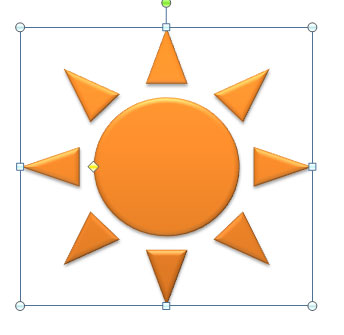
У меня это будет вот такое солнышко.

В соответствии с моей темой оно получилось синего цвета, а в нашем мире, как мы знаем, такое мало вероятно. Будем менять цвет.
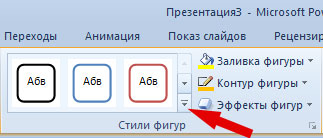
Изменить цвет фигуры можно двумя способами.
Первый способ. Очень быстрый. Выбрать понравившийся цвет из готовой коллекции стилей. Для этого нажмите на нижнюю черную стрелочку рядом с тремя квадратиками. Преимущества данного способа в том, что можно изменить цвет фигуры, контур фигуры и эффект фигуры одним кликом.
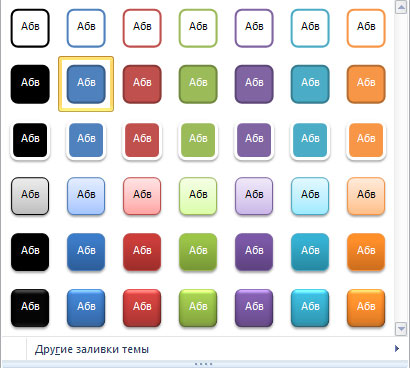
Вот такое оранжевое 3-D солнышко получилось благодаря применению готовых стилей фигур в PowerPoinbt.
Второй способ. Просто быстрый. Но для того, чтобы изменить цвет, контур и применить эффект для фигур, действовать придется в три этапа.
3. Кликните на кнопку опции Заливка фигуры, чтобы открыть палитру цветов.
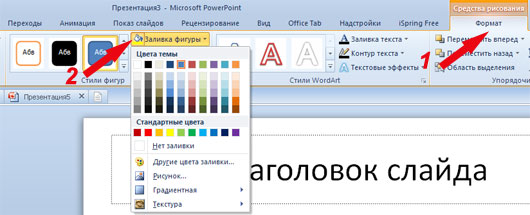
4. Поводите мышкой по палитре, изменение цвета фигуры будет отображаться на слайде в режиме реального времени. Если подходящего цвета на палитре нет, то перейдите в раздел Другие цвета и подберите нужный оттенок там.
6. Осталось только выбрать эффект для фигуры (при условии, что он вообще нужен).
Нажмите на кнопку Эффекты фигур, чтобы увидеть все разделы галереи эффектов: заготовка, тени, отражение, свечение, сглаживание, рельеф, поворот фигуры. Каждый из разделов содержит свой набор эффектов.
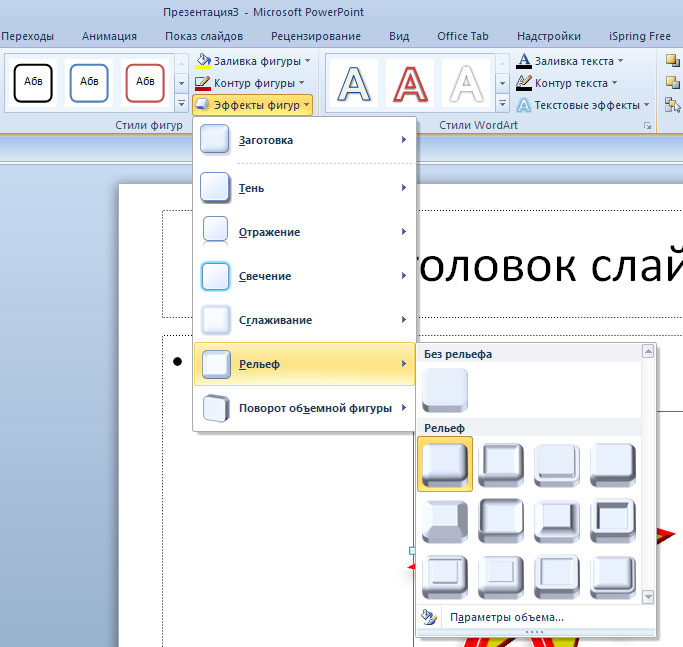
В результате применения эффектов рельеф и поворот объемной фигуры, солнышко, раскрашенное вторым способом, выглядит так:
2. Для того чтобы установить в PowerPoint нужное время перехода слайдов, необходимо:
а) Пройти путь Настройки анимации – Время – Применить
б) Пройти путь Переход слайдов – Продвижение, задать параметры и применить настройки +
в) Пройти путь Показ слайдов – Настройка временных интервалов
3. Укажите один из элементов интерфейса PowerPoint:
а) Абзац
б) Строка
в) Состояния +
4. Можно ли заменить другим мaкет добавленного в презентацию слайда:
а) Можно в соответствии со своими потребностями +
б) Можно, но только для определенного количества слайдов
в) Это сделать невозможно
5. Укажите одну из основных возможностей программы PowerPoint:
а) Организация вычислений
б) Редактирование текстов
в) Создание и задание порядка следования слайдов презентации +
6. Укажите один из элементов интерфейса PowerPoint:
а) Слово
б) Меню +
в) Абзац
7. В каком расширении по умолчанию сохранятся презентация в PowerPoint:
а) . pps
б) . jpg
в) . рpt +
8. Как можно вводить текст в слайды PowerPoint:
а) Только в надписях +
б) В специально отведенном для ввода месте
в) В любом месте слайда, как в приложении Word
9. Укажите одну из основных возможностей программы PowerPoint:
а) Организация вычислений
б) Редактирование файлов
в) Сохранение и демонстрация презентации +
10. PowerPoint:
а) Программа, предназначенная для редактирования текстов и рисунков
б) Программа, предназначенная для подготовки презентаций и слайд-фильмов +
в) Анимация, предназначенная для подготовки презентаций и слайд-фильмов
11. Укажите одну из основных возможностей программы PowerPoint:
а) Использование эффектов анимации +
б) Редактирование текстов
в) Дефрагментация файлов
12. Что такое Power Point:
а) Системная программа, управляющая ресурсами компьютера
б) Прикладная программа Microsoft Office, предназначенная для создания презентаций +
в) Прикладная программа для обработки кодовых таблиц
13. С помощью какой программы создаются презентации:
а) Power Point +
б) Word
в) Блокнот
15. Анимационные эффекты для выбранных объектов на слайде презентации задаются командой:
а) Показ слайдов – Эффекты анимации +
б) Показ слайдов – Настройка анимации
в) Показ слайдов – Параметры презентации и слайдов
16. Элементы интерфейса PowerPoint:
а) Экран монитора
б) Заголовок, меню, строка состояния, область задач и т.д. +
в) Слово, абзац, строка
17. Как прикрепить фон к слайду в презентации PowerPoint:
а) Формат – Фон – Применить ко всем
б) Формат – Фон – Применить
в) Вид – Оформление – Фон +
18. Что произойдет, если нажать клавишу BackSpace, находясь в режиме редактирования текста:
а) Удалится последняя буква слова
б) Удалится первая буква слова +
в) Удалится последнее слово
19. С помощью какой кнопки на панели Рисования в PowerPoint можно изменить цвет внутренней области фигуры:
а) Стиль заливки
б) Цвет контура
в) Цвет заливки +
20. Шаблон оформления в Microsoft PowerPoint:
а) Файл, который содержит набор стандартных текстовых фраз
б) Файл, который содержит стили презентации +
в) Пункт меню, в котором можно задать параметры цвета презентации
21. Запуск программы PowerPoint можно осуществить с помощью такой последовательности действий:
а) Рабочий стол – Пуск – Microsoft Power Point +
б) Панель задач – Настройка – Панель управления – Microsoft Power Point
в) Пуск – Главное меню – Программы – Microsoft Power Point
22. Меню Цветовая схема в Microsoft PowerPoint нужна для:
а) Изменения параметров шрифта
б) Редактирования цветовых параметров в презентации +
в) Добавления узора на слайд
23. Что такое презентация в программе PowerPoint:
а) Текстовой документ, содержащий набор изображений, рисунков, фотографий и диаграмм
б) Графические диаграммы и таблицы
в) Набор слайдов, подготовленный в программе для просмотра +
24. Какие функции нужно выполнить, чтобы добавить текстовый объект в презентацию:
а) Пройти путь Панель рисования – Надпись и начать писать
б) Пройти путь Вставка – Объект – Текст и начать писать +
в) Кликнуть левой кнопкой мыши по рабочей области и начать писать (как в Word)
25. Что случится, если нажать клавишу F5 в PowerPoint:
а) Откроется окно настройки слайдов
б) Откроется Меню справки
в) Начнется показ слайдов +
26. Для того чтобы активировать линейки в Microsoft PowerPoint, нужно выполнить следующие действия:
а) В меню Вид отметить галочкой пункт Направляющие
б) В меню Вид отметить галочкой пункт Линейка +
в) В меню Формат задать функцию Линейка
27. Как вставить диаграмму в презентацию PowerPoint:
а) Вставка – Диаграмма +
б) Вид – Добавить диаграмму
в) Настройки – Добавить диаграмму
28. Объектом обработки Microsoft PowerPoint является:
а) Документы, имеющие расширение .txt
б) Оба варианта верны
в) Документы, имеющие расширение .ppt +
29. Какая кнопка на панели Рисование изменяет цвет контура фигуры:
а) Цвет линий +
б) Тип штриха
в) Изменение цвета
30. Составная часть презентации, которая содержит в себе все основные объекты, называется:
а) Слой
б) Слайд +
в) Картинка
Читайте также:
- Super note что это за программа на андроид
- Как нарисовать фею в фотошопе
- Как возвращаться назад в браузере яндекс
- Как в adobe bridge конвертировать в jpeg
- Компьютерная программа для дошкольников обучающая различать цвета
Изменение цветов текстового поля или фигуры
Excel для Microsoft 365 Word для Microsoft 365 Outlook для Microsoft 365 PowerPoint для Microsoft 365 Классический клиент Project Online Publisher для Microsoft 365 Excel 2021 Word 2021 Outlook 2021 PowerPoint 2021 Project профессиональный 2021 Project стандартный 2021 Publisher 2021 Excel 2019 Word 2019 Outlook 2019 PowerPoint 2019 Project профессиональный 2019 Project стандартный 2019 Publisher 2019 Excel 2016 Word 2016 Outlook 2016 PowerPoint 2016 Project профессиональный 2016 Project стандартный 2016 Publisher 2016 Excel 2013 Word 2013 Outlook 2013 PowerPoint 2013 Project профессиональный 2013 Project стандартный 2013 Publisher 2013 Word 2010 Еще. Меньше
В текстовом поле или фигуре можно быстро изменить цвет текста, цвет заливки или границы.
Выберем фигуру — на ленте появится вкладка Средства рисования с активной вкладкой Формат.
Вот та же фигура после изменения границы на оранжевая, заливка на светло-зеленую, а текст черным. Мы использовали команды Контур фигуры, Заливка фигуры и Заливка текста, доступные на вкладке Формат в области Средства рисования.
Хотя внесенные ниже изменения показаны в Microsoft PowerPoint, они работают одинаково в Excel, Word, Outlook и Project.
Изменение цвета текста
- Вы можете выбрать границу фигуры или текстового окна. После этого появится инструмент Средства рисования . Чтобы изменить несколько фигур или текстовых полей, щелкните первую фигуру или текстовое поле, а затем, удерживая нажатой кнопку CTRL, щелкните другие фигуры или текстовые поля.
- На вкладке Средства рисования Нажмитекнопку Заливка текста и в области Цвета темы выберите нужный цвет.
Примечание: Меню Заливка текста и Контур текста может не быть активным, пока вы не начнете вводить текст в фигуре.
Чтобы изменить цвет текста, который не цвета темы
- Выделите фигуру или текстовое поле.
- На вкладке Средства рисования Формат нажмите кнопку Заливка >Другие цвета заливки.
- В окне Цвета выберите нужный цвет на вкладке Стандартная или на вкладке Пользовательский выберите собственный. Пользовательские цвета и цвета на вкладке «Стандартная» не обновляются при последующих изменениях тема.
Изменение цвета заливки
- Выберите фигуру или текстовое поле, которые нужно изменить. После этого появится инструмент Средства рисования . Чтобы изменить несколько фигур или текстовых полей, щелкните первую фигуру или текстовое поле, а затем, удерживая нажатой кнопку CTRL, щелкните другие фигуры или текстовые поля.
- Нажмите кнопку Заливка фигуры и в области Цвета темы выберите нужный цвет. Чтобы изменить цвет заливки на цвет, который не цвета темы
- Выделите фигуру или текстовое поле.
- На вкладке Средства рисования Формат нажмите кнопку Заливка фигуры >Другие цвета заливки.
- В окне Цвета выберите нужный цвет на вкладке Стандартная или на вкладке Пользовательский выберите собственный. Пользовательские цвета и цвета на вкладке «Стандартная» не обновляются при последующих изменениях тема.
Изменение цвета границы
- Вы можете выбрать границу фигуры или текстового окна. После этого появится инструмент Средства рисования . Если вы хотите изменить несколько фигур или текстовых полей, щелкните первую фигуру или текстовое поле, а затем, удерживая нажатой кнопку CTRL, щелкните остальные фигуры или текстовые поля.
- На вкладке Средства рисования Нажмите кнопку Контур фигуры и в области Цвета темы выберите нужный цвет. Чтобы изменить цвет границы, который не цвета темы
- Выделите фигуру или текстовое поле.
- На вкладке Средства рисования Нажмите кнопку Контур фигуры и выберите другие цвета контура.
- В окне Цвета выберите нужный цвет на вкладке Стандартная или на вкладке Пользовательский выберите собственный. Пользовательские цвета и цвета на вкладке «Стандартная» не обновляются при последующих изменениях тема.
Совет: В PowerPoint также можно изменить цвет границы, нажав кнопку Контур фигуры (на вкладке Главная в группе Рисование).
Тесты по PowerPoint с ответами
— Выделить ненужный элемент и нажать клавишу Backspace.
— Щелкнуть по ненужному элементу ПКМ и в появившемся окне выбрать «Удалить».
+ Выделить ненужный элемент и нажать клавишу Delete.
7. Какую клавишу/комбинацию клавиш необходимо нажать для запуска демонстрации слайдов?
— Зажать комбинацию клавиш Ctrl+Shift.
8. Какую клавишу/комбинацию клавиш нужно нажать, чтобы запустить показ слайдов презентации с текущего слайда?
+ Зажать комбинацию клавиш Shift+F5.
— Зажать комбинацию клавиш Ctrl+F5.
9. Каким образом можно вводить текст в слайды презентации?
— Кликнуть ЛКМ в любом месте и начать писать.
+ Текст можно вводить только в надписях.
— Оба варианта неверны.
тест 10. Какую функцию можно использовать, чтобы узнать, как презентация будет смотреться в напечатанном виде?
+ Функция предварительного просмотра.
— Функция вывода на печать.
11. Какой способ заливки позволяет получить эффект плавного перехода одного цвета в другой?
— Метод узорной заливки.
— Метод текстурной заливки.
+ Метод градиентной заливки.
12. В Microsoft PowerPoint можно реализовать:
— Звуковое сопровождение презентации.
— Открыть файлы, сделанные в других программах.
+ Оба варианта верны.
13. Выберите пункт, в котором верно указаны все программы для создания презентаций:
— PowerPoint, WordPress, Excel.
— PowerPoint, Adobe XD, Access.
+ PowerPoint, Adobe Flash, SharePoint.
14. Как запустить параметры шрифта в Microsoft PowerPoint?
— Главная – группа абзац.
+ Главная – группа шрифт.
— Главная – группа символ.
15. Объектом обработки Microsoft PowerPoint является:
— Документы, имеющие расширение .txt
+ Документы, имеющие расширение .ppt
— Оба варианта являются правильными.
16. Презентация – это…
— Графический документ, имеющий расширение .txt или .pcx
+ Набор картинок-слайдов на определенную тему, имеющий расширение .ppt
— Инструмент, который позволяет создавать картинки-слайды с текстом.
17. Для того чтобы активировать линейки в Microsoft PowerPoint, нужно выполнить следующие действия:
— В меню Вид отметить галочкой пункт Направляющие.
— В меню Формат задать функцию Линейка.
+ В меню Вид отметить галочкой пункт Линейка.
18. Для чего предназначенная данная вкладка в Microsoft PowerPoint?
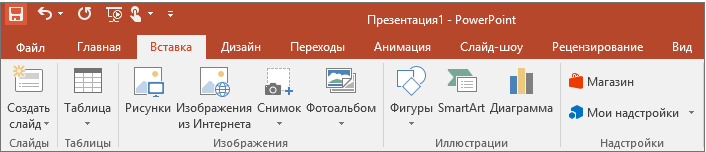
— Для создания переходов между слайдами, удаления слайдов, изменения цвета фона и настройки рабочей области.
+ Для вставки в презентацию графиков, изображений, диаграмм и так далее.
— Для изменения параметров шрифта, выбора шаблонов, настройки цветовых параметров и разметки слайдов.
19. Для чего предназначена данная вкладка в Microsoft PowerPoint?
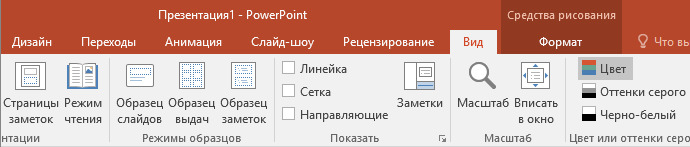
— Для задания параметров текста, настройки цветовых схем, добавления шаблонов и разметки слайдов.
+ Для выбора способа просмотра презентации, сортировки слайдов, для показа линеек, сетки и направляющих.
— Для добавления комментариев, проверки орфографии и сравнения презентаций.
тест_20. Что произойдет, если нажать клавишу Delete, находясь в режиме редактирования текста?
— Весь набранный текст удалится.
+ Удалится последняя буква слова.
— Удалится последнее слово.
21. Какие функции нужно выполнить, чтобы добавить текстовый объект в презентацию?
— Кликнуть левой кнопкой мыши по рабочей области и начать писать (как в Word).
+ Пройти путь Вставка – Объект – Текст и начать писать.
— Пройти путь Панель рисования – Надпись и начать писать.
22. Меню Цветовая схема в Microsoft PowerPoint нужна для:
— Изменения параметров шрифта.
— Добавления узора на слайд.
+ Редактирования цветовых параметров в презентации.
23. Шаблон оформления в Microsoft PowerPoint – это:
+ Файл, который содержит стили презентации.
— Файл, который содержит набор стандартных текстовых фраз.
— Пункт меню, в котором можно задать параметры цвета презентации.
24. Что произойдет, если нажать клавишу BackSpace, находясь в режиме редактирования текста?
+ Удалится первая буква слова.
— Удалится последняя буква слова.
— Удалится последнее слово.
25. Чтобы создать новый слайд в презентации, нужно пройти следующий путь:
— Вкладка Вид – Слайд.
— Вкладка Файл – Создать – Новый слайд.
+ Вкладка Вставка – Создать слайд.
26. Что из себя представляет программа PowerPoint?
+ Программное обеспечение Microsoft Office для создания статичных и динамичных презентаций.
— Программное обеспечение для создания и обработки табличных данных.
— Программное обеспечение для работы с векторной графикой.
27. Составная часть презентации, которая содержит в себе все основные объекты, называется:
28. Какая кнопка на панели Рисование изменяет цвет контура фигуры?
29. Как вставить диаграмму в презентацию PowerPoint?
— Настройки – Добавить диаграмму.
— Вид – Добавить диаграмму.
тест-30. Что случится, если нажать клавишу F5 в PowerPoint?
— Откроется Меню справки.
— Откроется окно настройки слайдов.
+ Начнется показ слайдов.
31. Что такое презентация в программе PowerPoint?
+ Набор слайдов, подготовленный в программе для просмотра.
— Графические диаграммы и таблицы.
— Текстовой документ, содержащий набор изображений, рисунков, фотографий и диаграмм.
32. Запуск программы PowerPoint можно осуществить с помощью такой последовательности действий:
— Пуск – Главное меню – Программы – Microsoft Power Point.
— Панель задач – Настройка – Панель управления – Microsoft Power Point.
+ Рабочий стол – Пуск – Microsoft Power Point.
33. С помощью какой кнопки на панели Рисования в PowerPoint можно изменить цвет внутренней области фигуры?
34. Как прикрепить фон к слайду в презентации PowerPoint?
— Формат – Фон – Применить.
— Формат – Фон – Применить ко всем.
+ Вид – Оформление – Фон.
35. Анимационные эффекты для выбранных объектов на слайде презентации задаются командой:
— Показ слайдов – Настройка анимации.
+ Показ слайдов – Эффекты анимации.
— Показ слайдов – Параметры презентации и слайдов.
36. В каком расширении по умолчанию сохранятся презентация в PowerPoint?
37. Для того чтобы установить в PowerPoint нужное время перехода слайдов, необходимо:
— Пройти путь Показ слайдов – Настройка временных интервалов.
+ Пройти путь Переход слайдов – Продвижение, задать параметры и применить настройки.
— Пройти путь Настройки анимации – Время – Применить.