Как настроить почтовый клиент под Android?
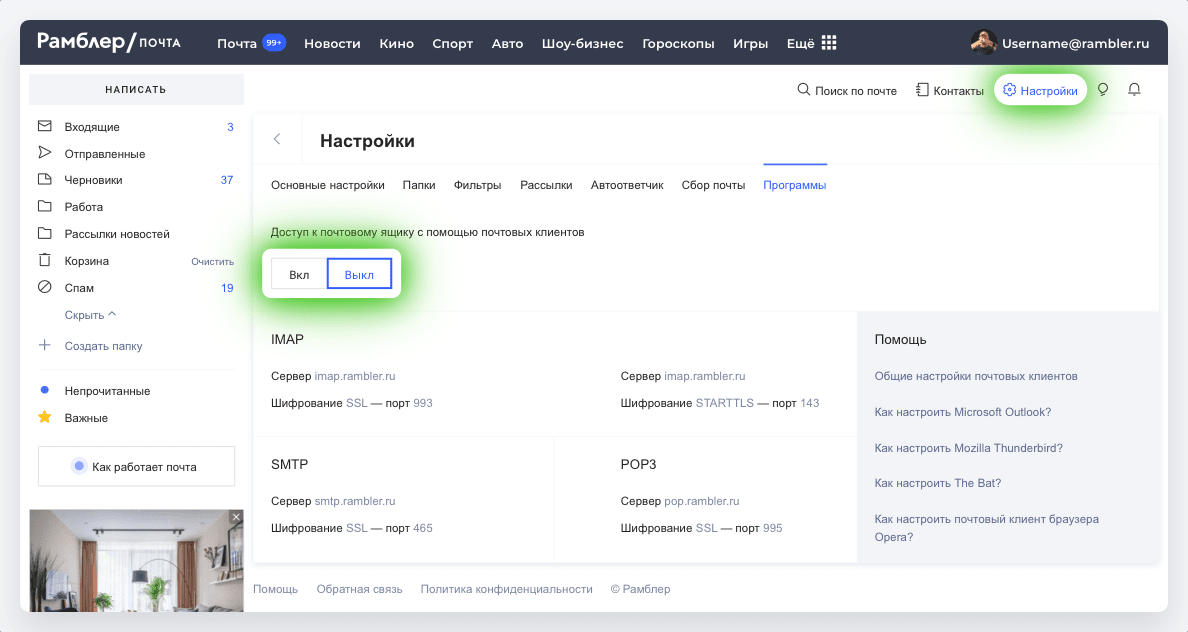
Протокол IMAP позволяет синхронизировать все папки вашего почтового ящика со смартфоном, чтобы вы могли через приложение работать с письмами прямо на сервере Рамблера. Это значит, что все действия с письмами в вашем клиенте будут происходить почтовом ящике на сайте, и наоборот — например, если вы удалите ненужное письмо в телефоне, оно удалится везде.
Параметры для настройки клиента:
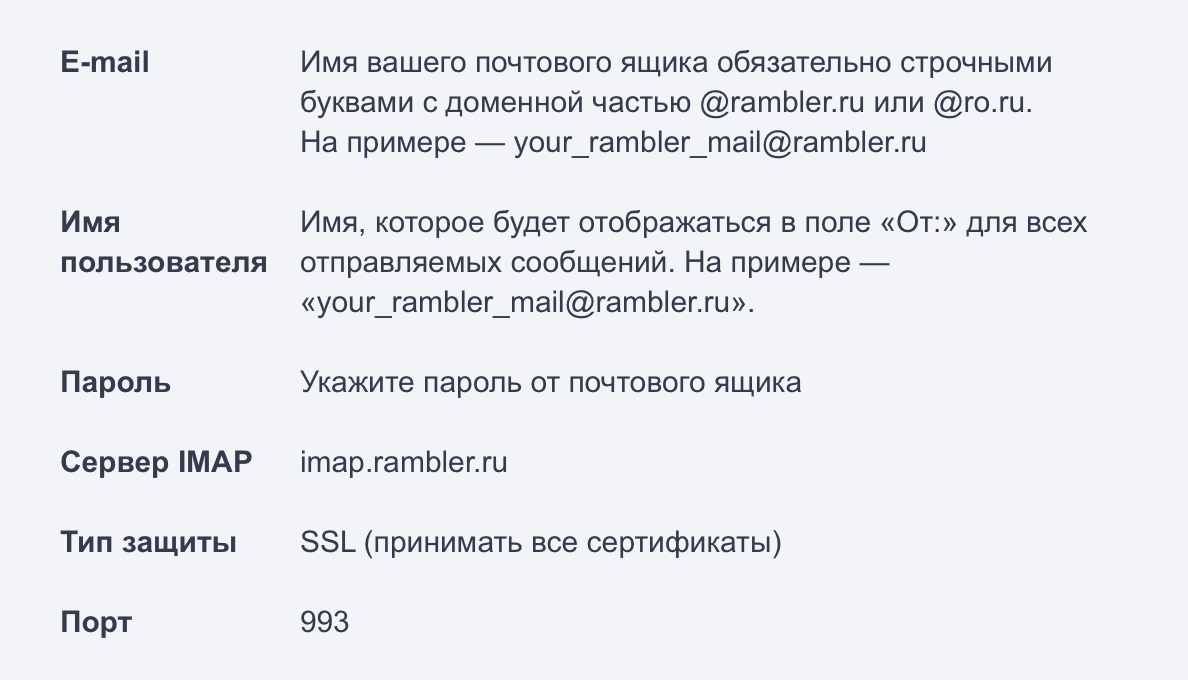
Сервер входящих писем IMAP
Сервер: imap.rambler.ru
Шифрование: SSL, порт 993
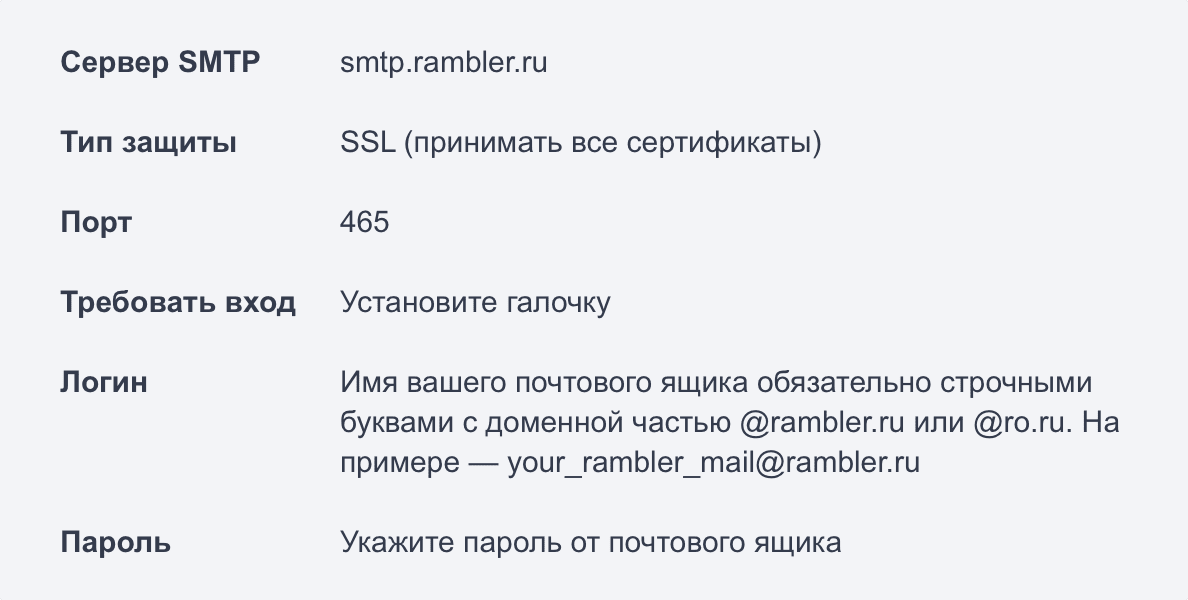
Сервер исходящих писем SMTP
Сервер: smtp.rambler.ru
Шифрование: SSL, порт 465
- Нажмите УЧЕТНАЯ ЗАПИСЬ IMAP. Откроется страница Параметры сервера входящей почты. Заполните поля, используя информацию из этой таблицы.
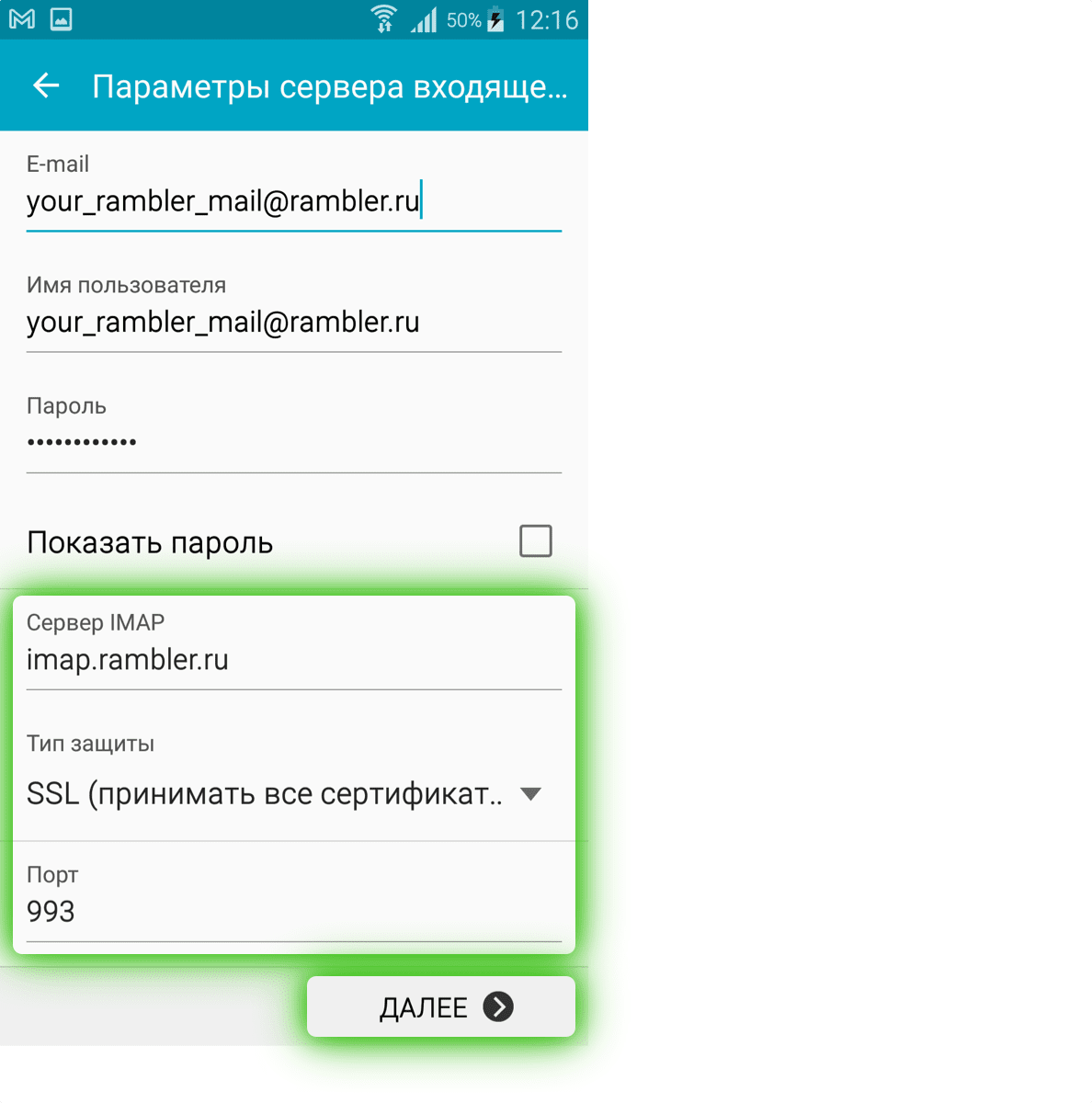
Нажмите Далее.
- Откроется страница Параметры сервера исходящей почты. Заполните поля, используя информацию из этой таблицы.
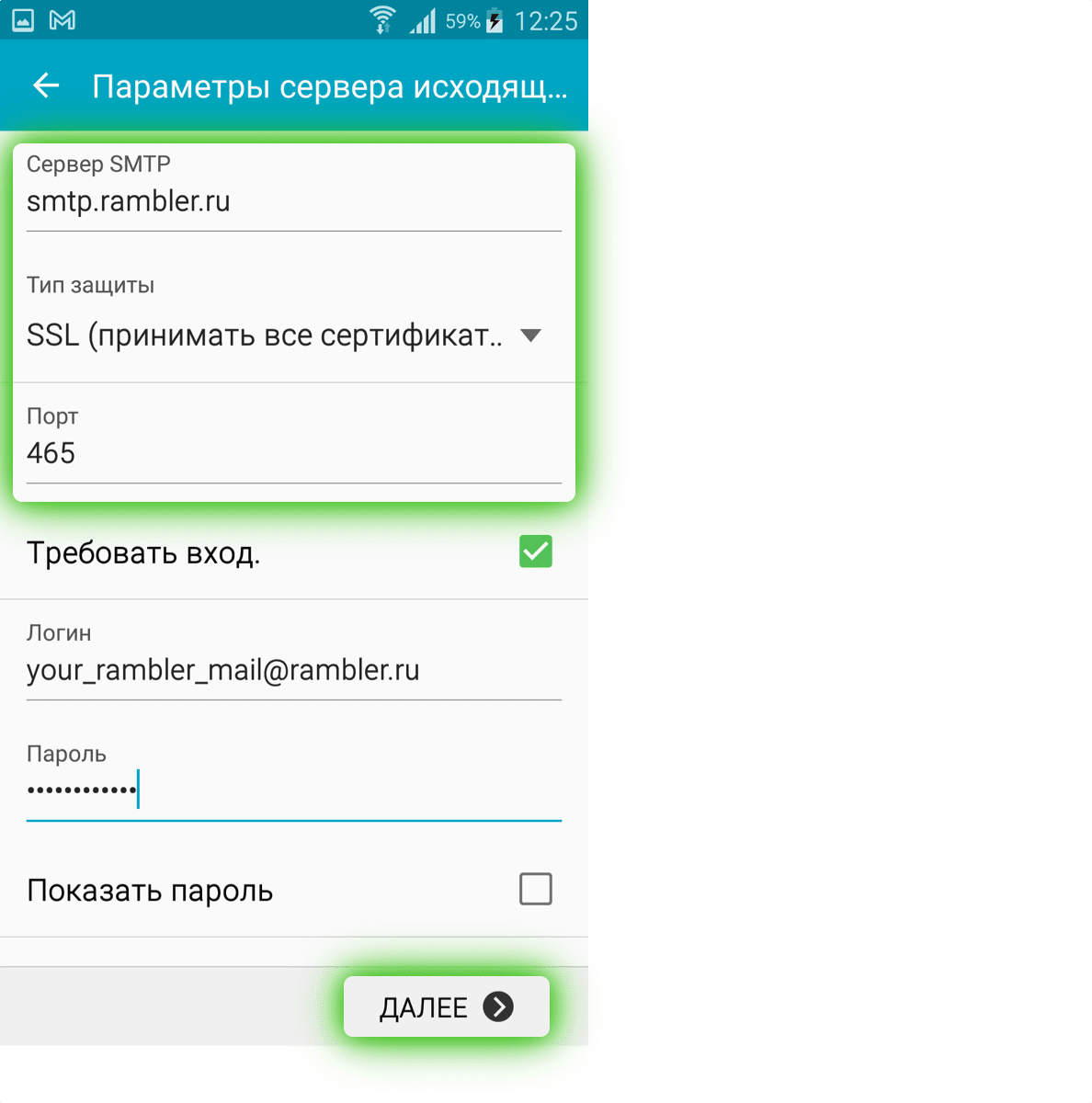
Нажмите Далее.
- Откроется страница Параметры учетной записи. Её можно заполнить по желанию.
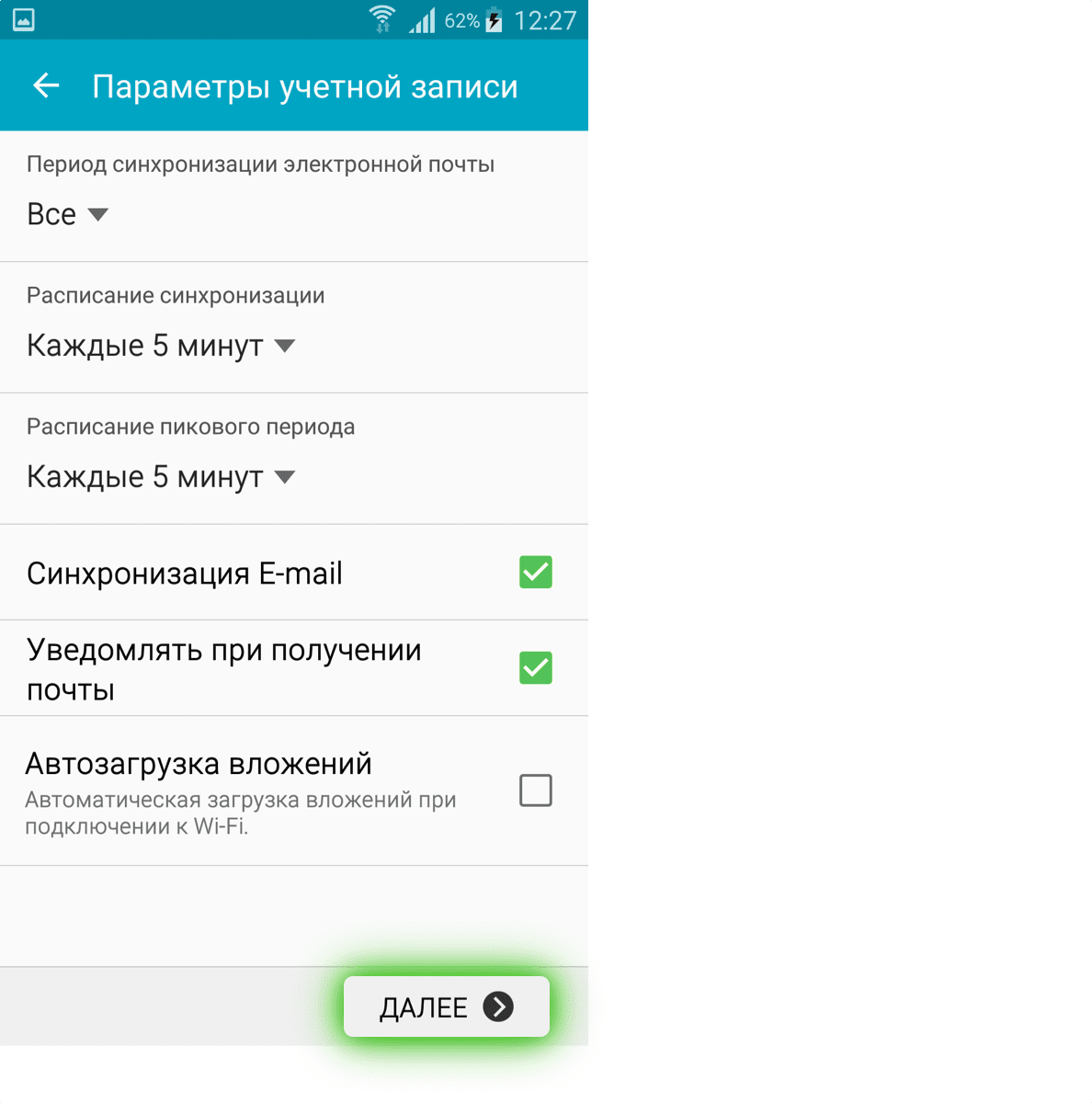
Нажмите Далее, затем Готово.
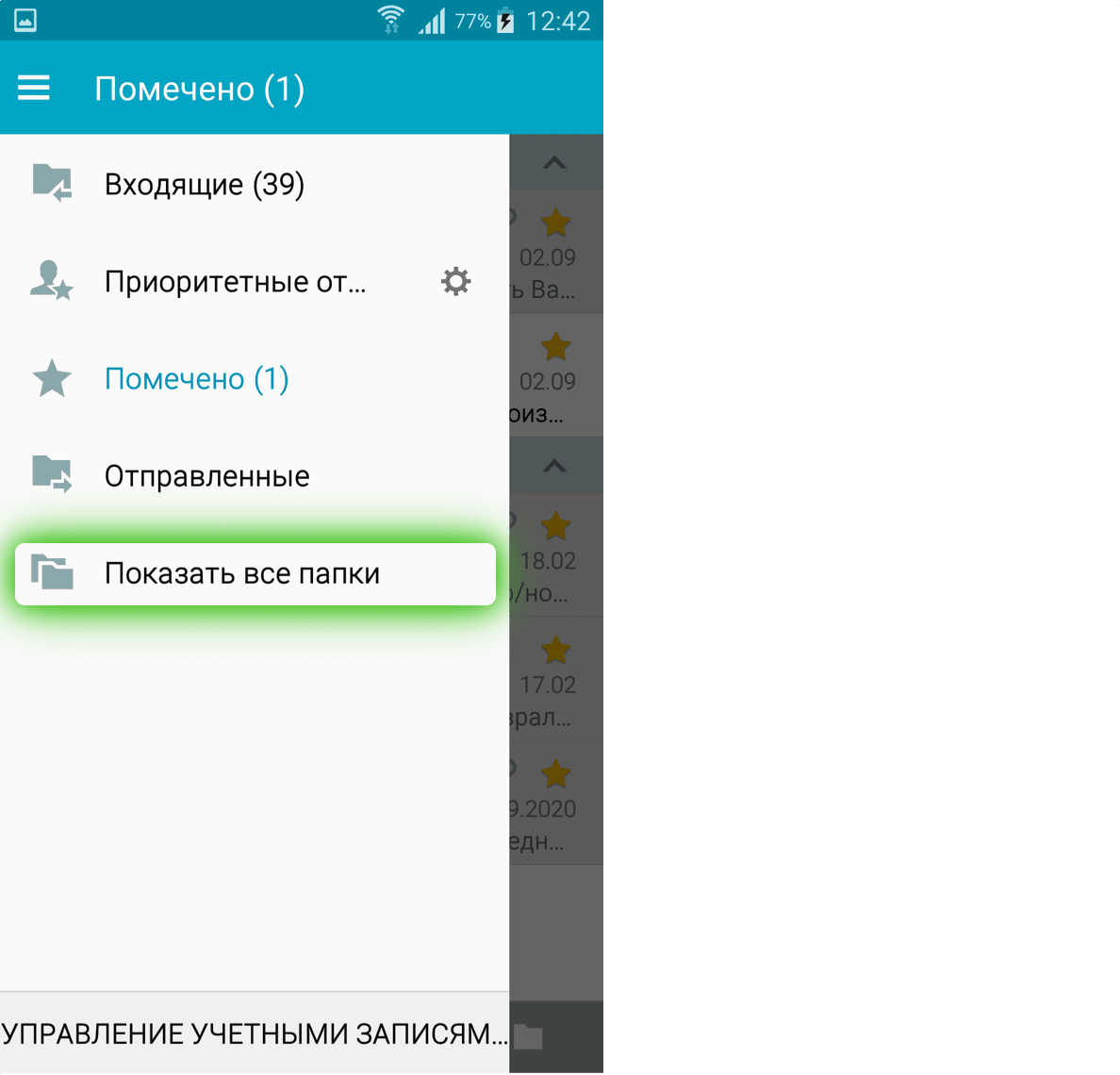
По умолчанию в ящике отображаются не все основные и дополнительные папки. Чтобы увидеть в почтовом клиенте все папки, которые есть в вашем ящике Рамблер/почты, нажмите Показать все папки.
Настройка учетной записи по протоколу POP3
Перед настройкой убедитесь, что разрешен доступ к почтовому ящику с помощью клиента.
Протокол POP3 скачивает с сервера Рамблер/почты входящие письма и позволяет работать в почтовом клиенте независимо от почтового ящика на сервере. Все отправленные из почтового клиента письма будут доступны вам только из клиента, в веб-версии Рамблер/почты в папке Отправленные эти письма не сохранятся. Если вы не установите в клиенте галочку Сохранять письма на сервере, входящие сообщения будут скачиваться почтовым клиентом на смартфон и удаляться с сервера. В вашем почтовом ящике на сайте Рамблер/почты входящие письма исчезнут.

Параметры для настройки клиента:
Сервер входящих писем POP3
Сервер: pop.rambler.ru
Шифрование: SSL, порт 995
Сервер исходящих писем SMTP
Сервер: smtp.rambler.ru
Шифрование: SSL, порт 465
- Нажмите УЧЕТНАЯ ЗАПИСЬ POP3. Откроется страница Параметры сервера входящей почты. Заполните поля, используя информацию из этой таблицы.
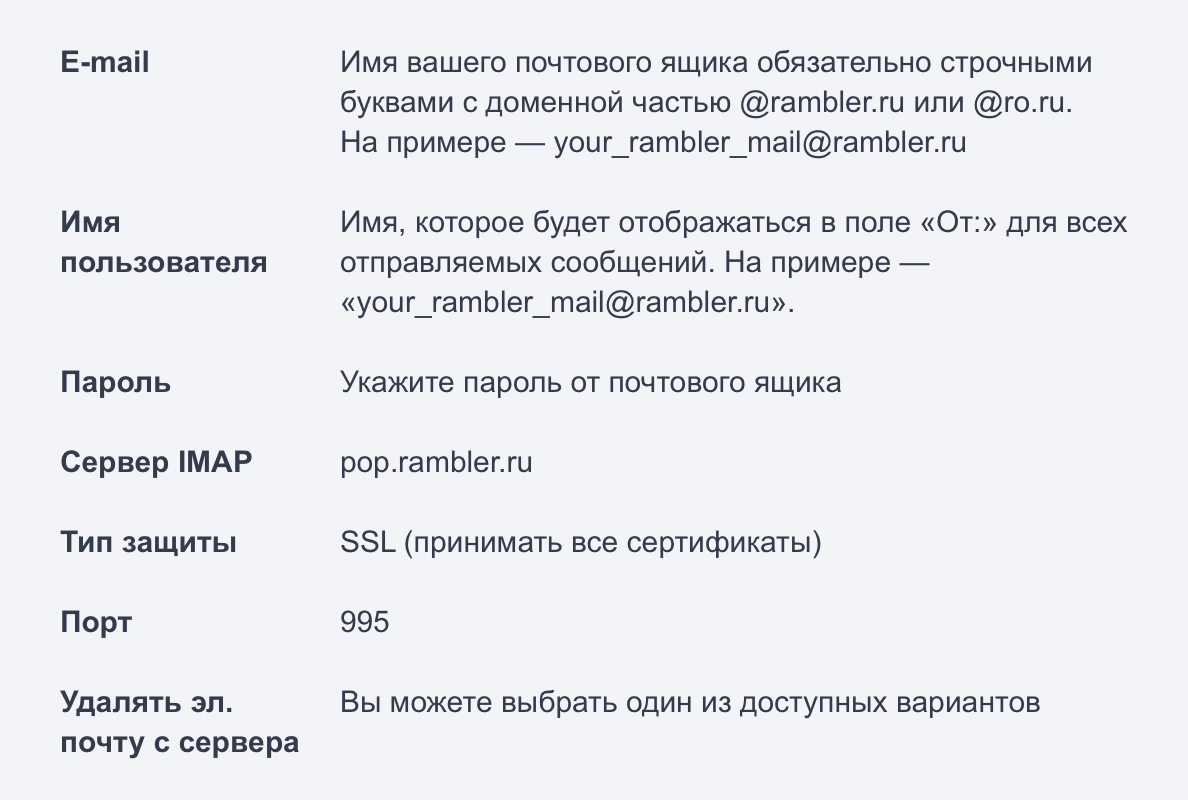
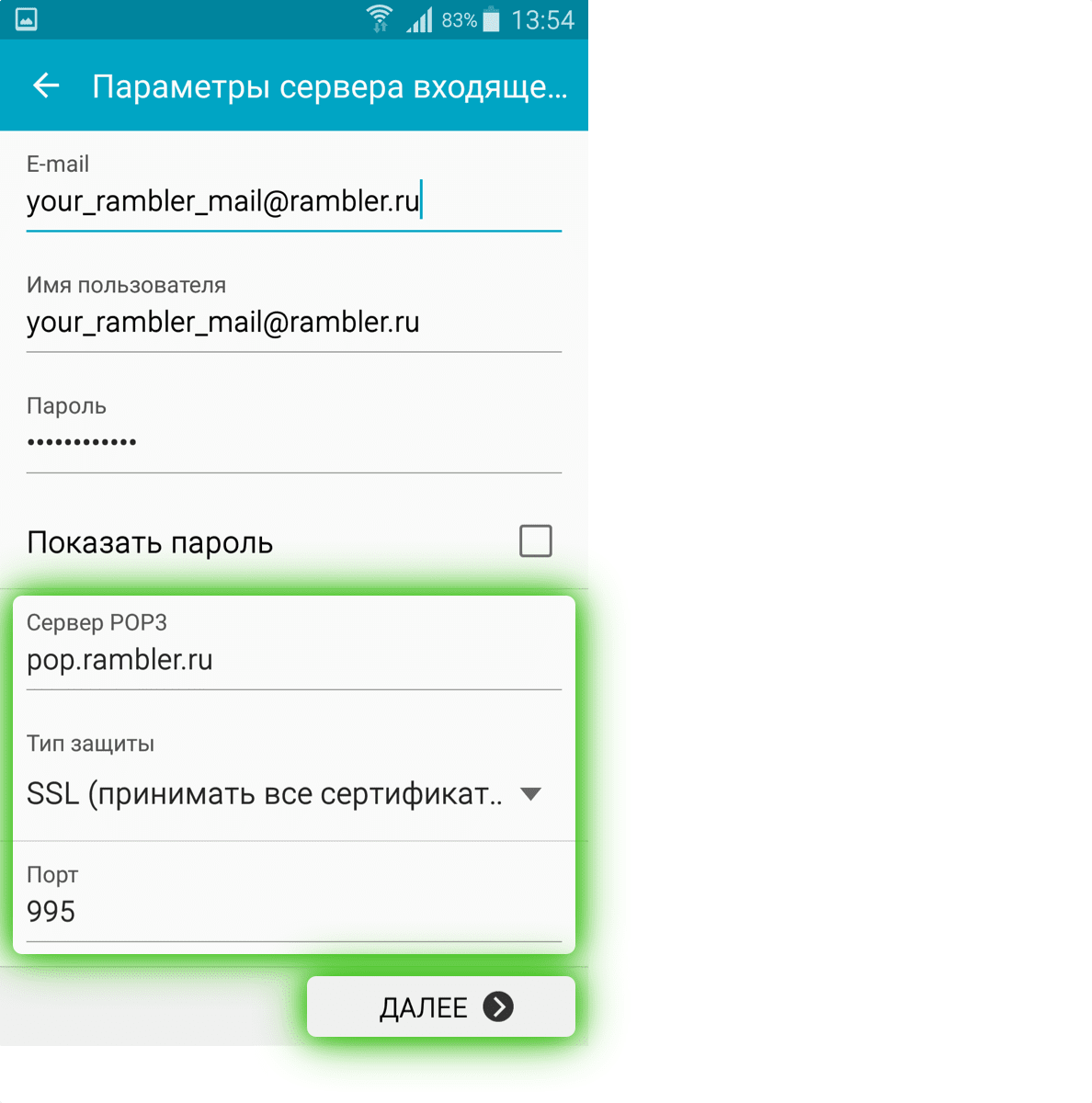
Нажмите Далее.
- Откроется страница Параметры сервера исходящей почты. Заполните поля, используя информацию из этой таблицы.
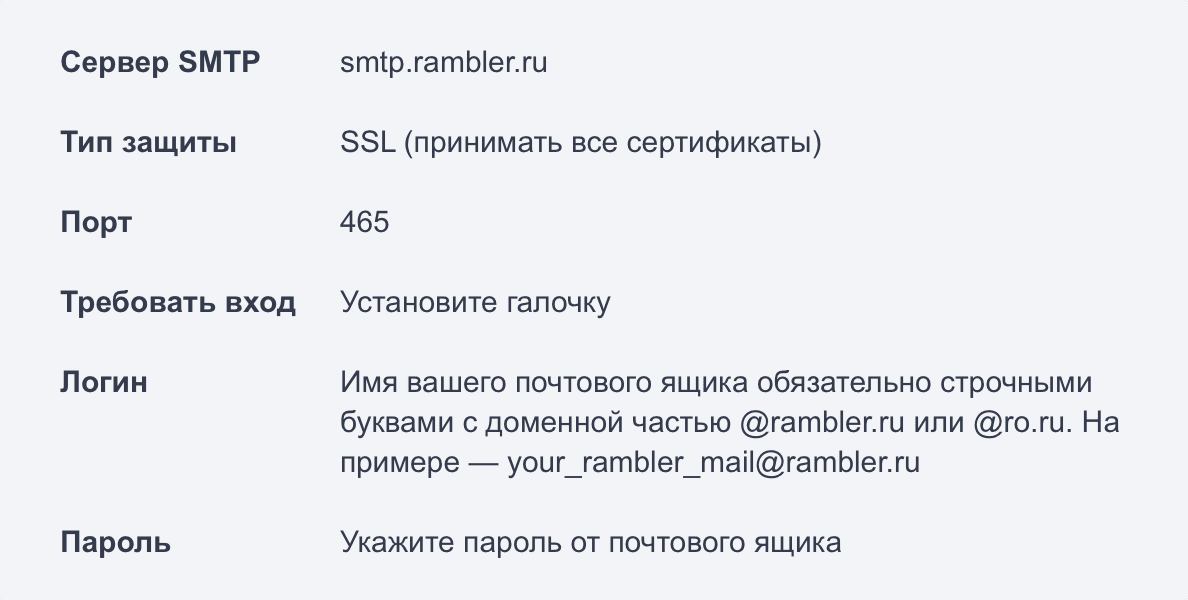
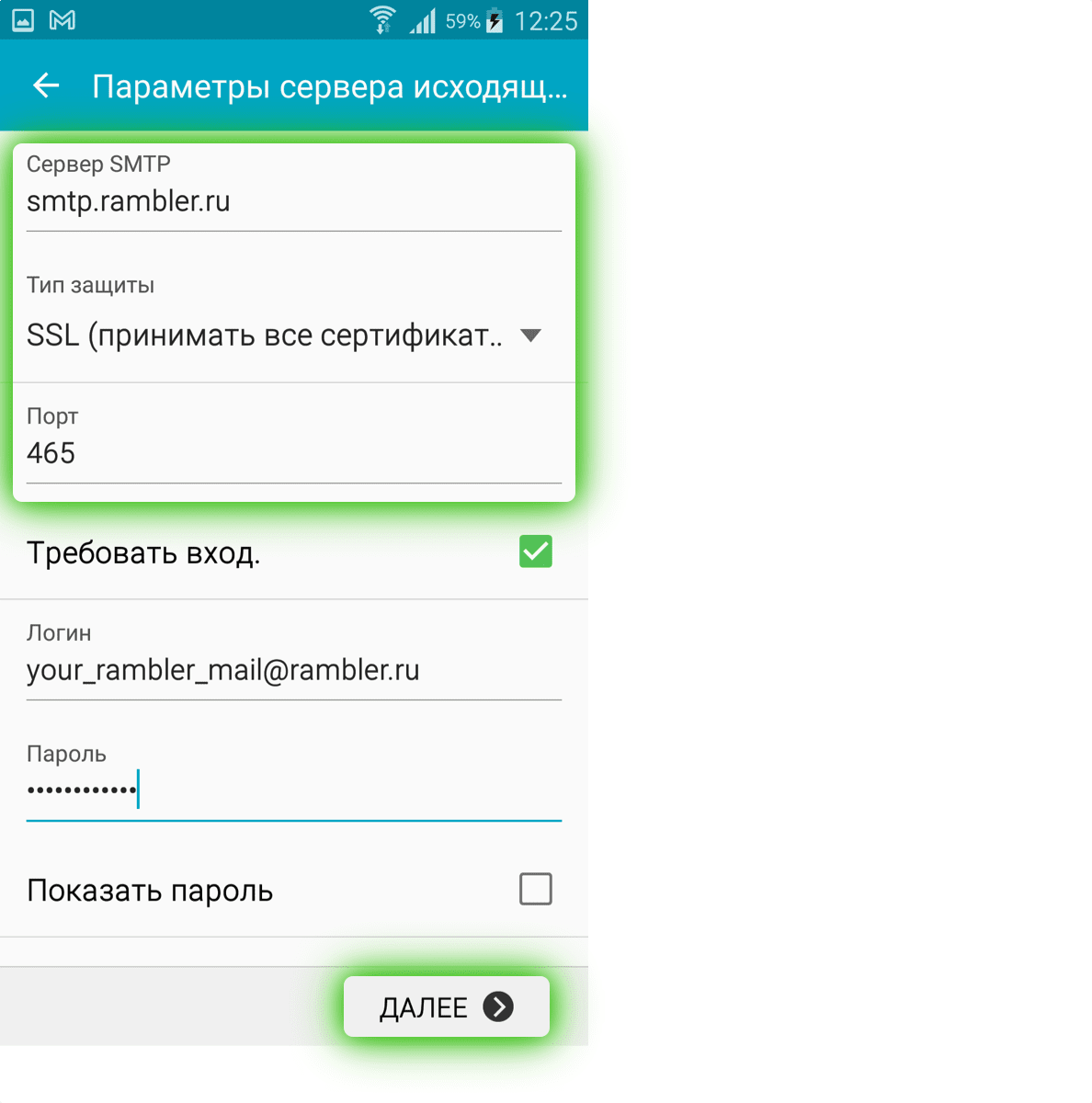
Нажмите Далее.
- Откроется страница Параметры учетной записи. Её можно заполнить по желанию.
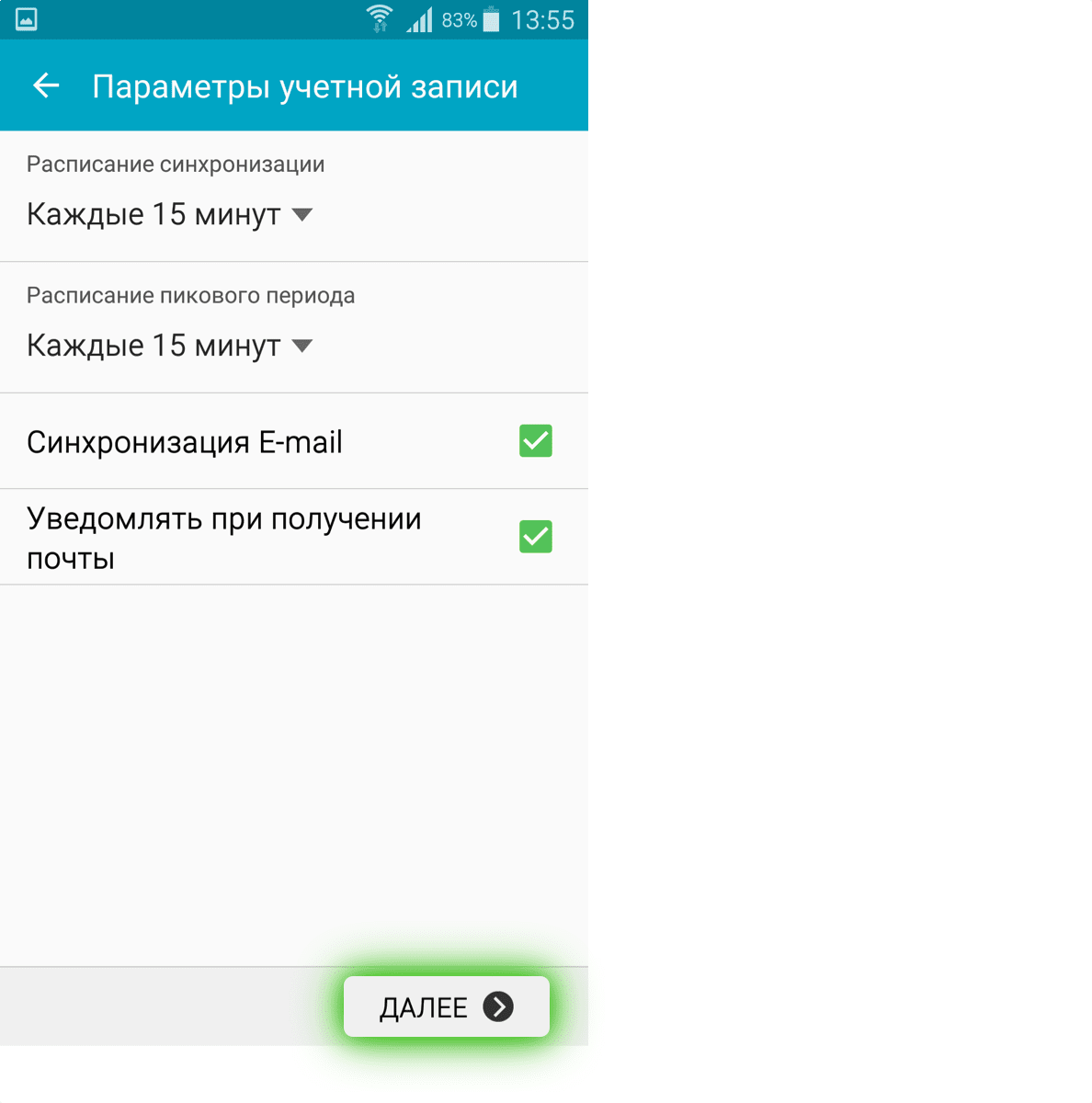
Нажмите Далее, затем Готово.
Возможные ошибки при настройке клиента
Ошибка: Сбой проверки подлинности.
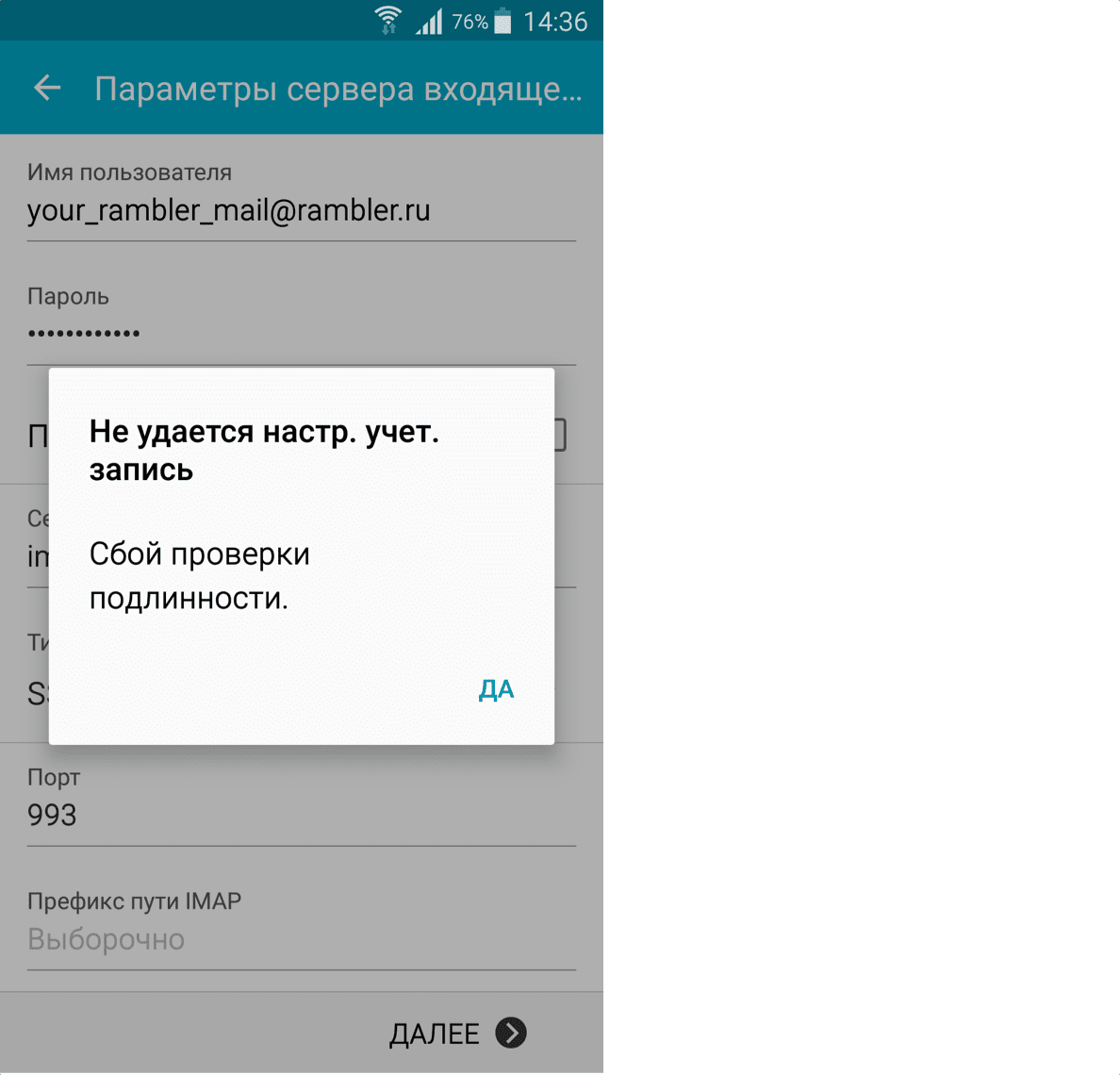
Возникает: из-за некорректного ввода пароля, если пароль давно не обновлялся, если пароль содержит спецсимволы, которые не допускает клиент (пример — #%.-$><), если не установлено разрешение на подключение почтовых клиентов.
Решение:
— смените пароль, чтобы в нём были только буквы и цифры. Сделать это можно на странице вашего профиля в разделе Пароль и безопасность профиля.
— разрешите подключение к ящику с помощью почтовых клиентов. Откройте в настройках Рамблер/почты раздел Программы и включите доступ к почтовому ящику с помощью почтовых клиентов.
Если эта статья не помогла вам решить проблему c настройкой клиента, напишите нам об этом через форму форму обратной связи.
Настройка почты в Android
- Запустите приложение MAIL на телефоне
- Введите имя почтового ящика и пароль и нажмите «Далее»
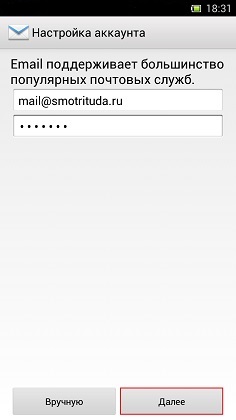 Обратите внимание, что требуется указать полное имя ящика mail@smotrituda.ru и пароль к нему.
 - Выберите протокол для работы с ящиком

- Настройки входящих сообщений:
- В поле «домен\имя пользователя» и «пароль» пропишите полное имя почтового ящика и пароль к нему
- В поле «сервер» — nm.mastermail.ru (для IMAP-протокола используйте сервер nm.mastermail.ru)
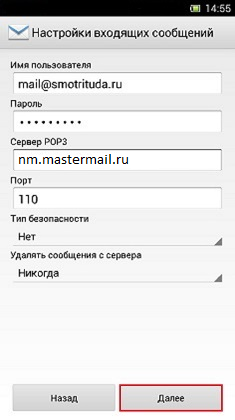
- Настройки исходящих сообщений:
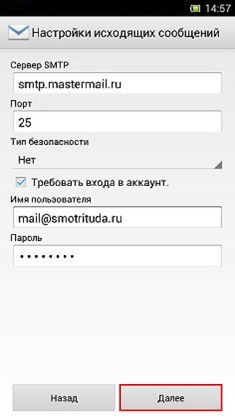
- Вкладки «Настройки аккаунта» можно оставить без изменений.
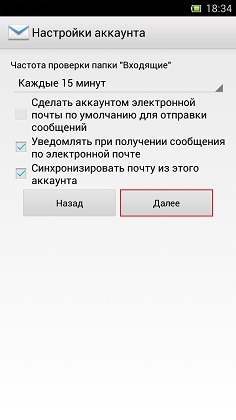
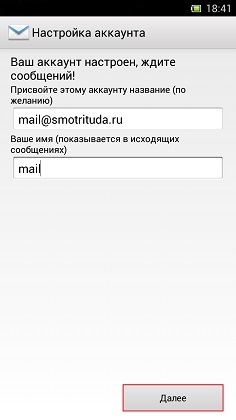
- Настройка ящика завершена.
Настройка почты на мобильных устройствах iOS и Android
Не всегда удобно читать почту только с компьютера. К счастью, существует достаточно много различных приложений для мобильных устройств. В данной статье рассмотрим настройку почты для стандартных приложений для iOS и Android.
Настройка почты на iOS
Переходим в раздел «Настройки» на своём устройстве
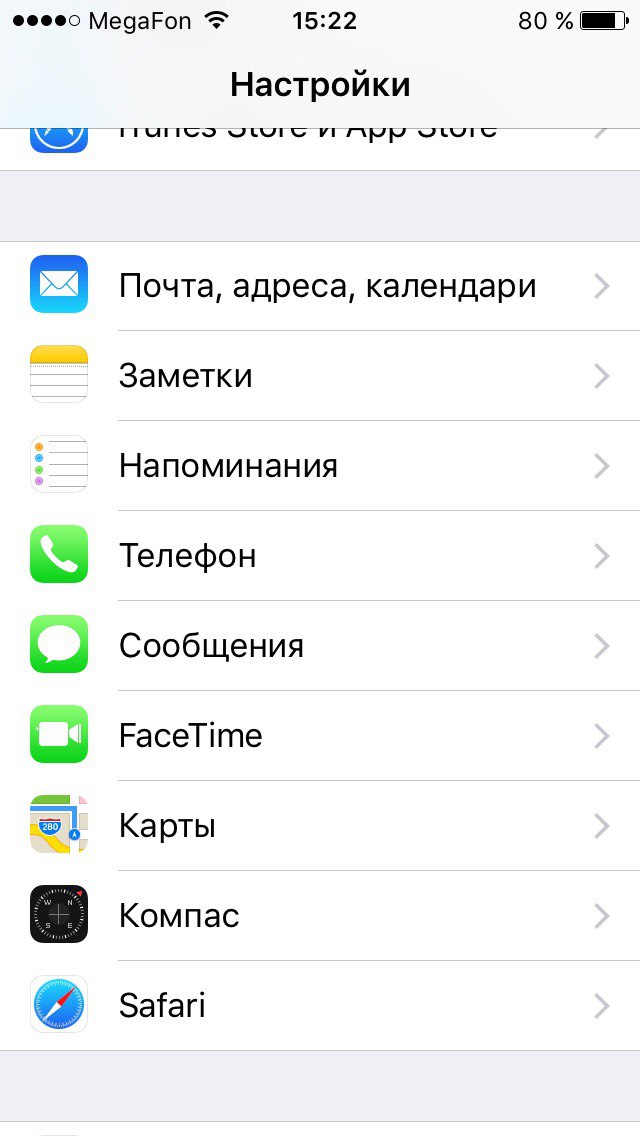
и выбираем «Почта, адреса, календари«. В нём выбираем «Добавить учётную запись«.
Откроется окошко с выбором почтового сервиса. Выбираем «Другое» и нажимаем «Новая учётная запись«
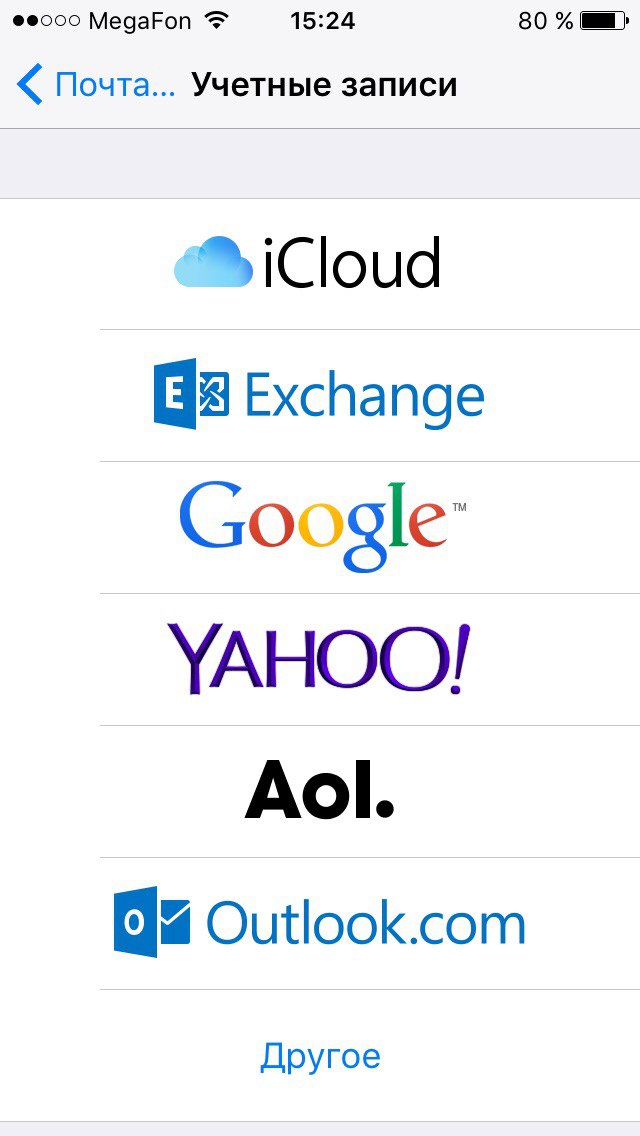
В появившейся форме заполняем данные.
- Имя — имя, которое будет отображаться при отправке почты;
- E-mail — Ваш созданный почтовый ящик;
- Пароль — пароль от ящика;
- Описание — поле не обязаельное и заполняется, как правило, автоматически.
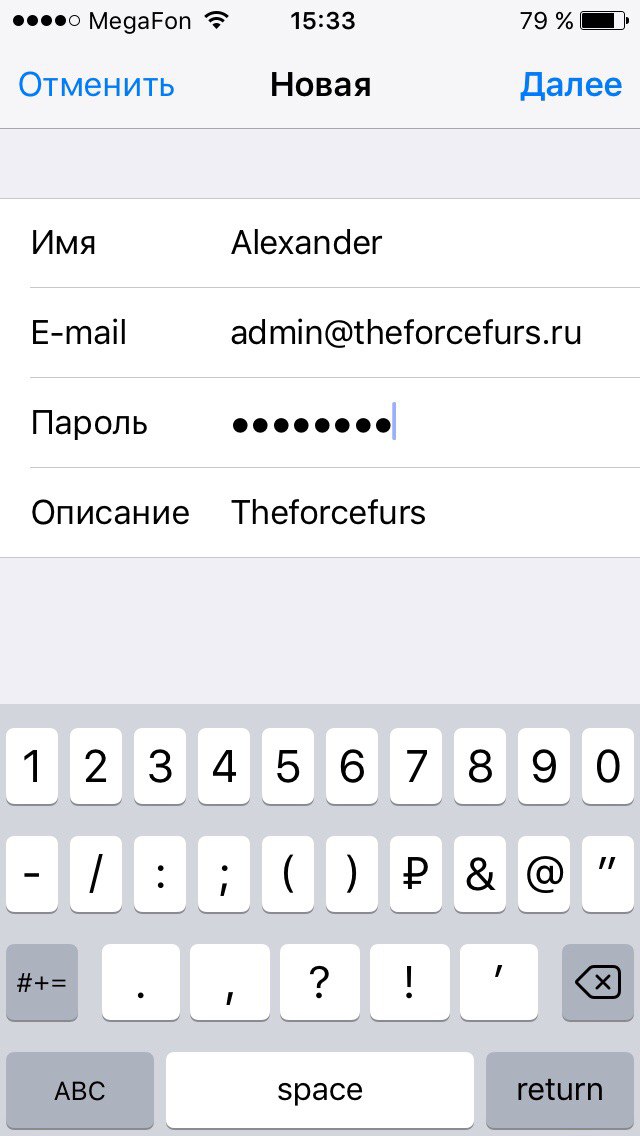
Жмём «Далее» и ждём несколько секунд. На следующей вкладке будем вводить настройки серверов исходящей почты (SMTP) и входящей почты (IMAP или POP).
В зависимости от сервера входящей почты, выберите вкладку IMAP или POP.
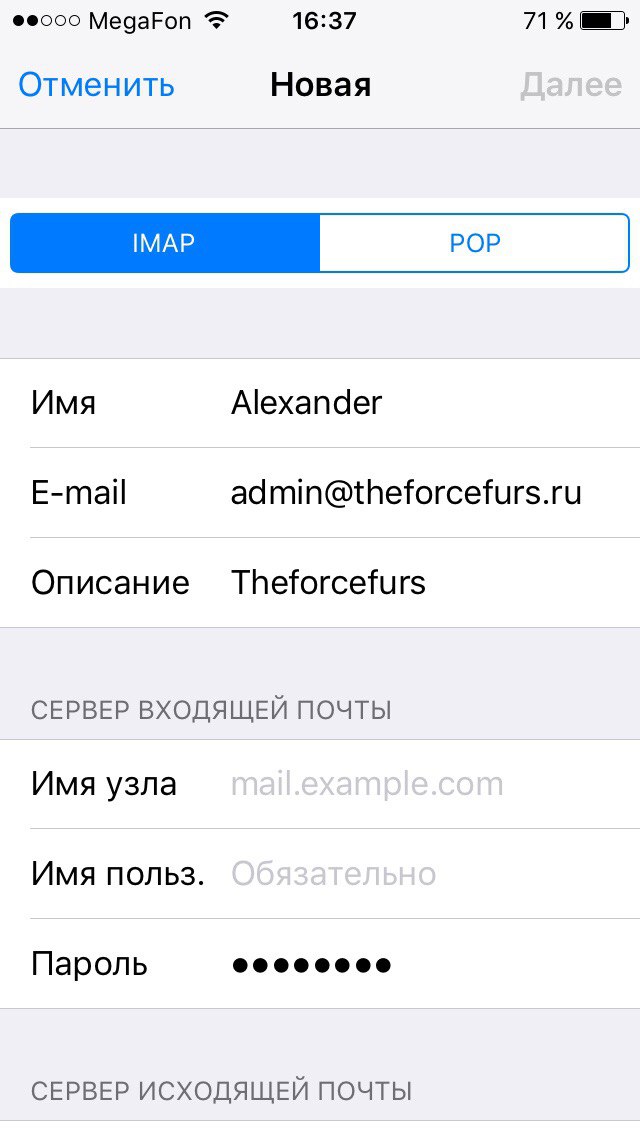
- Имя узла — имя сервера входящей почты imap.beget.com или pop3.beget.com, в зависимости от выбранного ранее;
- Имя пользователя — имя Вашего почтового ящика;
- Пароль — пароль от Вашего почтового ящика.
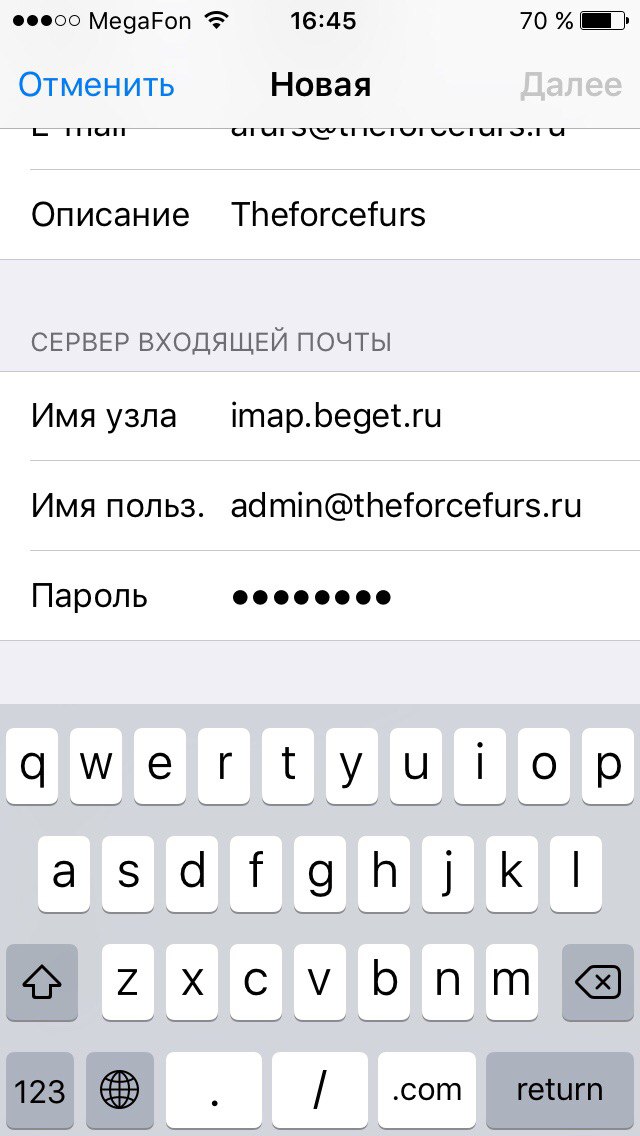
Теперь перейдём к настройке сервера исходящей почты (SMTP). Для этого пролистайте данную вкладку ниже:
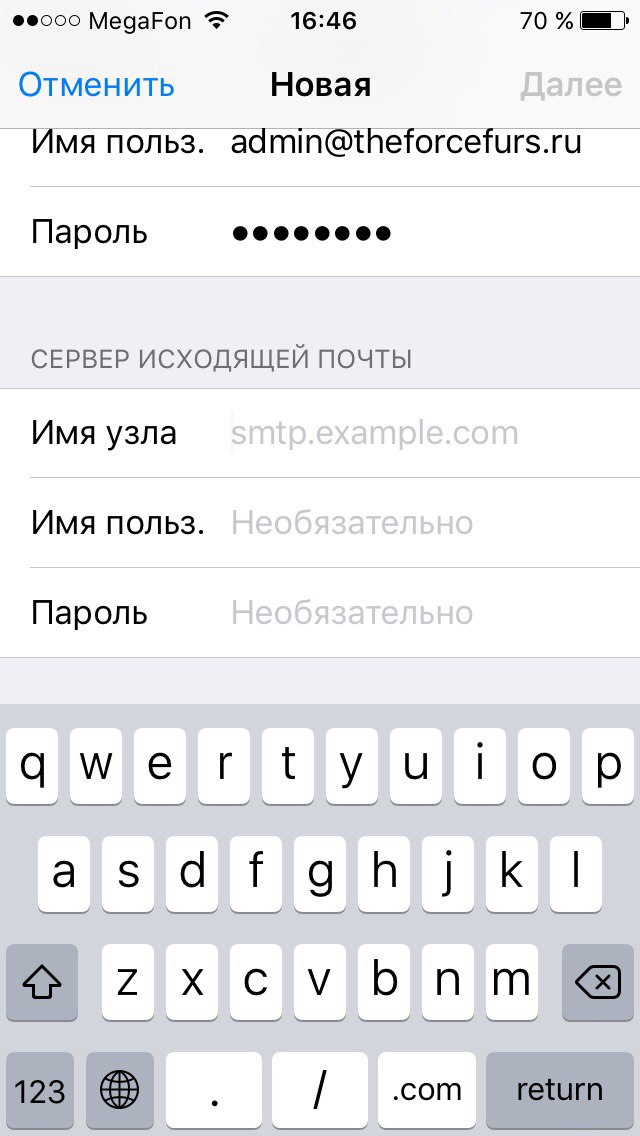
- Имя узла — имя сервера исходящей почты smtp.beget.com;
- Имя пользователя — имя Вашего почтового ящика;
- Пароль — пароль от Вашего почтового ящика.
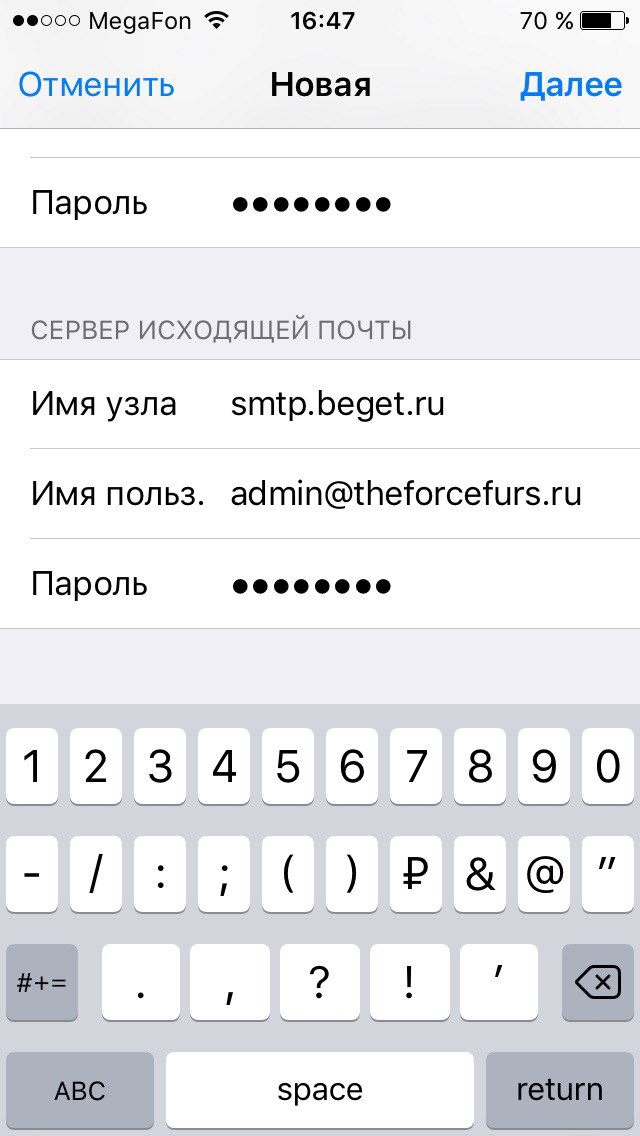
После ввода всех настроек нажимаем «Далее» и ждём, пока приложение совершит проверку введённых данных. В появившемся окне нажимаем «Сохранить«
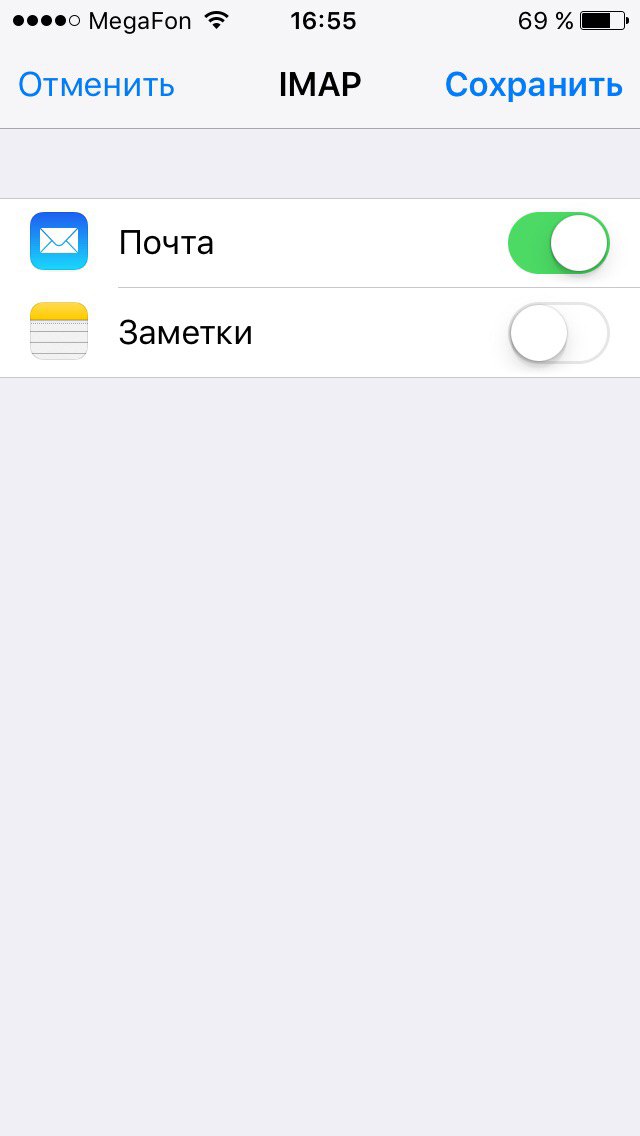
Готово! Почта успешно настроена.
Настройка почты на Android
На Android существует огромное количество приложений для почты, однако у большинства из них идентичный интерфейс и процесс настройки.
В данной статье рассмотрим настройку почты в приложении ASUS Email.
Итак, запустим приложение и добавим учётную запись. Появится следующее окно:
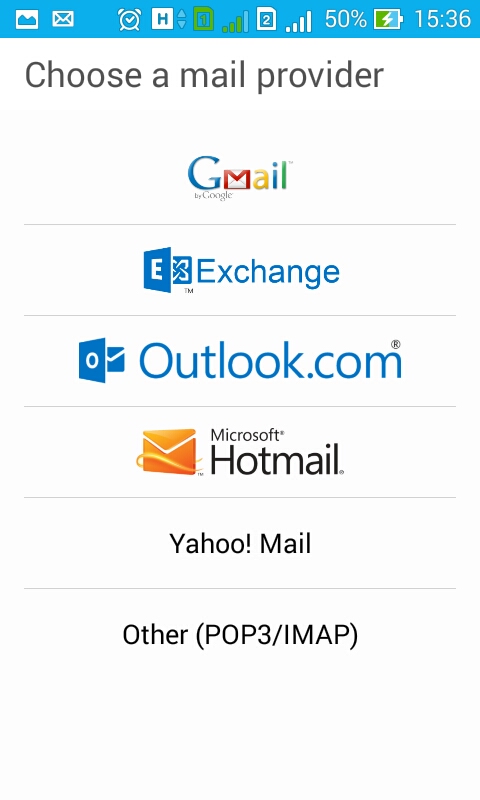
Выбираем Other(POP3/IMAP). Теперь переходим к настройке аккаунта:
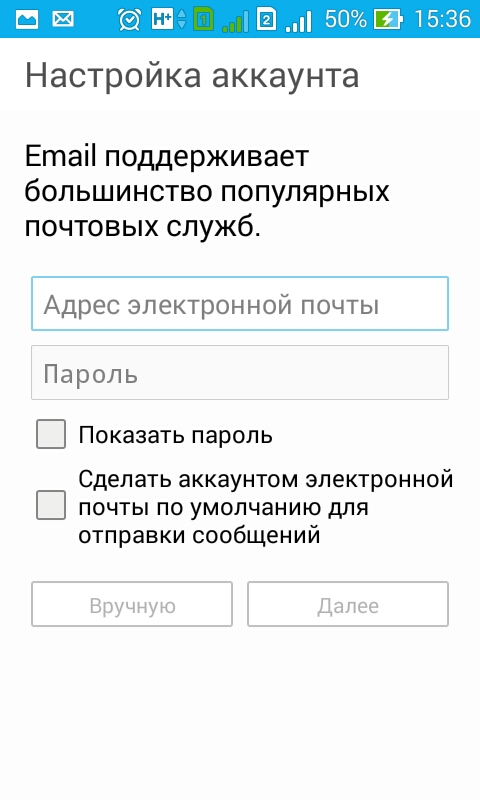
- Адрес электронной почты — Ваш созданный почтовый ящик;
- Пароль — пароль от ящика.
и нажимаем «Далее«
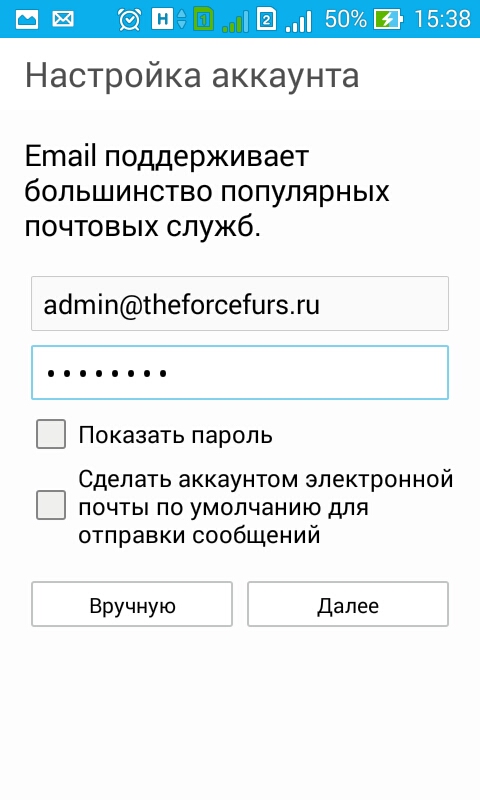
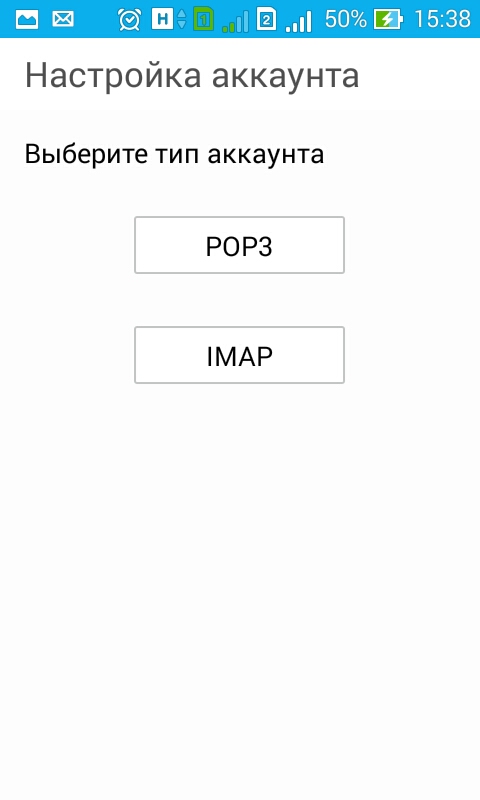
Приложение предложит выбрать тип аккаунта — IMAP или POP3. Мы будем рассматривать настройку на примере IMAP.
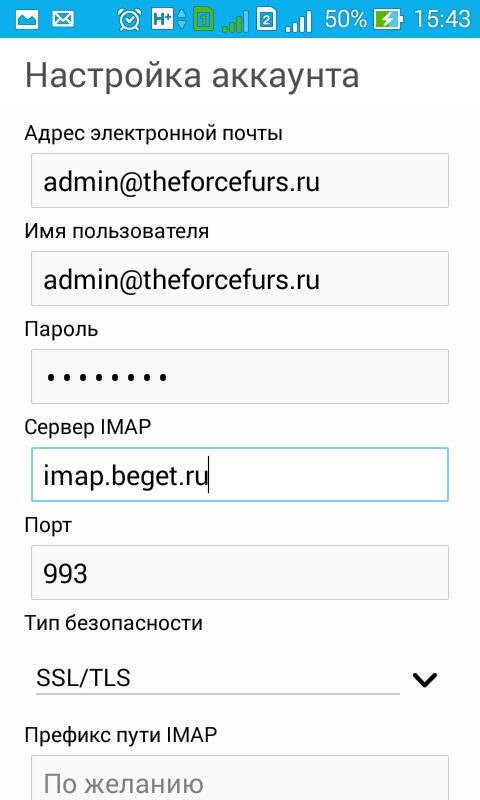
Здесь необходимо выставить настройки сервера входящей почты IMAP. Посмотреть информацию о настройках можете здесь. В нашем примере мы будем использовать:
Нажимаем «Далее» и ждём, пока приложение проверит конфигурацию. Появляется окно настройки сервера исходящей почты SMTP. Приложение автоматически определило, что это smtp.beget.com. Это верно, так что его не трогаем. Нас интересует следующие поля: Порт, Тип безопасности и Требовать входа в аккаунт. Устанавливаем Тип безопасности на SSL/TLS и порт 465. Проверьте, чтобы стояла галочка у «Требовать входа в аккаунт» и нажмите «Далее«
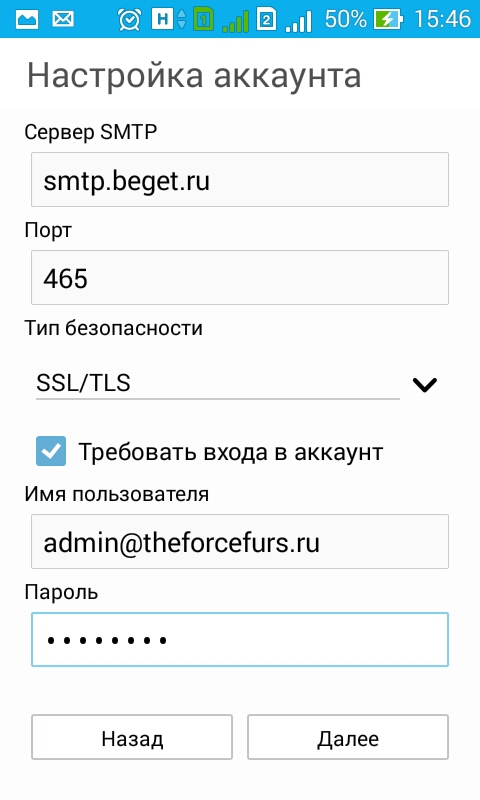
Следующий этап настройки — это уже на Ваше усмотрение. После указания нажимаем «Далее«
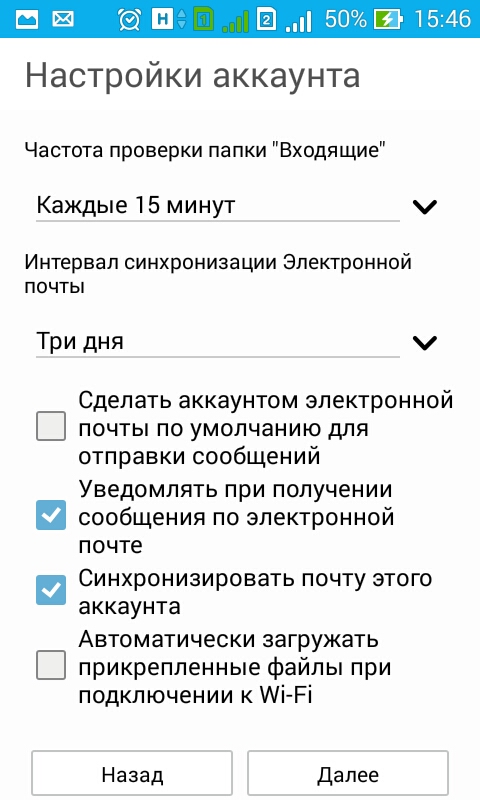
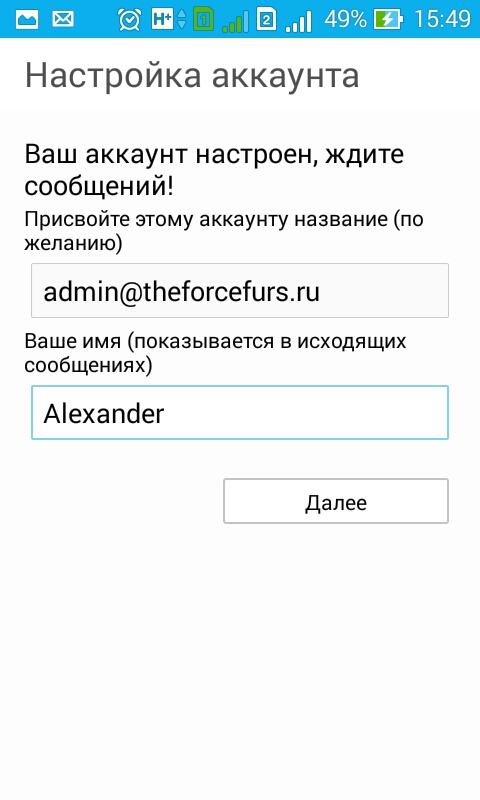
Последний шаг — задайте «Имя аккаунта«, которое будет отображаться у Вас в списке аккаунтов, и «Ваше имя«, которое будет отображаться при отправке почты, и нажмите «Далее«.
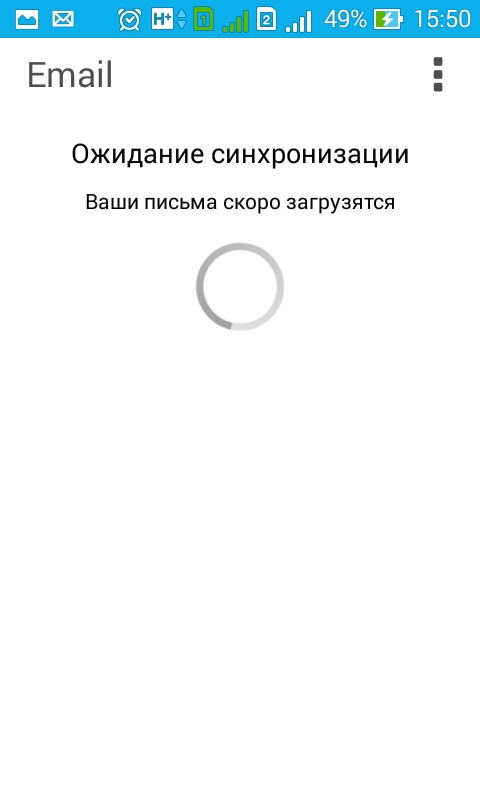
Ждём, пока приложение синхронизируется с Вашим почтовым ящиком.
Готово! Почта настроена.
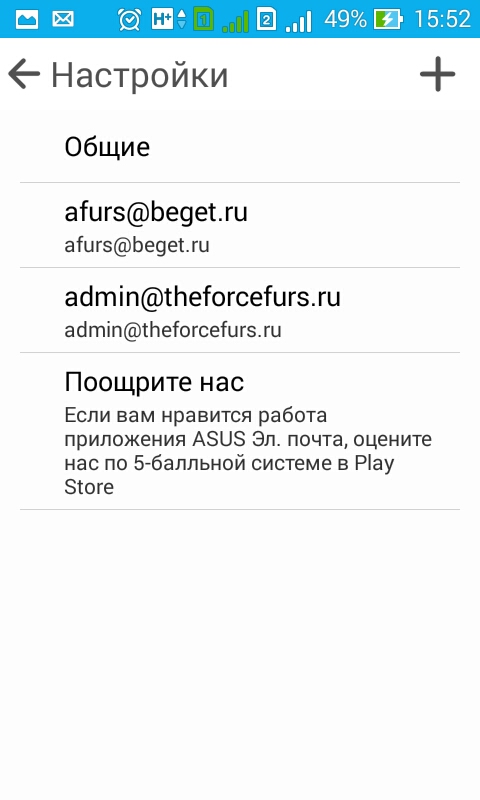
Удачной работы! Если возникнут вопросы — напишите нам, пожалуйста, тикет из Панели управления аккаунта, раздел «Помощь и поддержка».
Подключение корпоративной почты на мобильном устройстве с ОС Android
Данная инструкция составлена с использованием мобильного устройства Xiaomi A1 с операционной системой Android 8.1.0. В более ранних и поздних версиях представленные снимки экранов могут не принципиально отличаться.
- Нажмите на ярлык приложения «Gmail».
- Нажмите «Добавить адрес электронной почты».

- В «Настройках электронной почты» выберите пункт «Exchange и Office 365».
- Введите данные в предложенные поля: e-mail – адрес Вашего корпоративного почтового ящика. Нажмите в нижнем левом углу кнопку «Настроить вручную».

- В дополнительно появившемся поле «Пароль» введите Ваш пароль от корпоративной почты. Нажмите в нижнем левом углу кнопку «Настроить вручную». В случае, если Вы не знаете пароль от почты, свяжитесь со специалистами отдела технической поддержки.
- Введите данные в дополнительно появившиеся поля: домен – etu; имя пользователя; сервер – укажите mail.etu.ru; порт – укажите 443; тип безопасности – укажите SSL/TLS. Нажмите в нижнем правом углу кнопку «Далее».

- Разрешите серверу mail.etu.ru удаленное управление некоторыми функциями безопасности устройства Android и завершите настройку аккаунта.
- Активируйте приложение администратора устройства.

- Выбрать какие данные необходимо синхронизировать с корпоративной почтой. Если Вам нужна только почта, оставьте только переключатель «Почта» в зелёном положении. Нажмите в верхнем, правом углу «Сохранить».
- В стандартном для ОС Apple приложении «Почта» у Вас должен появиться пункт с названием, которое вы указали в поле «Описание» в пункте № 5, данной инструкции.

Обратите внимание! По умолчанию, после добавления Вашего адреса электронной почты, приложение Gmail синхронизирует все данные с сервера корпоративной почты университета (почта, контакты, календарь, задачи). Это может приводить, например, к появлению в записной книжке на телефоне контактов хранящихся на сервере университета. Для того, что бы отключить синхронизацию не нужных данных, перейдите в раздел настройки Вашего почтового ящика в приложении Gmail и оставьте только необходимые Вам данные.