Как на Android редактировать теги музыкальных файлов


Каждый музыкальный файл может хранить дополнительную текстовую информацию об исполнителе в формате ID3. Если эту информацию не удалили, тогда вместо артиста, названия песни, названия альбома, его обложки, слов и тому подобное проигрыватель отображает надпись Unknown Artist. Исправить теги ID3 можно непосредственно на компьютере.
Для этого вам понадобится утилита Automatic Tag Editor. Ее преимущество перед аналогами в том, что она сканирует музыкальную библиотеку в памяти гаджета и самостоятельно ищет ближайшие похожие треки в своей базе данных.
Чтобы отредактировать теги музыкального файла, запустите программу, щелкните на вкладке «Песни» и найдите там нужный трек. Утилита попытается найти недостающую информацию, опираясь на имеющиеся данные, и предоставит выбор вариантов. Укажите наиболее оптимальный и сохраните изменения.
Как изменить название песни или альбома в Samsung Music
В Samsung Music вы можете настраивать свой контент, переименовывая песни или альбомы по своему вкусу.
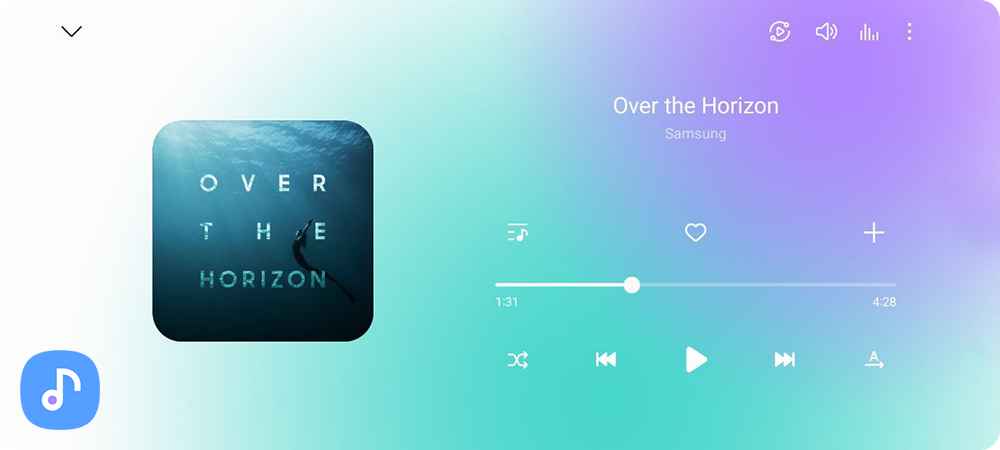
Как изменить название песни или альбома
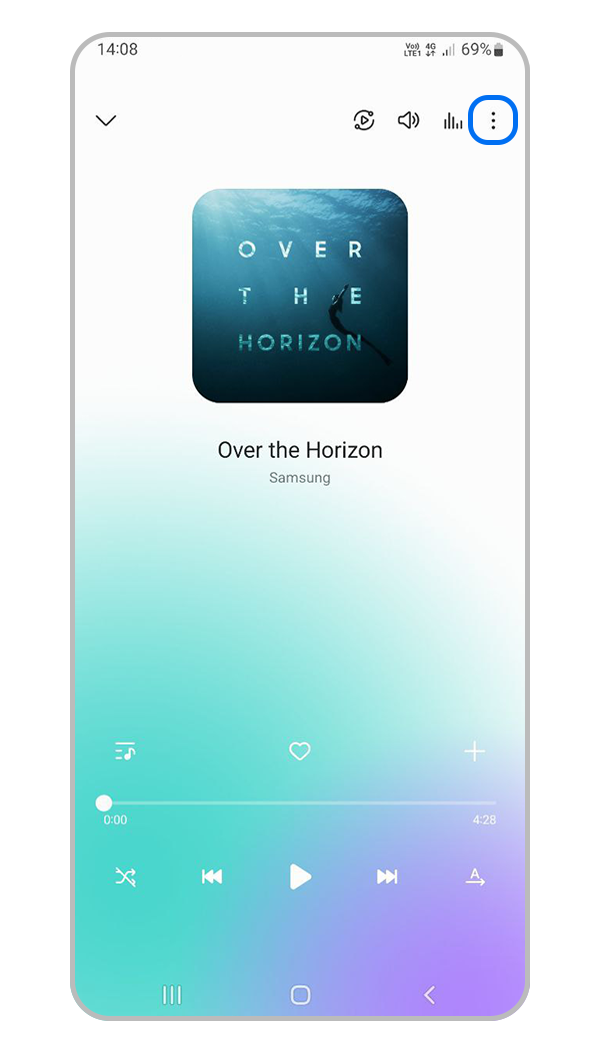
Шаг 1. Откройте приложение Samsung Music. На экране воспроизведения нажмите кнопку Меню (три точки) в правом верхнем углу экрана.
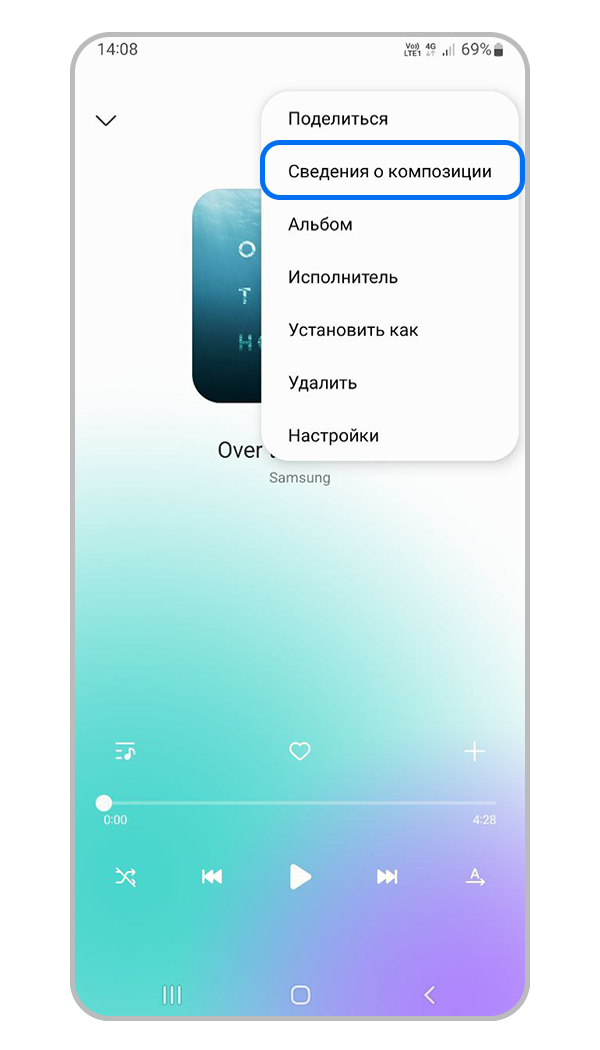
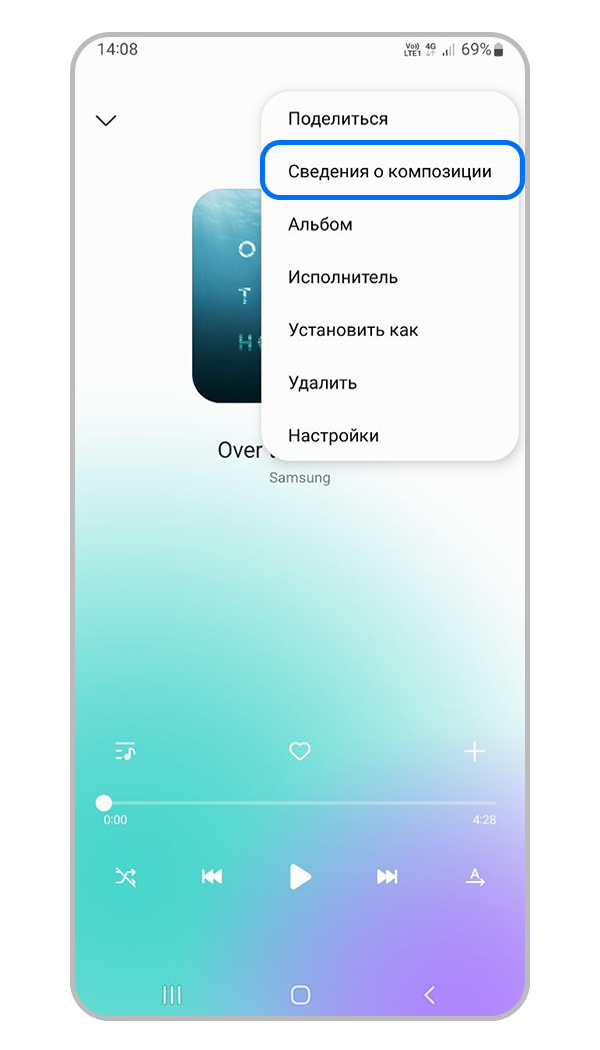
Шаг 2. Откройте Сведения о композиции.
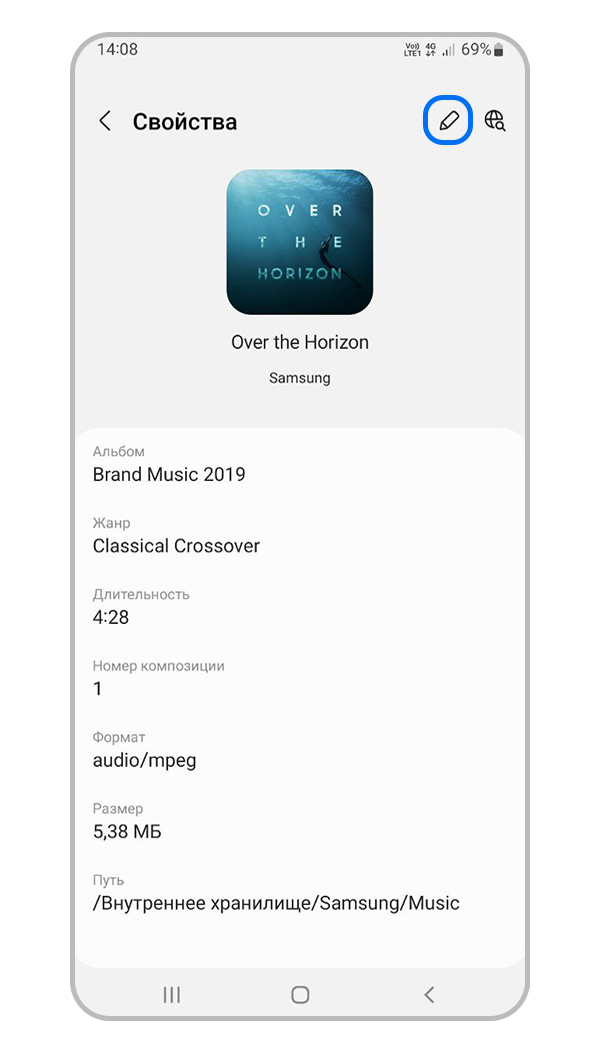
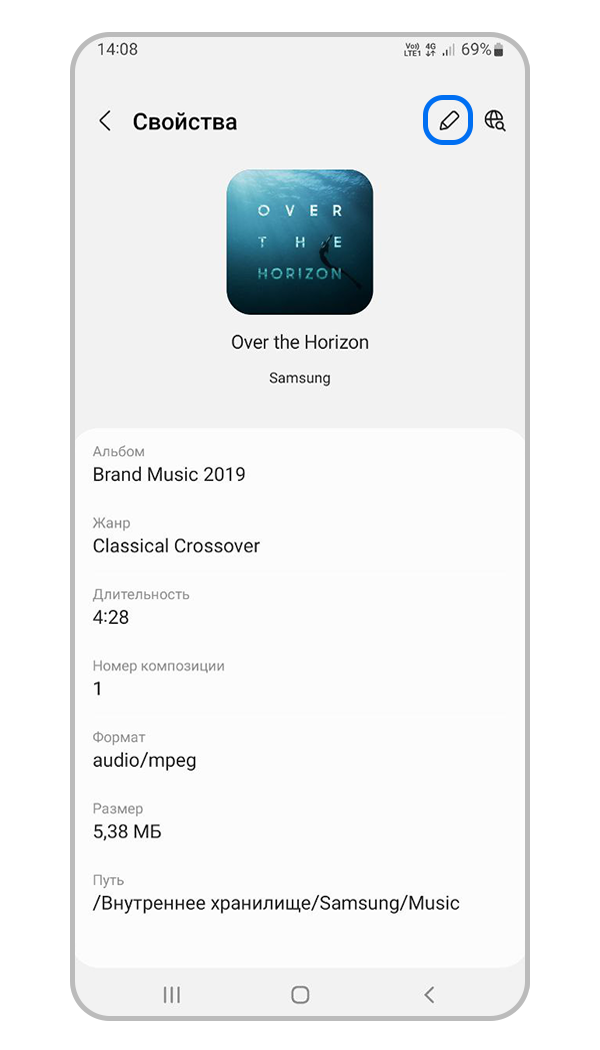
Шаг 3. Нажмите кнопку Изменить (карандашик) в правом верхнем углу экрана. В появившемся окне выберите Разрешить.
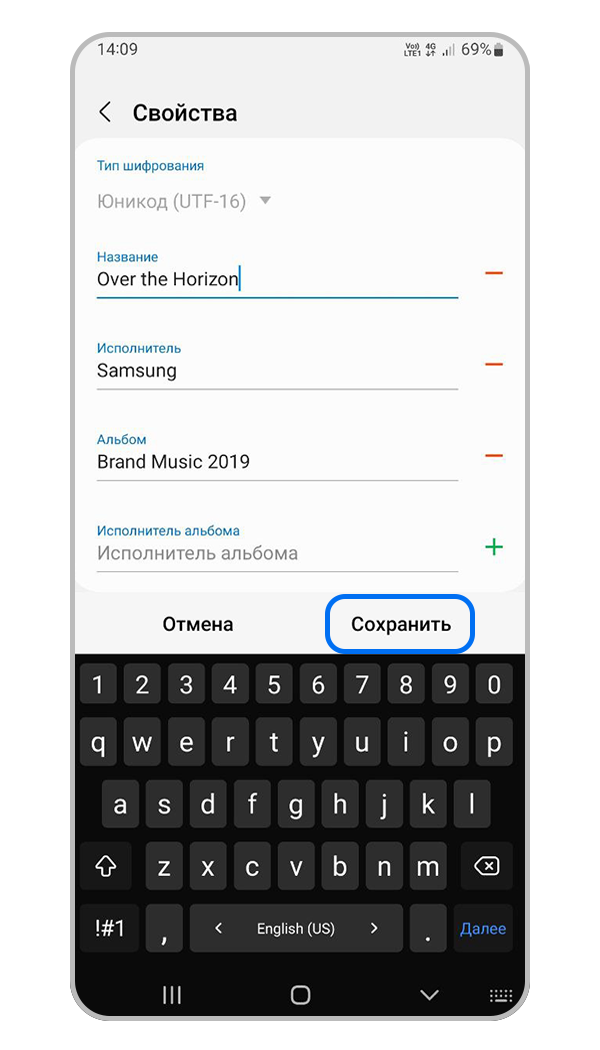
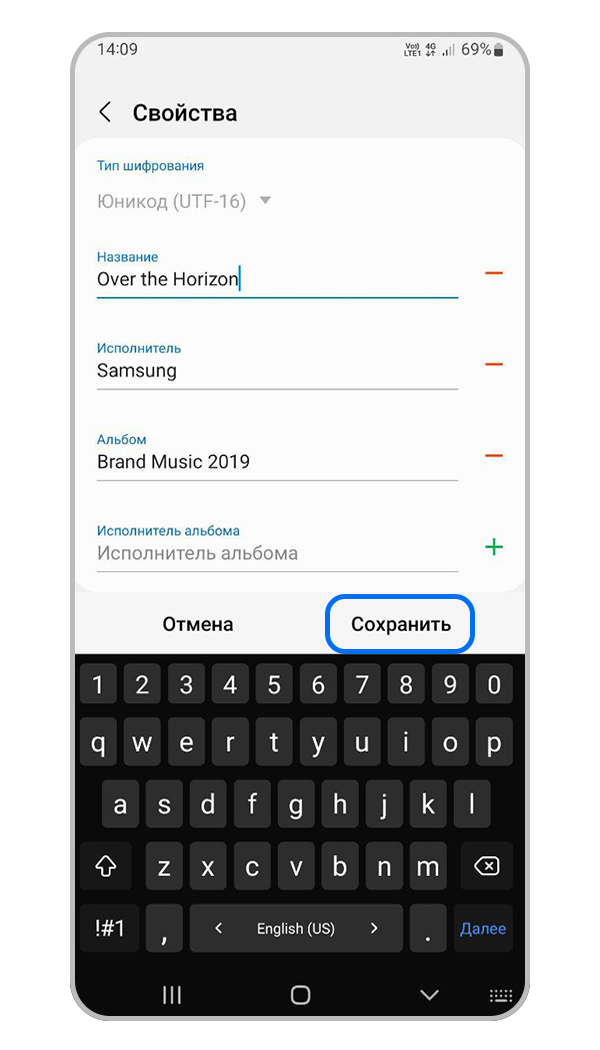
Шаг 4. Измените нужные данные: название, исполнителя, альбом, жанр, номер или дату записи композиции.
Как изменить обложку альбома
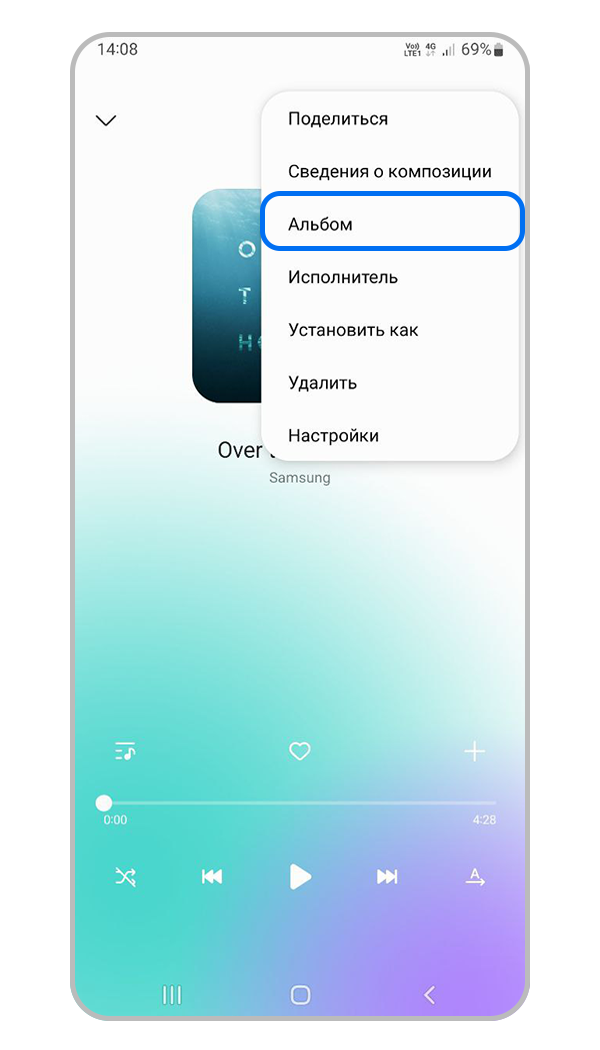
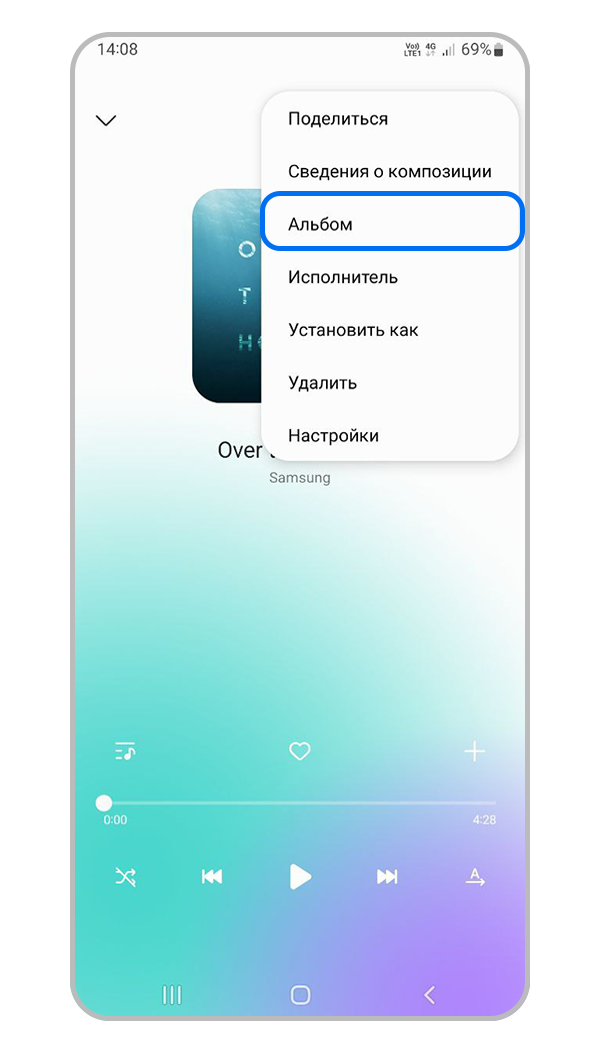
Шаг 1. Откройте приложение Samsung Music. На экране воспроизведения нажмите кнопку Меню (три точки) в правом верхнем углу экрана. Выберите Альбом.
Шаг 2. В правом верхнем углу экрана нажмите кнопку Дополнительно (три точки).
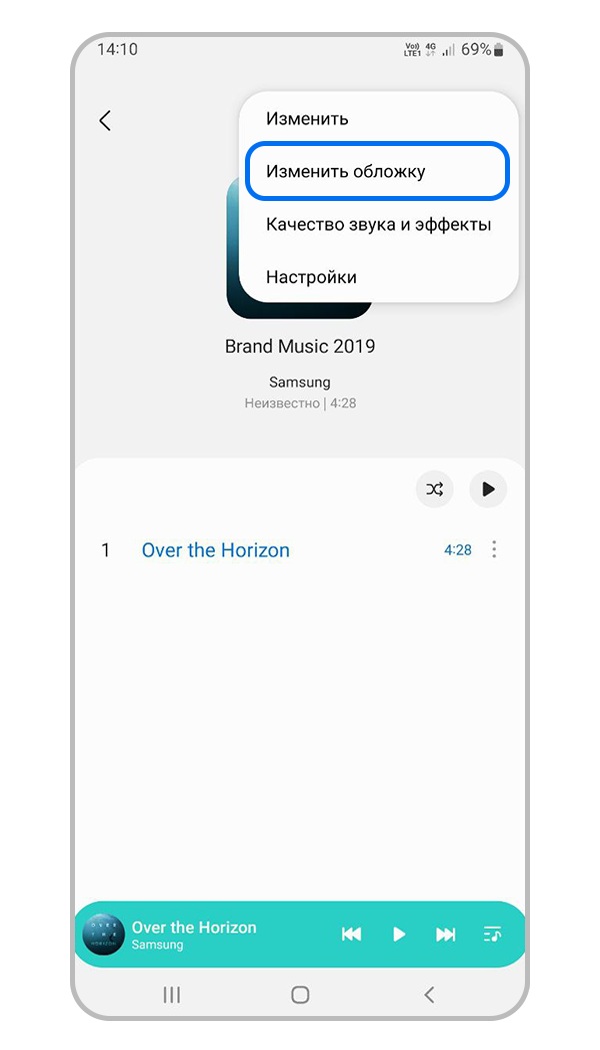
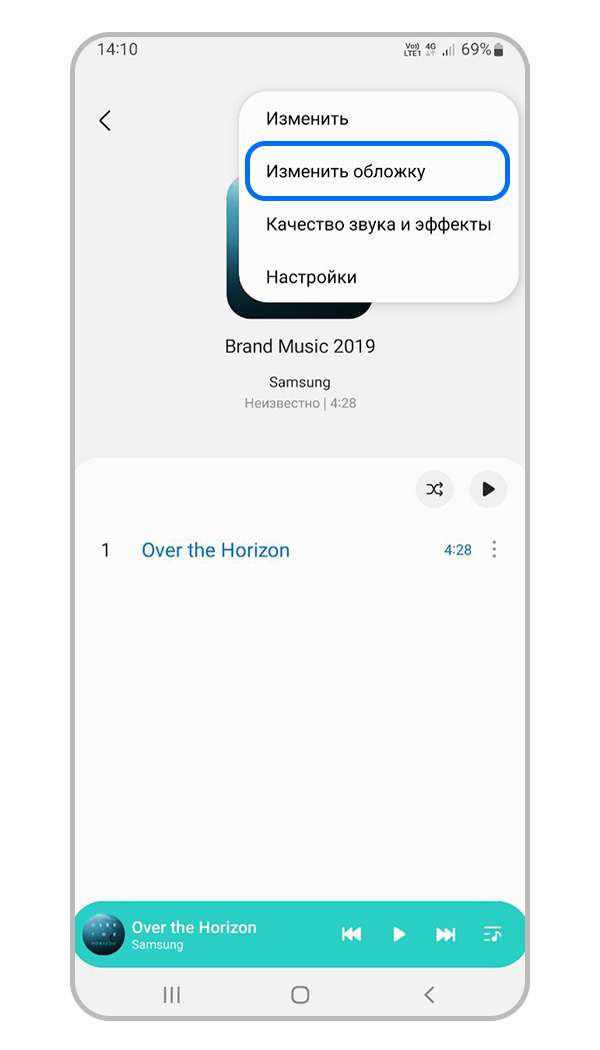
Шаг 3. Выберите Изменить обложку.
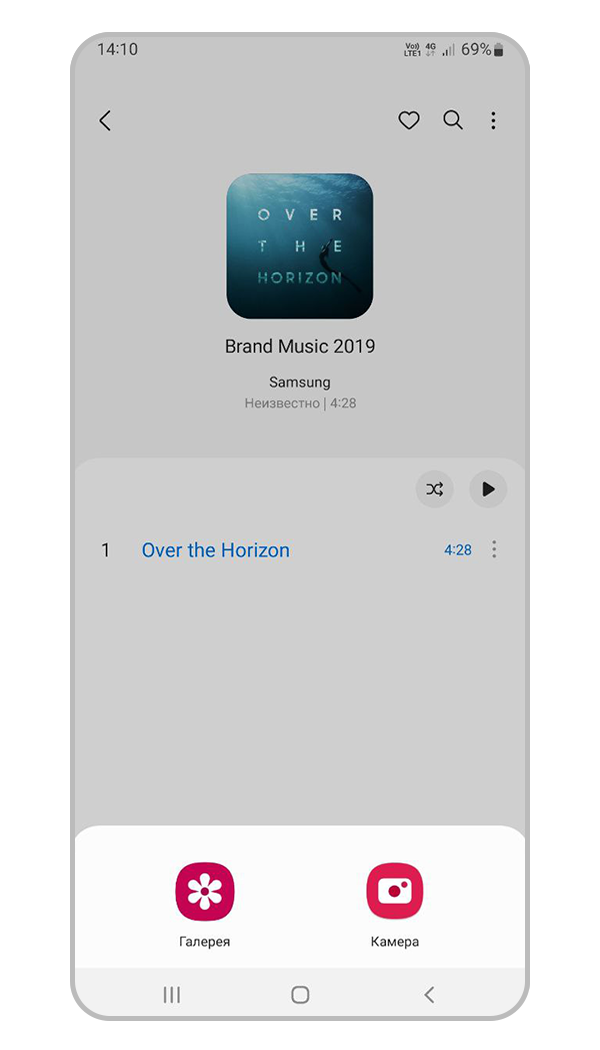
Шаг 4. Загрузите изображение из Галереи или сделайте фотографию с помощью Камеры.
Переименование песен в Samsung Galaxy: руководство
Если вы такой же меломан, как и я, и у вас есть смартфон Samsung Galaxy, то вы знаете, как важно, чтобы все ваши песни были организованы в чистоте и порядке. Иногда песни, которые вы загружаете, имеют странные названия, недостающую информацию или просто не имеют смысла. Вот почему в этой статье мы расскажем, как переименовать песни на вашем Samsung Galaxy.
Почему вы должны переименовывать свои песни на Samsung Galaxy
Прежде чем мы перейдем к тому, как переименовывать песни на вашем Samsung Galaxy, давайте быстро обсудим, почему вы должны это делать в первую очередь. Переименование ваших песен:
- Упростите поиск песен по названию
- Помогите вам идентифицировать ваши песни по исполнителю или альбому
- Позволяет организовать вашу музыкальную библиотеку в соответствии с вашими предпочтениями
Переименование песен на Samsung Galaxy: пошаговое руководство
Теперь давайте приступим к делу. Выполните следующие простые шаги, чтобы переименовать песни на Samsung Galaxy:
- Перейдите в приложение «Музыка» на своем Samsung Galaxy.
- Выберите песню, которую хотите переименовать
- Нажмите на три точки в правом верхнем углу экрана
- Выберите «Подробнее»
- Нажмите на название текущей песни, чтобы отредактировать его.
- Введите новое название песни
- Нажмите «Сохранить»
Это так просто! Теперь вы можете наслаждаться организованной музыкальной библиотекой на своем Samsung Galaxy.
Ключевые выводы
- Переименование песен на вашем Samsung Galaxy упростит поиск и организацию вашей музыкальной библиотеки.
- Чтобы переименовать песню, выберите ее в приложении «Музыка», нажмите на три точки, выберите «Подробнее», нажмите на название текущей песни, чтобы отредактировать и сохранить новое имя.
Отраслевая статистика музыкальной библиотеки Samsung Galaxy
Исследование, проведенное Statista, показало, что 81% пользователей смартфонов в США слушают музыку на своем телефоне. Среди этих пользователей Samsung заняла третье место среди самых популярных брендов для прослушивания музыки, уступая только Apple и Amazon.
Это показывает, что пользователи Samsung Galaxy так же увлечены музыкой, как и пользователи iPhone.А благодаря возможности легко переименовывать песни на Samsung Galaxy упорядочивать свою музыкальную библиотеку еще никогда не было так просто.
Related:
- Переименование вашего ноутбука: простое и понятное руководство
- Переименование вашего Huawei WiFi: техническое руководство
- Переименование папки на Xiaomi: полное руководство
- Переименование AirPods на Android — полное руководство
- Переименование вашего приложения на Xiaomi: краткое и простое руководство.
- Переименование вашего приложения на Android: руководство для технически подкованных пользователей.
- Раскройте волшебство музыки Huawei с текстами песен!
- Rock on: добавьте тексты песен в свою музыку Oppo прямо сейчас.
Как воспроизводить песни Apple Music на Android без приложения Apple Music?
Приложение Apple Music доступно на Android, вам понадобится телефон или планшет Android с Android 5.0 (Lollipop) или более поздней версии, или Chromebook, который поддерживает приложения Android. Но приложение для Android было болезненно медленным по сравнению с аналогом Apple Music для iOS, даже после того, как он был на платформе так долго.
Кроме того, многие пользователи жалуются, что музыкальное приложение Apple для Android не загружает песни для автономного воспроизведения, или Apple Music для Android продолжает портиться, оно вылетает, не позволяет мне добавлять или скачивать песни. Последнее обновление продолжает вылетать, когда вы выбираете страницу «Для вас», которая разочаровывает, так как ее главная страница, с которой многие пользователи использовали для выбора плейлистов.
Другие люди столкнулись с такими проблемами, как неправильное воспроизведение песни, песни в плейлистах, воспроизводимые не последовательности, и персонализированные плейлисты, которые не обновляются.
Учитывая, что в настоящее время эти проблемы не могут быть решены, могу ли я воспроизводить песни Apple Muisc с другими музыкальными приложениями Android? Ну, это доступное решение.
С помощью конвертера Apple Music вы можете легко удалить цифровое управление ограничениями из дорожек Apple Music M4P и конвертировать M4P в MP3 . Затем вы можете перенести MP3-песни без DRM на свои устройства Android и воспроизводить их с помощью любого музыкального проигрывателя Android, который вы используете.
Связанный: Как получить бесплатную Apple Music?
Плеер Apple Music подходит для тех, кто:
- Собственное устройство Android под управлением Android 5.0 или более поздней версии, но не хочет устанавливать Apple Music
- Собственное Android-устройство под управлением Android 5.0 ранее
- Хотите удалить цифровое управление ограничениями из дорожек Apple Music
- Хотите наслаждаться песнями iTunes M4P и аудиокнигами M4B/M4P/AA/AAX на Android
Шаги по воспроизведению песен Apple Music на планшетах Android
1. Выберите песни Apple Music, которые вы хотите воспроизвести на Android
Загрузите, установите и запустите Ondesoft iTunes Converter на своем Mac. Он автоматически загрузит библиотеку iTunes, включая песни Apple Music, плейлисты. Нажмите «Музыка» слева, проверьте песни, из которых вы хотите удалить цифровое управление ограничениями. Поиск нужных песен в правом верхнем углу интерфейса.


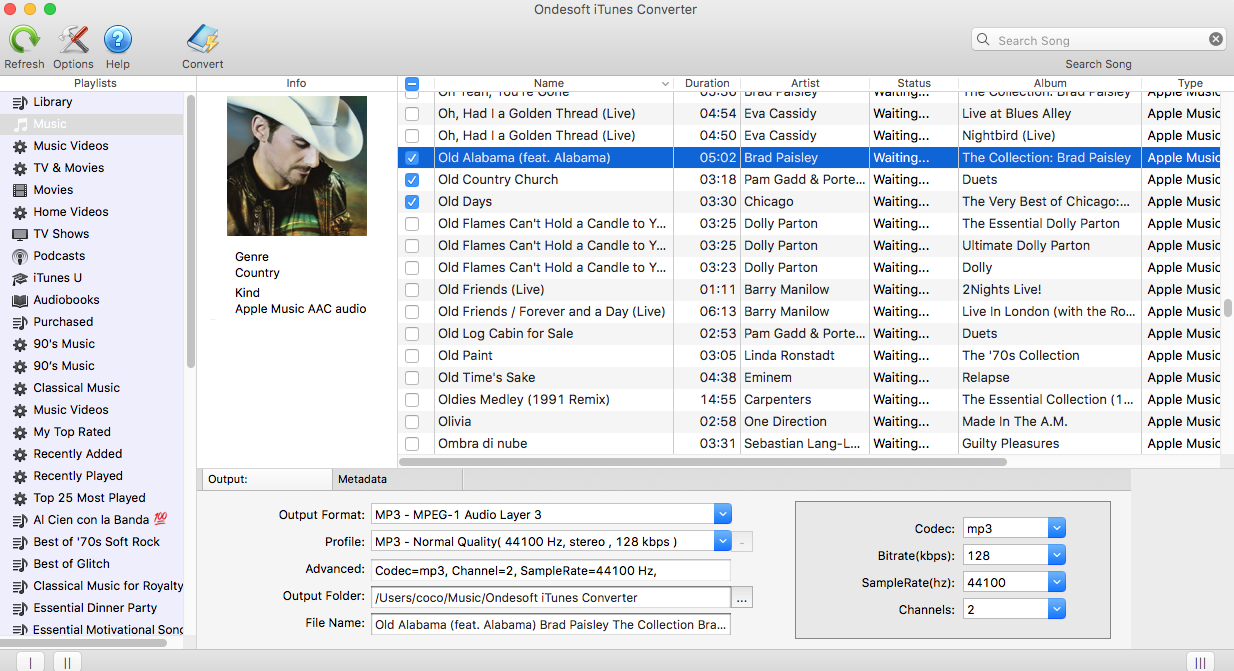
Нажмите на любое имя плейлиста Apple Music слева, все песни в плейлисте будут отображаться справа. Проверьте песни Apple Music, которые вы хотите преобразовать в MP3. Установите верхний флажок, если вы хотите выбрать все песни в плейлисте.

2. Настройте параметры вывода
Ondesoft Apple Music Converter поддерживает преобразование песен Apple Music M4P в MP3, M4A, AC3, AAC, AIFF, AU, FLAC, M4R и MKA. Выберите нужный формат вывода.
Для каждого выходного формата конвертер Apple Music предоставляет различные настройки профиля: высокий, нормальный и низкий с различными комбинациями битрейта, SampleRate и каналов. Вы также можете настроить значение так, как вам нравится.
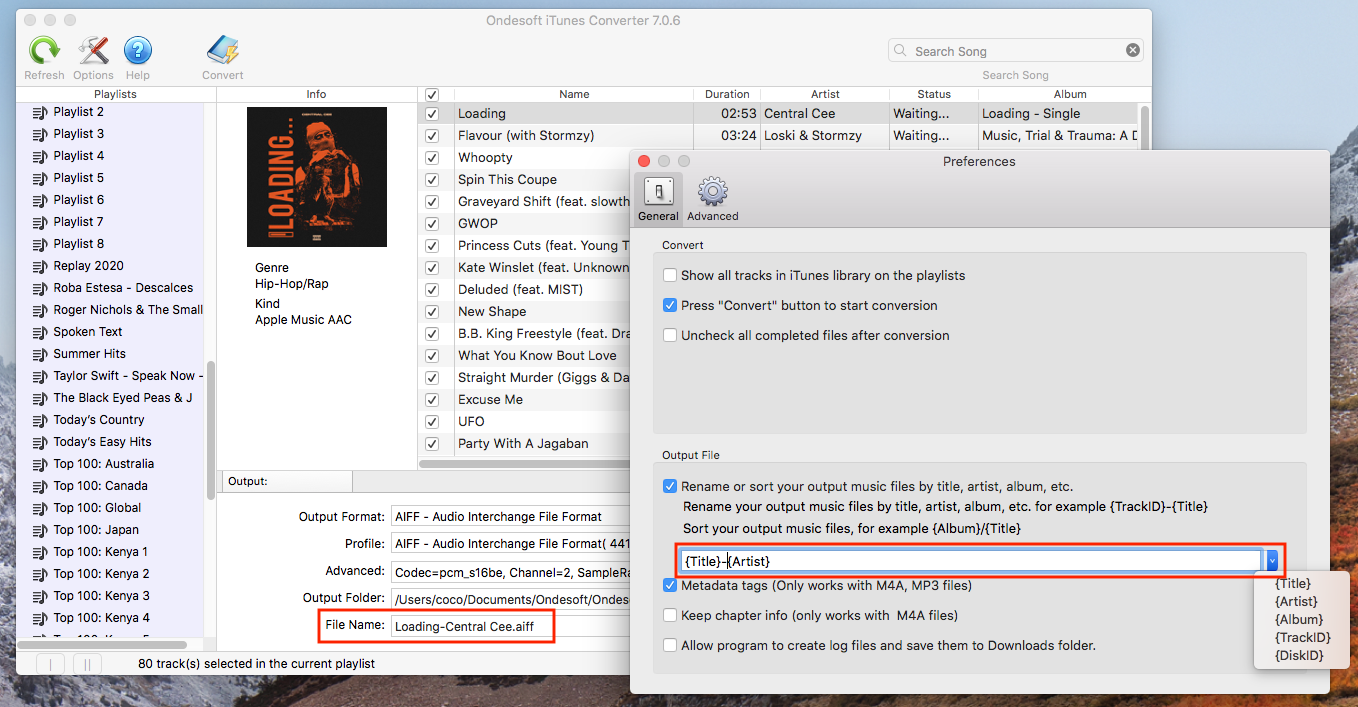
Имя выходного файла может содержать заголовок, исполнителя, альбом, TrackID и DiskID, такие как Artist — Album — Track — Title.mp3. Нажмите «Параметры» в строке меню, чтобы открыть «Настройки» и настроить формат имени выходного файла, если хотите.
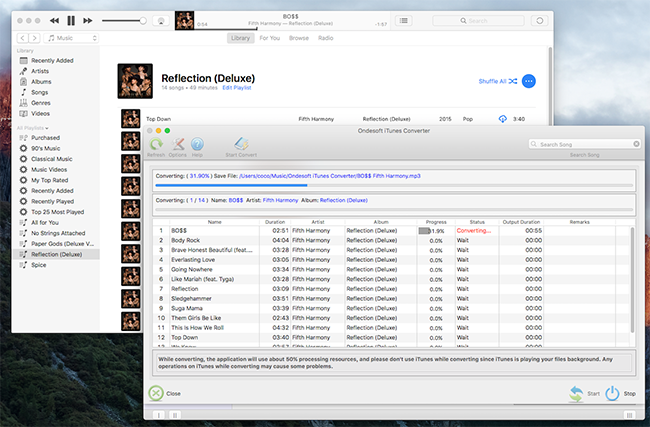
3. Нажмите «Начать преобразованИЕ», чтобы удалить цифровое управление ограничениями из выбранных песен Apple Music.
Во время конвертирования iTunes воспроизводит треки Apple Music в фоновом режиме (приглушенные), поэтому вам лучше не использовать iTunes до завершения преобразования.
После преобразования вы можете передавать и воспроизводить песни Apple Music без DRM на любом телефоне или планшете Android, который вы хотите.
Бесплатная пробная версия позволяет конвертировать 3 минуты каждой песни, чтобы получить полную версию, пожалуйста, приобретите лицензию.
Особенности Ondesoft Apple Music Converter:
Автоматическая синхронизация с библиотекой iTunes
Просто добавьте треки, плейлисты или альбомы Apple Music в библиотеку iTunes. Apple Music Converter автоматически загрузит и покажет их в интерфейсе. Нет необходимости загружать треки, плейлисты или альбомы, если ваше подключение к Интернету достаточно быстрое .
Настройка параметров профиля
Apple Music позволяет настроить битрейт, частоту дискретизации и каналы выходной песни.
Быстрая скорость преобразования
Скорость преобразования может быть такой же быстрой, как 16X, и вы можете установить ее так, как хотите.
Функция поиска
Мощная функция поиска позволяет быстро найти нужные вам треки Apple Music в соответствии с именем, исполнителем и альбомом.
Настройка формата имени файла
Имя выходного файла может содержать заголовок, исполнителя, альбом, TrackID и DiskID, и вы можете настроить его так, как вам нравится.
Сохранить идентификационные теги
Идентификационные теги, такие как название песни, имя исполнителя, альбом, исполнитель альбома, жанр и художественное произведение, будут сохранены в выходных MP3- и M4A-файлах.
Преобразование партии
Пакетное преобразование позволяет конвертировать столько треков Apple Music, сколько вы хотите одновременно.