Как включить перевод страницы в Google Chrome

По умолчанию, браузер Google Chrome предлагает перевести страницы на языке, отличном от языка системы. Например, при открытии страницы на английском языке будет предложен перевод на русский. Однако, если вы или кто-то другой самоуверенно нажали «Никогда не переводить английский» (или другой язык), в будущем такое предложение появляться не будет.
В этой инструкции подробно о том, как включить автоматический перевод в Google Chrome: как для всех неизвестных языков, так и для тех, для которых перед этим предложение перевода было отключено.
Примечание: в примере будет показано включение перевода с английского и других языков на русский в Chrome для Windows. Но те же шаги и пункты настроек будут использоваться и в других ОС — на Android, в iOS и Mac OS.
Как включить и отключить автоматический перевод страниц сайтов для всех незнакомых языков
В Google Chrome присутствует опция, включающая и отключающая предложение автоматического перевода для всех страниц на языках, отличных от языка, выбранного в браузере (кроме тех, для которых ранее перевод был отключен, о них поговорим во втором разделе руководства):
- Нажмите по кнопке меню Google Chrome и откройте пункт «Настройки».

- Пролистайте страницу вниз и нажмите по пункту «Дополнительные» (в Chrome на Android и iOS откройте пункт «Языки» и перейдите к 4-му шагу).

- В Windows и Mac OS в разделе «Языки» нажмите по пункту «Язык».
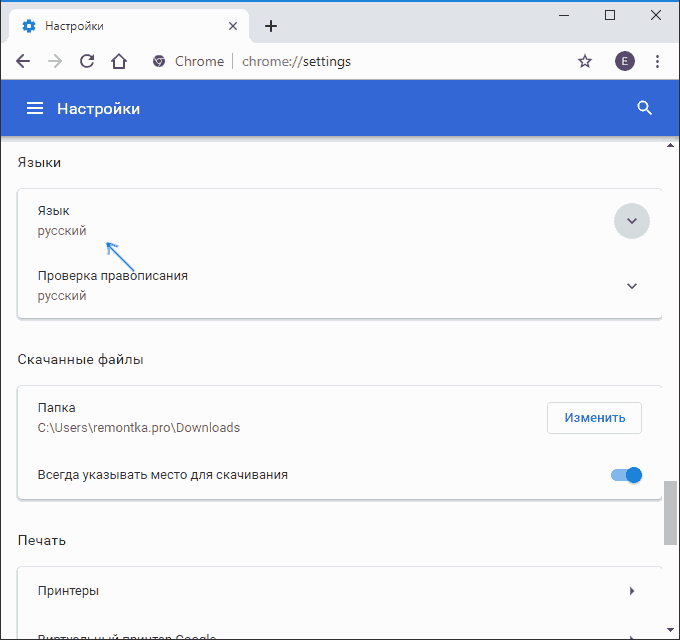
- Включите пункт «Предлагать перевод страниц, если их язык отличается от используемого в браузере».

После этих действий при открытии в браузере страниц на иностранном языке будет предлагаться их перевод.

Также вы можете нажать по иконке Google Translate в адресной строке для перевода на русский (или другой язык по умолчанию) или нажать «Параметры» в предложении о переводе и выбрать пункт «Всегда переводить», чтобы перевод страниц производился автоматически.
Включение перевода страниц для языков, для которых он ранее был отключен
После шагов, описанных в первом разделе, для некоторых языков предложение о переводе может не появляться, например, если ранее вы установили отметку «Никогда не переводить английский».
Для того, чтобы изменить это и вновь включить предложение перевода, выполните следующие шаги:
- Зайдите в раздел «Языки» — «Язык» в Google Chrome.
- Если интересующий нас язык присутствует в списке, нажмите по кнопке настроек справа от него и отметьте пункт «Предлагать перевести страницы на этом языке».

- Если язык отсутствует, добавьте его (используйте кнопку «Добавить языки»), а затем проделайте действия из шага 2.

- После этого предложение о переводе будет появляться и для этого языка.

Также, как и в предыдущем случае, вы можете включить автоматический перевод страниц, используя соответствующий пункт в меню кнопки «Параметры».
А вдруг и это будет интересно:
- Лучшие бесплатные программы для Windows
- Как открыть параметры быстродействия Windows 11 и 10
- 403 Forbidden — что это за ошибка и как исправить?
- CUDA System Memory Fallback — включать или нет?
- Запись видео с экрана в Samsung Screen Recorder для Windows
- Как переместить папку «Загрузки» в Windows 11
- Windows 11
- Windows 10
- Android
- Загрузочная флешка
- Лечение вирусов
- Восстановление данных
- Установка с флешки
- Настройка роутера
- Всё про Windows
- В контакте
- Одноклассники
-
Сергей 02.09.2020 в 20:18
- Dmitry 03.09.2020 в 14:03
- namaskar 16.06.2023 в 17:32
Как включить автоматический перевод страниц в Google Chrome на русский язык

Google Chrome может переводить иностранные веб-сайты на русский язык. Теперь нет проблемы узнать информацию, если она изначально создана не на русском, причем перевод довольно качественный. А также возможно настроить браузер так, чтобы содержимое веб-страниц автоматически переводилось. Рассмотрим подробно, как включить автоматический перевод страниц в Google Chrome.
Выполняем настройку перевода на компьютере или ноутбуке
После установки официальной версии Google Chrome, пользователю по умолчанию предлагается перевод текстов сайтов на языке, отличном от системного (например, русского). Но стоит один раз по незнанию или случайно нажать «Никогда не переводить…» любой язык, больше Хром не будет предлагать перевод. Такое положение дел часто расстраивает пользователя, поскольку не все знают, как включить переводчик страниц в Google Chrome.
Если даже автоматический перевод не включен, то переводить страницы иностранных сайтов несложно. Достаточно в любом свободном месте веб-страницы нажать правую кнопку мыши и вызвать контекстное меню, выбрав из него «Перевести на русский». Автоматический же перевод текста позволяет об этом не думать и просматривать информацию так, как будто она создана на русском изначально.
Браузер имеет функцию, позволяющую включать и отключать автоматический перевод страниц на языке, отличном от языка, выбранного в нем по умолчанию. Найти ее можно в настройках:
- Откройте меню браузера. Для этого нужно нажать 3 точки вверху экрана справа, и найти «Настройки»;
- Далее в меню слева откройте раздел «Языки».
- Здесь найдите опцию, где предлагается перевод, если язык отличается от системного (или того, что применяется в вашем браузере), сдвиньте ползунок вправо, чтобы активировать автоматический перевод.
В этом же разделе «Языки» есть подменю «Расположите языки, исходя из своих предпочтений». Здесь можно для каждого языка выбрать опции «Отображать Google Chrome на этом языке» и «Предлагать перевести страницу на этом языке». Первый предпочитаемый язык у нас русский, для него включена опция (стоит галочка) «Отображать Google Chrome на этом языке». Следующий предпочитаемый язык может быть английский, для него можно включить опцию «Предлагать перевести страницу на этом языке».
После этих настроек при посещении иностранных ресурсов будет предлагаться перевод. Появится диалоговое окно с двумя кнопками: «Перевести» и «Параметры». Вы можете нажать «Параметры» и выбрать, например «Всегда переводить английский». Тогда перевод будет выполняться автоматически. Также в этом меню можно выбрать, никогда не переводить язык или «Никогда не переводить этот сайт».
Перевод на смартфоне или айфоне
Интернет-пользователи часто недоумевают, почему не происходит перевод иноязычных сайтов на смартфоне. Оказывается, нужно просто знать, как включить перевод сайтов в Google Chrome мобильной версии (на Андроид или iOS). Наиболее быстрый способ:
- зайдите в Гугл Хром на смартфоне или айфоне;
- посетите иноязычный сайт;
- внизу экрана вы увидите языковую панель и кнопки «Русский», «Английский» (или другой). Нажимайте «Русский», чтобы перевести текст.
Если языковой панели не видно, то, скорее всего, возможность перевода «на ходу» была выключена раньше. Тогда заходим в настройки и выполняем следующие действия:
- откройте «Настройки»;
- найдите пункт «Языки»;
- активируйте функцию перевода, потянув ползунок вправо.
Таким образом, можно настроить автоматический перевод текстов иноязычных сайтов не только на ПК, но и на телефоне и пользоваться.
Перевод страницы в Google Chrome
Современный пользователь давно вышел за рамки привычных сайтов на родном языке, ведь любопытство и огромный информационный поток манит своими возможностями. И не беда, если знаний иностранного языка не хватает для продуктивного изучения материала. Сегодня мы поговорим о том, как в Гугл Хром сделать автоматический перевод страницы, также в процессе повествования рассмотрим эффективный способ достижения желаемого.
От слов к делу
Разработчики Google Chrome позаботились о своих клиентах, поэтому браузер умеет автоматически запускать переводчик при посещении иностранных сайтов.
Пользователю всего лишь остается подтвердить необходимость преобразования контента в удобочитаемую форму.
Однако, если этого по каким-то причинам не произошло, то придется запустить процесс вручную.
Для претворения задуманного в жизнь достаточно использовать следующую пошаговую инструкцию:
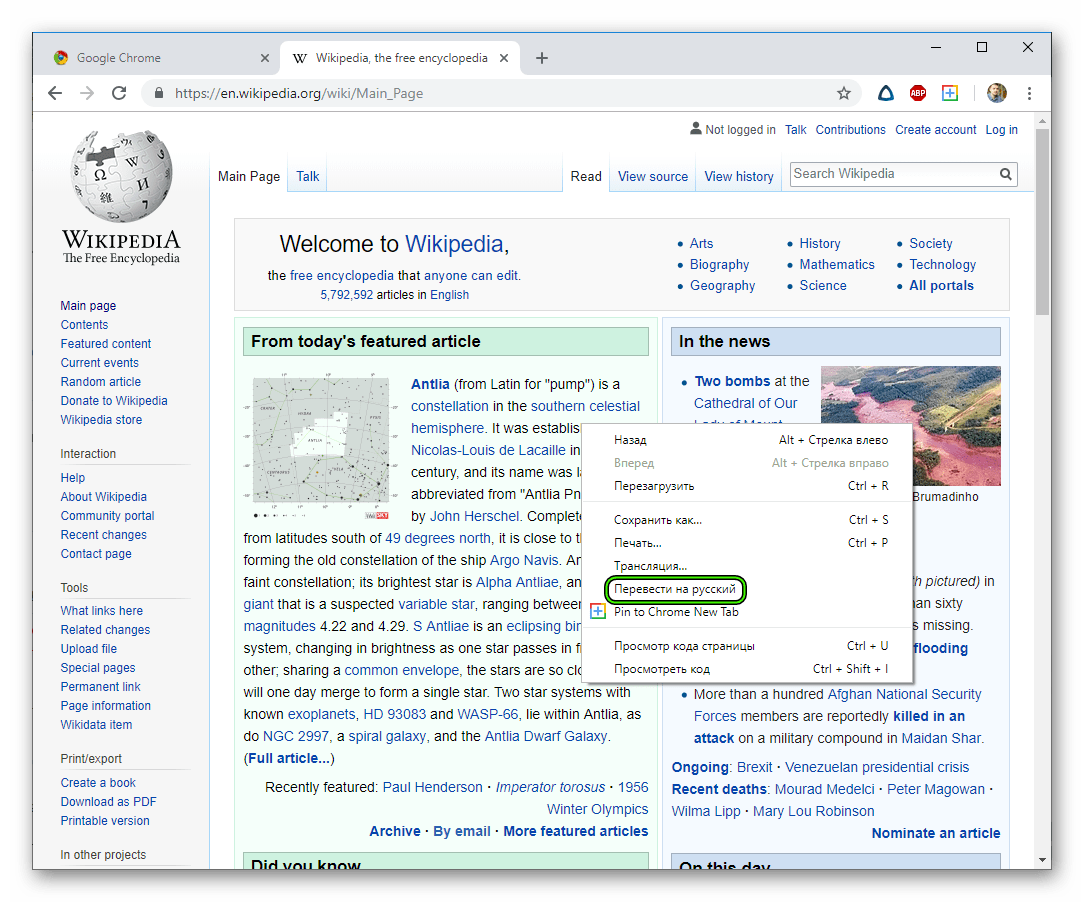
- Запускаем Хром и переходим на актуальный иностранный ресурс.
- При отсутствии всплывающего окна с предложением перевести страницу действуем следующим образом.
- Кликаем ПКМ по свободному пространству сайта, в контекстном меню выбираем пункт «Перевести на русский».
- Ждем завершения преобразования (длится несколько секунд).
- Недостатки машинного перевода легко решаются при наведении курсора на некорректно участок текста (подсвечивается предложение на языке оригинала).
Таким простым способом можно достигнуть информационной независимости и почерпнуть нечто новое на просторах «иностранного» Интернета.
Дополнение
Также пользователю доступно включение автоматического переводчика в браузере Google Chrome:
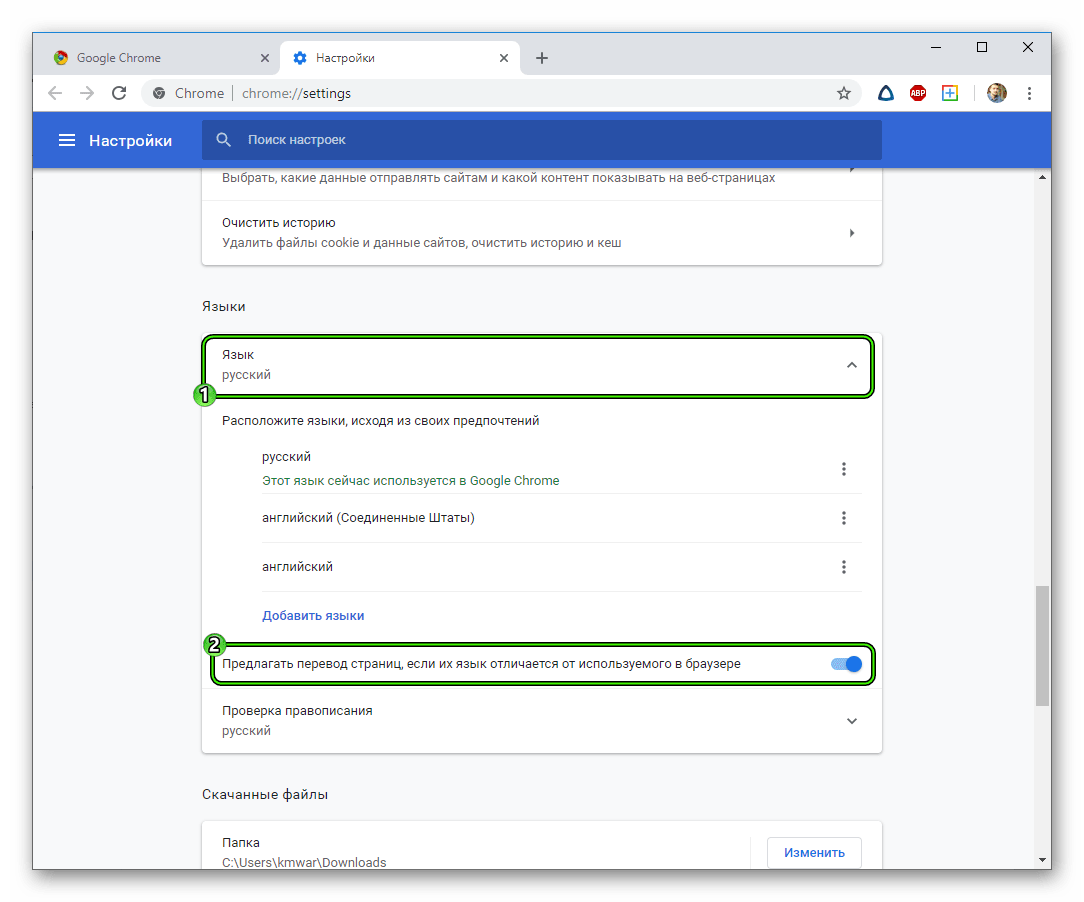
- Откройте настройки программы, введя в адресную строку chrome://settings/.
- Кликните на кнопку «Дополнительно» в конце страницы.
- Раскройте категорию «Язык».
- Активируйте соответствующую опцию.
Как включить в Гугл Хром перевод страницы
Сталкивался ли ты с тем, что нужная информация в интернете существует только на том наречии, каким ты, к сожалению, не владеешь? Как в Гугл Хром перевести страницу на русский язык – инструкция как раз для таких случаев.

Переводим страничку
Чтобы перевести конкретную страницу с английского (будем использовать его для примера) на русский в Google Chrome, сделай следующее:
- Открой браузер
- Открой страничку на английском
- Нажми «translation» в правой верхней части экрана
- Если нужный пункт не появился – обнови страничку
- Не получилось? Просто щелкни правой кнопкой мыши в любой части экрана и выбери действие

Браузер не сохраняет переведенные странички, поэтому для того, чтобы перевести сайт на английский в Гугл Хром, действие нужно повторять каждый раз
Настраиваем автоматический перевод
Как включить в Гугл Хром автоперевод страницы? Ты можешь сделать это для всех языков или для одного конкретного.
Для всех наречий
Чтобы сделать автоматический перевод страницы на русский в Google Chrome в этой ситуации:
- Открываем последовательно «Настройки» (три точки в правой верхней части экрана) – «Дополнительные» — «Языки»

- Активируй параметр «Предлагать перевод, если и язык отличается от используемого в браузере»

- Теперь любая страничка будет переведена автоматически
- Отключить параметр можно в этом же разделе
Для одного наречия
Вот как в Гугл Хром настроить автоматический перевод страницы (например, на английском):
- Открой по порядку «Настройки» — «Дополнительные» — «Языки»
- Нажми три точки в последнем разделе и выбери «Английский»
- Активируй параметр «Предлагать перевести вкладки на этом языке»

- Отключение функции – в этом же разделе
Используем расширения
Кроме встроенной функции вы можете воспользоваться расширениями для Гугл Хром. Вот несколько самых популярных:
- Lingualeo
- The Words
- Vimbox Переводчик от Skyeng
- Google Переводчик
На видео вы можете посмотреть, как работает расширение-переводчик от Гугл:
Такие расширения обладают множеством полезных функций. Ты можешь изменить конкретное слово или фразу на сайте, а также подобрать синоним, послушать произношение или посмотреть картинку-ассоциацию.


Если ты изучаешь иностранную речь, удобнее это делать, безусловно, с помощью одного из расширений.
Если тебе часто приходится переводить тексты в интернете, то скачать браузер Гугл Хром было очень мудрым решением.
На сегодняшний день узнавать нужную информацию на иностранном – не проблема. Это замечательная возможность и для тех, кто работает и просто общается с людьми из других стран, и для тех, кто просто желает расширить свой кругозор.
Ещё по теме
Как установить Плей Маркет на Мейзу?
Chrome недоступен для обновления на Android в России
Гугл Хром или Яндекс Браузер
Как узнать координаты в Гугл картах?
Интернет Эксплорер: обновить
Перевод страницы : 11 комментариев
- Анастасия26.06.2019 в 21:03 Добрый вечер, у меня после всех настроек такой функции все равно не появилось и в настройка управления перевода тоже не предлагает, хотя когда-то это функция была.
- Администрация сайта Автор записи 28.06.2019 в 15:38 Попробуйте перезагрузить компьютер!
- Администратор сайта07.05.2018 в 14:30 Попробуй настроить автоматический перевод. Открой настройки браузера, а дальше «Дополнительно» и «Языки». Здесь можно выбрать, как вы хотите получать перевод – со всех языков или только с одного определенного.
- Нина03.05.2018 в 11:08 Насколько я знаю, можно просто щелкнуть по тексту правой кнопкой мыши и вам предложат перевести его и выбрать язык
- Администратор сайта29.04.2018 в 23:58 Открой настройки, потом «Дополнительные», «Языки», и отключи функцию «Предлагать перевод, если и язык отличается от используемого в браузере»
- Администратор сайта28.04.2018 в 12:09 Я бы посоветовал использовать дополнительные расширения, у втроенного переводчика такой функции нет, насколько я знаю