Vmware виртуальная машина что это
You are using an outdated browser. Please upgrade your browser to improve your experience.
expand-card-line
calendar-line —>
Виртуальные машины — это логические контейнеры, в которых работают приложения и гостевые операционные системы. Устройство виртуальных машин VMware таково, что все они изолированы друг от друга. Эта изоляция позволяет множеству виртуальных машин безопасно работать на совместно используемом оборудовании и обеспечивает их доступ к оборудованию и непрерывную работу.
Даже пользователь с правами системного администратора в гостевой операционной системе виртуальной машины не сможет преодолеть этот уровень изоляции, чтобы получить доступ к другой виртуальной машине, не имея прав, явно предоставленных системным администратором ESXi . Если в гостевой операционной системе, работающей на виртуальной машине, произойдет сбой, благодаря изоляции виртуальной машины другие виртуальные машины на том же узле продолжат работу. Пользователи смогут и дальше получать доступ к другим виртуальным машинам, и работа этих виртуальных машин не будет нарушена.
Каждая виртуальная машина изолирована от других виртуальных машин, работающих на том же оборудовании. Хотя виртуальные машины совместно используют физические ресурсы, например ЦП, память и устройства ввода-вывода, гостевая операционная система на отдельной виртуальной машине может обнаруживать только виртуальные устройства, к которым вы предоставите ей доступ.
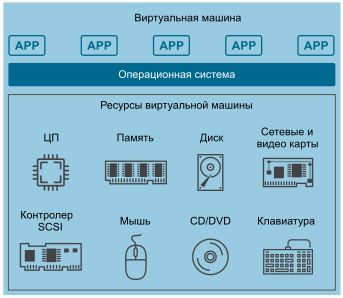
Ядро VMkernel является посредником для всех физических ресурсов. Доступ ко всему физическому оборудованию осуществляется через ядро VMkernel, и виртуальные машины не могут обойти этот уровень изоляции.
Точно так же как физический компьютер обменивается данными с другими компьютерами в сети через сетевую карту, виртуальная машина обменивается данными с другими виртуальными машинами, работающими на том же узле, через виртуальный коммутатор. Кроме того, виртуальная машина обменивается данными с физической сетью, включая виртуальные машины на других узлах ESXi , через физический сетевой адаптер.
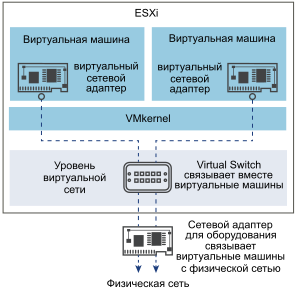
На подключения в виртуальной сети также влияет изоляция виртуальных машин.
- Если виртуальная машина не использует виртуальный коммутатор совместно с другими виртуальными машинами, она полностью изолирована от виртуальных машин, расположенных на узле.
- Если для виртуальной машины не настроен физический сетевой адаптер, она полностью изолирована. Это подразумевает также изоляцию от физических и виртуальных сетей.
- Виртуальные машины безопасны, как и физические компьютеры, если они защищены от сети с помощью брандмауэров, антивирусного программного обеспечения и т. п.
Виртуальные машины можно дополнительно защитить, настроив резервирование и ограничения для ресурсов на узле. Например, с помощью выделения ресурсов можно настроить виртуальную машину таким образом, чтобы она всегда получала не менее 10 % ресурсов ЦП на узле, но не более 20 %.
Резервирование и ограничения ресурсов защищают виртуальные машины от снижения производительности, которое может возникнуть, если другая виртуальная машина потребляет слишком много общих аппаратных ресурсов. Например, если одна из виртуальных машин на узле выйдет из строя в результате атаки типа «отказ в обслуживании» (DoS-атаки), благодаря ограничению ресурсов на этой машине атака не сможет распространиться на достаточное количество аппаратных ресурсов и поэтому не повлияет на другие виртуальные машины. Аналогичным образом резервирование ресурсов на каждой из виртуальных машин гарантирует, что в случае повышенной потребности виртуальной машины в ресурсах вследствие DoS-атаки все остальные виртуальные машины будут иметь достаточно ресурсов для работы.
По умолчанию решение ESXi в обязательном порядке применяет форму резервирования ресурсов, используя алгоритм распределения, который разделяет все доступные на узле ресурсы поровну между виртуальными машинами, оставляя определенный процент ресурсов для использования другими компонентами системы. Это поведение, используемое по умолчанию, обеспечивает определенную степень естественной защиты от DoS-атак и распределенных атак типа «отказ в обслуживании» (DDoS). Определенные ограничения и резервирование ресурсов устанавливаются в каждом конкретном случае. Это позволяет настроить поведение по умолчанию, чтобы распределение в конфигурации виртуальных машин не было равномерным.
Что такое VMware
VMware — это технология виртуализации сервера, разработанная американской компанией. Технологии VMware созданы для консолидации серверов уровня предприятия, организации их непрерывной работы, а также для разработчиков. Виртуализация требуется для того, чтобы разделить сервер на множество изолированных друг от друга виртуальных выделенных серверов.
На наших виртуальных VPS-серверах используется технология виртуализации KVM, мы можем перенести вашу виртуальную машину с VMWare на KVM и разместить на нашем хостинге.

Серверные продукты от VMware:
- VMware vSphere — виртуализация всей ИТ—инфраструктуры предприятия
- VMware ESX — одна из частей продукта VMware vSphere, устанавливается отдельно
- VMware ESXi — версия VMwareESX без панели управления
- VMware Server — ПО для создания и запуска виртуальных машин
- vCenter Server — самый важный инструмент администраторов vSphere.
Также существует ПО VMware Workstation, его бесплатная версия — VMware Player и его версия для Mac — VMware Fusion.
Основные функции виртуальных машин VMware:
- Высокая производительность
- Выполнение нескольких ОС на сервере
- Изоляция виртуальных машин друг от друга
- Простой перенос на любой сервер и легкое копирование VPS/VDS
- Распределение ресурсов между виртуальными выделенными серверами.


Все способы
© 2009–2023 «HANDYHOST.RU» 8-800-505-68-01


- Услуги
- Хостинг сайтов
- Домены
- Конструктор сайтов
- Linux VPS / Windows VPS
- Выделенные серверы
- SSL сертификаты
- Клиентам
- Контакты
- О компании
- Акции
- Оборудование
- Партнерская программа
- Поддержка
- Способы оплаты
- Регламент
- Документы
- Справка
Виртуализация — как разработчику пользоваться VMWare Workstation
VMware Workstation — программа для управления виртуализацией с возможностью параллельно запускать несколько виртуальных машин на одном физическом устройстве. Каждая из запущенных ВМ при этом работает со своей ОС.
На Linux, например, на Centos 8, VMware tools предустановлены как часть ОС в виде пакета Open VM Tools. Хорошая новость и для пользователей Windows: теперь можно использовать Hyper V и VWware одновременно. Долгожданная опция появилась в релизе Workstation Pro 15.5.5. Если вы еще не знакомы с линейкой продуктов VMware, есть VMware курсы для работы с этой востребованной и перспективной технологией.
В компаниях используют VMware Linux и Windows для удобного управления корпоративными десктопами и когда есть необходимость тестирования технологий. Программное обеспечение VMware Linux и Windows может запускать и управлять несколькими виртуальными машинами одновременно (версия VMware Workstation Pro).
Что такое VMware виртуальная машина?
Virtual machine создается на базе файлов в вычислительной среде (узле). На одном узле может стартовать несколько ВМ. В VMware виртуальная машина запускается с помощью Workstation. Доступны пакеты VMware для windows 10 и VMware для Linux. В линейке VMware для Mac OS есть отдельный продукт — VMware Fusion. Это линейка гипервизоров для десктопных версий Mac, которая позволяет работать с ВМ, контейнерами и Kubernetes-кластерами.

VMware Workstation Player
Чтобы запустить в VMware виртуальную машину скачайте утилиту VMware Workstation Player. Гипервизор VMware player позволяет стартовать образы ВМ, созданные на других продуктах VMware. Это идеальный инструмент для запуска ВМ на Windows или Linux. В компаниях используют VMware Linux и Windows для удобного управления корпоративными десктопами и когда есть необходимость тестирования технологий. Программное обеспечение VMware Linux и Windows может запускать и управлять несколькими виртуальными машинами одновременно (версия VMware Workstation Pro).
VMware: автоматический запуск виртуальной машины
В десктопной системе VMware player отсутствует функция автоматического запуска ВМ при system download, но это можно исправить. Вот два способа, как сделать в VMware автостарт виртуальных машин.
Запуск через Task Manager (с помощью vmrun.exe):
- Создаем таску: При запуске компьютера → Запустить программу. В поле «программа» (или «сценарий») указываем путь к файлу: C:\Program Files (x86)\VMware\VMware Workstation\vmrun.exe.
- Добавляем аргументы: start «G:\VM\kes\kes.vmx» (после start указан путь к вирутальной машине).
- Выбираем Выполнять с наивысшими правами.
Запуск через ярлык: «C:\Program Files (x86)\VMware\VMware Workstation\vmrun.exe» start «G:\VM\kes\kes.vmx».
Как в VMware перенести виртуальную машину
В работе программного обеспечения не допустимы простои при релокации или техобслуживании. Функция vSphere vMotion позволяет перемещать активные рабочие нагрузки с одного сервера на другой.
Во время миграции приложение не останавливает работу, а у пользователей остается доступ к нужным системам. Сохраняются сетевые настройки и подключения.
Процесс миграции происходит мгновенно — например, в гигабитной сети Ethernet на это потребуется менее 2 секунд.
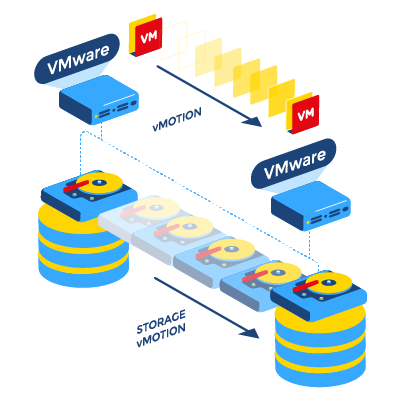
VMware: миграция виртуальных машин с помощью vMotion
vMotion — это набор технологий для перемещения ВМ. Рассмотрим, какие у него есть возможности:
- Классическая версия vMotion подходит для перемещения работающей виртуальной машины между ESXi servers;
- Storage vMotion обеспечивает перенос ВМ между дисковыми хранилищами;
- Cross-Cloud Cold и Hot Migration используется для перемещения между наземной и облачной инфраструктурой (онлайн и оффлайн);
- Long Distance vMotion — перенесение ВМ между remote resources;
- Shared-Nothing vMotion — перемещение по сети между ESXi servers (без использования common storage);
- Encrypted vSphere vMotion — перенос ВМ по сети с возможностью шифрования.
Чтобы во время миграции virtual machine осталась в целости и сохранности, можно сделать в VMware резервное копирование виртуальных машин. Бэкап дает возможность восстанавливать оригинальную версию ВМ в полном образе, с vmdk-файлами и доступом к хранилищу.
VMware настройка сети в виртуальных машинах
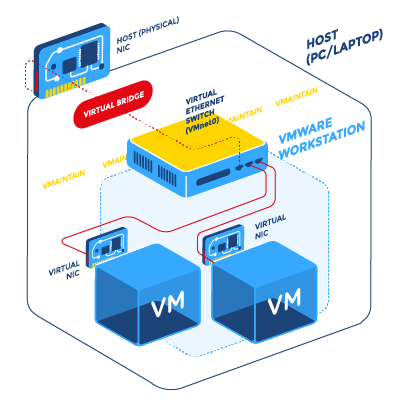
В VMware Workstation предустановлены три типа virtual networks. Подключается ВМ к нужной сети меню Virtual Machine Settings. Давайте разберем, как происходит в VMware настройка сети между виртуальными машинами.
- Bridged Network/VMnet0. Подключение с использованием физического сетевого адаптера хоста. Virtual network adapter дает доступ своей ВМ к локальной сети, подключаясь через десктопный компьютер.
- Host-only/VMnet1. Сеть соединяет гостевую ВМ и хостовую машину, образуя private network. Используется виртуальный сетевой адаптер, а виртуальная машина не имеет доступ к локальной сети.
- NAT/VMnet8. Связь между ВМ и host происходит через private network, и ВМ не имеет своего IP. ВМ имеет возможность подключаться к машинам из внешней сети (по TCP/IP протоколу).
Управление сетями на VMware Workstation реализуется с помощью дефолтного Virtual Network Editor.
VMware: цена лицензии
Для использования в коммерческих целях платная версия VMware Workstation 16 Player обойдется в примерно 150$. У продукта Workstation 16 Pro VMware цена немного выше — около 200$. Но некоторые продукты VMware скачать можно бесплатно для некоммерческих организаций и домашнего пользования. Разработчики VMware player призывают активно пользоваться всеми выгодами бесплатной версии для некоммерческих целей.
Для десктопного управления виртуальными машинами есть два удачных решения — VMware и его конкурент VirtualBox от Oracle. Обе платформы имеют схожую между собой функциональность, лучшую из представленных на рынке. VMware — это коммерческий продукт, исходный код которого закрыт (правда, есть бесплатные версии для некоммерческого использования), а VirtualBox — открытая платформа. В функционале продуктов есть различия, поэтому выбор VMware или VirtualBox определяется условиями, в которых используется программа. Производительность у обоих решений высокая, и критических отличий нет.
Выбирая между платформами VMware или VirtualBox — что лучше для управления виртуальными машинами, учитывайте ваши потребности и условия, в которых будет использоваться система. Для создания стабильной ВМ с высокой графической производительностью лучше выбрать VMware. С ней вы сможете автоматически устанавливать операционные системы, но зато не сможете делать снэпшоты состояния. Если вы не любите ограничений в исходном коде, нуждаетесь в снэпшотах состояния и при этом можете отказаться от сверх возможностей в настройках оборудования, выбирайте VirtualBox.
Разберем простой пример работы с VMware — как создать виртуальную машину . В этом примере используем VCenter server:
- Подключаемся к хосту, выбираем команду Create/Register VM.
- В мастере создания машины выбираем «создать новую ВМ» и кликаем Next.
- Присваиваем ВМ название и гостевую ОС, и кликаем Next.
- Выбираем хранилище файлов машины (datastore).
- В следующем окне настраиваем ВМ (выделяем, добавляем/удаляем нужные ресурсы и устройства) и кликаем Next.
- Смотрим Summary и нажимаем кнопку Finish для завершения.
После создания ВМ нужно посадить ее на операционную систему.
Чтобы настроить сеть виртуальной машины VMware можно выбрать один из трех способов: Bridged networking, NAT (Network address translation) или Host-only networking, или создать собственное пользовательское подключение. Например, для создания Bridged networking, после запуска VMware Workstation нужно зайти в свойства сети Edit > Virtual Network Editor. В случае Bridged networking сеть будет готова к работе без дополнительных настроек. Virtual Network Adapter получает доступ к сетевой карте хостового компьютера. VM должна иметь свой отдельный сетевой ID. А если вы планируете запускать несколько операционных систем, то у каждой из них должен быть свой идентификатор.
Когда создаете виртуальную машину, вы можете не указывать отдельное место хранения файлов. В таком случае программа сохраняет образы виртуальной машины в папке по умолчанию. Есть несколько вариантов:
- your home directory/Virtual Machines
- home/username/vmware
- your home directory/Documents/Virtual Machines
- последнее место, где вы сохранили виртуальную машину
Когда вы создаете новую виртуальную машину, можете указать отдельную папку для хранения образов. В таком случае, эта папка будет использоваться by default при создании всех последующих виртуальных машин. Для VMware Server директория по умолчанию следующая: /var/lib/vmware/Virtual Machines.
В VMware по умолчанию есть file exchange между virtual machine и хостовой ОС. VMware не умеет передавать графические данные и текст на кириллице. При этом есть удобная опция обмена текстом без использования хостового компьютера. Файлы передаются через буфер обмена с использованием команд cut, copy, paste. А в линейке VMware Tools есть drag-and-drop — работает так же, как и при перемещении объектов между окнами в пределах одной операционной системы. Но нужно учесть, что в VMware нельзя перемещать файлы с диска хостовой ОС, который отформатирован под файловую систему, не поддерживаемую виртуальной ОС.
Для подключения физического диска к ВМ, используйте редактор настроек VM (VM > Settings) (VM должна быть отключена). Обращаем внимание, что подключение физического диска требует определенных навыков и выполняется продвинутым пользователем VMware.
- В редакторе нажмите Add и следуйте шагам Add Hardware Wizard.
- Кликните на Hard Disk и далее Next.
- Выберите Use a physical disk и кликнете Next. Здесь может появиться предупреждение — подтверждаем ОК.
- Выберите характеристики физического диска, нажмите Next. При выборе Use entire disk переходите к пункту 6.
- Если выбрали Use individual partitions, отметьте, какие именно части диска, и жмите Next.
- Присвойте название файлу и путь к нему (в нем будет храниться данные доступа к диску).
В дополнительных настройках можно определить режим диска.
Чтобы в VMware подключить флешку, проверьте — она должна быть подключена к физической машине.
- В VMware Remote Console выберите нужную ВМ.
- Посмотрите, какие съемные девайсы можно выбрать.
- Подключите флешку к ВМ:
- Для Windows или Linux выбираем в меню Съемные устройства, нажимаем Подключиться (отключиться от узла).
- Для macOS выберите устройство в меню Подключение USB-устройств с Mac.
Если все шаги сделаны правильно, рядом с именем флешки появится flag и значок устройства будет виден на панели задач ВМ.
Подключиться к VMware по сети можно тремя способами: Bridged Networking, NAT Networking, Host-only.
- Bridged Networking. Самый частый способ подключения. VM стучится к local network через физический адаптер компьютера. В этом типе соединения доступны любые устройства, находящиеся в сети.
- NAT Networking. При этом подключении у ВМ отсутствует свой IP адрес и вместо этого создается отдельная local network в хостовой системе и ВМ получает в ней адрес. Способ оптимален когда нужен доступ из виртуальной среды к ресурсам в Интернете.
- Host-only. В этой модели подключение обеспечивается хостовым компьютером, через виртуальный сетевой адаптер, отображаемый на физической машине.
Также есть возможность создавать собственные Custom Networking Configurations в зависимости от условий, нужд и возможностей пользователей.
Что такое виртуализация VMware и как она работает

VMware – ведущий разработчик ПО для виртуализации облачных сред и ЦОДов. На сегодняшний день компания занимает 75% мирового рынка виртуализации. Продукты вендора являются важной частью ИТ-инфраструктур многих предприятий.
По мнению VMware, виртуализация решает самую острую проблему ИТ: расширение инфраструктуры, которое вынуждает выделять до 70% бюджета на обслуживание, оставляя мало ресурсов на внедрение инноваций. Компания описывает виртуализацию как возможность запуска нескольких операционных систем и приложений на одном сервере или хосте. Каждая автономная виртуальная машина изолирована от других и использует столько ресурсов хоста, сколько требуется.
От внедрения виртуализации организации получают такие преимущества, как:
- Повышение рентабельности в результате снижения капитальных и операционных расходов
- Сокращение рутинных административных задач для штатного ИТ-персонала.
- Широкие возможности резервного копирования и защиты данных, снижающие риск потери информации.
- Обеспечение большей доступности приложений, сокращение времени простоя системы.
- Повышение непрерывности бизнеса за счет сокращения времени восстановления данных.
Рассмотрим различные компоненты виртуализации VMware и как они работают.
Система виртуализации VMware
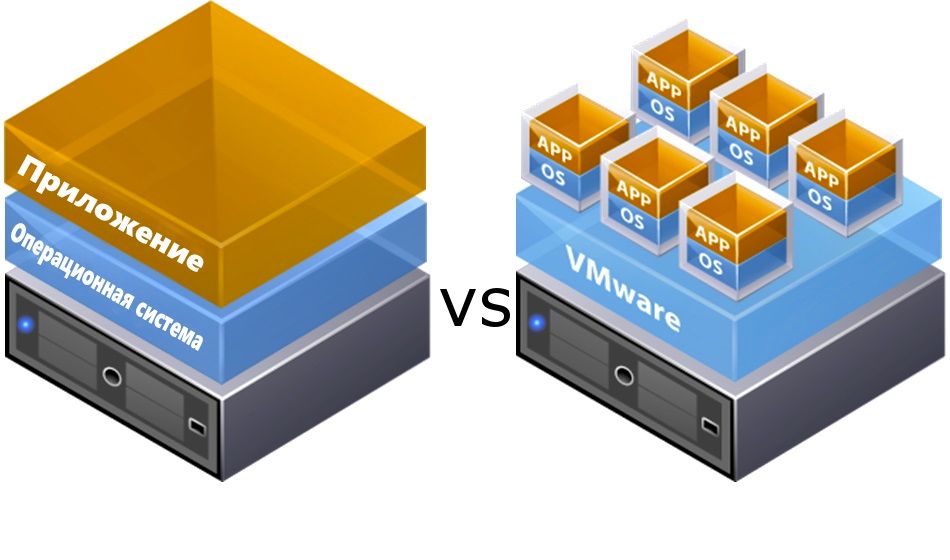
Виртуализация создает уровень абстракции на аппаратном обеспечении, который разделяет аппаратные элементы одного компьютера на несколько виртуальных, называемых виртуальными машинами (ВМ). Каждая виртуальная машина функционирует под управлением собственной операционной системы и ведет себя как самостоятельный компьютер, хотя работает только на части фактического железа.
Виртуализация VMware позволяет более эффективно использовать аппаратное обеспечение и окупить расходы. Благодаря технологии провайдеры публичных и частных облаков могут обслуживать большее количество пользователей.
Получить консультацию об облачных сервисахЗаказать звонок
Виртуальные машины VMware
Базовой единицей виртуализации VMware является виртуальная машина (ВМ) – программное представление физического компьютера. Операционная система, запущенная в ВМ, называется гостевой ОС.
Каждая ВМ включает конфигурационный файл, в котором хранятся параметры ВМ, файл виртуального диска, представляющий собой программную версию жесткого диска, и файл журнала, в котором отслеживается деятельность ВМ, в том числе системные сбои, изменения аппаратного обеспечения, миграции с одного хоста на другой, а также состояние ВМ.
В виртуальной инфраструктуре VMware есть инструменты управления этими файлами. Машины настраиваются с помощью клиента vSphere – интерфейса командной строки для управления ВМ. Для конфигурирования ВМ с помощью других программ можно использовать набор vSphere Web Services. Например, в среде разработки программного обеспечения можно создать виртуальную машину, которую затем задействовать в тестировании ПО.
Гипервизор ESXi
Гипервизор – это программный продукт низкого уровня, взаимодействующий с ресурсами физического компьютера (называется хостом) и распределяющий эти ресурсы между другими ОС, известными как гостевые. Нестабильная работа одной из гостевых ОС или ее полный отказ не отражается на производительности других операционных систем на хосте. Есть два типа гипервизоров.
VMware ESXi — гипервизор типа 1. Он обеспечивает уровень виртуализации, который абстрагирует процессор, хранилище, память и сетевые ресурсы физического хоста в несколько виртуальных машин. Это означает, что приложения, работающие на виртуальных машинах, могут получить доступ к этим ресурсам без прямого доступа к основному оборудованию.
VMware ESXi – это хорошо зарекомендовавший себя серверный гипервизор, но вендор также предоставляет программное обеспечение, виртуализирующее настольные операционные системы. Это гипервизор второго типа – VMware Workstation. Если первый полностью заменяет базовую ОС, то тип 2 работает как приложение в настольной ОС.
Платформа виртуализации VMware vSphere включает ПО для гипервизоров ESXi и vCenter Server — для управления несколькими гипервизорами.
Инструмент представлен в трех конфигурациях. Каждая из них поддерживает хранение виртуальных машин на основе политик, миграцию рабочих нагрузок в реальном времени и встроенные функции кибербезопасности. В число расширенных возможностей входят шифрование на уровне ВМ, управление контейнерами, балансировка нагрузки и централизованное управление сетью.
Преимущества виртуальной инфраструктуры VMware
Виртуализация является мощным инструментом, который помогает снизить административные накладные расходы, одновременно повышая оптимизацию затрат, масштабируемость и эффективность. Несмотря на то, что виртуализация была создана десятки лет назад, она продолжает оставаться катализатором ИТ-стратегий компаний. Важность виртуализации растет экспоненциально по мере того, как компании пересматривают свой путь модернизации ИТ, и перечисленные преимущества – это лишь верхушка айсберга. Вы можете оценить возможности технологии, воспользовавшись тестовым доступом к виртуальной инфраструктуре.
Система виртуализации VMware особенно подходит для новых, быстрорастущих компаний. Она намного безопаснее – если у вас возникли проблемы с виртуальной машиной, вы можете просто удалить ее и создать новую версию. Во всех случаях физический компьютер остается работоспособным. В крупных организациях виртуальная машина VMware может использоваться для тестирования обновлений операционной системы и исправлений в безопасной среде.
Кроме того, виртуализация помогает эффективнее распределить нагрузку по недоиспользуемым серверам, ускоряет работу и предотвращает ненужные простои.
Облако Cloud4Y поддерживает широкий спектр продуктов и сервисов VMware. Вы можете мигрировать все рабочие нагрузки из локальной инфраструктуры в нашу облачную платформу или создать гибкую гибридную среду.