led sw куда подключить провод?

LED SW подключается к контроллеру подсветки (а не к материнки) и предназначен для переключения эффектов подсветки вентиляторов с кнопки на передней панели корпуса.
Если у Вас нет контроллера, то данный провод Вам не понадобится (к сожалению, и соответствующая кнопка на корпусе будет нерабочей)
Свернуть ответы 3

Пришелец-TG6806
1 год назад
А можно ли такой контроллер приобрести отдельно?
Свернуть ответы 1
1 год назад
Дак если я не ошибаюсь, то на корпусе никакой подсветки нет. Эта кнопка грубо говоря для того, чтобы докупить что-то с подсветкой (корпусные вентиляторы). И уже их подключить к контроллеру (купленному отдельно), и вот уже провод LED SW, подключить так же к контроллеру, дабы с помощью кнопки LED SW, переключать режимы подсветки корпусных винтов.
Вот, я так понимаю данную тему, возможно где-то ошибаюсь.
Не часто приходится с этим сталкиваться.
КАК ПОЛЬЗОВАТЬСЯ СИСТЕМОЙ MYSTIC LIGHT

- A Скачайте приложение MSI CenterЗДЕСЬ(оно также доступно на вкладке «Поддержка» страницы соответствующего продукта). Установите его и перезагрузите компьютер.
- B Откройте MSI Center. Нажмите на“ ”в верхнем правом углу, чтобы активировать вкладку «набор функций».
- C Перейдите на вкладку «Наборы функций» и найдите элемент «Mystic Light».
- D Нажмите на иконку «Установить», чтобы установить Mystic Light
ШАГ 2: ПОИСК СОВМЕСТИМЫХ УСТРОЙСТВ
- A Откройте Mystic Light в разделе «Установлено»
- B верхней части панели управления появится список обнаруженных совместимых устройств.
ШАГ 3: ПЕРСОНАЛИЗИРУЙТЕ
- A Чтобы задать режим работы подсветки какого-либо устройства, щелкните по его пиктограмме.
- B Выберите любой вид LED подсветки, цвет, яркость, визуальный эффект и его скорость, после чего нажмите кнопку Apply (Применить).
- C Чтобы синхронизировать подсветку всех устройств, щелкните по большому значку с изображением цепи, который находится в левом углу утилиты. Цвет, яркость и визуальный эффект подсветки можно выбирать, как на предыдущем шаге.
- D Чтобы изменить настройки для отдельного устройства, нажмите на значок с красной цепью под его пиктограммой и измените цвет на серый. Серый значок с разорванной цепью указывает, что подсветка данного устройства не синхронизирована.
Подробные инструкции об установке программного обеспечения Dragon Center и утилиты Mystic Light содержатся в В ДАННОМ РУКОВОДСТВЕ.
ВОПРОСЫ — ОТВЕТЫ
Что такое Mystic Light?
Mystic Light – это система подсветки и приложение для управления ей. Приложение Mystic Light можно скачать с сайта MSI или из программного центра MSI Center (см. страницу со скачиваемым программным обеспечением для вашего продукта). С его помощью настраиваются цвет и визуальные эффекты подсветки как устройств MSI, так и продуктов других брендов, которые совместимы с системой Mystic Light.
Что такое Mystic Light Sync?
Mystic Light Sync – это функция приложения Mystic Light, которая позволяет синхронизировать работу подсветки объединенных в систему Mystic Light устройств. Список совместимых продуктов MSI можно найтиЗДЕСЬ , а список совместимых продуктов других брендов – ЗДЕСЬ.
Что такое Mystic Light Extension?
- JRGB (4-конт. разъем; назначение контактов: 12 В, зеленый, красный, синий): к разъему JRGB с током до 3 А (12 В) можно подключать неадресуемые светодиодные ленты формата 5050, которые светятся целиком каким-либо одним цветом.
- JRAINBOW (3-контактный разъем; назначение контактов: 5 В, данные, — , земля): к разъему JRainbow с током до 3 А (5 В) подключаются адресуемые ленты формата WS2812, каждый светодиод которых может светиться отличным от других цветом.
- JCORSAIR (3-контактный разъем; назначение контактов: 5 В, данные, земля): к разъему JCorsair с током до 3 А (5 В) можно подключать наделенные подсветкой устройства компании Corsair, совместимые с системой Mystic Light.
Что такое RGB материнская плата или материнская плата с подсветкой?
Это материнская плата, у которой имеются встроенные цветные светодиоды и разъемы Mystic Light Extension, посредством которых она может отображать различные визуальные эффекты.
Какие вентиляторы с подсветкой совместимы с системой Mystic Light?
Вы можете узнать это, просмотревсписок совместимых продуктов
Как подключить к компьютеру светодиодные ленты?
- Определите тип ленты и найдите соответствующий ей разъем на материнской плате MSI. Примечание: на материнских платах MSI присутствуют разъемы трех типов для компонентов с подсветкой.
- A JRGB (4-конт.): данный разъем предназначен для подключения неадресуемых светодиодных лент формата 5050, которые целиком светятся каким-либо одним цветом.
- B JRAINBOW (3-конт.): данный разъем предназначен для адресуемых полноцветных лент формата WS2812, каждый светодиод которых может светиться отдельным цветом.
- C JCORSAIR (3-конт.): данный разъем служит для подключения устройств компании Corsair, совместимых с системой Mystic Light.
Как настроить работу светодиодных лент?
Щелкните по пиктограмме материнской платы в приложении Mystic Light, выберите соответствующий разъем и задайте настройки подсветки.
Каким образом устройства с подсветкой определяются приложением Mystic Light?
- Убедитесь, что устройство правильно подключено к компьютерной системе. При необходимости отключите и снова подключите его.
- Если проблема не исчезла, перезапустите приложение Mystic Light.
- Если проблема не исчезла, перезапустите компьютер и вновь запустите приложение Mystic Light.
Как синхронизировать подсветку всех устройств системы Mystic Light?
Чтобы синхронизировать подсветку всех устройств, щелкните по большому значку с изображением цепи, который находится в левом верхнем углу утилиты Mystic Light. В этом случае под пиктограммой каждого устройства появится красный значок с изображением цепи. Затем вы можете выбрать желаемый цвет и визуальный эффект подсветки.
Как контролировать интенсивность и яркость света в Mystic Light?
Если какой-либо компонент/аксессуар позволяет изменять ярость и скорость визуального эффекта своей подсветки, то после щелчка по его пиктограмме появятся соответствующие элементы `управления.
(Данную возможность предлагают не все компоненты/аксессуары)Как отключить систему Mystic Light?
Переведите все компоненты/аксессуары системы в режим синхронизации и отключите подсветку.
Как обновить приложение Mystic Light?Установить и обновить утилиту Mystic Light можно с помощью приложения MSI Center.
(Подробное описание процедуры ищитевруководстве пользователя).Как синхронизировать подсветку модулей памяти, процессорного кулера и других компонентов/аксессуаров Corsair с материнской платой MSI?
Подключите все устройства Corsair к соответствующим разъемам (модули памяти – в слоты DIMM, вентилятор – к разъему JCorsair или USB-колодке), а затем настройте их работу с помощью приложения Mystic Light.
Обратите внимание, что Mystic Light может конфликтовать с другими утилитами, предназначенными для управления подсветкой.
Убедитесь, что все другие утилиты такого рода закрыты или удалены с компьютера.Какие модели поддерживают технологию Ambient Link?
- ИГРОВЫЕ ноутбуки: серия Titan GT77, Stealth GS77/GS66, Raider GE77/67, Vector GP77/67 (и новее).
- ИГРОВЫЕ материнские платы: Материнские платы Intel 600-й серии и новее — если модель поддерживает Mystic Light, то она автоматически поддерживает технологию Ambient Link.Другие модели материнских плат Intel и AMD AM4, имеющие поддержку Mystic Light, будут поддерживать технологию Ambient link при наличии встроенного WiFi модуля.
- ИГРОВЫЕ Десктопы: MEG Trident X 10th/ MEG Aegis Ti5 10th/ MPG Trident 3 10th/ MPG Trident A 10th/ MPG Trident AS 10th/ MEG Infinite X 10th/ MEG Trident X 11th/ MEG Aegis Ti5 11th/ MPG Trident 3 11th/ MPG Trident A 11th/ MPG Trident AS 11th/ MEG Infinite X 11th/ MEG Aegis Ti5 12th/ MEG Trident X 12th/ MPG Trident A 12th/ MPG Trident AS 12th/ MPG Trident 3 12th
- Парная модель:ИГРОВАЯ видеокарта: если модель видеокарты поддерживает Mystic Light, то она автоматически поддерживает технологию Ambient Link.
- ИГРОВЫЕ Мониторы: MPG27C / MPG27CQ / MPG27CQ2 / MPG341CQR / MPG341CQRV / MAG241CR / MAG251RX / MAG271R / MAG271CR / MAG271CQR / MAG273R / MAG272R / MAG272QR / MAG274R / MAG272CR / MAG272CQR / MAG272CRX / MAG321CQR / MAG321CURV / MAG322CR / MAG322CQRV / MAG322CQR / Creator PS321QR / Creator PS321URV / MAG301CR / MAG240CR / MPG ARTYMIS 273CQR / MPG ARTYMIS 273CQRX-QD / MPG ARTYMIS 323CQR / MEG381CQR Plus / MAG270CR / MPG ARTYMIS 343CQR / MAG271VCR / AG321CR / AG321CQR / NXG253R / MPG321QRF-QD / MAG274QRF / MAG274QRF-QD / MPG321UR-QD / MPG341QR / MAG321QR / MAG301RF / MAG275R / MAG245R / MAG275R2 / MAG245R2 / MAG281URV / MAG281URF / MAG274QRX / MPG321UR-QD Xbox Edition / MPG ARTYMIS 273CQR-QD
- СВО Кулеры: CoreFrozr XL / DC SYSTEM FAN
- Периферия: VIGOR GK80 / VIGOR GK70 / VIGOR GK71 SONIC / VIGOR GK50 LOW PROFILE TKL / VIGOR GK50 LOW PROFILE / VIGPR GK50 ELITE / VIGOR GK41 / CLUTCH GM50 / CLUTCH GM41 LIGHTWEIGHT / CLUTCH / GM41 LIGHTWEIGHT WIRELESS / CLUTCH GM31 LIGHTWEIGHT / CLUTCH GM31 LIGHTWEIGHT WIRELESS / CLUTCH GM30 / IMMERSE GH50
- GAMING Case: MPG GUNGNIR 100
Могу ли я синхронизировать RGB-подсветку устройств Ambient, таких как световые панели Nanoleaf и Philips Hue, с устройством MSI?
Да, MSI создали целых 9 свеовых пресетов, найти которые можно на панели «Ambitient» в приложении MSI Mystic Light. Поскольку эти эксклюзивные эффекты MSI являются предустановленными, если вы хотите настроить их на устройстве Ambient, проверьте приложение MSI Center».
Существуют ли другие способы управления устройством Ambient через MSI Mystic Light, если я не играю в игры?
В настоящее время MSI Mystic Light x Nanoleaf Ambient синхронизируется только во время геймплея в следующих играх: Assassin’s Creed Odyssey, Tom Clancy’s The Division 2, Monster Hunter: World, Ghost Recon: Breakpoint, Watch Dog: Legion, Assassin’s Creed Valhalla, Far Cry 6, поэтому, если игра не запущена, эти два устройства не синхронизируются.
Но MSI также работает с другими разработчиками игр; надеюсь, в скором времени мы сможем выпустить больше игр для работы с MSI.Почему свет на Ambient Devices не синхронизируется во время некоторых игровых эффектов?
Из-за того, что используется другое соединение и разное аппаратное обеспечение, некоторые эффекты (только некоторых из них) во время игры имеют ограничение на одновременную синхронизацию всех устройств разных брендов. Тем не менее, чтобы обеспечить максимальный комфорт всем пользователям MSI, наша команда постоянно работает над улучшением совместимости.
Корпус, мать и — led switch button (led sw).
Корпус, мать и — led switch button (led sw). Оставляю led sw не подключенным так-как неизвесно куда его вставлять?! По началу хотел вставить на место HDD led так как данного провода не предусмотренно комплектом, но подумав решил этого не делать. есть у кого мысли на этот счет. как поступить в данном случае.
Комментарии 4

Пришелец-PS19780
2 года назад
Изменено авторомHDD Led расчитано на подключение светодиода индикатора активности. Т.е. на нем напряжение формируется для светодиода.
LED Sw -это переключатель, т.е. пара контактов. Если не понятно, то не подключайте никуда. Можете подключить Reset SW — будет кнопка сброса.
Свернуть ответы 1
2 года назад
Reset SW и так имееться.

Пришелец-VT85224
2 года назадВ мануале корпуса нет этого,так как мануал рассчитан ещё и на другой корпус,на котором есть встроенный хаб.а на 110м нет его а значит что led sw никуда не нужно подключать
2 года назад
Заглянуть в мануал к кузову. Данная кнопка подключается к встроенному контроллеру (если он синхронизирован с материнкой — никуда не подключается).
Обсуждение товара
Корпуса 1 год назад
Какие кулеры должны быть на верху, оба на выдув или нет?
Подскажите, какие кулеры должны быть на верху, оба на выдув или нет? и хватает ли 3 передним кулерам мощности, или лучше заменить?
Корпуса 1 год назад
Выбираю СВО в корпус охладить горячий камушек, учитывая тепло подкидываемое видеокартой
мать гигабит в550. проц 5800х. видюха палит 3080. выбираю сво для установки сверху, ибо железо горячее а башню взял с тдп 180ватт. в частности кракены смотрю х53(240мм) и х63(280мм), радиаторы по длине больше вентиляторов. а сайт днс в режиме подборки ваапще игнорит все сво для этого корпуса.
Корпуса 1 год назад
Вертикальная установка СВО
Возможно ли установить вертикальное СВО MSI MAG Core Liquid 360R вместо передних кулеров?
Корпуса 2 года назадПодключение вентиляторов
Добрый день. Есть ли возможность подключить вентиляторы корпуса к материнской плате, чтобы они светились, или для этого нужна плата MSI?
Корпуса 2 года назад
Подсветка и usb-c, как заставить их работать?
Здравствуйте как-то можно заставить кнопку подсветки работать (хотя-бы вкл/выкл подсветки) ? На модели R есть некий контроллер, но где его можно купить? И ещё как заставить работать usb type-c? Есть шнур, но на моей asrock h370 performance Fatal1ty я.
Статья FPANEL — подключение пищалки, кнопок Power, Reset, индикаторных светодиодов
На передней панели системного блока обычно находятся кнопки питания и перезагрузки компьютера, светодиодная индикация, несколько портов USB, аудио-выходы. Всех их нужно правильно подключить к материнской плате. Это значит, что, в первую очередь, нужно не сломать и не сжечь то, что еще пока работает.
При диагностике, ремонте, сборке и разборке современных компьютеров ошибиться при подключении контактных разъемов к материнской плате достаточно сложно. Эффект стандартизации постепенно берет свое. Производители стараются унифицировать разъемы, сделав невозможным подключение, допустим проводов от внешних разъемов USB к аудио контактам.
ем не менее, ограничители (в том числе заглушки на контактах) стоят не на всех материнских платах, подписи контактов бывают очень мелкие, разъемы находятся вплотную друг к другу и ошибиться вроде бы несложно. Поэтому тем, кому лень открыть руководство по собственно материнской плате перед сборкой или подключением дополнительных устройств, есть все шансы отправиться за покупкой новой или отвозом старой на диагностику и ремонт.
.jpg)
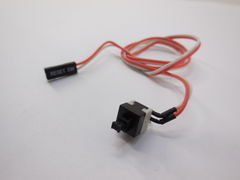
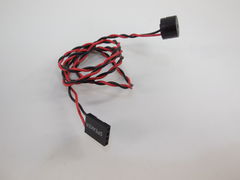
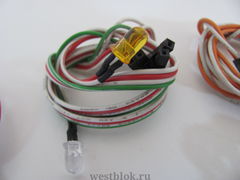
Подключение к F-панели осуществляется специальными штекерами, на которых разнесена маркировка. Выглядят они примерно так, как на картинке ниже.
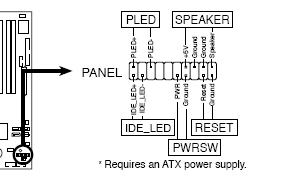
Соответственно такая же маркировка, как правило, нанесена и вокруг самой панели. Ниже я приведу расшифровку надписей на проводах, подключаемых к F_PANEL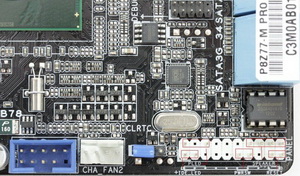
Power SW — провод кнопки электропитания (включения / выключения) компьютера;
Power LED — провод индикатора (зеленый светодиод) питания;
HDD LED — провод индикатора работы жесткого диска (обычно оранжевый или красный светодиод);
RESET SW — провод кнопки перезагрузки компьютера;
SPEAKER — провод пищалки или миниатюрного динамика внутри корпуса системного блока.
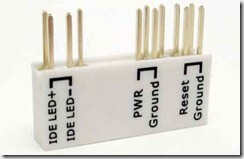
Этот вариант у 90% мат плат. Индикатор обращения к жесткому диску 1 — 3 контакты
Световой индикатор питания 2 — 4 контакты Очистить 5 — 7 контакты Кнопка включения питания 6 — 8 контакты Один ряд получается все четные, другой все нечетныеОшибка, как правило заключается в том, что контакты устанавливаются, что называется против шерсти. То есть плюс на минус, а минус на плюс. Для кнопок, это как правило, не принципиально, а вот светодиоды, попросту не буду работать, а динамики, соответственно, пищать.
Итак. Блок контактов Front panel или сокращенно F_PANEL обычно он находится в правом нижнем углу материнской платы, хотя могут быть и исключения, но я таких пока не встречал.
Для сравнения я приводу несколько картинок с изображениями F_PANEL от различных производителей.
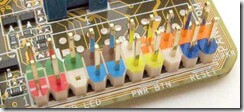
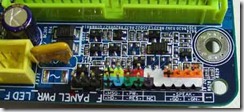
.jpg)
Front panel контактные разъемы на материнских платах: Asus, Gigabyte, MSI и Nvidia
В общим и целом все разъемы в чем-то похожи друг на друга. Я, в основном, сталкиваюсь с материнскими платами Asus и Gigabyte, при этом предпочтение отдаю последним. Они на мой взгляд — лучшее сочетание качества и цены. 10 лет назад больше пользовались платами от Intel.
Вот уже много лет выпускаются материнские платы, контактные разъемы остаются неизменными, меняется разве что дизайн и цветовая маркировка. Для удобства сервисных служб и простых пользователей практически ничего так и не было сделано. Единственный неловкий шажок сделал фирма Asus, выпустив специальный блок. На него можно, не сгибаясь в три погибели с фонариком над системным блоком, подключить все необходимые контакты и затем воткнуть его в материнскую плату. Asus q connector, ASUS Q-Design Служит для быстрого подключения кнопок фронтальной панели корпуса ( кнопа перезагрузки, кнопка питания, индикаторы питания и HDD, спикер). Все подключаем в коннектор, а потом к матери. Просто, быстро и удобно.
Комбинированный ASUS Q-connector. Q Connector USB Connector 10 Pin / System Panel Connector 20 Pin / USB Ieee1394 FireWire Connector 10 Pin. Q-Connector позволяет подключать или отключать кабели передней панели корпуса ПК за одно простое действие с помощью одного готового модуля. Этот уникальный адаптер избавляет от необходимости подключать по одному кабелю за раз, делая подключение быстрым и точным.
Почему остальные фирмы — производители не поддержали идею Asus, остается загадкой. Также остается непонятным, почему до сих пор набор одних и тех же контактов во всех корпусах всех системных блоков не приведен к единому стандарту, собственно к нет единого стандарта и для материнских плат.
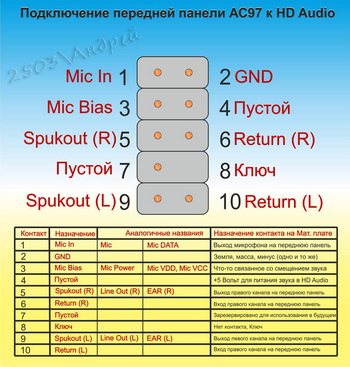
Помимо F_PANEL, на материнских платах (в качестве примера приведена плата gygabyte) присутствуют еще и разъемы F_AUDIO и F_USB. Картинки разъемов приведены ниже.
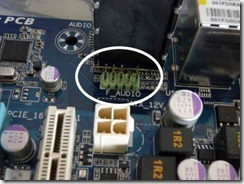
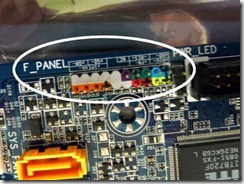
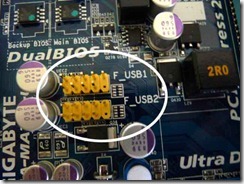
Как правило, на передней панели системного блока бывают интерфейсные разъемы USB (обычно их пара штук) и порты подключения наушников/колонок и микрофона. Ошибиться с портами USB, на сегодняшний день стало практически невозможно (форма, количество расположение штырьков более менне едино для всех плат и корпусов), спасибо производителям. С AUDIO-разъемами дело обстоит не так однозначно, но мы к этому идем.
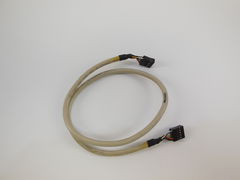
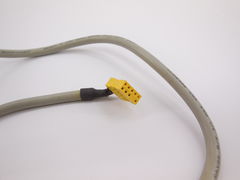
Этот стандарт используется в основном в системных платах, модемах, звуковых картах и корпусах с аудиоьрешением передней панели
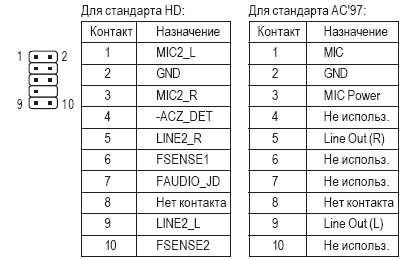
Pin Signal Name Function
1 AUD_MIC Front Panel Microphone input signal Выход микрофона на переднюю панель
2 AUD_GND Ground used by Analog Audio Circuits Земля, масса, минус — как хотите
3 AUD_MIC_BIAS Microphone Power Что то связанное со смещением звука на микрофоне, надеюсь кто то более точно сообщит.
4 AUD_VCC Filtered +5 V used by Analog Audio Circuits 5 вольт питания для звука
5 AUD_FPOUT_R Right Channel Audio signal to Front Panel Выход правого канала на переднюю панель
6 AUD_RET_R Right Channel Audio signal to Return from Front Panel Вход правого канал на переднюю панель
7 HP_ON Reserved for future use to control Headphone Amplifier Зарезервировано для использования в будущем
8 KEY No Pin Бестолковый контакт
9 AUD_FPOUT_L Left Channel Audio signal to Front Panel Выход левого канала на переднюю панель
10 AUD_RET_L Left Channel Audio signal Return from Front Panel Вход левого канала на переднюю панель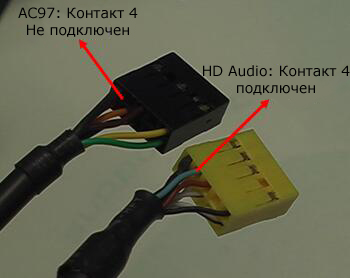
Обычно мы имеем колодку или отдельные контакты с загадочными надписями:
1 MIC-VCC, 2 MIC-IN, 3 GND, 4 EAR L, 5 EAR R, 6 LINE L, 7 LINE RПо поводу звука все просто:
6 LINE L в 9 AUD_FPOUT_L
4 EAR L в 10 AUD_RET_L
7 LINE R в 5 AUD_FPOUT_R
5 EAR R в 6 AUD_RET_RУчтите что на некоторых системных платах не будет звука при установленных драйверах если не будет джамперов на этих контактах и не подключена передняя панель:
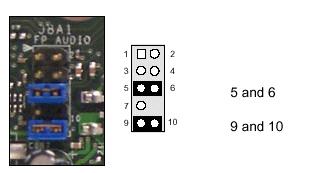
Контакты USB
Главное не перепутать +5 и GND — это крайние контакты.
+5V также обозначается иногда как VCC, а средние DATA — и DATA + на всех новых системных платах +5 вольт располагается с краю контактной площадки, а «земля» около незадействованного контакта, как видно на картинке. На старых системных платах (первые на сокете 478 и старые сокет 370) встречается, когда один ряд перевернут на 180 градусов.
Остается лишь напомнить следующее: перед тем как начинать производить манипуляции с оборудованием — не поленитесь, найдите или скачайте из интернета “руководство по эксплуатации” материнской платы, на сегодняшний день большинство документации существует на русском языке. Так что интернет вам в помощь, особенно google.