Создание, просмотр и изменение контактов и списков контактов в Outlook
Используйте страницу Люди для создания, просмотра и изменения контактов, списков контактов и групп. Создайте новые контакты с нуля или добавьте кого-либо в качестве контакта из своего профиля карта. Вы можете создать простой список контактов для отправки электронной почты группе людей или группы для совместной работы на основе групп.
Примечание: Многие функции в новом Outlook для Windows работают так же или аналогично Outlook в Интернете. Если вы хотите попробовать новый интерфейс, проверка начало работы с новым Outlook для Windows.
Примечание: Если инструкции не совпадают с тем, что вы видите, возможно, используется более поздняя версия Outlook в Интернете. См. инструкции для классической версии Outlook в Интернете.
Создание контактов
Новые контакты сохраняются в папке контактов по умолчанию, и вы также увидите их в разделе Ваши контакты. Если вы хотите сохранить контакт в другой папке, выберите папку перед созданием контакта.
Добавление нового контакта с нуля
- Щелкните значок Люди
 в нижней части области навигации.
 - На странице Люди на панели инструментов выберите Создать контакт.
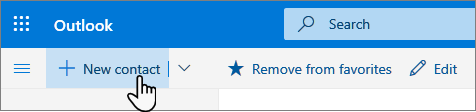
- Введите сведения о контакте. Щелкните Добавить, чтобы ввести дополнительные сведения, такие как адрес и день рождения.
- Нажмите кнопку Создать.
Для нового Outlook:
- На боковой панели щелкните значок Люди.
- На странице Люди на панели инструментов выберите Создать контакт.
- Введите сведения о контакте.
- Нажмите кнопку Сохранить.
Добавление контакта из профиля другого пользователя карта
Щелкнув чье-либо имя или рисунок в Outlook или других приложениях и службах Office, вы увидите его профиль карта с информацией о них. Из их профиля карта вы можете сохранить их в своих контактах, например, если вы хотите добавить заметки или другую информацию.
Вот как можно добавить контакт из сообщения электронной почты:
- В разделе Почта откройте сообщение электронной почты в области чтения, а затем выберите имя отправителя или получателя, которого вы хотите добавить в контакты.
- На карточке профиля выберите
 >Добавить в контакты.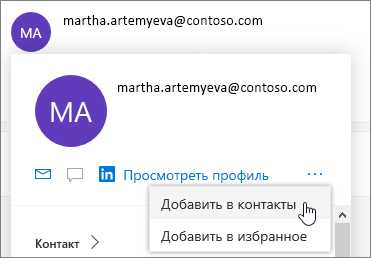
- При необходимости добавьте дополнительные сведения. Щелкните Добавить, чтобы ввести дополнительные сведения, такие как адрес и день рождения.
- Нажмите кнопку Создать.
Примечание: Контакт автоматически сохраняется в папке контактов по умолчанию на странице Люди.
Для нового Outlook:
- В разделе Почта откройте сообщение электронной почты в области чтения, а затем выберите имя отправителя или получателя, которого вы хотите добавить в контакты.
- В открываемом карта профиля в нижней части карта выберите Добавить в контакты.
- Введите сведения о контакте.
- Нажмите кнопку Сохранить.
Добавление пользователей в организации в сохраненные контакты
Если в вашей компании настроен каталог, вы сможете просматривать сведения о своих коллегах, не сохраняя их в качестве контактов. Вы можете найти их или выбрать их имя или рисунок из сообщения электронной почты. Их профиль карта будет отображать сведения, собранные из других систем (каталог). Если вы хотите добавить другую информацию, например заметки, вы можете сохранить коллег в своих контактах. Новый контакт автоматически связан с существующим контактом каталога. Только вы увидите добавляемую информацию.
Добавление контакта в избранное
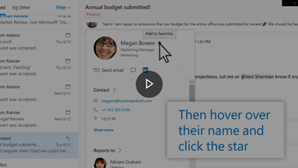
Чтобы добавить контакт в избранное, выберите его и нажмите кнопку Добавить в избранное на панели инструментов.
Совет: Избранные контакты с адресом электронной почты также будут отображаться в области навигации в почте, поэтому вы сможете просматривать все их сообщения в одном месте.
Поиск контакта
Найти нужный контакт на странице Люди можно несколькими способами:
- Используйте поиск.
- Выберите Избранное в верхней части страницы, чтобы увидеть пользователей, добавленных в избранное.
- Выберите Ваши контакты.
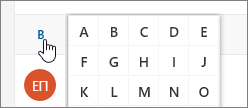
Совет: Выберите букву в списке для быстрого перехода к нужному разделу.
Просмотр и изменение контактных данных
На странице Люди выберите контакт в центральной области, чтобы просмотреть или изменить его сведения. Вы видите версию карта профиля. Вкладки и разделы, которые вы видите, могут отличаться.
- Файлы: последние файлы, которыми контакт поделился с вами.
- Email: последние сообщения электронной почты и вложения между вами и контактом.
- LinkedIn: если у контакта есть общедоступный профиль LinkedIn с тем же адресом электронной почты, который вы сохранили, здесь будут показаны сведения из LinkedIn.
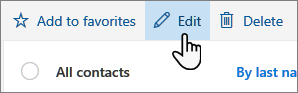
Чтобы изменить контакт, выберите Изменить контакт рядом с полем Контактные данные или нажмите кнопку Изменить на панели инструментов.
Добавление фотографии контакта
- На странице Люди выберите контакт.
- Щелкните значок камеры.

- Выберите Отправить новую фотографию, выберите файл, который вы хотите использовать, а затем нажмите кнопку Открыть для отправки.
- Если вы хотите центрировать изображение иначе, просто щелкните круг и переместите указатель. Чтобы изменить масштаб, воспользуйтесь ползунком под фотографией.
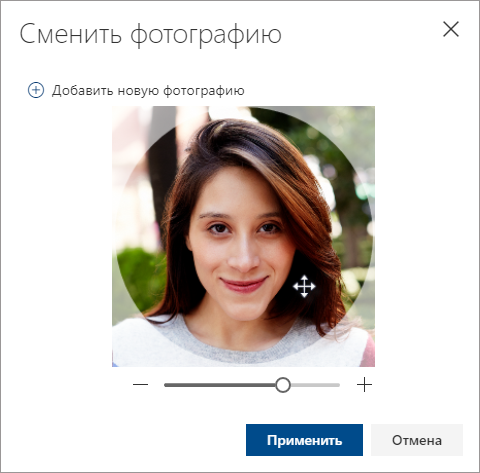
- Выберите Применить, а затем — Готово.
Изменение способа отображения и сортировки контактов
- Чтобы изменить способ отображения имен контактов, выберите Параметры , а затем Отображение контактов по >Имя или Фамилия.
- Чтобы выбрать сортировку, используйте меню сортировки в верхней части списка . Например, выберите Сортировка по >Фамилия.
Связывание контактов
Вы можете связать контакты, чтобы, например, указать, что они относятся к одному и тому же человеку. Связанные контакты отображаются как один контакт.
Чтобы связать контакты, выполните следующие действия:
- На странице Люди выберите два или более контактов, а затем щелкните Связать контакты на появиющейся панели.
Чтобы удалить связь:
- На странице Люди выберите контакт, щелкните Связанные контакты на панели инструментов и выберите Удалить связь.
Удаление контакта
- Выберите один или несколько контактов, а затем нажмите кнопку Удалить.
- Нажмите кнопку Удалить для подтверждения.
Создание списков контактов
Список контактов — это набор адресов электронной почты, который полезен для отправки электронной почты группе людей. Списки рассылки также называются списками рассылки.
Например, создайте список контактов с именем My Book Club и добавьте в него всех участников книжного клуба. Если вы хотите отправить сообщение электронной почты всем в клубе, просто введите «My Book Club» в строке Кому сообщения электронной почты.
По умолчанию списки контактов создаются в папке «Контакты» по умолчанию, и их также можно увидеть в списке ваших контактов. Если вы хотите сохранить список контактов в другой папке, выберите папку, прежде чем выбрать Новый список контактов.
Создание списка контактов
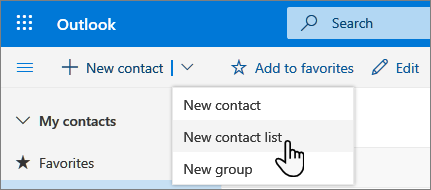
- На странице Люди на панели инструментов щелкните стрелку рядом с элементом Создать контакт, а затем выберите Новый список контактов.
- Введите имя списка, а затем добавьте имена или адреса электронной почты.
- Нажмите кнопку Создать.
Добавление пользователей в список контактов
Вы можете добавить пользователей (адреса электронной почты) в список контактов двумя способами: изменив список контактов и добавив в него людей из списка, или выбрав один или несколько контактов и добавив их в список из параметра Добавить в список на панели инструментов.
Примечание: Так как список контактов — это просто коллекция адресов электронной почты, вы можете добавлять только контакты с адресом электронной почты.
Добавьте пользователей в список контактов, изменив список контактов:
- На странице Люди выберите Ваши списки контактов в области навигации или найдите имя списка контактов.
- Выберите список контактов, а затем щелкните Изменить.
- Введите имена или адреса электронной почты.
- Нажмите кнопку Сохранить.
Добавьте один или несколько контактов в список контактов с помощью параметра Добавить в список :
- На странице Люди выберите контакты, которые нужно добавить в список.
- На панели инструментов в верхней части окна выберите Добавить в список.
- Щелкните знак «плюс» рядом со списком контактов, в который нужно добавить контакты. или
- Выберите Создать список контактов , чтобы добавить выбранные контакты в новый список, а затем введите имя для нового списка контактов.
- Щелкните за пределами области, чтобы закрыть ее по завершении.
Удаление людей из списка контактов
Удалить пользователей (адреса электронной почты) из списка контактов можно двумя способами: изменив список контактов или выбрав контакт и удалив их из списка с помощью параметра Добавить в список на панели инструментов.
Удалите людей из списка контактов, изменив список:
- На странице Люди выберите Ваши списки контактов в области навигации или найдите имя списка контактов.
- Выберите список контактов, а затем щелкните Изменить. Выберите x для имени или адреса электронной почты, которые нужно удалить.
- Нажмите кнопку Сохранить.
Удалите выбранных пользователей из одного или нескольких списков контактов с помощью параметра Добавить в список :
- На странице Люди выберите контакт, который нужно удалить из списка контактов.
- На панели инструментов выберите Добавить в список. Вы увидите список контактов, в которые уже добавлен этот контакт.
- Выберите X рядом со списком контактов, из которого нужно удалить выбранный контакт.
- Щелкните за пределами области, чтобы закрыть ее по завершении.
Добавляем и изменяем контакты в сообществе Вконтакте
Раздел » Контакты » в группе ли в сообществе — основной инструмент, которые дает возможность подписчикам и гостям связываться с руководством. Если администраторы были скрыты, людям приходится прибегать к ухищрениям и методам их поиска.
В этой статье мы поговорим про оформление этого блока. Ведь там можно указывать не только прямые ссылки на страницы пользователей.
Как добавить контактную информацию в группе Вконтакте?
Эта настройка доступна только для руководства. Чтобы вносить изменения, вы должны быть создателем сообщества, либо Вас нужно назначить администратором.
Учтите, что при создании группы, блок » Контакты » автоматически начинает отображаться в правом блоке меню.
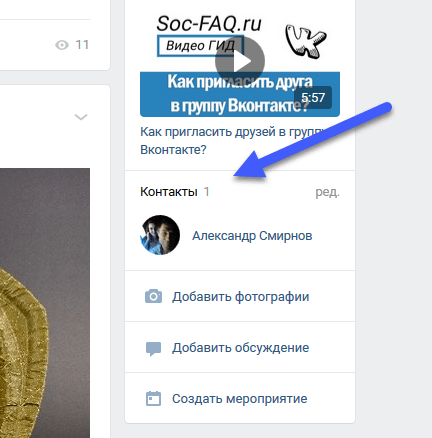
И там сразу будет показана ссылка на страницу руководителя.
При добавлении нового руководителя, и его страница автоматически публикуется в этом блоке.
Мы плавно подошли к первому варианту добавления контакта — назначаем нового руководителя.
Открываем раздел » Управление «. Затем идем на вкладку » Участники «, и здесь » Руководители «. Жмем на кнопку » Добавить руководителя «, находим нужно человека в списке и нажимаем рядом с ним на кнопку » Назначить руководителем «. Определяем уровень прав. И самое главное, ставим галочку для пункта » Отображать в списке контактов «. Сохраняем изменения.
Редактируем и вносим изменения
Необязательно обходиться только ссылкой на страницу. Можно добавить и контактные адреса. Либо вообще оставить только их, и не показывать профили руководства.
Чтобы сделать это, нажмите на ссылку » Ред. «, в блоке с контактами. В появившемся окне нажимаем на ссылку » Добавить контакт «. И в открывшемся окне заполняем 4 пункта:
- Ссылка на страницу;
- Должность;
- Телефон;
- Email.
Можно выбирать любое поле на выбор. Когда заполните, нажимаем на кнопку » Сохранить «.
В результате мы получим новый контакт. Посмотрите сами.
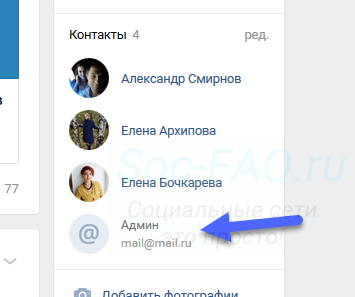
Как видите, нет ссылки на страницу. Но зато указана почта для связи.
В некоторых сообществах оставляют только такой вариант — указывают только почту и телефон. Давайте сделаем также, внеся необходимые изменения.
Такой вариант вполне имеет место быть.
Доступны ли эти настройки с телефона
Вы можете вносить некоторые правки, работая через приложение на своем смартфоне. Но интерфейс несколько урезан. Вы не сможете просто создать пункт с контактными данными — обязательно должна быть страница пользователя. Делается следующим образом.
Заходим в группу, открываем меню в верхней части экрана. Затем раздел » Руководители «. Здесь рядом с нужной страницей открываем меню, и жмем » Редактировать «.
Активируем пункт » Отображать в блоке контактов «. Появиться три поля — заполняем их и сохраняем изменения.
Как изменить контакты на телефоне во ВКонтакте

Обновление контактной информации в социальных сетях — важный аспект поддержания актуальности ваших данных в онлайн-мире. Если вы пользуетесь ВКонтакте и хотите изменить свои контакты на вашем профиле, следуйте этой пошаговой инструкции, чтобы обновить информацию о себе.
Шаг 1: Откройте свой профиль ВКонтакте и войдите в свою учетную запись с помощью своего логина и пароля.
Шаг 2: Перейдите в раздел «Редактировать профиль», который можно найти в верхней части вашей страницы, нажав на иконку меню, представленную тремя горизонтальными линиями.
Шаг 3: В разделе «Контакты» выберите поле, которое вы хотите изменить, например, телефонный номер, адрес электронной почты или страницу в социальных сетях.
Шаг 4: После выбора поля, введите новую информацию в соответствующем поле ввода.
Шаг 5: Нажмите кнопку «Сохранить», чтобы сохранить изменения.
Примечание: Помните, что введенная вами контактная информация будет видна другим пользователям ВКонтакте в зависимости от настроек приватности вашего профиля. Убедитесь, что выбранная вами приватность соответствует вашим потребностям.
Вы успешно обновили контактную информацию на вашем профиле ВКонтакте! Теперь ваши друзья и знакомые могут с вами связаться, используя актуальные данные.
Как изменить контакты на телефоне в VK: подробная инструкция
Если вы хотите изменить свои контактные данные на телефоне в VK, следуйте этой подробной инструкции:
| Шаг 1: | Зайдите в приложение VK на своём телефоне. |
| Шаг 2: | В правом нижнем углу экрана нажмите на значок меню (три горизонтальные полоски). |
| Шаг 3: | Прокрутите меню вниз и нажмите на пункт «Настройки». |
| Шаг 4: | На странице «Настройки» прокрутите вниз и найдите раздел «Контакты». |
| Шаг 5: | В разделе «Контакты» нажмите на пункт «Связь». |
| Шаг 6: | В поле «Телефон» введите новый номер или отредактируйте текущий. |
| Шаг 7: | Нажмите на кнопку «Сохранить» или «Готово» для применения изменений. |
Теперь вы знаете, как изменить контакты на телефоне в VK. Ваш новый номер телефона будет отображаться для ваших друзей и для вас на странице профиля.
Шаг 1: Открыть приложение VK на телефоне
Чтобы изменить контакты на телефоне в ВКонтакте, первым шагом необходимо открыть приложение VK на своем мобильном устройстве.
1. Найдите иконку VK на главном экране телефона. Обычно она отображается на одном из рабочих столов или в папке «Социальные сети».
2. Коснитесь иконки VK, чтобы запустить приложение.
3. Если вы еще не авторизованы в приложении, введите свои логин и пароль и нажмите «Войти». Если у вас нет аккаунта, создайте новый, следуя инструкциям на экране.
4. После успешной авторизации вы окажетесь на главной странице приложения VK.
Важно помнить, что для изменения контактов на телефоне в ВКонтакте вам необходимо быть авторизованным пользователем приложения.
Шаг 2: Войти в свой профиль
Чтобы добавить или изменить контакты на телефоне в ВКонтакте, вам необходимо сначала войти в свой профиль:
- Откройте приложение ВКонтакте на своем устройстве.
- На главной странице приложения введите свои логин и пароль.
- Нажмите на кнопку «Войти», расположенную под полями ввода.
После того, как вы успешно войдете в свой профиль, вы сможете приступить к изменению контактов на телефоне в ВКонтакте.
Шаг 3: Найти раздел «Настройки» и выбрать «Личное» в меню
Чтобы изменить контакты на телефоне в ВКонтакте, вам необходимо найти раздел «Настройки». Для этого выполните следующие действия:
- Откройте приложение ВКонтакте на своем мобильном устройстве. Войдите в свою учетную запись, если это необходимо.
- В верхнем левом углу экрана найдите значок с тремя горизонтальными полосками и нажмите на него. Это откроет боковое меню.
- Пролистайте список пунктов меню вниз и найдите раздел «Настройки». Нажмите на него, чтобы открыть дополнительные настройки вашего аккаунта.
- В открывшемся окне выберите пункт «Личное». Это позволит вам редактировать информацию, связанную с вашей личной страницей в ВКонтакте.
Поздравляю! Теперь вы нашли раздел «Настройки» и выбрали «Личное» в меню. Вы готовы продолжить процесс изменения контактов на телефоне в ВКонтакте.
Редактирование контакта и компании
Для того, что бы отредактировать уже существующий контакт или компанию Вам необходимо:
- Нажать клавишу»Списки» в левом боковом меню;
- Найти контакт или компанию в списке и нажать на его имя.
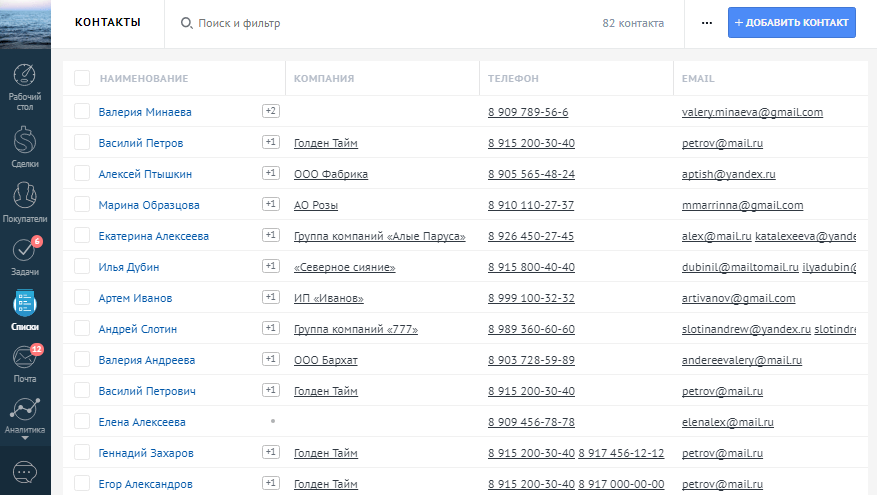
После нажатия на имя контакта или компании откроется его карточка, где вы сможете произвести любые изменения:
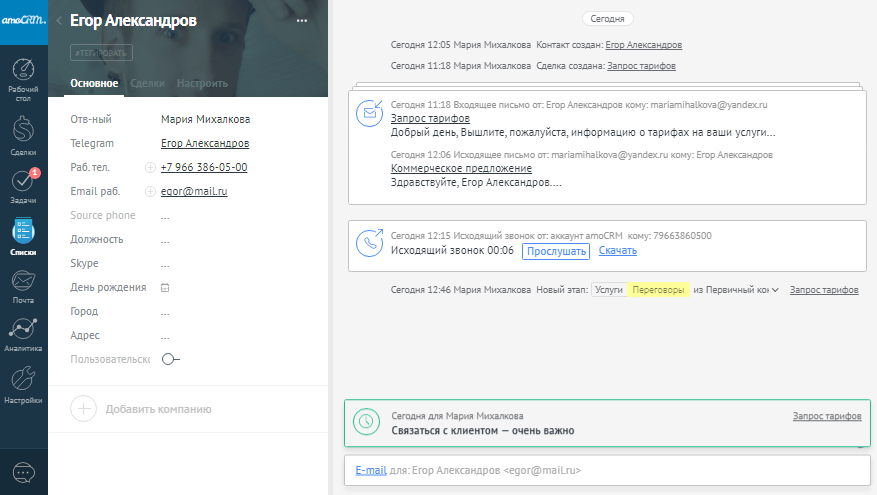
Быстрое редактирование полей контактов и компаний
Отредактировать поля контакта или компании можно, зайдя в раздел “Списки”, где представлена таблица со всеми контактами и компаниями, или отдельно контакты или компания. При наведении курсора мыши на поле, появляется карандаш, на который можно нажать и отредактировать поле.
Привязка контакта к компании и наоборот компании к контакту
Чтобы привязать компанию к контакту, необходимо зайти в контакт, затем нажать “Добавить компанию”.
После этого введите название компании, если компания с таким именем существует, то система предложит выбрать ее из списка. Если вы хотите создать новую компанию, то можете это сделать здесь же. Важно, что к контакту можно прикрепить только одну компанию.
Также, вы можете открыть компанию и через кнопку «Добавить контакт» прикрепить к ней один или несколько контактов.
Добавление примечания, задачи, отправка email, сообщения в чат, sms-сообщения
Нужно зайти в контакт/компанию, далее внизу ленты событий будет поле для выбора действия:
- E-mail — появляется, если у контакта/компании указана электронная почта. При выборе, откроется окно для отправки письма, где вы можете указать копию, тему, почту, с которой будет отправлено письмо, выбрать шаблон или написать текст письма.
- Примечание — вы можете оставить комментарий в контакте/компании.
- Задача — вы можете выбрать ответственного за выполнение задачи, конечное время выполнения, тип и комментарий по задаче.
- SMS — если у вас подключен SMSЦентр, то с помощью этой кнопки вы сможете отправить sms-сообщение клиенту
Написать в чат коллеге или клиенту в контакте/компании нельзя, данный функционал доступен в сделке и покупателе.
Прикрепление товаров из списков к контакту/компании
Перед добавлением товара из справочника, его нужно создать
Далее в контакте/компании нажмите на “Настроить”, в появившемся окне выберите созданный каталог, который хотите добавить, и нажмите “Сохранить”. При желании, вы можете выбрать несколько списков.
В контакте/компании они будут выглядеть как вкладка, в который вы сможете выбрать товар и количество. Нажмите на вкладку и ниже “Прикрепить элемент”. Выбираете нужные вам единицы номенклатуры, количество и нажимаете “Сохранить”. Если у вас много единиц номенклатуры, то вы можете воспользоваться поиском по списку здесь же.
Массовые действия по контактам и компаниям из списка
В списке контактов и компаний доступны массовые изменения:
- Смена ответственного
- Добавление задачи
- Удаление
- Редактирование тегов
- Объединение
- Написать в мессенджеры
- Использование виджетов
Для того, чтобы применить определенное действие ко всем контактам и компаниям (сменить ответственного, добавить задачу, удалить и т.д) необходимо галочкой отметить все позиции (поставить галочку в поле наименование), выбрать действие. Далее система предложит: «Применить действие для всех компаний по активному фильтру или только для текущей страницы?». Если выбрать «Для активного фильтра», действие применится ко всем контактам/компаниям примененного фильтра. Если выбрать «только для текущей страницы», действие применится только для текущей страницы (50 контактов/компаний).
Объединение контактов или компаний
Если вы обнаружили, что у вас два дубля по контакту/компании, то в этом случае их необходимо объединить. Для этого нужно выбрать эти два контакта /компании и во всплывающей плашке нажать “Объединить”.
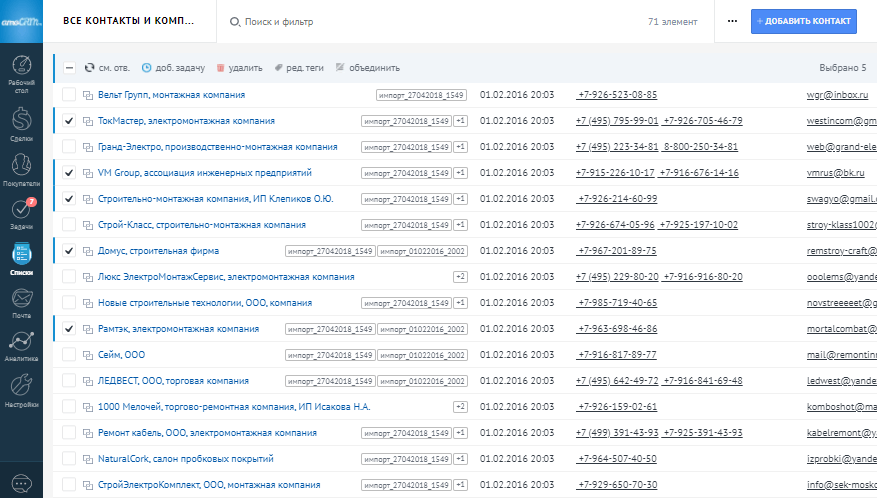
Далее откроется окно объединения контактов/компаний, где вы увидите поля каждой карточки и справа результата объединения. Там необходимо выбрать поля, которые вы будете переносить новую карточку. И нажать “Сохранить”.
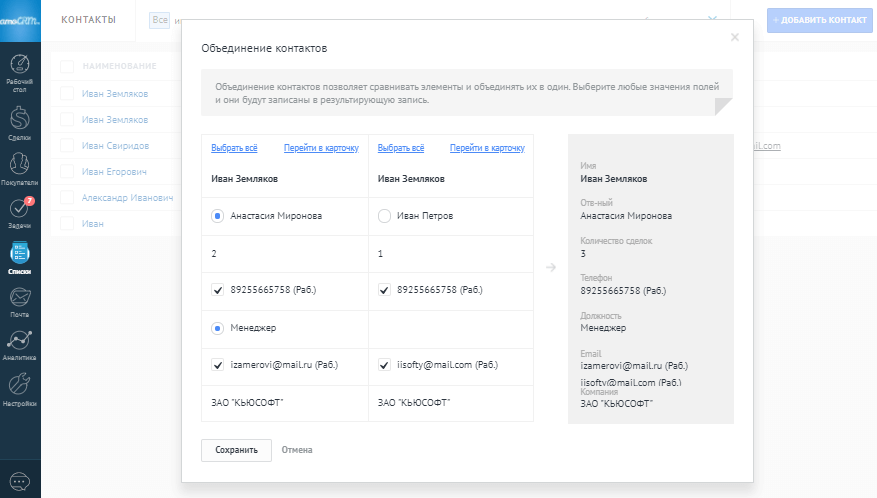
Если данные в полях отличаются, по умолчанию выбирается ранее созданный контакт/компания (из первого столбца).
Если данные в полях типа мультисписок отличаются, выделяются все варианты значений в каждого контакта/компании, и в итоговый контакт/компанию добавляется суммой значений.
Если все значения полей одинаковы, то они пишутся текстом, не предлагая выбор.
Если значение поля есть только у одного контакта/компании, то выбирается одно значение (в других столбцах либо текст, либо пустота).
Поля, которые отличаются друг от друга, вы можете выбрать с помощью переключателя, за исключением множественных полей и полей типа мультисписок, которые выбираются с помощью постановки галочки. Все выбранные значения добавляются в итоговый контакт/компанию, в самую последнюю колонку. Сделки, привязанные к контакту/компании, отображаются цифрами и в итоговом поле отображается суммарный итог.
В результате у вас будет одна карточка с теми, полями которые вы выбрали при настройке объединения.
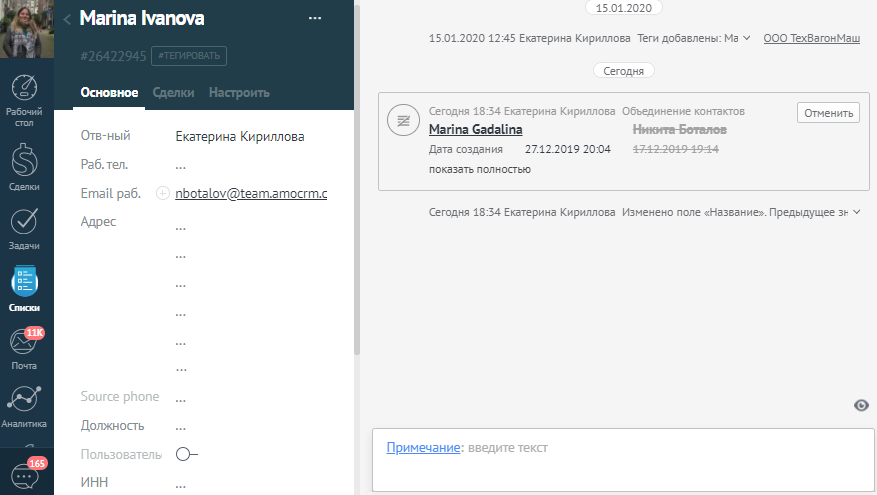
Объединение двух контактов/компаний не создает новую третью карточку. Информация переноситься в существующую, а вторая, из которой переносятся данные, удаляется.
Ограничения по поиску дублей есть только у тех пользователей, которым недоступен просмотр всех контактов, так как поиск можно выполнить только по тем данным, просмотр которых разрешен пользователю.
Максимальное количество элементов, доступных для сравнения и объединения — 5. Объединить контакт и компанию нельзя.
В случае, если контакты/компании были объединены по ошибке, есть возможность отменить объединение, нажав кнопку Отменить в системном примечании.
Расклейку можно сделать, если после объединения было не более 5 событий в карточке — в этом случае новые события добавленные перенесутся в обе карточки. Если событий было более 5, то кнопка “Отменить” будет некликабельна.
В этом случае в течение 1 месяца вы можете восстановить удаленный контакт/компанию можно восстановить из папки «Удаленные».
- Последние обновления
- Последние обновления