Капелька Apple Watch: что означает этот аксессуар?

Эппл вотч — это аксессуар и гаджет, разработанный компанией Apple, который обладает огромным количеством полезных функций и возможностей. Со своим стильным дизайном, высоким качеством сборки и удобным пользовательским интерфейсом, эппл вотч стал популярным среди любителей техники и фэшн-энтузиастов.
Капелька эппл вотч — это новая модель смарт-часов от Apple, которая привносит в мир гаджетов ощущение роскоши и инноваций. Устройство отличается уникальным дизайном, оснащено продвинутыми технологиями и предлагает множество функций для облегчения повседневной жизни и контроля над здоровьем.
Капелька эппл вотч — это симбиоз между модным аксессуаром и современным гаджетом. Это смарт-часы с множеством возможностей, включая уведомления о звонках и сообщениях, возможность просмотра и ответа на электронную почту, установку и использование различных приложений, включая фитнес-трекеры, а также мониторинг здоровья и проведение экстренных вызовов.
Какое значение имеет эппл вотч
Эппл вотч служит своего рода продолжением iPhone, позволяющим получать уведомления и управлять различными функциями с помощью наручного устройства. Пользователи могут просматривать уведомления, отвечать на звонки и текстовые сообщения, просматривать календарь, использовать голосовой помощник Siri, воспроизводить музыку, отслеживать физическую активность и многое другое, просто поднимая руку.
Основные возможности Apple Watch:
- Уведомления и сообщения: Apple Watch позволяет получать уведомления о входящих звонках, текстовых сообщениях, электронной почте, календарных событиях и других событиях прямо на вашем запястье.
- Физическая активность: с помощью Apple Watch можно отслеживать свою физическую активность, включая пройденное расстояние, число шагов, сжигаемые калории и время, проведенное в активном состоянии.
- Музыка: можно слушать музыку прямо с Apple Watch или управлять ею на подключенном iPhone.
- Приложения и дополнения: Apple Watch предлагает широкий спектр приложений, которые позволяют расширить функциональность часов, включая здоровье и фитнес, погоду, финансы, спорт и многое другое.
- Компаньон для iPhone: Apple Watch работает совместно с iPhone, позволяя управлять некоторыми функциями iPhone прямо с наручных часов, такими как отвечать на звонки и сообщения, управлять музыкой, использовать Siri и другие функции.
Благодаря своим возможностям и стильному дизайну, Apple Watch стал популярным аксессуаром для пользователей, которые хотят быть в курсе последних событий, оставаясь организованными и заботясь о своем здоровье и физической активности.
Зачем нужен эппл вотч
Зачем нужен эппл вотч? У этого устройства множество полезных функций, которые делают его незаменимым для многих пользователей. Вот некоторые из них:
- Отслеживание физической активности: Эппл вотч позволяет отслеживать количество шагов, пройденное расстояние, количество сжигаемых калорий и другие параметры, связанные с физической активностью. Он может стать отличным помощником в поддержании здорового образа жизни и достижении фитнес-целей.
- Мониторинг сердечного ритма: С помощью электрокардиограммы Apple Watch может отслеживать сердечный ритм и отправлять уведомления, если возникают неправильные или аномальные показатели.
- Уведомления и мгновенный доступ к информации: Эппл вотч позволяет получать уведомления о входящих звонках, сообщениях и других событиях прямо на своем запястье. Также он предоставляет мгновенный доступ к календарю, погоде, картам и другой полезной информации без необходимости использования смартфона.
- Платежи и ключи: Некоторые модели эппл вотч могут быть использованы для проведения бесконтактных платежей и открытия дверей с помощью технологии NFC.
- Персонализация и стиль: Apple Watch предлагает широкий выбор различных дизайнов и ремешков, что позволяет пользователю подобрать устройство, отвечающее его индивидуальным предпочтениям и стилю.
В целом, эппл вотч — это удобный и многофункциональный гаджет, который помогает улучшить качество жизни, поддерживать здоровье и быть связанным с внешним миром. Он является неотъемлемой частью нашей повседневной жизни и становится все более популярным среди пользователей.
Какие функции есть у эппл вотч
- Уведомления. Эппл Вотч позволяет получать уведомления о звонках, сообщениях, электронных письмах и других событиях прямо на запястье. Благодаря вибрации и звуковому сигналу, вы никогда не пропустите важное сообщение.
- Здоровье и фитнес. Встроенные сенсоры позволяют отслеживать вашу физическую активность, количество пройденных шагов, сожженные калории, а также мерить пульс и уровень кислорода в крови. Также есть возможность настроить напоминание о занятиях спортом и поддерживать соединение с приложениями для фитнеса.
- Платежи. С помощью эппл вотч вы можете совершать безконтактные платежи с помощью сервиса Apple Pay. Это удобно и быстро, так как вам не нужно доставать кошелек или банковскую карту из сумки.
- Музыка. Эппл Вотч позволяет управлять проигрыванием музыки на устройствах Apple. Вы можете выбирать песни, настраивать громкость или переключаться на следующую композицию прямо с часов.
- Навигация. Удобное приложение «Карты» позволяет использовать эппл вотч для навигации по городу. Вы можете получать подробные указания о маршруте прямо на экране часов, не отвлекаясь от дороги.
Возможности эппл вотч постоянно расширяются благодаря появлению новых приложений и обновлений операционной системы watchOS. Это делает эппл вотч многофункциональным и удобным устройством для повседневной жизни.
Каким образом эппл вотч облегчает жизнь
Одной из главных функций эппл вотч является отслеживание физической активности. Он умеет подсчитывать шаги, замерять пульс, отслеживать тренировки и даже предлагать перерывы, чтобы не забывать делать разминку. Это особенно полезно для тех, кто ведет активный образ жизни или занимается спортом. Благодаря эппл вотч вы можете быть всегда в курсе своей физической формы и достигать своих спортивных целей.
Кроме того, эппл вотч также помогает нам быть более организованными и продуктивными. Он позволяет устанавливать напоминания, создавать список задач и управлять календарем. Благодаря этим функциям мы можем легко планировать свой день, не пропускать важные события и достигать поставленных целей. Также эппл вотч позволяет контролировать и управлять музыкой, использовать голосовой помощник Siri и даже проконсультироваться с погодой.
Кроме того, эппл вотч позволяет оставаться на связи всегда и везде. Мы можем принимать и совершать звонки, отправлять и получать сообщения, отвечать на электронные письма, использовать мессенджеры и многое другое, не доставая смартфон. Это особенно удобно, когда мы заняты чем-то и не имеем возможности достать телефон, но при этом хотим оставаться на связи.
Таким образом, эппл вотч является универсальным помощником в нашей жизни. Он помогает нам быть более здоровыми, организованными и связанными с окружающим миром. Благодаря своим функциям и возможностям, эппл вотч стал незаменимым аксессуаром, который облегчает нашу повседневную жизнь и делает ее более комфортной.
Как связаны эппл вотч и здоровье
Одной из основных функций эппл вотч является мониторинг сердечного ритма. Устройство использует специальный датчик для измерения частоты сердечных сокращений. Это позволяет отслеживать сердечный ритм в режиме реального времени, а также получить уведомления в случае обнаружения неправильного или аномального ритма. Такая возможность может быть полезна для раннего обнаружения и профилактики сердечно-сосудистых заболеваний.
Кроме того, эппл вотч имеет функцию мониторинга физической активности. Устройство отслеживает количество шагов, пройденное расстояние и количество активных минут в течение дня. Такой мониторинг помогает пользователям контролировать свою физическую активность и достигать ежедневных целей. Приложение для эппл вотч также позволяет создавать персональные тренировочные программы и отслеживать прогресс в достижении фитнес-целей.
- Эппл вотч также может помочь контролировать уровень стресса. Устройство использует датчик для измерения изменений вариабельности сердечного ритма, которые могут свидетельствовать о стрессе и напряжении. Пользователи могут использовать эти данные для принятия мер по снижению стресса, таких как глубокое дыхание или медитация.
- Сон — еще один важный аспект здоровья, который можно контролировать с помощью эппл вотч. Устройство отслеживает продолжительность и качество сна, а также позволяет пользователю установить напоминания по поводу соблюдения режима сна. Кроме того, эппл вотч имеет функцию будильника, который можно настроить на более мягкий режим, чтобы пользователь проснулся в более подходящий момент своего сна.
В целом, связь между эппл вотч и здоровьем состоит в том, что устройство предоставляет пользователям информацию о различных аспектах их физического состояния, что позволяет им контролировать и улучшать свое здоровье. Однако стоит отметить, что эппл вотч не является медицинским устройством и не заменяет врачебную консультацию при наличии серьезных проблем со здоровьем.
Как использовать эппл вотч в повседневной жизни
Как и многие другие «умные» устройства, Apple Watch предоставляет своим пользователям широкие возможности для применения в повседневной жизни. Они способны не только сообщать о времени, но и выполнять множество полезных функций.
Вот несколько способов, как можно использовать Apple Watch:
- Мониторинг физической активности: Apple Watch оснащен датчиками, которые могут отслеживать вашу физическую активность, включая количество пройденных шагов, расстояние, которое вы преодолели, и количество сожженных калорий. Вы можете установить цели для себя и получать уведомления о прогрессе. Это отличный способ мотивировать себя к здоровому образу жизни.
- Управление умным домом: Если у вас есть умный дом, вы можете использовать Apple Watch для управления различными устройствами, такими как освещение, термостат и система безопасности. Вам не нужно даже доставать телефон из кармана – просто используйте свои часы.
- Оплата безналичным способом: Если у вас есть Apple Pay, вы можете использовать Apple Watch для оплаты покупок. Просто поднесите часы к терминалу оплаты и подтвердите транзакцию – и готово.
- Получение уведомлений: Ваш Apple Watch может уведомлять вас о важных событиях, таких как входящие звонки, сообщения и календарные события. Вы можете настроить уведомления по своему усмотрению и получать их прямо на своих часах.
Apple Watch предоставляет еще множество других полезных функций, таких как управление музыкой, погода, навигация и многое другое. Они станут незаменимым помощником в вашей повседневной жизни.
Таблица ниже приводит краткое описание некоторых функций Apple Watch:
| Функция | Описание |
|---|---|
| Мониторинг сердечного ритма | Apple Watch может следить за вашим сердечным ритмом и предупреждать в случае возникновения аномалий. |
| Напоминания | Вы можете создавать напоминания и получать уведомления о них прямо на часах. Это поможет вам быть более организованным. |
| Следование за сном | Apple Watch может отслеживать ваш сон и предоставлять вам информацию о его качестве и продолжительности. |
Эппл вотч и современные возможности связи
С помощью эппл вотч можно синхронизировать свои контакты, календари и сообщения с iPhone или iPad. Таким образом, все важные данные всегда будут под рукой. Кроме того, эппл вотч позволяет совершать и принимать звонки, отправлять и получать сообщения прямо со своего запястья.
- Получайте уведомления о пропущенных звонках, текстовых сообщениях и электронных письмах прямо на свой эппл вотч.
- Принимайте и отклоняйте звонки, не доставая телефон из кармана или сумки.
- Читайте, отвечайте или создавайте новые сообщения, не отвлекаясь от текущей деятельности.
- Получайте уведомления от различных приложений, таких как социальные сети, мессенджеры и почтовые клиенты.
Кроме того, эппл вотч предоставляет возможность управлять музыкой, фотографиями и другими мультимедийными файлами, которые хранятся на iPhone или iPad. Вы можете включать/выключать музыку, переключать треки, а также управлять громкостью непосредственно с помощью своего эппл вотча.
Однако, особенно удобной и популярной функцией эппл вотча является возможность использования навигационных и геолокационных служб. С помощью устройства можно прокладывать маршруты, отслеживать свое местоположение и получать подробные инструкции по навигации.
Apple Watch — как пользоваться смарт-часами? Инструкция для новичков
Итак, вы стали счастливым обладателем Apple Watch. Поздравляем! Теперь дело за малым — научиться пользоваться своим новым «умным» гаджетом. Поначалу это может показаться довольно сложной задачей, не зря компания Apple считается одним из ведущих мировых создателей передовых технологий в области электроники. Чтобы процесс освоения iWatch прошел быстро, эффективно и легко, специалисты нашего сервисного центра «X-Repair» разработали простую и понятную инструкцию по эксплуатации высокотехнологичного аксессуара с наглядными картинками.
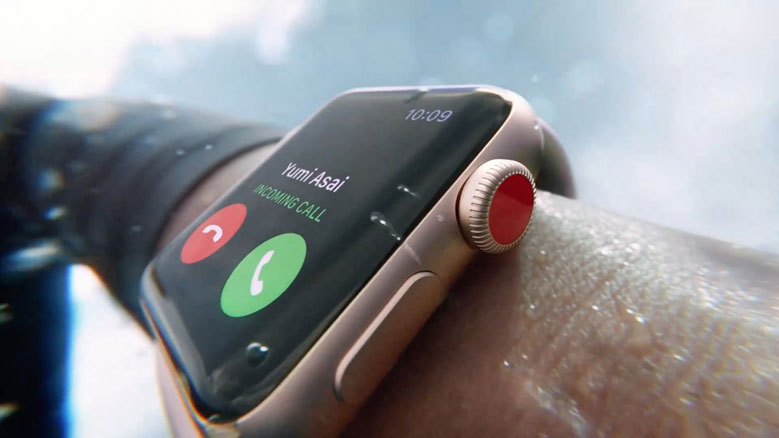
Учимся пользоваться Apple Watch
Создатели постарались сделать часы максимально продуманными и функциональными. Несмотря на то, что у Apple Watch Series 1, 2 и 3 всего два физических инструмента управления (колесико и боковая кнопка), с их помощью можно управлять огромным количеством опций. Рассмотрим основные из них подробнее.
Боковая клавиша
Кнопка мультифункциональна. С ее помощью можно выключать, перезагружать часы, переходить в режим энергосбережения и т.д. В зависимости от количества нажатий она выполняет разные задачи.
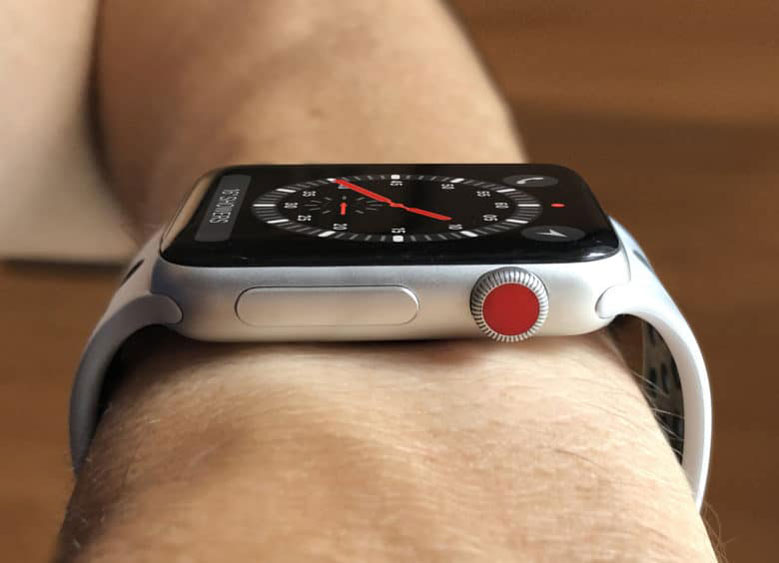
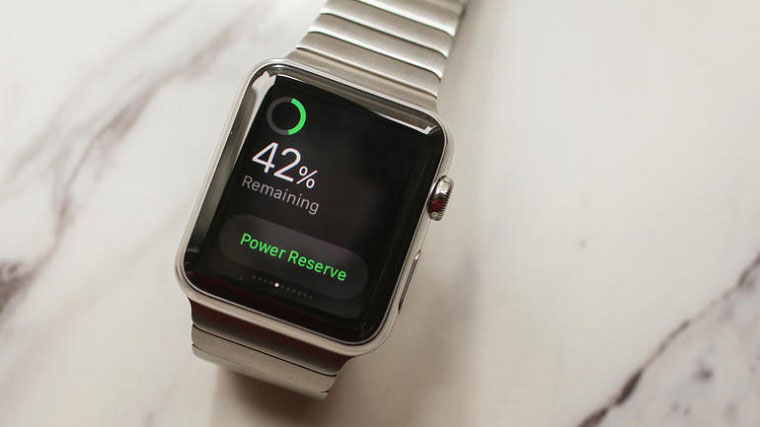
- Удерживание боковой кнопки позволяет отключить смарт-часы или перевести их в режим энергосбережения. С его помощью отключаются все функции гаджета кроме показа времени. Чтобы вернуться в обычный режим нужно перезагрузить часы. Для перезагрузки или отключения Apple Watch достаточно нажать и пару секунд удерживать кнопку.
- Однократно нажав на клавишу вы попадете в Меню друзей (для его настройки нужно в приложении на iPhone зайти в Мои часы ⇒ Друзья, а затем добавить друга из списка Контактов). В нем выбираете человека, с которым хотите связаться. Если у друга также есть Эппл Вотч, вы сможете общаться с ним используя функцию Digital Touch.
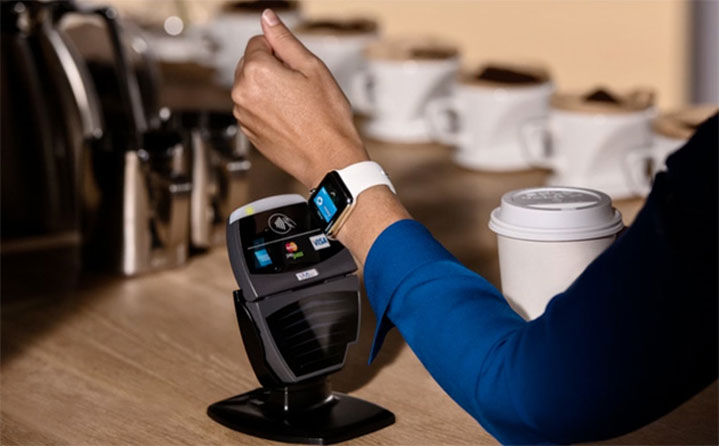
- Двукратное нажатие дает вам возможность расплачиваться за покупки, открывая доступ к картам Apple Pay. Для выполнения оплаты поднесите дисплей часов к бесконтактному устройству считывания и удерживайте на расстоянии нескольких сантиметров до тех пор, пока не ощутите небольшую пульсацию.
*Транзакции возможны только в странах, где есть Apple Pay.
- С помощью боковой кнопки и колесика Digital Crown вы можете делать скриншоты, которые сразу будут отправляться в приложение Фото или Photo Stream на iCloud. Для этого нажмите на колесико, затем на боковую клавишу, после чего отпустите обе кнопки.
Кнопка (колесико) Digital Crown
Внешне Digital Crown очень похоже на заводное колесико в обычных механических часах, но только на первый взгляд. На самом деле это базовый инструмент управления, который выполняет различные функции. Нажимая на него или поворачивая можно заходить в меню «Home», включать Siri, просматривать фотографии и многое другое.
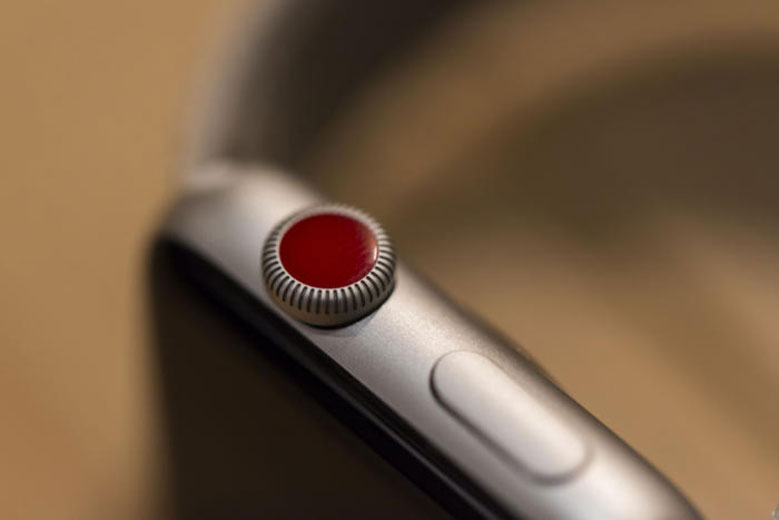
С помощью однократного нажатия на колесико Digital Crown вы можете:
- включить дисплей;
- перейти в меню «Домой»;
- активировать Siri (при длительном нажатии);
- просмотреть контакты;
- переключиться между домашним экраном и циферблатом часов;
- вернуться на главный экран.
Если вы дважды нажмете на колесико, сможете переключиться с часов и открыть последнее используемое приложение (программу). Чтобы вернуть циферблат снова дважды нажмите на Digital Crown.
Тройным нажатием вы получите доступ к «Универсальному доступу», позволяющему управлять функциями VoiceOver, циферблату X-Large, «Увеличению» и другим.
Навигация по главному экрану смарт-часов от Apple
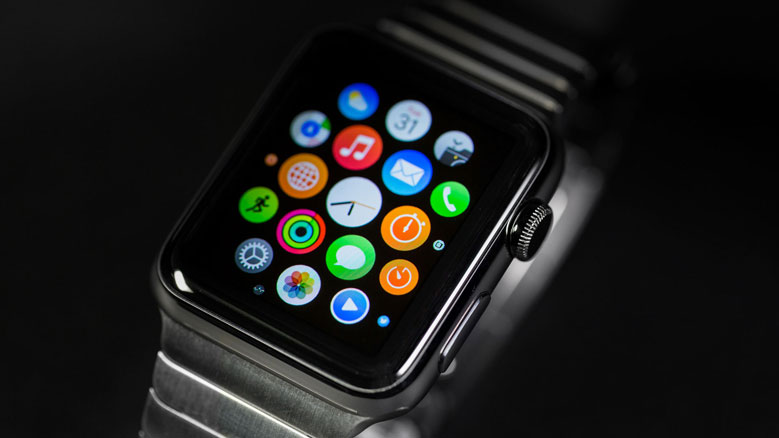
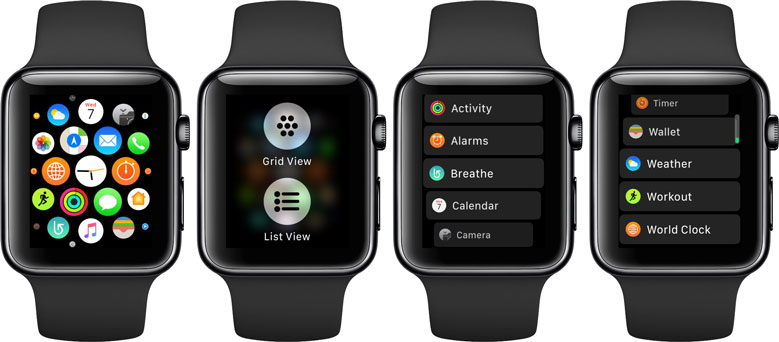
Чтобы запустить нужное приложение кликните на иконку. Если нужно увидеть больше иконок, уменьшите масштаб экрана, покрутив колесико Digital Crown по часовой стрелке, и наоборот, если нужно уменьшить масштаб. При максимальном увеличении с каждой последующей прокруткой будет открывать приложение, расположенное по центру дисплея.
Если хотите переместить приложение, зажмите выбранную иконку и удерживайте до тех пор, пока оставшиеся не начнут покачиваться, после чего переместите ее в новое место. Для того чтобы сделать крупную перестановку иконок, лучше зайти в «Мои часы», а затем «Раскладка на iPhone».
Чтобы удалить ненужные приложения, удерживайте любую иконку пока остальные не начнут покачиваться, после чего нажмите на появившиеся «крестики» и во всплывшем сообщении выберите опцию «Удалить приложение».
Функция «Поворот запястья»
С помощью этой функции загорается или гаснет экран «умных» часов. По задумке разработчиков дисплей должен реагировать на движение запястья владельца — каждый раз загораться при подъеме руки на 15 секунд и выключаться при ее опускании или отсутствии контакта с часами спустя несколько секунд. Но так бывает не всегда. Часы могут ошибочно принимать любые ваши движения за команду включить или выключить экран, поэтому придется немного потренироваться, чтобы привыкнуть к гаджету и научиться пользоваться этой функцией.
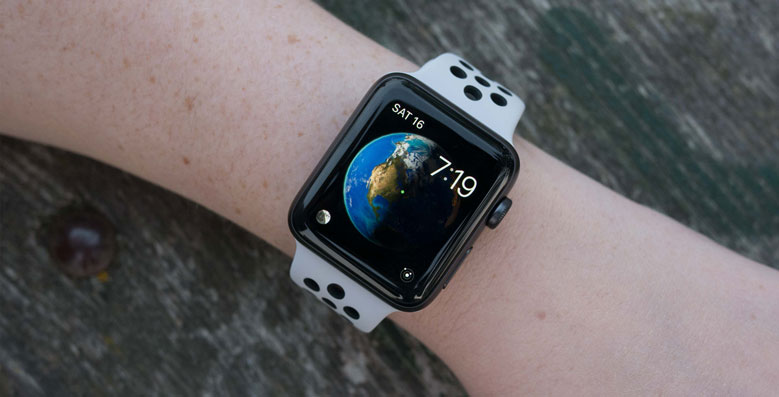
Если подсвечивания экрана в течение стандартных 15 секунд недостаточно, зайдите в общее меню на телефоне, выберите соответствующее приложение и измените время подсветки с 15 на 70 секунд.
Что такое «Превью» в Apple Watch?
«Превью» в Эппл Вотч — это список наиболее часто используемых приложений и функций. Каждый владелец создает один или несколько списков под себя. С их помощью можно быстро проверить уровень заряда, сделать звук громче или тише, управлять музыкой и т.д. Те приложения, которые используются чаще всего, находятся на вершине списка (ненужные или малоиспользуемые можно удалить, нажав «-», а затем «Удалить»). Благодаря «Превью» можно быстро получить доступ к необходимой информации, не тратя время на открытие приложения.
Чтобы быстро открыть список сразу с циферблата, проведите пальцем вверх по экрану. Если нужно открыть другое Превью, проведите пальцем вправо или влево.
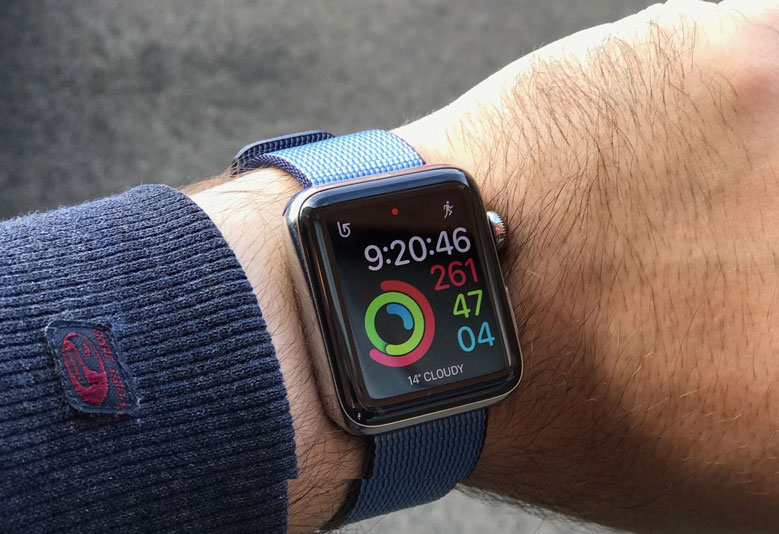
Чтобы быстро получать доступ к необходимой информации создавайте сразу несколько активных Превью.
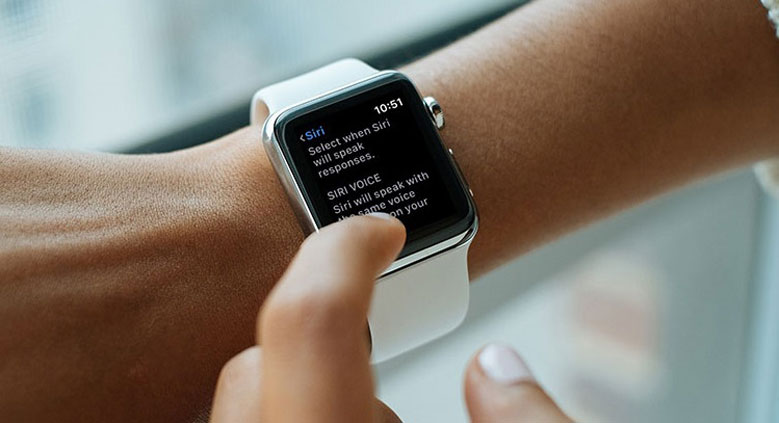
Использование Siri на Apple Watch
Siri — это уникальный голосовой помощник, который быстро найдет в интернете информацию о погоде, узнает курс валют, составит маршрут или наберет нужный контакт. Для его активации нажмите и удерживайте Digital Crown или произнесите «Привет, Siri!». После этого умный помощник предоставит перечень команд и инструкции, с помощью которых вы настроите оповещения, сможете работать с приложениями и т.д.
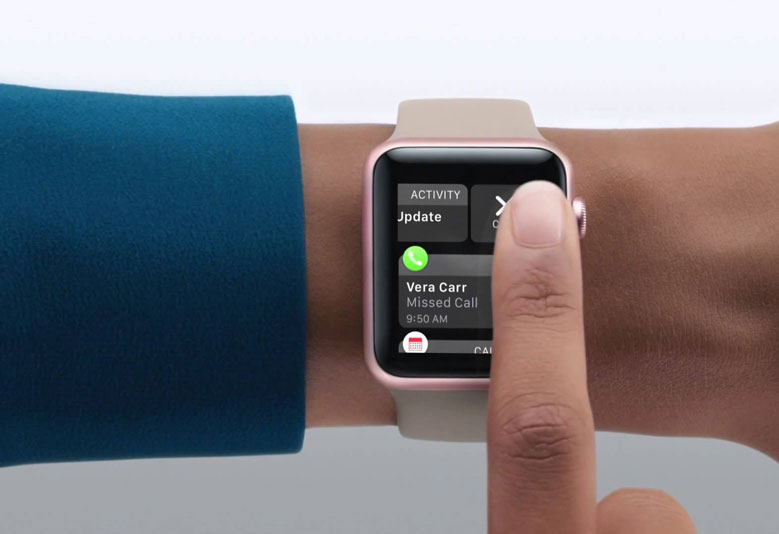
Что делать с уведомлениями, приходящими на Эппл Вотч?
Каждый день на смарт-аксессуар приходят различные уведомления. На наличие непрочитанных сообщений указывает красная точка, светящаяся в нижней части экрана. Чтобы их прочесть достаточно кликнуть на нее. Для удаления списка оповещений нужно нажать на него и удерживать до появления опции «Очистить все». Обратите внимание, если вы выбрали эту команду, отменить действие будет невозможно!
Если открывшееся сообщение больше размера дисплея, его можно уменьшить с помощью колесика Digital Crown. Для отклонения уведомление нужно 1 раз нажать на колесико, кликнуть «Закрыть» или провести пальцем по экрану вниз.
8 бесплатных приложений, которые пригодятся каждому владельцу Apple Watch
Мы подобрали 8 простых, удобных и полезных приложений, которые помогут заботиться о здоровье, быстрее справляться с повседневными задачами и просто помогут упростить вашу жизнь.
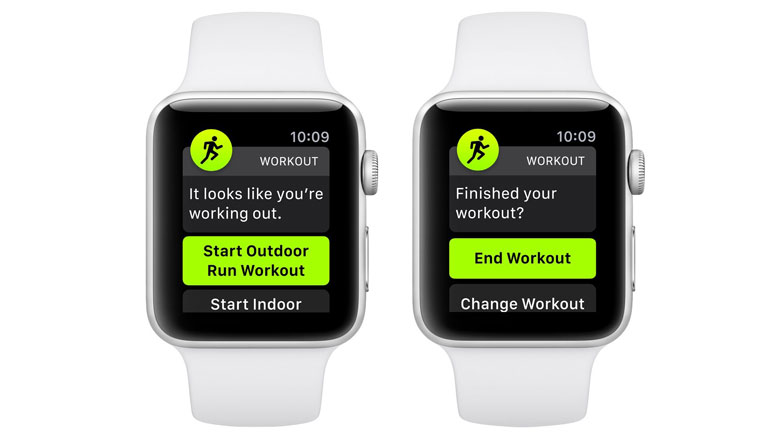
Приложения для здорового образа жизни:
- «Workout». В нем можно выбрать один из видов спорта, которым планируете заниматься (бег, велоспорт, треккинг) и приложение «Workout» будет на экран часов выдавать информацию о вашей активности, количестве потраченных калорий и т.д.
- «Lose It!». Это счетчик калорий с большой базой продуктов и напитков. Он за вас подсчитает калории, составит оптимальный рацион питания, поможет контролировать или сбросить вес. На экран будет выводиться дневной отчет по потребленным калориям и статистика за последнюю неделю.
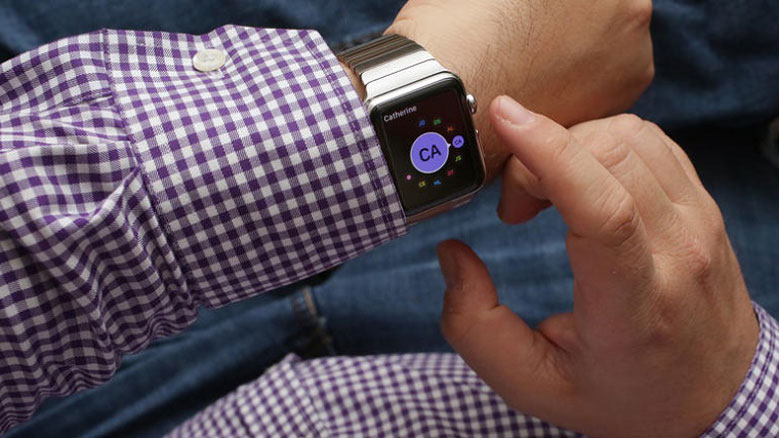
- «Stepz». Приложение «Stepz» — шагомер, который поможет отследить количество шагов и пройденное за день расстояние. С его помощью можно ставить индивидуальную цель и достигать ее. На дисплей часов будут выводиться количество пройденных шагов, потраченные калории и статистика последних часов. Также можно просмотреть историю за последние дни и пройденное расстояние.
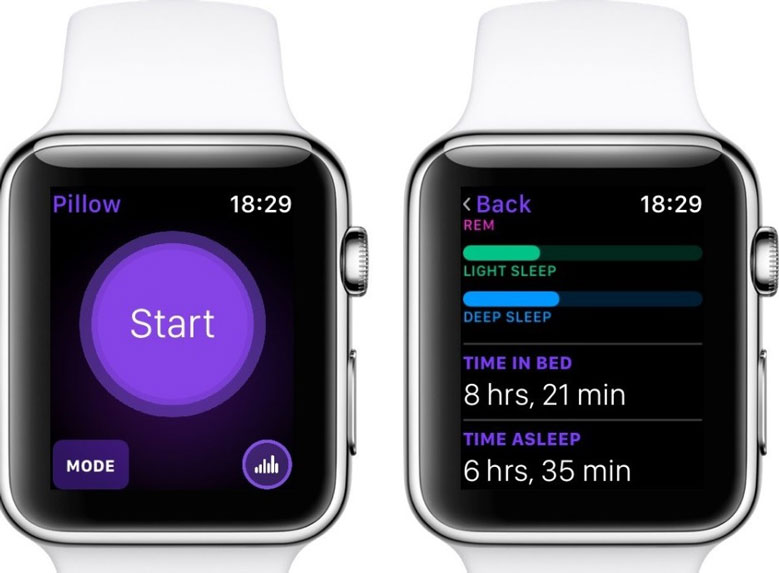
- «Pillow» — трекер, определяющий фазы сна. С помощью специальных датчиков на смарт-часах он отслеживает фазы сна и определяет, насколько крепко вы спите и как часто ворочаетесь.
Приложения для решения повседневных задач:
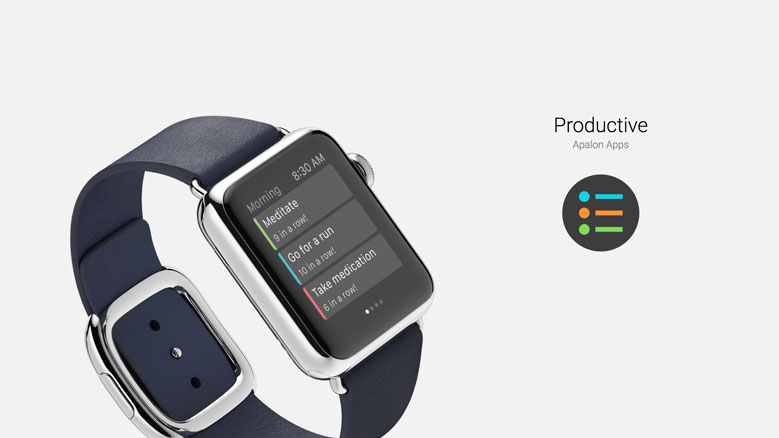
- Productive». Более удобный аналог стандартных «напоминаний». С помощью этого планировщика дел вы выработаете полезные привычки, сможете проанализировать прогресс и точно не забудете про важные дела.
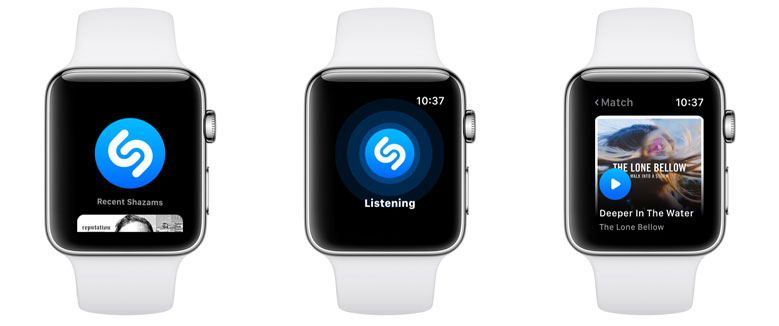
- «Shazam». Услышали классную песню, но не знаете исполнителя? Приложение быстро отследит трек и определит его название, а также того, кто его исполняет. Вам больше не нужно доставать телефон, гораздо быстрее определить аудиотрек с помощью экрана iWatch.
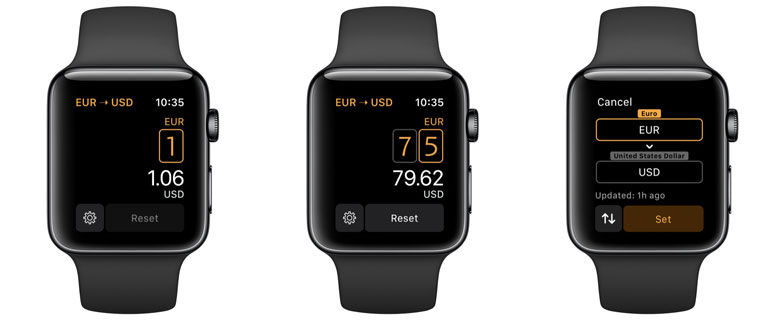
- «Elk». Умное и полезное приложение для конвертации валюты с удобным интерфейсом, которое однозначно пригодится тем, кто часто путешествует. В нем вы можете выбрать валюту, нужную в данный момент, или «Elk» определит ее сам по геолокации.
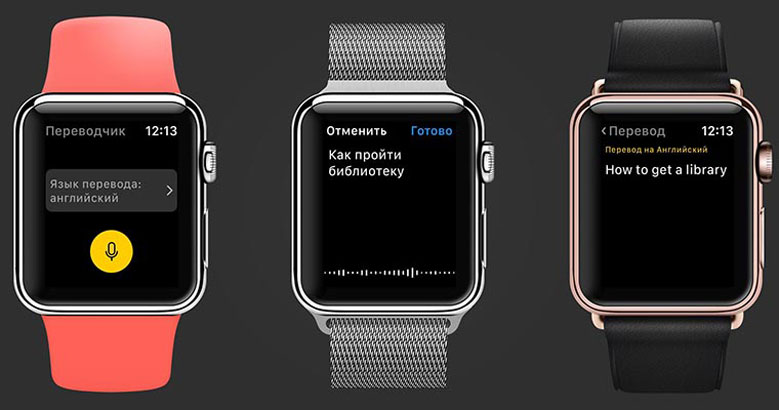
- «Яндекс.Переводчик». Доступно 95 языков. Чтобы поговорить с иностранцем на его родном языке нужно проговорить фразу вслух, а аксессуар подскажет его перевод.
Быстрый и качественный ремонт Apple Watch в сервисном центре «X-Repair»
Возникли сложности с настройкой Apple Watch Series 1, 2, 3 или срочно требуется их ремонт (замена стекла, экрана, аккумулятора)? Специалисты нашего сервисного центра оперативно выполнят настройки гаджета, устранят любые неполадки и проконсультируют по любым вопросам. Для получения более подробной информации свяжитесь с нами по телефону или закажите обратный звонок. Возможна курьерская доставка.
Вас также может заинтересовать:
Цены на ремонт Apple Watch Series 1 Популярные услуги ремонта Apple Watch Series 1 Замена дисплейного модуля Apple Watch Series 1(сколы и…
Цены на ремонт Apple Watch Series 2 Популярные услуги ремонта Apple Watch Series 2 Замена дисплейного модуля Apple Watch Series 2(сколы и…
Цены на ремонт Apple Watch Series 3 Популярные услуги ремонта Apple Watch Series 3 Замена дисплейного модуля Apple Watch Series 3(сколы и…
Цены на ремонт Apple MacBook Вид неисправности Сроки Стоимость, руб. Залит (разлили / попадание жидкости на клавиатуру, нахождения в климате…
Чтобы оставить или прочитать отзывы, выберите интересующий Вас филиал:
- м. Арбатская
- м. Багратионовская
Чтобы оставить или прочитать отзывы, выберите интересующий Вас филиал:
- м. Арбатская
- м. Багратионовская
Чтобы оставить или прочитать отзывы, выберите интересующий Вас филиал:
- м. Арбатская
- м. Багратионовская
Чтобы оставить или прочитать отзывы, выберите интересующий Вас филиал:
- м. Арбатская
- м. Багратионовская
Чтобы оставить или прочитать отзывы, выберите интересующий Вас филиал:
- м. Арбатская
- м. Багратионовская


СПИСОК РЕМОНТИРУЕМОЙ ТЕХНИКИ
Сеть сервисных центров X-Repair в Москве. Профессиональный ремонт любых мобильных устройств: телефоны, смартфоны, ноутбуки, планшеты, фотоаппараты и другие мобильные устройства. Восстанавливаем технику всех брендов: Apple, Samsung, Sony, Asus, Lenovo и другие.
-
Фев 17, 2023
Ремонт в рассрочку!
Студентам скидка 50% на ремонт Iphone
Новогодняя цена замены задней крышки iPhone – 3 000 рублей!
Лучшая цена на замену заднего стекла в iPhone 8, 8+, X, XR, XS, XS Max
Акция! Возвращаем деньги за отзыв!
-
Янв 9, 2023
Айфон упал в воду. Что делать?
Замена заднего стекла iPhone
Экран iPhone не гаснет: что делать?
Замена заднего стекла iPhone 11
Исчезла клавиатура Gboard? Читайте пошаговую инструкцию по решению проблемы!


-
info@x-repair.ru
Тел.: +7 (925) 168-39-50
Заполняя любую форму заказа или обратной связи на сайте, Вы подтверждаете свое согласие на обработку персональных данных в соответствии с условиями конфиденциальности.
Все права защищены © «X-REPAIR» 2014- . Копирование, тиражирование, перепечатка, а равно размещение в интернете материалов сайта x-repair.ru
Google Рейтинг
На основе отзывов: 74

СЦ X-Repair — срочный ремонт Apple, Sony, Xiaomi
Любовь Присяжнюк
11:11 03 Aug 23
(Translated by Google) What cool specialists work in this service center! I am very pleased! The guys are great professionals! They saved my dead IPhone in which all life can be said! Promptly and efficiently. I recommend, come and do not lose — you will definitely be helped here.(Original)Какие классные спецы работают в этом сервисном центре! Я очень довольна! Ребята большие профессионалы! Спасли мой умерший IPhone в котором вся можно сказать жизнь! Оперативно и качественно. Рекомендую, приходите и не прогадаете — Вам точно тут помогут.
Иван Еремеев
12:31 21 Feb 22
(Translated by Google) Disgusting.(Original)Отвратительно.
Вероника Кабанова
10:52 08 Feb 22
(Translated by Google) Brought my laptop in for repair to change cable. According to the new one, I paid for it. After 2 months, the problem with the cable arose again! I immediately felt that I needed to take it to another place for diagnostics. There, immediately after the diagnosis, they said that they did not change any cable for me, but simply soldered it. Bottom line, repaired again!ANTI-RECOMMENDATION, people pay for expertise and professionalism, and they are deceived.(Original)Отдавала на ремонт ноутбук — поменять шлейф. По словам поставили новый, я заплатила за это. Через 2 месяца проблема со шлейфом возникла снова! Почувствовала сразу, что нести на диагностику нужно в другое место. Там сразу после диагностики сказали, что никакой шлейф мне не меняли, а просто его подпаяли. Итог, ремонтировала снова!АНТИРЕКОМЕНДАЦИЯ, люди платят за экспертность и профессионализм, а их обманывают.
09:29 17 Jun 21
(Translated by Google) I handed over the lumix camera for diagnostics, asked twice if the diagnostics were paid, they said it was free, the overpriced price for the repair did not suit me, refused to repair, after which they said that the diagnostics were paid 500 rubles .. Nobody warned about this and mislead customers! I gave it to another center, they repaired it for a completely different price ..) and the cause of the breakdown turned out to be different! The problem is with the shutter, not the power controller of the board, as they diagnosed . Conclusion, this is a scam for diagnostics! Be careful with this office! I was led by positive reviews, in fact, apparently bought . (Original)Сдавала на диагностику фотоаппарат lumix , два раза спросила платная ли диагностика , сказали бесплатно , завышенная цена за ремонт меня не устроила, отказалась от ремонта , после чего сообщили , что диагностика платная 500 рублей.. Об этом никто не предупреждал и вводят в заблуждение клиентов! Отдала в другой центр , отремонтировали за совсем другую цену..) и причина поломки оказалось другой! Проблема с затвором , а не контролёр питания платы , как они диагностировали . Вывод, это развод на диагностику ! Осторожней с этой конторой! Я повелась на положительные отзывы , по факту видимо купленные ….
Рабониддин Рахмонов
22:20 05 Jun 21
Brent Taylor
16:44 01 Jun 21
Very nice guy!
Павел Яковлев
18:06 13 Feb 21
(Translated by Google) Excellent workshop, changed the display quickly and within an hour(Original)Отличная мастерская менял дисплей быстро поменяли в течении часа
05:54 27 Aug 20
Komoliddin Ruzamukhamedov
11:10 11 Jun 20
София Чернова
10:26 27 May 20
(Translated by Google) If I send my iPhone for repair, I expect that it will work properly, and not that 3 weeks after the repair I have the same problem — the screen rebels and does not work. Disgusting service, I do not recommend. (Original)Если я отдаю в ремонт свой айфон, я рассчитываю, что он будет исправно работать, а не так, что спустя 3 недели после ремонта та же проблема — экран бунтует и не пашет. Отвратительный сервис, не советую.
Ариеб Ариебович
15:43 26 May 20
(Translated by Google) Before this service, at least there was a chance for repair . (Original)До этого сервиса хотя бы был шанс на ремонт.
Алексей Козлов
08:28 12 Mar 20
(Translated by Google) We sent a Lenovo Yoga 2 for repair; the battery, touchpad and display mount needed to be replaced. The cost of the work was agreed upon and paid by bank transfer from the organization upon completion of the work (which is very convenient). They gave out a laptop, the battery and the touchpad were changed. But the screen cannot be opened completely, because it will break. It is not clear what the repair in this part consisted of. The work was not completed in full.(Original)Отдали в ремонт Lenovo Yoga 2, нужна была замена батареи, тач-пада и ремонт крепления дисплея. Стоимость работ согласовали, оплачивали безналом от организации по факту выполнения работ (что очень удобно). Выдали ноутбук, батарею и тач-пад поменяли. А вот экран раскрывать полностью нельзя, потому что сломается. В чем заключался ремонт по этой части, не понятно. Работу не выполнили в полном объеме.
Alena Georgobiani
11:34 26 Feb 20
(Translated by Google) They urgently reflashed my Xiaomi phone with X-Repair, because I managed to permanently block it a week after purchase. In the salon next to the hotel where I lived, they promised to do it only a day in advance, it took too long for me. I called the guys, came and received it 3 hours later. They patiently and thoroughly explained to me what I should and shouldn’t do, and helped me set up the fitness bracelet. Many thanks for the help!Contract number C6562.(Original)Мне срочно перепрошивали в Х-Repair телефон Xiaomi, потому что я умудрилась его заблокировать намертво через неделю после покупки. В салоне рядом с гостиницей, где я жила, обещали сделать только за сутки, мне это было слишком долго. Позвонила ребятам, пришла и через 3 часа получила. Мне терпеливо и подробно разъяснили, что нужно и не нужно делать, и помогли настроить фитнес браслет. Большое спасибо за помощь!Номер договора C6562.
20:33 17 Feb 20
(Translated by Google) Certificate of completion of work С6649Everything is fine, the iPad screen was replaced at the cost stated on the website(Original)Акт выполненных работ С6649Все отлично, сменили экран айпада по стоимости, заявленной на сайте
Руслан Яхин
15:15 30 Jan 20
(Translated by Google) Crashed display on Xiaomi mi9t. Called to inquire about availability. They said no, but you can order and bring in 2-3 hours. So they did. After they arrived, handed over the phone and after about 1 hour everything was ready. Excellent service, I advise. The staff are friendly and welcoming.Contract number C6594.(Original)Разбился дисплей на Xiaomi mi9t. Позвонил, узнал о наличии детали. Сказали, что нету, но можно заказать и привезут через 2-3ч. Так и сделали. После приехали, сдали телефон и уже где-то через 1ч всё было готово. Отличный сервис, советую. Сотрудники приветливые и доброжелательные.Номер договора C6594.
Влад Мартьянов
12:40 22 Jan 20
(Translated by Google) I contacted the service on N. Arbat with a replacement battery for Huawei P9. There was no battery in the warehouse, I left an advance payment, the next day the master called, he came in in the evening, they changed it in 5 minutes. The price is adequate, convenient location, I will come again, I recommend!(Original)Обращался с заменой аккумулятора на Huawei P9 в сервис на Н.Арбате. На складе аккумулятора не было, оставил предоплату, на следующий день мастер позвонил, вечером зашел, поменяли за 5 мин. Цена адекватная, удобное расположение, приду еще, рекомендую!
Кирилл Шурухт
14:13 17 Jan 20
(Translated by Google) Good service, excellent craftsman, satisfied with the work(Original)Хороший сервис, отличный мастер, работой доволен
10:02 08 Jan 20
Ирина Климова
11:11 07 Jan 20
(Translated by Google) I want to thank you for the quality service and excellent work. I broke the screen on X max, in other places they offered to replace the display at great expense. And X-repair quickly, efficiently and much cheaper replaced the glass, since the touch panel remained working. Agreement C6473. It’s great that such services exist! Well done guys!(Original)Хочу поблагодарить за качественный сервис и отличную работу. Разбила экран на Х max, в других местах предлагали замену дисплея за больные деньги. А в X-repair быстро, качественно и гораздо дешевле заменили стекло, так как тач панель осталась рабочая. Договор С6473. Здорово, что есть такие сервисы! Ребята молодцы!
15:48 28 Dec 19
(Translated by Google) Repaired in 4 hours, quickly, accurately, efficiently(Original)Починили за 4 часа, быстро, четко, качественно
Владислав Яврумов
12:27 28 Dec 19
Макс Красин
13:00 16 Dec 19
(Translated by Google) We promptly replaced the headphone input with IPone 6. We were pleased with the service, literally half an hour of work and everything is ready. Warranty, all right. The headphones work perfectly, nothing leaves, they did a good job.(Original)Оперативно заменили вход под наушники на IPone 6. Порадовали сервисом, буквально полчаса работы и всё готово. Гарантия, всё как надо. Работают наушники отлично, ничего не отходит, качественно сделали.
Елена Синельникова
11:05 23 Nov 19
(Translated by Google) This was not the first time I contacted the service. Everything suits me. Last time we got a good discount on replacing the screen and battery. Work report C 6344(Original)В сервис обращалась не в первый раз. Всё устраивает. В последний раз сделали хорошую скидку на замену экрана и аккумулятора. Акт работ C 6344
Mmyysstteerryy
14:25 09 Nov 19
(Translated by Google) I had to replace the screen on my smartphone. I called. clarified the availability of the screen and the price. The cost was named — 1500 r. including work. I came to the office, they began to draw up, the price was NOT SPECIFIED in the contract . It’s good that I asked what the cost is in the end. answered — 2500. In my opinion, this is a standard divorce scheme. In the act of acceptance and transfer of the gadget for repair, the price for repairs and spare parts must be written MANDATORY. I refused the services of this office. Just wasted time. Unprofessional.(Original)Надо было заменить экран на смартфоне. Позвонила. уточнила наличие экрана и цену. Была названа стоимость — 1500 р. включая работу. Пришла в офис, стали оформлять, в договоре цена была НЕ УКАЗАНА. Хорошо, что я спросила какая в итоге стоимость. ответили — 2500. По-моему это стандартная схема развода. В акте приема-передачи гаджета на ремонт цену за ремонт и зап.части надо писать ОБЯЗАТЕЛЬНО. Я отказалась от услуг этой конторы. Только время зря потратила. Непрофессионально.
Анжелика Аулова
12:38 28 Sep 19
(Translated by Google) Repaired two Sony phones. Fast quality and not expensive. Highly recommend, thank you very much for the repair.(Original)Отремонтировали два телефона Sony. Быстро качественно и не дорого. Очень рекомендую, спасибо большое за ремонт.
Pavel Chinyaev
14:44 16 Sep 19
(Translated by Google) All done okC6009(Original)Все сделано ОкС6009
Александр Короленок
18:44 01 Sep 19
(Translated by Google) I contacted the replacement of the screen module on Xiaomi Mi Max 2. The repairman performed the repair efficiently, meeting the stated deadlines. Thanks a lot!In addition, the desired entrance to the house is not difficult to find)(Original)Обращался с заменой экранного модуля на Xiaomi Mi Max 2. Мастер качественно выполнил ремонт, уложившись в заявленные сроки. Спасибо большое!К тому же, нужный вход в дом нетрудно найти)
Павел Егоров
08:36 31 Aug 19
(Translated by Google) I gave my Sony xperia at 10 in the morning at 18-00 they called to pick it up, quickly, given that there was a module replacement and a repair of the charging socket, and I was pleasantly surprised by the price, thanks to the master I like everything, I know where to go if something breaks(Original)Отдал свой Sony xperia в 10 утра в 18-00 позвонили забирать, быстро с учётом того что была замена модуля и ремонт гнезда зарядки и приятно удивила цена, спасибо мастеру всё нравится, знаю куда пойти если что-то сломается
08:45 25 Aug 19
(Translated by Google) Thank you for your work! They did everything quickly!(Original)Спасибо за работу! Сделали всё быстро!
Вячеслав Стрепетов
11:04 13 Aug 19
(Translated by Google) Thanks for the quality work, the guys really did a great job, they brought my MacBook to life, I already thought everything was with it. The wizard made diagnostics, removed viruses, updated the software, now it works again!(Original)Спасибо за качественную работу, ребята и правда молодцы, привели в чувство мой MacBook, я уж думал с ним все. Мастер сделал диагностику, удалил вирусы, обновил ПО, теперь снова работает!
Vitaliy Fortuna
09:46 25 Jul 19
(Translated by Google) I was walking down the street and my glasses broke, without which I unfortunately can’t see anything. There was only one way out, find someone who could help and solder or glue them together. I was denied 3 services, but it was at X Repair that the guys did not remain indifferent to the problems of their neighbors. And despite the fact that this is not their specialty, they helped me and glued my glasses together.I have no doubt that in their work they are just as decent and caring!(Original)Я шел по улице и у меня сломались очки, без которых я к сожалению ничего не вижу. Выход был только один, найти кого нибудь кто сможет помочь и спаять или склеить их. Мне отказали в 3-х сервисах, но именно в X Repair ребята не остались равнодушными к проблемам ближних. И не смотря на то что это не их специфика, они помогли мне и склеили мои очки.Не сомневаюсь что и в своей работе они такие же порядочные и неравнодушные!
14:40 20 Jul 19
(Translated by Google) The young man considers himself the smartest and does not listen and does not want to understand the client. Attitude formal and unfriendly(Original)Молодой человек считает себя самым умным и не слушает и не хочет понимать клиента. Отношение формальное и недоброжелательное
16:51 04 Jun 19
(Translated by Google) The phone was delivered quickly, excellent service. The phone is in excellent condition. S5556(Original)Телефон сделали быстро, отличное обслуживание. Телефон в прекрасном состоянии. С5556
Yandex Review
16:23 02 Jun 19
(Translated by Google) They were fast and efficient. Not sure if they use the best parts, but my screen is back in working order. Nice guys who work here(Original)Они были быстрыми и эффективными. Не уверен, что они используют лучшие детали, но мой экран снова в рабочем состоянии. Хорошие парни, которые работают здесь
Татьяна Козырева
02:52 24 May 19
Evgeni Gorodnov
16:23 07 May 19
(Translated by Google) The first time I contacted x-repair was when I needed to repair my iPad. At the same time, I first called about 14 services for repairing Apple equipment, the guys had the lowest price, and the location was the most convenient, in the very center of Moscow, a 3-minute walk from the Arbatskaya metro station. Plus, the possibility of paying for work with a BAK card completely won me over. They did everything quite quickly and very efficiently. There are no complaints about their work. Politeness and punctuality are also excellent. Since then, I have become their regular customer, I have gone there many times with Apple gadgets, everything has always been done at the best level. It has never happened that after a week or a month some functions or options stopped working or some glitches began. And all because they use only original and high quality spare parts and their hands grow from where they need to be. In general, well done! I recommend! Certificate of completed work N C5268.(Original)Первый раз обратился в x-repair когда нада было отремонтировать ipad. Обзвонил при этом сначала где то 14 сервисов по ремонту техники Apple , у ребят цена оказалась самой низкой, а месторасположение самым удобным , в самом центре Москвы в 3 минутах ходьбы от метро Арбатская. Плюс еще возможность оплаты работ баковской картой меня окончательно покорила. Сделали все достаточно быстро и очень качественно. Нареканий к их работе никаких. Вежливость и пунктуальность тоже на высоте. С тех пор я стал их постоянным клиентом, обращался уже много раз туда с яблочными гаджетами, всегда все делалось на лучшем уровне. Никогда не было такого, чтобы спустя неделю или месяц какие-то функции или опции перестали работать или начались какие то глюки. А все потомучто запчасти они используют только оригинальные и высокого качества и руки растут откуда надо. Вообщем молодцы! Рекомендую! Акт выполненных работ N C5268.
Что означает капелька на apple watch
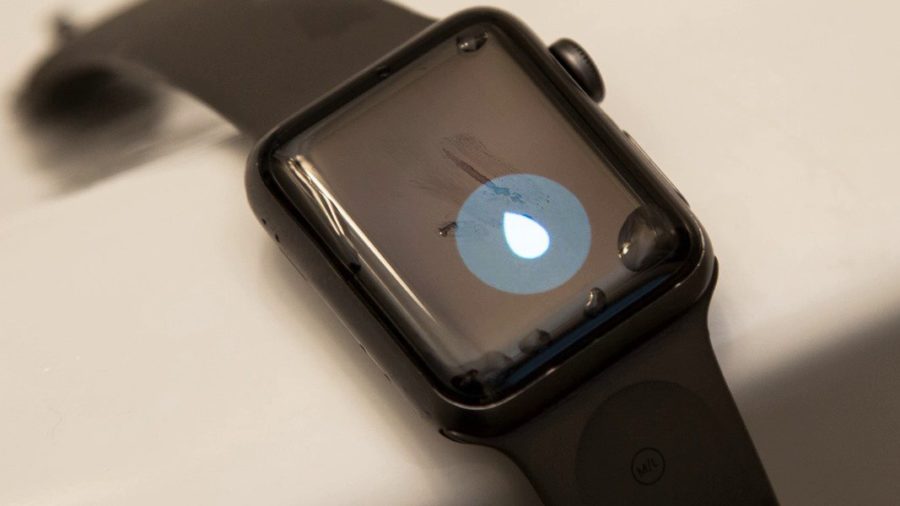
Начиная со второго поколения Apple Watch, вы можете смело купаться в них. Появилась полноценная защита от воды, которая позволяет плавать в часах на небольших глубинах.
Если посмотреть на часы, то можно заметить достаточно много отверстий и сразу возникает вопрос, а что если в них попадет вода.
Переживать по этому поводу точно не стоит, ведь Apple всё продумала до мелочей. И тут мы потихоньку подходим, что означает капля на ваших «Эпл Вотч».
Режим блокировки воды на Apple Watch
Часы от Apple являются весьма полезным спортивным трекером и вы можете получить достаточно много данных, когда плаваете в бассейне.
Если включить режим тренировки в воде, то автоматически включится «Режим блокировки воды». Сверху на экране появится капелька и заблокируется экран от случайных нажатий.
Этот режим можно активировать отдельно, нажав на капельку. Экран блокируется и чтобы его разблокировать, нужно покрутить колесико. Во время поворачивания Digital Crown, из динамиков будет выталкиваться вода.
Вот в принципе и вся суть капли на ваших часах. Теперь вы знаете, что это такое и зачем нужен этот режим.
Что такое значок капли воды Apple Watch в верхней части экрана?
Apple Watch необходимо отображать много информации на своем крошечном экране, чтобы они могли быть эффективным способом отображения информации о статусе и уведомлениях.
Но если вы видите каплю воды на Apple Watch и ничего не можете сделать, вам может быть интересно, что это за значок капли воды Apple Watch и как от него избавиться?
Вы также можете ознакомиться с нашим капля воды на Apple Watch видео на YouTube для получения дополнительной информации.
Как включить водный режим на Apple Watch
- Проведите вверх от нижней части экрана.
- Коснитесь значка капли воды.
Как выйти из водного режима на Apple Watch
- Нажмите кнопку короны.
- Вращайте его несколько раз, пока не услышите звуковой сигнал.
Обратите внимание, что в более новых версиях операционной системы WatchOS (все, что выше WatchOS 8.0) вам нужно будет нажать и удерживать кнопку цифровой короны, а не вращать ее.
Программы для Windows, мобильные приложения, игры — ВСЁ БЕСПЛАТНО, в нашем закрытом телеграмм канале — Подписывайтесь:)
Последнее обновление 18.07.2023 / Партнерские ссылки / Изображения из Amazon Product Advertising API
| Как партнер Amazon, я зарабатываю на соответствующих покупках.
Наша статья продолжается ниже дополнительной информацией о значке капли воды Apple Watch, включая изображения того, как включить или отключить этот параметр на Apple Watch.
Apple Watch это интересное устройство, потому что оно электронное, но его можно использовать в воде, под дождем или когда вы потеете.
Несмотря на то, что часы были разработаны для работы во влажной среде, рекомендуется защитить их, когда у вас есть такая возможность. Один из способов сделать это — использовать режим воды Apple Watch, который обозначается значком капли воды, который появляется в верхней части экрана часов.
Вы заметили маленькую синюю каплю воды в верхней части экрана Apple Watch? Кстати, вы тоже заметили, что экран заблокирован? Это режим, который полезен, когда вы находитесь в воде, так как вода может привести к тому, что сенсорный экран ваших часов сделает некоторые неожиданные вещи.
Наше руководство ниже покажет вам, как вручную войти в этот режим, а также как вы можете выйти из него, когда он вам больше не нужен.
Видео о водном режиме Apple Watch
Как перевести Apple Watch в «водный режим» (руководство с картинками)
Шаги, описанные в этой статье, покажут вам, как перевести часы в режим воды и как выйти из этого режима.
Выполнение этих шагов активирует режим, который предназначен для использования, когда вы входите в воду, например, перед тренировкой по плаванию или перед тем, как просто пойти в бассейн.
Вода может заставить сенсорные экраны вести себя странно, поэтому включение этого режима приведет к блокировке экрана. Затем, прежде чем вы сможете выйти из этого режима, вы повернете цифровую корону, чтобы вытолкнуть воду из устройства и разблокировать экран.
Эти шаги покажут вам, как вывести часы из режима водяной блокировки.
Шаг 1. Проведите вверх от нижней части циферблата Apple Watch.
Проведите пальцем вверх от нижней части экрана часов.
Шаг 2: Коснитесь значка в виде капли воды.
Коснитесь кнопки водяного замка.
Это поместит синий значок капли воды в верхнюю часть экрана, что приведет к его блокировке.
После того, как вы завершили действие, из-за которого вы перевели часы в режим водяной блокировки, вы можете вращать цифровую заводную головку от себя до тех пор, пока блокировка не будет отключена.
Параметр «Водный режим» на Apple Watch особенно интересен, потому что это параметр, который вы можете включить самостоятельно, а также параметр, который может включаться сам по себе.
Если вы когда-нибудь бегали под дождем или носили часы, когда обильно потели, то вполне возможно, что капля воды появилась сама по себе.
Независимо от того, находитесь ли вы в режиме воды вручную или автоматически, вы можете выполнить следующие шаги, чтобы отключить его.
Капля воды означает, что режим воды включен — вы можете отключить его, выполнив следующие действия (руководство с изображениями)
Чтобы выйти из водного режима, нажмите кнопку заводной головки сбоку часов, затем поверните заводную головку, когда увидите этот экран.
После нескольких вращений заводной головки (или нажатия и удерживания кнопки заводной головки в более новых версиях операционной системы часов) вы услышите звук, исходящий от часов, а затем вы увидите уведомление о том, что часы разблокированы.
В качестве предостережения я чувствую, что Apple Watch Series 2 требовали от вас гораздо большего поворота цифровой заводной головки, чем вам нужно делать с более новыми версиями Apple Watch.
На более новых моделях часов вы, кажется, можете отключить водяной замок Apple Watch всего за пару поворотов, в то время как на более старых моделях вам нужно было продолжать поворачивать несколько раз.
Вы можете продолжить чтение ниже для получения дополнительной информации о капле воды на Apple Watch.
Что на самом деле делает водяной замок?
Причина, по которой ваши Apple Watch имеют возможность «запираться» от воды, заключается в том, что во время намокания устройства не происходит случайных нажатий на циферблат.
Когда значок капли дождя появится на циферблате Apple Watch, экран будет заблокирован. Поворот цифровой заводной головки разблокирует экран часов, а также удалит воду из отверстия динамика.
Хотя Apple Watch 2 и новее являются «водонепроницаемыми», что означает, что их можно использовать на мелководье, и они более устойчивы к ежедневной влаге, такой как пот, дождь и мытье рук, устройство не является водонепроницаемым.
Это означает, что вам не следует заниматься подводным плаванием или заниматься другими водными видами спорта, когда вы будете погружены в воду более чем на несколько футов, пока вы носите часы.
Кроме того, водонепроницаемость не вечна. На водостойкость могут влиять такие вещи, как мыло, удары, сильный пар, химикаты и кислоты, а также другие вещества.
Водонепроницаемость также не может быть восстановлена, поэтому в ваших интересах, как владельца Apple Watch, не подвергать устройство каким-либо непоправимым повреждениям.
Устали от постоянных напоминаний о дыхании на часах? Узнайте, как отключить напоминания Apple Watch Breathe, если вы их не используете, и обычно просто отклоняете их, когда они появляются.
Наше руководство продолжается ниже дополнительным обсуждением водяного замка Apple Watch и того, как вы можете использовать его для удаления воды из ваших часов или предотвращения попадания воды в них.
Дополнительная информация о капле воды на Apple Watch
Большинство новых устройств серии Apple Watch имеют определенный уровень защиты от воды или водостойкости, благодаря чему устройство не будет мгновенно испорчено, если оно намокнет.
Но если вы можете заблаговременно (например, прямо перед началом тренировки в воде) открыть Центр управления и коснуться значка Apple Watch в виде капли воды, вы определенно сможете немного защитить часы Apple и уменьшить количество потенциального ущерба, который вода может нанести устройству. .
Потому что, хотя устройство имеет определенный уровень устойчивости к влаге, функция водяной блокировки или режим водяной блокировки могут предоставить некоторую дополнительную полезность, которая может защитить экран ваших часов и внутренние компоненты.
Я также обнаружил, что использую водяной замок не только для очистки воды внутри устройства, но и потому, что мой сын часто случайно нажимает на экран, пока я его держу, а сенсорный экран на часах кажется довольно чувствительным практически к любому степень прикосновения.
К счастью, довольно просто открыть Центр управления и включить функцию водяного замка, а затем отключить водяной замок, пару раз покрутив цифровую заводную головку.
Часто задаваемые вопросы о том, как слить воду из Apple Watch с водяным замком
Есть ли способ полностью отключить водяной замок Apple Watch?
Нет, нельзя запретить этот параметр включаться сам по себе или удалять его из центра управления часами.
Хотя иногда это может быть неудобно, когда он срабатывает сам по себе, функция водяного замка на самом деле является довольно полезной альтернативой полностью водонепроницаемому устройству, которое может защитить динамик часов и другие внутренние компоненты от разрушающего воздействия жидкости.
Таким образом, хотя вы можете захотеть отключить водяную блокировку, когда она активируется сама по себе, и можете отключить водяную блокировку, когда вы это заметите, ее наличие, даже если вы никогда не включаете водяную блокировку намеренно, является полезной вещью.
Как включить функцию мытья рук на Apple Watch?
Некоторые новые модели часов могут определять, когда вы моете руки, и запускают таймер, когда это происходит.
Вы можете найти этот параметр, открыв приложение «Настройки» либо на самих часах, либо в приложении «Часы» на iPhone, затем прокрутив вниз и выбрав параметр «Мытье рук».
Затем вы можете включить Таймер мытья рук вариант.
Для получения дополнительной информации ознакомьтесь с нашим руководством по мытью рук Apple Watch.
Как изменить сторону цифровой заводной головки на Apple Watch?
Если вы откроете Настройки меню, затем выберите Ориентация часоввы можете выбрать сторону, на которой находится заводная головка.
Обратите внимание, что это может перевернуть ваш циферблат вверх дном, в зависимости от того, как в данный момент ориентирован дисплей.
Что такое значок водяного замка на Apple Watch?
Хотя вы можете намочить Apple Watch, это не очень хорошо для устройства, даже на новых моделях Apple Watch, которые имеют более высокий рейтинг водонепроницаемости.
Значок водяного замка на Apple Watch представляет собой маленькую голубую каплю воды, которая появляется в верхней части экрана.
Синяя капля на часах Apple Watch означает, что вы можете заниматься мелководьем или намочить часы во время мытья рук, а экран будет защищен от случайного ввода.
Когда вы закончите, вы можете несколько раз повернуть цифровую корону, и Apple Watch вытолкнет воду, которая могла попасть в устройство.
Возможность ручной очистки воды может помочь предотвратить повреждение водой, которое могло бы произойти, если бы эта вода осталась внутри устройства.
Резюме – Как использовать водяной замок Apple Watch и удалять воду из часов
Функция блокировки воды Apple Watch «блокирует» Apple Watch, чтобы вода не могла повредить устройство или вызвать действия на экране.
Когда вы отключите водяной замок, он вытолкнет всю воду, попавшую в динамик.
Вы можете использовать водяной замок Apple Watch, выполнив следующие действия.
Шаг 1. Вернитесь на главный экран и проведите пальцем вверх от нижней части циферблата.
Шаг 2: Прокрутите вниз и коснитесь значка капли воды.
Шаг 3. Выйдите из режима водяной блокировки на Apple Watch, поворачивая цифровую заводную головку до тех пор, пока не прозвучит звук.
Если ваши часы используют WatchOS 8 или более позднюю версию, вам нужно будет нажать и удерживать кнопку цифровой заводной головки, а не поворачивать ее несколько раз.
Связанный
Программы для Windows, мобильные приложения, игры — ВСЁ БЕСПЛАТНО, в нашем закрытом телеграмм канале — Подписывайтесь:)
Капелька на эппл вотч для чего
Когда режим «Блокировка воды» включен, часы Apple Watch Series 2 или более поздней модели не реагируют на прикосновения к дисплею. Это предотвращает случайный ввод команд, когда вы находитесь в воде. После выключения режима «Блокировка воды» из часов удаляется вода, которая скопилась в динамике.
Что означает капелька на часах Apple watch?
Количество точек обозначает уровень сигнала. Часы Apple Watch не подключены к iPhone. … Чтобы разблокировать часы Apple Watch, поверните колесико Digital Crown. Значок в виде капли воды отображается только на часах Apple Watch Series 2 или более поздней модели и Apple Watch SE.
Что значит поверните Digital Crown?
Нажатие или поворот колесика Digital Crown
Поверните для изменения масштаба, прокрутки или настройки содержимого экрана. На часах Apple Watch Series 2 или более поздней модели и Apple Watch SE*: поверните, чтобы разблокировать экран во время тренировки по плаванию.
Как отключить Digital Crown на Apple watch?
Вы услышите звуки и, возможно, почувствуете воду на запястье. Чтобы удалить воду из часов Apple Watch вручную, смахните циферблат снизу вверх, чтобы открыть программу «Пункт управления», и нажмите «Блокировка воды». Затем поверните колесико Digital Crown, чтобы разблокировать экран и удалить воду из динамика.
Что означают маски на Apple watch?
При активированном режиме «Театр» иконка в виде масок будет отображаться каждый раз, когда вы активируете экран. Для того чтобы выйти из режима, нужно снова открыть «Пункт управления» и нажать на соответствующую кнопку. ПО ТЕМЕ: Как смотреть курсы валют на Apple Watch, не устанавливая дополнительных приложений.
Что значит красный значок на Эпл Вотч?
Если на часах Apple Watch отображается красный значок iPhone или при попытке создать пару не удается найти значок «i», попытайтесь соединить устройства еще раз.
Как чистить Digital Crown?
Чистка и сушка колесика Digital Crown
Выключите Apple Watch и отключите часы от зарядного устройства. При наличии кожаного ремешка снимите его с часов Apple Watch. Подержите колесико Digital Crown под тонкой струей теплой и чистой воды из-под крана в течение 10–15 секунд. Не используйте мыло и другие чистящие средства.
Как убрать воду с экрана айфона?
Просто скачайте приложение Sonic . Откройте приложение и установите частоту 165 Гц (± 2 Гц), перемещая палец вверх-вниз по экрану, после чего нажмите большую кнопку Play внизу экрана. Вы услышите характерный звук (выбранной частоты), который и начнет выталкивать воду из динамиков iPhone.
Как включить Digital Crown на Apple watch?
Коснитесь дисплея или нажмите колесико Digital Crown. Прокрутите колесико Digital Crown вверх. Чтобы включить эту функцию, откройте приложение «Настройки» на Apple Watch, коснитесь «Мои часы», затем выберите «Основные» > «Активация экрана» и включите параметр «При прокрутке колесика вверх».
Как можно разблокировать Эпл Вотч?
При полной блокировке Apple Watch единственный возможный способ разблокировать их – воспользоваться iPhone, который привязан к ним. Для этого откройте приложение «Watch» на iPhone > «Мои часы» > «Код-пароль». Повторно активировав ввод пароля, появится возможность ввести пароль на часах еще один раз.
Можно ли плавать с Apple Watch 5?
Apple Watch Series 6, SE, 5, 4, 3 и 2 можно не снимать при плавании в бассейне и купании в море (необходимо включить специальный режим «Блокировка воды» об этом подробнее расскажем ниже), однако для дайвинга и других водных видов спорта, предполагающих погружение на большую глубину или воздействие воды на большой …
Нужно ли отключать Эпл Вотч на ночь?
Выключить лишние стоит хотя бы по этой причине. По умолчанию Apple Watch копирует настройки уведомлений с вашего iPhone. Например, если на нем отключены уведомления с Viber, то в разделе уведомлений на часах Viber не будет. Но если уведомления включены на iPhone, то на часах их можно отключить.
Как выключить экран Apple Watch 5?
Отключаем дисплей умных часов Apple Watch
- Начните с нажатия на цифровую корону Apple Watch. …
- Найдите и нажмите на приложение «Настройки». …
- Прокрутите вниз и выберите «Дисплей и яркость». …
- Нажмите на опцию «Всегда включено». …
- Нажмите на переключатель рядом с «Always On», чтобы отключить эту функцию.
Что такое Digital Crown?
Колесико Digital Crown в Apple Watch имитирует заводную головку, но не такую примитивную, как у механических часов, а способную выполнять множество полезных функций — Digital Crown для этого и предназначена. …
Насколько защищены Apple Watch от воды и как правильно использовать режим “Капелька”


Во втором и третьем поколении Apple Watch уровень водозащиты еще выше – как подсказывает производитель с Series 2 и 3 можно спокойно погружаться на небольшую глубину в бассейне или в море и даже проводить тренировки под водой, не страшась за итоговую работоспособность девайса. И, хотя логичность ограничений для каждого поколения часов видна невооруженным взглядом, на деле же нюансов больше, чем кажется:
- Принимать душ с Apple Watch Series 1 (водопроницаемость Apple Watch 3 высокая, поэтому с ними мыться можно) строго не рекомендуется. Брызги и влагу часы переживут, но продолжительный контакт с водой закончится плачевно. А еще стоит избегать попадания мыла, шампуней и средств гигиены в корпус любых часов – в таких условиях намного выше шанс нарушить прочность водоупорных перегородок и мембран, отвечающих за звук;
- Дайвинг не совместим с часами Apple, как и резкие контактные виды спорта, заставляющие резко то быть под водой, то совершать прыжки;
- И наконец – ремешки из нержавеющей стали подвержены коррозии, а потому стоит останавливать выбор исключительно на спортивных вариантах!
Водонепроницаемость и водостойкойсть: какая разница?

Как видим, между водонепроницаемостью и водостойкостью (водоупорностью) есть разница. В случае с Apple Watch Series 1 устройство водоустойчиво, но отнюдь не водонепроницаемо. Это значит, что вы можете носить любимый гаджет при любой погоде, мыть руки и заниматься спортом, не беспокоясь о том, что капли пота могут повредить часы. Тем не менее, окунаться с ними в воду не рекомендуется.
♥ ПО ТЕМЕ: Сравнение Apple Watch Series 6 и Apple Watch Series 5: стоить ли обновляться?


Защитная пленка

Пленка в некоторой степени защищает экран от царапин, но клеится только на центральную поверхность, не захватывает боковые стороны, следовательно назвать такую защиту полноценной, так же нельзя. Менять пленку рекомендуется каждые 3-6 месяцев в зависимости от интенсивности эксплуатации и наличия царапин. От сильных ударов пленка не защищает, разбить дисплей не помещает. Защита также частичная.
Можно ли плавать или принимать душ с Apple Watch Series 6, SE, 5, 4, 3 и Series 2?
Apple Watch Series 6, SE, 5, 4, 3 и 2 можно не снимать при плавании в бассейне и купании в море (необходимо включить специальный режим «Блокировка воды» об этом подробнее расскажем ниже), однако для дайвинга и других водных видов спорта, предполагающих погружение на большую глубину или воздействие воды на большой скорости, они не подходят. Принимая душ, эти часы можно не снимать, однако контакт с шампунем, мылом, средствами по уходу за телом и волосами, а также с парфюмами нежелателен, так как они могут повредить водонепроницаемые перегородки и акустические мембраны. В случае попадания на часы какой-либо субстанции, кроме воды, протрите их чистой тканью без ворса, слегка смоченной водой, а затем вытрите насухо.
Помните, что водостойкость не является постоянной и может меняться. Это зависит от ряда факторов, в том числе от того, падал ли ваш гаджет, подвергался ли воздействию моющих или косметических средств, кислот, кислотосодержащих продуктов питания или краски для волос. Кроме того, водостойкость может снизиться, если вы носили Apple Watch в бане или сауне или занимались в них экстремальными водными видами спорта. Не забывайте также, что не все ремешки являются водостойкими. К примеру, кожаные и стальные браслеты лучше держать подальше от воды.
♥ ПО ТЕМЕ: Как при помощи Apple Watch найти iPhone, если тот потерялся в темноте.


Новые фишки
Устройство Watch Series 3 может использоваться в качестве единого центра уведомлений. Если пользователь отключит звук на смартфоне, то он будет получать сигналы уведомлений в виде вибрации на часах. Это будет полезно, например, для быстрого прочтения сообщений, на которые не нужно отвечать. С помощью устройства пользователь может ответить на звонок или сообщение с помощью рисунков, смайлов, готовых предложений или фраз. Программа Siri теперь научилась не только писать тексты, но и разговаривать.

Модификация с модулем LTE и SIM-картой позволяет оставаться на связи, даже если часы находятся на большом расстоянии от смартфона. Часы предоставляют доступ к Apple Music, а звук передается на беспроводные наушники.
Согласно заявлениям компании Apple, модель третьего поколения работает на 70% быстрее предыдущей, а беспроводные модули связи расходуют на 50% меньше заряда батареи. На практике гаджет работает быстро, но для установки связи с телефоном ему понадобится некоторое время. Отдельные приложения от сторонних разработчиков загружаются на несколько секунд дольше, чем остальные.
Что делать, если на часы Apple Watch попала вода?
Если на часы попала вода, нужно вытереть их насухо чистой тканью без ворса. Нельзя класть их на батарею или рядом с другими источниками тепла, сушить феном или распылителями.
После тренировки в спортзале протрите часы и ремешок от пота, а также очистите запястье, на котором носите часы. Apple Watch Series 2 и более новые модели можно промыть теплой водой из-под крана. После очистки всегда тщательно вытирайте устройство чистой тканью без ворса.

После попадания воды в отверстие динамика звук может стать глухим, но не стоит пытаться что-то вставлять в него, чтобы почистить. Трясти гаджет также не нужно. Просто оставьте его заряжаться до утра, чтобы влага испарилась. То же самое касается барометрического высотомера, точность которого может сбиться после попадания воды в вентиляционное устройство.
♥ ПО ТЕМЕ: Как правильно чистить и мыть Apple Watch.
Apple Watch Series 1
Проверить, попала ли вода в микрофон или динамик Apple Watch Series 1, можно следующим образом. Положите часы на ткань без ворса динамиком вниз и посмотрите, не вытекает ли жидкость. До тех пор, пока вода не испарится полностью, она может влиять на работу динамиков и микрофона.
Apple Watch Series 6, SE, 5, 4, 3 и 2
Перед планируемым погружением в воду с Apple Watch Series 6, SE, 5, 4, 3 и 2 рекомендуется активировать режим «Блокировка воды». В этом режиме нажатия на экран, кнопки и колесико Digital Crown будут заблокированы. Режим «Блокировка воды» включается автоматически при выборе тренировки по плаванию в приложении Тренировка.


Что представляет из себя IPX7
В характеристиках гаджетов, предназначенных для эксплуатации в условиях агрессивной внешней среды, фирмой-производителем указываются не каждому понятные буквы IPX. Стоит подробно рассмотреть, что они подразумевают под собой.
Как пользоваться Apple Watch — руководство по настройке
Аббревиатурой IPX пользуются для обозначения рейтинга уровня защиты устройства от мелких частиц, влаги, которые способны вывести его из строя. IP расшифровывается как «International Protection». Представляет собой стандарт защиты, разработанный международной электротехнической комиссией. Цифры от 0 до 8 после буквенных обозначений определяют степень влагозащиты:
- 0 — устройство уязвимо;
- 1 — защищено от влаги, падающей вертикально;
- 2 — защита от вертикально падающей воды под углом наклона корпуса часов, не превышающим 15°;
- 3 — защита от водных брызг под углом попадания не больше 60°;
- 4 — обеспечивает безопасность при распылении влаги в любом направлении относительно устройства;
- 5 — прибор не реагирует на струи воды вне зависимости от угла попадания;
- 6 — защищенность от обильных струй жидкости;
- 7 — прибор способен выдерживать погружения;
- 8 — устройство может работать при глубоком погружении.
К сведению! IPX7 — наиболее встречаемый уровень защиты. Стандарт полезен для электронных устройств ежедневного применения. Гаджеты, соответствующие ему, обеспечивают надежную работу при любых условиях эксплуатации (езде на велосипеде, беговых упражнениях, падении, в условиях осадков).
Как включить режим «Блокировка воды» на Apple Watch: 2 способа
1. Вы можете активировать тренировку «Бассейн» или «Водоем» на Apple Watch.

В этом случае часы перейдут в режим «Блокировка воды» и автоматически блокируют экран, чтобы исключить случайные нажатия на него.
2. Если вы не хотите начинать тренировку, включить функцию «Блокировка воды» можно вручную. Для этого смахните вверх на экране для перехода в «Пункт управления» и нажмите на иконку в виде капли воды.

♥ ПО ТЕМЕ: Как на Apple Watch быстро рассчитать общий счет на всех гостей и определить чаевые.
Как посмотреть отчет о тренировке?
После плавания многие пользователи сверяют свои результаты с предыдущими занятиями. Чтобы проследить процесс совершенствования, для начала следует разблокировать устройство и в меню «Тренировка» нажать «Конец».
В режиме тренировки в воде продолжительность активности и отдыха отмечается автоматически. Отчет о занятиях владелец может посмотреть на iPhone в приложении «Apple Watch». Часы покажут не только общее расстояние, которое проплыл пользователь, но и вычислят, каким стилем пользовался человек во время занятий. Также в отчете отобразится темп, с которым спортсмен делал заплывы.
Как выключить режим «Блокировка воды» на Apple Watch и вытолкнуть воду
Когда закончите плавать, несколько раз быстро поверните колесико Digital Crown для разблокировки экрана и удаления воды из Apple Watch.

♥ ПО ТЕМЕ: 3 вида фонарика в Apple Watch: для чего нужны, как включить и выключить.
Основные функции и управление
Умные часы Apple позиционируются прежде всего как трекер активности и удобное устройство для занятий спортом. Если пользователь не спортсмен, то гаджет будет напоминать ему о необходимости ходить на прогулки и контролировать сердечный ритм. Встроенные приложения для здоровья больше рассчитаны на рядовых пользователей, поскольку для профессиональных спортсменов функционал часов может оказаться недостаточным.
Приложение Workouts получило обновленный дизайн. Пользователь может выбирать тип упражнений, которые устройство должно контролировать. Кроме часов, необходимая информация отображается на смартфоне в приложениях Activity и Health.

Для управления устройством понадобится свободная рука, поскольку виртуальный ассистент Siri не контролирует все функции. Колесико используется для прокрутки страниц интерфейса или приближения картинки. За счет нажатия на колесико пользователь может закрывать приложения и открывать циферблаты. Для возврата к предыдущему приложению используется двойное нажатие. Кнопка вызывает список запущенных программ. Все остальные функции контролируются с помощью сенсорного экрана.
В бассейне
Перед заплывом прямо на часах выбираем тренировку «Бассейн» и попутно устанавливаем свою цель: проплыть определённую дистанцию, сжечь заданное количество калорий или совершить заплыв на время. Разумеется, цель можно не выбирать и плавать свободно — в таком случае часы не будут уведомлять о достижении промежуточных и конечных целей. Во время тренировки девайс просто собирает статистику, а по завершении подводит итоги.
При первом запуске потребуется установить длину бассейна. Стандарт — это олимпийская чаша для соревнований «на короткой воде» длиной 25 метров. Если точная длина неизвестна, не лишним будет уточнить её у дежурного тренера.
После начала тренировки экран часов блокируется. Он реагирует на простое прикосновение, чтобы подсветить экраны и не более того. А для разблокировки дисплея, нужно приостановить занятия. Для этого одновременно нажимаем коронку и физическую кнопку рядом. Такая же комбинация возвращает «в игру».

К слову, часы реагируют и на жесты. Понятия не имею как именно, но стоит тебе в воде немного удержать руку перед глазами, экран сам просыпается и отображает актуальную информацию. Продолжаешь гребок и дисплей гаснет. Девайс будто знает, что в данный момент ты хочешь проверить текущие данные.
Автономность работы
Несмотря на то что модель Watch Series 3 получила дополнительные функции, которых не было у предшественника, размер корпуса и объем батареи остались неизменными. Емкость аккумулятора по-прежнему составляет 279 мАч, так что продолжительность автономной работы не изменилась.
Если пользователь не занимается спортом, используя часы только для получения уведомлений и работы с приложениями, то устройство будет работать без подзарядки 2-3 дня. При этом допускается непрерывная синхронизация с телефоном, отслеживание активности, мониторинг пульса и сна.

При умеренных тренировках часы работают в среднем полтора дня, но этот показатель может снижаться и до нескольких часов. При использовании связи LTE батарея израсходует свой заряд за 1 час разговора. Для полной зарядки от стандартного адаптера питания понадобится примерно 2 часа.
Время автономной работы всегда зависит от интенсивности использования устройства. Если часы используются только для чтения уведомлений и просмотра времени, то заряда хватит на 3 дня. Для сравнения, первая модель Apple Watch с операционной системой watchOS 4.0 работает не более 2 дней.
Что означает капля на часах apple watch
За последние годы Apple Watch сделали сильный скачок вперёд. В них добавилась масса полезных функций, упрощающих жизнь пользователя. Теперь доставать смартфон практически нет необходимости. Большую часть задач берут на себя часы. Разобраться с новинкой всегда непросто, но мы поможем справиться с этой задачей. В данном материале собраны 10 инструкций по использованию основных функций Apple Watch.
Привет, Siri, где ты?
Эта команда поможет найти телефон. Siri в добавок может отшутиться, сказав что-то со смартфона. Также она может просто издать звук, по которому легко найти потерянный в помещении телефон.
Важно! Способ работает только на iPhone 6S или новее.
Порой метод оказывается неэффективным из-за того, что громкость сигнала минимальна или звук отключен. Управлять громкостью можно с интерфейса часов. Достаточно её повысить и снова спросить местоположение у Siri.
Как быстро измерять сердцебиение?
Все Apple Watch обладают датчиками для замера сердцебиения, а модель четвёртой серии вдобавок имеет и электрический датчик. Этот датчик нужен для ЭКГ, но также помогает быстрее замерять пульс. Всё, что нужно сделать, — запустить приложение «Пульс» и приложить палец к колёсику Digital Crown. Эта возможность дарит не только быстрое измерение, но и более точное. Изменение показаний происходит ежесекундно, раньше – 1 раз в 5 секунд.
Как установить процентный индикатор зарядки в ночном режиме?
Стандартно для отображения уровня заряда используется заполняющийся круг. Цвет полосы меняется с красного на зелёный и показывает приблизительное количество заряда. Это не позволяет в ночном режиме видеть сколько точно осталось заряда. На самом деле увидеть процент заряда очень просто – нужно только коснуться значка молнии.
Как использовать функцию Рация на Apple Watch?
Да, в умных часах есть даже рация. Приложение позволяет общаться с другими обладателями Apple Watch хотя бы первой серии и операционной системой watchOS 5 или новее. Чтобы приложение заработало, нужно предварительно настроить сервис FaceTime.
Важно! Сейчас «Рация» работает не в каждой стране. Даже если в стране и поддерживается функция, это не значит, что она работает во всех её регионах.
Начать пользоваться приложением несложно, следует добавить друга (нажать на значок и выбрать контакт). Затем нужно дождаться подтверждения приглашения. Теперь можно набирать абонента из окна приложения.
Как вызвать Siri без использования Digital Crown?
Очень просто – нужно всего лишь поднести часы ко рту. Даже «Привет, Siri» говорить не придётся, помощник запускается автоматически. Правда, чтобы это сработало, нужно включить функцию «Поднести и говорить» (доступна в watchOS 5). Подходящий параметр находится в разделе «Настройки», графе «Основные» и в разделе «Siri». Чтобы сработал запуск помощника, руку нужно поднимать практически к уровню лица.
Как отключить звук от уведомлений?
Есть пару способов перевести часы в беззвучный режим:
- Провести пальцем по уведомлению и нажать на троеточие. Покажется 2 варианта настройки: беззвучное получение уведомлений или отключение их доставки;
- Свайпом сверху-вниз запустить «Центр уведомлений», провести пальцем влево, нажать на три точки и установить «Доставлять тихо»;
- Перейти в настройки часов на iPhone, а затем — в раздел «Уведомления» и настроить получение уведомлений для приложений. Есть 3 положения: доставлять со звуком, получать беззвучно и вовсе выключить их.
Как изменять язык раскладки при наборе сообщения на Apple Watch?
Чтобы была возможность менять язык, он должен быть установлен на самом iPhone. Добавление языка выполняется в настройках клавиатуры.
Как сменить раскладку:
- Развернуть сообщение.
- Долго удерживать палец на экране.
- Появится окно, где нужно нажать на «Выбрать язык» и указать нужный.
Как выключить индикатор на Apple Watch, свидетельствующий о новых уведомлениях?
Речь идёт о красной точке сверху часов – это сигнал о том, что есть непрочитанные уведомления. Стандартно точка перестаёт светиться после просмотра сообщения. При желании индикатор можно отключить вовсе.
Как это сделать:
- Запустить на телефоне утилиту «Apple Watch».
- В разделе «Мои часы» перейти в меню «Уведомления».
- Отключить настройку «Индикатор уведомлений».
Как в приложении открыть Пункт управления и Центр уведомлений?
Центр уведомлений можно запустить в пару движений пальцем:
- Включить экран часов.
- Коснуться и удерживать палец вверху дисплея.
- После появления значка, провести пальцем вниз.
Пункт управления активируется аналогичным образом, но наоборот. Нужно удерживать палец снизу экрана и вести его вверх после появления значка.
Как сделать ЭКГ?
Сперва стоит отметить, что нужно иметь часы четвёртой серии, проживать в США, обновить ОС до watchOS 5.1.2 и иметь возраст от 22 лет. Без перечисленных условий получить приложение не получится.
- Активировать приложение и прижать палец к колёсику на полминуты. Важно сохранять расслабленность рук.
- Как только приложение завершит замеры и обработает результаты, покажется заключение.
- В приложении «Здоровье» отображается состояние сердца и вероятные диагнозы или признаки определённых состояний.
Подробнее о приложении ЭКГ можете прочитать в статье.
Многие из перечисленных функций скрыты от глаз обычного пользователя. Зато зная о данных возможностях, часы станут полноценным и ежедневным помощником в жизни любого человека.
Водонепроницаемость Apple Watch Series 4, 3, 2, 1: можно ли плавать и что необходимо знать.
Водонепроницаемость является одним из главных критериев при выборе часов. Многие ошибочно полагают, что все Apple Watch водонепроницаемы, однако это не так. Погружение на небольшую глубину допустимо лишь с Apple Watch Series 4, 3 и 2, тогда как первое поколение часов и модели Series 1 устойчивы только к воздействию влаги и брызг.

Водонепроницаемость и водостойкойсть: какая разница?

Как видим, между водонепроницаемостью и водостойкостью (водоупорностью) есть разница. В случае с Apple Watch Series 1 устройство водоустойчиво, но отнюдь не водонепроницаемо. Это значит, что вы можете носить любимый гаджет при любой погоде, мыть руки и заниматься спортом, не беспокоясь о том, что капли пота могут повредить часы. Тем не менее, окунаться с ними в воду не рекомендуется.
Можно ли плавать или принимать душ с Apple Watch Series 4, 3 и Series 2?
Apple Watch Series 4, 3 и 2 можно не снимать при плавании в бассейне и купании в море (необходимо включить специальный режим «Блокировка воды» об этом подробнее расскажем ниже), однако для дайвинга и других водных видов спорта, предполагающих погружение на большую глубину или воздействие воды на большой скорости, они не подходят. Принимая душ, эти часы можно не снимать, однако контакт с шампунем, мылом, средствами по уходу за телом и волосами, а также с парфюмами нежелателен, так как они могут повредить водонепроницаемые перегородки и акустические мембраны. В случае попадания на часы какой-либо субстанции, кроме воды, протрите их чистой тканью без ворса, слегка смоченной водой, а затем вытрите насухо.
Помните, что водостойкость не является постоянной и может меняться. Это зависит от ряда факторов, в том числе от того, падал ли ваш гаджет, подвергался ли воздействию моющих или косметических средств, кислот, кислотосодержащих продуктов питания или краски для волос. Кроме того, водостойкость может снизиться, если вы носили Apple Watch в бане или сауне или занимались в них экстремальными водными видами спорта. Не забывайте также, что не все ремешки являются водостойкими. К примеру, кожаные и стальные браслеты лучше держать подальше от воды.
Можно ли плавать или принимать душ с Apple Watch Series 1?
Нет. Как уже упоминалось выше, Apple Watch Series 1 являются водоупорными (устойчивы к воздействию влаги и брызг), но не водонепроницаемыми.
Что делать, если на часы Apple Watch попала вода?
Если на часы попала вода, нужно вытереть их насухо чистой тканью без ворса. Нельзя класть их на батарею или рядом с другими источниками тепла, сушить феном или распылителями.
После тренировки в спортзале протрите часы и ремешок от пота, а также очистите запястье, на котором носите часы. Модели Apple Watch Series 2 и 3 можно промыть теплой водой из-под крана. После очистки всегда тщательно вытирайте устройство чистой тканью без ворса.

После попадания воды в отверстие динамика звук может стать глухим, но не стоит пытаться что-то вставлять в него, чтобы почистить. Трясти гаджет также не нужно. Просто оставьте его заряжаться до утра, чтобы влага испарилась. То же самое касается барометрического высотомера, точность которого может сбиться после попадания воды в вентиляционное устройство.
Apple Watch Series 1
Проверить, попала ли вода в микрофон или динамик Apple Watch Series 1, можно следующим образом. Положите часы на ткань без ворса динамиком вниз и посмотрите, не вытекает ли жидкость. До тех пор, пока вода не испарится полностью, она может влиять на работу динамиков и микрофона.
Apple Watch Series 4, 3 и 2
Перед планируемым погружением в воду с Apple Watch Series 4, 3 и 2 следует активировать режим «Блокировка воды». В этом режиме нажатия на экран, кнопки и колесико Digital Crown будут заблокированы.
Как включить режим «Блокировка воды» на Apple Watch: 2 способа
1. Вы можете активировать тренировку «Бассейн» на Apple Watch.

В этом случае часы перейдут в режим «Блокировка воды» и автоматически блокируют экран, чтобы исключить случайные нажатия на него.
2. Если вы не хотите начинать тренировку, включить функцию «Блокировка воды» можно вручную. Для этого смахните вверх на экране для перехода в «Пункт управления» и нажмите на иконку в виде капли воды.

Как выключить режим «Блокировка воды» на Apple Watch и вытолкнуть воду
Когда закончите плавать, несколько раз быстро поверните колесико Digital Crown для разблокировки экрана и удаления воды из Apple Watch.
Что еще нужно знать о контакте Apple Watch с жидкостями
Вода в бассейне содержит химические вещества, которые могут повредить компоненты Apple Watch. Кроме того, контакт с соленой морской водой может ускорить коррозию часов, поэтому за устройством требуется надлежащий уход. После сеанса плавания осторожно промойте Apple Watch чистой водой.
Нужно заметить, что Apple настоятельно не рекомендует подвергать смарт-часы воздействию мыла или мыльной воды, шампуня, духов, репеллентов, солнцезащитных кремов, лосьонов и других средств, содержащих химические вещества, поскольку они могут повредить водонепроницаемые перегородки и акустические мембраны.
Значки состояния Apple Watch что они означают?.

Одной из полезных функций Apple Watch являются значки состояния в верхней части экрана, они сообщают вам, о новых непрочитанных сообщениях и многом другом.
Иконка статуса отображается на циферблате, а также в Apple Watch приложениях. Когда вы находитесь в приложении Друзья, статус бар скрывается.
Большинство значков знакомы, так как они были перенесены из iOS, но есть несколько новых значков. Ниже представлен краткий обзор на 7 новых значков состояния Apple Watch, и рассказано что они означают.
Значки состояния Apple Watch:
Ув едомление (Notification) : Это наиболее важный и полезный значок, он сообщает вам, если у Вас есть непрочитанные уведомления.
Блокировка (Lock): Этот значок вы видите, когда Apple Watch не на запястье и находятся под паролем.
Отключен от iPhone: Этот значок отображается, когда ваши Apple Watch потерял связь с сопряженным iPhone. Это может произойти, если вы выходите из диапазона, или если вы отключили Bluetooth на вашем iPhone.
Загрузка: Это уведомление показывает активность беспроводной сети или если есть активный процесс на вашем Apple Watch.
Не беспокоить: Это уведомление может быть знакомо iOS пользователям. Этот значок состояния отображается, когда вы включаете ваш iPhone или Apple Watch в режим Не беспокоить, звонки и сигналы не будут поступать и экран не будет загораться, за исключением звукового сигнала.
Режим полета: Этот значок отображается, когда вы включаете режим полета на Apple Watch. Это также означает, что он больше не подключен к iPhone, в этот режим вы можете перейти для экономии заряда аккумулятора на вашем iPhone или Apple Watch. Будут доступны такие функции как отслеживание деятельности, датчик сердечного ритма, исключая беспроводные функции.
Зарядка: Данный значок указывает, что ваши Apple Watch заряжаются.
В некоторых случаях, будут отображаться сразу несколько значков для отображения статуса Apple Watch.
Не пропускайте новости Apple – подписывайтесь на наш Telegram-канал, а также на YouTube-канал.
Возможно у Вас есть свои мнения на тему «Что означает капля на часах apple watch»? Напишите об этом в комментариях.
Обзор умных часов Apple Watch
Часы от Apple – это первый продукт, разработка которого началась без Стива Джобса, он не имел никакого отношения к их идее и реализации, это детище Тима Кука и команды. Забегая вперед, хочу сказать, что Стива Джобса для часов явно не хватило, ведь именно он определял, как продукты должны работать, обращал внимание на мелочи и заставлял их переделывать многократно, пока не добивался того результата, что его удовлетворял. В последние годы Apple многократно доказал, что отсутствие Джобса идет компании во вред, количество мелких и крупных проблем в софте стало заметным для всех без исключения. Тем не менее, инерция бренда Apple настолько сильна, что уже достигнутые высоты гарантируют заметный интерес к любым новым продуктам, люди не обращают внимания, что именно им продают. Это огромный плюс для Apple, их часы будут востребованы вне зависимости от качества и полезности, нужности. Мы уже обсуждали возможный объем продаж для этих часов в «Диванной аналитике», это будут самые массовые умные часы на рынке, в этом нет сомнений.
Но объем продаж и покупка такого индивидуального аксессуара, как часы – это все-таки разные плоскости существования. Для кого подойдут умные часы от Apple? В самой компании ориентируют их только на пользователей iPhone начиная с 5-ой версии, подключить часы к другим устройствам нельзя, и это не только Android, но также и iPad. Такие часы являются дополнительным аксессуаром, который не может использоваться в отрыве от iPhone, в таком качестве они бесполезны. Потенциал часов раскрывается только в связке с iPhone, и в Apple считают, что основная фишка часов в разнообразных приложениях, которые пользователь сможет установить.
Покупателями этих часов точно не будут те, кто уже имеет хорошие швейцарские часы (отдельные люди да, но массово нет). Это могут быть первые дорогие часы для молодежи, а также это достаточно универсальный подарок – себе такое не купишь, а получить приятно. Также достаточно большой является прослойка тех, кто покупает устройства от Apple всегда, просто потому, что это устройства Apple. Других заметных аудиторий у Apple Watch нет.
Дизайн часов и варианты Apple Watch
Всего существует 38 различных вариаций Apple Watch, что способно запутать кого угодно. Попытка найти внятное объяснение оказалась тщетной, поэтому попробуем разобраться вместе. Итак, существует три коллекции часов.
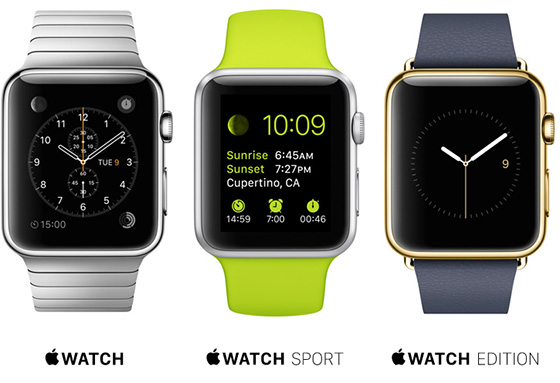
Базовая версия и самая недорогая – это Watch Sport, в свою очередь отличается размер часов – 38 или 42 мм. В Apple считают, что чуть большие часы с немного большим экраном, на этом все отличия заканчиваются, должны стоить на 50 долларов дороже. То есть самые недорогие часы Watch Sport будут стоить 349 долларов без учета налогов. Силиконовый ремешок. Они же в 42 мм – 399 долларов. Всего в этой серии пока 10 различных вариантов часов. У них корпус из алюминия. Также, в отличие от старших моделей, экран прикрывает не сапфировое, а обычное стекло, которое заметно легче царапается.
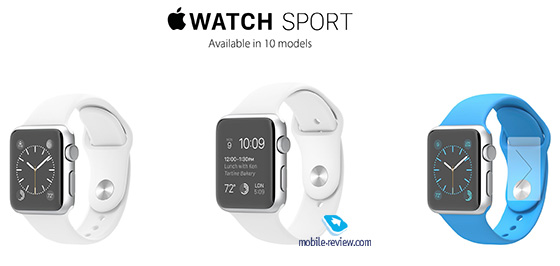
В серии Watch 20 моделей, также два размера (38 и 42 мм). Цена – соответственно 549 и 599 долларов. Корпус уже из нержавеющей стали, в зависимости от ремешка цена может доходить до 1 099 долларов.
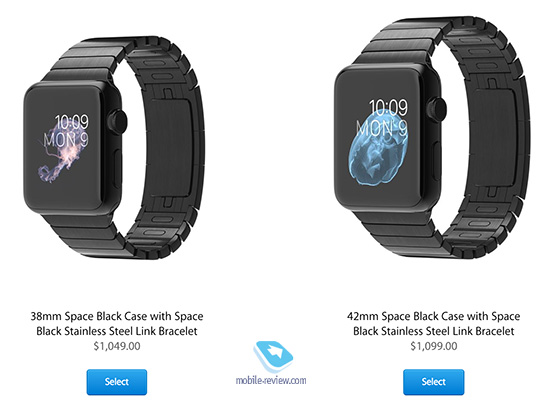
И, наконец, третья серия Watch Edition. Всего 8 моделей, корпус из золота, цена – от 10 до 17 тысяч долларов.
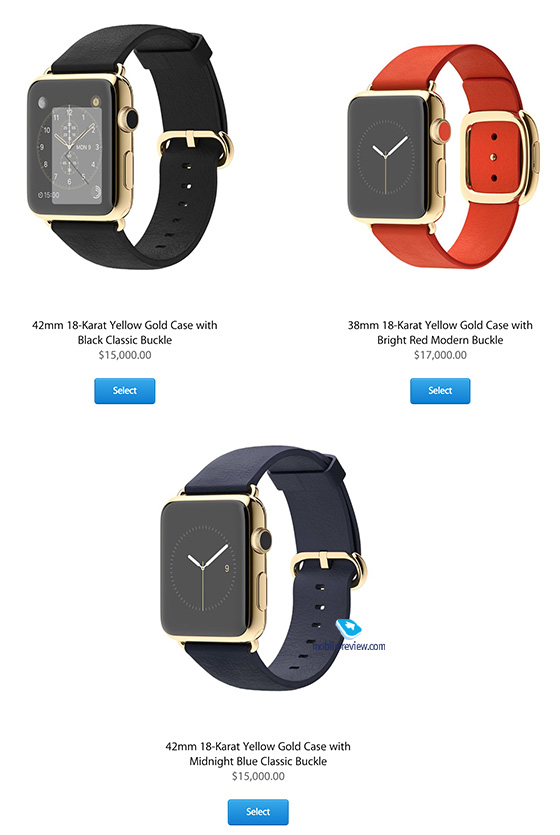
Даже если отбросить модели из золота, то выбор часов из 30 моделей не так уж прост, и сделать это заочно крайне сложно. Часы – вещь персональная, их надо примерять, пробовать и выбирать под себя. Сомневаюсь, что даже самые-самые фанаты Apple будут покупать часы без предварительной примерки, ориентируясь только на картинки.
После того, как я попробовал часы, у меня сложилось двоякое впечатление. Заочно нравился металлический ремешок с плетением, но он оказался в жизни не очень красивым. Другой момент в том, что на ремешке магнит, который фиксирует часы. Метал на застежке полированный и очень быстро покрывается царапинами, что немудрено, застежка располагается ровно в месте, где часы прикасаются к предметам – столу, компьютеру при наборе текста и так далее. Царапины заметные, фактически за один день застежка в моих часах превратилась в хлам. Использование Apple Watch вместе с MacBook противопоказано. Если бы нечто подобное случилось с любыми швейцарскими часами, то это была бы проблема мирового масштаба и бесплатная замена ремешков.
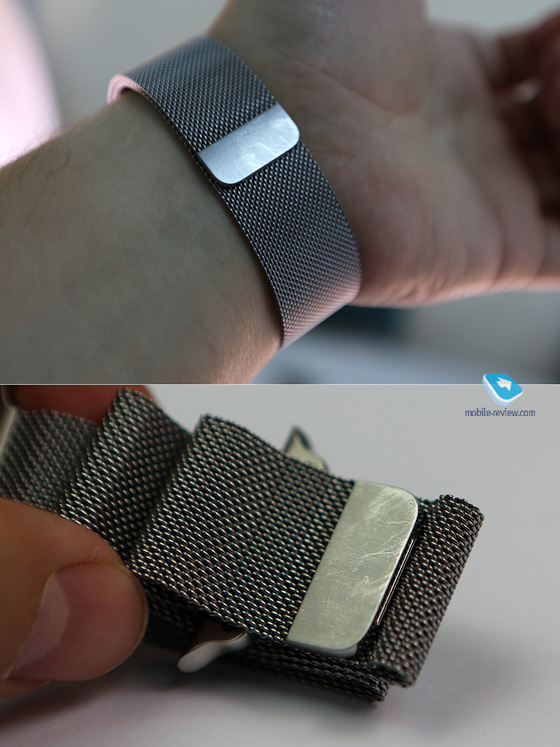
Не могу судить, как поведет себя в жизни второй тип металлического браслета, но есть опасение, что он также будет истираться. Причем делать это некрасиво, металл там очень похож по матовости на тот, что на этой застежке. Из плюсов – возможность снять лишние звенья, отрегулировать ремешок по размеру руки.


Еще до того, как начал пользоваться часами, попробовал их в магазине. Там показалось, что застежка может ослабевать при резких движениях, часы сползают на руке. Уже пользуясь часами, могу сказать, что этого нет, они надежно фиксируются на руке и никаких проблем нет.
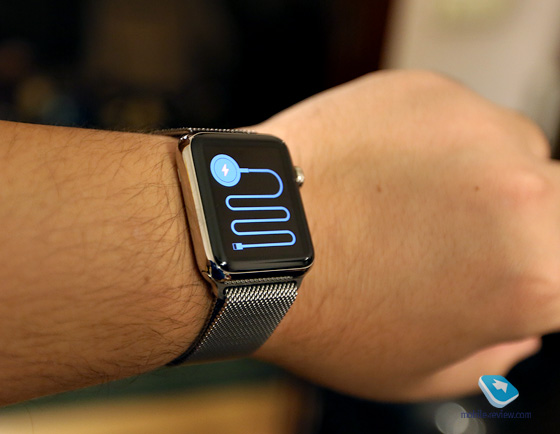

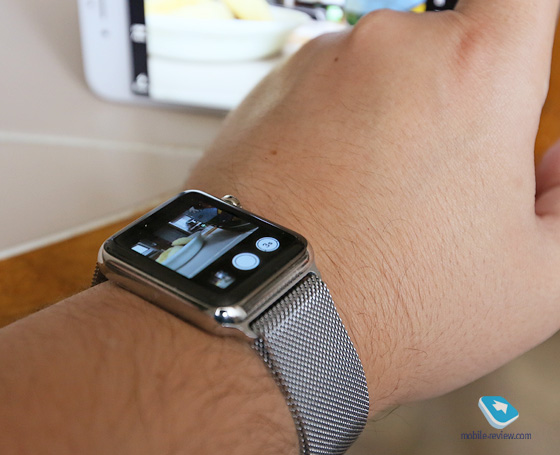
Второй металлический браслет интереснее, но тут видно отсутствие внимания к мелочам. Открывая защелку, вы видите металл, который не выглядит правильно обработанным. Любые швейцарские часы на порядок лучше исполнены, присутствует глянец, а если они матовые, то поверхность выглядит иначе. Специально подчеркну, что это есть в любых мало-мальски нормальных часах той же ценовой группы. То, что в Apple не приняли во внимание опыт часовщиков, как-то удивительно.


Силиконовый ремешок и вовсе простой, выглядит не очень интересно.
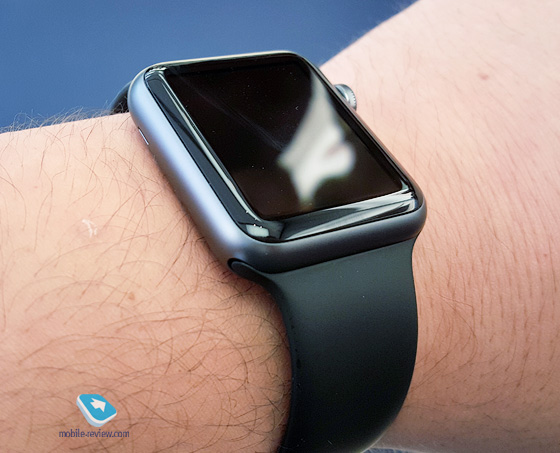


Как ни странно, мне понравился кожаный ремешок, он отлично смотрится на руке и гармонирует с часами.

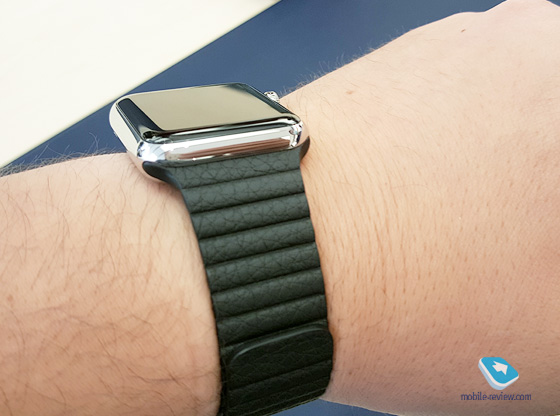
Ремешки можно докупить отдельно, они стоят недешево, а вот замена легка, достаточно вытянуть ремешок сбоку, предварительно нажав на кнопочку на внутренней стороне. Фиксация хорошая, вряд ли зажимы ослабнут или слетят со временем.
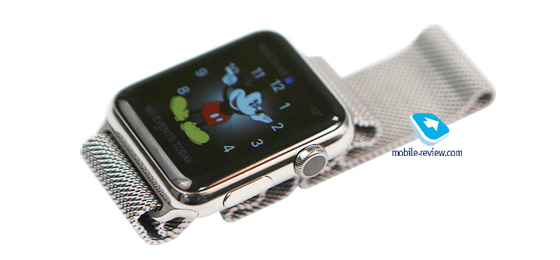


Самое правильное – это посмотреть часы в магазине, примерить их. Другого пути увидеть то, какая модель вам подходит и как они смотрятся, нет. Остановлюсь на нескольких мелочах, которые будут вечно раздражать перфекционистов. Вне зависимости от того, какая у вас версия часов, черный ободок вокруг экрана будет довольно широким, когда они работают. Сам корпус массивный и плотно прилегает к руке, на внутренней стороне есть датчик пульса, это зеленые светодиоды, просвечивающие кожу.
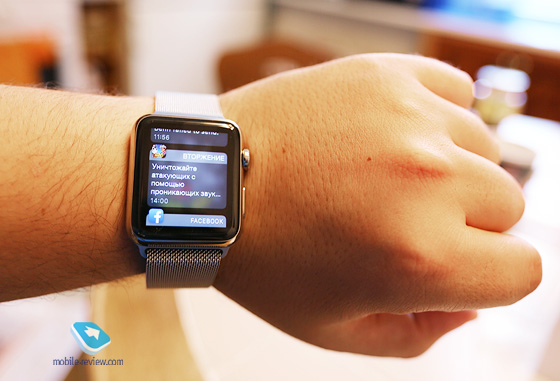

Чтобы измерение пульса работало корректно, часы должны плотно прилегать к руке. Но вот незадача, тогда рука под ними будет потеть. В большинстве умных часов с такими датчиками они вынесены как отдельная площадка, она немного выступает. И ее площадь невелика, в отличие от Apple Watch. Одним словом, и тут игнорирование решений других компаний, который уже выпустили несколько поколений своих устройств. Например, посмотрите, как это сделано на FitBit Surge.
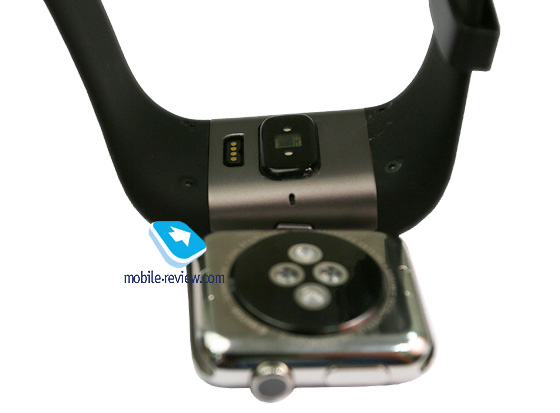

С защитой от воды в Apple также перемудрили. Так, формально защита от воды заявлена на уровне IPX7. Что предусматривает возможность часов находиться под водой около 30 минут на глубине одного метра, именно об этом свидетельствует этот стандарт. Но во всех документах указывается, что часы нельзя опускать в воду, продавцы отдельно подчеркивают это. Явно, что какие-то части не рассчитаны на погружение, как результат, могут выйти из строя, и это не будет гарантийный случай. Возможно, что на ключевых рынках первое время и первым покупателям замену утопленников будут производить, для Apple это стандартная практика. Но считать, что часы выживут в воде, нельзя, в Apple утверждают обратное. Поэтому максимум – это помыть в Apple Watch руки.
Еще один недостаток – это то, что часы довольно пухлые, они небольшие по площади, но при этом толстенькие. Когда на них смотришь в лоб, то этого не видно. На руке иногда смотришь под углом и тогда обращаешь внимание. Ощущение странное, особенно на фоне того, что подавляющее большинство часов такого размера тонкие, а если их делают массивными, то циферблат больше.
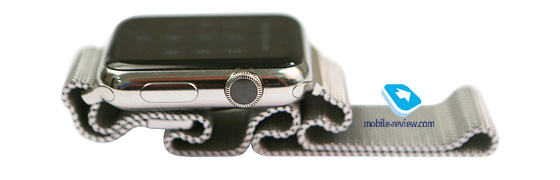

Дисплей
В зависимости от версии часов, отличается и экран – в корпусе 42 мм экран больше, как по диагонали, так и по разрешению (312х390 точек, 302 ppi против 272х340 точек, 290 ppi в корпусе 38 мм). Экран AMOLED, у него хорошие углы обзора. Мне нравится картинка на часах, она яркая, контрастная. Но есть один серьезный минус – экран работает только при наступлении события. По умолчанию это черный экран, на котором не видно ни зги.
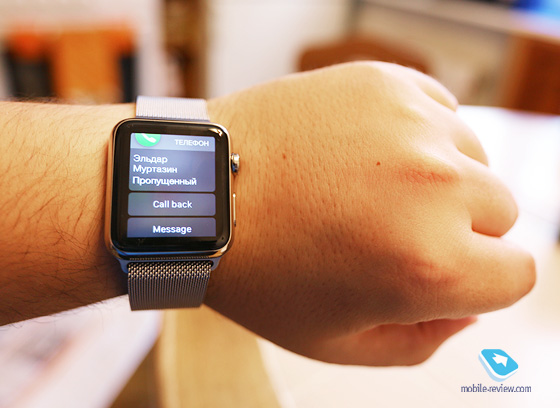
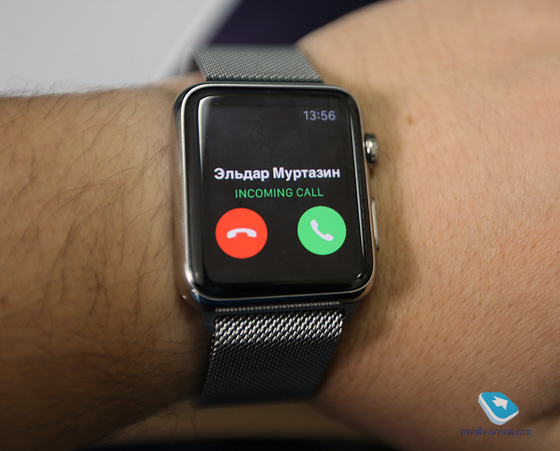

Можно настроить экран так, чтобы он зажигался при получении уведомлений, но вы просто будете тратить при этом энергию батареи, не стоит этого делать. Вы ведь не смотрите на свои часы постоянно? Советую включить активацию экрана при вскидывании руки, он будет реагировать на жест, что неплохо.
На солнце экран остается читаем, хотя картинка блекнет, она уже не так хорошо видна.
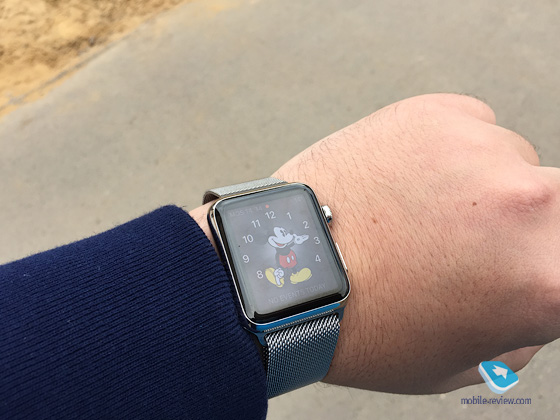

Одним из любопытных моментов для меня было то, насколько удобно попадать на иконки, которые располагаются на дисплее, уж больно они мелкие. Оказалось, что это не составляет никакого труда. Даже большими пальцами можно с первого раза выбрать нужную иконку, также поддерживается зумирование, хотя оно и не очень удобно, да и не нужно в большинстве случаев. Часовой головкой справа можно увеличивать или уменьшать стандартные иконки в меню, если вам вдруг это понадобится, также работает зум картинок.
Стекло экрана в старших моделях сапфировое, никаких царапин на нем не должно появляться. В младших все не так радужно (“стекло” ION-X), поэтому там царапины со временем появятся, это еще один довод не брать вариант Sport.
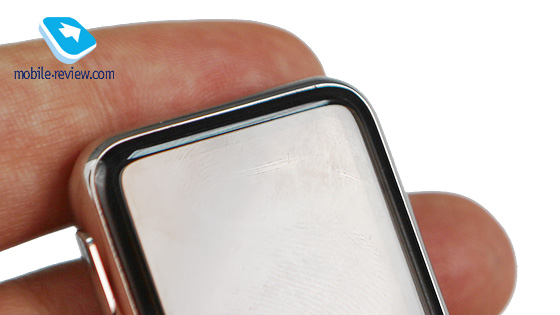
В некоторых меню видно, что экрану не хватает разрешения, иконки или кнопки выглядят немного неуместно, их геометрия не соответствует корпусу часов, они заметно больше, чем должны быть. Это создает порой странное впечатление, словно интерфейс не успели довести до ума.
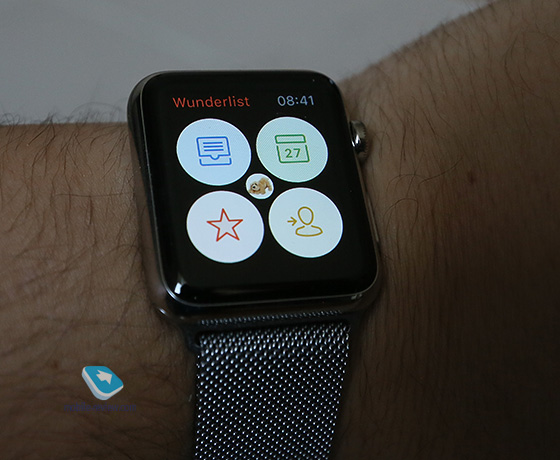

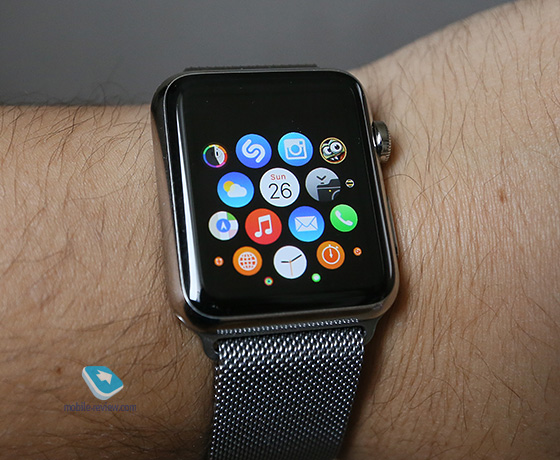
Аккумулятор, время работы
В Apple заявили, что часы будут работать в смешанном режиме около 18 часов, то есть световой день. Это касается работы в разных режимах, но, как вы помните, экран большую часть времени выключен. Если вы будете постоянно обращаться к дисплею, то время работы резко сократится, оно также зависит от яркости подсветки.
Аккумулятор встроенный, его емкость – 205 мАч. Даже самые отъявленные оптимисты, что не будут пользоваться часами на полную катушку, увидят, что часы работают от силы световой день. При очень активном использовании их хватит в лучшем случае до вечера. Время зарядки часов – около 2.5 часов, что характерно для таких продуктов. При этом зарядное устройство просто прикладывается к корпусу, это беспроводная зарядка. До 80 процентов заряд идет за 1.5 часа, оставшиеся 20 процентов – еще за час. Лучше всего оставлять часы на зарядке на ночь.
В первый год батарея имеет гарантию Apple, поэтому ее замена не будет стоить ничего. Затем стоимость замены составит 79 долларов. В компании утверждают, что батарея рассчитана на 1000 циклов, после чего емкость аккумулятора упадет до 80 процентов. Получается, что в идеальных условиях, когда вы разряжаете часы в ноль и потом полностью заряжаете, батарея проработает около 2.5 лет. Думаю, в реальности это будет 1.5-2 года, для особо несчастливых – около года.
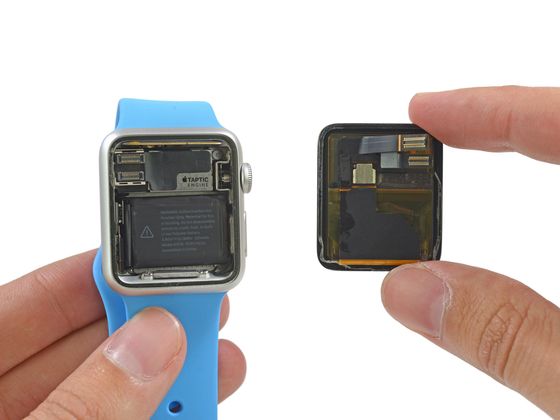
Как вы видите на фотографии iFixIt, замена батарейки не представляет труда. Уверен, что многие освоят эту процедуру в домашних условиях.
Заявленное время работы в режиме ожидания – до 72 часов (!), то есть это просто связь с телефоном. В режиме тренировки или проигрывания музыки – до 6.5 часов (у нас часы проработали в режиме измерения пульса и пройденного расстояния только 4.5 часа). В режиме разговора часы могут проработать до 3 часов.
Учитывая, что экран не работает постоянно, а на рынке множество аналогичных часов, которые работают два дня и больше от одной зарядки, тут Apple Watch подчистую проигрывает. При этом сам экран далек от лучшего из имеющихся, он средний.
Часы, которые надо заряжать ежедневно, это, мягко говоря, не очень удобные часы. И это один из жирных минусов Apple Watch, который невозможно обойти. Также синхронизация с часами негативно сказывается на времени работы iPhone, при массе уведомлений оно сокращается примерно на 10 процентов. Надо понимать, что часы перекладывают основную нагрузку на телефон-компаньон, чтобы обеспечить более длительную жизнь.
Платформа, память, производительность
В носимой электронике на первый план выходит не производительность процессоров, а компромисс между скоростью работы и временем. Маленькие аккумуляторы не позволяют особо разгуляться, надо, чтобы устройство работало как можно дольше. В Apple Watch компания поставила процессор, дизайн которого разработала самостоятельно, он называется S1. И заметно ограничила его производительность, в частности, при пролистывании между приложениями или экранами можно видеть, что часы порой притормаживают. Неожиданно для Apple, и за это Стив Джобс бил по голове своих разработчиков, в его отсутствие этого не происходит, что печально. Нет человека, который бы осуществлял приемку продукта под свой вкус.
В сторонних приложениях притормаживания и вовсе норма, так как они не получают такой же доступ к системе, как дала Apple для родных приложений. И это еще более удивительно. Не могу сказать, что все тормозит, но данные с iPhone загружаются медленно, все время крутится значок загрузки.
Встроенной памяти 8 ГБ, но распределена она крайне странно. Так, часы можно использовать для того, чтобы фотографировать с вашего телефона, этакий удаленный видоискатель. И фотографию тут же сохранить на них. Памяти для фотографий выделено целых 75 МБ! Не разгуляешься. Для музыки в часах выделили 2 ГБ памяти. Все остальное место отводится для приложений. Если вспомнить, что часы работают только с iPhone, такое распределение памяти уже не удивляет. Та же память под музыку не нужна, она хранится на телефоне. Скорее это дополнительный объем.


Первая настройка часов, приложения, работа с интерфейсом
Вам необходимо приложение Apple Watch на iPhone, с которого вы и управляете вашими часами. При первом подключении вы можете навести экран iPhone на часы, они автоматически спарятся (распознается картинка на экране часов), а можно сделать это в ручном режиме.


Как вы знаете, часы не могут жить без телефона, они обречены на совместное существование. Вам предлагается выбрать пароль безопасности (цифровой – по умолчанию 4 цифры), который надо будет вводить на часах, если вы их снимете с руки.


На мой взгляд, интереснее второй вариант, когда часы разблокируются при работе с iPhone, то есть используется система безопасности телефона, в том числе это может быть TouchID. Правда, тогда придется разблокировать телефон постоянно или вовсе отключать безопасность. В итоге я остановился на первом варианте, снимаю часы и затем, уже надев их, набираю небольшой по длине пароль.
По умолчанию все программы, что стоят на вашем iPhone, будут перенесены на часы, но если у них есть соответствующий режим работы. При первой настройке часов этот процесс может занять от десяти минут до полутора часов, все упирается в количество приложений, необходимость их обновления. Хочу обратить ваше внимание, что в приложении Apple Watch есть раздел с софтом, который работает на часах.


Вы выбираете программу, видите, как она устроена и работает. Выбранное для часов приложение устанавливается также на iPhone, раздельная установка приложений, как, например, на Gear S, невозможна. То есть это идеологическое отличие, которое следует иметь в виду – в Apple Watch все приложения для часов несамостоятельны, они вторичны по отношению к тем, что стоят на самом телефоне. И, как следствие, вы тратите место как в памяти часов, так и в памяти телефона на их установку. Логично? На мой взгляд, не очень – но это идеология часов-компаньона, которая диктует такие правила игры. Из этого также следует, что приложения для часов всегда вторичны по отношению к ним же на телефоне, то есть зачастую это удаленный экран, показывающий какую-то информацию, часто обрезанную и неполную.
Для каждого приложения по умолчанию стоит стиль поведения как на iPhone, то есть все настройки копируются оттуда. Но вы можете выбрать свои параметры и указать, как приложения будут вести себя на часах.
В системных настройках отмечу возможность менять написание шрифта (Bold), а также регулировать размер шрифта. Советую оставить настройку по умолчанию, она довольно комфортна, крупный шрифт уродлив и занимает много места, большая часть сообщений будет нечитаема.


Над циферблатом показывается красная точка, это уведомления, тянете вниз и видите, что вам пришло, пока вы не смотрели на часы. И вот тут кроется самая большая засада. Уведомления не очень хороши, давайте поговорим об этом на примерах. Начну с того, что пока для часов нет приложения Facebook, но уведомления с телефона приходят. Вы можете их посмотреть, но открыть ни на часах, ни на телефоне их нельзя. То есть вам придется идти на телефон, открывать уведомления там и смотреть все оттуда. Для сравнения, на всех альтернативных умных часах есть опция “Открыть на телефоне”, когда вы сразу открываете нужную программу там, вам надо только взять телефон в руки.
Другой пример – это приложение Instagram, которое адаптировано для Apple Watch. Вы смотрите в уведомление, видите, что вам что-то написали, но это не полный текст, а только две строки, имя пользователя и первые несколько слов. Обидно? Не то слово. Вам все равно придется открывать их на телефоне, чтобы прочитать.


Я мог бы продолжать перечислять такие недочеты, они характерны для большинства приложений, исключений нет. Все явно пытались успеть запустить свои приложения для Apple Watch и не обращали внимания на функциональность. Надеюсь, что в течение первого года жизни часов разработчики поправят такие досадные косяки и этот момент станет намного лучше реализован.
Самое интересное – это WatchFaces, то есть экраны с различными циферблатами.


В режиме ожидания показываются часы, можно выбрать циферблаты, на которых есть и другая информация. Основное меню – это набор иконок, они навалены в одну кучу, вы можете прокручивать экран.
Называется такое отображение Glances, причем можно отключить отдельные приложения, тогда они в этом облаке иконок показываться не будут.
Войти в приложение можно нажав на его иконку, выход – на уровень выше, с помощью кнопки на правой стороне. Разобраться с тем, как работают часы, очень легко, с этим справится и ребенок.
Двойное нажатие на заводную головку перекидывает вас в последнее приложение, с которым вы работали. Осталось сказать о такой функции, как Force Touch, это когда вы можете с усилием нажать на экран и что-то произойдет. Фактически, эта опция используется сейчас в приложениях для того, чтобы запускать одно действие, как правило, создание нового чего-то, например, сообщения. В стандартных сообщениях это так, ровно то же видим в Twitter. Выучить это движение легко, хотя подсказок и нет.
Смахнув часы вверх, вы увидите отображение основных программ, причем ваши приложения добавляются как экраны справа. Список получается достаточно большим, экран слева – это быстрая настройка (авиарежим, ночной режим, поиск iPhone). Тут же – музыка, измерение пульса и тому подобное.
Клавиша под заводной головкой вызывает избранные контакты. Для них вы можете быстро осуществлять набор номеров, отправлять сообщения. Причем в сообщениях есть шаблоны, вы также можете их отредактировать на свой вкус, есть картинки и эмотиконы, возможность распознать текст или отправить его как файл. Есть небольшой недостаток, который отличает Apple от всех иных продуктов. Если у вас не настроен iMessage и при его установке возникла ошибка, то часы не будут воспринимать даже обычные SMS, которые вы видите на телефоне. Они их не читают. Совсем! Вот это называется свобода выбора – в SMS невозможно получить те самые SMS. Я пользуюсь iPhone время от времени, и iMessage был настроен на другой номер телефона, отсюда была проблема с чтением SMS на часах. Воистину это устройство для тех, кто пользуется только Apple и игнорирует общераспространенные стандарты.


Со стандартными функциями в Apple явно намудрили, так, нельзя ввести на часах адрес человека, его надо набирать голосом или выбирать из списка. Допустим, что голосовой ввод не всегда удобен, попробуем пролистать список. И вот тут начинается самое смешное – в этом списке имена идут в произвольном порядке, то есть на телефоне они представлены нормально, а тут вразнобой и по фамилии.. Более того, в списке нет поиска, поэтому голосовой ввод остается единственным реальным способом что-то быстро сделать. Явно это делали для галочки и считали, что мало кто начнет писать SMS с часов. Но сделали все равно криво.


Другой глюк, который поймал, это избранные друзья, у меня мои номера записаны как два контакта – Эльдар Муртазин. Внутри разные телефоны, картинки (собачка и зебра соответственно). Часы, в отличие от телефона, почему-то воспринимают эти два контакта как один при отправке SMS-сообщений, а вот при получении звонков все верно, показываются разные картинки.

Стандартные функции обычны, это календарь с отображением на месяц, будильники, список дел и тому подобное.


При навигации часы могут показывать маршрут, причем экраны разбиты так, чтобы вы видели свои передвижения. Можно отключить экран, тогда часы с помощью вибрации будут подсказывать, куда идти. Способ замысловатый, я к нему привыкнуть так и не смог, это не слишком удобно. Прокладывать маршрут надо на телефоне, затем он уже передается на часы.
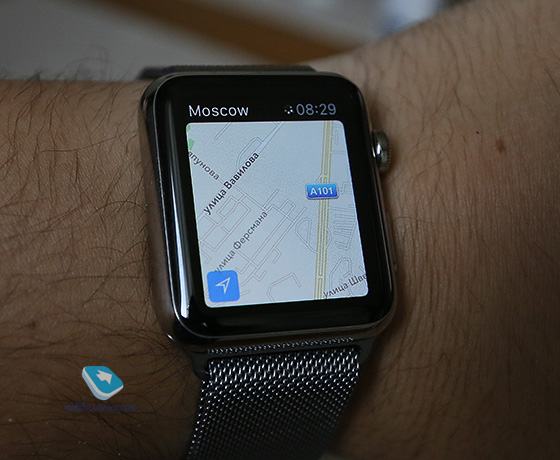
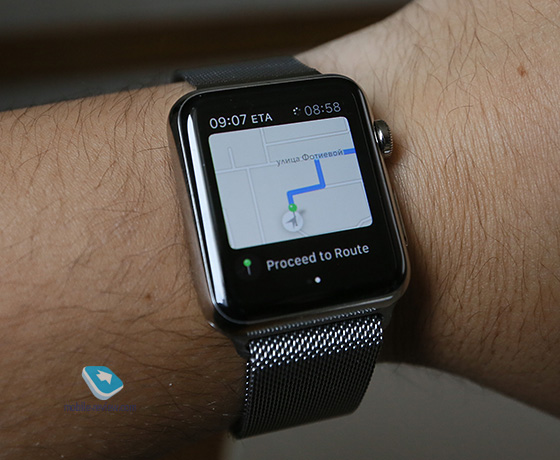

При звонках можно ответить на них с часов, тогда задействуются микрофон и динамик на них. Разговаривать не очень удобно, так как окружающие слышат ваш разговор.
Соединение с телефоном происходит по Bluetooth. В часах нет своего GPS, поэтому все координаты будут получены с телефона (настройки телефона для GPS являются приоритетными, имейте это в виду). Датчик ускорения, расположенный в часах, обсчитывает шаги, он относительно точный (сравнивая с FitBit Surge, получил расхождение в 10-15 процентов, часы от Apple привирают в меньшую сторону – напомню, что FitBit является своего рода эталоном на рынке шагомеров).
То же касается и того, как измеряется пульс. В Apple Watch он на несколько ударов ниже, чем в FitBit Surge, в состоянии покоя. Обычно расхождение незначительное – 55-57 ударов на Apple Watch, 60-65 ударов на FitBit Surge. При нагрузке расхождение становится более заметным, Apple Watch занижает пульс. Это любопытно, так как в FitBit основное нарекание к измерению пульса в том, что он сильно занижается, на пиковых нагрузках у спортсменов расхождение с реальными величинами может достигать 25 процентов, что грозит серьезными проблемами со здоровьем. В Apple Watch примерно сходные алгоритмы, и они врут ровно так же. Это еще один момент, который не позволяет говорить о том, что часы интересны для спортивных занятий (серьезных), для повседневных прогулок и фитнеса их хватит за глаза.


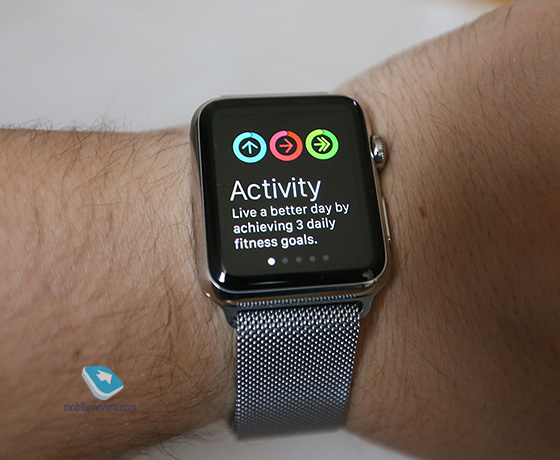


Удобно то, что для уведомлений можно настроить разные сигналы, вибро. Вы вольны выбирать, какие уведомления получать. Причем чем их больше, тем быстрее сядет батарейка. Попробовал выставить все уведомления в своих социальных профилях, часы начали предупреждать постоянно, их хватило на 6 часов работы, и только.

Интеграция сервиса Apple Pay доступна для iPhone 6 и выше, работает, как вы понимаете, только в США. В России в обозримом будущем сервис не появится. Удобство оплаты с часов в том, что не надо доставать телефон. Но пока сам Apple Pay не слишком популярен и распространен, а отзывы пользователей скорее негативны.
В наличии также Siri, которая для русского языка не работает (в будущем, конечно же, будет, мы столько лет ждали русскую Siri, и она появилась, тут ожидание будет короче).
Сторонние приложения любопытны, но ничего нового или необычного не предлагают. Все их или их возможности мы видели на других часах. Никакого прорыва тут не произошло, и это самое большое расстройство от часов. Подход Apple заключался в том, чтобы дать массу приложений для часов, словно это смартфон. Не уверен, что это правильный подход, который сработает в этом случае. Все приложения вторичны по отношению к их версиям на телефоне, напомню, что они устанавливаются и туда, и туда.


Уведомления для приложений не очень хороши. Пользоваться социальными сетями на часах – сплошное мучение, так, в официальном клиенте твиттера показывается 6 сообщений из ленты. Примерно тот же подход в Instagram. То есть, листать ленту, как на других часах, невозможно, вы должны каждый раз жать кнопку “Больше”.


Это выглядит как минимум странно и сильно отличается от того, что мы видим на iPhone. Самих приложений немного, многие из них платные и стоят довольно дорого. Игрушек как таковых нет, а те, что присутствуют, смело можно назвать одним словом – баловство, причем на один раз.
Звонить с часов или принимать на них звонки не очень удобно, громкость динамика минимальная, также качество микрофона немного страдает. Собеседник слышит вас приглушенно, в шумных условиях скорее не слышит.

Управление музыкой на телефоне привычно, осталось сказать, что вы можете синхронизировать плейлисты с телефона, загружать музыку в память часов. Зачем это нужно, мне совсем непонятно, так как эта музыка хранится уже на телефоне, а к часам нельзя подключить беспроводные наушники наушники (их можно подключить к телефону и управлять музыкой с часов на них). В чем смысл? Вы и так увидите все, что есть на телефоне. Если уйдете с часами куда-то от телефона, тогда можете прослушать музыку, но только через динамик, это еще то удовольствие. Странное решение, которое мне не понять. В других часах загрузка музыки никак не связана с тем, какая музыка есть на телефоне, вы можете загрузить совсем другие композиции, что логично.


Еще один момент, который меня поставил в тупик, это реальный сценарий использования часов. Иду по улице, слушая музыку в наушниках, тут раздается звонок. Не хочу доставать телефон, на часах вижу возможность ответить, но связка iPhone-Apple Watch не понимает, что разговаривать мне удобнее по гарнитуре, которая уже у меня в ушах. Вместо этого ответ на часах активирует громкую связь на них же. Удивительно. Что еще удивительнее, в Apple явно понимают, что человек слушает музыку, так как при таком звонке экран часов не включается, то есть предполагается, что я слышу все в наушниках. Конечно, можно ответить на звонок нажатием кнопки на гарнитуре, но тогда вы не увидите номер звонящего. Мелкая недоработка, которую не стоит преувеличивать, но Apple Watch весь состоит из таких мелких недоработок.
Для владельцев часов добавили возможность общаться между собой, можно нарисовать и отправить с экрана рожицы (doodles), поделиться своим сердцебиением. И то, и другое выглядит странно и ненужно.

Впечатления и выводы
Многие ждали от Apple, что компания, в отличие от конкурентов, сможет изобрести сценарии использования умных часов, которые будут отличаться от всего, что было на рынке. Объяснят, чем именно так хороши эти часы. Этого не случилось. На презентации даже не стали рассказывать про сценарии использования, этот момент упустили. И это очень странно – то есть у Apple нет ответа на этот вопрос. Впрочем, конкуренты также не знают, что именно предложить покупателям.
Единственная ценность часов от Apple заключается в том, что они выпущены компанией Apple. Никаких иных достижений в них не наблюдается, а технически это откровенно слабый продукт (время работы, отсутствие защиты от воды, работа уведомлений и приложений). Высокая стоимость сравнима с швейцарскими часами начального уровня (механика). И сопоставлять Apple Watch со швейцарскими часами невозможно, это разные миры, причем сравнение не в пользу продукта от Apple.
Большинство тех, кто уже имеет хорошие часы, не будут смотреть в сторону Apple Watch, это лишено смысла, так как первое поколение не обладает ни особой функциональностью, ни каким-то имиджем в сегменте часов. Все-таки Apple для большинства – это производитель электроники. В то же время, для детей и подростков, не имеющих качественных часов, такая игрушка будет идеальной, но весьма дорогой, к тому же должна идти в комплекте с iPhone. Большой группой потребителей Apple Watch в конфигурациях до 1 000 долларов станут те, кто не имеет хороших часов и отрицал их необходимость в современном обществе, статусный характер этого аксессуара. Теперь у них есть относительно недорогой вариант (дешевизна по сравнению с хорошими часами) быть модными, показать свою технологическую продвинутость, которая является мнимой. Выпусти любая иная компания такой продукт, он не просто не пользовался бы спросом, а получил бы массу негативных отзывов. В случае Apple этим часам многие заранее простили все недочеты.
Срок жизни таких часов составит 1-2 года от силы, дальше надо будет менять батарейку, да и появятся новые поколения, которые точно будут лучше (быстрее, больший экран, дольше будут работать). На рынке умных часов прямоугольные формы экранов характерны для первых поколений устройств, в 2014-2015 годах это круглые циферблаты, которые людям нравятся больше. В Apple не имели технической возможности создать продукт с таким циферблатом, видимо, его мы увидим через год. Компания наверстывает упущенное, но отставание от рынка очень заметно. Я еще раз повторю простую мысль – то, что Apple Watch технически слабы, совсем не волнует их целевую аудиторию. Это не так уж важно. Марка Apple вытянет их продажи, сделает рекордными, но никакой практической необходимости в таких часах нет. Не существует дельного сценария для их использования на практике. То есть Apple Watch – ровно такой же имиджевый аксессуар, как швейцарские часы, но заряд имиджа у них своеобразный.
В данный момент продажи часов идут только в онлайн магазине Apple в небольшом числе стран, золотые варианты можно купить в крупнейших торговых домах Европы, там, где обычно представлен люкс. В магазинах Apple можно примерить часы, затем уже заказать те, что нравятся вам. Когда такие часы появятся в России официально, неясно. Если продажи в Европе будут слабыми, то уже в начале лета. Если будет дефицит, то только в конце года. Российские официальные цены будут начинаться в лучшем случае от 25-26 тысяч рублей за самую простую модель. У перекупщиков часы уже есть, цены колеблются от 80 до 200 (. ) тысяч, то есть переплата в 3-4 раза как минимум. Учитывая дефицит на эту игрушку, это выглядит вполне нормальной премией продавцам, но неоправданной покупкой со всех точек зрения. Мне трудно вообразить, как много людей будут покупать часы за такие деньги, учитывая, что за сравнимую сумму можно приобрести нормальные швейцарские часы, хорошую механику, которая проживет многие десятилетия и относится к продуктам совсем другого класса.
Часы никак не адаптированы под русский язык, нет локализации, Siri работает только на английском. Это не так уж страшно, так как использовать Siri на часах почти никогда не придется.
Пытаясь найти в Apple Watch какие-то серьезные преимущества перед швейцарскими часами с точки зрения имиджа, я их не обнаружил. Они могут выиграть только у других производителей электронных часов за счет имиджа Apple, но даже не функциональности или какого-либо удобства, которого нет (ежедневная зарядка – это точно не удобство). Срок жизни мал, имиджевый заряд на несколько месяцев, и потом шумиха затихнет. Интересно, что часы явно не будут смотреться с костюмом, они в какой-то мере игрушечные. Мое личное мнение, что внешне они не смотрятся совсем, хотя о вкусах не спорят. Говорить про Apple Watch можно долго, но нет никакого смысла в этом, вы купите их, если верите в то, что Apple – это модно, а все остальное вас не интересует. Для разумных людей, что не выбрасывают деньги на ветер, этот продукт не представляет ни малейшего интереса. А для поклонников тут есть еще одна мина замедленного действия, часы не дают большого числа эмоций, как телефон или планшет, хотя это устройство намного более индивидуальное. Вот такой парадокс.
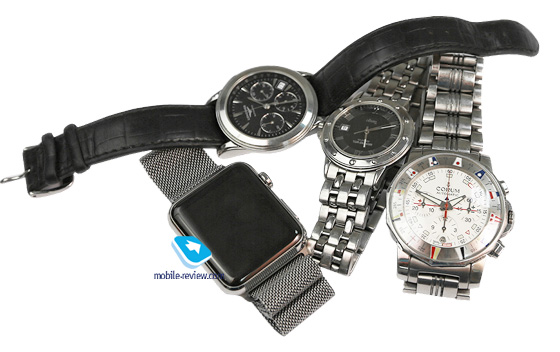
Версия Sport совсем не заслуживает внимания – за высокую стоимость вы получаете отсутствие сапфирового стекла, более дешевый зарядник без металла и так далее. Бюджетная версия часов, которая того не стоит. Впрочем, с точки зрения функциональности, все версии одинаковы, и вот это и вызывает большую часть вопросов. Очень часто я вижу сравнение этих часов с первым поколением iPhone, мол, потом доработали и сделали все хорошо. Возможно, что такая аналогия имеет право на жизнь. Но пока часы от Apple остаются дорогой и, по большому счету, бесполезной игрушкой, они даже чуть более бесполезны, чем аналогичные часы других компаний. Что не делает их лучше, я вот не вижу им применения, но в сравнении с Apple Watch они ушли далеко вперед. Тот же Pebble сыроват в софте, но работает 5-7 дней, постоянно включен и умеет многое. Даже Android Wear умеет больше, чем Apple Watch. У Apple вышел крайне сырой продукт, который будут допиливать как минимум одно-два поколения.
А вы купите Apple Watch? Если да, то почему? И расскажите, какими часами вы уже пользуетесь. Добро пожаловать в комментарии.
Что означает капля на эппл вотч
Как использовать режим «Блокировка воды» и удалять воду из Apple Watch
Включайте режим «Блокировка воды» при использовании Apple Watch в воде. После выхода из воды поверните колесико Digital Crown, чтобы удалить воду из динамика часов. Для этого выполните следующие действия.
Когда режим «Блокировка воды» включен, часы Apple Watch Series 2 или более поздней модели не реагируют на прикосновения к дисплею. Это предотвращает случайный ввод команд, когда вы находитесь в воде. После выключения режима «Блокировка воды» из часов удаляется вода, которая скопилась в динамике.
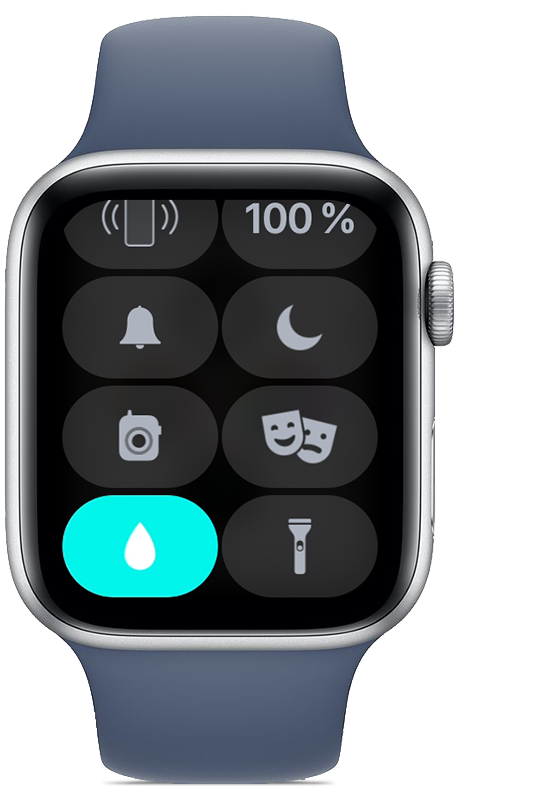
Как включить режим «Блокировка воды»
- Нажмите и удерживайте нижнюю часть дисплея, когда на нем отображается циферблат часов или какое-либо приложение. Дождитесь появления Пункта управления, а затем смахните вверх. Пункт управления можно вызвать с любого экрана.
- Нажмите кнопку «Блокировка воды» . В верхней части циферблата появится значок «Блокировка воды» .
Режим «Блокировка воды» также включается автоматически, когда вы начинаете тренировку в воде, например по плаванию или серфингу.
Как выключить режим «Блокировка воды» и удалить воду
Поворачивайте колесико Digital Crown на боковой стороне Apple Watch, пока на дисплее не появится надпись «Разблокировано». Колесико Digital Crown можно поворачивать в любом направлении.
Будет воспроизведена последовательность звуков, с помощью которой из динамика удалится вся скопившаяся вода, после чего вы сможете пользоваться дисплеем часов как обычно.
Насколько защищены Apple Watch от воды и как правильно использовать режим “Капелька”

Умные часы «Apple Watch» официально признаны водоупорными, но не водонепроницаемыми – защита по стандартам IPX7 в первом поколении часов спасает от попадания влаги, позволяет мыть руки под пресной водой и даже бегать под дождем.
Во втором и третьем поколении Apple Watch уровень водозащиты еще выше – как подсказывает производитель с Series 2 и 3 можно спокойно погружаться на небольшую глубину в бассейне или в море и даже проводить тренировки под водой, не страшась за итоговую работоспособность девайса. И, хотя логичность ограничений для каждого поколения часов видна невооруженным взглядом, на деле же нюансов больше, чем кажется:
- Принимать душ с Apple Watch Series 1 (водопроницаемость Apple Watch 3 высокая, поэтому с ними мыться можно) строго не рекомендуется. Брызги и влагу часы переживут, но продолжительный контакт с водой закончится плачевно. А еще стоит избегать попадания мыла, шампуней и средств гигиены в корпус любых часов – в таких условиях намного выше шанс нарушить прочность водоупорных перегородок и мембран, отвечающих за звук;
- Дайвинг не совместим с часами Apple, как и резкие контактные виды спорта, заставляющие резко то быть под водой, то совершать прыжки;
- И наконец – ремешки из нержавеющей стали подвержены коррозии, а потому стоит останавливать выбор исключительно на спортивных вариантах!
Активация режима «Блокировка воды»
При наличии Apple Watch Series 2 и 3 (или же более поздних моделей, которые обязательно появятся в будущем) владельцы часов способны выбрать в настройках два тренировочных режима – «Плавание в бассейне» или «В открытом водоеме». Каждый предложенный вариант позволит записывать общую физическую активность, получать награды за потраченные калории и «пройденное» расстояние, и завершенные круги прямо под водой. И тут стоит помнить о двух важных нюансах:
-
GPS в подобных режимах не работает, а экран автоматически блокируется, не позволяя взаимодействовать с Apple Watch до момента, пока тренировка не будет завершена. Активность в подобных случаях записывается с помощью акселерометра, а для дополнительной точности стоит обязательно заглянуть в настройки каждого режима и задать размеры бассейна и местоположение открытого водоема;

Кстати, если часы работают некорректно, а боковая кнопка нажимается через раз, то стоит повторить процедуру еще раз, но уже в ручном режиме. А именно – вызвать «Пункт управления», найти из предложенных вариантов «Блокировка воды», после прокрутить Digital Crown до уже знакомого звукового сигнала.
Что значит значок капелька на экране?
Если экран нечувствителен к нажатиям, Siri не отвечает, а оповещения и уведомления не приходят даже при правильной настройке, то проблема точно в выбранном режиме «Блокировка воды», который активируется при выборе тренировки «В бассейне» или «Открытой воде» на Apple Watch Series 2 или 3 (первое поколение не подходит).

Для выхода из режима и отключения «капельки» необходимо несколько раз прокрутить Digital Crown. Результат проделанной работы – звуковой сигнал и заново открывшиеся возможности взаимодействия с часами.
Как отключить капельку на apple watch
Что означает значок с каплей на экране Apple Watch?

Многие пользователи интересуются, что означает значок на умных часах Apple Watch с каплей воды и в каком случае он появляется.
Глядя на большое количество отверстий на корпусе часов, их владельцы нередко опасаются возможного попадания внутрь воды. Apple не была бы ведущим разработчиком гаджетов, если бы не предусмотрела все подобные мелочи.
Водные тренировки с Apple Watch
Разработчики Apple стремятся мотивировать своих пользователей придерживаться здорового образа жизни. Чтобы отслеживать качество тренировок в бассейне или во время занятий водными видами спорта, все модели Apple Watch старше второго поколения защищены от воды. В них можно купаться и даже нырять на небольшие глубины.
Умные часы могут заменить хорошего персонального тренера. Компактное устройство отслеживает множество показателей состояния здоровья пользователя и качества проведенной тренировки.

Фото: Режим блокировки воды в Apple Watch
Режим блокировки воды или капля на экране Apple Watch
Иконка с каплей появится, если активировать режим блокировки воды. Он делает часы герметичными и защищает корпус от попадания внутрь влаги.
После того как капля появилась, экран будет заблокирован от случайного нажатия. Чтобы снять блокировку, просто прокрутите боковое колесико Digital Crown. При его поворотах из динамиков будут удалены все остатки воды, а влага точно не проникнет в устройство.
Что такое Digital Crown в Apple Watch
После приобретения часов от Apple приходится тратить какое-то время на изучение главных приложений, разбираться с тем, как часы работают, и учиться управлять этим умным устройством. Появляются и вопросы: Digital Crown в Apple Watch, что это такое, как этот инструмент применять, как его удобнее использовать.
Внешне этот гаджет похож на стильные механические часы. Колесико Digital Crown в Apple Watch имитирует заводную головку, но не такую примитивную, как у механических часов, а способную выполнять множество полезных функций — Digital Crown для этого и предназначена. На Apple Watch работают сотни приложений, в большинстве из них Digital Crown — базовый инструмент управления.

Колесико Digital Crown можно нажимать и поворачивать, с этими действиями связаны различные функции управления устройством.
Использование в режиме «Плавание»
Часы сделаны из высокотехнологичных материалов, их применение позволяет носить гаджет без опасения поцарапать его или намочить. Устройство не нужно снимать во время занятий спортом или мытья посуды.
Гаджет второй и третьей серии можно использовать даже во время занятий плаванием. Для этого нужно включить режим «Плавание», в нем выбрать настройки для бассейна или водоема. В начале тренировки часы перейдут в особый режим, не позволяющий дисплею реагировать на нажатия.

После тренировки необходимо полностью удалить воду, попавшую в устройство.
- Для этого нужно аккуратно покрутить колесико (экран перейдет в активный режим и будет реагировать на прикосновения);
- Затем провести по дисплею часов снизу вверх, в системном меню «Пункт управления» выбрать режим «Блокировка воды»;
- После этого нужно перевернуть часы набок и повернуть колесико, чтобы удалить жидкость из динамика.
Вызов Siri
Пользователи техники Apple могут управлять своими гаджетами с помощью встроенного интеллектуального голосового помощника Siri. Цифровой ассистент умеет выполнять множество функций, например, делать вызовы, отправлять СМС и iMessage, предлагать маршруты, искать информацию в интернете и др.
Чтобы использовать Siri в часах, для начала нужно на сопряженном iPhone в системном меню «Настройки» выбрать раздел «Siri и Поиск» и в нем проверить, включена ли функция отслеживания фразы «Привет, Siri». После этого на часах необходимо открыть меню «Настройки», найти подраздел «Siri» и включить режим реагирования на фразу «Привет, Siri».
Помощника можно вызвать, если нажать и несколько секунд подержать колесико, на дисплее появится иконка Siri, после этого колесико можно отпустить и произнести свой запрос.

Есть возможность вызвать ассистента голосом, для этого надо взмахнуть рукой и произнести «Привет, Siri», а после задать вопрос. Вместо взмаха рукой можно коснуться дисплея часов, это действие выведет их из режима сна, и гаджет будет готов среагировать на приветственную фразу.
На умных часах первого и второго поколения помощник выводит ответную информацию на экран, а в моделях третьей серии может еще отвечать вслух.
Смена циферблатов
Apple Watch дают владельцу возможность персонализировать дизайн и цвет циферблата. Чтобы выбрать внешний вид циферблата, необходимо провести по дисплею вправо или влево от одного края устройства к другому, будет предложено несколько вариантов отображения, при появлении подходящего нужно перестать пролистывать изображения.
При желании можно настроить отображение циферблата устройства.
Расширения — это небольшие дополнения от сторонних разработчиков, встраиваемые в приложения. Для изменения расширений нужно смахнуть картинку экрана влево до самого края, потом нажать на то расширение, которое нужно модифицировать, и повернуть колесико, чтобы внести нужные изменения.

Чтобы все изменения сохранились после завершения настройки, необходимо снова нажать на колесико, а затем нажать на циферблат, тогда он будет использоваться с вновь установленными опциями.
Еще есть возможность внести изменения в настройки циферблата, используя сопряженный iPhone. Это делается в приложении Watch, в разделе «Галерея циферблатов».
Сделать скриншот
Как и в смартфоне, в часах можно сделать скриншот. Чтобы сделать снимок экрана, нужно воспользоваться колесиком и кнопкой сбоку, но перед этим обязательно надо включить соответствующую функцию в iPhone. В приложении Watch в разделе «Мои часы» нужно выбрать опцию «Включение снимков экрана». После этого функция скриншотов будет доступна в часах.
Чтобы сделать снимок экрана, необходимо одновременно нажать на Digital Crown и кнопку сбоку, на дисплее появится неяркая вспышка, и будет сделан скриншот. Полученный снимок можно посмотреть в приложении «Фото» на смартфоне (раздел «Снимки экрана»).
Открыть программу / вернуться к последней открытой программе
Часы не могут работать с несколькими приложениями одновременно, но в них реализована функция повторного открытия последнего используемого приложения. Для того чтобы вызвать ранее используемую программу, нужно дважды щелкнуть по Digital Crown.
Вернуться на экран «Домой»
Если необходимо вернуться к экрану «Домой», достаточно 1 раз нажать на колесико. Когда экран находится в спящем режиме, однократное нажатие просто активирует дисплей.
Активировать VoiceOver
У Apple Watch есть встроенные опции для универсального доступа: VoiceOver, масштабирование, настройка шрифта и др. Эти функции нужно включить в настройках часов в разделе «Универсальный доступ», а также в приложении Watch на iPhone (вкладка «Мои часы», подраздел «Универсальный доступ», там же регулируются громкость и темп речи).

Если у гаджета уже включен голосовой помощник Siri, то его можно попросить включить эту опцию, используя команду «Siri, включи VoiceOver».

Функция «VoiceOver» нужна для постоянного сопровождения голосовыми комментариями взаимодействий пользователя с интерфейсом, ее можно активировать сразу после первого включения устройства. Для этого нужно 3 раза нажать на колесико.
Когда функция включена, Apple Watch будут голосом сопровождать выполнение всех действий, происходящих с устройством, например, можно будет переходить между экранами часов, не глядя на дисплей. «VoiceOver» работает на 27 языках (включая русский) и совместима с встроенными приложениями от Apple (почта, карты, календари, звонки и текстовые сообщения).
Для управления часами в режиме голосового сопровождения нужно использовать такие же жесты, как и в iPhone. В этом режиме все действия, которые раньше требовали однократного нажатия, теперь выполняются только после двух кликов, например, для запуска программ надо нажать на иконку 2 раза, а не 1.
Голосовое сопровождение можно приостановить, для этого нужно нажать на экран одновременно двумя пальцами, после такого же повторного касания голосовое сопровождение включится снова.
Чтобы информация на экране не была видна посторонним, в настройках опций на часах можно включить специальный темный режим отображения (системное меню «Универсальный доступ», раздел «VoiceOver», подраздел «Затемнение»).
Блокировка воды у Apple Watch: как включить, и как она работает
У Apple Watch, начиная со второй версии, появилась, как известно, весьма интересная «фича», которая называется Режим «Блокировка воды». То бишь Apple Watch Series 2 и более поздние модели действительно можно без особой опаски погружать в воду.
Чтобы в воде и под водой случайные нажатия на кнопки и циферблат никакого ущерба смарт-часам не нанесли, в режиме «Блокировка воды» у них полностью отключаются все внешние физические кнопки управления, а также сенсорная панель дисплея.
Всё предельно просто. Однако пара интересных моментов тоже есть. Но сначала уточним.
как включить режим «Блокировка воды» у Apple Watch Series 2 и более новых моделей:
- переходим на основной циферблат часов и свайпом снизу открываем «Пункт управления«;
- в нем находим и тапаем кнопку «Блокировка воды» (на ней значок в виде капельки);
- всё, режим включен (на экране появится «капелька»).
Отключается «Блокировка воды» простым поворотом Digital Crown против часовой стрелки. Если коронку вы повернули, и часы начали издавать звуковой сигнал (несколько раз подряд пискнули), значит, режим отключен. А с помощью звука Apple Watch удаляют воду, которая попала под защитную решетку динамика (если в этот момент посмотреть на корпус часов снизу, то видно, как из динамика вылетает мелкая водяная пыль).
В режиме «Блокировка воды» Apple Watch функционируют, как и без него: экран включается, уведомления приходят и отображаются и т.д., но только если часы не находятся все время под водой.
В совсем подводном положении встроенные модули связи (Wi-Fi, Bluetooth и радиосвязь) сигнал принимают хуже, потому и обмен данных с iPhone и/или сетью мобильного оператора может на время прекратиться. А к примеру, в душе или на улице под дождем из-за воды проблем со связью у Apple Watch быть не должно. Т.е. они и время, и уведомление показывают нормально.
Но только не забываем, что кнопки и сенсорная поверхность экрана при этом выключены, и если надо что-то нажать, то придется сначала отключить «Блокировку воды» придется отключить.
Похожие публикации:
- Когда выйдет резидент 9
- Сколько весит black desert mobile
- Как сохранить фото из яндекс диска
- В чем особенности компьютерных звездных карт
Мессенджер WhatsApp для Apple Watch
Apple Watch Series 3 – это одна из самых популярных серий умных часов от компании Apple. В отличие от 4 и 5 серий, снятых с производства в сентябре 2019 и 2020 года соответственно, 3 серия выпускается до сих пор. Она включает большинство функций смартфона, позволяет общаться через сотовую связь, социальные сети. Пользователь даже может установить Whatsapp на Apple Watch 3.
Параметры Apple Watch 3
Apple Watch – это мини-компьютер, который способен выполнять большую часть функций смартфона. Работа часов контролируется с помощью iPhone. Серия Эпл Вотч 3 была запущена в сентябре 2017 года и выпускается до сих пор. Среди самых актуальных функций часов:
- прослушивание музыки из плей-листа в iTunes;
- общение с помощью звонков, сообщений, социальных сетей;
- вызов Siri;
- отплата покупок с помощью Apple Pay;
- отслеживание тренировок, приема воды, сна;
- датчик пульса, альтиметр, акселерометр, гироскоп, датчик освещенности;
- взаимодействие с iPhone и MacBook (блокировка).
Читайте также:
Как установить Whatsapp на Apple Watch 3
Установку приложений, в том числе Вацапа, можно провести сразу же после покупки смарт-часов, скопировав с iPhone. Тогда они появятся на экране «Домой». Это можно сделать в конце настройки смарт-часов следующим образом:
- На экране iPhone появится предложение об «Установке доступных приложений».
- Необходимо нажать «Установить».

На заметку:
Если Ватсап был установлен на Айфон уже после подключения часов, то его иконка автоматически появится на главном экране.
Чтобы отключить автоматическую загрузку приложений с Айфона на Эпл Вотч, нужно выполнить следующие действия:
- Открыть официальное приложение для смарт-часов на iPhone.
- Открыть раздел «Мои часы», «Основные» и отключить автоматическую установку программ.
При отключении автоматической установки приложений Ватсап можно загрузить вручную:
- Открыть приложение для смарт-часов на iPhone.
- Открыть «Мои часы». Пролистать вниз, найти WhatsApp в списке доступных приложений.
- Нажать «Установить» напротив названия приложения. Оно будет автоматически добавлено на главный экран часов.
Проблема заключается в том, что Whatsapp для Apple Watch, по сути, не существует. В отличие от других программ, которые имеют версии, адаптированные специально под Эппл Вотч, в этом мессенджере такого не предусмотрено.

На заметку:
Функциональность Ватсапа на часах ограничена до получения уведомлений и ответа с помощью стандартных шаблонов.
Аналогичные программы
Существуют неофициальные клиенты, которые расширяют ограниченный функционал WhatsApp для смарт-часов. Среди них:
- Chatify.
- WatchChat 2.
- WristApp.
Последние 2 приложения являются платными, поэтому следует рассмотреть пример установки Chatify:
- Открыть Apple Store на часах. Найти Chatify, установить.
- Открыть приложение. На экране появится QR-код.
- Открыть Ватсап на смартфоне. В настройках выбрать WhatsApp Web и отсканировать код.
- Далее произойдет автоматическое подключение к учетной записи мессенджера, после чего Chatify можно пользоваться.


Читайте также:
Как скачать Ватсап на Айпад
Частые вопросы
Что делать, если не приходят уведомления от Ватсап на Эпл Вотч?
Уведомления на часах могут не отображаться в случае отсутствия соединения со смартфоном. Это можно проверить, смахнув циферблат снизу вверх и открыв «Пункт управления». Отсутствие соединения будет обозначено красным крестом, красным значком перечеркнутого смартфона или голубым значком Wi-Fi.
Чтобы подключить устройства друг к другу, нужно просто положить их рядом и убедиться, что на iPhone включен Wi-Fi и Bluetooth, отключен режим «Полет». При необходимости оба гаджета нужно перезагрузить.
Не могу найти WhatsApp на Apple Watch 3. Что делать?
В поиске Apple Store в часах найти мессенджер не получится. Его можно скопировать с iPhone вышеуказанным методом.
Советы
Совет №1
При использовании сторонних приложений для WhatsApp следует быть внимательными при обмене информацией.
Совет №2
Если есть желание расширить функциональность Ватсапа при помощи сторонних приложений, то стоит начинать с бесплатных версий. Следует самостоятельно проверить заявленную функциональность и совместимость с часами.