Давай начнем работать с Python
Но сначала позволь рассказать, что такое Python. Python — это очень популярный язык программирования, который может использоваться для создания веб-сайтов, игр, научного программного обеспечения, графики и многого, многого другого.
Python возник в конце 80-х годов, и его основная цель — быть понятным для людей (а не только машин!). Благодаря этому он выглядит простым, но не беспокойся — Python кроме этого ещё и очень мощный язык!
Установка Python
Примечание: если ты используешь Chromebook, пропусти эту главу, но выполни инструкции по настройке для Chromebook
Примечание: если ты уже прошла шаги установки, не нужно делать это снова — можешь переходить прямо к следующей главе!
Для проходящих руководство дома: эта глава рассмотрена в видео Installing Python & Code Editor.
Этот подраздел основан на руководстве Geek Girls Carrots (https://github.com/ggcarrots/django-carrots)
Django написан на Python. Нам нужен Python, чтобы сделать что-нибудь в Django. Давай начнем с его установки! Мы хотим, чтобы ты установила самую свежую версию Python 3, поэтому, если у тебя уже есть более ранняя версия, то её придется обновить. Если у тебя уже установлена версия 3.6 или более высокая, она должна подойти.
Установка Python: Windows
Для начала проверь, какая версия Windows у тебя на компьютере — 32-битная или 64-битная. Это будет указано в строке «Тип системы» на странице «Сведения о системе». Чтобы попасть туда, попробуй один из этих способов:
- Нажми одновременно клавиши Windows и Pause/Break
- Открой панель управления из меню Windows, оттуда перейди в «Система и безопасность», затем в «Система»
- Нажми клавишу Windows, затем перейди по разделам Настройки > Система > О системе
Ты можешь загрузить Python для Windows с официального веб-сайта: https://www.python.org/downloads/windows/. Перейди по ссылке «Latest Python 3 Release — Python x.x.x». Если у тебя установлена 64-битная версия Windows, скачай Windows installer (64-bit). Если нет — скачай Windows installer (32-bit). После загрузки дистрибутива ты должна запустить его (двойным щелчком) и следовать инструкциям.
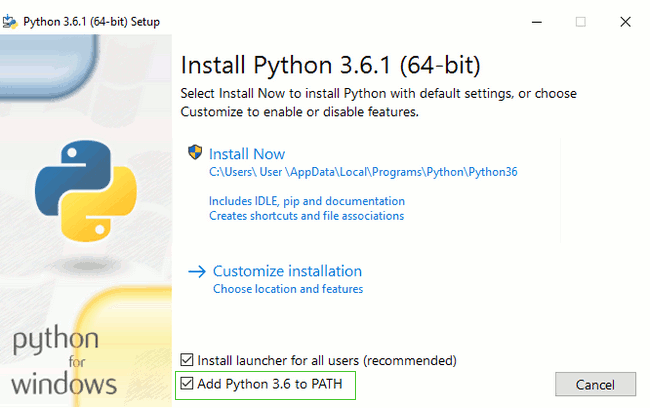
Обрати внимание на экран мастера установки, который называется «Setup» (Настройка): тебе нужно пролистать его вниз и выбрать опцию «Add Python 3.8 to the PATH» (Добавить Python 3.8 к системной переменной PATH), как на рисунке (это может выглядеть по-разному в зависимости от версии, которую ты устанавливаешь):
Когда установка закончится, ты можешь увидеть предложение узнать больше о Python или об установленной тобой версии. Закрой это окно — ты узнаешь намного больше в этом руководстве!
Примечание: если ты используешь старую версию Windows (7, Vista или ещё более старую версию), и установка Python 3.8 завершается выводом сообщения об ошибке, ты можешь попробовать:
- либо установить все доступные обновления Windows и попробовать установить Python 3.8 заново;
- либо установить более раннюю версию Python, например, 3.4.6.
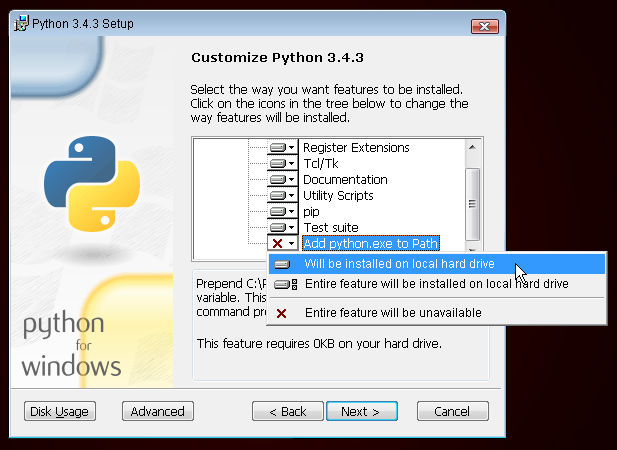
Если тебе пришлось установить раннюю версию Python, экран установки может выглядеть чуть иначе, чем показано выше. Не забудь прокрутить окно до строки «Add python.exe to Path», затем нажми кнопку слева от неё и выбери пункт «Will be installed on local hard drive»:
Установка Python: OS X
Примечание: перед установкой Python в OS X тебе нужно проверить, что в настройках твоего Mac разрешено устанавливать пакеты, загруженные не из App Store. Перейди в Системные настройки (в папке «Программы»), нажми «Защита и безопасность» и выбери вкладку «Общие». Если в разделе «Разрешать загрузки из:» выбран вариант «App Store для Mac», смени его на «App Store для Mac и от установленных разработчиков».
Тебе нужно перейти по ссылке https://www.python.org/downloads/macos/ и скачать дистрибутив Python:
- Скачай файл macOS 64-bit universal2 installer,
- Сделай двойной щелчок на python-3.8.6-macosx11.pkg для запуска установщика.
Установка Python: Linux
Вполне вероятно, что у тебя уже установлен Python. Чтобы проверить это (а также версию языка), открой консоль и введи следующую команду:
$ python3 --version Python 3.8.6 Если у тебя установлена другая версия Python, не меньше чем 3.6 (например, 3.6.8), то нет необходимости обновляться. Если Python не установлен, или ты хочешь использовать другую версию языка, то можешь установить его следующим образом:
Установка Python: Debian или Ubuntu
Введи эту команду в консоль:
Установка поддержки Python в Visual Studio
Область применения: Visual Studio Visual Studio для Mac
  Visual Studio Code
Поддержка Python доступна только в Visual Studio для Windows. В Mac и Linux поддержка Python доступна через Visual Studio Code.
Скачивание & рабочей нагрузки Python
- Скачайте и запустите последнюю версию Visual Studio Installer для Windows. Поддержка Python доступна в выпуске 15.2 и выше. Если вы уже установили Visual Studio, откройте этот продукт и запустите установщик, выбрав Сервис>Получить средства и компоненты.
Совет Выпуск Community предназначен для индивидуальных разработчиков, использования при аудиторном обучении и в научных исследованиях, а также разработки решений с открытым кодом. Если программу планируется использовать в других целях, установите Visual Studio Professional или Visual Studio Enterprise.
Установщик предоставляет список рабочих нагрузок, которые представляют собой группы связанных параметров для конкретных областей разработки. Для Python выберите рабочую нагрузку Разработка на Python и нажмите Установить. 
| Параметры установки Python | Description |
|---|---|
| Дистрибутивы Python | Выберите любое сочетание доступных дистрибутивов 32- и 64-разрядных версий Python 2, Python 3, Miniconda, Anaconda2 и Anaconda3, с которыми вы планируете работать. Каждый дистрибутив включает в себя интерпретатор, среду выполнения и библиотеки. В частности, Anaconda — это открытая платформа обработки и анализа данных, которая включает в себя множество предварительно установленных пакетов. Visual Studio автоматически определяет существующие установки Python. См. Окно «Окружения Python». Кроме того, если доступна более новая версия Python, чем показанная в установщике, то вы можете установить эту версию отдельно, и Visual Studio обнаружит ее. |
| Поддержка шаблонов Cookiecutter | Устанавливает графический пользовательский интерфейс Cookiecutter для поиска шаблонов, ввода их параметров и создания проектов и файлов. См. раздел Использование расширения Cookiecutter. |
| Поддержка веб-приложений Python | Устанавливает средства для разработки веб-приложений, включая поддержку редактирования кода HTML, CSS и JavaScript, а также шаблоны проектов на основе платформ Bottle, Flask и Django. См. статью Шаблоны веб-проектов Python. |
| Встроенные средства разработки Python | Устанавливает компилятор C++ и другие компоненты, необходимые для разработки собственных расширений для Python. См. статью Создание расширения C++ для Python. Чтобы обеспечить полную поддержку С++, установите рабочую нагрузку Разработка классических приложений на C++. |
По умолчанию рабочая нагрузка Python устанавливается для всех пользователей на компьютере:
*%ProgramFiles%\Microsoft Visual Studio\\\\Common7\IDE\Extensions\Microsoft\Python* где
*%ProgramFiles(x86)%\Microsoft Visual Studio\\\\Common7\IDE\Extensions\Microsoft\Python* где
Проверка установки
Чтобы быстро протестировать поддержку Python, выполните следующие действия.
- Запуск Visual Studio
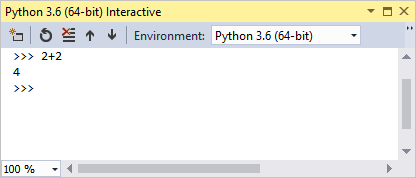
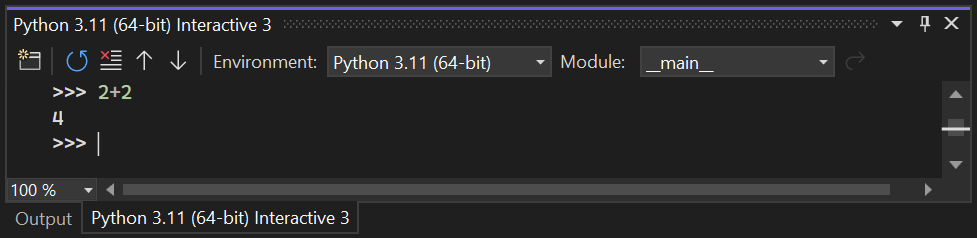
- Нажмите клавиши ALT+, чтобы открыть интерактивное окно Python и ввести 2+2 его. Если вы не увидите результат 4, проверьте выполненные действия.
Связанный контент
- Шаг 1. Создание проекта Python
- Определение существующего интерпретатора Python вручную
Как обновить версию Python?
Здравствуйте! Мне нужно открыть программу, сделанную на Python 3.11.5 . У меня Visual studio 2019, в ней версия питона 3.7.8 . Я скачала отдельно Питон 3.11.5, запустила. Командная строка компьютера его видит(при запросе python выводит версию 3.11.5). А Visual studio не видит. В «Отдельных компонентах» этой версии нет, и мой проект так и не открывается. Подскажите, пожалуйста, что делать, как обновить версию питона в visual studio?
94731 / 64177 / 26122
Регистрация: 12.04.2006
Сообщений: 116,782
Ответы с готовыми решениями:

Как изменить версию python на сервере?
На сервере установлен python 2.7, а я хочу изменить на 3 версию. Как мне изменить, чтобы был только.
Как обновить python в виртуальной среде?
Доброго времени суток! Подскажите как корректно обновить Python 2.7.3 в среде virtualenv до 3.2.
Не показывает версию Python
Чтобы убедиться, что Python теперь доступен, перезагрузите ком-пьютер, запустите командную строку.
Virtualenv использует неверную версию python
На Windows 7, установлено два питона 3.5 и 2.7. По умолчанию используется 3.5, для 2.7 создаются.
Какую версию Python вы используете в продакшне:
Решил узнать примерную картину. Вопрос в заголовке. Прошу ответить именно про продакшн, "для себя".
Как правильно обновить версию Python в Windows?
Нигде толком не описано как правильно обновлять Python. Как правильно? Просто снести через установку удаление и по новой установить? А как быть с пакетами?
UPD Ставить поверх
- Вопрос задан более трёх лет назад
- 19686 просмотров
Комментировать
Решения вопроса 0
Ответы на вопрос 1
