Как удалить обновление приложения на Android, и зачем это нужно
Среднестатистический пользователь Android устанавливает на свой смартфон несколько десятков приложений. Каждая программа регулярно обновляется через Google Play и нередко делает это в автоматическом режиме. Поэтому на вашем устройстве всегда стоит актуальная версия программы, и порой без апдейта она даже отказывается работать. В то же время иногда требуется не обновить, а откатить приложение. Сначала может показаться, что это совершенно ненужная и бесполезная затея. Но ведь не зря люди ищут, как удалить обновление приложения, и на то есть несколько причин.
Далеко не всегда на смартфоне нужно держать последние версии приложений
Во-первых, откат приложения порой требуется для решения самых разных проблем, возникших после обновления. Допустим, вы на днях установили апдейт, а затем программа начала глючить или вовсе перестала запускаться. Как исправить ошибку? Разумеется, путем удаления обновлений. Также эта процедура помогает продлить жизнь приложению, если вы пользуетесь старым смартфоном: со временем требования программного обеспечения растут, и разработчики перестают поддерживать ранние версии Android. Поэтому не лишним будет понять, можно ли откатить приложение, и как это сделать.
⚡ Подпишись на Androidinsider в Пульс Mail.ru, чтобы получать новости из мира Андроид первым
Можно ли удалить обновление приложения
Ответ на вопрос, поставленный в заголовке, будет утвердительным, но с определенными оговорками. Да, в действительности можно удалить обновления всех приложений на любом смартфоне, будь то Xiaomi, Samsung или HUAWEI. Однако в настройках устройства подобная опция предусмотрена только для стандартных программ Гугл (Gmail, Gboard или Google Play), которые по умолчанию нельзя деинсталлировать, а откат версии воспринимается в качестве способа освобождения места на внутреннем накопителе.
Удалить обновления программы, установленной через Google Play или APK-файл, тоже можно, но для этого придется воспользоваться обходным вариантом. О нем я расскажу позже, а сейчас сосредоточимся на том, как удалить обновление приложения на Андроиде через настройки:
- Откройте настройки устройства.
- Перейдите в раздел «Приложения».
- Выберите интересующую программу.
- Нажмите кнопку «Удалить обновления».
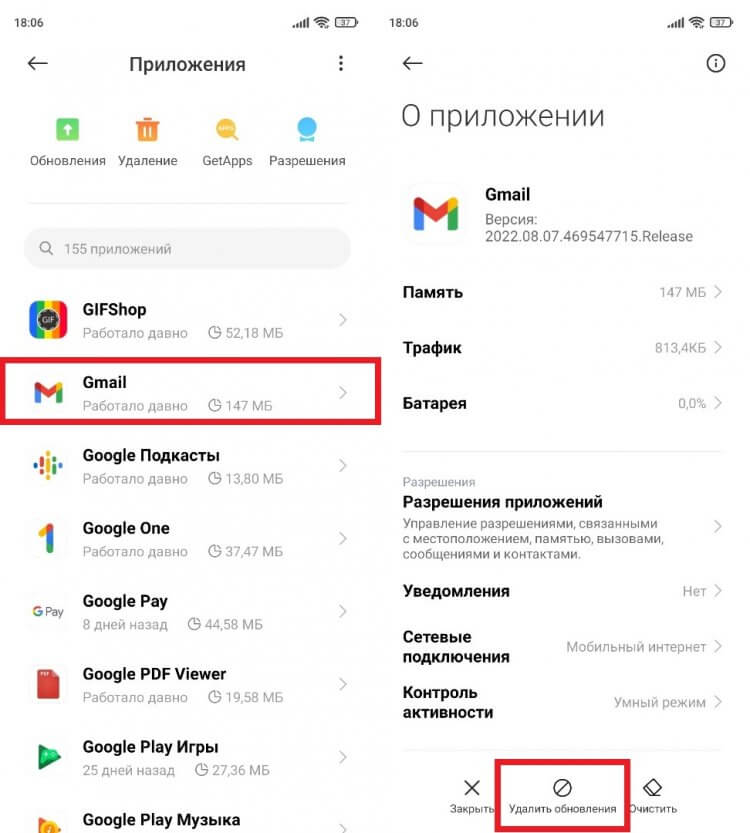
В настройках стороннего приложения пункта «Удалить обновления» нет
В настройках системных приложений помимо установленных ранее апдейтов можно очистить кэш, что также позволит освободить место на внутреннем накопителе или решить проблему, связанную с работой софта.
�� Загляни в телеграм-канал Сундук Али-Бабы, где мы собрали лучшие товары с АлиЭкспресс
Как откатить версию приложения через Google Play
Теперь расскажу о еще одном способе, как удалить последнее обновление приложения, который подойдет только для встроенных программ. Несмотря на то, что сам пользователь не принимает участия в установке стандартного софта, обычно он доступен в магазине Google Play. Если вы посещаете его чаще, чем раз в год, то наверняка видели кнопку «Удалить» на странице приложения. Ее нажатие приводит к полной деинсталляции программного обеспечения, если речь идет о сторонних утилитах или играх, а в случае с предустановленным ПО позволяет откатить программу:
- Запустите Google Play.
- Используя поисковую строку магазина или список установленных программ, найдите нужное приложение.
- Нажмите кнопку «Удалить» на его странице.
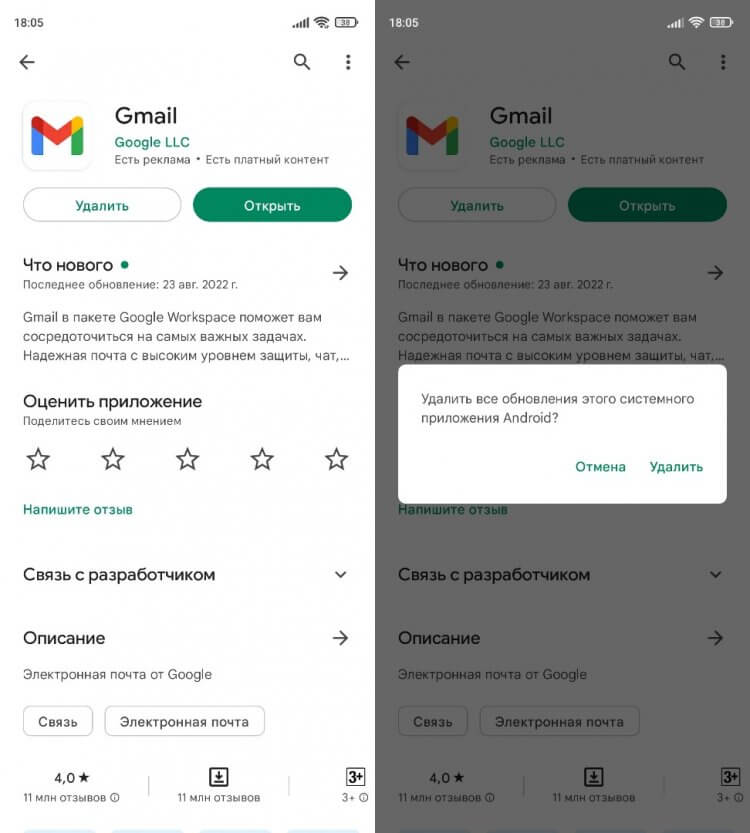
Стороннее приложение после нажатия этой кнопки будет полностью удалено
Как и в случае с откатом приложения через настройки, программа автоматически перейдет на более раннюю версию. При желании вы сможете обновить ее в любой подходящий момент, просто нажав соответствующую кнопку на странице софта в Google Play.
❗ Поделись своим мнением или задай вопрос в нашем телеграм-чате
Как переустановить приложение
Немного дольше выполняется откат стороннего ПО, то есть тех программ, которые вы установили самостоятельно. На странице такого приложения в настройках телефона отсутствует кнопка «Удалить обновления», а вместо нее гордо красуется логотип в виде мусорного ведра с надписью «Удалить». Нетрудно догадаться, что нажатие на него приведет к полной деинсталляции игры или утилиты, а не к ее откату. Впрочем, иного выхода у нас нет, и вам в любом случае придется удалить приложение, чтобы затем установить старую версию.
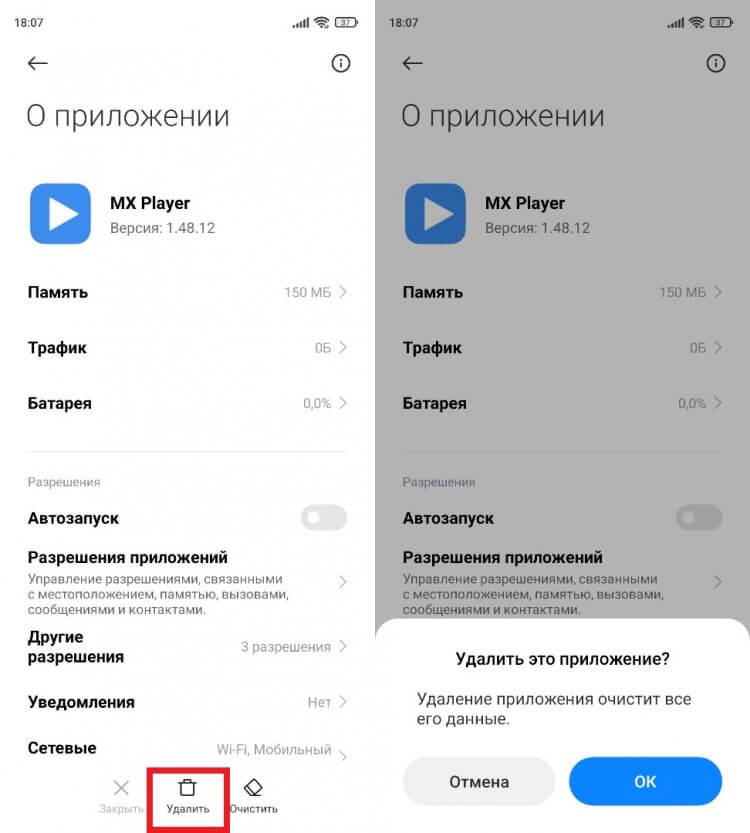
Без предварительного удаления приложение нельзя переустановить
В моем случае речь идет о видеопроигрывателе MX Player, который в версии 1.48 немного подтормаживает при воспроизведении определенных форматов видео. Решение проблемы — откат версии приложения. С этой целью я сначала удалил программу, а затем отправился на поиски нужной сборки. Точно так же можете поступить и вы:
- Используя браузер, найдите нужную вам версию приложения.
- Скачайте APK-файл.
- Откройте APK и подтвердите установку.
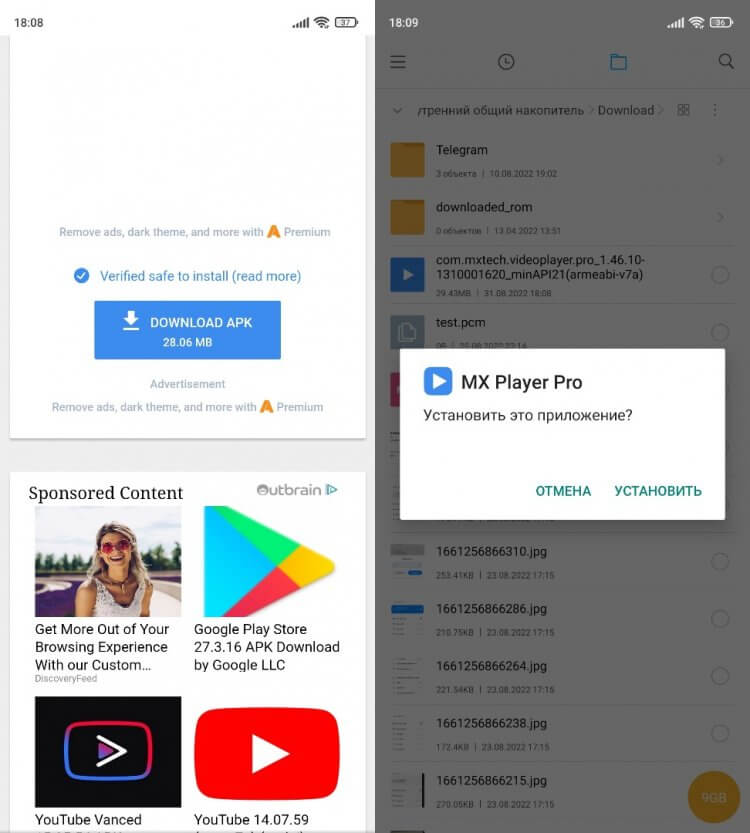
Для загрузки установочного файла выбирайте проверенные источники вроде APKMirror
Установка приложений через APK требует выдачи дополнительных разрешений. Как правило, уведомление об этом сразу выводится на экран после открытия файла, но на старых версиях Android нужно предварительно активировать пункт «Неизвестные источники» в разделе настроек «Безопасность». Но, даже если вы успешно установите нужную версию программы, не спешите радоваться, так как в любой момент она самостоятельно обновится, и тогда вы попадете в замкнутый круг.
⚡ Подпишись на Androidinsider в Дзене, где мы публикуем эксклюзивные материалы
Как отключить автообновление
Вне зависимости от того, выполняли вы откат стандартной или сторонней программы, она все равно может принудительно обновиться через Google Play. Чтобы этого не произошло, нужно запретить автообновление:
- Запустите Google Play.
- Тапните по иконке своего профиля и перейдите в раздел «Настройки».
- Откройте вкладку «Настройки подключения», а затем — «Автообновление приложений».
- Установите значение «Отключить».
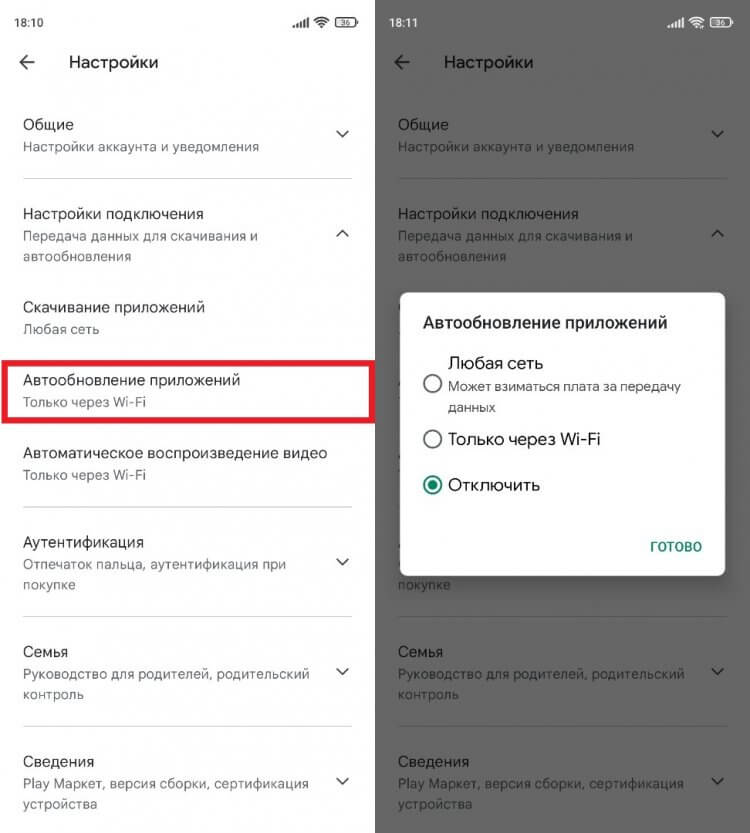
Если не отключить эту опцию, приложение рано или поздно автоматически обновится
Теперь программа будет обновляться только по вашему требованию, а до этого на смартфоне продолжит оставаться старая версия. Но не забывайте, что вопрос о том, стоит ли обновлять приложения, очень спорный. Поэтому изучите все «за» и «против», о которых мы размышляли ранее.

Теги
- Новичкам в Android
Как отключить автообновление Android?
Зайдите в настройки Android и откройте раздел «Обновление системы». На некоторых прошивках он может прятаться внутри подменю «О телефоне». Нажмите на кнопку с тремя точками в правом верхнем углу, выберите «Настройки» и отключите автоматическую загрузку пакетов обновлений. После этого вам придётся проверять наличие обновлений вручную.


Отключение автообновления приложений
Запустите приложение Play Market. Проведите по экрану от левой грани или нажмите на кнопку с тремя полосками в поисковой строке. Зайдите в «Настройки».


Откройте настройки уведомлений. Убедитесь, что оповещение о наличии обновлений включено. Если они отключены, то вы узнаете о новой версии приложения, только открыв его страницу в Google Play. Затем вернитесь в «Настройки» и откройте раздел «Автообновление приложений». Выберите значение «Никогда».


Проверять наличие обновлений можно самостоятельно через приложение Play Market. В разделе «Мои приложения и игры» есть вкладка «Обновления», в которой собираются все доступные для скачивания обновления. Вы можете обновить сразу все игры и программы или выбрать отдельные приложения и устанавливать их новые версии постепенно.
Как отменить обновление системы на андроиде

Обновление системы на вашем Android-устройстве может быть полезным для получения новых функций, исправления ошибок и повышения безопасности. Однако иногда после обновления вы можете столкнуться с проблемами, такими как ухудшение производительности или несовместимость приложений. В таких случаях вы можете пожелать отменить обновление системы.
Отмена обновления системы на андроиде может быть сложной задачей, требующей специальных навыков и знаний. В этой статье мы предоставим вам подробное руководство, которое поможет вам отменить обновление системы на вашем устройстве.
Прежде чем начать процесс отмены обновления, важно отметить, что это может привести к потере данных, таких как установленные приложения или изменения настроек. Поэтому перед выполнением любых действий рекомендуется создать резервную копию своих данных.
Отмена обновления системы на андроиде — это процесс, который может потребовать некоторых навыков и опыта. Если вы не уверены в своих способностях или опасаетесь потери данных, лучше обратиться к специалисту или к производителю устройства для получения подробной информации и помощи.
Почему может возникнуть необходимость отмены обновления системы на андроиде?
Обновление системы на андроиде — это процесс, при котором на устройстве устанавливаются новые версии операционной системы. Обычно обновление системы приносит множество улучшений в работе устройства: улучшение производительности, исправление ошибок и безопасности, добавление новых функций и возможностей.
Однако возникают ситуации, когда пользователю необходимо отменить обновление системы на андроиде. Вот несколько причин, почему это может понадобиться:
- Проблемы совместимости. Новая версия операционной системы может быть несовместима с некоторыми приложениями или оборудованием, которые вам необходимы. В результате, после обновления, некоторые приложения могут перестать работать корректно, а устройство может потерять функциональность или вовсе не запуститься.
- Потеря старых функций. Новые версии операционной системы могут иметь другой интерфейс и убрать или изменить некоторые функции, которые вам очень полезны. Если вы привыкли к старому интерфейсу и функционалу, отмена обновления может быть единственным способом вернуть все обратно.
- Производительность. В некоторых случаях новая версия операционной системы может замедлить работу устройства или увеличить потребление ресурсов (батареи, памяти и т. д.). Если вы заметили значительное ухудшение производительности после обновления, отмена обновления может помочь восстановить прежнюю производительность.
- Безопасность. В редких случаях новая версия операционной системы может содержать уязвимости или ошибки, которые могут негативно сказаться на безопасности вашего устройства и ваших данных. Если вы уверены, что ваша система после обновления стала менее надежной, отмена обновления может вернуть вам старую версию системы с прежним уровнем защиты.
В любом случае, перед тем как отменять обновление системы на андроиде, рекомендуется проконсультироваться с профессионалами или найти подробную инструкцию в сети. Отмена обновления может быть сложным и необратимым процессом, поэтому нужно быть очень внимательным и осторожным.
Как проверить, что на устройстве произошло обновление системы?
Проверить, что на вашем устройстве произошло обновление системы, можно с помощью нескольких простых шагов.
- Откройте настройки устройства
- Прокрутите экран вниз и выберите раздел «О телефоне» или «О планшете»
- В разделе «О телефоне/планшете» найдите информацию о версии операционной системы
- Сравните найденную информацию с последней доступной версией Android
Если на вашем устройстве действительно произошло обновление системы, то версия операционной системы должна совпадать с последней доступной версией Android, предоставленной производителем устройства или оператором связи.
Убедитесь в том, что ваше устройство подключено к интернету, чтобы получить доступ к обновлениям операционной системы. Если на вашем устройстве еще не произошло обновление, вам может потребоваться подключить ваше устройство к Wi-Fi или мобильным данным, чтобы загрузить и установить последнюю версию системы.
После проверки, если на устройстве все еще не произошло обновление системы, убедитесь, что устройство находится в списке поддерживаемых моделей для получения обновлений от производителя или оператора связи. Иногда устройства, выпущенные более давно, могут быть исключены из списка поддержки обновлений, что означает, что они не получат последние версии операционной системы.
Если вы не уверены, какие обновления доступны для вашего устройства, вы можете проверить сайт производителя устройства или обратиться в службу поддержки, где вам предоставят актуальную информацию о доступных обновлениях операционной системы для вашей модели устройства.
Шаги для отмены обновления системы на андроиде
Отмена обновления системы на устройстве Android может быть полезной в случае, когда новая версия операционной системы вызывает проблемы или ухудшает производительность. Вот несколько шагов, которые вы можете предпринять, чтобы отменить обновление системы на Андроиде:
- Перейти в меню настроек: Откройте меню на вашем устройстве Android, нажав на значок «Настройки» на главном экране или в панели уведомлений.
- Найти раздел «О системе» или «О устройстве»: Прокрутите вниз по странице настроек, пока не найдете раздел «О системе» или «О устройстве». Нажмите на него, чтобы перейти к дополнительным настройкам.
- Найти пункт «Обновления системы»: В разделе «О системе» или «О устройстве» найдите пункт «Обновления системы» и выберите его. Это может быть раздел или подраздел в меню настроек, поэтому вам может потребоваться немного искать.
- Отключить автоматические обновления: В меню «Обновления системы» найдите опцию, позволяющую отключить автоматические обновления. Эта опция может быть обозначена как «Автоматические обновления», «Обновления по Wi-Fi» или нечто подобное. Выберите эту опцию и отключите ее.
- Удалить уже загруженные обновления: После отключения автоматических обновлений вернитесь на предыдущий экран или перейдите к другому разделу настроек, связанному с хранилищем данных или приложениями. Ищите пункт «Загрузки» или «Хранилище данных» и выберите его. Откройте списки загруженных файлов и удалите все связанные с обновлениями системы. Обратите внимание, что эта опция может отличаться в зависимости от версии Android и производителя устройства.
- Перезагрузить устройство: После удаления загруженных обновлений системы перезагрузите ваше устройство Android. Это поможет очистить временные файлы и настройки, связанные с обновлениями системы.
После выполнения этих шагов обновления системы должны быть отменены на вашем устройстве Android. Однако, имейте в виду, что отмена обновления системы может иметь свои риски и негативные последствия, поэтому следите за производительностью и стабильностью устройства после отмены обновления.
Возможные проблемы и их решения при отмене обновления системы
Отмена обновления системы на андроиде может вызвать некоторые проблемы, однако, существуют способы их решения. Рассмотрим некоторые из них:
- Устройство перестало работать после отмены обновления. Если ваше устройство перестало работать после отмены обновления системы, попробуйте выполнить следующие действия:
- Перезагрузите устройство. Часто после перезагрузки многие проблемы исправляются автоматически.
- Проверьте наличие ошибок системы. Отмена обновления может привести к ошибкам в системе. Перейдите в настройки устройства и проверьте наличие ошибок или других предупреждений.
- Восстановите заводские настройки. Если проблема не устраняется, попробуйте сбросить устройство до заводских настроек. Обратитесь к руководству пользователя устройства для получения инструкций по сбросу до заводских настроек.
В случае возникновения проблем при отмене обновления системы, рекомендуется обратиться к официальной поддержке производителя устройства для получения дополнительной помощи и указаний.
Почему не рекомендуется отменять обновления системы на андроиде и как избежать этой необходимости?
Обновление операционной системы на смартфоне Android может быть не только полезным, но и важным для безопасности и функциональности устройства. Отмена обновления системы может привести к ряду проблем и рисков, поэтому этой возможностью следует пользоваться с осторожностью.
Вот несколько причин, почему не рекомендуется отменять обновления системы на Android и как можно избежать этой необходимости:
- Безопасность: Обновления системы включают исправления уязвимостей и обновления безопасности, которые могут защитить ваше устройство от вредоносных программ, хакеров и других угроз. При отмене обновлений вы подвергаете свою систему потенциальным рискам безопасности. Рекомендуется всегда иметь на устройстве последнюю версию операционной системы.
- Улучшение функциональности: Обновления системы часто включают новые функции, исправления ошибок и улучшения производительности. Отмена обновлений может привести к потере этих новых возможностей и исправлений.
- Совместимость: При отмене обновления системы вы можете столкнуться с проблемами совместимости с новым программным обеспечением и приложениями. Некоторые приложения могут не работать корректно или вовсе не запускаться на устройстве с устаревшей версией операционной системы.
- Поддержка: Отмена обновления системы может привести к потере официальной поддержки от производителя. В случае возникновения проблем с устройством, компания-производитель может отказаться от решения этих проблем, если на вашем устройстве установлена устаревшая версия операционной системы.
Хотя иногда может возникнуть необходимость отменить обновление системы на Android, следует помнить о рассмотренных выше причинах и рисках, связанных с отменой обновлений. Лучшим способом избежать необходимости отмены обновлений является регулярное обновление операционной системы вашего устройства до последней версии.
Как отключить автоматическое обновление на смартфоне
В этой статье расскажем как отключить автообновления приложений и системы на случай возможных блокировок.
В сети все чаще звучат опасению по поводу блокировки устройств и приложений, работающих на территории РФ. Поэтому лучшим решением сегодня будет временное отключение функции автообновления ПО на своих гаджетах.

Это маловероятно, все-таки расскажем как попробовать уберечь свои устройства и дольше оставаться на связи.
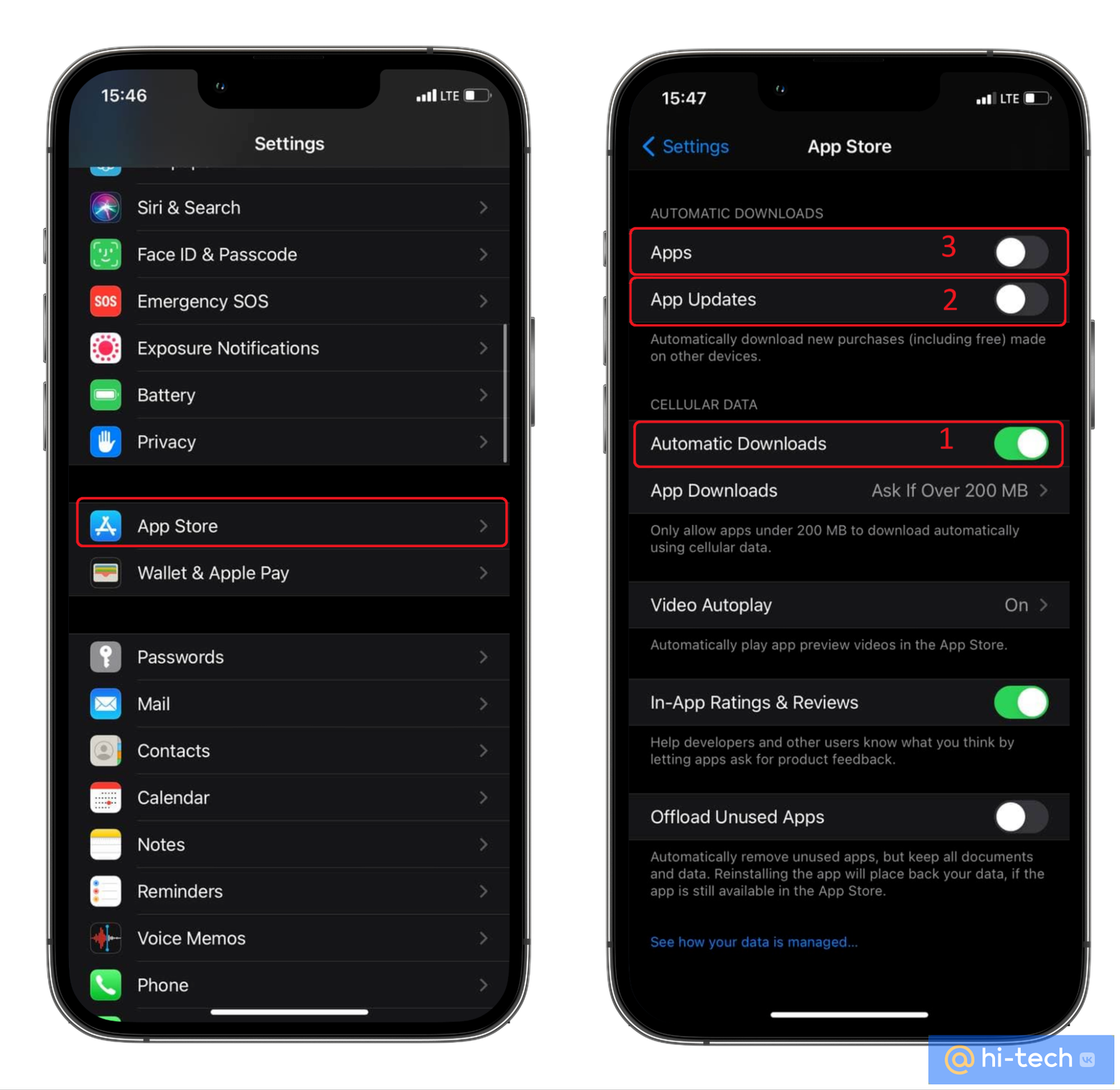
Как отключить автообновления на iPhone
Вот что необходимо сделать, чтобы ваш iPhone перестал автоматически обновляться и раньше времени не превратился в кирпич:
- Откройте Настройки → Основные;
- Выберите пункт «Обновление ПО»;
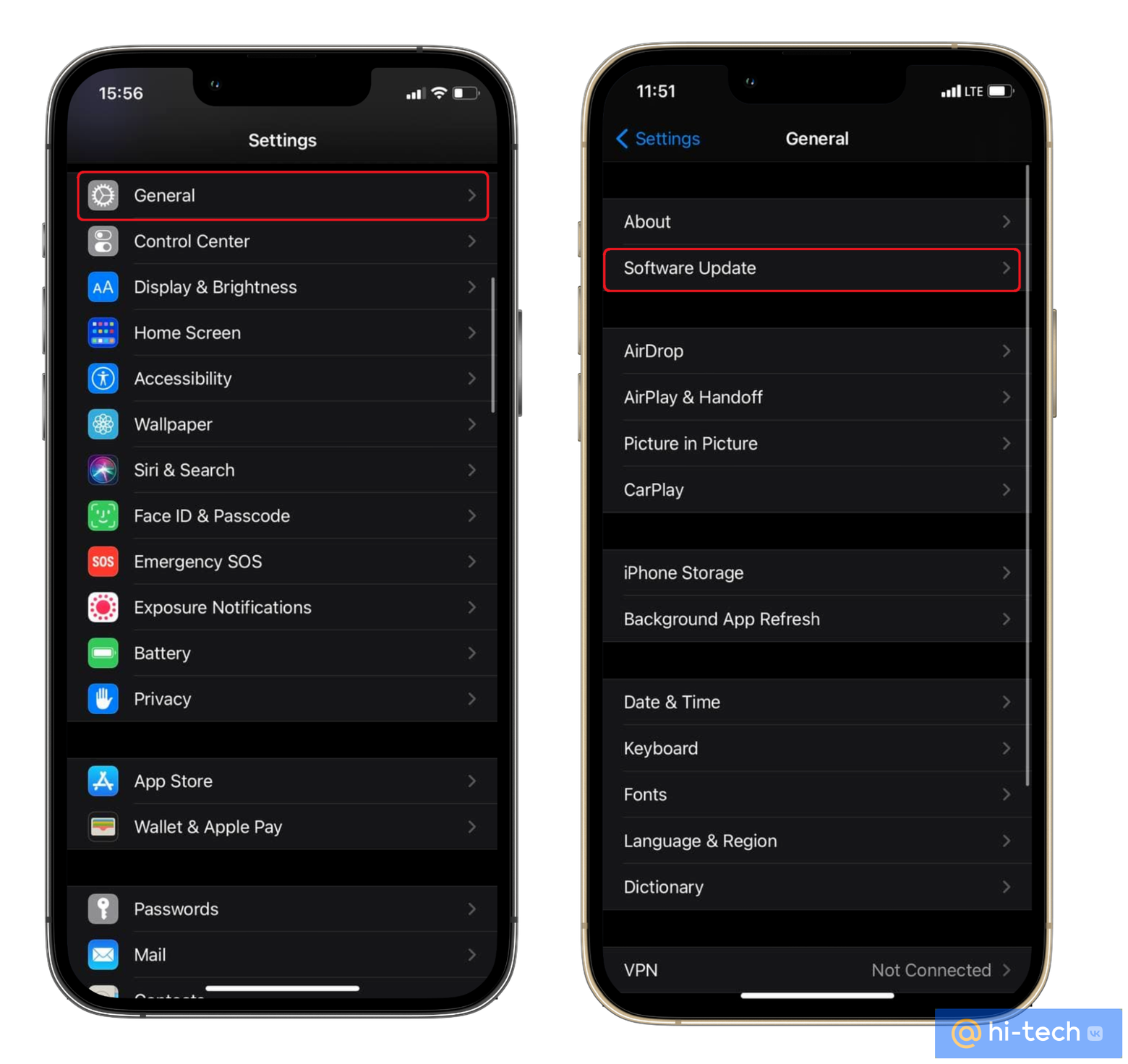
- Автообновление ПО;
- Снизу вверх начните отключать сначала «Автоматические загрузки», «Обновление ПО», затем «Приложения».
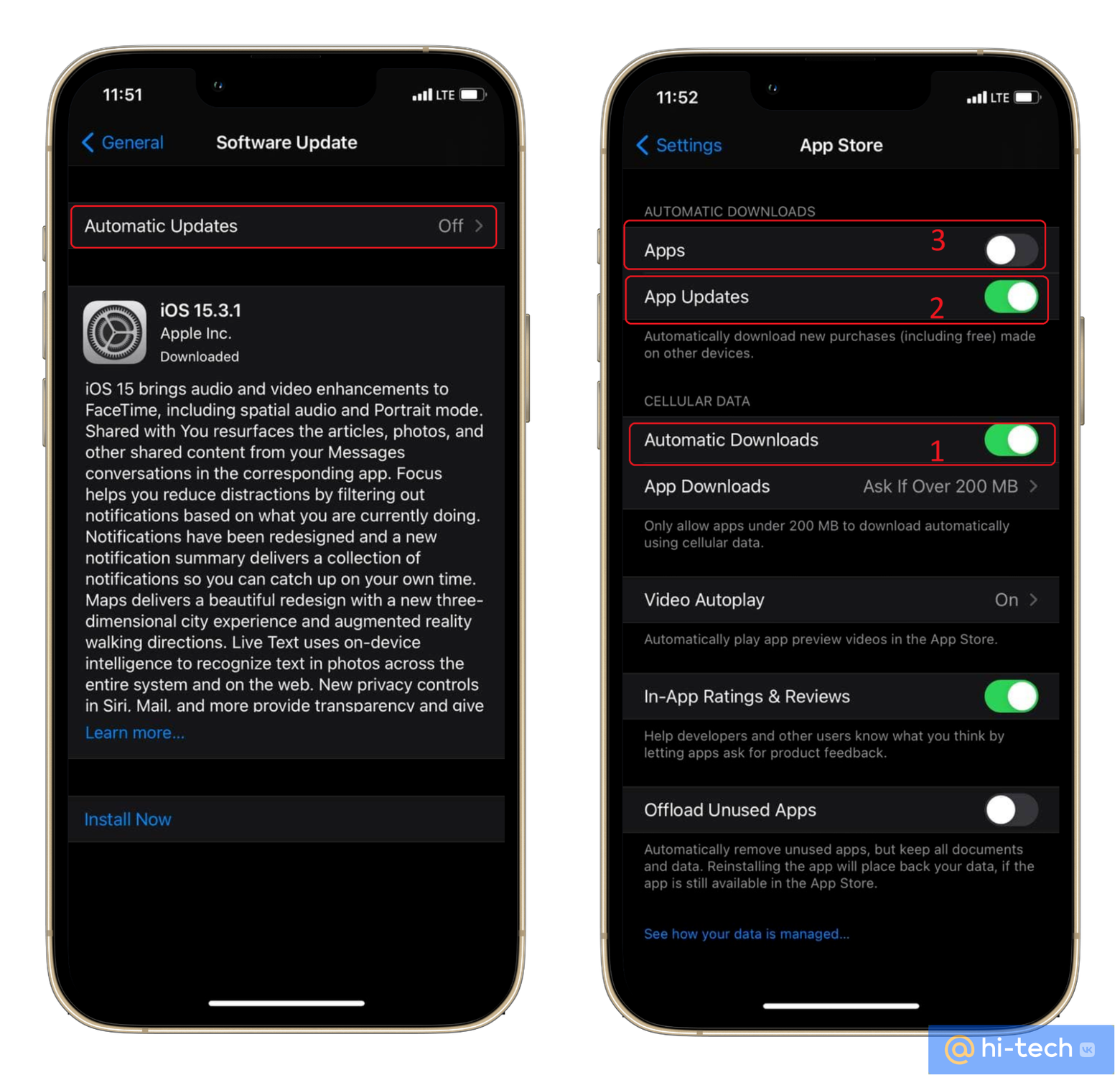
Как отключить автообновления приложений на iPhone
- Перейдите в Настройки;
- Выберите пункт «App Store»;
- И также отключите сначала «Автоматические загрузки», затем пункты «Обновления ПО» и «Приложения».
Как отменить автообновления ПО на Android
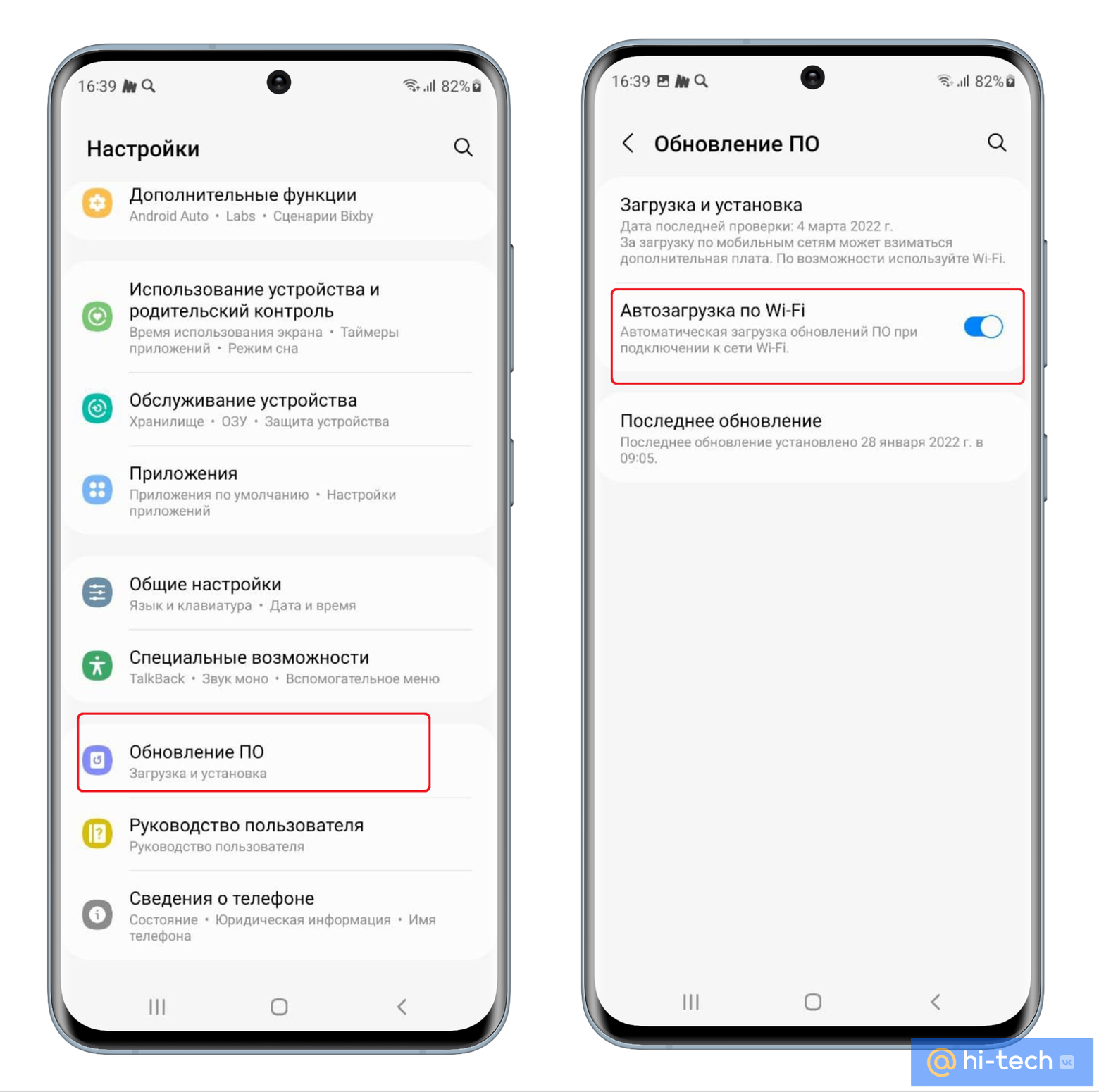
На большинстве современных мобильных устройствах Android функция автоматической установки обновлений отсутствует по умолчанию, поэтому новая версия ПО скорее всего просто не будет установлена без вашего ведома.
Администраторы канала Вокругтехно в Telegram также советуют пользователям Android на всякий случай отключить и функцию автоматической загрузки ПО по Wi-Fi, а также временно не принимать запросы на автообновление от системы.
Как отменить автообновления приложений на Android
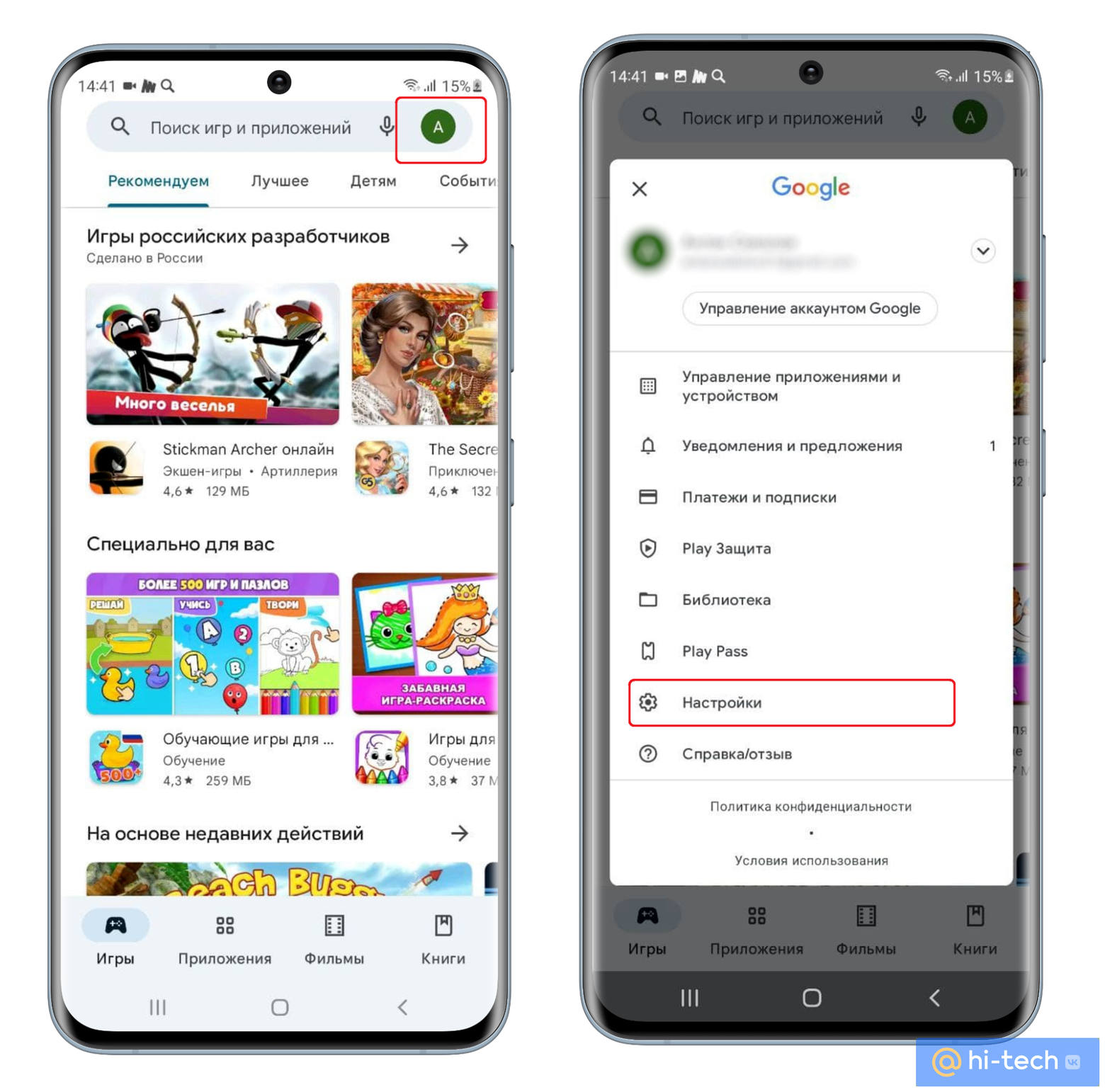
Для того чтобы отменить автообновления приложений на Android, нам потребуется зайти в магазин приложений Play Маркет:
- Находясь на главной странице, нажмите на значок своего профиля в верхнем правом углу и перейдите в Настройки;
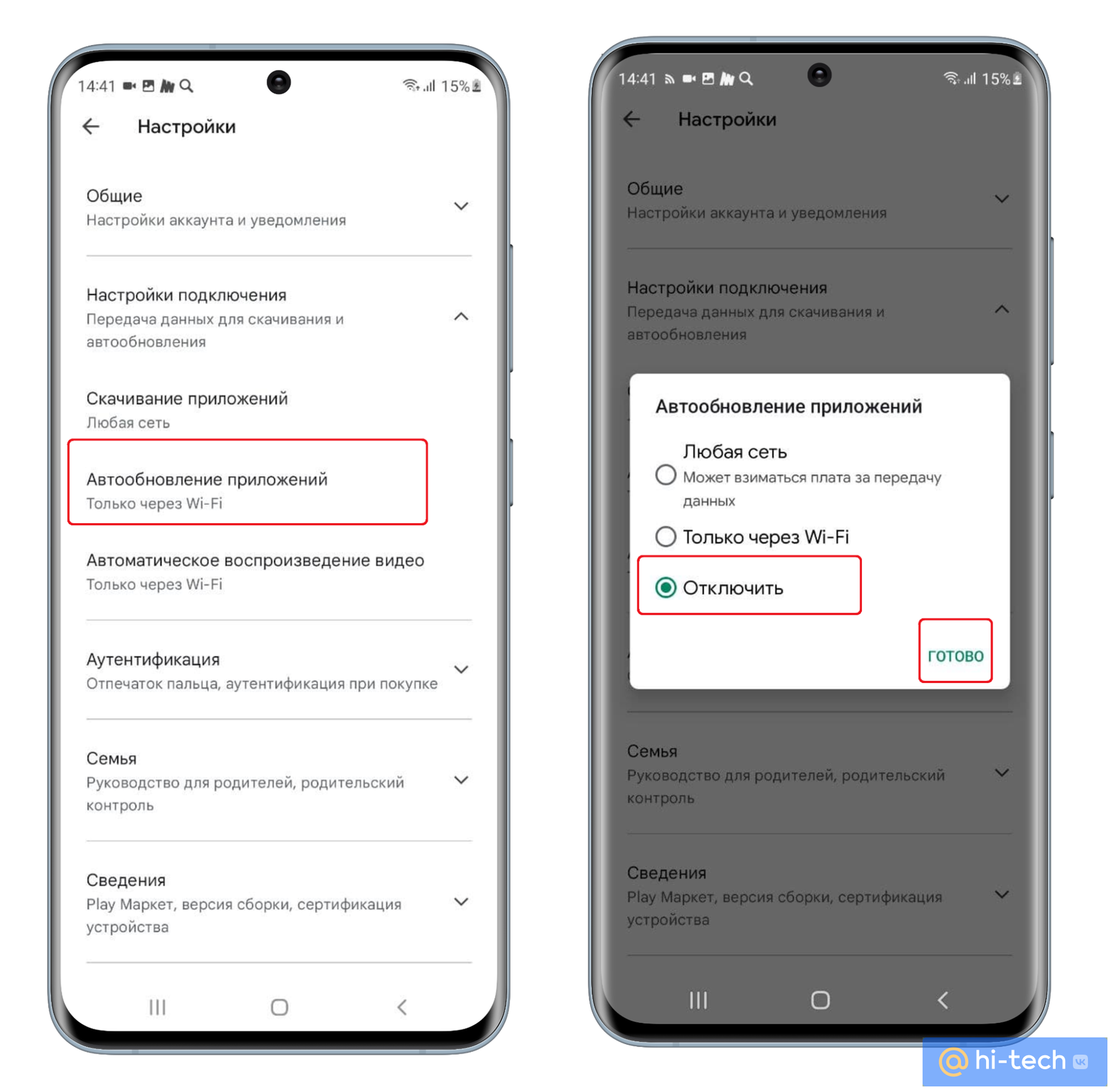
- Раскройте параметр «Настройки подключения» и выберите пункт «Автообновление приложений»;
- Отметьте чекбокс «Отключить» и нажмите кнопку «Готово».
Выполнив наши простые рекомендации, вы обезопасите себя от неожиданного апдейта и сможете самостоятельно управлять обновлениями на вашем устройстве.
Это тоже интересно:
- С технологией Li-Fi ваш интернет станет быстрее. И вот почему
- Как подключиться к Wi-Fi на большом расстоянии
- Ваш роутер стоит не там. Переставьте его — интернет станет быстрее