Как настроить вид для всех папок в windows 7
Процесс изменения иконки папкипростой и выполняется в несколько шагов:
Как в Windows 7 сделать все папки списком?
Для этого, ничего не закрываем, а нажимаем на “Упорядочить” и выбираем “Параметры папок и поиска”. Откроется окно настройки параметров папок. Переходим на вкладку “Вид”, затем нажимаем “Применить к папкам”, подтверждаем нажав “Да” и “Ok”. Вот так просто, можно установить нужный нам вид для всех папок.
Как вид папок применить ко всем?
Выберите из меню Сервис пункт Свойства папки, перейдите на вкладку Вид и нажмите кнопку Применить ко всем папкам.
Как настроить вид папок в Windows 10?
Изменение вида папок, всех сразу. (плитка)
Как сделать чтобы всегда были крупные значки?
Изменение размера значков на рабочем столе Windows 10
- Нажмите правой кнопкой мыши в любом пустом месте рабочего стола.
- В меню «Вид» выберите крупные, обычные или мелкие значки.
Как изменить иконки для всех папок?
Изменение значков отдельных папок в Windows 10 — очень простая задач, достаточно следующих шагов:
- Нажмите правой кнопкой мыши по любой папке и выберите пункт «Свойства».
- Перейдите на вкладку «Настройка» и нажмите «Сменить значок».
Как сделать свой значок для папки?
Значок папки задается в ее свойствах на вкладке «Настройка» кнопкой «Сменить значок». По умолчанию предлагается выбрать значок из файла %SystemRoot%system32SHELL32. dll, но вы можете указать любую другую динамическую библиотеку (например, в imageres. dll много значков), исполняемый файл (EXE) или файл значка (ICO).
Как открыть Параметры папок на Windows 7?
Как открыть путём запуска апплета «Выполнить»
Как открывать папки одним кликом в Windows 7?
Открытие папок одним или двойным щелчком
Как открыть параметры проводника Windows 7?
Откройте “Панель управления“: один из способов в строке поиска введите “Панель управления” и выберите ее из найденных результатов. 2. Возле “Просмотр” выберите “Мелкие значки” => откройте “Параметры Проводника”.
Одно из раздражающих неудобств в Windows – неспособность системы сохранять пользовательские настройки вида папок. По умолчанию все файлы отображаются в виде таблицы, и даже если поменять вид, то после того, как вы закроете и вновь откроете папку, содержимое будет неизменно представлено таблицей.
К этому можно вспомнить, что «Окна» не всегда верно определяют шаблон папки в зависимости от находящихся в ней файлов, в общем, в данной заметке автор расскажет как быстро настроить и, главное, сохранить нужный вид папок, не трогая хрупкий реестр. А начнем мы процесс с «чистого листа» – сброса вида папок.

- Для того, чтобы произвести сброс вида папок, надо открыть любую непустую папку и в левой верхней части проводника Windows нажать на «Упорядочить» → далее, в выпавшем меню выбрать «Параметры папок и поиска» (скриншот) → в появившемся окне на вкладке «Вид» кликаем по искомой кнопке «Сброс вида папок» → в новом окошке на вопрос «Установить вид всех папок этого типа на компьютере в соответствии с параметрами по умолчанию?» мышкой отвечаем «Да» → «ОК» (след. скриншот, вариант 1).
Второй способ: через «Пуск» открыть «Панель управления» → «Параметры папок» → финал аналогичный («Вид«, «Сброс вида папок» и подтвердить сделанное).

- Для изменения вида отображения файлов в папках по умолчанию в той же «любой-непустой» папке нажмите клавишу «Alt» → в появившемся вверху проводника меню выберем «Вид» и, разумеется, отметим нужный вид папок (автор остановился на оптимальном «Обычные значки«) → дальше щелчок по знакомому «Упорядочить«, «Параметры папок и поиска«, вкладке «Вид» → «Применить к папкам» → «Да» и «ОК» (скриншот, вариант 2).
Второй способ: в папке кликнуть по значку «Изменить представление» справа вверху проводника → «Обычные значки» → после клавиши «Alt» нажать в меню проводника «Сервис» → «Параметры папок» → на вкладке «Вид» выбрать «Применить к папкам» → «Да» и «ОК«.
Уверен, что следуя вышеописанным алгоритмам, вам без труда удалось настроить и сохранить вид папок в Windows 7 подобающим образом, «под себя».
Как сделать вид папок одинаковым? Ответ легко. Для этого потребуется перейти в специальное меню «вид» и выбрать необходимое. Но обо всем по порядку.
Как изменить вид папки в windows 10 или windows 7?
Алгоритм действий для обеих операционных систем будет одинаковым. Чтобы изменить вид одной папки в windows 10 или windows 7, необходимо проделать несколько простых манипуляций.
Порядок действий для изменения вида папки в windows 10 будет следующим:
- Открыть папку
- Щелкнуть на пустом месте правой кнопкой мышки
- Выбрать пункт вид
- Настроить по своему вкусу

Теперь мы знаем, как изменить вид папки в windows 10. Но таким образом мы можем изменить вид одной папки.
Как сделать вид папок одинаковым в Windows 10?
Переходим в любую папку, нажимаем правой кнопкой мыши и в разделе вид, выбираем интересующий нас вариант.
По сути, делаем все шаги, которые предпринимали для изменения вида одной папки.

В открывшемся окне, опять переходим на вкладку «вид» и нажимаем кнопку «применить к папкам» и соглашаемся, нажав кнопку «Да».

Как сделать вид папок одинаковым в Windows 7 или XP?
Первый шаг остается таким же. Зайти в папку и выбрать нужный внешний вид.
После изменения внешнего вида, все папки будут открываться в одном формате. Его всегда можно изменить, как для всех папок, так и для отдельной, использую нажатие правой кнопки мыши и раздел вид (первый шаг этой инструкции).

Нет ни одного стандартного способа вернуть вид папок, чтобы они выглядели как в Windows XP. На форумах пользователи задаются этим вопросом, но в результате разочаровываются, поскольку ни разработчики ОС, ни другие юзеры до сих пор не смогли решить эту проблему, а уже прошло почти 6 лет после её выхода.
Но чем же славится оформление папок в XP? Чем она превосходит семёрку? Здесь ответ простой: привлекательный и понятный интерфейс. Пользователи сразу могли взглянуть на папку и понять, что в ней лежит. Особенно это было заметно в фолдерах с изображениями. В седьмой винде такого нет, вследствие чего возникает путаница: где, что лежит.
В статье мы рассмотрим способы, как сделать вид папок понятным даже обезьяне путём замены значков. Сначала это сделаем, как это предлагает нам система, а затем с помощью софта.
Стандартный метод замены иконок папок

Обычная папка с документами отображается по умолчанию как открытый фолдер с файлами. Мы можем заменить вид содержимого и её значок. Чтобы заменить вид внутренностей, потребуется любое изображение, которое хотите. Для этого щёлкните правой кнопкой мыши, выберите “Свойства” и перейдите во вкладку настроек. Для сброса установок нажмите “Восстановить умолчание”.

Перейдите в свойства фолдера и зайдите во вкладку с параметрами, а затем нажмите “Сменить значок” и выберите нужную картинку.
Как изменить вид папок windows 7 с помощью программы IconPackager
Итак, у нас есть фолдер с артами. Глядя на него, сложно сказать, рисунки какой тематики там хранятся. С помощью софта постараемся сделать так, чтобы было видно, что лежит в этой папке. Запустите программу и перейдите во вкладку “Иконки и курсоры”, затем в меню выберите раздел “Папки”. Перед нами настройки вида фолдеров в Windows 7: в реальном времени, стили фронтальной и задней обложки.

В разделе установок вида папок 2 раза щёлкните левой кнопкой мыши по “Live Folder (Front)”, после чего вам будет предложен выбор из готовых пакетов с иконками.


В этой вкладке найдите пустое изображение, выберите его и нажмите “ОК”. После того как вы настроили стиль папок, в верхнем меню нажмите “Применить” и подтвердите замену иконок. Точно по такой же схеме можете убрать заднюю обложку папок (Live Folder Back).

Как можно заметить, вид стал куда приятнее, чем дефолтный.
Сброс вида папок
Если же вы хотите сбросить какие-либо изменения, то для вас есть функция “Восстановить иконку”, найти которую вы можете в левой панели навигации программы.
Другие возможности IconPackager.
Помимо ручного редактирования значков папок, вы можете также загружать готовые паки иконок из интернета, менять изображения разделов панели управления, меню “Пуск”, курсоры, дефолтные значки файлов музыки, изображений и так далее.
Windows 7 имеет свой неповторимый внешний вид, однако он не всем может нравиться. К счастью, разработчики позаботились о том, чтобы каждый желающий мог изменить отдельные элементы дизайна системы под себя. В этой статье будет рассказано о том, как изменить вид папок в Windows 7. Будет представлено два способа. В конце представлена инструкция, как в случае неудачного изменения вернуть все в первозданное состояние.
Как изменить вид папок в Windows 7
Как уже было сказано, представлено будет два способа. Забегая вперед, отметим, что первый метод подразумевает использования внутрисистемных инструментов. Это означает, что вам не придется инсталлировать в Windows 7 какие-то сторонние приложения. Второй же метод полностью противоположный. Его суть заключается в использовании специальной программы.
Способ 1: с помощью штатных средств Windows
Теперь перейдем непосредственно к первому методу, как изменить вид папок в Windows 7. Если посмотреть на стандартное их оформление, можно заметить, что они состоят из двух элементов: сама папка и вложенные в нее файлы. Соответственно, изменить можно каждый в отдельности.
Итак, чтобы поменять графическое отображение вложений, сделайте следующее:
- Запустите «Проводник» и перейдите в любую директорию, где есть папки.
- Нажмите ПКМ по этому элементу, выберите из появившегося меню пункт «Свойства».
- В появившемся одноименном окне перейдите во вкладку «Настройка».
- В блоке с подзаголовком «Изображение папок» нажмите по кнопке «Выбрать файл».
- Появится окно файлового менеджера, в котором вам необходимо перейти в директорию с заранее подготовленным изображением и выбрать его.
- После этого кликните по «Применить».
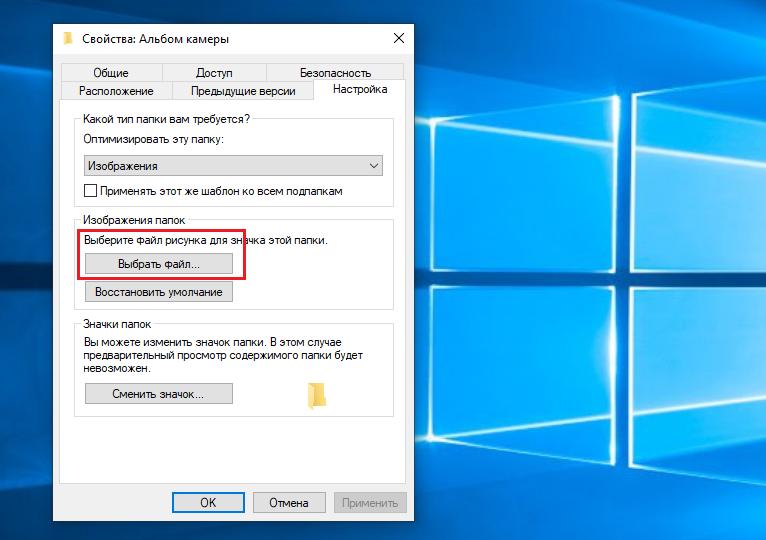
Сразу же вы можете заметить, как вложение всех папок в операционной системе поменяется. Но что, если вы хотите изменить внешний вид самой папки, а не только вложений. Выполняется это в том же окне:
- В блоке с подзаголовком «Значки папок» нажмите по кнопке «Сменить значок».
- Как и в случае с вложениями, появится окно файлового менеджера. В нем вам точно так же нужно перейди в директорию с изображением, выбрать его в качестве отображения папки.
- После этого кликните по «Применить».
Теперь все папки в системе отображаются в виде выбранного изображения. Это был первый способ, как изменить вид папок в Windows 7, переходим ко второму.
Способ 2: с помощью программы
Существует специальная программа для изменения каталогов в системе, называется она IconPackager. Перейдем сразу же к принципу работы:
- Запустите приложение и проследуйте во вкладку «Иконки и курсоры».
- Затем перейдите в подкатегорию «Папки».
- Появится список всех элементов папок. Выберите необходимый для изменения и кликните по нему дважды ЛКМ.
- Появится окно «Изменить иконку», в котором нужно выбрать изображение для замены. Для этого дважды кликните по нему мышью.
- Остается нажать в верхней части окна «Применить».
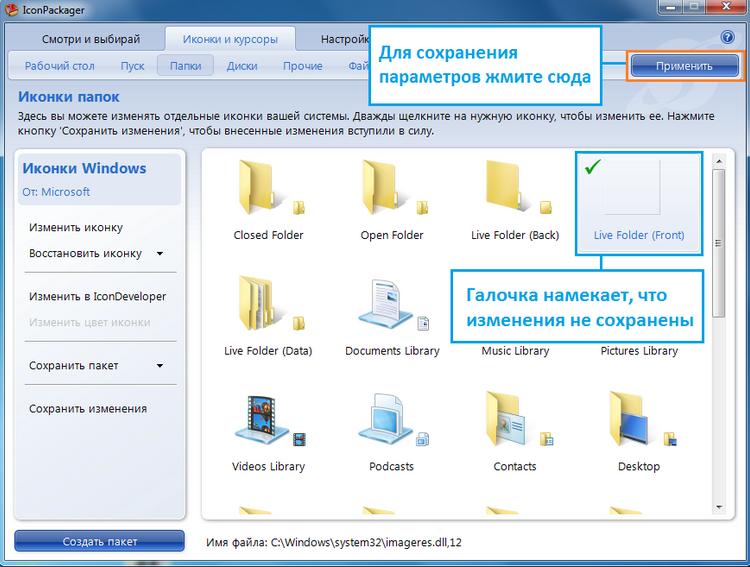
Это второй способ, как изменить вид папок в Windows 7. Как можно заметить, оба из перечисленных выполняются довольно просто и не требуют особых знаний владения компьютером.
Как изменить вид папок в Windows 7 на стандартные
Что делать, если вы поменяли вид папок, но в итоге остались недовольными? Сейчас будет рассказано, как изменить вид папок в Windows 7 на стандартные настройки:
- Запустите программу IconPackager.
- Перейдите во вкладку «Иконки и курсоры», а затем в раздел «Папки».
- Выберите элемент, который хотите вернуть в первозданное состояние.
- На боковой панели нажмите кнопку «Восстановить иконку», выберите пункт «Восстановить по умолчанию».
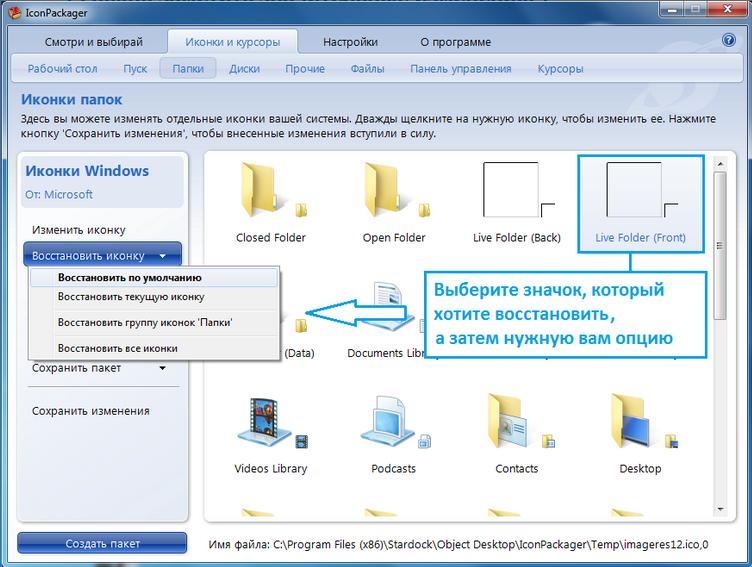
После этого программу можно закрыть. Теперь все папки в операционной системе стали стандартными.
Читайте также:
- Виндовс 10 процессы в диспетчере задач которые тормозят
- Как включить логотип виндовс при загрузке
- Как сделать окно ютуб поверх всех окон windows 10
- Установка linux на флешку через virtualbox
- Как открыть картинку через терминал linux
Как применить вид ко всем папкам windows 7
Некоторое время назад, надумалось мне поменять уже приевшийся вид проводника Windows. Чем дольше я пользуюсь этой операционной системой, тем всё реже использую кнопки, которые находятся на ленте сверху проводника, а больше и чаще пользуюсь горячими клавишами. Соответственно, такая высокая лента со всеми кнопками и функциями понемногу становилась неудобной, просто сам проводник начинал выглядеть громоздко, и занимать много места на мониторе. Тем более, с выходом последней версии Windows в проводник на вкладку «Этот компьютер», добавилась ещё одна директория «Объёмные объекты». Со свёрнутой лентой проводник начал выглядеть узко, но широко, что тоже не было красиво. Немного поразмыслив, я пришёл к мнению что также буду убирать некоторые столбцы в папках, проводника которыми не пользуюсь. В конце концов, у меня получилось три столбика, а проводник начал выглядеть компактно и красиво. Но вот только не задача, после каждой перезагрузки компьютера отключённые мною столбцы возвращались на место. Как оказалось, в последствии требовалось произвести определённые действия, для того чтобы этого не происходило. Собственно, после того как я провёл требуемую процедуру и убедился в том, что нужные мне столбцы после перезагрузки либо включения, выключения, компьютера остаются на месте меня и посетила мысль написать про это на сайте.
Первое что нужно сделать это отключить сами столбики. Для этого, в строке где находятся наименования столбцов следует кликнуть правой кнопкой мышки, и убрать галочки у тех, которые не нужны. Описывая первый шаг я уже подразумеваю то что у вас лента в свёрнутом состоянии, если нет тогда сверните (Нужно нажать левой кнопкой мышки стрелочку в виде галочки в верхнем правом углу проводника).


Затем, следует выровнять ширину столбиков по вашему желанию. Только после этого нужно переходить в параметры папок и поиска. Для тех, кто не знает, требуется перейти во вкладку «Вид» проводника, в правом углу найти параметры и там выбрать раздел «Изменить параметры папок и поиска».

В появившемся окне параметров папок нужно перейти в раздел «Вид», а затем нажать на кнопку «Применить к папкам».

Всё, после данной процедуры желаемые столбцы папок в проводнике будут иметь тот вид, который вы настроили. Бывают случаи что после первого раза не везде происходят изменения, поэтому в той папке, к которой это не применилось, просто повторите процедуру.
Коментарии(12)

Конечно, у вас в телефоне заправляет всем другая операционная система (не Windows), не так ли?
По мимо всего прочего, такие подключения всегда обнуляются, хотя бы по тому, что каждый раз ОС нужно работать с форматами дисков, отличающихся от родных.

К сожалению, такое не прокатывает с папкой, в которой открыта флэшка в мобильнике, подключенном через usb.
Вид меняется, а вот применить навсегда нельзя. Указанная кнопка неактивна.
2021-05-28 Fid Castro
Благодарю! Наконец то столбцами рулю я, а не они мной!

Спасибо большое! Как же я мечтал удалить столбец «Тип». Постоянно приходилось вручную снимать, а тут такое руководство)

Никак в поисковиках не мог «соорудить» точную фразу, что мне надо Даже справка Windows ничем не помогла. И вот сегодня осенило Всё оказалось так просто. Спасибо.
Спасибо. Статья очень помогла.
Спасибо! Просто и понятно.
Главное — очень полезно!
Спасибо! Полезный совет!
Данная кнопка у вас не активна, потому что вы открыли «Параметры папок и поиска» на вкладке (в разделе) «Этот компьютер».
А что как «Применить к папкам» неактивна ? Вот где собака порылась.
давно искал эту фичу, да руки не доходили.. Случайно натолкнулся.. Tnx
В Проводнике Windows вы могли заметить разные настройки макета папок для разных папок. Некоторые из папок имеют меньшие значки, в то время как другие отображают большие значки. В Windows 10/8/7 доступно несколько макетов папок, которые вы можете выбрать для любой папки. Хотя Windows установила эти значения по умолчанию в зависимости от характера файлов в папке, при желании вы можете установить вид папок по умолчанию для всех папок. В этом посте мы узнаем, как установить и применить те же настройки просмотра текущей папки, что и по умолчанию, для всех других папок на вашем компьютере.
Что такое шаблоны папок
Прежде чем переходить к изменению настроек просмотра папки, давайте посмотрим, как работают шаблоны папок . Возможно, вы заметили, что папки с изображениями имеют разный макет просмотра, чем те, которые содержат видео или документы. Это метод оптимизации папок , который выбирает один из пяти шаблонов для любой папки на основе содержимого, которое в ней хранится. Эти шаблоны:

Всякий раз, когда вы создаете новую папку и помещаете в нее некоторые файлы, Windows делает все возможное, чтобы выбрать шаблон папки на основе содержимого. Если вы храните файлы смешанного типа в любой папке, Windows автоматически назначит Общие элементы в качестве шаблона папки. Если вы хотите просмотреть шаблон какой-либо папки, щелкните правой кнопкой мыши значок папки и откройте ее окно Свойства . Здесь перейдите на вкладку Настройка , где вы можете увидеть правильный шаблон, оптимизированный для данной папки.
Установить вид папок по умолчанию для всех папок
Теперь, когда мы разбираемся в основах, давайте перейдем к поставленной задаче. Вы можете применить настройки просмотра папки только к тем папкам, которые оптимизированы для одного и того же типа шаблона папки. После того, как макет представления обобщен для типа шаблона папки (скажем, Музыка ), каждый раз, когда вы меняете макет значков файлов (от значков плиток до больших значков), это будет отражаться и в других папках. а также оптимизированы для шаблона Music . Теперь вы можете выполнить следующие шаги, чтобы применить настройки просмотра папок к типу шаблона папки:
1. Откройте Проводник , используя комбинацию клавиш Клавиша Windows + E , и перейдите к папке, которую вы хотите использовать в качестве источника настроек макета просмотра.
2. Перейдите на вкладку Вид в ленточной панели вверху и измените настройки по своему желанию. Вы можете изменить макет и выбрать детали папки для отображения, добавить дополнительные панели, настроить ширину столбца и т. Д.

3. Закончив изменения, нажмите Параметры , чтобы открыть окно параметров папки.
4. Перейдите на вкладку Вид в окне параметров папки.
5. Нажмите/нажмите кнопку Применить к папкам .

6. Нажмите/коснитесь Да в появившемся окне подтверждения.

7. Нажмите/коснитесь OK в окне параметров папки, чтобы сохранить настройки.
Вот и все. Вы только что обобщили параметры просмотра для определенного типа шаблона папки в ОС. Надеюсь, что это работает для вас.
Смотрите этот пост, если Windows забывает настройки просмотра папок.
Как изменить и применить вид папок КО ВСЕМ РАЗДЕЛАМ и подразделам, в т.ч. и во флешках и т.д.
надоедает менять виды папок в ручную, хочу автоматом применить ко всем папкам такой вид как на 2 скрине
в win xp так сделать точно знаю что можно, на семерке не знаю как, подскажите пожалуйста.
спасибо
__________________
Помощь в написании контрольных, курсовых и дипломных работ здесь

Поиск по всем разделам диска
Добрый день. Нашел код поиска файлов по названиям или форматам. Но почему он ищет только в.
Как применить скрипт ко всем классам
Здравствуйте, подскажите как можно применить скрипт ко всем классам на странице одновременно, не.
Как применить код ко всем элементам на сайте
Как применить код ко ВСЕМ элементам на сайте?
Как одновременно применить свойство ко всем объектам
Привет. Есть у меня форма, на ней ТабКонтрол с 37-ю вкладками, на каждой вкладке по ДатаГрид-у.
в win xp так сделать точно знаю что можно, на семерке не знаю как
vavun, что то я ничего не понял куда и что нажать.
зашел в диск Д-сервис-параметры папок-вкладка Вид- и ? дальше то что? нажать применить к папкам ? нажимал, все равно где-то остается как в 1 скрине.
Как применить событие Datagridview cellvaluechanged не ко всем столбцам?
Здравствуйте. Вопрос такой. В конструкторе в датагриде ставлю событие cellvaluechanged. Оно.
Как автофильтр из активного окна применить ко всем остальным
Добрый день. Пытаюсь сделать автофильтр который будет применяться в активном листе, а далее.
Как применить метод ко всем объектам одного класса?
Задача, с которой я столкнулся следующая: Нужно применить метод ко всем элементам, ко всем объектам.
Как применить метод ко всем классам, являющимся наследниками исходного
Есть класс, в который вложено n-ное количество статичных классов, у которых есть метод (назовем его.
Как применить рисунок (или другой объект) ко всем слайдам
То есть не фоновый рисунок, а просто рисунок. Нужно сделать так, чтобы он в одном и том же месте.
Как в запросе на объединение применить WHERE сразу ко всем объединяемым таблицам?
Здравствуйте! В БД есть "Запрос" (на объединение), в котором желаемый результат. Если записей.
В этом уроке мы рассмотрим как сделать так, чтобы содержимое всех папок на вашем компьютере отображалось одинаково. Согласитесь, что не очень удобно, а иногда даже путает, когда вы заходите в одну папку, где вид иконок в виде значков, потом переходите в какую-то другую папку и у вас вид иконок уже другой, к примеру, списком, а в третьей в виде таблицы. В этом уроке мы как раз и будем разбираться с тем как сделать так, чтобы вcё отображалось одинаково во всех папках компьютера.
Для того, чтобы применить единый вид для всех папок на вашем компьютере, у операционной системы Windows есть специальная функция. Первым делом нам необходимо открыть любую папку на вашем компьютере. Далее в правом верхнем углу папки нажимаем на стрелку «Дополнительно».

Из всплывающего списка выбираем представление значков, т.е. вид иконок внутри папки. Именно этот вид мы и будем делать основным для содержимого всех папок компьютера.
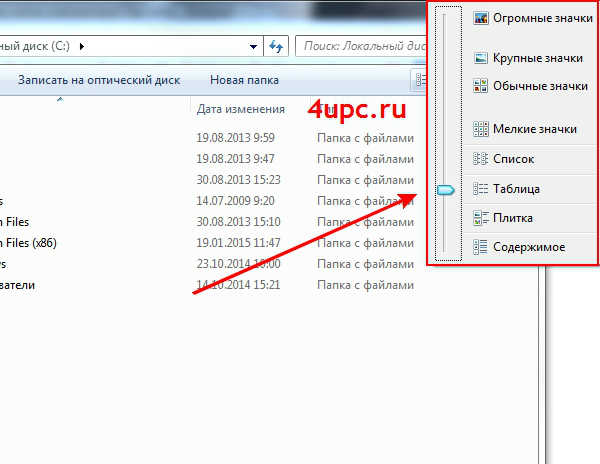
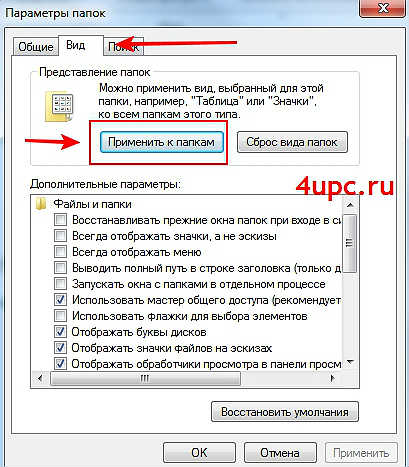
Следующим шагом идет применение данного вида для всех папок на вашем компьютере. В левом верхнем углу папки заходим в пункт меню «Упорядочить»->»Параметры папок и поиска».

Открывается новое окно. Переходим на вкладку «Вид» и уже здесь есть та самая волшебная кнопка «Применить к папкам». Данная опция позволяет применить выбранный для этой папки вид ко всем папкам этого типа. Нажимаем на эту кнопку и дальше соглашаемся с применением изменений.
Если же у вас все таки остались вопросы, то немного ниже вы можете посмотреть видео версию данного урока.
Читайте также:
- Linux посмотреть dns сервера
- Как установить windows 10 на новый ноутбук без операционной системы
- Mafia 3 не видит геймпад mac os
- Служба сенсорной клавиатуры и панели рукописного ввода windows 10 как отключить
- Windows 7 панель задач как в xp
Как изменить вид всех папок в Windows 7
Windows 7 — одна из самых популярных операционных систем, которая используется миллионами пользователей по всему миру. И хотя она имеет множество функций и настроек, многие пользователи не знают о возможности настроить вид всех папок по своему желанию.
По умолчанию, все папки в Windows 7 имеют одинаковый вид, но это не всегда удобно. Некоторым пользователям нужно видеть содержимое папок в виде иконок, другим — в виде списка или таблицы. В этой статье мы расскажем, как настроить вид всех папок в Windows 7 по своим предпочтениям.
Настройка вида всех папок в Windows 7 включает в себя изменение таких параметров, как тип отображения, размер иконок, сортировка файлов и другие. Это позволяет настроить систему так, чтобы она полностью соответствовала ваши потребностям и предпочтениям.
Как изменить вид папок в Windows 7
В операционной системе Windows 7 есть возможность настроить вид всех папок таким образом, чтобы они отображались согласно ваших предпочтений. В этой статье мы рассмотрим подробную инструкцию по изменению вида папок в операционной системе Windows 7.
1. Откройте любую папку на вашем компьютере.
2. В верхней части окна папки найдите иконку «Организовать» и щелкните по ней. В выпадающем меню выберите пункт «Параметры папки и поиска».
3. В открывшемся окне выберите вкладку «Вид».
4. В разделе «Расположение папки» выберите опцию «Развернуть все папки». Это позволит применить выбранный вами вид для всех папок на вашем компьютере.
5. В разделе «Вид» выберите желаемый вид папок: значки, список, плитки или детали. Вы также можете выбрать опцию «Использовать общий шаблон для всех папок», чтобы применить этот вид ко всем папкам.
6. После выбора желаемого вида папок нажмите кнопку «Применить» и затем «ОК», чтобы сохранить изменения.
7. Теперь все папки на вашем компьютере будут отображаться в выбранном вами виде.
Пример изменения вида папок:
- Значки: каждая папка отображается в виде значка.
- Список: каждая папка отображается в виде списка с названиями и дополнительной информацией.
- Плитки: каждая папка отображается в виде плитки с названием и маленьким значком.
- Детали: каждая папка отображается в виде списка с названиями, размерами и другой информацией.
Теперь вы знаете, как изменить вид папок в операционной системе Windows 7. Эта функция позволяет настроить отображение папок согласно вашим предпочтениям и упрощает работу с файловой системой компьютера.
Установка нового отображения
Чтобы установить новое отображение всех папок в Windows 7, следуйте следующим инструкциям:
- Щелкните правой кнопкой мыши по пустому месту на рабочем столе или внутри иконки любой папки и выберите пункт «Персонализация» из контекстного меню.
- В открывшемся окне «Персонализация» выберите пункт «Цвета» в левой части экрана.
- На странице «Цвета» щелкните на ссылку «Открыть классические настройки по внешнему виду окон» внизу.
- В открывшемся окне «Свойства отображения» выберите вкладку «Оформление».
- В разделе «Схема» выберите одну из предустановленных схем отображения или нажмите кнопку «Дополнительно», чтобы создать свою собственную схему.
- После выбора схемы нажмите кнопку «Применить» и закройте все открытые окна.
Теперь новое отображение будет применено ко всем папкам в Windows 7.
Как изменить вид папок в Windows 7
Windows 7 предлагает пользователям различные варианты отображения папок на компьютере, что позволяет удобно организовывать и находить нужные файлы и документы. Однако, по умолчанию система использует один стандартный вид для всех папок. В этой пошаговой инструкции рассмотрим, как изменить вид папок в Windows 7 и настроить их для более эффективной работы.
Шаг 1: Откройте любую папку на вашем компьютере.
Прежде чем начать изменять вид папок, вам необходимо открыть любую существующую папку на вашем компьютере. Это может быть любая папка, в которой находится хотя бы один файл или документ.
Шаг 2: Откройте меню «Просмотр».
Следующим шагом будет открытие меню «Просмотр», в котором вы сможете настроить вид папок. Находясь в открытой папке, в верхней части окна найдите вкладку «Просмотр» и щелкните по ней один раз левой кнопкой мыши.
Шаг 3: Измените вид папок.
После открытия меню «Просмотр» вы увидите несколько опций, связанных с отображением папок. Среди этих опций можно изменять вид и сортировку файлов, выбирать показ закладок для навигации по папкам и использовать превью для изображений. Выберите необходимый вид папок, щелкнув по соответствующей опции.
Шаг 4: Примените выбранный вид ко всем папкам.
Выбрав нужный вид папок, вы можете применить его ко всем папкам на вашем компьютере. Для этого вернитесь в меню «Просмотр» и нажмите на кнопку «Применить ко всем папкам». После этого ваш выбранный вид будет применен ко всем папкам на компьютере.
Теперь вы знаете, как сменить вид папок в Windows 7. Этот простой процесс позволит вам настроить обозреватель файлов под свои потребности и повысить эффективность работы на компьютере. Используйте эти инструкции, чтобы изменить вид папок в Windows 7 уже сегодня!
Как изменить внешний вид папок в операционной системе Windows 7
По умолчанию операционная система Windows 7 отображает папки в виде обычных папок с иконками. Однако, пользователи могут изменить внешний вид папок, чтобы они выглядели более структурированными и организованными. В этой статье будет рассказано, как изменить внешний вид папок в Windows 7.
В Windows 7 есть несколько способов изменить внешний вид папок. Один из способов — это использование функции «Настройки папки». Чтобы открыть настройки папки, необходимо открыть любую папку на компьютере, щелкнуть правой кнопкой мыши по пустому месту в окне папки и выбрать в контекстном меню пункт «Свойства».
В открывшемся окне «Свойства папки» необходимо перейти на вкладку «Вид». Здесь вы можете настроить различные параметры отображения папок. Например, вы можете выбрать, какие детали отображать о каждом элементе папки, установить иконку папки или установить специальные параметры отображения для конкретной папки.
Еще одним способом изменить внешний вид папок является использование пользовательских тем. В Windows 7 вы можете установить пользовательские темы, которые не только изменяют внешний вид рабочего стола, но и внешний вид папок. Чтобы установить пользовательскую тему, необходимо щелкнуть правой кнопкой мыши на рабочем столе, выбрать пункт «Персонализация» в контекстном меню и выбрать нужную тему. Пользовательские темы могут включать в себя изменение иконок, цвета фона и других параметров отображения папок.
Также можно изменить вид папок с помощью программ сторонних разработчиков. Существует много программ, которые позволяют настроить внешний вид папок в Windows 7, добавлять новые иконки, изменять цвета фона и т. д. Вы можете найти подходящую программу, загрузив ее из Интернета или из магазина приложений.
Внешний вид папок в операционной системе Windows 7 можно изменить с помощью различных инструментов, включая «Настройки папки», пользовательские темы и программы сторонних разработчиков. Настройка внешнего вида папок поможет вам лучше организовать и структурировать содержимое вашего компьютера.
Меняем иконку папки
Чтобы изменить иконку папки в операционной системе Windows 7, нужно выполнить следующие шаги:
- Найдите папку, иконку которой вы хотите изменить.
- Щелкните правой кнопкой мыши по папке и выберите в контекстном меню пункт «Свойства».
- В открывшемся окне «Свойства» перейдите на вкладку «Пользовательские значки».
- Нажмите кнопку «Изменить значок».
- В появившемся окне выберите новую иконку из списка предложенных значков или нажмите кнопку «Обзор», чтобы выбрать свою собственную иконку из файла.
- Подтвердите выбор иконки, нажав кнопку «ОК».
- Нажмите кнопку «Применить» и затем «ОК», чтобы сохранить изменения.
После выполнения этих шагов иконка папки будет изменена на выбранную вами. Обратите внимание, что изменение иконки применяется только к данной папке и не влияет на другие папки.
Теперь вы знаете, как легко изменить иконку папки в операционной системе Windows 7.
Изменяем цвет папок
В Windows 7 также можно изменить цвет папок для более удобной организации файлов. Чтобы это сделать, выполните следующие действия:
- Откройте папку, цвет которой вы хотите изменить.
- Щелкните правой кнопкой мыши на пустом месте в папке и выберите «Свойства».
- В окне «Свойства» выберите вкладку «Настроить».
- Нажмите кнопку «Изменить значок».
- В появившемся окне выберите желаемый цвет для папки из предложенного набора или нажмите на кнопку «Другие значки» для выбора из других источников.
- Подтвердите выбор, нажав «OK» во всех окнах.
После выполнения этих действий цвет папки будет изменен на выбранный вами, что поможет легко различать разные папки и быстро находить нужные файлы.
Как применить особый стиль к папкам
В Windows 7 вы можете изменить и настроить стиль отображения папок в операционной системе. Это позволяет вам добавлять особый внешний вид для отдельных папок, чтобы выделять их среди других. Ниже приведены шаги, которые помогут вам применить особый стиль к папкам в Windows 7:
- Щелкните правой кнопкой мыши на папке, для которой вы хотите применить особый стиль.
- Выберите «Свойства» из контекстного меню.
- На вкладке «Настройки» нажмите кнопку «Настроить…» в разделе «Пользовательский папки».
- На вкладке «Вид» выберите желаемый стиль отображения для папки.
- Щелкните «OK», чтобы сохранить изменения.
После выполнения этих шагов выбранная папка будет отображаться с выбранным вами стилем. Вы можете использовать эти инструкции для настройки внешнего вида различных папок в Windows 7, чтобы легко идентифицировать их и упростить их поиск.