Ремонт «вырванных» клавиш клавиатуры ноутбука
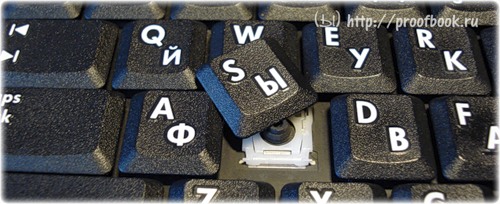
Используя в повседневной жизни ноутбук, пользователи иногда встречаются с проблемой: «отломалась» клавиша на клавиатуре. Причиной может выступить любой фактор: чистка клавиатуры, использование пылесоса для чистки, шальная кошка (да, даже такое случается), маленький ребенок, интересующийся всем вокруг и случайно сорвавший клавишу, и много другого. Но не все знают, что это маленькую беду достаточно легко исправить.
Я расскажу Вам, как поставить кнопку обратно без потерь.
(осторожно! очень много фотографий)
Случилась беда, и клавиаутра вашего ноутбука выглядит следующим образом:
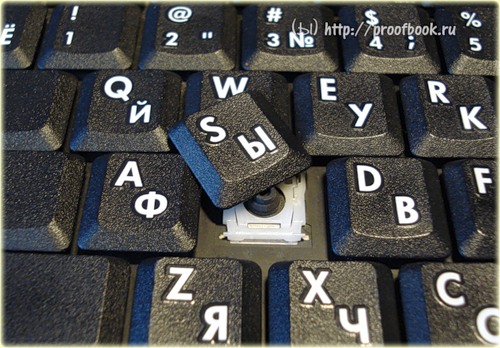
Ноутбуки все разные, но чаще всего крепление у них похоже (принцип крепления).
Клавиша с обратно стороны выглядит следующим образом:
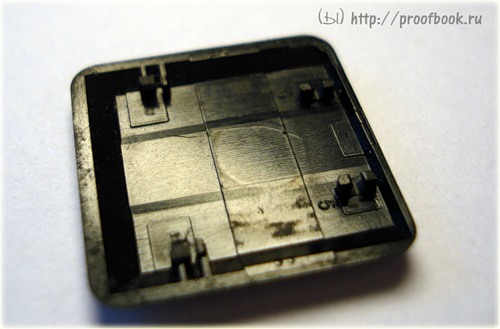
Видим две пары креплений:
— две защелки;
— два паза под ушки качельки.
К клавиатуре крышечка клавиши крепится при помощь специальной качельки, которая состоит из 2-х деталей, соединенных шарниром по середине и образующие букву Х (ха).
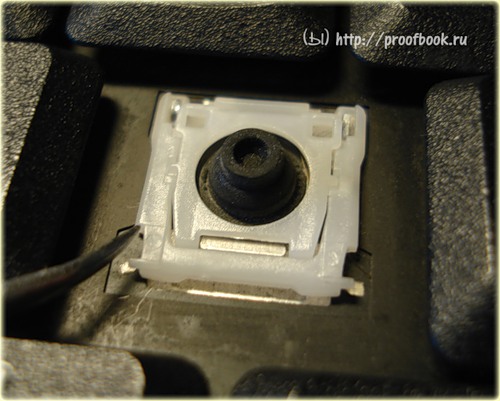
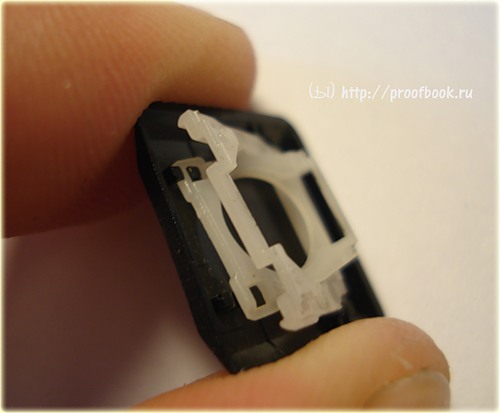
Часто случается, что клавиша «вырывается» вместе с качелькой. В таком случае необходимо сначала отсоединить качельку от крышечки клавиши, установить качельку на клавиатуру, а уже потом возвращать на законное место клавишу.
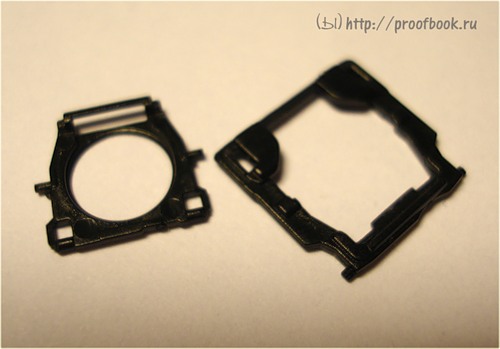
Для этого берем клавишу, отщелкиваем защелку, с одной стороны клавиши, и выводим усики качельки и пазов, с другой стороны:
Получим 2 детали: крышечку клавиши и качельку.
На клавиатуре для крепления есть 3 ушка: одно побольше и два поменьше.
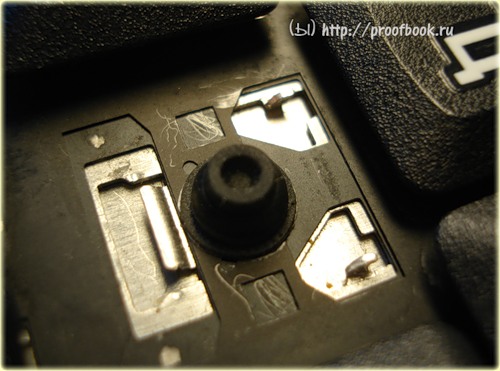
Если по каким-то причинам эти крепления у вас погнулись (например, на клавиатуру упал тяжелый предмет, в следствии чего и выскочила клавиша), их необходимо выгнуть в правильное положение. Будьте аккуратны, сильно гнуть эти крепления нельзя, т.к. они выполнены из алюминия и легко отламываются, после чего ремонт сильно усложнится.
Устанавливаем качельку на клавиатуру:
— заводим под большое ушко крепления
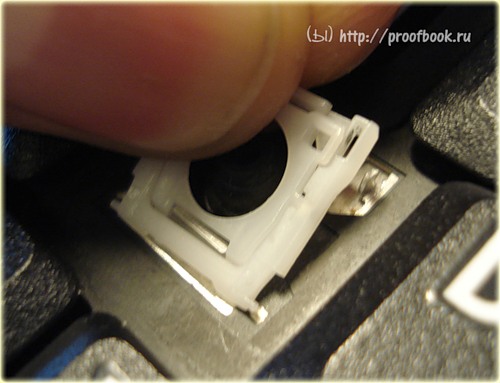
— легким нажатием заводим качельку на 2 маленьких крепления
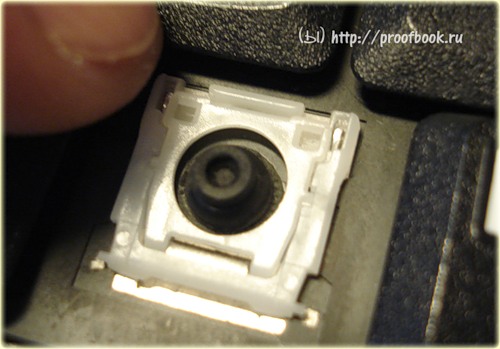
После того, как установили качельку, можно ставить обратно крышечку клавиши.
— заводим выступы на качельке в пазы крышечки
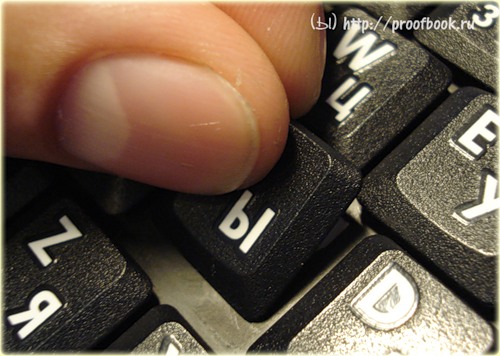
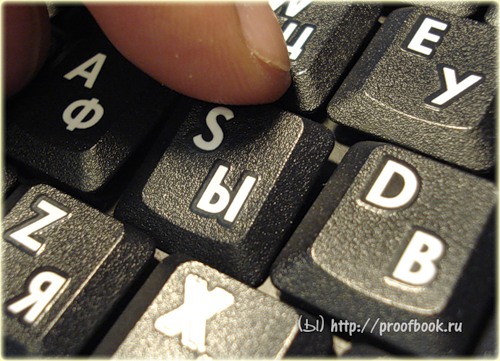
тут надо действовать аккуратно и не промазать :).
Далее, убедившись, что ушки зашли в пазы, легким нажатием на верх клавиши закрепляем крышечку клавиши,
будет слышен легкий щелчок.
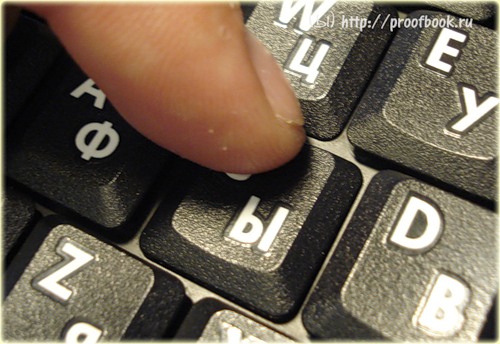
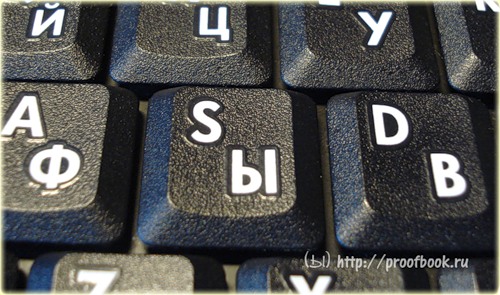
Готово! клавиша на месте.
Клавиши большого размера (Tab, Shift, space, enter) кроме пластмассовой качельки могут иметь металлический стабилизатор для равномерного нажатия.

На подложке клавиатуры имеются два дополнительных ушка для закрепления этого стабилизатора. В остальном конструкция такая же, как описанная выше.
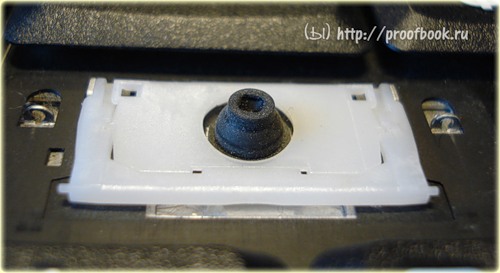
Сначала заводим концы стабилизатора.
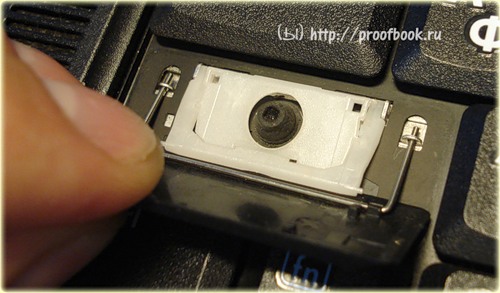
Затем нижние «усики» качельки заводим в пазы и легким нажатием ставим кнопку на место.
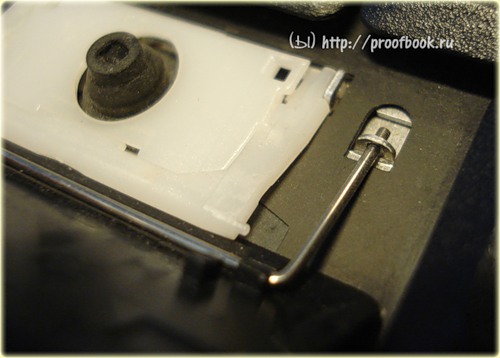
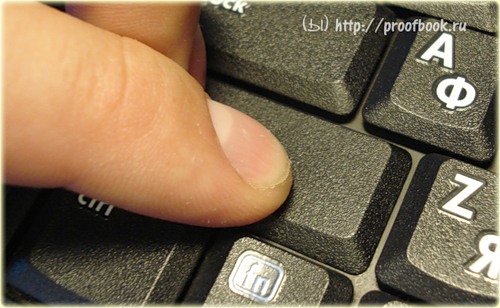
Клавиша пробела (а иногда и другие длинные клавиши) держится на двух качельках и стабилизаторе.
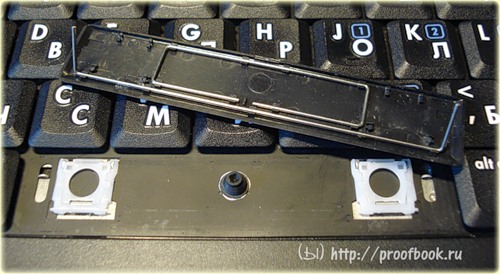
В принципе, установка ни чем не отличается от вышеописанной установки клавиши Shift.
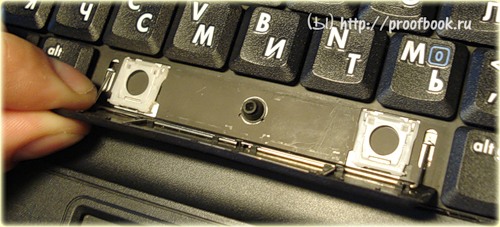
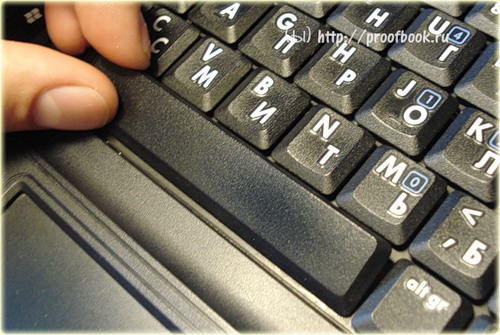
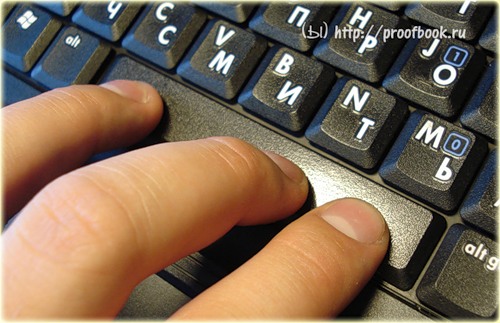
Выше было рассмотрено внутреннее устройство клавиш ноутбука фирмы Hewlett-Packard.
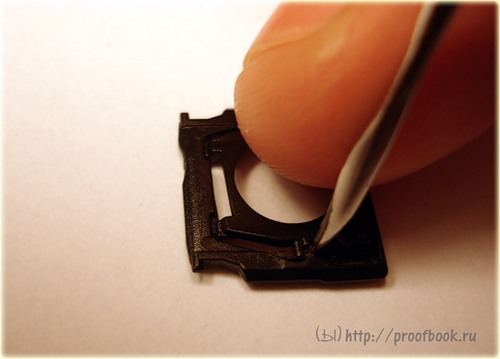
Чуть не забыл. Если качелька, состоящая из двух частей при произошедшем ЧП оказалась разобраной, не стоит отчаивать. Воспользовавшись иглой, зубочисткой или другим подходящим предметом ее легко собрать. Заводим одну сторону в паз, а для установки второй стороны используем наш вспомогательный предмет.
Теперь, дорогие пользователи, у вас не будет вопросов:
— как устроена клавиатура ноутбука?
— как починить клавишу на ноутбуке?
— как поставить на место крышечку клавиши?
— что делать, если кошка вырвала клавишу на ноутбуке?
и т.п.
p.s. Т.к. получилось слишком много фотографий, дополнительную часть статьи можно посмотреть на моем блоге (если кого-то заинтересовала эта тема), где для примера можно посмотреть устройства клавиш ноутбуков Asus и Apple, описаны некоторые отличия и сходства.
Как заменить клавиши на ноутбуке?
У владельцев ноутбуков периодически возникает распространенная проблема — отлетела клавиша (или сразу несколько). Такое случается по многим причинам: неаккуратные действия, домашние животные, игры детей, падение устройства и т. д. Не стоит спешить в сервисный центр, ведь замена кнопок — несложная процедура, которую можно провести и самостоятельно.
Снять некоторые клавиши немедленно нужно при заливании ноутбука жидкостью. Достать кнопку не составляет особых проблем: нужно лишь поддеть клавишу острым предметом, для этого подойдет небольшая отвертка или нож. А вот надеть их обратно потом достаточно проблематично. Чтобы провести восстановление клавиатуры, нужно ознакомиться с конструкцией каждой отдельной кнопки.
Конструкция отдельной клавиши

Все ноутбуки отличаются, но принцип крепления кнопок, а также их конструкция примерно одинаковые. На обратной стороне каждой панели есть несколько креплений под механизм нажатия (качелька, лифт, фиксатор). Если кнопка отвалилась без качельки, то поставить ее обратно не составит труда: нужно лишь слегка прижать кнопку, направив крепления в соответствующие пазы.
Установка отлетевшей кнопки
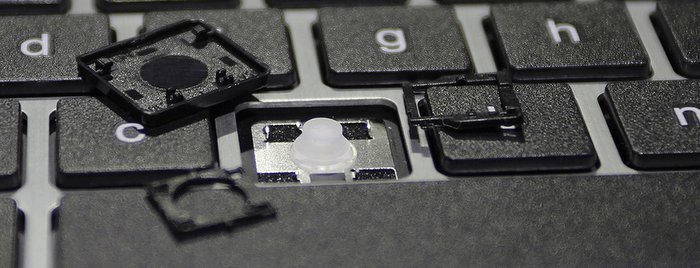
Несколько сложнее дело обстоит, если деталь сломалась, отлетев вместе с фиксатором. Чтобы выполнить ремонт, вам потребуется:
- Отсоединить фиксатор от клавиши.
- Вставить его на место.
- Легким нажатием установить кнопку (нажать до щелчка).
Падение тяжелых предметов иногда вызывает сгибание креплений на самой клавиатуре, которые поддерживают качельку с клавишей. Они выполнены из гибкого алюминия, поэтому их легко можно починить. Важно не повредить эти крепления из алюминия, иначе собрать клавиатуру будет крайне проблематично. Сделать это могут только в сервисном центре.
При установке отдельных кнопок особых усилий прилагать не нужно: клавиши ставятся в свое привычное место с легким щелчком. Следует избегать сильных нажатий, чтобы не повредить пластиковые крепления.
Установка больших кнопок
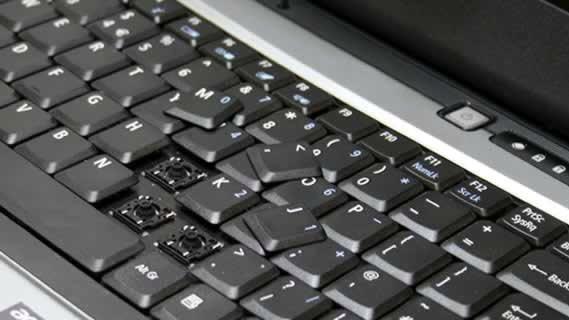
Некоторые клавиши (Ctrl, Shift и т. д.) отличаются большим размером. Чтобы обеспечить равномерное нажатие, используется металлический стабилизатор. Поменять такую кнопку чуть сложнее: перед установкой требуется завести крепления железной скобы.
Пробел крепится сразу на два фиксирующих механизма, а также используется металлический стабилизатор. Но от этого установка «Пробела» не становится сложнее.
В некоторых случаях качелька (механизм крепления) разлетается. Неаккуратная разборка или упавший тяжелый предмет на клавиатуру приводит к непредвиденным ситуациям. Несмотря на небольшие размеры, механизм крепления очень прост и состоит всего из двух деталей. С помощью иголки, зубочистки или пилочки для ногтей фиксатор легко собирается.
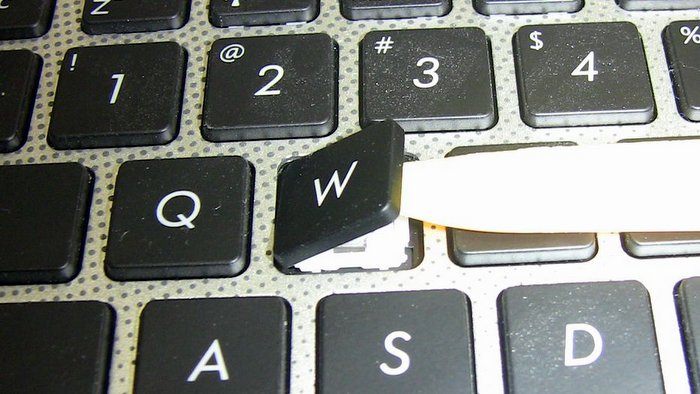
При самостоятельной установке клавиш следует быть предельно аккуратным. Хрупкие пластиковые крепления имеют небольшие размеры, поэтому повредить их достаточно легко. Следует избегать чрезмерных усилий, чтобы не сломать клавишу. Иначе ремонт клавиатуры обойдется намного дороже.
Каким образом разные виды кнопок вставляются в клавиатуру на ноутбуке?
В этой инструкции рассмотрено, как вставить кнопку в клавиатуру ноутбука, об особенностях их конструкции и как отремонтировать сломанную клавишу.
Лучшие клавиатуры рекомендуем покупать здесь
Как устроена кнопка на клавиатуре ноутбука
Почти все современные ноутбуки и нетбуки оборудованы клавиатурами ножничного типа. Особенность конструкции в том, что клавиша крепится к специальному механизму, состоящему из пары скрещенных салазок, который называется качелька или лифт. Опускаются салазки под нажатием пальца, а обратно поднимаются от воздействия эластичной резиновой мембраны. Со стороны работа механизма напоминают резку ножницами.
На мембране внутри расположен контакт. Опускаясь вниз, он замыкает контакты на плате и операционная система получает сигнал, что кнопка нажата. Со временем эластичность мембраны снижается и печатать уже не так удобно, как на новом лэптопе. Замена мембраны не выполняется, так как найти подходящую крайне сложно.
Однако можно заменить полностью клавиатуру. Она представляет собой отдельный блок, который крепится на корпусе с помощью нескольких зажимов и к материнской плате подключается посредством шлейфа.

Снять и вставить назад клавишу ноутбука требуется не только во время ремонта, но и при чистке устройства. Ее нужно проводить регулярно, так как частицы мусора могут препятствовать полному прожатию клавиши. Перед проведением чистки рекомендуется сфотографировать клавиатуру, чтобы правильно вставить клавиши обратно. Проверять каждую, нажимая на мембрану, чтобы узнать, какой символ будет печататься — придется гораздо дольше.
Также нужно периодически мыть клавиши для их очистки от жира и грязи. Для этого можно воспользоваться обычным мыльным раствором. После «стирки» нужно дождаться, пока клавиши полностью высохнут и лишь затем ставить их обратно.
Лучшие клавиатуры рекомендуем покупать здесь
Для крепления на салазках клавиши оборудованы защелками. Такая конструкция позволяет быстро снять и вставить назад клавишу ноутбука, не прилагая больших усилий. Если не получается поддеть кнопку пальцами, можно воспользоваться плоской отверткой, небольшим пинцетом или пилочкой для ногтей.
Салазки при очистке не вынимаются, так как пачкаются они очень редко, разве что вы зальете клавиатуру сладким чаем или газированной водой. Не исключено, что в этом случае поломка может быть гораздо серьезнее, чем выход из строя пары клавиш.
Перед демонтажем клавиш предварительно следует снять фиксирующую прокладку — пластмассовую панель с прорезями под клавиши. Она никак не зафиксирована, поэтому достаточно просто поддеть ее чем-нибудь острым.
В кнопках большего размера, например пробеле, Enter или левом Shift, дополнительно используется стабилизатор — тонкая проволочка П-образной формы. Снять такую клавишу гораздо проще, чем поставить обратно. При установке нужно ввести фиксатор на рамке в специальные пазы на корпусе, попав так, чтобы клавиша имела свободный ход.
Лучшие клавиатуры рекомендуем покупать здесь
Закономерный вопрос — зачем такие конструкционные сложности? Прежде всего потому, что ножничная клавиатура по сравнению с другими типами имеет наименьшую высоту, а это важно при разработке компактного устройства, такого как нетбук или лэптоп. Такая конструкция является наиболее бесшумной, а нажатие клавиш требует наименьших усилий.
К недостаткам можно отнести то, что при повреждении салазок их крайне сложно отремонтировать — проще заменить их аналогичной деталью. Впрочем, случается это редко — скорее ноутбук морально устареет, чем сломаются клавиши.
Порядок установки обычных квадратных кнопок
Эти подсказки пригодятся не только при чистке клавиатуры, но и если случайно выпала клавиша. Если кнопка выпала вместе с качелькой, то нужно сначала разъединить эти элементы и первым делом ставить саму качельку. Для этого установите ее на металлическом основании клавиатуры и заведите перемычку сначала под большое, а затем под два маленьких фиксирующих ушка.
Кнопку нужно ставить строго параллельно площади клавиатуры, немного надавив, чтобы фиксаторы на кнопке зацепились за перемычки на салазках. Если вставить кнопку на ноутбуке правильно, то качелька поднимется вместе с кнопкой под воздействием мембраны.
Лучшие клавиатуры рекомендуем покупать здесь
Может случиться, что отсоединились друг от друга 2 компонента качельки. Чтобы собрать их обратно, вставьте одну рамку в другую, попав направляющими в пазы. Действовать нужно точно, так как элементы очень мелкие.

Работаем с большими кнопками
В местах расположения больших кнопок — пробела, Enter и клавиша shift на клавиатуре , на металлической подложке есть дополнительные ушки, куда заводится рамка стабилизатора. Чтобы вставить в ноутбуке такую клавишу, сначала нужно завести усики стабилизатора в ушки на подложке, а затем немного прижать клавишу, чтобы фиксаторы зацепились за качельку. Как и в случае с обычными символьными кнопками, ставить клавишу нужно строго параллельно поверхности.
Лучшие клавиатуры рекомендуем покупать здесь
В некоторых моделях ноутбуков кнопка Enter имеет квадратную форму с выступающим «отростком» — точно такую, как на обычной клавиатуре. В этом случае используется сразу два стабилизатора, что усложняет процесс монтажа. При установке нужно попасть усиками в ушки на подложке. Чтобы облегчить задачу: удерживайте кнопку параллельно поверхности клавиатуры и заведите усики с помощью длинного тонкого предмета — подойдет даже обычная зубочистка.
Как отремонтировать сломанные клавиши
После выпадения кнопки наиболее частая поломка — западание. Иногда мембрана заедает и кнопка остается во вдавленном положении. В этом случае самый простой способ ремонта — демонтировать кнопку и вытащить мембрану в нормальное положение с помощью иглы или английской булавки.
При поломке фиксатора или качельки лучше не «изобретать велосипед», а заказать кнопку или салазки в интернет-магазине. Если подходящей модели нет, то можно обратиться в сервисный центр — как правило, в компьютерных мастерских всегда валяется много бесхозной аппаратуры, среди которой может оказаться и ноутбук такой же модели, как у вас.
Лучшие клавиатуры рекомендуем покупать здесь
Кустарно изготовить подходящие по размерам мелкие детальки крайне сложно — разве что воспользоваться 3D принтером и то, если у вас есть чертежи. Как временный «костыль» можно удалить качельку, а кнопку приклеить к мембране.
Крайний вариант, если не удалось найти не только подходящие кнопки, но и всю клавиатуру целиком — можно воспользоваться внешней клавиатурой. В случае с ноутбуком — более удобным вариантом будет беспроводная клавиатура.
В завершение — рекомендация. Во избежание потери кнопок — держите крышку ноутбука всегда закрытой, если у вас маленький ребенок. Оставленный даже на пару минут без присмотра карапуз может разобрать половину клавиатуры. Не забывайте, что маленькие дети все тянут в рот, поэтому ребенок может проглотить пару кнопок.
Лучшие клавиатуры рекомендуем покупать здесь
Этих же рекомендаций следует придерживаться владельцам попугаев, особенно больших пород. Такие птицы очень любят ковырять клювом всякие мелкие предметы, а клавиатура ноутбука для этих целей подходит идеально. Не оставляйте питомца без присмотра в комнате с открытым ноутбуком — и вам не придется покупать новые кнопки.
Как изменить кнопки на клавиатуре ноутбука
Иногда использование стандартной раскладки клавиш на ноутбуке может вызывать дискомфорт и затруднять работу. К счастью, с современными операционными системами вы можете изменить расположение клавиш на своем ноутбуке без необходимости покупки новой клавиатуры. Это может быть особенно полезно для пользователей, которые предпочитают альтернативные раскладки, например, если вы привыкли работать с раскладкой «Дворака» вместо стандартной «Кворти».
В этой пошаговой инструкции мы расскажем, как изменить расположение клавиш на ноутбуке с операционной системой Windows. Сначала мы покажем вам, как открыть настройки клавиатуры, откуда вы сможете выбрать новую раскладку. Затем мы рассмотрим несколько методов, которые позволят вам изменить расположение клавиш, включая использование стандартных инструментов операционной системы и установку дополнительного программного обеспечения.
Не забывайте, что изменение расположения клавиш может быть сложным в начале и требовать определенной привычки. Однако если вы готовы потратить некоторое время на освоение новой раскладки, вы сможете значительно повысить свою производительность и комфорт при работе на ноутбуке.
Почему иногда необходимо изменить расположение клавиш на ноутбуке?
Настройка расположения клавиш на ноутбуке может быть полезна по нескольким причинам:
- Переключение на другой язык ввода: изменение раскладки клавиатуры может быть необходимо, если вы работаете с различными языками и нужно быстро переключаться между ними. Настройка расположения клавиш позволяет сделать это удобнее и более эффективно.
- Оптимизация рабочего процесса: в зависимости от ваших потребностей и предпочтений, вы можете изменить расположение клавиш, чтобы сделать работу на ноутбуке более комфортной и эргономичной. Например, вы можете поменять местами клавиши «Caps Lock» и «Ctrl», чтобы улучшить использование сочетаний клавиш при наборе текста или в работе с горячими клавишами в программах.
- Привычка к другой раскладке клавиатуры: если вы привыкли к определенной раскладке клавиатуры, которая отличается от стандартной, вы можете изменить расположение клавиш на ноутбуке, чтобы чувствовать себя более комфортно при работе.
- Решение проблем с неисправной клавиатурой: в некоторых случаях, если некоторые клавиши клавиатуры не работают должным образом, изменение расположения клавиш может помочь решить проблему. Например, вы можете переназначить неработающую клавишу на другое место на клавиатуре.
В целом, изменение расположения клавиш на ноутбуке позволяет вам настроить работу клавиатуры в соответствии с вашими потребностями и предпочтениями, что делает работу на ноутбуке более удобной и эффективной.
Шаг 1: Резервное копирование данных перед изменением
Перед тем как приступить к изменению расположения клавиш на вашем ноутбуке, важно создать резервные копии всех важных данных, которые хранятся на вашем устройстве. Это обеспечит защиту ваших файлов и поможет избежать потери данных в случае возникновения проблем или ошибок при изменении раскладки клавиш.
Если у вас есть внешний накопитель, подключите его к ноутбуку и скопируйте все необходимые файлы и папки в безопасное место на внешнем устройстве хранения данных.
Если же у вас нет внешнего накопителя, вы можете воспользоваться облачными хранилищами, такими как Google Диск или Яндекс.Диск, чтобы сохранить копии своих файлов и папок в облаке.
Не забудьте также создать резервные копии всех важных настроек и данных программ, которыми вы пользуетесь. Перед изменением расположения клавиш на ноутбуке, убедитесь, что у вас есть доступ к резервным копиям всех необходимых данных для восстановления после изменений.
Шаг 2: Подготовка к изменению расположения клавиш
Перед тем, как начать изменение расположения клавиш на ноутбуке, важно выполнить несколько подготовительных шагов:
1. Создайте резервную копию данных
Перед внесением изменений важно сделать резервную копию всех важных данных на компьютере. Это может помочь избежать нежелательных последствий, в случае возникновения проблем или ошибок в процессе изменения.
2. Изучите документацию и руководство пользователя для вашего ноутбука
Каждый ноутбук может иметь свои особенности и специфические требования при изменении клавиатуры. Перед тем как приступить к изменениям, рекомендуется ознакомиться с документацией, предоставленной производителем, и убедиться, что вы понимаете все необходимые шаги и предостережения.
3. Получите необходимые инструменты и запасные детали
Для изменения расположения клавиш могут понадобиться специальные инструменты, такие как отвертки, пинцет или пластмассовые клипсы, чтобы аккуратно снять и установить клавиши. Кроме того, полезно иметь запасные детали, такие как новые клавиши или клавиатурные пленки, в случае их повреждения или утери в процессе изменения.
4. Создайте удобное и безопасное рабочее пространство
Для комфортного и безопасного выполнения всех шагов рекомендуется создать удобное рабочее пространство. Убедитесь, что стол, на котором вы будете работать, чистый и просторный. Разместите все необходимые инструменты и запасные детали таким образом, чтобы они были легко доступны во время процесса изменения.
После завершения этих подготовительных шагов, вы будете готовы приступить к изменению расположения клавиш на ноутбуке.
Шаг 3: Отключение клавиатуры от ноутбука
Отключение клавиатуры от ноутбука может потребоваться, если вы хотите заменить ее или провести чистку. Для этого выполните следующие действия:
| 1. | Выключите ноутбук и отсоедините его от источника питания. |
| 2. | Переверните ноутбук и найдите панель под клавиатурой. |
| 3. | Снимите панель, с помощью отвертки либо пластикового шпателя. |
| 4. | Осторожно отсоедините шлейф клавиатуры от материнской платы. |
| 5. | Аккуратно выньте клавиатуру из ноутбука. |
После выполнения данных шагов клавиатура будет отключена и вы сможете произвести необходимые действия с ней или установить новую клавиатуру.
Оцените статью
Как изменить кнопки на клавиатуре ноутбука
На чтение 4 мин Опубликовано 24.06.2023 Обновлено 02.10.2023
Клавиатура – одно из самых важных устройств компьютера, с помощью которой мы взаимодействуем с информационной системой. Но что делать, если какие-либо из кнопок на клавиатуре перестали работать или нужно изменить их расположение в соответствии с персональными предпочтениями? В этой статье мы рассмотрим пошаговую инструкцию о том, как поменять кнопки на клавиатуре ноутбука.
Первым шагом в процессе замены кнопок на клавиатуре ноутбука является подготовка. Для начала, необходимо определить, какие кнопки нужно поменять и на какие. Также стоит убедиться, что у вас есть необходимые инструменты для проведения данной процедуры – отвертки, пинцет и т.д.
После того, как все необходимые материалы приготовлены, можно приступать к самому процессу замены кнопок на клавиатуре. Сначала нужно аккуратно удалить старые кнопки с помощью пинцета или ножниц. Затем, расположить новые кнопки в нужных местах и аккуратно нажать на них до упора.
Наконец, после завершения замены кнопок на клавиатуре ноутбука, рекомендуется протестировать каждую кнопку на работоспособность. Для этого можно использовать специальные онлайн-сервисы или просто запустить текстовый редактор и проверить все кнопки поочередно.
Подготовительный этап: что потребуется для замены кнопок на клавиатуре ноутбука
Перед тем, как приступить к замене кнопок на клавиатуре ноутбука, вам понадобятся следующие инструменты:
- Отвертка подходящего размера. В зависимости от модели ноутбука, вам может понадобиться крестовая, шлицевая или специальная отвертка.
- Заменительные кнопки для вашей клавиатуры. Их можно приобрести в интернет-магазинах или обратиться в сервисный центр производителя ноутбука.
- Мягкая ткань и спиртовой раствор. Они понадобятся для очистки поверхности клавиш и клавиатуры от грязи и пыли.
Прежде чем приступать к замене, необходимо подготовить рабочую поверхность, на которой будете работать. Рекомендуется использовать чистое и плоское пространство, чтобы избежать падения или потери небольших деталей.
Шаг 1: выбор подходящего набора заменяемых кнопок
Перед тем как приступить к замене кнопок на клавиатуре ноутбука, необходимо выбрать подходящий набор заменяемых кнопок. Возможно, вам потребуются кнопки специфической формы или расположения, чтобы удобно использовать свою клавиатуру.
Вы можете найти различные наборы заменяемых кнопок в интернете или в магазинах электроники. При выборе набора необходимо учитывать совместимость с вашим ноутбуком и нужные вам характеристики.
Также стоит обратить внимание на цвет и дизайн кнопок, чтобы они соответствовали вашему вкусу и стилю. Подобранный набор заменяемых кнопок должен быть качественным и надежным, чтобы обеспечить долгое и комфортное использование.
| Факторы, которые следует учесть при выборе заменяемых кнопок: |
| 1. Совместимость с вашим ноутбуком |
| 2. Форма и расположение кнопок |
| 3. Цвет и дизайн кнопок |
| 4. Качество и надежность |
Шаг 2: отключение ноутбука и удаление старых кнопок
Прежде всего, перед началом процесса замены кнопок на клавиатуре ноутбука важно отключить его. Необходимо выключить ноутбук и отсоединить его от источника питания.
Далее, вам потребуется удалить старые кнопки с клавиатуры. Возможно, у вас будет использоваться инструмент, такой как плоская отвертка или пинцет, для аккуратного снятия кнопок. Опустите инструмент между кнопкой и клавишей, а затем аккуратно поднимите кнопку, чтобы она выскочила из места крепления.
Повторите эту операцию для каждой кнопки, которую вы хотите заменить. Обязательно сохраните старые кнопки в безопасном месте на случай, если вам потребуется вернуть их исходное состояние в будущем.
Шаг 3: установка новых кнопок на клавиатуру ноутбука
После того как вы аккуратно сняли старые кнопки с клавиатуры ноутбука, настало время установить новые кнопки. Следуйте инструкциям ниже для успешного завершения этого этапа:
1. Возьмите первую новую кнопку, которую вы хотите установить, и вставьте ее в соответствующее отверстие на клавиатуре. Убедитесь, что кнопка плотно зажата и не смещается.
2. Повторите этот процесс для всех остальных кнопок, следуя последовательности, указанной в руководстве по замене. Обычно кнопки установлены от левого верхнего угла клавиатуры до правого нижнего угла.
3. После установки всех новых кнопок вставьте клавиатуру ноутбука обратно на свое место. Убедитесь, что она аккуратно защелкнулась и надежно сидит на своем месте.
4. Подключите ноутбук к источнику питания и включите его. Проверьте работу всех новых кнопок, чтобы убедиться, что они функционируют корректно.
5. Поздравляю! Теперь вы завершили процесс замены кнопок на клавиатуре ноутбука. Наслаждайтесь новым внешним видом и функциональностью клавиатуры!