Видео уроки для After Effects от AEplug

Утилита для смены языка интерфейса в программах Adobe CC 2015
Похожие темы
Если вы хотите поделиться своей полезной разработкой с сообществом, то этот раздел форума для вас. Здесь авторы могут всегда редактировать свое первое сообщение.
Правила форума
Будьте внимательнее! Используйте антивирусы для проверки cкаченных файлов. Я снимаю с себя всякую ответственность, все на совести авторов. В случае возникновения проблем (вирусы/трояны) обязательно сообщайте мне.
7 сообщений • Страница 1 из 1

Автор темы

BuZzOFF Творец
Сообщения: 17 Зарегистрирован: 24 мар 2016, 06:28 Поблагодарили: 1 раз
Утилита для смены языка интерфейса в программах Adobe CC 2015
Сообщение #1 BuZzOFF » 19 авг 2016, 18:49

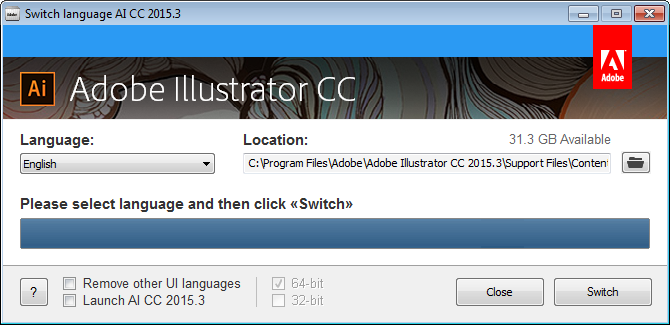
Небольшие приложения, позволяющие быстро сменить язык в продуктах Adobe CC 2015.
Поддерживаемые языки для переключения: английский, русский, украинский. 


Дополнительная информация:
По умолчанию в реестре определяется путь к последним (на данный момент) версиям. Но если вручную указать путь к exe-файлу, то должно сработать и на более ранних версиях (где есть оф. поддержка русского языка).
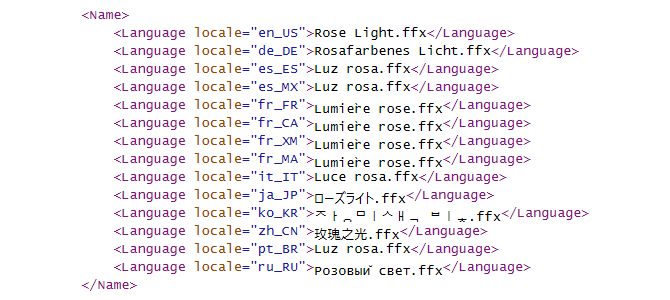
В последней версии AE (CC 2015.3), если изначально была установлена русская версия, то не полностью переименовываются пресеты. А именно те, в названии которых присутствует буква «й». Это косяк Adob’овцев — заместо нашей русской «й», там какая-то фигня:
Скачать:
- Switch_Language_AE_2015.3.exe
- Switch_Language_AN_2015.2.exe
- Switch_Language_AI_2015.3.exe
- Switch_Language_PS_2015.5.exe
- Switch_Language_PL_2015.4.exe
- Switch_Language_PR_2015.3.exe
Последний раз редактировалось BuZzOFF 19 авг 2016, 18:56, всего редактировалось 1 раз.
- Поделиться в Facebook
- Поделиться в Twitter
- Поделиться в Reddit
- Поделиться в VK
- Поделиться в Tumblr
- Поделиться в Google+
Изменение языка в приложениях Creative Cloud
Узнайте, как изменить язык по умолчанию для установки приложений Creative Cloud. После любой установки вы можете выполнить удаление или переустановку.
Как изменить языковые настройки для приложений Creative Cloud
Вы можете изменить язык по умолчанию для будущих установок приложений Creative Cloud. Вам нужно переустановить все свои приложения, чтобы воспользоваться этим изменением.
Откройте приложение Creative Cloud для настольных ПК. (Нажмите на значок на панели задач Windows или в строке меню macOS).
В зависимости от версии приложения Creative Cloud для настольных ПК нажмите значок Учетная запись в правом верхнем углу экрана и выберите Настройки .


Ваш экран выглядит по-другому? См. инструкции для ранних версий приложения Creative Cloud для настольных ПК.
Как поменять язык adobe animate
Программа Adobe Animate CC является развитием программы Adobe Flash Professional .
Если вы ранее уже освоили работу в Adobe Flash Pro, то сможете работать и в Animate CC, так как основные приемы работы в обеих программах одинаковы.
См. также: Обзор Adobe Flash Pro — Основные шаги.
Установка Animate CC
Установите программу Adobe Animate CC на свой компьютер — перейдите на страницу Начало работы с Animate и нажмите на кнопку » Загрузка Animate «.
См. Системные требования программы Animate.
Программа Adobe Animate CC настроена по умолчанию, но Вы можете при необходимости изменить эти настройки.
В меню Правка (Edit) выберите Настройки — (Preferences — для Windows) или Flash > Preferences (Mac OS).
Создание нового документа
Для создания нового документа вы можете использовать меню Файл (File) — Создать ..
В окне «Создать документ» вы можете сделать выбор — создать анимацию самостоятельно или с использованием шаблона — Выберите меню Файл (File) — Создать (New) — вкладка «Шаблоны» (Templates)..
Также в окне «Создать документ» вы можете определить размеры анимации (ширину и высоту), частоту кадров и другое.
Подробнее см. Новый документ
Вы можете всегда изменить свойства своего проекта — в меню Модификация (Modify) выберите Документ (Document), или используйте комбинацию клавиш Ctrl+J (Windows) или Command+J (Mac OS).
Сохранение документа
Ваш новый документ должен быть сохранен прежде, чем начать любую работу или добавить любое содержание.
По умолчанию, документы сохраняются в формате Flash (.fla)
1. В меню Файл (File) выберите Сохранить (Save).
2. Выберите папку для сохранения проекта. дайте проекту свое название.
Всегда включайте расширение .fla в конце названия проекта.
Выберите меню Файл (File) > Открыть (Open)
При установке на Ваш компьютер Adobe Animate CC одновременно будет установлен и файловый менеджер Adobe Bridge , который можно использовать при работе с файлами.
В меню Файл (File) выберите Перейти к программе Bridge (Browse in Bridge).
Выберите файл формата .fla в Adobe Bridge . При двойном щелчке по файлу он открывается в Adobe Animate.
Примечание: Для работы Animate CC требуется установка новой версии Adobe Bridge.
Выбор и настройка интерфейса
При необходимости выберите и настройте интерфейс программы
Подробнее см.
Для создания анимации первоначально требуется создание объектов, которые затем можно анимировать.
Объекты в Animate CC можно создать только двумя способами — создать их внутри программы (нарисовать) или импортировать (см. Импорт ).
Animate CC имеет встроенный графический редактор векторных изображений, которые используются при создании объектов.
Существует несколько режимов рисования, работа в которых имеет свои отличия — см. Режимы рисования
Ознакомьтесь в набором инструментов для рисования, которыми располагает Adobe Flash — см. Панель инструментов .
Не представляет особого труда создать такие простые объекты, как прямоугольник (квадрат), эллипс (круг), линию.
Для создания более сложных объектов придется ознакомиться со всей функциональностью программы в области рисования — см. Рисование.
Для создания покадровой рисованной мультипликации Вам придется использовать графический планшет для рисования, т.к. без этого крайне трудно создать качественную мультипликацию.
О графических планшетах
Работа с объектами
После того, как вы создали объект и поместили его на сцену, этот объект можно анимировать. Для анимации нужно, чтобы объект совершал какие-то действия — перемещался по сцене, менял свои размеры, форму, цвет и др.
См. Работа с объектами.
Создание простой мультипликации
В Adobe Flash существует два основных способа создания мультипликации — покадровая мультипликация и мультипликация плавных изменений (tweens). В свою очередь мультипликация tweens имеет несколько разновидностей — подробнее .
При любом способе создания мультипликации Вам нужно изучить работу Шкалы времени (Временной шкалы). Если Вы разберетесь с работой Шкалы времени — считайте, что половина дела по изучению программы сделана.
Особенно нужно обратить внимание на работу со слоями и на работу с кадрами .
Освоив все вышеперечисленное, Вы уже сможете создавать Flash-элементы (например — баннеры. слайды и пр.) для вставки на свои html-страницы.
При создании проекта Вы можете импортировать элементы, созданные в Adobe Illustrator , Adobe Photoshop , Adobe After Effects и др. программах.
Подробнее см.
Другая половина успеха — изучить язык ActionScript 3.0. В этом случае Вы сможете использовать всю функциональность программы, в том числе создавать интерактивные Flash-сайты.
Как неполноценная альтернатива — использование отрывков кода, которые идут с программой (меню Окно (Windows) — Фрагменты кода ).
См. Панель «Фрагменты кода»
Данный обзор не содержит обучающих материалов по ActionScript, но такие материалы имеются в Интернете.
Управление Flash — мультипликацией
Если Вы хотите создавать что-то более сложное, чем простые анимированные баннеры или слайды, Вам потребуется:
а. Научиться создавать кнопки (графические или текстовые) — см. Кнопки .
б. Научиться использовать код ActionScript (см. ActionScript ).
В этом случае вы сможете создавать интерактивные проекты, в которых посетитель может воздействовать на анимацию (например, при щелчке по кнопке переходить к нужному разделу анимации, перемещать объекты при просмотре и пр.).
Анимация в Animate CC создается только с использованием кода ActionScript. Ранее (в Adobe Flash Pro) использовали версию ActionScript 2.0. Эти версии имеют серьезные отличия и совместимы частично.
Вам не придется при создании flash-анимации вручную писать код, т.к. в Adobe Flash основная работа ведется в визуальном режиме. Однако в некоторых случаях требуется вставка кода ActionScript. При этом можно использовать отрывки кода, которые идут с программой, или писать код самостоятельно.
Для краткого знакомства с применением ActionScript см.
Вы можете приступить к созданию сайта, освоив основные приемы создания анимации (см. Создание анимации ) и научившись создавать интерактивность, т.е научившись применять код ActionScript (см. ActionScript ).

Предварительный просмотр
Вы можете быстро анонсировать свою мультипликацию, передвигая красный движок (playhead) взад и вперед на Шкале кадров (см. Шкала времени ).
Чтобы посмотреть, как мультпликация будет выглядеть в Интернете (т.е. со всеми вложенными мультипликациями), выберите меню Управление (Control) > Тестировать ролик (Test Movie) > в Flash Professional (in Flash Professional). При этом созданная мультипликация просматривается во встроенном проигрывателе Flash (Flash Player).
Также для просмотра используйие меню » Просмотр «.
Подробнее о предварительном просмотре
При публикации редактор создает файлы HTML, файл SWF и другие файлы, необходимые для нормальной работы Flash.
Для настроек публикации в меню Файл (File) выберите Параметры публикации (Publish Settings).
Для публикации в меню Файл (File) выберите Опубликовать .
Подробнее о публикации
Выше перечислены основные шаги по созданию анимации в Adobe Animate CC.
Кроме этого, программа имеет много дополнительных функций — см. Все функции Adobe Animate CC .
Авторское обучение
Авторская справка (Animate manual) — формат PDF, англ. язык, 665 стр.
Скачать справку
Поиск и замена в Animate
Функция «Поиск и замена» позволяет выполнить следующие действия.
- Найти текстовую строку, шрифт, цвет, символ, звуковой файл, видеофайл или импортированный растровый файл.
- Заменить указанный элемент другим элементом того же типа. В зависимости от типа элемента в диалоговом окне «Найти и заменить» доступны другие параметры.
- Найти и заменить элементы в текущем документе или текущем монтажном кадре.
- Найти следующее или все вхождения либо заменить текущее или все вхождения элемента.

В документах на основе экранов могут быть найдены и заменены элементы в текущем документе или текущем экране, но поиск в монтажных кадрах невозможен.
Параметр «Интерактивная правка» позволяет редактировать указанный элемент непосредственно в рабочей области. Если при поиске символа используется параметр «Интерактивная правка», то Animate открывает символ в режиме правки на месте.
Журнал функции поиска и замены в нижней части диалогового окна «Поиск и замена» показывает местонахождение, имя и тип найденных элементов.
Поиск и замена текста
Выберите «Правка» > «Поиск и замена».
Выберите пункт «Текст» из всплывающего меню «Для».
В поле «Текст» введите текст, который необходимо найти.
В поле «Заменить» введите текст, которым нужно заменить существующий текст.
Выберите параметры поиска текста.
Слово целиком
Поиск указанной текстовой строки только как целого слова, ограниченного с обеих сторон пробелами, кавычками или аналогичными знаками. Если режим «Слово целиком» не выбран, то указанный текст может быть найден в составе более длинного слова. Например, если не включен режим «Слово целиком», то поиск строки место вернет также слова вместо, местоположение и другие.
Учитывать регистр
Поиск текста, который точно совпадает с указанным текстом по регистру символов (с учетом прописных и строчных букв).
Регулярные выражения
Поиск текста в регулярных выражениях в сценариях ActionScript. Выражение представляет собой оператор, который Flash Professional вычисляет и возвращает значение.
Содержимое текстовых полей
Поиск содержимого текстового поля.
Кадры/слои/параметры
Поиск в метках кадров, именах слоев, монтажных кадрах и параметрах компонентов.
Строки в ActionScript
Поиск строк (текста, заключенного в кавычки) в сценариях ActionScript для документа или монтажного кадра (поиск во внешних файлах ActionScript не выполняется).
ActionScript
Ищет все объекты ActionScript, включая код и строки.
Чтобы выбрать следующее вхождение указанного текста в рабочей области и править его на месте, выберите режим «Интерактивная правка».
Для интерактивной правки выбирается только следующее вхождение, даже если на шаге 7 был выбран режим «Найти все».
Для поиска текста выполните одно из следующих действий.
- Чтобы найти следующее вхождение указанного текста, нажмите «Найти далее».
- Чтобы найти все вхождения указанного текста, нажмите «Найти все».
Чтобы заменить текст, выполните одно из следующих действий.
- Чтобы заменить текущее выбранное вхождение указанного текста, нажмите «Заменить».
- Чтобы заменить все вхождения указанного текста, нажмите «Заменить все».
Поиск и замена шрифтов
Выберите «Правка» > «Поиск и замена».
Выберите пункт «Шрифт» из всплывающего меню «Для», а затем выберите один из следующих пунктов.
- Для поиска шрифта по его имени выберите «Имя шрифта» и выберите шрифт из всплывающего меню или введите его в текстовом поле. Если параметр «Имя шрифта» не выбран, то будет произведен поиск всех шрифтов в монтажном кадре или документе.
- Для поиска шрифта по начертанию выберите «Начертание», а затем выберите начертание из всплывающего меню. Если начертание не выбрано, то производится поиск всех начертаний в монтажном кадре или документе.
- Для поиска по размеру шрифта выберите «Размер шрифта» и укажите диапазон размеров шрифта, введя значение для минимального и максимального размера. Если параметр «Размер шрифта» не выбран, то производится поиск всех размеров шрифта в монтажном кадре или документе.
- Чтобы заменить указанный шрифт на шрифт с другим именем, выберите «Имя шрифта» в поле «Заменить на» и выберите имя шрифта из всплывающего меню либо введите его в текстовом поле. Если это значение не выбрано, то текущее имя шрифта остается без изменения.
- Чтобы заменить указанный шрифт другим начертанием, выберите «Начертание» для параметра «Заменить на» и выберите начертание из всплывающего меню. Если этот параметр не выбран, то текущее начертание указанного шрифта остается без изменения.
- Чтобы заменить указанный шрифт шрифтом другого размера, выберите «Размер шрифта» для параметра «Заменить» и введите значения минимального и максимального размера шрифта. Если этот параметр не выбран, то текущий размер указанного шрифта остается без изменения.
Чтобы выбрать следующее вхождение указанного шрифта в рабочей области и править его на месте, выберите режим «Интерактивная правка».
Для интерактивной правки выбирается только следующее вхождение, даже если на шаге 4 был выбран режим «Найти все».
Чтобы найти шрифт, выполните одно из следующих действий.
- Чтобы найти следующее вхождение указанного шрифта, нажмите «Найти далее».
- Чтобы найти все вхождения указанного шрифта, нажмите «Найти все».
Чтобы заменить шрифт, выполните одно из следующих действий.
- Чтобы заменить текущее выбранное вхождение указанного шрифта, нажмите «Заменить».
- Чтобы заменить все вхождения указанного шрифта, нажмите «Заменить все».