Как раздать Wi-Fi с iPhone: используем смартфон как модем

Вы можете превратить ваш iPhone в точку доступа Wi-Fi для выхода в интернет с другого смартфона, планшета или ноутбука без USB-модема. Рассказываем, какие настройки нужно для этого применить.


Настройка iPhone в качестве точки доступа Wi-Fi
Использовать сеть, которую создает iPhone, могут сразу несколько устройств одновременно. Это удобно, когда связь есть только у одного человека в компании или если вы не хотите приобретать отдельные симки или модем для выхода в интернет других своих гаджетов: например, планшета и ноутбука.
- Чтобы настроить и активировать точку доступа на айфоне, откройте «Настройки».
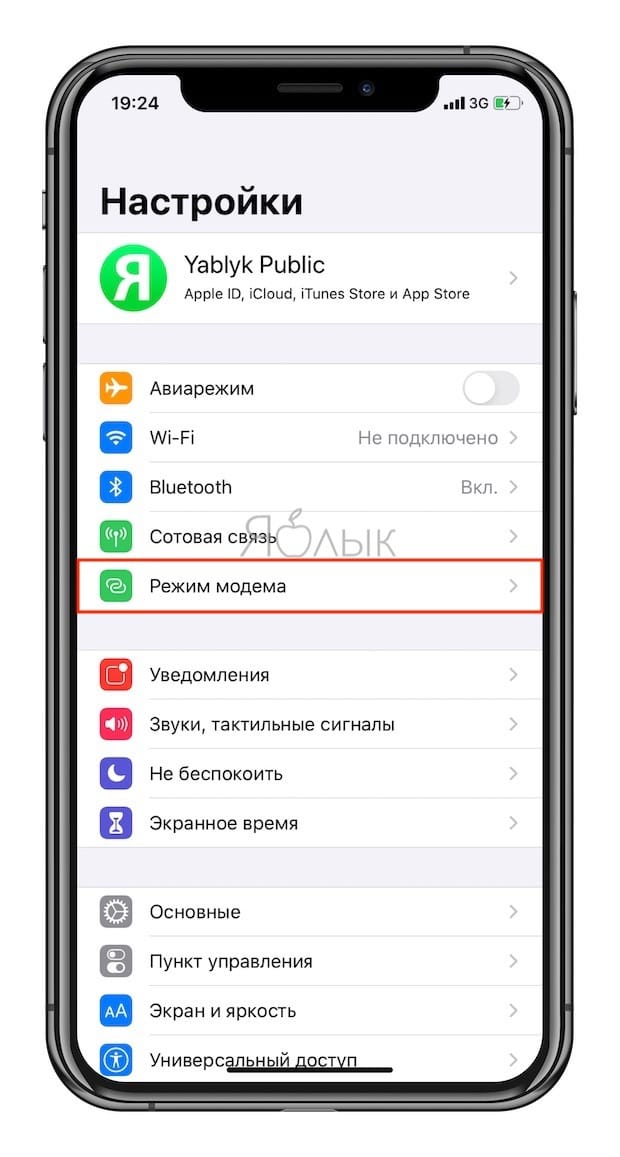
- Перейдите к разделу «Сотовые данные» — «Режим модема».
- Включите точку доступа, сдвинув ползунок вправо в строке «Разрешать другим».
- В этом также будет пароль Wi-Fi для точки доступа. Вы можете заменить предлагаемый пароль своим собственным: он должен содержать не менее восьми символов.
- Теперь, если вы будете искать доступные сети Wi-Fi на других устройствах, вы найдете свой iPhone в качестве точки доступа.
Вы также можете связать iPhone с другими устройствами через Bluetooth. Но самое безопасное подключение к интернету можно создается при соединении ноутбука и айфона по USB. Кроме того, в таком случае будет заряжаться аккумулятор вашего смартфона.
Если вы используете Android-смартфон и тоже хотите раздавать с него интернет, загляните в эту инструкцию.
Каким будет новый iPhone 13? Здесь мы собрали всю информацию о грядущей новинке Apple.
Как раздать вай-фай с айфона на ноутбук или другой смартфон
Рассказываем, как раздать интернет с айфона на любые устройства, используя встроенные функции системы iOS.
Как раздать вай-фай с айфона на планшет, смартфон или ноутбук
Чтобы ваш айфон мог раздавать интернет, необходимо активировать на нем режим модема. При этом поделиться доступом в сеть можно не только по Wi-Fi, но и через USB-кабель или Bluetooth. Последние два способа актуальны для ноутбуков и настольных ПК, а вот другие смартфоны могут использовать интернет с iPhone только через вай-фай — поэтому мы сосредоточимся именно на этом способе раздачи сигнала.
Чтобы раздать вай-фай с айфона на планшет или любое другое устройство, необходимо включить мобильный интернет. Заранее проверьте, остался ли у вас трафик, и, если его недостаточно, докупите нужное количество гигабайт у своего оператора.
Если у вашего айфона две сим карты (классическая SIM и eSIM), инет будет раздаваться с того номера и тарифа, который используется для мобильных данных. В этом случае вы сможете выбрать наиболее выгодный вариант для раздачи сети, чтобы потратить меньше средств или Гбайт.
Вне зависимости от того, на какой системе работает вай iPhone (iOS 12 или iOS 13), режим модема, в котором можно раздавать с телефона интернет, включается одинаковым образом:
Как установить пароль на вай-фай с айфона
Чтобы ваш мобильный трафик не съели нежеланные гости сети, на Wi-Fi надо поставить пароль.
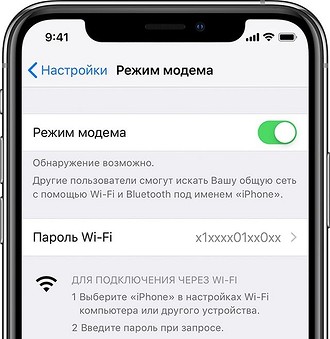
- Снова откройте раздел «Режим модема» и выберите пункт «Пароль Wi-Fi».
- Введите надежный ключ — он должен быть не короче 8 символов. если вы уверены, что никто чужой к вам не подключится — например, находясь дома или на своем дачном участке, — просто введите в качестве пароля восемь нулей или единиц (чтобы уж точно его не забыть).
Если вы раздаете Wi-Fi с айфона на свои устройства Apple — например, на iPad или MacBook, — то можете воспользоваться технологией Instant Hotspot. Она позволяет подключать свои гаджеты к сети без ввода пароля. Для этого надо, чтобы все устройства использовали один Apple ID, а также имели включенный Wi-Fi и Bluetooth.

Как настроить имя сети
Имя iPhone задается в настройках смартфона, а не модема — и мы советуем сразу сделать его оригинальным, так как при раздаче сети в общественном месте вы можете запутаться и не сразу найти свое устройство среди массы айфоном с одинаковыми именами.
Чтобы изменить имя вашего iPhone и Wi-Fi сети (SSID):
- Откройте «Настройки» и выберите пункт «Основные».
- Перейдите к строке «Об этом устройстве» и тапните по разделу «Имя».
- Введите запоминающееся название сети, например, «iPhone_ваша фамилия».
Как мониторить трафик в режиме модема
Чтобы гигабайты не утекали впустую, особенно если вы раздаете интернет не своим, а чужим устройствам, надо следить за мобильным трафиком.
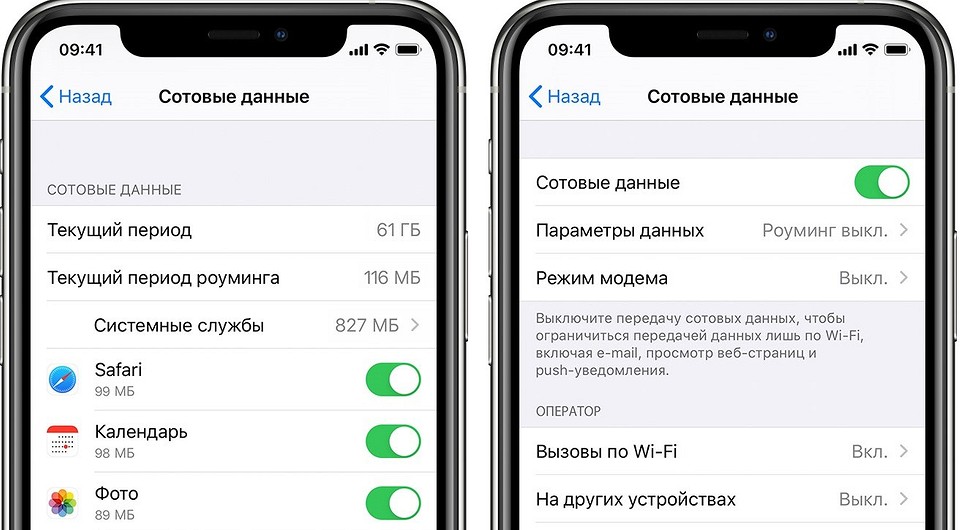
Для этого откройте меню «Настройки» — «Сотовая связь» и перейдите к разделу «Статистика». В нем вы увидите список приложений, которые используют интернет.
Вернитесь к разделу «Сотовая связь» и перейдите в «Параметры данных». Здесь можно активировать функцию «Экономия данных». С ней неактивные приложения не будут использовать мобильный трафик, отключатся автоматические загрузки и фоновое обновление программ, а также снизится качество контента при потоковой передаче.
Как подключиться к сети Wi-Fi, которую раздает iPhone
- Wi-Fi. Здесь все также, как с обычной сетью — этот способ подойдет, чтобы раздать интернет с айфона на андроид или компьютер. И на ПК, и на смартфоне вам надо начать поиск доступных беспроводных сетей. Найти сеть, которая называется, как ваш айфон, выберите ее и введите заданный ранее пароль.
- USB. Этот метод подойдет, чтобы раздать с айфона интернет на ноутбук. Подключите свой комп к смартфону через кабель USB-Lightning и откройте сетевые настройки ноутбука. В качестве источника сети выберите iPhone, подключенный по USB.
- Bluetooth. Данный способ также будет работать только с ноутбуками настольными ПК, у которых есть модуль Bluetooth. Включите блютуз на айфоне и подключаемом устройстве и настройте соединение между ними. Далее настройки будут отличаться, в зависимости от модели вашего ПК. Как правило, на ноутбуках достаточно просто выбрать Bluetooth-устройство в качестве модема, чтобы получить доступ к интернету.
Читайте также:
- Как выбрать хороший планшет: рекомендации CHIP
- Как изменить страну в Play Market и скачать любое приложение
Как раздать вай фай на айфоне 11
Как включить Режим модема и раздать интернет (Wi-Fi) с iPhone или iPad
О том, что смартфон iPhone является устройством многофункциональным, знает каждый. Однако не все в курсе, что гаджет может выступать в роли полноценной портативной точки доступа – роутера – для другой мобильной и десктопной техники. «Раздавать» интернет с «яблочного» коммуникатора или планшета на самом деле очень просто.
Видеоинструкция:
Для начала надо убедиться, что устройство подключено к мобильному интернету. В этом материале мы подробно рассказываем как это сделать и рассматриваем распространенные проблемы.
Для дальнейшей работы желательно выбрать либо безлимитный тарифный план. В противном случае можно потерять значительную сумму со счета всего за десяток минут использования интернета.
Как включить Режим модема и раздать интернет (Wi-Fi) с iPhone или iPad
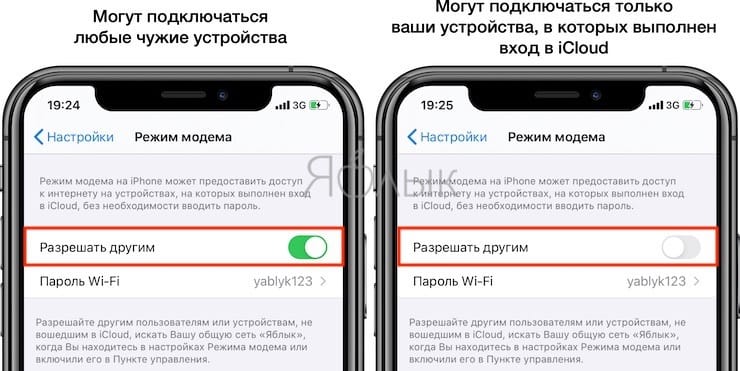
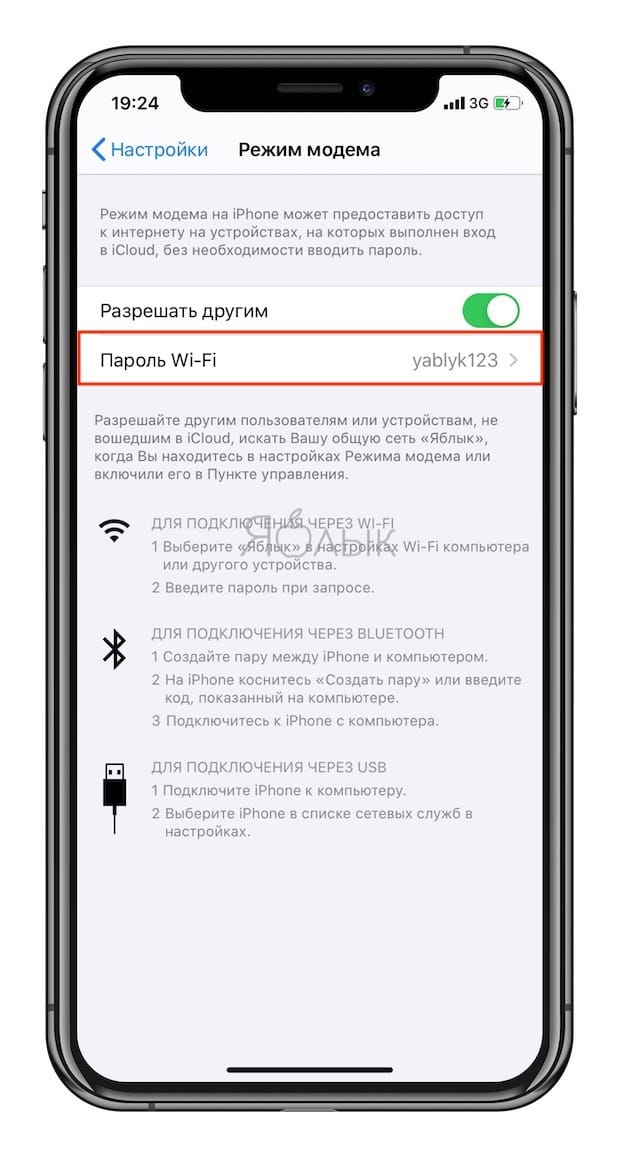
Начиная с iOS 13 интерфейс раздела Режим модема в приложении Настройки на iPhone и iPad был изменен.
Кнопка включения Режима модема исчезла, вместо нее появился переключатель Разрешать другим.
При включенной опции Разрешать другим iPhone сможет раздавать Интернет не только устройствам, которые используют ту же учетную запись Apple ID в iCloud (без ввода пароля), но и любому чужому устройству (с вводом пароля).
При выключенной опции Разрешать другим iPhone сможет раздавать Интернет только устройствам, которые используют ту же учетную запись Apple ID в iCloud без необходимости ввода пароля.
На iPhone с iOS 12 и более старой версией ОС Режим модема включается соответствующим переключателем по пути: Настройки → Режим модема;
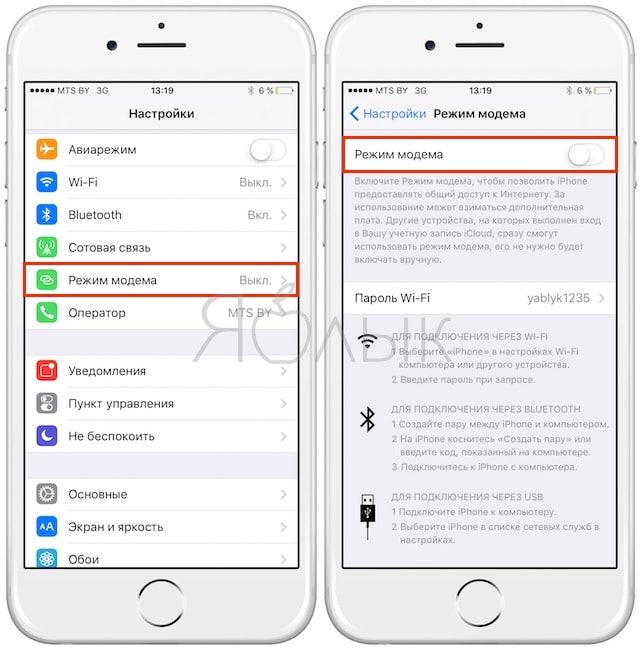
При включенной опции Разрешать другим настоятельно рекомендуется защитить доступ в сеть паролем.
Что делать, если пункта Режим модема нет в Настройках
Случается, однако, что Режим модема отсутствует в настройках. Тогда надо предпринять такие шаги:
1. Для начала, надо убедиться, работает ли на устройстве сеть передачи данных – мобильный интернет (инструкция). Если работает, но режим все равно не появляется, тогда переходим к следующему шагу;
2. Заходим в Настройки и идем по пути Сотовая связь → Сотовая сеть передачи данных → Сотовые данные (для прошлых версий iOS путь несколько иной: Сотовая связь → Параметры данных → Сотовая сеть передачи данных → Сотовые данные);
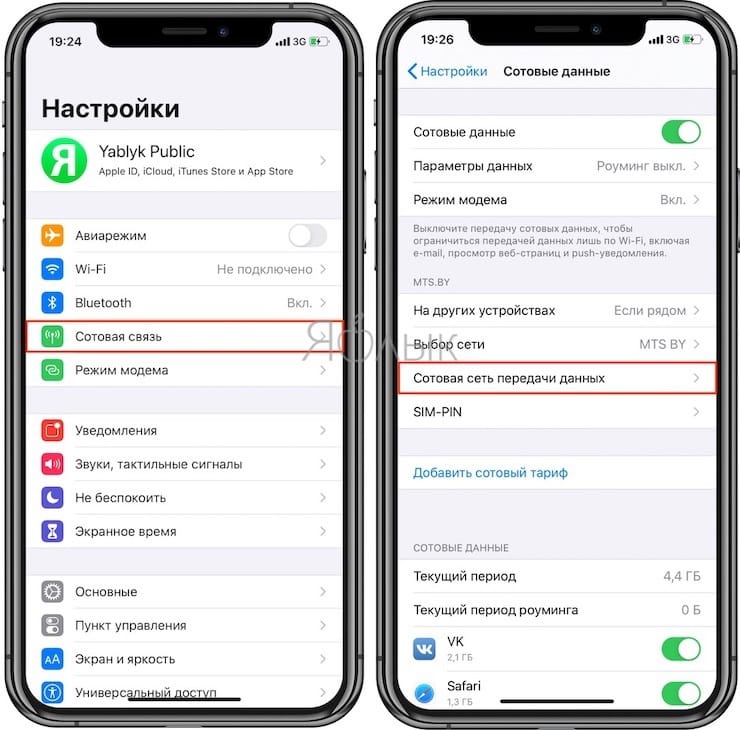
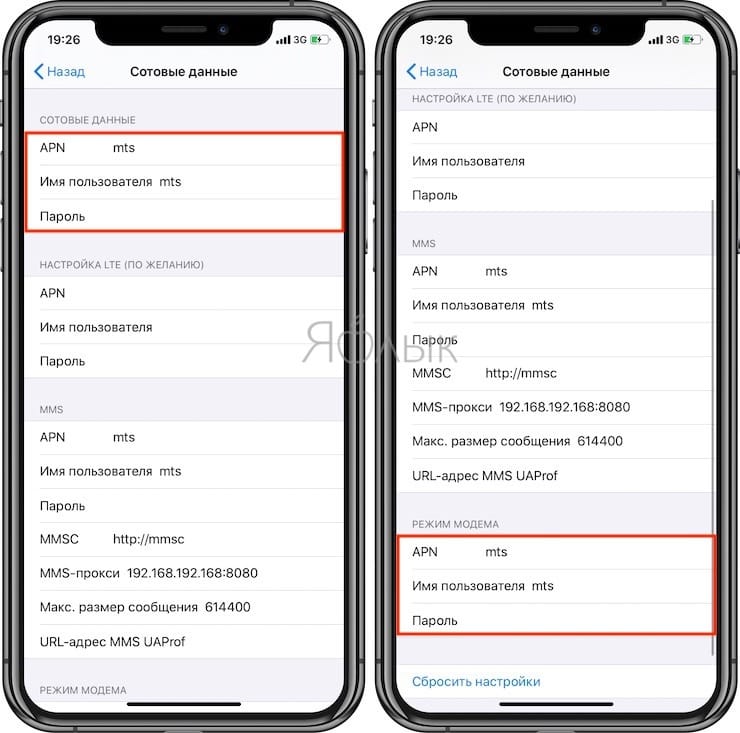
3. Здесь необходимо заполнить поля в разделах Сотовые данные и Режим модема. Там необходимо будет ввести APN, Имя пользователя и Пароль вашего мобильного оператора. Эти данные оператор обычно высылает автоматически при установке SIM-карты. Можно также уточнить их, перезвонив оператору, назвав свой тарифный план.
Например, для белорусского МТС, данные следующие:
APN: mts
Имя пользователя: mts
Пароль: mts
Данные APN, имени пользователя и пароль некоторых российских, белорусских и украинских операторов можно найти на этой странице.
4. Если режим не появился после ввода данных, то устройство необходимо перезагрузить. После перезагрузки включаем Режим модема, выбираем пункт Включить Wi-Fi и устанавливаем пароль. Об удачном подключении будет свидетельствовать синяя полоска вверху экрана.
Как раздать вай-фай с айфона на ноутбук или другой смартфон
Рассказываем, как раздать интернет с айфона на любые устройства, используя встроенные функции системы iOS.
Как раздать вай-фай с айфона на планшет, смартфон или ноутбук
Чтобы ваш айфон мог раздавать интернет, необходимо активировать на нем режим модема. При этом поделиться доступом в сеть можно не только по Wi-Fi, но и через USB-кабель или Bluetooth. Последние два способа актуальны для ноутбуков и настольных ПК, а вот другие смартфоны могут использовать интернет с iPhone только через вай-фай — поэтому мы сосредоточимся именно на этом способе раздачи сигнала.
Чтобы раздать вай-фай с айфона на планшет или любое другое устройство, необходимо включить мобильный интернет. Заранее проверьте, остался ли у вас трафик, и, если его недостаточно, докупите нужное количество гигабайт у своего оператора.
Если у вашего айфона две сим карты (классическая SIM и eSIM), инет будет раздаваться с того номера и тарифа, который используется для мобильных данных. В этом случае вы сможете выбрать наиболее выгодный вариант для раздачи сети, чтобы потратить меньше средств или Гбайт.
Вне зависимости от того, на какой системе работает вай iPhone (iOS 12 или iOS 13), режим модема, в котором можно раздавать с телефона интернет, включается одинаковым образом:
- Откройте “Настройки” и перейдите к разделу “Сотовая связь”.
- Найдите пункт “Режим модема”. Если его нет — проверьте, включен ли мобильный интернет, или обратитесь к оператору. Некоторые провайдеры не поддерживают передачу данных в режиме точки доступа.
- Активируйте пункт “Разрешать другим” — это важно, чтобы другие пользователи могли подключать свои устройства к вашей Wi-Fi сети.
Как установить пароль на вай-фай с айфона
Чтобы ваш мобильный трафик не съели нежеланные гости сети, на Wi-Fi надо поставить пароль.
- Снова откройте раздел «Режим модема» и выберите пункт «Пароль Wi-Fi».
- Введите надежный ключ — он должен быть не короче 8 символов. если вы уверены, что никто чужой к вам не подключится — например, находясь дома или на своем дачном участке, — просто введите в качестве пароля восемь нулей или единиц (чтобы уж точно его не забыть).
Если вы раздаете Wi-Fi с айфона на свои устройства Apple — например, на iPad или MacBook, — то можете воспользоваться технологией Instant Hotspot. Она позволяет подключать свои гаджеты к сети без ввода пароля. Для этого надо, чтобы все устройства использовали один Apple ID, а также имели включенный Wi-Fi и Bluetooth.
Как настроить имя сети
Имя iPhone задается в настройках смартфона, а не модема — и мы советуем сразу сделать его оригинальным, так как при раздаче сети в общественном месте вы можете запутаться и не сразу найти свое устройство среди массы айфоном с одинаковыми именами.
Чтобы изменить имя вашего iPhone и Wi-Fi сети (SSID):
- Откройте «Настройки» и выберите пункт «Основные».
- Перейдите к строке «Об этом устройстве» и тапните по разделу «Имя».
- Введите запоминающееся название сети, например, «iPhone_ваша фамилия».
Как мониторить трафик в режиме модема
Чтобы гигабайты не утекали впустую, особенно если вы раздаете интернет не своим, а чужим устройствам, надо следить за мобильным трафиком.
Для этого откройте меню «Настройки» — «Сотовая связь» и перейдите к разделу «Статистика». В нем вы увидите список приложений, которые используют интернет.
Вернитесь к разделу «Сотовая связь» и перейдите в «Параметры данных». Здесь можно активировать функцию «Экономия данных». С ней неактивные приложения не будут использовать мобильный трафик, отключатся автоматические загрузки и фоновое обновление программ, а также снизится качество контента при потоковой передаче.
Режим модема iPhone: включение, настройка и работа
Режим модема — это опция, которая доступна на всех Айфонах. Она позволяет «поделиться» интернетом с другими пользователями, раздавая его через Wi-Fi, Bluetooth, или USB — если подключение будет осуществляться к компьютеру. Выход же в интернет осуществляется благодаря вашему сотовому оператору. То есть, весь трафик расходуется именно с SIM-карты, но раздается посредством Wi-Fi и прочих технологий.
Из статьи вы узнаете
Активация функции
Включить режим модема на Айфоне не трудно, однако нужно еще выбрать, каким именно способом вы будете раздавать интернет другим участникам. В iOS это можно сделать при помощи:
Для раздачи интернета с одного телефона на другой лучше всего использовать беспроводную связь Wi-Fi, потому что вы сможете находиться на большом расстоянии от другого пользователя и при этом повысите скорость передачи данных. В рамках этой статьи рассмотрены все способы.
Сначала необходимо настроить свой телефон, чтобы использовать мобильную связь в качестве источника интернета. Ведь именно ваш оператор с SIM-карты и будет предоставлять выход в сеть, а вы его раздадите по Wi-Fi или любому другому способу следующим устройствам:
-
Зайдите в «Настройки» своего Айфона и кликните по вкладке «Сотовая связь»:


Раздача интернета через Wi-Fi
Далее вам необходимо включить режим модема на смартфоне. Для этого выполните следующие действия:
-
Зайдите в «Настройки» вашего Айфона и перейдите в пункт «Режим модема»:


Внимание! Если у вас уже настроена точка доступа, то есть, прописан пароль, имеются все настройки сотового оператора, то активировать ее можно быстрее.
- Сделайте свайп вверх, чтобы вызвать центр управления и нажмите по иконке сотовой связи, удерживая ее:
- 3D-Touch выведет дополнительное меню, в котором вам необходимо будет кликнуть по «Режим модема», после чего он будет активирован.
Как узнать, что ко мне подключились?
При активированной точке доступа у вас сверху будет отображаться синяя полоска, если будет подключено хоть одно устройство к вашему iPhone. Система отображает количество подключенных девайсов, однако просмотреть информацию о каждом из них нельзя, так как такой опции не предусмотрено.

Раздача через Bluetooth
К сожалению, этот способ подходит для подключения вашего Айфона в качестве источника интернета только для компьютеров, так как соединить мобильные устройства в одну пару через Bluetooth стандартными средствами не представляется возможным. Чтобы соединить устройства, выполните условия:
- На своем компьютере активируйте Bluetooth, как и на смартфоне, и создайте пару между устройствами;
- Как только девайсы будут сопряжены между собой, вы сможете подключиться к интернету со своего компьютера.
Внимание! Иногда подключение через Bluetooth срабатывает не сразу ввиду разных производителей модулей, поэтому при возникновении проблем попробуйте еще раз. Также рекомендуем класть устройство от модуля Bluetooth, используемого на компьютере, на расстоянии 5-10 метров.
Раздача по USB
Это еще один метод, который подразумевает использование вашего iPhone в качестве модема на компьютере. На самом деле это очень удобно в поездках, например, когда у вас нет возможности приобрести отдельный USB-модем или вы находитесь в другой стране.
-
Все, что вам нужно – это подключить свой Айфон к компьютеру и при запросе «Доверять», ответить утвердительно;


Проблемы и способы их решения
К сожалению, даже на iPhone возникают проблемы с подключением, однако в силу своей неопытности пользователи сразу грешат на неисправность устройства. На самом деле большинство проблем решается в несколько действий. Мы рассмотрели самые распространенные.
Не включается «Режим модема»
- Эта проблема может быть, как на раздаваемом устройстве, так и на принимающем. Все что вам нужно – это сначала проверить, чтобы присутствовали все необходимые настройки для сотового оператора на вашем телефоне, если раздача осуществляется по Wi-Fi. Мы ранее описали в этой статье, куда именно нужно заходить, чтобы попасть в меню настроек сотового оператора, однако вы всегда можете позвонить в службу поддержки и заказать автоматическую конфигурацию;
- Если у вас все настроено корректно, но при этом режим модема не включается или ваш собеседник попросту не может подключиться, просто перезапустите данный режим, выключив его и активировав повторно. В 99% случаев это помогает;
Подключается, но не выходит в интернет
Если собеседник может подключиться к вашей точке доступа, но при этом у него не получается выйти в интернет, проблемы могут крыться в следующих причинах:
- На раздающем устройстве слабый сигнал. Советуем проверить, сколько уровней показывает iPhone, и если их меньше двух, то сменить дислокацию;
- Между вами большое расстояние и Wi-Fi работает со сбоями. В данном случае нужно лишь сократить дистанцию между обоими устройствами;
- На раздающем устройстве загружаются или обновляются приложения, поэтому вся пропускная способность канала забита. Просмотрите полный список обновляемых программ, приложений, и поставьте их на паузу. Быть может, у вас где-то используется торрент или Download-менеджер;
- На принимающем устройстве могут использоваться сторонние приложения с VPN-соединением, которые блокируют или тормозят работу Wi-Fi с раздающего устройства.
И еще один важный совет – обновите iOS до последней версии, как на раздающем устройстве, так и на принимающем, если это тоже продукция Apple!
Похожие публикации:
- Как сбросить airpods до заводских настроек не оригинал
- Как узнать hardware id компьютера на windows 10
- Почему айфон не включается просто горит яблоко и гаснет
- Чем проиграть mkv
Как раздать вай-фай на айфоне: пошаговая инструкция

Современные смартфоны могут выполнять множество функций, включая возможность раздачи интернета. В частности, владельцы айфонов могут легко раздавать вай-фай на другие устройства в случае необходимости. Для этого не нужны никакие дополнительные программы или приложения, все необходимые настройки доступны в стандартных настройках iOS.
Дальше подробный процесс настройки как для iPhone, так и для iPad, а также ответ на главный вопрос, как раздать вай-фай на iPhone. Кроме того, мы рассмотрим возможные проблемы, которые могут возникнуть в процессе раздачи вай-фая, и подскажем, как их решить.
Знание процесса раздачи интернета на айфоне может быть полезно в различных ситуациях, например, когда вы оказались без доступа к беспроводной сети на вашем компьютере, но вы все еще можете использовать ваш айфон в качестве модема. Этот процесс также может быть полезен, если вы хотите подключить к интернету другое устройство без использования физического Ethernet-подключения.
Как настроить вай-фай на iPhone

Шаг 1. Открыть настройки Wi-Fi
Перейдите в раздел «Настройки» на своем iPhone. Найдите раздел «Wi-Fi» и откройте его.
Шаг 2. Найти доступные сети
Активируйте функцию Wi-Fi, чтобы ваш iPhone начал сканировать доступные сети Wi-Fi. Вы увидите список доступных сетей, которые могут быть подключены.
Шаг 3. Выбрать нужную сеть
Выберите сеть, к которой вы хотите подключиться. Если сеть защищена паролем, вас попросят ввести пароль для подключения.
Шаг 4. Подключиться к сети
После того, как вы ввели пароль и подключились к сети, на экране появится значок Wi-Fi, указывающий на успешное подключение к сети.
Шаг 5. Проверить подключение
Чтобы убедиться, что вы подключены к Интернету, откройте любой браузер и введите адрес любой веб-страницы — если страница загрузилась, значит, вы подключились к Интернету.
Открыть настройки

Шаг 1: Найти иконку «Настройки»
Иконка настроек находится на главном экране вашего iPhone. Она выглядит как серый значок шестеренки.
Шаг 2: Нажмите на иконку «Настройки»
Как только вы нашли иконку настроек, нажмите на нее один раз. Это откроет список всех доступных настроек.
Шаг 3: Найти и выбрать «Wi-Fi»
Настройки Wi-Fi могут быть одной из первых настроек, которые вы увидите. Обычно это третья или четвертая опция. Найдите ее и нажмите на нее один раз.
Подсказка: если настройки Wi-Fi не отображаются в списке доступных настроек, прокрутите список вниз, чтобы увидеть все опции.
Выбрать вай-фай

1. Проверьте, что вай-фай включен
Перед тем, как выбирать вай-фай на своем айфоне, необходимо убедиться, что функция включена. Для этого зайдите в настройки айфона, настройки вай-фай и убедитесь, что переключатель вай-фай включен.
2. Выберите доступную сеть вай-фай
Для того, чтобы выбрать доступную сеть вай-фай на айфоне, переключите переключатель Wi-Fi в положение «включено». Айфон автоматически отобразит список доступных сетей вай-фай. Выберите нужную и введите пароль, если это требуется.
3. Изменение приоритета сетей вай-фай
Если вы часто пользуетесь несколькими сетями вай-фай, можно изменить приоритет, чтобы айфон автоматически выбирал нужную сеть. Для этого перейдите в настройки вай-фай и нажмите на «информация о сети». Затем выберите нужную сеть и перетащите ее вверх или вниз, чтобы изменить приоритет.
4. Использование автоматического включения вай-фай
Если вы часто перемещаетесь между различными местами с доступной сетью вай-фай, можно включить функцию автоматического подключения. Для этого зайдите в настройки вай-фай и включите функцию «автоматическое подключение к сетям».
- Не забудьте выбрать надежную сеть вай-фай, чтобы не подвергать свой айфон угрозам со стороны злоумышленников.
- Изменение приоритета может помочь избежать постоянного переключения между доступными сетями.
- Используйте функцию автоматического включения, чтобы не искать каждый раз доступную сеть вай-фай.
Нажать на название сети
Что такое «название сети»?
Перед тем, как начать раздавать Wi-Fi своего iPhone, необходимо подключиться к сети. Название сети (SSID) это название вашей точки доступа Wi-Fi. Если вы только что купили роутер, то название сети будет указано на его корпусе или в инструкции по эксплуатации.
Как подключиться к сети?
Для подключения к сети на своём iPhone нужно сделать следующее:
- Открыть «Настройки»
- Перейти в раздел «Wi-Fi»
- Выбрать нужную сеть из списка сетей
- Ввести пароль, если сеть защищена
После подключения к сети вы сможете раздавать свой Wi-Fi.
Ввести пароль
Почему нужен пароль?
Для того, чтобы создать защищенную Wi-Fi сеть и обеспечить безопасность передаваемых данных, необходимо ввести пароль.
Как ввести пароль на iPhone?
Чтобы ввести пароль на iPhone, следует выполнить следующие действия:
- Открыть настройки Wi-Fi;
- Выбрать сеть, к которой необходимо подключиться;
- Ввести пароль в соответствующее поле.
Какой пароль выбрать?
При выборе пароля необходимо учитывать его сложность, чтобы предотвратить возможные взломы. Это может быть сочетание цифр, букв и символов, длиной не менее 8 символов.
Также не рекомендуется использовать простые пароли, знакомые комбинации и личные данные, такие как дату рождения или имена.
Что делать, если забыли пароль?
Если вы забыли пароль, можно сбросить его на роутере или у администратора сети. На iPhone можно зайти в настройки Wi-Fi и выбрать опцию «Забыть эту сеть». После этого к ней можно будет повторно подключиться и ввести новый пароль.
Подключиться к сети
Шаг 1: Перейдите в меню «Настройки Wi-Fi»
Чтобы подключиться к Wi-Fi на вашем iPhone, сначала откройте меню «Настройки». Обычно оно находится на вашем домашнем экране. Затем выберите «Wi-Fi».
Вы увидите список доступных сетей Wi-Fi в вашей области.
Шаг 2: Выберите сеть Wi-Fi
В списке доступных сетей выберите ту, к которой вы хотите подключиться. Она будет отображаться как название сети (SSID). Если вы не знаете, какую сеть выбрать, обратитесь к администратору сети или владельцу.
Если сеть защищена паролем, вам может потребоваться ввести пароль для подключения. Введите пароль и нажмите «Присоединиться».
Шаг 3: Подключение к Wi-Fi
После того, как вы выбрали сеть и ввели пароль (если вам потребовалось это сделать), ваш iPhone будет пытаться подключиться к сети Wi-Fi. Может потребоваться несколько секунд, пока подключение будет установлено.
Как только вы подключитесь к Wi-Fi, вы увидите значок Wi-Fi в верхнем левом углу экрана вашего iPhone. Он будет отображаться рядом с именем сети, к которой вы подключены.
Теперь вы подключены к Wi-Fi и можете начать использовать Интернет на своем iPhone!
Как раздать вай фай с iphone

Чтобы раздать Wi-Fi с iPhone, выполните следующие действия:
- Откройте приложение «Настройки».
- Нажмите на «Сотовая связь».
- В разделе «Режим модема» включите переключатель «Режим модема».
- Введите имя и пароль для сети Wi-Fi, которую вы хотите создать.
- Нажмите на «Сохранить».
- После этого другие устройства смогут подключиться к вашему iPhone по Wi-Fi. Им нужно будет ввести имя и пароль, которые вы указали при настройке режима модема.
Вот несколько дополнительных советов по раздаче Wi-Fi с iPhone:
- Чтобы изменить имя и пароль Wi-Fi, нажмите на «Имя и пароль» в разделе «Режим модема».
- Чтобы ограничить количество устройств, которые могут подключаться к вашей сети Wi-Fi, нажмите на «Ограничения» в разделе «Режим модема».
- Чтобы отключить режим модема, выключите переключатель «Режим модема» в разделе «Сотовая связь».
Вот несколько возможных причин, по которым вы не можете раздать Wi-Fi с iPhone:
- У вас недостаточно данных для передачи.
- У вас не подключена SIM-карта или она не активирована.
- Вы не включили режим модема.
- Вы неправильно указали имя или пароль Wi-Fi.
- Вы установили слишком строгие ограничения для сети Wi-Fi.
- Если вы столкнулись с какой-либо из этих проблем, попробуйте решить ее, выполнив следующие действия:
- Проверьте, сколько данных у вас осталось.
- Проверьте, подключена ли SIM-карта и активирована ли она.
- Убедитесь, что режим модема включен.
- Проверьте имя и пароль Wi-Fi, чтобы убедиться, что они указаны правильно.
- Ослабьте ограничения для сети Wi-Fi, чтобы другие устройства могли к ней подключиться.
А чтобы раздать вай-фай с iPhone достаточно включить точку доступа и задать пароль для подключения, чтобы другие пользователи смогли найти ваш телефон как источник Wi-Fi сигнала!