Создать загрузочный USB
Загрузочный USB-носитель используется для установки операционной системы. DAEMON Tools Ultra может создать загрузочный USB-носитель для Windows, Windows To Go, Linux и SD-карту с Raspberry Pi (в Режиме DD).
Чтобы сделать флешку загрузочной, введите Создать загрузочный USB в строку поиска в главном окне. Либо кликните по тайле Создать и выберите Загрузочный USB.
Создание загрузочного USB для Windows или Linux
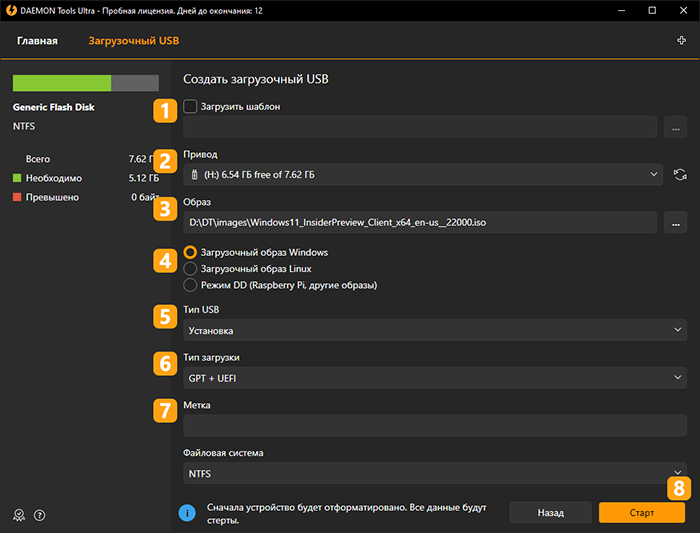
- Если у вас есть готовый Шаблон который вы хотите использовать, вы можете Загрузить шаблон.
- Подключите накопитель к ПК и выберите его в выпадающем списке Привод.
- Выберите загрузочный Образ, который собираетесь записать. Используйте Обзор. для упрощения процесса.
- Выберите операционную систему, для которой будете записывать загрузочный диск.
- Убедитесь, что в поле Тип USB выбран вариант Установка.
- Выберите Тип загрузки. MBR был представлен в 1983м году, и какое-то время был единым стандартом. Сейчас его тоже можно использовать, но стоит отметить, что этот тип загрузки не работает с дисками объемом больше 2 ТБ. GPT был разработан для типа загрузки UEFI, и сейчас найболее популярен. Если вы не хотите использовать BIOS, мы рекомендуем эту опцию. Вариант MBR + BIOS подходит для более старых операционных систем.
- Добавьте Метку, выберите Файловую систему.
- Нажмите Старт чтобы начать создание загрузочной флешки, или Назад чтобы вернуться в предыдущее меню.
Стоит отметить, что можно создать загрузочный USB для Windows Vista и позднее.
Создание Live USB
Начиная с DAEMON Tools Ultra 5.3 появилась возможность записать Windows To Go: создайте независимое рабочее пространство на вашем USB-носителе. Его можно использовать на любом ПК после подключения к нему носителя.
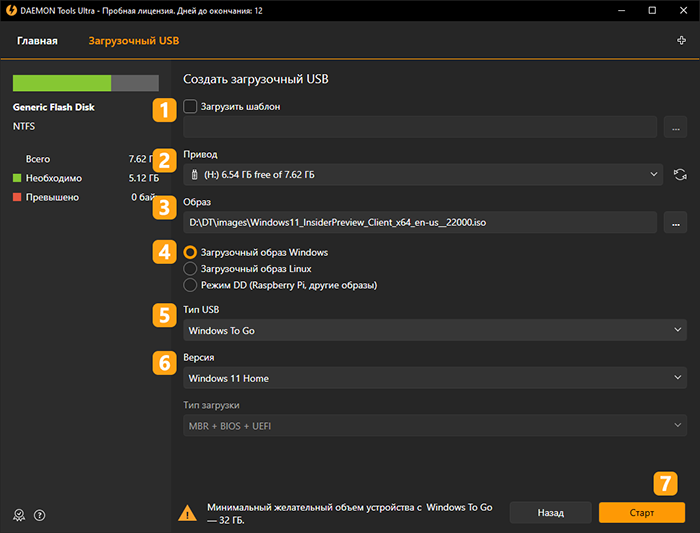
- Если у вас есть готовый Шаблон который вы хотите использовать, вы можете Загрузить шаблон.
- Подключите накопитель к ПК и выберите его в выпадающем списке Привод.
- Выберите загрузочный Образ, который собираетесь записать. Используйте Обзор. для упрощения процесса.
- Выберите Загрузочный образ Windows.
- Выберите Windows To Go в поле Тип USB.
- Выберите подходящую Версию Windows.
- Нажмите Старт чтобы начать создание Windows To Go, или Назад чтобы вернуться в предыдущее меню.
Независимое рабочее пространство можно создать только для Windows 10 или Windows 11.
Создание SD карты для Raspberry Pi
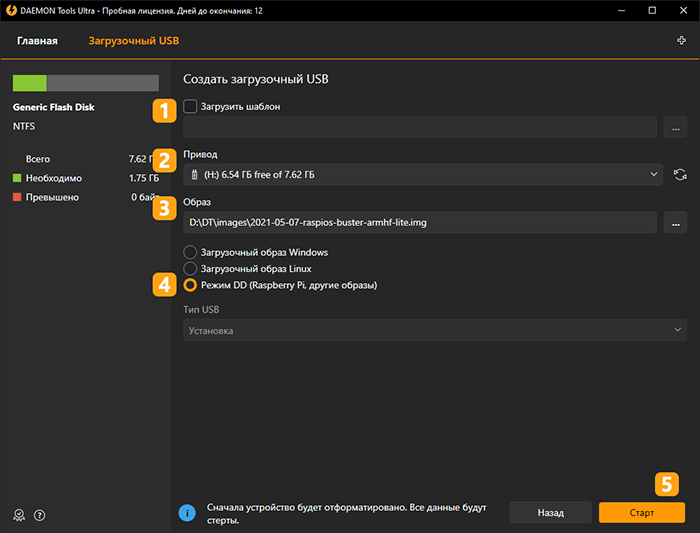
Чтобы установить систему Raspberry Pi на носитель, необходимо выполнить следующие шаги:
- Если у вас есть готовый Шаблон который вы хотите использовать, вы можете Загрузить шаблон.
- Подключите накопитель к ПК и выберите его в выпадающем списке Привод.
- Выберите загрузочный Образ, который собираетесь записать. Используйте Обзор. для упрощения процесса.
- Выберите Режим DD (Raspberry Pi, другие образы).
- Нажмите Старт чтобы начать создание загрузочной флешки, или Назад чтобы вернуться в предыдущее меню.
Если вы хотите сделать бэкап Raspberry Pi, стоит ознакомиться со статьей о создании образа USB.
Как на телефоне Android создать загрузочную USB-флешку с Windows 7/10/11 или Linux (или что делать, если нужно переустановить Windows, а второго ПК для записи флешки нет, и под-рукой только телефон)
Народная мудрость: «На все руки от скуки?».
Если у вас «полетела» ОС Windows на компьютере, а под-рукой нет ни второго работающего ПК ни загрузочной флешки с Windows — не спешите отчаиваться, ведь подготовить установочную флешку можно даже на телефоне (Android)!
Я сам столкнулся с нечто подобным, когда был на выходных за городом. Как назло, пошел проливной дождь и планы резко поменялись — решил «оживить» один старый компьютер на чердаке: с собой был только брелок-флешка и телефон — однако за неск. часов «колдовства» удалось подготовить загрузочную флешку и установить Windows. ��
Собственно, о том, как «это» всё сделать на практике — и будет сегодняшняя заметка! �� (разумеется, чтобы в будущем ничем «подобным» не заниматься — лучше носить с собой аварийную флешку с LiveCD)
Загрузочная флешка на Android: от А до Я
ШАГ 1
Для начала следует сказать «пару слов» о том, как можно подключить флешку к телефону (если вы этого не сделаете — все остальное в этой заметке не имеет смысла) :
- лучший вариант : иметь под-рукой универсальную флешку с двумя выходами — USB Type-С (/Micro USB) и классический USB 3.0. Ее можно подключить и к телефону, и к ПК (удобна для передачи файлов). Я такую ношу с собой, как брелок. �� Приобрести можно ��в компьютерных магазинах;
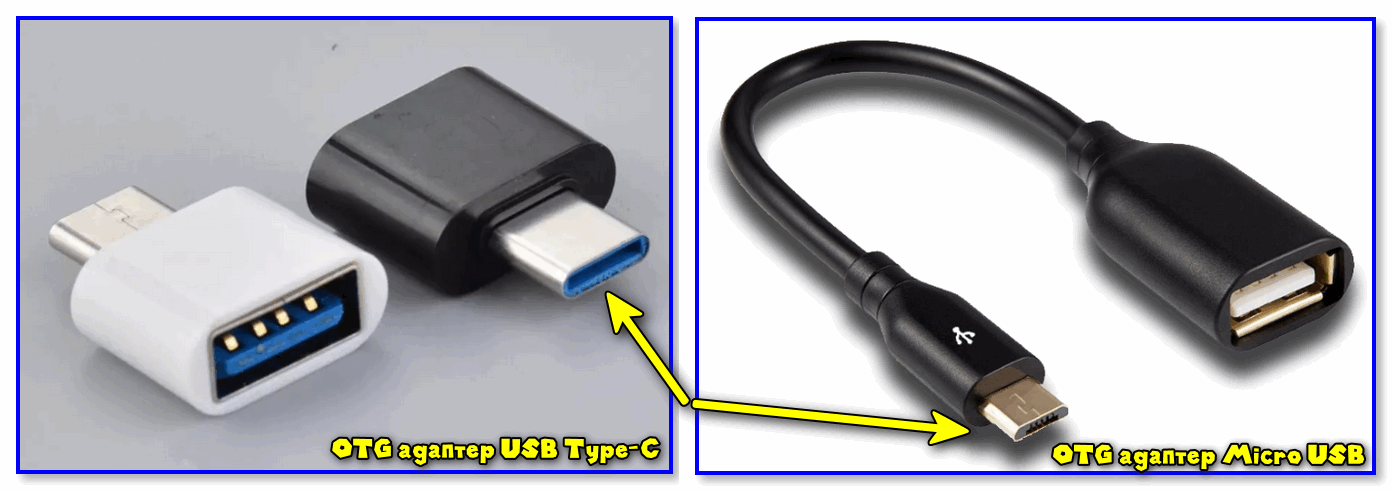
- чуть менее удобный вариант : использовать спец. переходники с USB Type-C на USB 3.0 (см. скрины ниже). Благодаря им можно подключить к телефону любую самую обычную флешку (или даже внешний HDD).
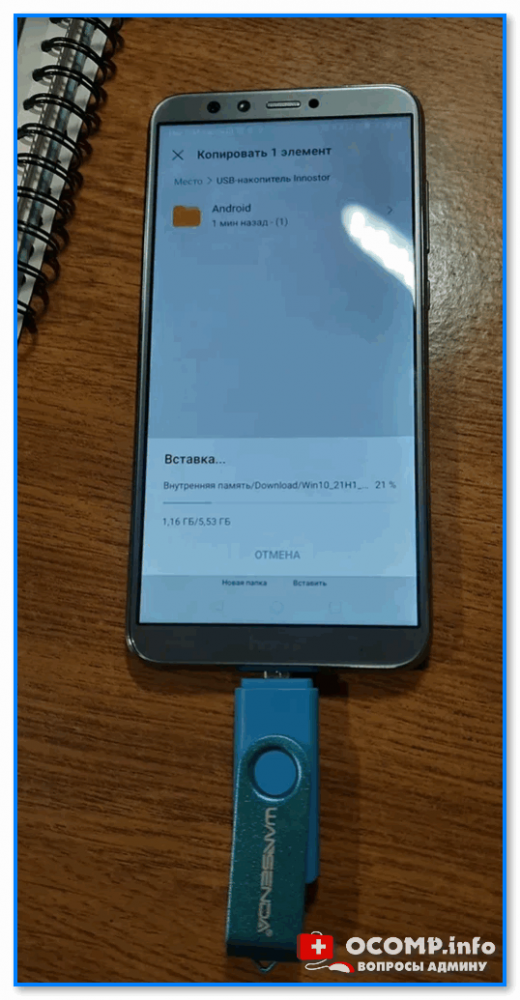
Флешка подключена к телефону
ШАГ 2
Далее на телефон нужно загрузить установочный ISO-образ с Windows. С сегодняшним мобильным интернетом — это сделать совсем не сложно. Даже я за городом смог загрузить за неск. часов ISO на 4 ГБ! (хотя, тут нельзя зарекаться, ведь многое зависит от вашего месторасположения — в нашей стране возможно всё. )
Важно! С образами больше 4 ГБ могут быть сложности у многих утилит при записи. Используйте первый вариант (предложенный мной ниже), если у вас такой образ!
Ссылку на свою статью, по которой можно загрузить офиц. ISO с Windows 10/11 — оставляю ниже (откуда и что загружать — каждый выбирает сам. ).
�� В помощь!
1) Как скачать Windows 10/11 на русском языке (официальные ISO-образы).
2) Как настроить и использовать торрент на Андроиде (или как скачивать торрент-файлы с телефона).
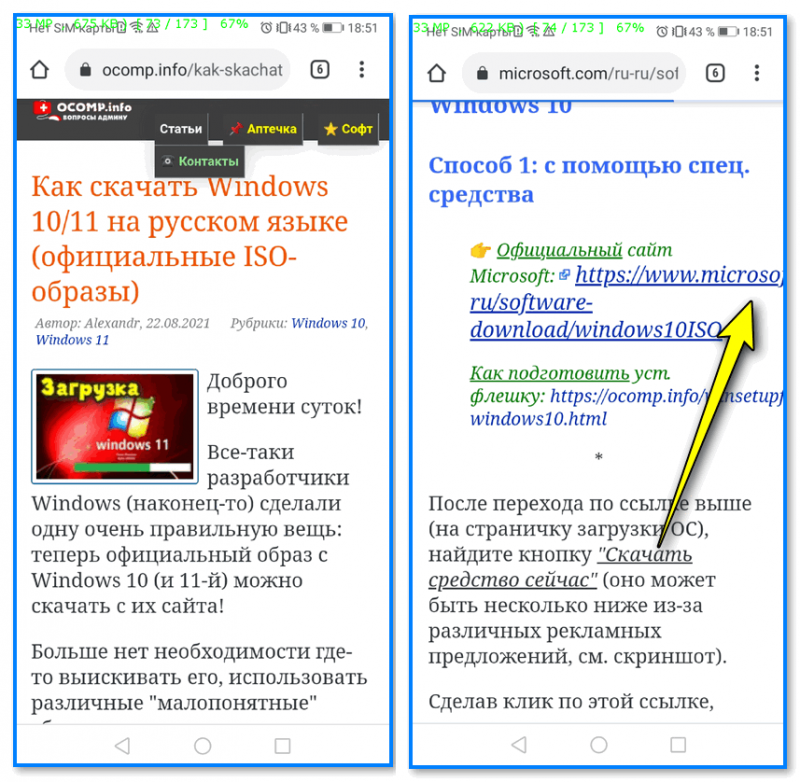
Переходим на офиц. сайт для загрузки ISO
ШАГ 3
Все способы ниже не требуют ROOT-прав (где нужен ROOT — я просто не брал в обзор)!
Вариант 1
Первый вариант я рассматриваю как приоритетный — он подходит для подготовки и GPT, и MBR флешек (и справляется с ISO-файлами разных размеров).
Для работы нам понадобиться приложение �� Ventoy (ссылка на Play Market).
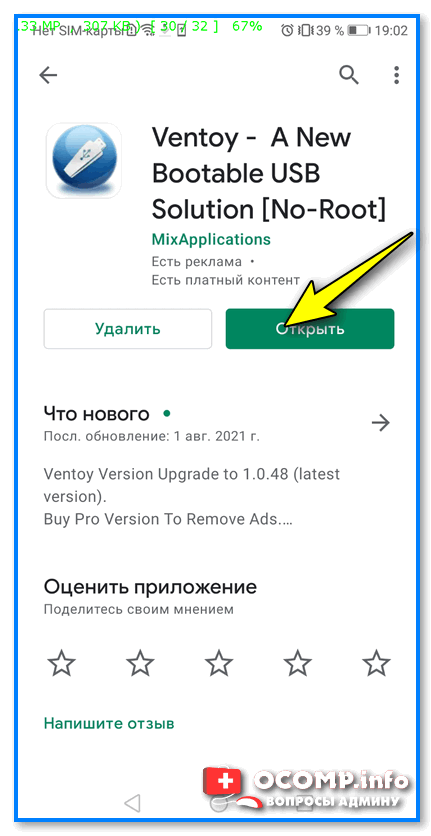
Ventoy на телефон
После запуска Ventoy : подключите флешку, установите переключатель на MBR/GPT и нажмите кнопку Install (важно! Все данные с флешки будут удалены, перепроверьте, нет ли на ней нужных файлов!).
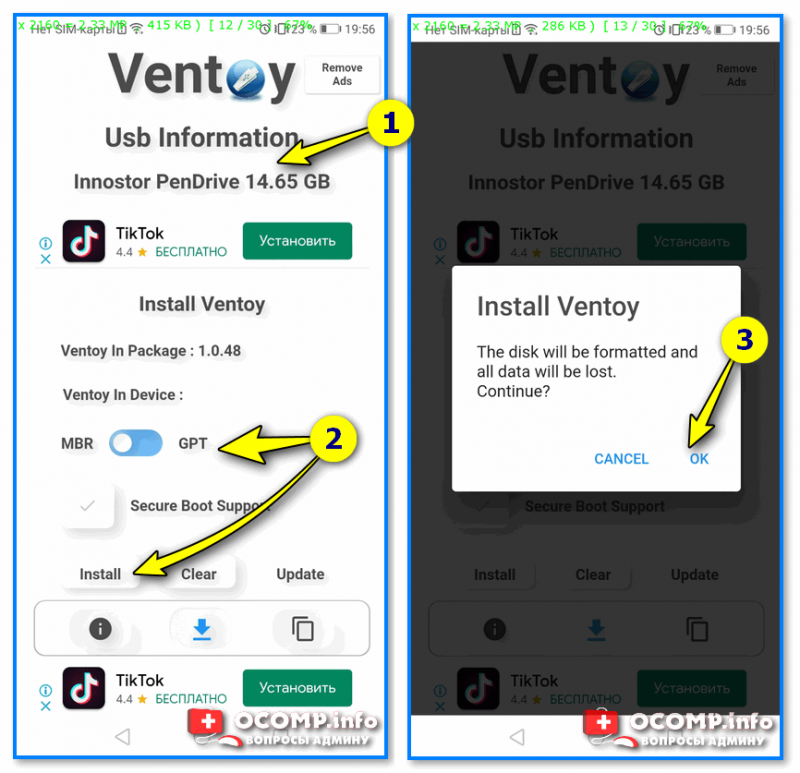
Ventoy — форматируем флешку
Когда флешка будет отформатирована в Ventoy : отсоедините ее от телефона, затем снова подключите и скопируйте на нее ISO-файл (без распаковки, просто копирование! Подобно тому, как вы это делаете с фотографиями или документами).
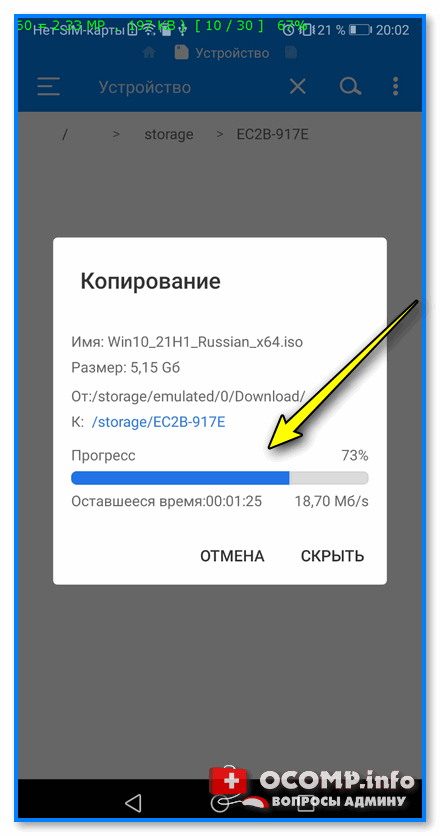
Копируем ISO на флешку
Когда ISO будет скопирован — флешку можно отключать от телефона и подключать к компьютеру для установки Windows! ��
Вариант 2
Этот вариант подойдет только для современных ПК с UEFI («обновл.» версией BIOS).
Для начала на телефоне нам понадобиться WinRAR // ссылка на Play Market (это приложение поможет нам разархивировать ISO-образ как обычный архив).
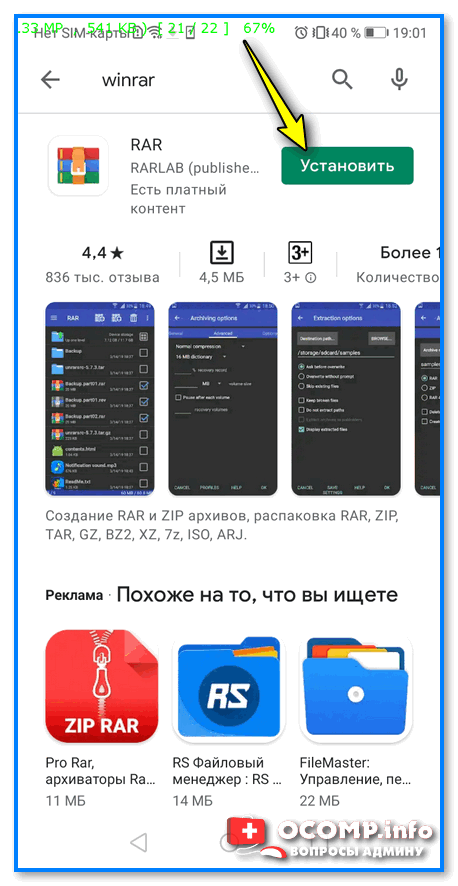
Далее нужно будет зайти в настройки Android, открыть раздел с накопителями и отформатировать подключенную флешку (если флешка уже отформатирована — этот шаг можно пропустить).
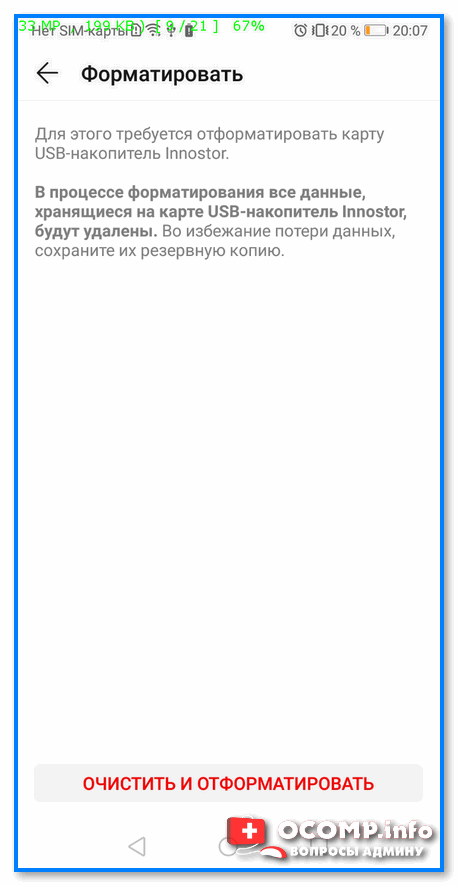
Очистить и форматировать
Затем нужно запустить WinRAR, открыть в нем ISO-файл с Windows и запустить его распаковку на флешку (см. кнопку «Путь назначения» ). ��
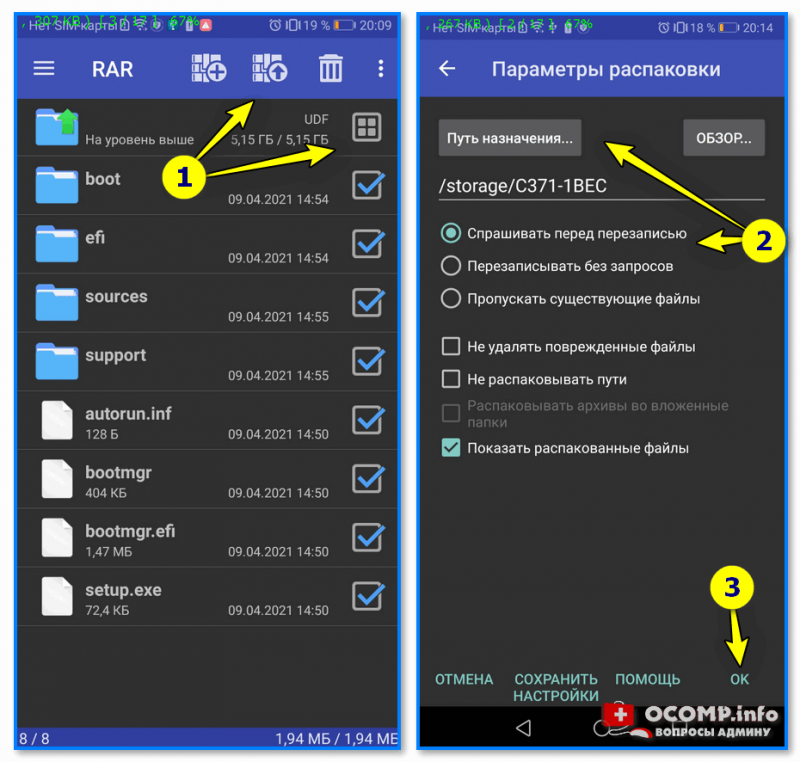
Параметры распаковки (ISO на флешку)
После распаковки, флешку можно подключать к ПК и проверять запустится ли установка ОС.
Вариант 3
EtchDroid (ссылка на Play Market) — хорошее приложение для подготовки загрузочных флешек (больше подходит для записи Linux образов на флешку, чем для Windows). Для подготовки накопителей с Windows тоже годится, однако, приложение «справляется» не со всеми ISO (определяется экспериментально)!
Как пользоваться : подключаете флешку, запускаете EtchDroid и выбираете в меню функцию «Записать raw-образ или ISO» . ��
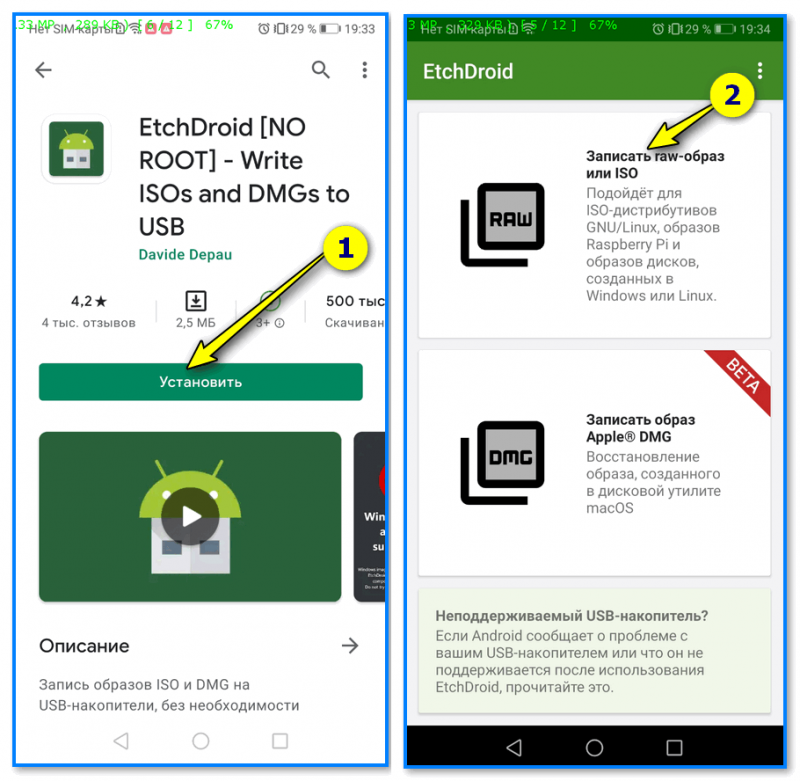
EtchDroid — записать ISO
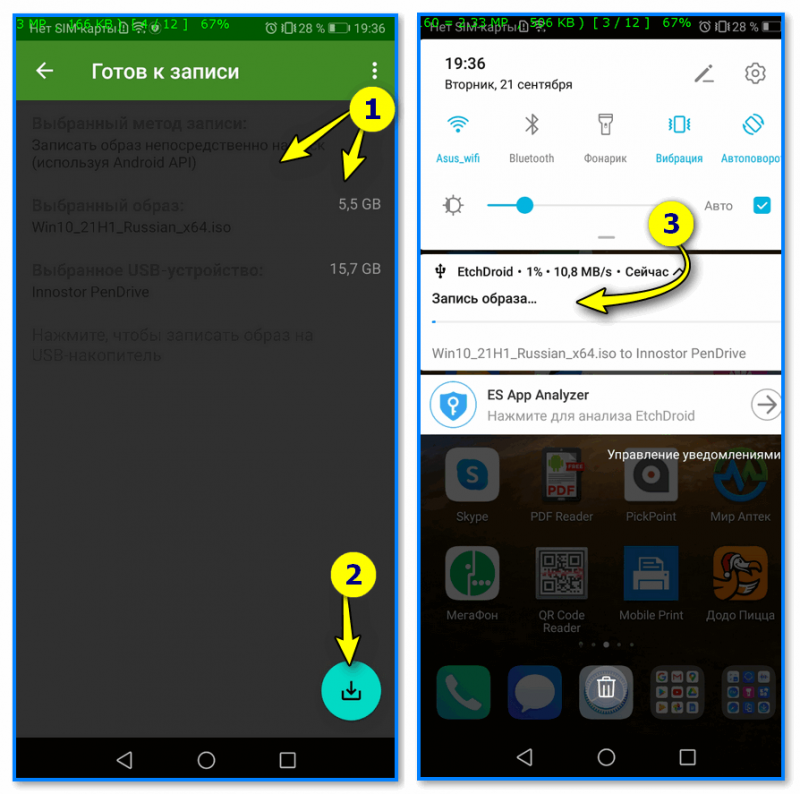
Далее нужно будет выбрать флешку, указать ISO-образ и нажать на кнопку «со стрелочкой». Запустится процесс записи: минут 10-20 придется подождать. По завершению (если все прошло гладко) — увидите сообщение о успешной записи — теперь флешка готова! ��
ШАГ 4
Во-первых , сразу ссылка в помощь на то, как загрузиться с установочной флешки (в своем примере я подготавливал флешку в Ventoy по первому варианту — загружаться с нее можно обычным образом!).
Во-вторых , обратите внимание, что у вас в BOOT-меню может отображаться 2 пункта с одной и той же флешкой: проверяйте оба!
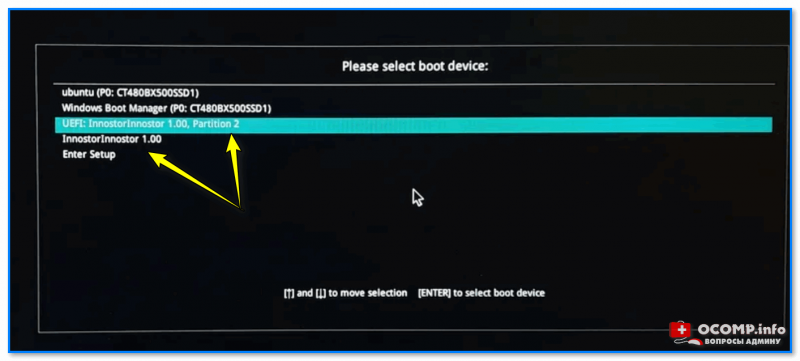
Проверьте оба варианта
В моем случае все прошло штатно: появилось меню Ventoy, далее запустилась установка Windows.
Если у вас «вылетят» ошибки (установка завершится синим экраном и т.д. и т.п.) — попробуйте подготовить флешку другим способом (еще лучше, сделать это на ПК. ��).
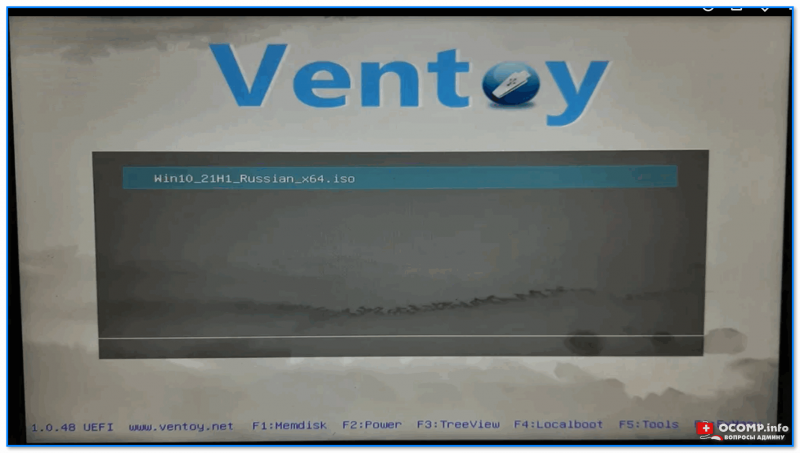
Ventoy — флешка работает

�� Важно!
Если образ с Windows не удается записать на телефоне — можно попробовать записать образ с Linux. Если удастся его установить с этой флешки (а вероятность этого выше!) — то уже в Linux можно и флешку подготовить, и запустить виртуальную машину с Windows.
Дополнения и иные мнения — приветствуются в комментариях!
Создание загрузочной флешки на Android
В этой инструкции о том, как создать загрузочную флешку или карту памяти (которую, подключив к компьютеру с помощью кард-ридера, можно использовать как загрузочный накопитель) прямо на устройстве Android из ISO образа Windows 10 (и других версий), Linux, образов с антивирусными утилитами и инструментами, всё это без root-доступа. Такая возможность будет полезна, если единственный компьютер или ноутбук не загружается и требует экстренных мер по восстановлению работоспособности.
- Что нужно, чтобы сделать загрузочную флешку на телефоне
- Создание загрузочной флешки Windows на Android
- Видео инструкция: Загрузочная флешка Windows 10 на Android телефоне
Что потребуется для создания загрузочной флешки или карты памяти на телефоне
Прежде чем начать, рекомендую озаботиться следующими моментами:
- Зарядите ваш телефон, особенно если у него не слишком емкая батарея. Процесс может продлиться долго и достаточно энергозатратен.
- Убедитесь, что у вас есть флешка нужного объема без важных данных (она будет отформатирована) и вы её можете подключить к смартфону (см. Как подключить флешку к Android). Можно использовать и карту памяти (данные с неё также будут удалены), при условии, что имеется возможность подключить её к компьютеру для загрузки в дальнейшем.
- Загрузите нужный образ на ваш телефон. Например, вы можете скачать ISO образ Windows 10 или Linux прямо с официальных сайтов. Большинство образов с антивирусными инструментами также созданы на базе Linux и будут успешно работать. Для Android существуют и полноценные торрент-клиенты, которые можно использовать для загрузки.
По сути, это всё, что потребуется, чтобы сделать загрузочную флешку на телефоне Android, Можно приступать к записи ISO образа на USB.
Примечание: при создании загрузочной флешки с Windows 10, 8.1 или Windows 7, учитывайте, что она будет успешно загружаться только в режиме UEFI (не Legacy). Если используется образ 7-ки, на нем должен присутствовать EFI-загрузчик, а в БИОС компьютера или ноутбука потребуется выставить соответствующие параметры загрузки (если включена загрузка только Legacy/CSM).
Процесс записи загрузочного ISO образа на USB флешку на Android
В Play Маркет доступны несколько бесплатных приложений, позволяющих выполнить распаковку и запись ISO образа на USB флешку или карту памяти:
- Ventoy — удобное приложение, позволяющее создать загрузочную или мультизагрузочную флешку простой записью образов ISO на накопитель. Подробнее об использовании в отдельной инструкции: Загрузочная флешка на телефоне в Ventoy для Android.
- ISO 2 USB — простое бесплатное приложение, работающее без root. В описании нет четких указаний о том, какие образы поддерживаются. Отзывы говорят об успешной работе с Ubuntu и другими дистрибутивами Linux, я в своем эксперименте (о чем далее) записал Windows 10 и загрузился с него в EFI-режиме (в Legacy загрузка не происходит). Похоже, не поддерживает запись на карту памяти.
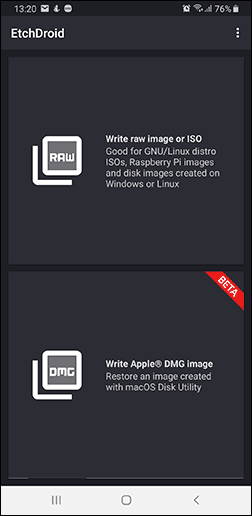
- EtchDroid — еще одно бесплатное приложение, работающее без root, позволяющее записывать как ISO так и DMG образы. В описании заявлена поддержка образов на базе Linux, на приложение принимает и образы Windows.
- Bootable SDCard — в бесплатной и платной версии, требует root. Из особенностей: доступна загрузка образов различных дистрибутивов Linux прямо в приложении. Заявлена поддержка образов Windows.
Шаги по записи загрузочного USB будут следующими:
- Подключите флешку к Android устройству, запустите приложение ISO 2 USB.
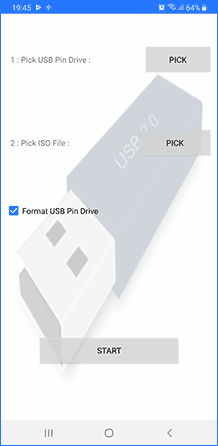
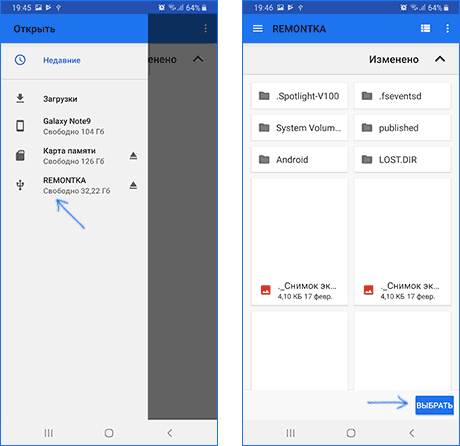
- В приложении напротив пункта Pick USB Pen Drive нажмите кнопку «Pick» и укажите флешку. Для этого откройте меню со списком устройств, нажмите по нужному накопителю, а затем нажмите «Выбрать».
- В пункте Pick ISO File нажмите кнопку и укажите путь к образу ISO, который будет записан на накопитель. Я использовал оригинальный образ Windows 10 x64.
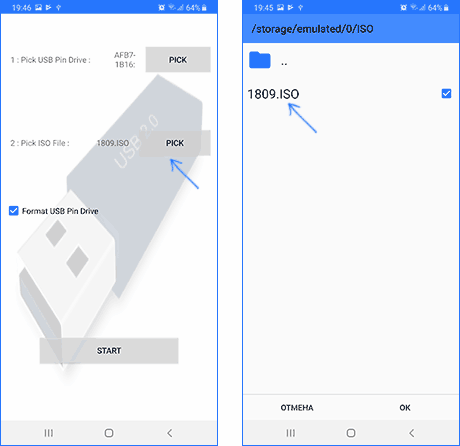
- Оставьте включенным пункт «Format USB Pen Drive» (форматировать накопитель).
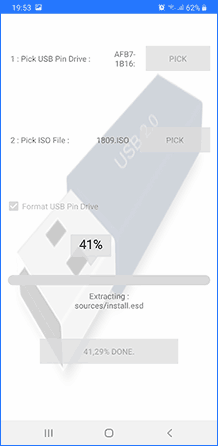
- Нажмите кнопку «Start» и дождитесь завершения создания загрузочного USB накопителя.
Некоторые нюансы, с которыми я столкнулся при создании загрузочной флешки в этом приложении:
- После первого нажатия «Start» приложение зависло на распаковке первого же файла. Последующее нажатие (без закрытия приложения) запустило процесс, и он успешно прошел до конца.
- Если подключить записанный в ISO 2 USB накопитель к работающей системе Windows, она сообщит о том, что с накопителем не всё в порядке и предложит исправить это. Не исправляйте. По факту флешка рабочая и загрузка/установка с неё происходит успешно, просто Android форматирует её «непривычно» для Windows, хотя и использует поддерживаемую файловую систему FAT Такая же ситуация может возникать и при использовании других подобных приложений.
Загрузочная флешка Windows 10 на Android — видео инструкция
На этом всё. Основная цель материала — не столько рассмотреть ISO 2 USB или другие приложения, позволяющие сделать загрузочную флешку на Android, сколько обратить внимание на само существование такой возможности: не исключено, что однажды это принесёт пользу.
А вдруг и это будет интересно:
- Лучшие бесплатные программы для Windows
- 403 Forbidden — что это за ошибка и как исправить?
- CUDA System Memory Fallback — включать или нет?
- Запись видео с экрана в Samsung Screen Recorder для Windows
- Как переместить папку «Загрузки» в Windows 11
- Тормозит мышь в Windows — варианты решения
- Windows 11
- Windows 10
- Android
- Загрузочная флешка
- Лечение вирусов
- Восстановление данных
- Установка с флешки
- Настройка роутера
- Всё про Windows
- В контакте
- Одноклассники
-
Артур 24.09.2019 в 11:04
- Dmitry 24.09.2019 в 12:00
Как создать загрузочную флешку с Windows 11 на Android телефоне
Читайте, как создать загрузочную флешку с операционной системой Windows 11 на Android смартфоне! Что нужно для создания загрузочной флешки на телефоне и как записать ISO образ на USB флешку с Android устройства!
- Что нужно для создания загрузочной флешки на телефоне
- Как записать ISO образ на USB флешку с Android устройства
- Вопросы и ответы
- Комментарии
Проблема с загрузкой операционной системы может появится внезапно и в самый неподходящий момент. И как зачастую бывает, что нет доступа к другому компьютеру или же нет под рукой загрузочного диска или флешки.
А идти к соседу не очень хочется, тогда на помощь приходит наш верный спутник жизни в виде смартфона на базе Android, который поможет нам создать загрузочную флешку с которой можно восстановить операционную систему.
Перейти к просмотру

Что нужно для создания загрузочной флешки на телефоне
Прежде чем приступать к процессу, давайте разберем что для этого нужно. Вам понадобиться USB флешка или карта памяти нужного размера. Советую брать накопитель не менее восьми гигабайт. Накопитель будет отформатирован, так что заранее позаботьтесь о своих данных. Если вы будете использовать USB накопитель, то вам потребуется OTG переходник для подключения его к телефону.
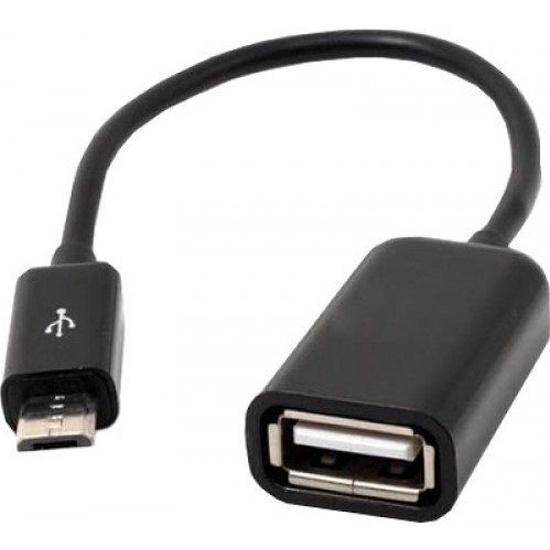
Так же, перед началом процесса нужно зарядить телефон, так как процесс может занять довольно продолжительное время.
Ну и последнее, нам понадобится ISO образ операционной системы. Скачать его можно с официального сайта Microsoft. Нужный образ должен находиться на телефоне. Для этого открываем любой браузер на смартфоне и ищем в поиске страницу с загрузкой образа операционной системы. Качать образ я бы рекомендовал вам только с официального сайта.
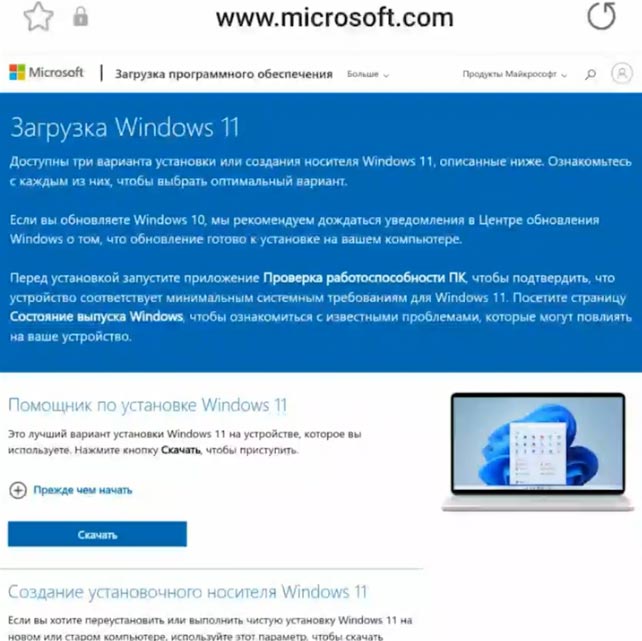
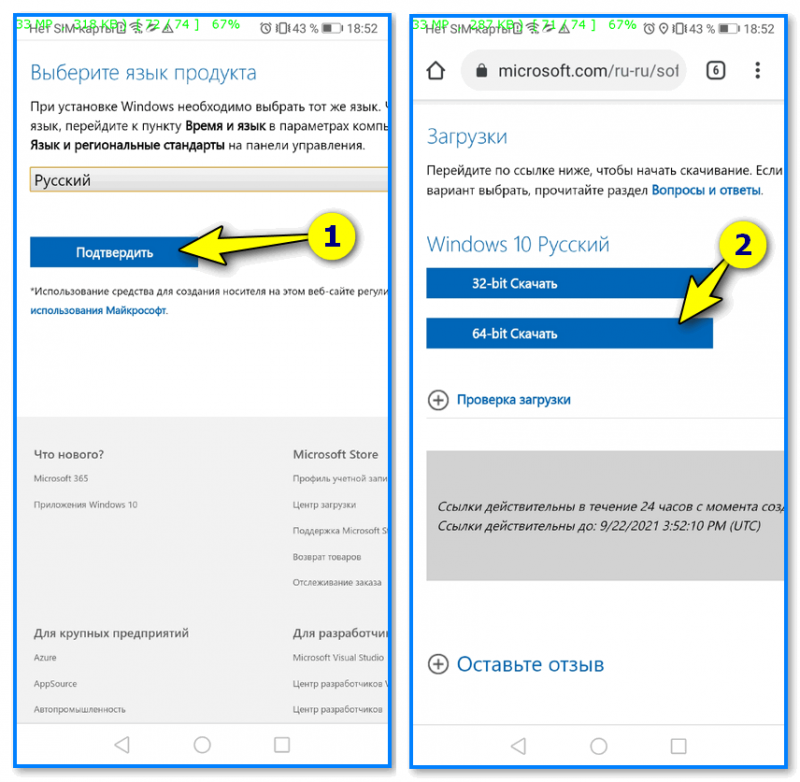
Выбираем выпуск – Подтвердить, указываем язык продукта – и снова Подтвердить. Далее нужно выбрать какой разрядности скачать образ 64х, после чего сразу же начнется скачивание образа. Ждем завершения загрузки. Как только образ будет загружен можно приступать к созданию загрузочной флешки.
Как записать ISO образ на USB флешку с Android устройства
Чтобы записать ISO образ операционной системы нужно скачать на телефон приложение Ventoy.
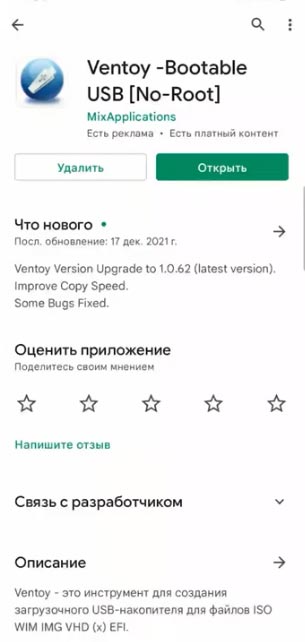
Это простая бесплатная программа, которая есть в общем доступе на PlayMarket или сторонних форумах, работающая без root прав, и справляется с ISO-файлами разных размеров. Приложение позволяет легко создать мультизагрузочную флешку или внешний USB диск для UEFI и Legacy.
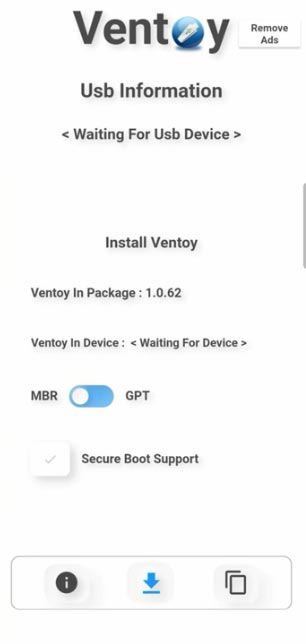
И так запускаем Ventoy и подключаем флешку к смартфону. Делаем это с помощью OTG-переходника, в соответствии с интерфейсом вашего устройства: microUSB – USB, или typeC – USB. При подключении флешки вас попросят предоставить доступ к устройству. Нажимаем ОК.
После этого, установите переключатель на MBR или GPT. Затем включите Secure boot support эта функция исключит установку нелицензионных образов Windows. Дальше нажимаем кнопку Install, для установки на флешку приложения Ventoy.
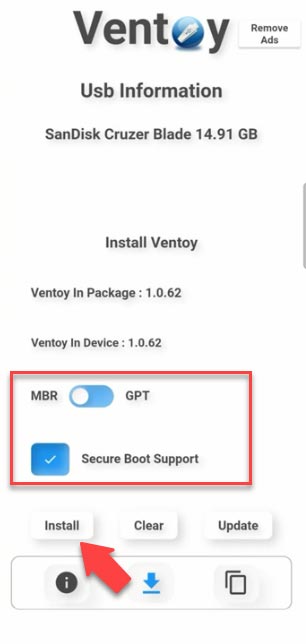
Важно знать, что USB накопитель будет отформатирован. После установки нам необходимо записать образ. Далее нажимаем кнопку копировать, выбираем путь к ISO и добавляем его. Ждем окончания копирование ISO файла. Процесс копирования занимает довольно продолжительное время.
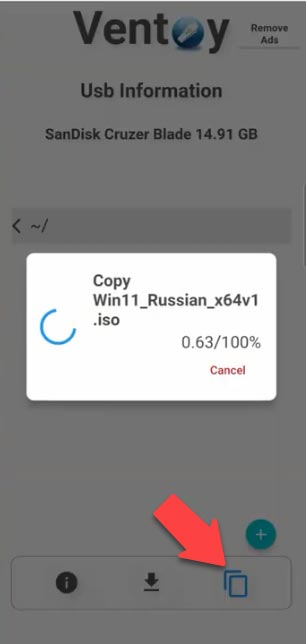
По завершению процесса мы видим, что наш образ записан, теперь остается подключить ее к компьютеру и загрузиться с нее.
О том, как установить систему у нас на канале есть отдельное видео.
Перейти к просмотру

Автор: Dmytriy Zhura, Технический писатель
Дмитрий Жура – автор и один из IT-инженеров компании Hetman Software. Имеет почти 10 летний опыт работы в IT-сфере: администрирование и настройка серверов, установка операционных систем и различного программного обеспечения, настройка сети, информационная безопасность, внедрения и консультация по использованию специализированного ПО. Является экспертом в области восстановления данных, файловых систем, устройств хранения данных и RAID массивов.

Редактор: Andrey Mareev, Технический писатель
В далеком 2005 году, я получил диплом по специальности «Прикладная математика» в Восточноукраинском национальном университете. А уже в 2006 году, я создал свой первый проект по восстановлению данных. С 2012 года, начал работать в компании «Hetman Software», отвечая за раскрутку сайта, продвижение программного обеспечения компании, и как специалист по работе с клиентами.
- Обновлено:
- 18.10.2023 17:26
Поделиcь
Вопросы и ответы
Ошибка при создании загрузочной флешки 0х80070005 — 0хА001В?
Если Rufus приводит к синему экрану, то это очень интересно, можно попробовать создать флешку иначе. Вы просто форматируете ее, потом открываете ISO файл, как в обычную папку, и копируете все что есть в ISO файле на флешку. Многие устройства такую флешку примут в качестве установщика без каких-либо проблем, но не всегда. Если так не получится, то можно будет через CMD сделать.
Ошибка при создании загрузочной Флешки утилитой Installation Media Creation на этапе записи на Флешку 97% ?
Данная проблема сейчас возникает массово у некоторых пользователей. Вы можете создать ISO образ с Windows 10 и при необходимости записать его на флешку или DVD диск, и выполнить установку с него. Воспользуйтесь последней версией rufus, скачайте его с официального сайта проекта.
Не могу создать загрузочную флешку с Windows10. Ошибка 0х80080005 — 0х90017?
Для разрешения этого вопроса временно отключите стороннее антивирусное устройство. Используйте для установки образ ISO с Windows 10. Запишите его на флешку или DVD диск, и выполните установку с него. Также обратите внимание, что иногда ошибка возникает со стороны интернет-подключения. Для разрешения этой ошибки попробуйте изменить DNS-сервер в настройках операционной системы. Например, на DNS сервер Google — 8.8.8.8.
При загрузке с установочной флешки ошибка: 0xc0000225?
Отформатируйте флешку в формате FAT32 и загрузка через диалог UEFI. Или отформатируйте флешку в формате NTFS и загрузка через диалог BIOS.
Комментарии (14)
Денис 18.05.2023 10:43 #
Ventoy просит какие-то coins, программа не бесплатная.
Евгений Животенко 15.07.2022 11:38 #
А через ISO 2 USB диск с Windows 11 не создаётся?
Vladislav Kuprienko 20.07.2022 16:09 #
Привет, размер Windows 11 не позволяет создать образ. Хотя до этого можно было
Виктория Бабенко 15.07.2022 11:34 #
Ventoy подойдёт для создания загрузочной флешки с Windows 10?
Vladislav Kuprienko 20.07.2022 16:08 #
Добрый день! Да, это приложения актуальное для Windows 10
Masha Kasha 14.07.2022 10:35 #
Существует ли версия программы для Iphone?
Vladislav Kuprienko 19.07.2022 10:30 #
Привет! Нет, но Iphone можно использовать как USB накопитель
Левченко Вадим 13.07.2022 11:38 #
Имеет ли значение версия Andrid?
Vladislav Kuprienko 18.07.2022 16:32 #
Привет, Версия ОС: Android 8.0+
Oleg Tur 12.07.2022 14:41 #
Можно ли таким образом создать загрузочную карту памяти?
Vladislav Kuprienko 19.07.2022 09:26 #
Можно использовать и карту памяти (данные с неё также будут удалены), при условии, что имеется возможность подключить её к компьютеру для загрузки в дальнейшем.
Andromeda 11.07.2022 16:56 #
При создании загрузочного диска таким образом, система в начале установки сообщает: «Windows не удалось применить параметры загрузки среды предустановки Windows указанные в файле ответов для автоматической загрузки». Почему?
Vladislav Kuprienko 18.07.2022 11:46 #
Попробуйте скачать образ ISO и создать загрузочную флешку не на том компьютере, на котором это делалось — при ошибках оперативной памяти файлы могут загружаться и записываться с повреждениями. Если система устанавливается на единственный большой раздел на диске — например, 1 или 2 Тб, попробуйте разбить его в программе установки и выделить меньшее пространство для Windows 10, ориентировочно — около 100 Гб, и установить её в созданный раздел. Если производится установка с флешки, а на компьютере или ноутбуке есть как разъемы USB 3.0, так и USB 2.0, попробуйте подключить флешку к другому типу разъема (независимо от типа USB накопителя). Производите установку с отключенным Интернет-подключением, а при кабельном подключении — с отключенным Ethernet-кабелем. Поменять дистрибутив Windows. Вполне возможно, что имеющийся дистрибутив поврежден, а если вы используете не оригинальный диск с операционной системой, то и вовсе можно гадать, что там может быть не так.
Maxim Cherniga 20.04.2022 16:36 #
Если у вас остались вопросы о том, как создать загрузочную флешку с Windows 11 на Android телефоне, задавайте их в комментариях.