Как скачать музыку с CD диска на компьютер или флешку

 4.5 Оценок: 155 (Ваша: )
Если у вас есть домашняя коллекция аудиодисков, самое время её оцифровать! Однако, скопировать содержимое AudioCD на компьютер не так просто, как кажется на первый взгляд. Такие носители, как правило, защищены правообладателями. Чтобы скачать музыку с диска на компьютер, понадобится специальная программа. Из этой статьи вы узнаете о целых двух – о редакторе АудиоМАСТЕР и проигрывателе Windows Media Player.
Из этой статьи вы узнаете:
Почему треки с диска нельзя перекачать на ПК?
Если вы вставите компакт-диск в CD/DVD-дисковод, то в Проводнике Windows увидите файлы с расширением .cda, размером не больше 1 Кб каждый. Вы можете их выделить и даже скопировать привычным образом, но прослушать их не получится. Эти файлы – служебные. Сами аудиотреки хранятся в скрытом виде. Компакт-диски изначально предназначались для проигрывания в музыкальных центрах и CD-плеерах. Когда в системных блоках появился CD-ROM, Windows научилась проигрывать аудио-диски, и пользователи получили возможность слушать любимые песни на ПК. Однако, тут же стала очевидна проблема – напрямую переписать музыку с диска на компьютер было нельзя, так как они защищались от копирования. Именно тогда появился особый подкласс приложений — аудиограбберов или рипперов, которые позволяли переводить треки с дисковых носителей в цифровой формат. Ниже вас ждут две инструкции, показывающие, как с диска скопировать музыку на компьютер просто и быстро. Для наглядности посмотрите видеоурок по переносу песен с CD в программе АудиоМАСТЕР:
Способ № 1: Копирование с CD-диска в АудиоМАСТЕРЕ
АудиоМАСТЕР — это простой и удобный аудиоредактор, который включает все базовые функции по работе со звуковыми файлами. Одна из них позволяет перекачивать музыку с диска в компьютер, сохраняя исходное качество треков. Как раз на этой возможности мы остановимся подробнее. Для начала установим софт. Программа на диске займет всего 98 Мб. АудиоМАСТЕР прекрасно работает на всех ОС Windows, начиная с XP и заканчивая «десяткой». Можете смело скачивать софт, не беспокоясь за совместимость.
Для Windows 11, 10, 8, 7, XP
Проводим подготовку
Вставьте в CD/DVD-привод компьютера музыкальный CD-диск, а в главном окне программы АудиоМАСТЕР выберите пункт «Загрузить с аудио CD».
Появится список всех музыкальных треков, которые система найдет на диске. Можете выбрать только избранные дорожки, либо поставить галочку возле пункта «Список треков» — тогда выделятся все файлы. В этом же окне вы можете прослушать песни перед копированием.
Конвертируем музыку
Далее вам останется выбрать, в каком формате сохранить песни. Самое популярное решение — конвертация музыки в MP3, но для меломанов доступен формат без сжатия WAV (наилучшее качество, но очень большой размер файлов) и современный формат OGG. Выбрав, нажмите на кнопку «Сохранить отмеченные треки» и укажите папку для размещения треков. Вы можете сразу же записать музыку с диска на флешку, для этого вместо папки на ПК, выберите раздел на вашем USB-накопителе.
Конвертация 80-минутного AudioCD займет у вас всего несколько минут. После этого можно сразу перейти в библиотеку с сохраненными файлами. Разумеется, совершенно неважно, с какого типа компакт-диска вы копируете: CD-ROM, CD-R или CD-RW – последовательность действий останется той же.
- запись звука с микрофона;
- извлечение музыки из любого видеофайла;
- конвертация любых аудиофайлов (wav, mp3, mp2, wma, aac, ac3, ogg, flac);
- редактирование, обрезка и склейка звукозаписей;
- встроенный эквалайзер и десятки эффектов;
- создание звуковых атмосфер.
АудиоМАСТЕР позволит без труда создавать и обрабатывать звуковые дорожки. Вы сможете загрузить файл в редактор, после чего изменить темп, голос, громкость; добавить эхо, реверберацию, вращение каналов; удалить шум из аудиозаписи или создать уникальную атмосферу. Меняйте частотный спектр, сдвиньте высоту тона, настройте частотный фильтр, поиграйтесь с ползунками эквалайзера. Все эти улучшения доступны буквально в несколько кликов!
Способ № 2: Скачивание музыки в Windows Media Player
При желании вы можете скопировать аудио CD на компьютер с помощью медиапроигрывателя, входящего в состав Windows. В разных версиях операционной системы программа находится в разных папках, поэтому проще всего ввести в глобальной поисковой строке Windows «wmplayer» (без кавычек) — и Windows Media Player найдется. Либо ищите ее через меню «Пуск > Программы».
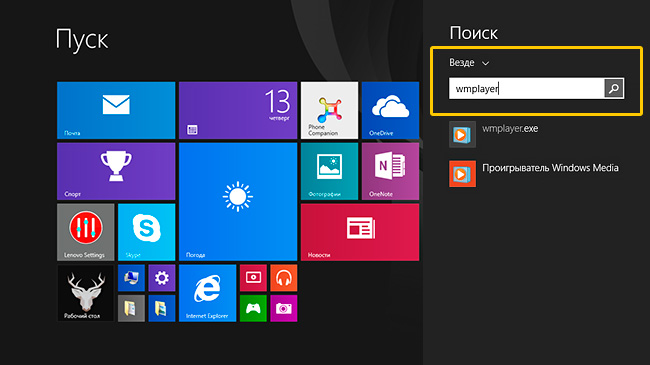
Найдите и запустите Windows Media Player
Плеер нужно предварительно настроить. В меню «Упорядочить» выберите пункт «Параметры», затем перейдите на вкладку «Копирование музыки с компакт-диска».
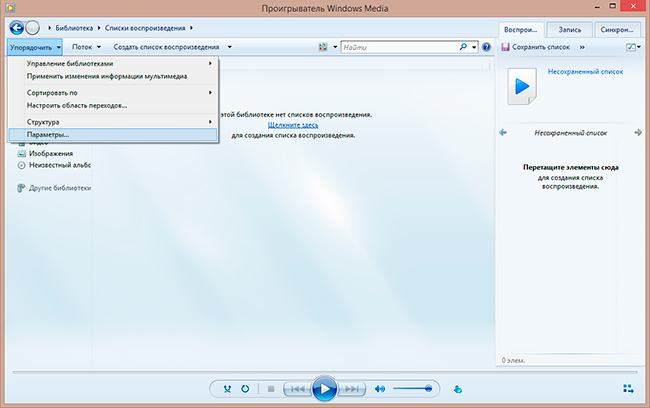
Откройте окно с настройкой параметров копирования
Выберите формат файлов (MP3) и качество звука (ставьте не меньше 256 Кбит/с).
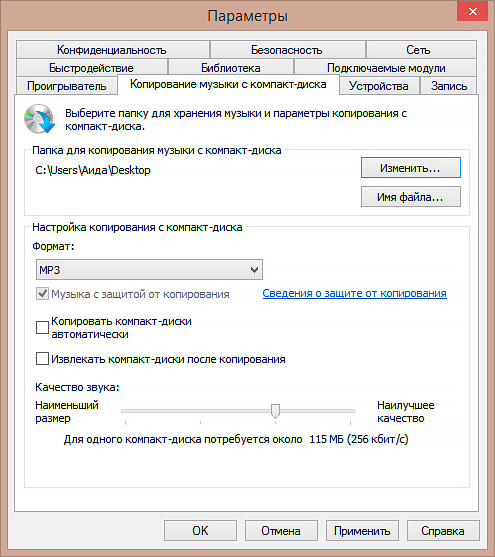
Укажите формат файлов и отрегулируйте уровень качества
Откройте основное окно Windows Media Player, укажите музыкальный диск для начала работы, отметьте в списке нужные треки и нажмите кнопку «Скопировать с компакт-диска». После завершения операции файлы по умолчанию окажутся в папке «Моя музыка», если вы не выбрали своего варианта в настройках.
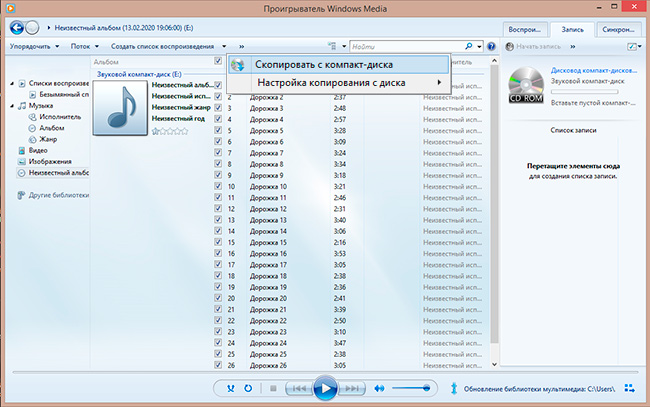
Отметьте песни для сохранения и запустите процесс скачивания
Выводы
Оба способа по копированию музыки из Audio CD на компьютер достаточно простые. Вы можете за один вечер переконвертировать в MP3 всю домашнюю библиотеку дисков, где наверняка есть редкие записи. Не откладывайте операцию на потом — компакт-диски не вечные. Да и ваш CD/DVD-привод может выйти из строя.
Вам наверняка понадобится аудиоредактор, чтобы отредактировать аудиофайлы, переконвертировать их (например, во FLAC), обрезать или склеить. Если использовать второй способ, придется тратить время на поиски дополнительного приложения. АудиоМАСТЕР же умеет все это по умолчанию.Софт поможет сделать громче слишком тихую запись, скорректировать звучание под басы или превратить песню в рингтон для телефона.
Скачайте АудиоМАСТЕР – и вы получите надежную и удобную программу для работы аудиофайлами!
Как скачать музыку с диска на компьютер:
3 простых способа

 3.0 Оценок: 2 (Ваша: )

Автор статьи:
Игорь Горчилин

Дата публикации:

Время прочтения:
Следующая статья:
Хотите перенести любимые песни с диска? Это может потребоваться, если вам нужно переписать информацию на носителе и сохранить исходные данные с него, прослушать аудио с CD на телефоне или добавить мелодию в видео. Для копирования звукозаписей потребуется специальный инструмент. В этой статье мы расскажем, как пошагово скачать музыку с диска на компьютер тремя простыми способами.
- Копируем музыку через программу АудиоМАСТЕР
- Копируем музыку через iTunes
- Скачивание музыки в Windows Media Player
- Заключение
Копируем музыку через программу АудиоМАСТЕР
АудиоМАСТЕР — продвинутая программа для извлечения аудио в исходном качестве с CD-дисков. Также она подходит для обработки и объединения песен, конвертации файлов в другие форматы.
Редактор предназначен для пользователей с любым уровнем навыков. Новичкам понравится продуманный интерфейс на русском и подсказки на каждом этапе работы. Продвинутые пользователи оценят обширный набор функций для настройки звучания и инструменты для регулирования параметров экспорта.
Чтобы узнать, как сохранить музыкальные композиции с CD-диска, посмотрите небольшой видеоурок:
Как записать музыку с диска на компьютер в редакторе:
-
Извлеките песни с накопителя. Вставьте компакт-диск CD-ROM, CD-R или CD-RW в ПК или внешний оптический привод. Установите программу АудиоМАСТЕР на компьютеры с Windows 11 и ниже. Запустите ее и нажмите на кнопку «Загрузить с аудио CD».
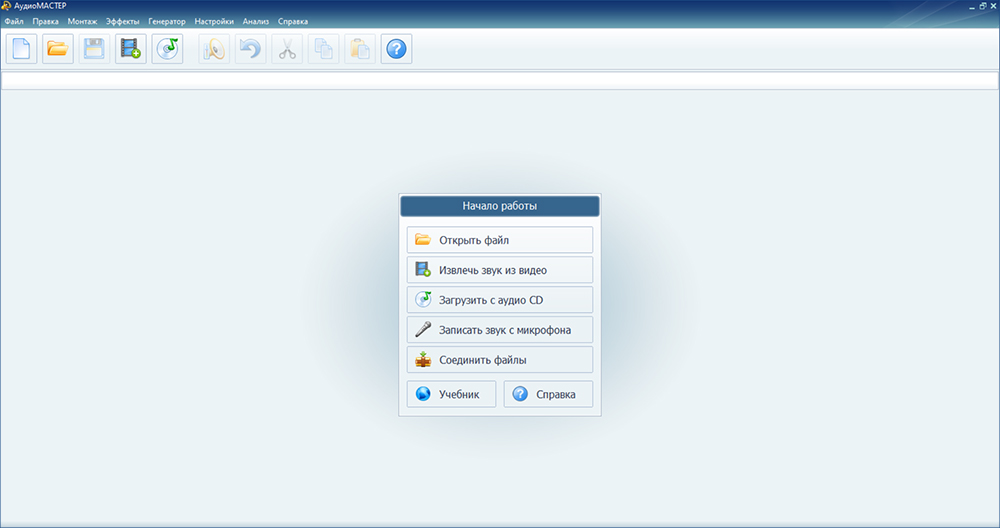
В меню аудиоредактора можно разобраться за несколько минут
Появится список доступных на носителе аудиотреков. Вы можете выделить все записи, поставив галочку рядом с пунктом «Список треков». Если необходимо экспортировать только определенные песни, установите флажки только около названий нужных композиций. Прослушайте песни перед извлечением на ПК.
• оптимальным вариантом для воспроизведения мелодии на ПК и смартфоне будет MP3;
• если вам нужно наилучшее качество и песня без сжатия, выберите WAV. Однако такие треки будут много весить;
• формат OGG обеспечивает чистый и громкий звук, сохраняя при этом небольшой размер аудиофайла. Также он может содержать информацию об исполнителе, альбоме, годе выхода и т.д.
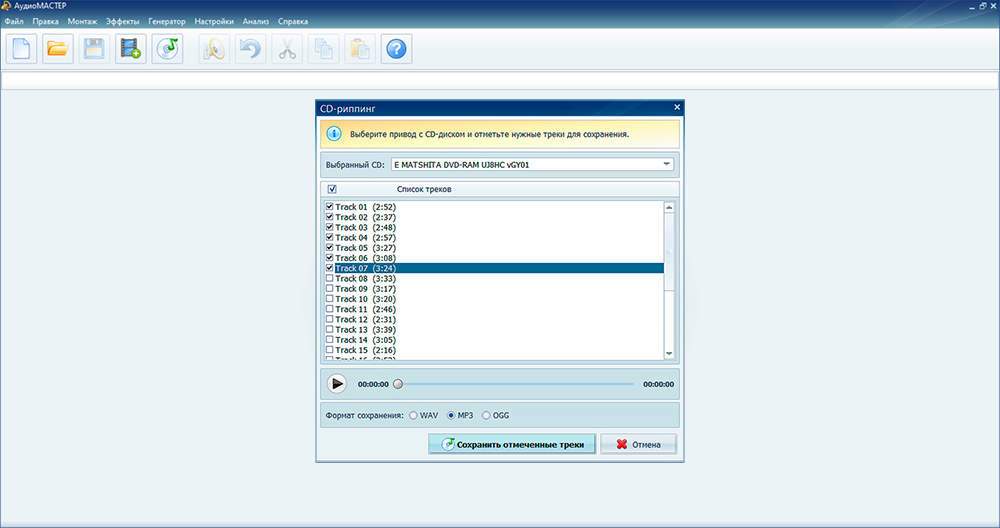
Поставьте галочку рядом с подходящим расширением
Полученные аудиозаписи можно будет повторно загрузить в редактор и обработать. Пользователь может:
• улучшать качество звучания и применять эффекты (например, эхо);
• вырезать нелюбимые моменты песни;
• соединять несколько мелодий в одну;
• вставлять паузы и делать плавную смену композиций;
• создавать рингтоны для телефона;
• переформатировать аудиозаписи в MP2, WMA, AAC, AC3 или FLAC.
Как скопировать музыку через iTunes
iTunes — программа для воспроизведения песен и создания собственных музыкальных плейлистов. Предлагает инструмент для извлечения аудиотреков с CD- и DVD-дисков и сохранения их на ПК в формате MP3.
Приложение можно бесплатно установить на технику с MacOS и Windows. Однако на второй ОС софт может работать со сбоями — периодически не запускается, вылетает в момент импорта или воспроизведения аудиотрека и т.д.
Как записать песни с диска на компьютер в iTunes:
-
Настройте параметры аудио. Запустите софт и раскройте меню «Правка». Выберите опцию «Настройки». Во вкладке «Основные» нажмите на кнопку «Настройки импорта». В поле «Кодер» установите подходящий формат: MP3, AAC, AIFF, WAV, Apple Lossless. Оптимальным решением для прослушивания на ПК или смартфоне будет «Кодер MP3».
Выберите подходящее качество. Вы можете указать предустановку или самостоятельно отрегулировать битрейт, частоту дискретизации, каналы и тип режима стерео. Также можно поставить галочку рядом с опцией «Корректировать ошибки при чтении CD». Таким образом вы сможете получить аудиозапись высокого качества.
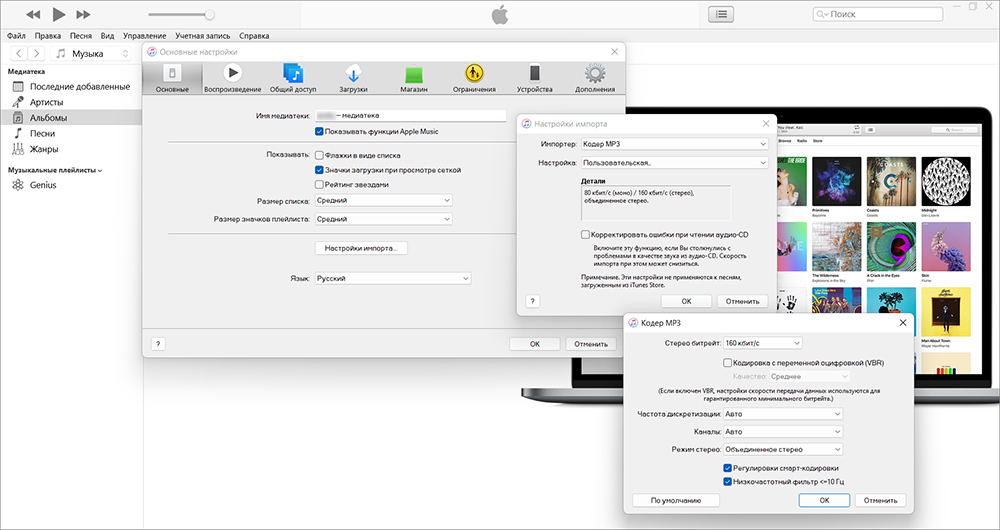
Подтвердите внесенные изменения
Когда песни будут загружены в медиатеку, их можно будет воспроизводить во встроенном плеере, добавлять в плейлисты, синхронизировать между устройствами и т.д.
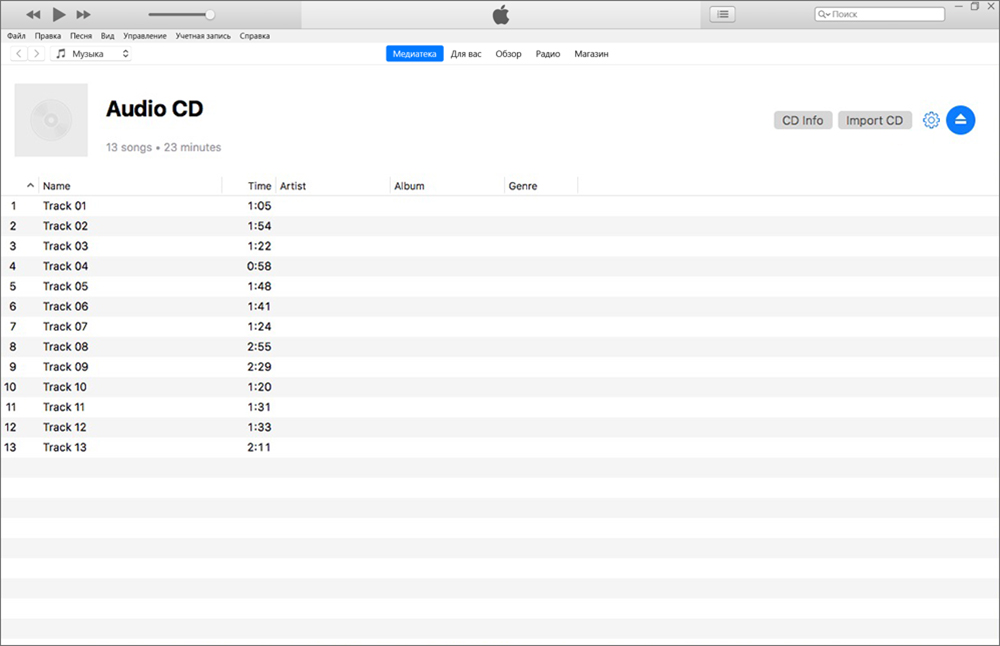
Окно загрузки аудиофайлов в фонотеку iTunes
Скачивание музыки в Windows Media Player
Проигрыватель Windows Media Player автоматически установлен на компьютерах с Windows 11, 10, 8, 7, Vista, XP. С его помощью можно не только просматривать видеоролики с жесткого диска или воспроизводить мелодии, но и копировать аудио с дисков. Плеер сможет сохранить файлы с подходящими свойствами: форматом, размером и другими.
Как скачать песни с диска на компьютер в Windows Media Player:
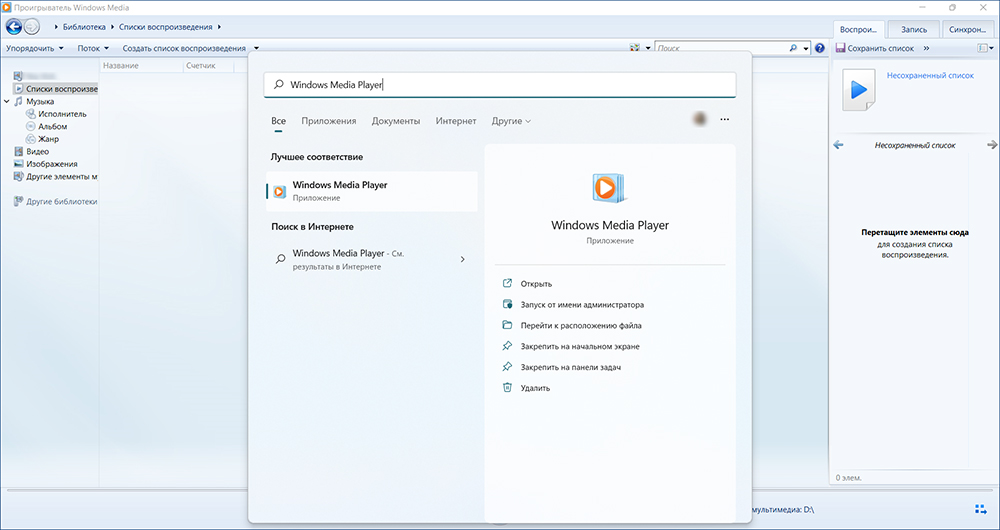
Поиск приложения на Windows 11
В поле «Формат» установите подходящий вариант: WMA, MP3, WAV, ALAC или FLAC. Рядом с каждым расширением есть небольшое описание, например, «без потери данных».
Подберите качество с помощью ползунка (не ставьте значение меньше 256 Кбит/секунду). Под ним будет отображаться предполагаемый размер всех аудиофайлов.
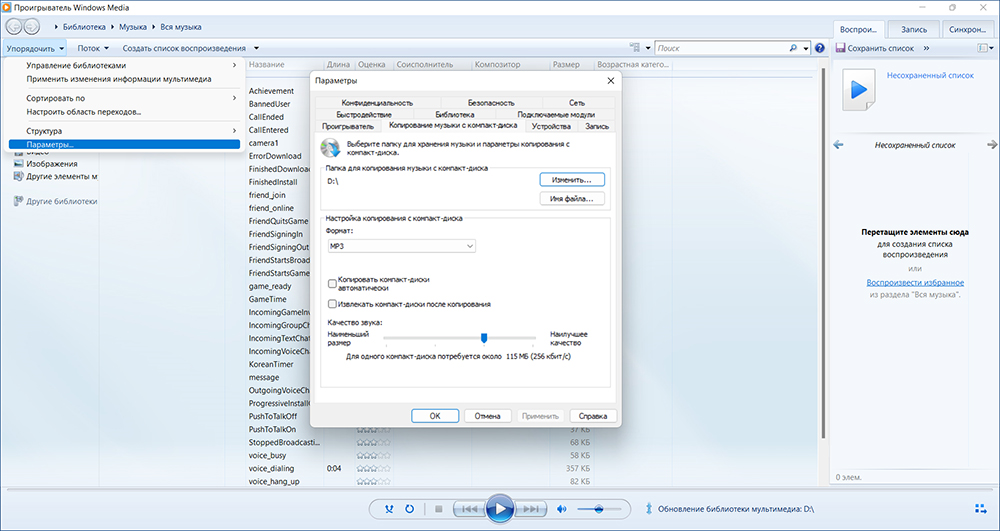
Примените изменения
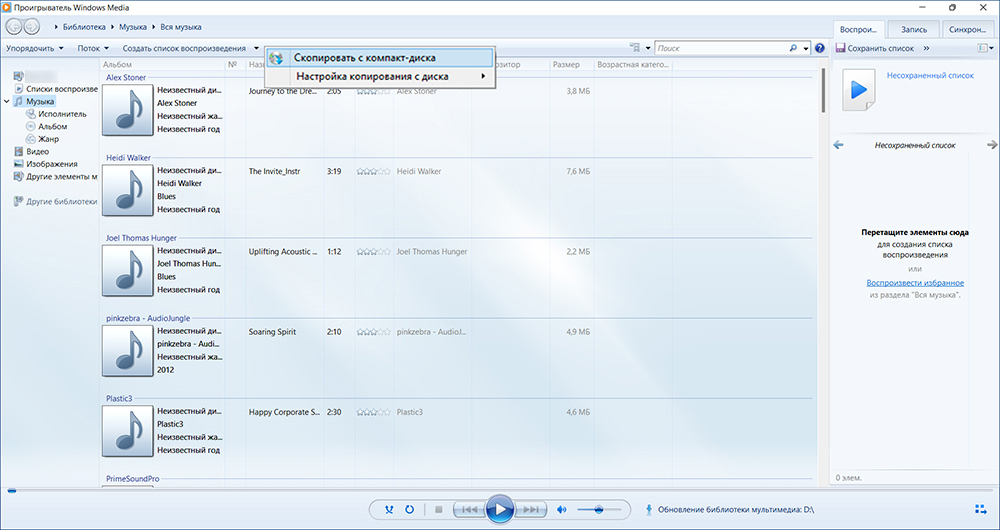
Аудиофайлы будут храниться в папке, которую вы указали ранее в настройках
Заключение
Теперь вы знаете, как скопировать музыку с СД диска на компьютер в нескольких программах. Все варианты позволят сохранить аудиофайлы в популярных форматах и обработать любое количество треков. Они не требуют специальных навыков и подходят начинающим пользователям.
На Windows оптимальным решением будет редактор АудиоМАСТЕР. В нем можно будет не только извлечь музыкальные композиции с диска, но и обработать музыку. С его помощью вы сможете увеличить громкость, удалить нежелательные фрагменты из записи, объединить несколько песен с диска и т.д.
Для пользователей с MacOS хорошим вариантом будет воспользоваться iTunes. Вы сможете сразу сохранить аудиозаписи с CD или DVD в свою музыкальную библиотеку, синхронизировать изменения с мобильными устройствами, составить плейлисты.
Выберите подходящий для вас способ, как скинуть музыку с диска на компьютер, и воспользуйтесь им прямо сейчас. Удачи!
CD VS DVD — What Is the Difference between CD and DVD
This article will show you the difference between CD and DVD in the following three aspects.
1. CD VS DVD: Capacity
CD, short for Compact Disc, is an optical medium that can store digital data. It is designed to replace the old cassette tapes. Usually, a standard CD can store about 700MB of data. That means you can store CD quality audio that can last for about 80 minutes or video lasting about 60 minutes. DVD, short for Digital Versatile Disc, is also an optical medium to store digital data. A standard DVD can hold 4.7 GB of data. So DVD is widely used to store large files like video and movies. The capacity is the biggest difference between CD and DVD.
2. CD VS DVD: Use
Before DVD, CD is all the rage on the media market. Unlike cassette and VHS tapes, CD can jump to a certain area directly without rewinding or forward the medium. Data store on a CD will not deteriorate even if it has been played many times. That’s why it is much better than cassette and VHS tapes and gains more popularity. At that time, CD was the main media for software and computer programs. Later DVD came into being with a much higher capacity. DVD’s high compatibility makes it popular for storing videos and programs. Movie makers can add some other materials to their DVD movies. But because of cost, CD is more widely used on music albums.
3. CD VS DVD: Playback
Generally speaking, DVD players can play DVDs and CDs which CD players cannot play DVDs. So, most CD albums can be played on a standard DVD player. Because of this, CD is still widely used on music albums since it can store an entire music album and the cost is much lower
In short, a DVD can hold more than 6 times capacity than a CD. DVDs are more used by video, movie and computer software which CDs are liked by music album producers. DVD players can play both DVDs and CDs which CD players can only play CDs. The capacity is the biggest issue of the two.
Tips about burning CD and DVD
Both CDs and DVDs are great for storing media files. Sometimes, you may want to burn music to CD for playback on CD players. You can refer to burn CD using Windows Media Player or burn CD in iTunes to learn how to burn music CD for free. For DVD burning, you can refer to some free DVD burnings software or free Mac DVD burner.
Related Articles
- Top 3 Free CD/DVD Cover Makers to Make Custom CD/DVD Covers
- What Are DVD-5, DVD-10, DVD-9 and DVD-18?
houseofkraft
Actually, it is CD-RW; not CD-WR
Hansolo
Also- CD-ROM = CD read only memory, data can only be read CD-R = CD recordable, data can be stored by user once CD-WR = CD rewritable, data can be stored and replaced by user multiple times
Related Products
Aimersoft Video Converter Ultimate

The ultimate tool to convert video/audio, rip DVD, burn DVD, remove DRM, edit and download videos.
Hot Articles
- What is the Difference between NTSC and PAL
- Top 3 Free CD/DVD Cover Makers to Make Custom CD/DVD Covers
- How to Fix and Repair Scratched DVD
- Differences between DVD5, DVD9, DVD10 and DVD18 [Infographic]
- DVD5 VS DVD9: Explanation and Comparison of DVD5 and DVD9
- How to Add Subtitles to DVD Movies
- CD VS DVD — What Is the Difference between CD and DVD
3 способа конвертировать компакт-диск в цифровые аудиоформаты на Windows и Mac
Вы можете получить потрясающее качество звука с аудио компакт-дисков. Если вам нравится музыка CD-качества, вам лучше скопировать музыку с CD, чтобы получить цифровую копию. Таким образом, вы можете защитить физический компакт-диск от царапин и других повреждений. У некоторых возникает вопрос, незаконно ли копировать музыку с компакт-диска. Что ж, это не имеет большого значения, если вы не поделитесь скопированной аудиозаписью с компакт-диска с другими. Вы можете копировать аудио компакт-диск в MP3 и другие аудиоформаты для личного использования.
Никогда не поздно сделать резервную копию музыки с компакт-диска. Чтобы превратить вашу коллекцию компакт-дисков в цифровую музыкальную коллекцию, вам нужно сначала получить привод для чтения компакт-дисков. Поскольку многие ноутбуки и даже настольные компьютеры не имеют встроенного привода компакт-дисков, вам необходимо купить внешний привод компакт-дисков, который подключается к компьютеру через USB. Позже вы сможете копировать аудио компакт-диск со следующими шагами.


- Часть 1: Лучший способ скопировать музыку с любого компакт-диска на компьютер (100% работает)
- Часть 2: Как скопировать компакт-диск с помощью проигрывателя Windows Media в Windows
- Часть 3: Как скопировать музыку с компакт-диска с помощью iTunes на Mac
Часть 1: Лучший способ скопировать музыку с любого компакт-диска на компьютер (100% работает)
Чтобы извлечь музыку с коммерческого компакт-диска, вам необходимо снять защиту DRM перед копированием. Хотя на рынке есть некоторое программное обеспечение для копирования компакт-дисков, вы все равно можете не выполнить копирование аудио-компакт-диска из-за новейшей защиты от копирования компакт-дисков.
Используя Vidmore Screen Recorder, вы можете копировать звуковые дорожки с CD, DVD, Blu-ray и других дисков без потери качества. Программа может обнаруживать и загружать оригинальную музыку с компакт-диска для прослушивания в автономном режиме. Вы можете свободно приостанавливать и возобновлять аудиозапись компакт-диска. Также поддерживается обрезка звуковой дорожки компакт-диска после записи. В некоторой степени вы можете использовать Vidmore Screen Recorder как ваш лучший риппер компакт-дисков.
- Записывайте системный звук с компакт-диска без ограничения по времени напрямую.
- Обрезка и обрезка аудио компакт-дисков с настраиваемым временем начала и окончания.
- Используйте горячие клавиши, чтобы начать, приостановить, возобновить и остановить запись музыки с компакт-диска.
- Установите расписание задач для записи аудио с компакт-диска. Диктофон сохранит файл после записи, а затем автоматически выйдет из него.
- Работайте с Windows 10 / 8.1 / 8/7 и Mac OS X 10.10 или выше.
Шаг 1. Запустите Vidmore Screen Recorder. Чтобы скопировать музыку с компакт-диска в цифровой звук, вы можете выбрать Диктофон в основном интерфейсе.
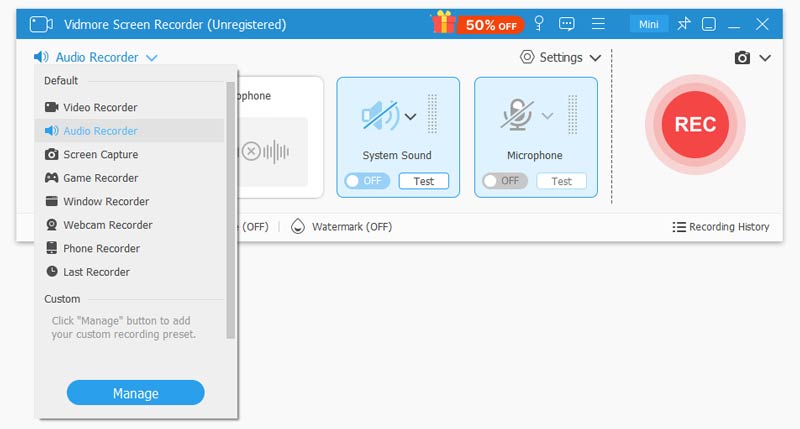
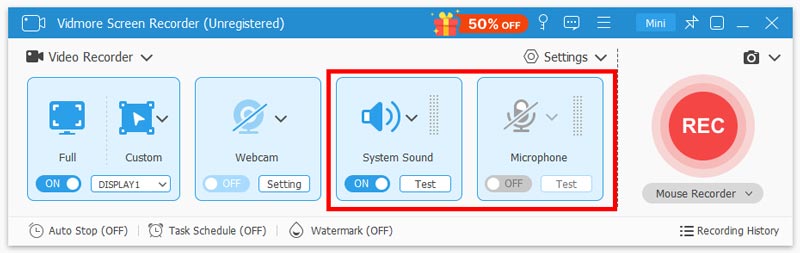
Шаг 2. включить Системный звук и отрегулируйте входную громкость. В результате вы можете записывать и скачивать музыку со своего компьютера без фонового шума.
Шаг 3. По умолчанию программа копирует музыку с компакт-диска в формате MP3. Если вы хотите установить лучший формат для копирования компакт-диска, вы можете щелкнуть Меню значок вверху. в Предпочтения в окне вы можете настроить выходной аудиоформат и качество в Выход раздел. Затем нажмите в порядке сохранить изменения.
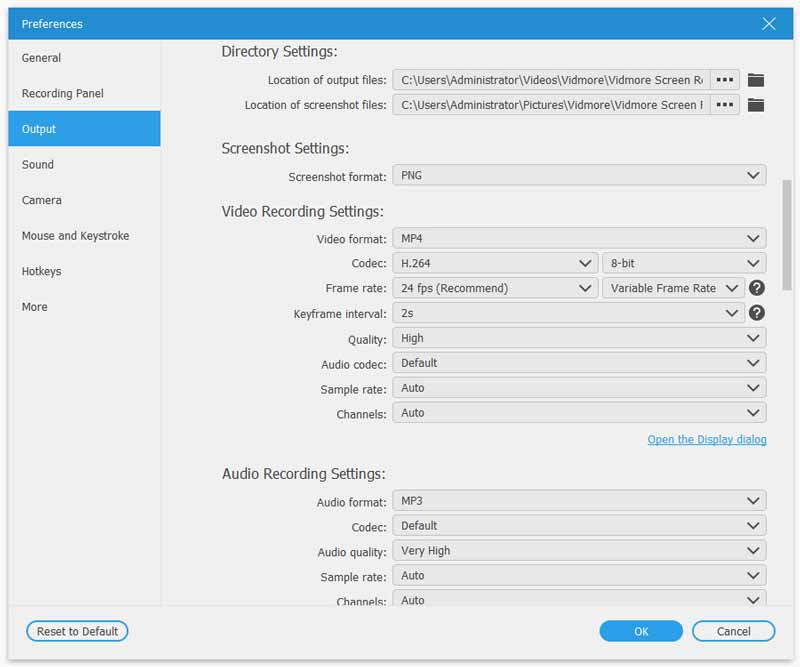
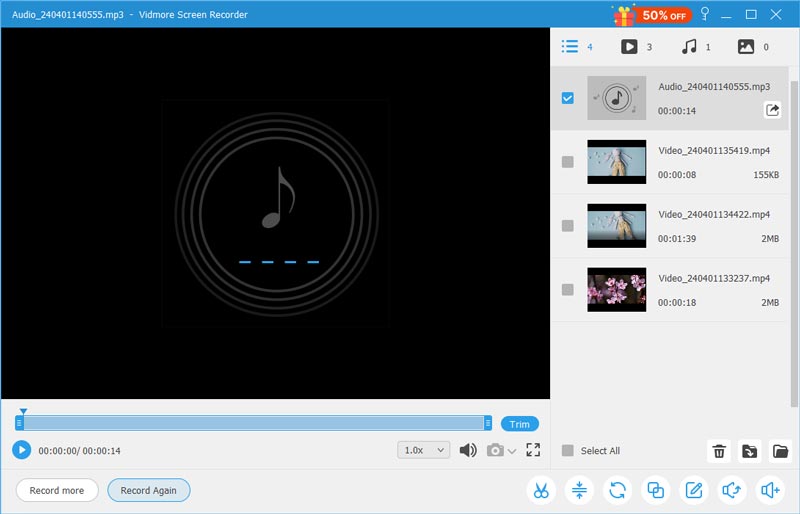
Шаг 4. После настроек аудиозаписи компакт-диска нажмите REC , чтобы начать запись звуковой дорожки компакт-диска. Вы можете приостановить и продолжить запись компакт-диска неограниченное количество раз. Когда процесс записи звука остановится, вы сразу окажетесь в окне предварительного просмотра. Или вы можете рассматривать его как окно предварительного прослушивания.
Шаг 5. Вы можете использовать функцию клипа, чтобы удалить ненужный аудиоклип. Наконец, нажмите Сохранить скопировать компакт-диск на компьютер в любом формате. Вы можете получить доступ ко всем своим файлам записи в История записи окно.
Часть 2: Как скопировать компакт-диск с помощью проигрывателя Windows Media в Windows
Проигрыватель Windows Media может копировать компакт-диск и копировать его на компьютер с Windows. Вы можете использовать Windows Media Player 10/11/12 для копирования аудио компакт-дисков в MP3 в Windows 10 и более ранних версиях ОС. Наиболее часто задаваемый вопрос — где находится кнопка копирования компакт-диска в проигрывателе Windows Media. Если вы не знаете, где находится кнопка копирования компакт-диска в Windows 10, вы можете продолжить чтение, чтобы шаг за шагом копировать аудио компакт-диск в MP3 с помощью проигрывателя Windows Media.
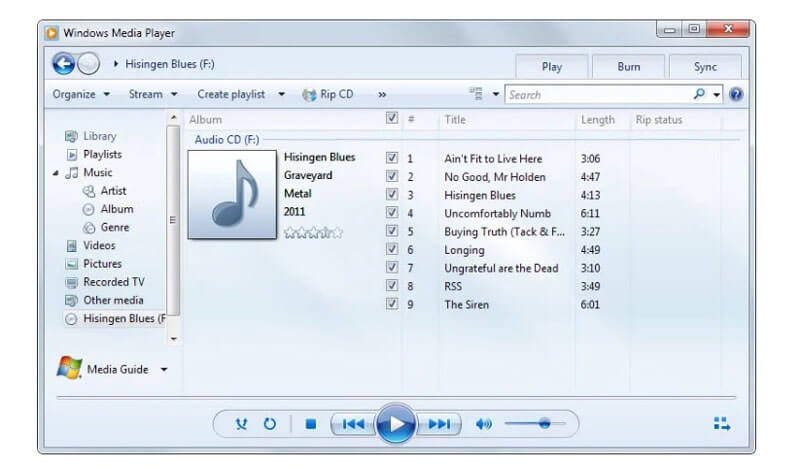
Шаг 1. Вставьте компакт-диск в дисковод. Игнорируйте всплывающую опцию автовоспроизведения. Затем откройте Windows Media Player.
Шаг 2. Выберите свой музыкальный диск в Папки список. Ваш компакт-диск может быть идентифицирован как неизвестный альбом. Но это нормально. Просто нажмите на значок маленького диска, чтобы прочитать аудио компакт-диска. Шаг 3: Нажмите Настройки копирования на верхней панели инструментов. Ты можешь выбрать Формат и настроить копирование компакт-диска в MP3, WAV, FLAC, ALAC и другие.
Шаг 3. Щелкните Параметры копирования на верхней панели инструментов. Вы можете выбрать Формат и настроить копирование компакт-диска в MP3, WAV, FLAC, ALAC и другие.
Шаг 4. Кроме того, вы можете нажать Качество звука в Настройки копирования список. Затем вы можете скопировать аудио компакт-диск со скоростью от 48 Кбит / с до 192 Кбит / с.
Шаг 5. выберите Больше вариантов из Настройки копирования список. Вы можете указать настройки копирования CD в MP3 с помощью Автоматическое копирование компакт-диска, извлечение компакт-диска после копирования и еще варианты.
Шаг 6. В Конвертировать CD кнопку можно найти рядом с Настройки копирования в проигрывателе Windows Media. Теперь вы можете копировать музыку с аудио компакт-диска в формате MP3 в папку «Музыка». Вы также можете копировать DVD с помощью проигрывателя Windows Media.
Часть 3: Как скопировать музыку с компакт-диска с помощью iTunes на Mac
Чтобы скопировать компакт-диск на Mac, вы можете использовать iTunes для извлечения аудио. Возможность копирования с компакт-диска доступна для всех пользователей Mac. Вы можете импортировать музыку с компакт-диска в iTunes и копировать в цифровые файлы. По умолчанию скопированные аудиодорожки компакт-диска будут сохранены как файлы AAC. Ну, вы также можете копировать музыку с компакт-диска в формате MP3, WAV, AIFF или ALAC на Mac в iTunes.
Шаг 1. Вставьте компакт-диск во внутренний или внешний привод компакт-дисков на компьютере Mac. Если появится какое-то окно, просто закройте его.
Шаг 2. Запустите последнюю версию iTunes на Mac. Щелкните значок компакт-диска на верхней панели инструментов iTunes. Вы можете сразу получить доступ к странице компакт-диска.
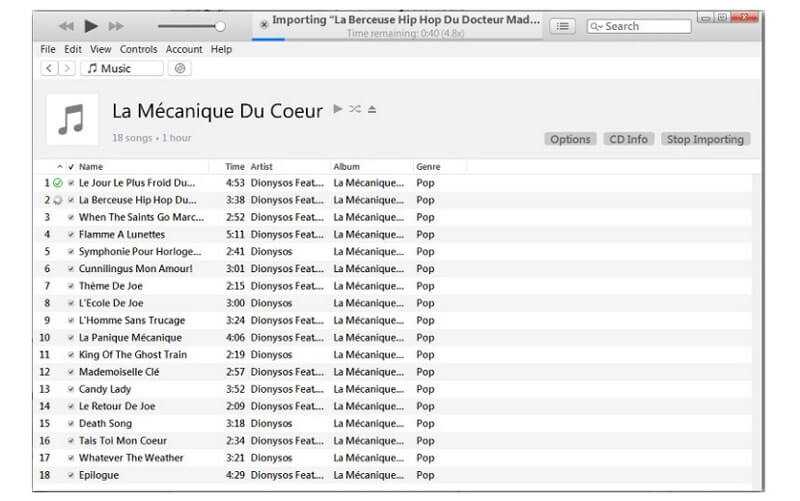
Шаг 3. Нажмите Импортировать компакт-диск в правом верхнем углу. Во всплывающем Настройки импорта , настройте выходной аудиоформат и параметры качества. Затем нажмите в порядке двигаться дальше. (Проверьте как улучшить качество видео)
Шаг 4. Подождите, пока не будет скопирован весь аудио компакт-диск. Направляйтесь к Музыка раздел. Прокрутите вниз и выберите музыкальный альбом на компакт-диске.
Шаг 5. Щелкните правой кнопкой мыши композицию на компакт-диске, чтобы просмотреть информацию о композиции, добавить ее в список воспроизведения iTunes и т. Д. Ты можешь выбрать Показать в поисковике чтобы быстро найти все песни на компакт-диске.
Это все, чтобы скопировать компакт-диск на рабочий стол с помощью трех различных инструментов. Windows Media Player 12 и iTunes — встроенные программы для пользователей Windows и Mac. Вы можете копировать музыку с незащищенных компакт-дисков в аудиодорожки MP3. Поскольку официального способа снять защиту от копирования с аудио компакт-диска не существует, вы можете запустить Vidmore Screen Recorder, чтобы обойти ограничение.
Программа может помочь вам извлечь любой аудиоклип со всех типов компакт-дисков. Вы можете скопировать защищенный авторским правом компакт-диск на свой компьютер или внешний жесткий диск, записав его без потерь. На самом деле, это может быть ваш лучший способ скопировать компакт-диск в MP3, FLAC и другие.
 Как загрузить DVD в популярные социальные сети (вся необходимая информация)
 Лучшие дешифраторы 10 DVD для создания резервных копий DVD
 8 лучших бесплатных и платных диктофонов для записи звука на компьютер с микрофоном

Попробуйте Vidmore Screen Recorder бесплатно
Ваш лучший помощник для записи видео и звука в Windows 11/10/8/7, Mac OS X 10.10 и выше
На основе 179 отзывов пользователей