Как очистить флешку от вирусов — программы и онлайн сервисы
Флеш-карта – это небольшой USB-накопитель, который предназначен для быстрого сохранения и распространения разной информации. Благодаря особой компактности его можно всегда носить с собой и это очень удобно. Чтобы обезопасить собственную работу, нужно знать, как быстро и правильно проверить флешку на вирусы.
Признаки заражения флешки
Согласно данным антивирусных компаний, треть пользователей не своевременно обновляют антивирусные программы или же попросту не устанавливают их. Поэтому всегда есть риск подвергнуть свое устройство атаке и, как следствие, удалению важной информации из системы.
Есть несколько основные признаков того, что файлы на флешке подвергаются воздействию вирусов:
- появляются файлы с названиями autorun.inf, tmp;
- накопитель перестает открываться или зависает;
- удаляются файлы;
- отображаются различные иероглифы вместо названий файлов.
Проверка с помощью антивируса
Когда возникает подозрение на наличие вируса на флешке, стоит как можно быстрее устранить эту проблему и сохранить информацию в безопасности. Для того чтобы удалить вирус с флешки, придется воспользоваться компьютером. Однако главное условие – это наличие мощной антивирусной системы с актуальными вирусными базами.
Avast! Free Antivirus
Бесплатная антивирусная система с активными обновлениями вирусных баз. Проверка и защита в Аваст выполняется в автоматическом режиме. Самостоятельно проверить и очистить флешку от вирусов можно следующим образом:
- Открыть приложения. Выбрать вкладку «Защита» — «Антивирус».

- После этого выполнить «Другое сканирование».

- Появится окно «Просканируйте ПК» — «СканированиеUSB».

ESET NOD32 Smart Security
Подходит для ноутбуков и планшетов, ведь имеет небольшой размер и нагрузку на систему. Для проверки флешки на вирусы с помощью NOD32 нужно:

- Выбрать «Сканирование компьютера», а потом просканировать съемные носители.
- После завершения процедуры всплывет окно, где указано количество возможных угроз, которые легко удалить.
Определяем IP-адрес чужого компьютера – лучшие онлайн сервисы
Kaspersky Free
Это бесплатный антивирус, который подойдет для работы на любом компьютере. «Вылечить» флешку от вирусов с помощью Касперского можно, если придерживаться следующей инструкции:
- Открыть программу и выбрать «Проверка».

- Выбрать надпись: «Проверка внешних устройств», а после этого «определить устройство».
- Запустить проверку, нажав на соответствующую кнопку.

Malwarebytes
Утилита, которая используется в основном для борьбы с рекламными и другими вредными программами на ПК. Процедура «лечения» в Malwarebytes следующая:
- Выбрать «Проверка». Нужно настроить выборочную проверку.

- Выбрать нужные объекты для проверки и начать операцию.

- Дождаться завершения, и обезвредить угрозы при их наличии.

McAfee Stinger
McAfee Stinger прекрасно борется с вирусами, но и не тормозит работу системы. Избавиться от вирусов можно следующим образом:
- Установить программу и нажать «Customize my scan».

- Выбрать нужное для проверки устройство и клацнуть левой кнопкой на «Scan».

- Программа выполнит сканирования и выдаст в конце отчет о проведенной работе.
Dr.Web CureIt
Dr.Web CureIt – еще одна отличная альтернатива для проверки и защиты системы от вирусного воздействия. Антивирусную базу нужно постоянно обновлять до последней версии. Чтобы выполнить обнаружение и удаление вирусов, стоит придерживаться следующей инструкции:
- Открыть: «Выбрать объекты для проверки».

- Выбрать системный диск или флешку, где требуется проверка.

- Отметить нужные сектора, и начать проверку.

- Подождать завершения операции.

- Если программа отобразила наличия вирусов, то их нужно «Обезвредить».

- По завершению процесса появится сообщения, которое сообщит о результатах операции и эффективности.

AVZ
Антивирусное обеспечение, которое быстро находит вирусы, устраняет сбои в работе ОС. Для работы c AVZ нужно сначала выполнить установку и настройку программы, после чего:
- Запустить программу и выбрать файлы для проверки. Для устранения проблем сразу «Выполнить лечение» и отметить галочкой. Запустить сканирования.

- После завершения можно запустить «Мастер поиска и устранения проблем», чтобы ликвидировать возможные последствия влияния вируса.

- Выбрать «Все проблемы» и начать проверку. Устранить возможные проблемы.

Загрузочные антивирусные диски и флешки
Проверка онлайн
Онлайн антивирусы помогут отыскать и удалить вирусы онлайн без дополнительной установки на компьютер. Таких сервисов много.
Но проверить в таком случае можно не весь компьютер, а только определенный файл. Обычно выбирают подозрительный элемент на флешке и проверяют его онлайн-сервисом.
Вот несколько примеров.

VirSCAN.org — отличный сервис, где можно проверить файл сразу несколькими антивирусами.

Jotti — онлайн-сканер, который проверяет файл не одной базой, определяя даже самые скрытые проблемные места.

Быстро появляются результаты:
Удаление вируса вручную, без антивируса
Более опытные пользователи могут удалять проблемные вирусы самостоятельно с флешки вручную. Однако такая процедура требует особого похода, поэтому не всегда получить нужный результат просто. При ручном удалении лучше работать с флешкой из командной строки или загрузившись с LiveCD/DVD, чтобы вирус не распространился.

Перед началом работы по ликвидации вредоносных файлов вручную, нужно отобразить все скрытые файлы. Открыть панель управления и найти опцию «Свойства папки» — «Вид» — «Показать все скрытые файлы и папки».

Если на накопители есть файлы exe, то их следует удалить, поскольку они часто являются вредоносными.

Другим способом избавления от вирусов является форматирование, однако после завершения процесса с флешки исчезнут не только проблемные файлы, но и вся другая информация.
Перечисленные советы хорошо работают в совокупности. Поэтому не стоит пренебрегать безопасностью ни только своих устройств, но и других, с которыми активно «сотрудничаете».
Пресс-центр
Отсутствие записанных файлов на носителе свидетельствует о заражении. Узнать, что на флешке есть вирусы, можно также и по другим признакам:
- вместо файлов видны только ярлыки;
- среди записанных данных появляются неизвестные элементы с расширением .exe;
- видны объекты с именем Autorun или скрытые папки с названием Recycler;
- диск не открывается.
Если на носителе появились полупрозрачные ярлыки, не пытайтесь их открыть. Они активируют вредоносный контент, который может полностью удалить данные с диска.
Как избавиться от вируса на флешке
Перед очисткой накопителя потребуется установка новых параметров для отображения файлов, скрытых трояном на флешке. Делается это следующим образом:
-
Необходимо зайти в меню «Пуск», выбрать «Панель управления», а затем «Параметры папок».
-
В открывшемся окне нужно кликнуть на вкладку «Вид», найти параметры для скрытых файлов и установить отметку напротив вкладки «Показывать. ».
-
Далее следует снять галочки со строки «Скрывать защищенные. » и нажать «Применить».
Процедура позволит увидеть все файлы и удалить сторонние вручную.
Антивирусные программы
Проверить флешку на наличие вирусов можно с помощью лицензионного антивируса или бесплатной пробной версии софта. После установки программы необходимо просканировать накопитель вместе с жесткими дисками ПК. Качественный антивирус обнаружит вредоносные объекты и удалит их. Кроме этого, софт может вылечить важные файлы на флешке. Их нужно поместить в карантин, после чего программа избавит элементы от вредоносного ПО.
Windows Defender
В Windows есть функция-защитник — Defender. Опция регулярно обновляется в лицензионных версиях ОС и может устранить заражение.
Порядок действий — следующий:
- Программы, которые вносят изменения на флешке, предотвращающие заражение наиболее распространенными вирусами. Чаще всего, создается файл autorun.inf, к которому запрещен доступ, таким образом, вредоносное ПО не может произвести необходимые для заражения манипуляции.
- Защита флешки вручную — все процедуры, которые проделывают вышеупомянутые программы можно выполнить и вручную. Также можно, отформатировав флешку в NTFS, можно задать разрешения пользователей, например, запретить любые операции записи всем пользователям, кроме администратора компьютера. Еще одна опция — отключение автозапуска для USB через реестр или редактор локальной групповой политики.
- Программы, работающие на компьютере в дополнение к штатному антивирусу и призванные защитить компьютер от вирусов, распространяющихся через флешки и другие подключаемые накопители.
- Определяет, что к компьютеру подключили USB накопитель
- Выполняет проверку на вирусы и, если находит их, удаляет
- Проверяет наличие защиты от вирусов
- При необходимости вносит изменения, записывая собственный Autorun.inf
- Флешка должна быть в файловой системе NTFS. В проводнике кликните по нужному накопителю правой кнопкой мыши, выберите пункт «Свойства» и перейдите к вкладке «Безопасность».
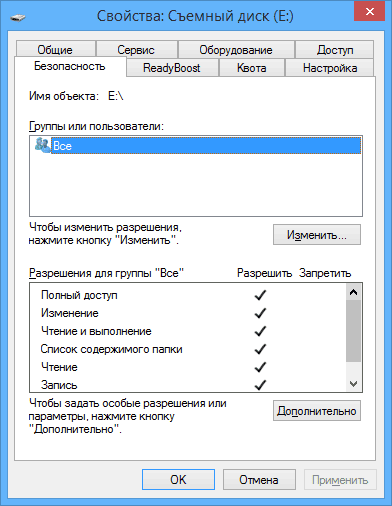
- Нажмите кнопку «Изменить».
- В появившемся окне вы можете задать разрешения для всех пользователей (например, запретить запись) или указать конкретных пользователей (нажмите «Добавить»), которым разрешено что-то менять на флешке.
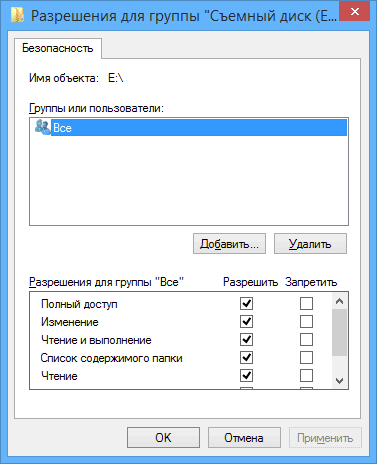
- По завершении, нажмите Ок для применения изменений.
- Лучшие бесплатные программы для Windows
- Microsoft Safety Scanner — удаление вирусов и других угроз в Windows
- PUP.Optional, PUABundler, PUA:Win32 — что это за вирусы и как действовать?
- Не удаляются исключения Microsoft Defender — решение
- Лучший бесплатный антивирус 2023
- Карантин Microsoft Defender в Windows — где находится и как восстановить файлы?
- Windows 11
- Windows 10
- Android
- Загрузочная флешка
- Лечение вирусов
- Восстановление данных
- Установка с флешки
- Настройка роутера
- Всё про Windows
- В контакте
- Одноклассники
- Dmitry 27.03.2014 в 10:32
-
Подключите съемный носитель к ПК.
-
Откройте папку «Мой компьютер».
-
Правой кнопкой мыши нажмите на иконку флешки.
-
В открывшемся списке выберите «Проверка Windows Defender».
-
Ожидайте завершения сканирования, после чего дайте команду на удаление обнаруженных вирусов.
Если в компьютере установлен хороший антивирус, очистить флешку от вирусов можно посредством двойного сканирования — это увеличит шансы на очистку всех нежелательных объектов.
Форматирование
Режим форматирования подходит, когда на диске отсутствуют важные файлы, так как процедура предполагает полную очистку накопителя от любой информации.
-
Подключите устройство к ПК.
-
Нажмите на комбинацию клавиш Win + Е.
-
Кликните правой кнопкой мышки по иконке накопителя и выберите «Форматировать».
-
В открывшемся окне нажмите на: «Файловую систему», «Размер кластера NTFS, Стандартный размер кластера».
-
Выберите быстрый способ форматирования и нажмите «Начать».
Полностью очищенную от заражения флешку можно открывать и использовать.
Восстановление данных
По завершении борьбы с вредоносным ПО нужно восстановить файлы. Удалите на флешке появившиеся полупрозрачные ярлыки и запустите Total Commander. С помощью редактора легко восстановить утерянные каталоги:
-
В коммандере нажмите на кнопку «Скрытые элементы» и откройте накопитель.
-
Далее найдите папку с красным восклицательным знаком, кликните по ней правой кнопкой мыши и в появившемся меню выберите «Свойства».
-
Затем в разделе атрибуты снимите галочку с пункта «Скрытый», нажмите на «Применить» и подтвердите действие для всех файлов и папок.
По завершении, вместо пустых ярлыков вы получите утерянные каталоги.
Как защитить USB флешку от вирусов
Чтобы уберечь носитель от заражения, старайтесь не подключать диск к ПК, где не используется качественный антивирусный софт. На свой домашний компьютер обязательно загрузите и установите программу, которая хорошо сканирует подключенные устройства и защищает от угроз. Для большей безопасности задействуйте USB Disk Security. Утилита автоматически проверяет накопители, которые подключаются к USB.
Что делать, если на флешке есть вирус и как безопасно ее очистить
Существует множество угроз безопасности, которые могут поставить под угрозу наши личные данные и работу устройства. Существуют вирусы, влияющие на производительность, кейлоггеры, которые воруют пароли, программы-вымогатели, шифрующие файлы… И все это может попасть на наши компьютеры разными путями. Один из них через простую флешку. По этой причине в этой статье мы собираемся объяснить, что делать, если мы считаем, что USB-накопитель содержит вредоносное ПО .
Как заражается флешка?

Какие типы вирусов поражают флешку? Правда в том, что варианты здесь довольно широки. Есть очень распространенные примеры, такие как Autorun.inf , который заражает флешку, запуская на ней какой-то вредоносный компонент, как только он подключается к ПК. Так же есть пример .lnk-файлы , которые заменяют законные документы поддельными ярлыками. Но как флешка может быть заражена?
Используйте общедоступный компьютер
Несомненно, одним из наиболее частых вариантов заражения USB-накопителя является подключение его к общедоступный компьютер . Например, в магазине для печати документов, в библиотеке, университете и т. д. В основном это места, где проходит много пользователей в конце дня.
Возможно, человек ранее заходил в тот магазин, где вы собираетесь печатать документ, и у него была флешка с вирусом. Подключив его к компьютеру, он автоматически заразил этот компьютер, а оттуда заразит любое устройство, подключенное через USB, даже без каких-либо действий со стороны жертвы.
В этих случаях это будет зависеть не только от безопасности того компьютера, который мы собираемся использовать, или нашей флешки, но в игру вступит еще много пользователей. Гораздо более вероятно, что у кого-то может быть какое-то вредоносное ПО, и это серьезная проблема.
одолжить флешку кому-нибудь
Нечто подобное может случиться, когда передача USB-накопителя другому лицу . Например, подумайте о коллеге по университету, друге или члене семьи, которому вы оставляете флешку для копирования документа, фотографий и т. д. Вполне возможно, что ваш компьютер заражен вирусом, даже если вы об этом не знаете.
Таким образом, эта USB-память будет заражена и заразит ваш компьютер или любое устройство, к которому вы собираетесь подключить ее в будущем. Вы не знаете, что на нем есть какие-либо вредоносные программы, и вдруг обнаруживаете, что компьютер перестает работать должным образом, файлы исчезают или даже ваши коды доступа украдены.
Подключите его к незащищенному устройству
Но вы даже можете заразить свою флешку самостоятельно, даже не подозревая об этом. Это может произойти, если вы подключите его к незащищенному компьютеру. Например, устройство, которое давно не обновлялось, не имеет антивируса и на которое вы просто хотите передать файл для его сохранения.
В случае заражения он может вызвать проникновение вредоносного ПО на флешку, а затем, подключив ее к вашему основному компьютеру, заразить ее. Это нечто гораздо более распространенное, чем может показаться, поскольку все мы склонны оставлять старый компьютер неиспользованный и на данный момент мы решаем включить его, он не обновлялся годами.
Действия по подключению флешки с вирусами
В какой-то момент у вас могут возникнуть сомнения. Вы на самом деле не знаете, может ли ваша флешка быть заражена или нет. Что вы можете сделать, чтобы не подвергать свой компьютер риску? Вы можете принять во внимание некоторые советы, которые мы собираемся объяснить, и таким образом минимизировать риск как можно больше.
Используйте дистрибутив Linux
Очень интересный вариант подключения флешки или внешнего жесткого диска, на котором могут быть вирусы, это использование Linux, Такие, как Ubuntu Например. Это не означает, что для Linux нет вредоносных программ, но это правда, что большинство компьютерных атак и опасного программного обеспечения нацелены на Windows.
Поэтому, если на вашей флешке есть вирус, самое нормальное, что он не влияет на линукс. Вы сможете открыть USB-накопитель и просмотреть его содержимое, проверить наличие подозрительных файлов и даже удалите их или запустите антивирус прежде чем подключать его к компьютеру с Windows, где у вас могут возникнуть проблемы.
Вам не нужно устанавливать дистрибутив Linux, так как у большинства есть версия, которую не нужно устанавливать на жесткий диск. Они могут работать на компакт-диске или даже на другом USB-накопителе, который вы подключаете, и он загружается автоматически. Там можно подключить память хранилища и проанализировать ее.
войти в безопасный режим
Сама Windows предлагает очень полезную опцию, позволяющую запускать систему в безопасный режим . В основном это означает, что он будет работать с минимумом, запуская основы, и вы не поставите под угрозу систему или приложения, которые вы, возможно, установили. Он используется для обнаружения ошибок, но вы также можете использовать его для подключения флешки, на которой может быть вирус.
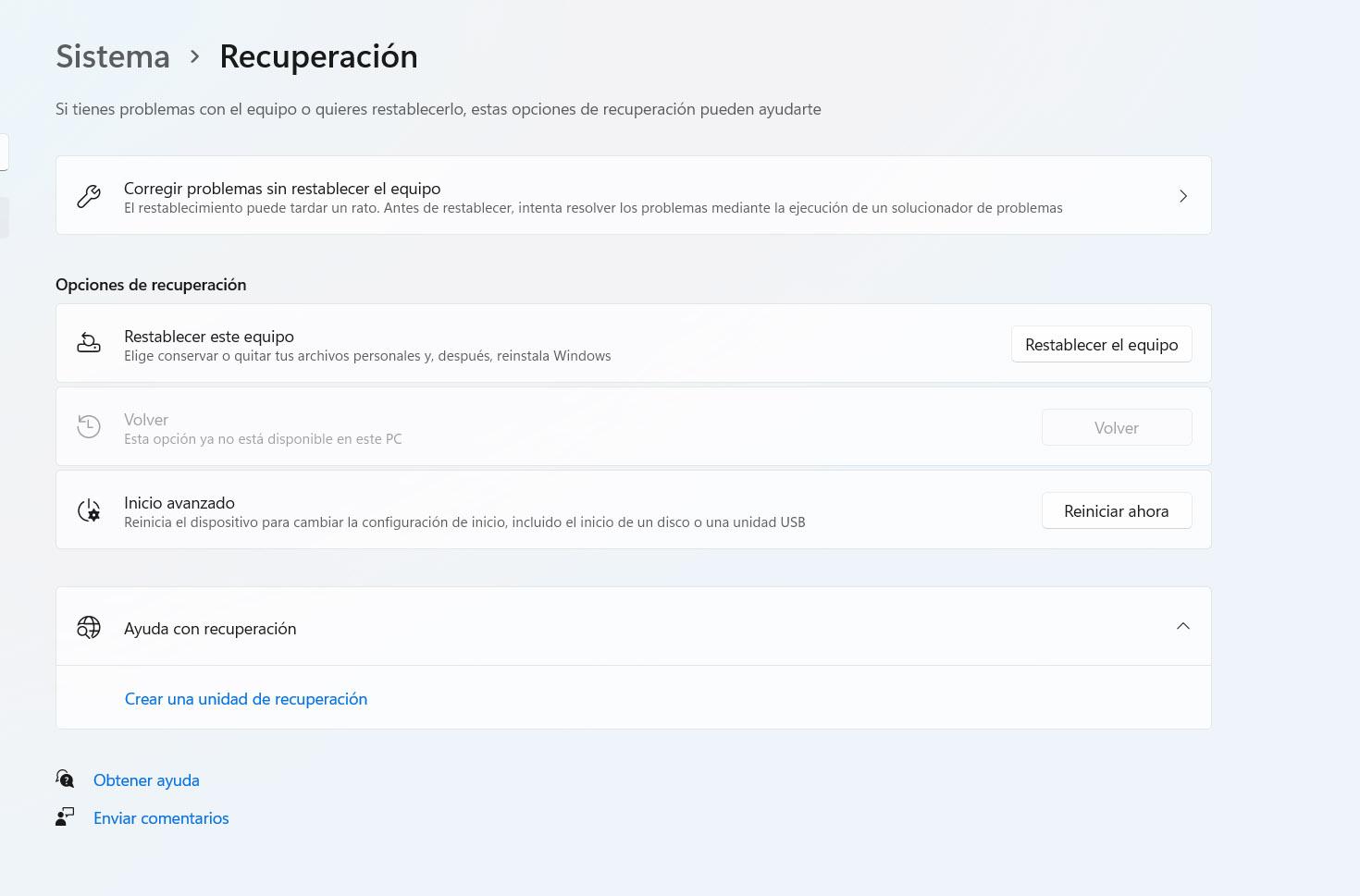
Чтобы запустить безопасный режим в Windows 11, вам нужно перейти в «Настройки», «Система и восстановление». Там вы должны перейти к расширенному запуску и нажать на Restart теперь, чтобы проверить возможность Включить безопасный режим и система таким образом перезапустится, так что позже вы сможете подключить флешку и посмотреть, может ли это быть опасно.
Более простая и быстрая альтернатива — просто зайти в «Пуск», нажать кнопку «Завершение работы» и нажать «Перезагрузить», но сделать это с нажатой клавишей Shift. Это приведет к перезагрузке компьютера и переходу в безопасный режим.
Используйте тестовый набор
У вас есть оборудование для тестирования? Например, это может быть старый компьютер, который вы не используете и что вы даже не подключились к сети. Вы можете использовать его для подключения USB-накопителя без риска нарушения безопасности других жизненно важных для вас систем, например, основного ПК или коллектива в компании.
Это простой способ проверить память хранилища на наличие вирусов. Конечно, вы должны знать, что риск будет существовать и что, возможно, этот компьютер будет заражен вирусом. Вы должны убедиться, что это действительно не повлияет на вас, если это оборудование перестанет работать должным образом или даже вы потеряете данные.
USB-дискБезопасность
С USB-диском Безопасность мы сталкиваемся с очень полезной программой безопасности для Windows. Это довольно просто, и его миссия для обнаружения и уничтожения вирусов как только вы подключите флешку к компьютеру. Если вы считаете, что на вашей флешке или внешнем жестком диске может быть какое-то вредоносное ПО, это еще один вариант, который вы можете принять во внимание.
Для этого вы должны скачать приложение . После установки он будет действовать как дополнительный защитный барьер, чтобы избежать проблем при использовании USB-накопителя. Конечно, рассматривать его стоит не как замену антивирусу, так как 100% защиты нет, а как еще один вариант использования.
Подготовьте свое устройство
Если вы не можете использовать какой-либо из предыдущих вариантов, которые мы объяснили, и вам придется подключить флешку к вашему основному компьютеру, не зная, действительно ли это угроза или нет, лучше подготовить ее правильно. Цель состоит в том, чтобы максимально ограничить возможность компьютерных атак. Если компьютер не защищен.
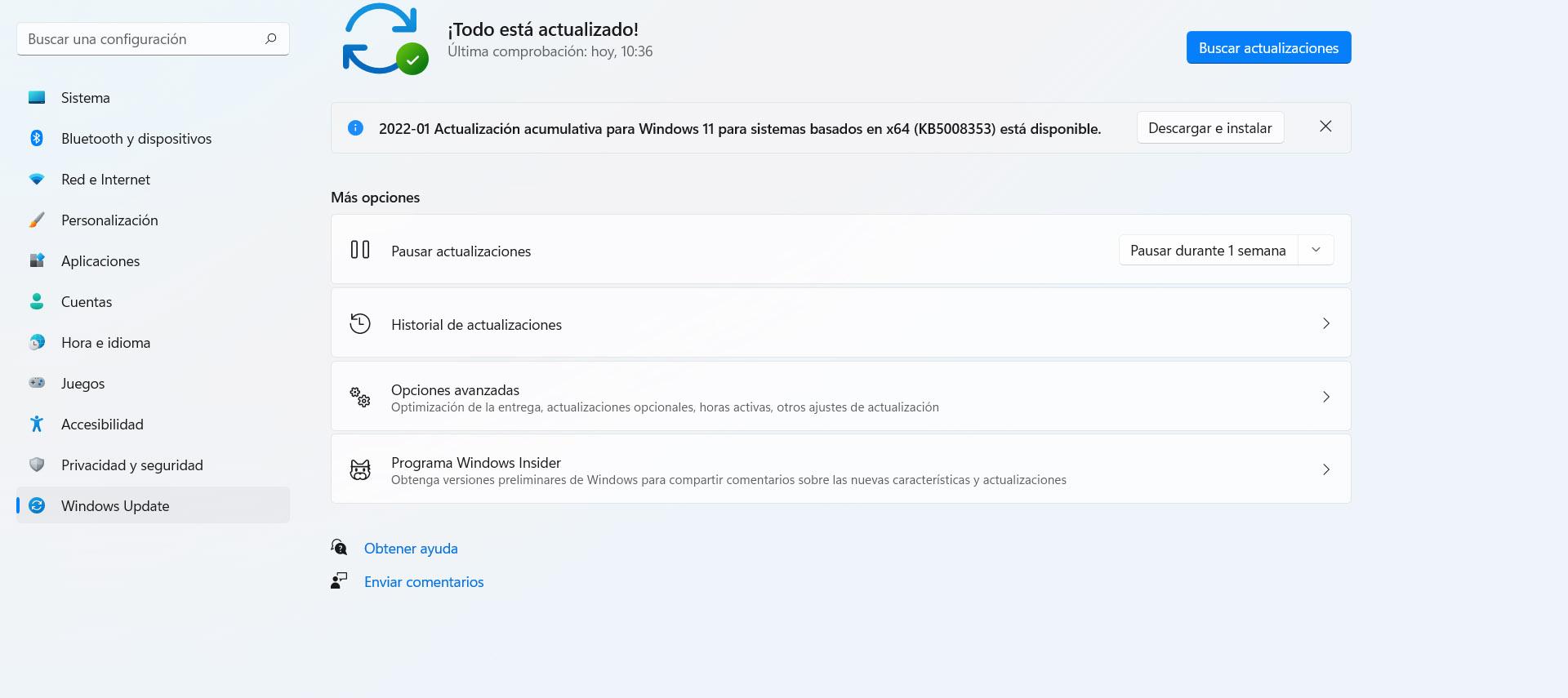
Первое, что вы должны сделать, это проверьте, что он обновлен правильно. На этой USB-памяти может быть вредоносное ПО, использующее определенную уязвимость. В случае с Windows вам нужно зайти в «Пуск», войти в «Настройки» и перейти в «Центр обновления Windows». Он автоматически покажет вам возможные новые версии, которые вы можете установить.
Кроме того, у вас должно быть хорошее программы безопасности . Хороший антивирус, например Microsoft Сам Защитник может помочь обнаружить и устранить потенциальные угрозы. Тем не менее, есть много бесплатных и платных вариантов. Вы можете использовать другие, такие как Bitdefender или Avast.
Советы, чтобы не заразить память
Что делать, если флешка чистая, но вы хотите, чтобы она не заразилась? Мы собираемся дать вам несколько советов на случай, если вы собираетесь использовать USB-накопитель и хотите, чтобы он был полностью защищен, без риска для безопасности. Эти рекомендации предотвратят заражение вашего компьютера вирусами и его поломку.
использовать альтернативу
Очень интересно использовать альтернативу подключению флешки к компьютеру, что может быть проблематично. Это, несомненно, то, что предотвратит контакт этой памяти с вредоносными программами и, следовательно, заражение вашего компьютера или любого другого устройства.
Что ты можешь сделать? Подумайте, например, когда вы идете в магазин, чтобы распечатать документ. Вместо того, чтобы положить флешку, вы можете отправить эти документы на альтернативный e-mail учетной записи что у вас есть для этих ситуаций или какая-то страница облачного хранилища.
Что вы в основном делаете, так это выходите в Интернет, либо на почту, либо в облако, загружаете файлы на этот общедоступный компьютер и распечатываете их. Вам не нужно будет ставить физическую память и рисковать.
Проверьте файлы
Другой вариант, который у вас будет, хотя в этом случае риск больше и всегда будет присутствовать, — это взять хороший взгляд на флешку перед его удалением. Вы можете видеть, что в нем есть только те файлы и папки, которые должны быть, и нет ничего лишнего, например, проскальзывания вредоносного документа.
Это не то, что на 100% надежно, так как могут быть файлы, которые были заражены без вашего ведома или даже скрытые документы. Тем не менее, это простой шаг, который вы можете предпринять, чтобы, по крайней мере, иметь больше гарантий отсутствия проблем с безопасностью памяти.
Используйте онлайн-антивирус
Если вы собираетесь подключить флешку, например, к общедоступному компьютеру, вы можете использовать онлайн антивирус хотя бы иметь больше гарантий, что все идет хорошо. Есть много альтернатив, таких как VirusTotal , который является самым популярным. Он используется для анализа определенного файла и определения того, может ли он быть проблемой.
Это полезно, если вы загрузили документ и опасаетесь, что он может быть вредоносным или злонамеренно измененным. Онлайн-антивирус поможет вам обнаружить определенные проблемы, которые ставят под угрозу вашу конфиденциальность и безопасность.
Короче говоря, как вы видели, флешка может быть заражена различными типами вредоносных программ. Важно принять меры, когда вы считаете, что существует риск, а также принять определенные меры предосторожности, чтобы не поставить под угрозу безопасность и обеспечить бесперебойную работу в любое время.
Защита флешки от вирусов

Если вы часто пользуетесь USB накопителем — переносите файлы туда и обратно, подключаете флешку к различным компьютерам, то вероятность того, что на ней окажется вирус достаточно велика. По своему опыту ремонта компьютеров у клиентов могу сказать, что примерно каждый десятый компьютер может стать причиной того, что на флешке появился вирус.
Примечание: обратите внимание, что речь в инструкции пойдет о вирусах, которые используют USB накопители как механизм распространения. Таким образом, для защиты от вирусов, которые могут находиться в программах, хранящихся на флешке, лучше всего использовать антивирус.
Способы защитить USB накопитель
Есть различные способы защитить флешку от вирусов, а заодно и сам компьютер от вредоносного кода, передающегося через USB накопителей, наиболее популярные среди которых:
В данной статье я планирую писать о первых двух пунктах.
Третий вариант, на мой взгляд, не стоит того, чтобы его применять. Любой современный антивирус проверяет, в том числе и подключаемые по USB накопители, копируемые в обоих направлениях файлы, запускаемые с флешки программы.
Дополнительные программы (при наличии хорошего антивируса) на компьютере для защиты флешек мне кажутся чем-то бесполезным или даже вредным (влияние на скорость работы ПК).
Программы для защиты флешки от вирусов
Как уже было сказано, все бесплатные программы, помогающие защитить флешку от вирусов действуют примерно одинаково, внося изменения и записывая собственные файлы autorun.inf, устанавливая права на доступ к этим файлам и предотвращая запись вредоносного кода на них (в том числе, когда вы работаете с Windows, используя аккаунт администратора). Отмечу наиболее популярные из них.
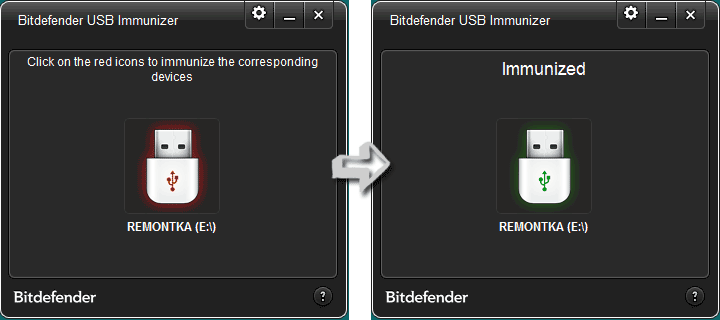
Bitdefender USB Immunizer
Бесплатная программа от одного из ведущих производителей антивирусов не требует установки и очень проста в использовании. Просто запустите ее, и в открывшемся окне вы увидите все подключенные USB накопители. Кликните по флешке, чтобы защитить ее.
Panda USB Vaccine
Еще один продукт от разработчика антивирусного программного обеспечения. В отличие от предыдущей программы, Panda USB Vaccine требует установки на компьютер и имеет расширенный набор функций, например, с использованием командной строки и параметров запуска можно настроить защиту флешки.
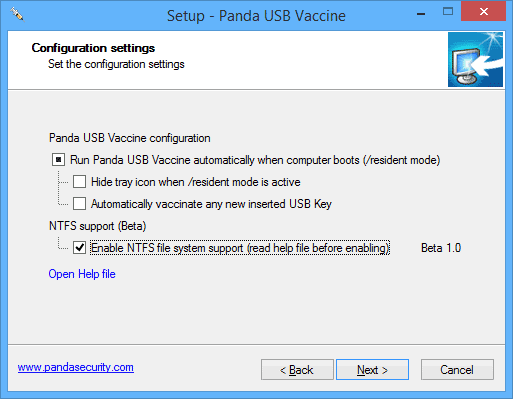
Кроме этого, есть функция защиты не только самой флешки, но и компьютера — программа вносит необходимые изменения в настройки Windows с тем, чтобы отключить все функции автозапуска для USB устройств и компакт-дисков.
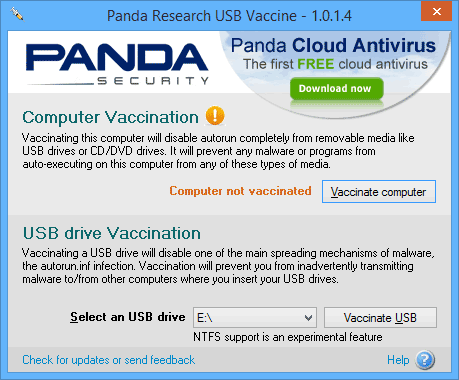
Для того, чтобы установить защиту, в главном окне программы выберите USB устройство и нажмите кнопку «Vaccinate USB», для отключения функций автозапуска в операционной системе воспользуйтесь кнопкой «Vaccinate Computer».
Ninja Pendisk
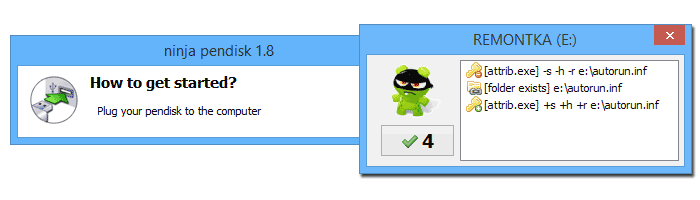
Программа Ninja Pendisk не требует установки на компьютер (однако, может быть, что вы захотите самостоятельно добавить ее в автозагрузку) и работает следующим образом:
При этом, несмотря на простоту использования, Ninja PenDisk не спрашивает вас, хотите ли вы защитить тот или иной накопитель, то есть, если программа запущена, она автоматически защищает все подключаемые флешки (а это не всегда хорошо).
Защита флешки вручную
Все, что нужно для предотвращения заражения флешки вирусами можно проделать и вручную без использования дополнительных программ.
Предотвращение записи Autorun.inf вирусами на USB
Для того, чтобы защитить накопитель от вирусов, распространяющихся с помощью файла autorun.inf, мы можем самостоятельно создать такой файл и запретить его изменение и перезапись.
Запустите командную строку от имени Администратора, для этого в Windows 8 можно нажать клавиши Win + X и выбрать пункт меню Командная строка (администратор), а в Windows 7 — зайти во «Все программы» — «Стандартные», кликнуть правой кнопкой по ярлыку «Командная строка» и выбрать соответствующий пункт. В примере ниже E: — это буква флешки.
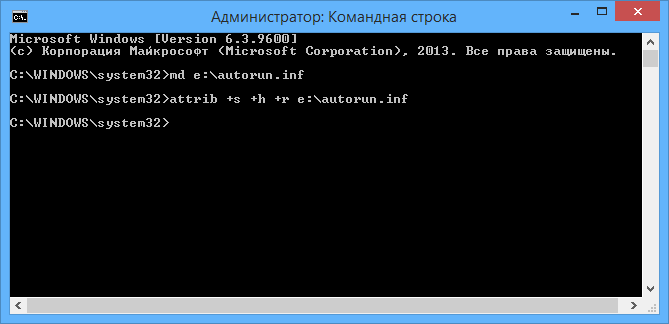
В командной строке введите последовательно следующие команды:
md e:\autorun.inf attrib +s +h +r e:\autorun.inf
Готово, вы поделали те же действия, что выполняют программы, описанные выше.
Установка прав на запись
Еще один надежный, но не всегда удобный вариант защитить флешку от вирусов — запретить запись на нее для всех, кроме конкретного пользователя. При этом, данная защита будет работать не только на том компьютере, где это делалось, но и на других ПК с Windows. А неудобно это может быть по той причине, что если вам потребуется записать что-то с чужого компьютера к себе на USB, это может вызвать проблемы, так как вы будете получать сообщения «Отказано в доступе».
Проделать это можно следующим образом:
После этого, запись на данный USB станет невозможной для вирусов и других программ, при условии, что вы не работаете от имени пользователя, для которого эти действия разрешены.
На этом пора заканчивать, думаю, описанных способов будет достаточно, чтобы защитить флешку от возможных вирусов для большинства пользователей.
А вдруг и это будет интересно:
-
Михаил 26.03.2014 в 23:06