Запуск проверки на наличие вирусов или вредоносных программ в Microsoft Defender
Вы можете начать проверку на наличие вредоносных программ в любое время.
Примечание: Microsoft Defender в настоящее время предлагает защиту от вредоносных программ в Windows, Android и macOS.
НаMicrosoft Defender панели мониторинга
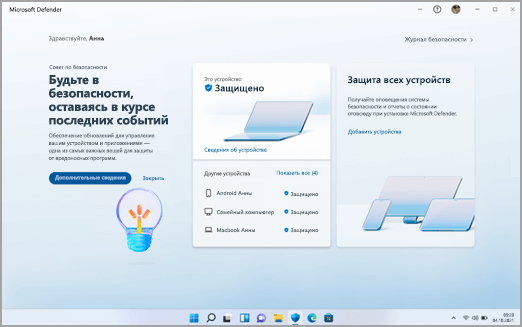
- Выбор сведений об устройстве
- Выберите «Управление в Безопасность Windows
- Выбор быстрой проверки
- Если требуется более глубокое сканирование, вместо выбора функции «Быстрая проверка» на шаге 3 выберите параметры сканирования и выберите нужный тип сканирования.
- Для наиболее полной проверки запустите Microsoft Defender в автономном режиме. Дополнительные сведения см. в статье «Защита компьютера с помощью Автономного Защитника Майкрософт».
НаMicrosoft Defender панели мониторинга
- Коснитесь сведений об устройстве, чтобы перейти на экран защиты устройств
- Нажмите кнопку «Защита от вредоносных
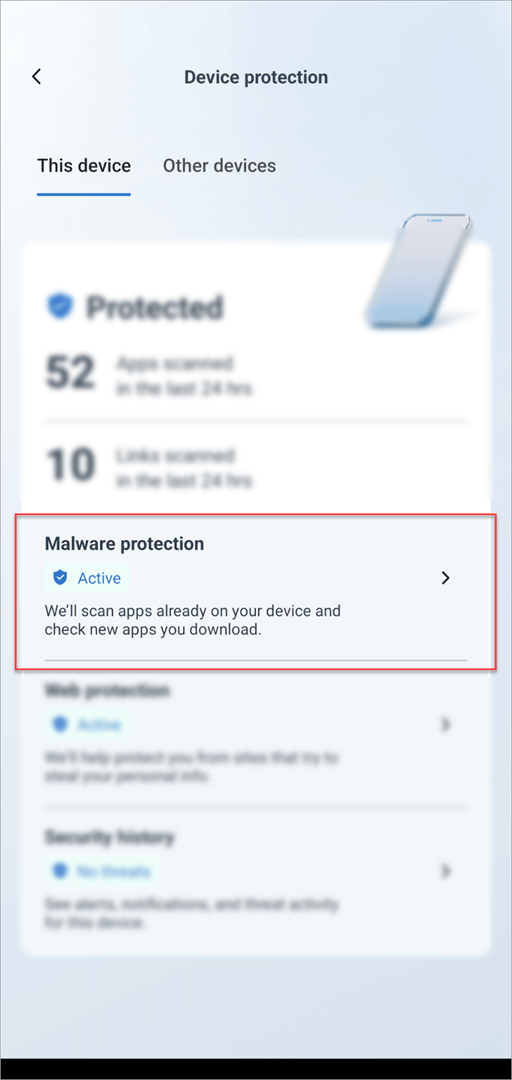
программ
НаMicrosoft Defender панели мониторинга
- Выбор сведений об устройстве
- Выбор начальной проверки
- Выберите тип проверки, которую нужно запустить, а затем начните сканирование.
Когда сканирование завершится, Defender сообщит вам, найдено ли что-либо.
Когда мне нужно выполнить проверку?
Если вы подозреваете, что устройство заражено или хотите убедиться, что предыдущее заражение было очищено, необходимо запустить проверку в Defender.
Признаки того, что на устройстве могут быть вредоносные программы, включают:
- Внезапное выполнение гораздо медленнее, чем обычно
- Значительное снижение времени работы батареи
- Непредвиденное увеличение использования данных
Любой из этих симптомов может указывать на то, что неизвестный процесс выполняется в фоновом режиме и использует ресурсы устройства.
К другим подсказкам относятся:
- Непредвиденная реклама или всплывающие окна
- Перенаправление на полностью разные сайты при попытке просмотреть веб-сайты
Удаление вредоносных программ с Windows компьютера
Безопасность Windows — это мощное средство сканирования, которое находит и удаляет вредоносные программы с компьютера. Ниже описано, как использовать его в Windows 10 для сканирования компьютера.
Важно: Прежде чем использовать Защитник Windows автономном режиме, обязательно сохраните открытые файлы и закройте приложения и программы.
- Откройте Безопасность Windows параметров.
- Выберите параметры & защиты >вирусов.
- Выберите Защитник Windows автономном режиме, а затем нажмите кнопку «Проверить сейчас».
Проверка Защитник Windows автономном режиме занимает около 15 минут, после чего компьютер перезапустится.
Просмотр результатов проверки
- Откройте Безопасность Windows параметров.
- Выберите & защиты > защиты от >защиты от вирусов.
Автономная проверка Защитник Windows автоматически обнаруживает и удаляет вредоносные программы или помещает их в карантин.
Предотвращение и удаление вирусов и других вредоносных программ
Вредоносная программа — термин, который используется для обозначения вредоносного ПО, которое разработано для причинения ущерба или для осуществления нежелательных действий в рамках компьютерной системы. Ниже приведены примеры вредоносных программ.
- Вирусы
- Вирусы-черви
- Программы-троян
- Программа-шпион
- Мошеннические программы по обеспечению безопасности
Выберите заголовок ниже, чтобы получить дополнительные сведения
Что такое компьютерный вирус?
Компьютерный вирус — это небольшая программа, которая распространяется с одного компьютера на другой и препятствует работе компьютера. Вирус компьютера может повредить или удалить данные на компьютере, использовать программу электронной почты для распространения вирусов на другие компьютеры или даже удалить все данные на жестком диске.
Компьютерные вирусы часто распространяются вложениями в сообщениях электронной почты или мгновенными сообщениями. Таким образом, никогда не открывать вложение электронной почты, если вы не знаете, кто отправил сообщение или ожидаете вложение электронной почты. Вирусы могут быть замещения в виде вложений изображений, приветствия или аудио- и видеофайлов. Компьютерные вирусы также распространяются через скачиваемые файлы в Интернете. Их можно скрыть в программном обеспечении или в других файлах или программах, которые можно скачать.
Совет: Сведения о симптомах вирусов компьютера см. на веб-сайте Microsoft PC Security .
Что такое «червь»?
Worm — это компьютерный код, который распространяется без взаимодействия с пользователем. Большинство вложений начинаются с вложений электронной почты, которые заражают компьютер при открытии. Вирус-червь сканирует зараженный компьютер на наличие файлов, таких как адресные книги или временные веб-страницы, содержащие адреса электронной почты. Он использует адреса для отправки зараженных сообщений электронной почты и часто имитирует (или подделывает) адреса «From» в последующих сообщениях электронной почты, чтобы эти зараженные сообщения кажутся от кого-то, кого вы знаете. Затем они автоматически распространяются через сообщения электронной почты, сети или уязвимости операционной системы, которые часто перегнойют эти системы до того, как будет известна причина. Worms не всегда являются деструктивными для компьютеров, но обычно они вызывают проблемы производительности компьютера и сети и стабильности.
Что такое троянский конек?
Троянский вирус — это вредоносная программа, которая скрывается в других программах. Он вводит компьютер, скрытый в допустимой программе, например в средстве сохранения экрана. Затем он помещает код в операционную систему, который позволяет злоумышленнику получить доступ к зараженному компьютеру. Троянские вирусы обычно не распространяются сами по себе. Они распространяются вирусами, червями или скачанным программным обеспечением.
Что такое шпионское ПО?
Шпионское ПО можно установить на компьютере без вашего знания. Эти программы могут изменять конфигурацию компьютера или собирать рекламные данные и персональные данные. Шпионское ПО может отслеживать привычки поиска в Интернете, а также перенаправлять веб-браузер на другой веб-сайт, на который вы планируете перейти.
Что такое вредоносное программное обеспечение безопасности?
Программа для защиты от вредоносных программ пытается сделать так, чтобы вы считаете, что компьютер заражен вирусом, и обычно предлагает скачать или приобрести продукт, который удаляет вирус. Имена этих продуктов часто содержат такие слова, как антивирусная программа, экран, безопасность, защита или исправление. Это делает их допустимыми. Они часто выполняются сразу после скачивания или при следующем запуске компьютера. Вредоносное программное обеспечение безопасности может препятствовать открытию приложений, таких как Internet Explorer. Вредоносные программы безопасности также могут отображать допустимые и важные файлы Windows в качестве заражений. Типичные сообщения об ошибках или всплывающие сообщения могут содержать следующие фразы:
Предупреждение!
Ваш компьютер заражен!
Этот компьютер заражен шпионскими программами и ADWARE.
Обратите внимание, что если во всплывающем диалоговом окне появится сообщение, похожее на это предупреждение, нажмите клавиши ALT+F4 на клавиатуре, чтобы закрыть диалоговое окно. Не нажимайте ничего внутри диалогового окна. Если предупреждение, например приведенное здесь, продолжает появляться при попытке закрыть диалоговое окно, это хороший признак того, что сообщение является вредоносным.
Вы действительно хотите перейти с этой страницы?
Ваш компьютер заражен! Они могут привести к потере данных и повреждению файлов, и их необходимо обрабатывать как можно скорее. Чтобы предотвратить это, нажмите клавишу CANCEL. Вернитесь в system Security и скачайте его для защиты компьютера.
Нажмите кнопку «ОК», чтобы продолжить или отменить, чтобы остаться на текущей странице.
Если вы видите такое сообщение, не скачайте или не приобретайте программное обеспечение.
Удаление таких вредоносных программ, как вирусы, программы-шпионны и мошеннические программы по обеспечению безопасности.
Удаление компьютерного вируса или программы-шпиона может быть сложной задачей без средств удаления вредоносных программ. Некоторые вирусы и программы-шпионы могут переустановить свою копию после обнаружения и удаления. К счастью, пользователь может полностью удалить нежелательное ПО, обновив систему и воспользовавшись средствами удаления вредоносных программ.
Дополнительные сведения об удалении компьютерного вирусов и шпионского ПО см. в следующей статье базы знаний Майкрософт: 2671662 — ресурсы Майкрософт и рекомендации по удалению вредоносных программ и вирусов
1. Установка последних обновлений из Центра обновления Майкрософт
Обратите внимание, что вирус компьютера может помешать вам получить доступ к веб-сайту Центра обновления Майкрософт для установки последних обновлений. Рекомендуется настроить автоматическую Обновления автоматически, чтобы на компьютере не отсутствовали важные обновления.
- Нажмите кнопку Пуск и в поле поиска введите Центр обновления Windows.
- В области результатов выберите пункт Центр обновления Windows.
- Нажмите кнопку Проверить наличие обновлений.
- Следуйте инструкциям по загрузке и установке последних обновлений Windows.
2. Используйте бесплатную средство проверки безопасности (Майкрософт)
Майкрософт предлагает бесплатное веб-средство, которое выполняет поиск и помогает устранять программы, представляющие потенциальные угрозы для вашего компьютера. Чтобы выполнить поиск, перейдите на веб-страницу Средства проверки безопасности (Майкрософт).
3. Использование средства удаления вредоносных программ Windows
За дополнительной информацией о проверки безопасности Майкрософт см. в следующей статье базы знаний Майкрософт:
890830 — удаление конкретных распространенных вредоносных программ с помощью средства удаления вредоносных программ Windows
4. Удаление вредоносного программного обеспечения безопасности вручную
Если не удается обнаружить или удалить вредоносное по безопасности с помощью средство проверки безопасности (Майкрософт) или средства удаления вредоносных программ Windows, выполните следующие действия.
- Обратите внимание на названия мошеннических программ по обеспечению безопасности. В этом примере мы назовем его XP Security Agent 2020.
- Перезагрузите компьютер.
- При появлении логотипа производителя компьютера несколько раз нажмите клавишу F8.
- После появления соответствующего уведомления с помощью клавиш со стрелками выберите пункт Безопасный режим с загрузкой сетевых драйверов и нажмите клавишу ВВОД.
Совет: Безопасный режим запускает Windows только с минимальным количеством драйверов и служб, необходимых для работы. Это часто предотвращает загрузку вредоносных программ или другого неправильного программного обеспечения и упрощает их очистку.
Примечание: Имя папки часто является случайным числом или строкой символов.
Если вы подозреваете, что компьютер заражен мошенническим программным обеспечением безопасности, которое не было обнаружено с помощью решений безопасности Майкрософт, можно отправить примеры с помощью Центр Майкрософт по защите от вредоносных программ отправки.
5. Запуск Microsoft Defender в автономном режиме
Автономный Microsoft Defender — это средство защиты от вредоносных программ, которое помогает устранить вирусы, которые начинаются перед запуском Windows. Начиная с Windows 10, встроен автономный Microsoft Defender. Чтобы использовать его, выполните действия, описанные в этой статье: защита компьютера с помощью Автономного Защитника Майкрософт.
Windows 7 или Windows 8
- На незаразимом компьютере перейдите к разделу «Защита компьютера с помощью Автономного Защитника Майкрософт».
- Щелкните «Скачать 32-разрядную версию» или «Скачать 64-разрядную версию» в зависимости от используемой операционной системы. Если вы не знаете, какую операционную систему вы используете, см. статью «Мой компьютер под управлением 32-разрядной или 64-разрядной версии Windows».
- При появлении запроса щелкните Сохранить как, затем сохраните файл на DVD-диске, CD-диске или USB-устройстве флэш-памяти.
- Поместите DVD-диск, CD-диск или USB-устройство флэш-памяти в привод зараженного компьютера, а затем перезапустите его.
- При появлении запроса нажмите клавишу, чтобы выбрать параметр запуска компьютера, например, F12, F5 или F8 (в зависимости от компьютера, который вы используете).
- Используйте клавишу со стрелкой для прокрутки до диска, на котором установлен автономный файл Microsoft Defender. Автономный Microsoft Defender запускается и немедленно проверяет наличие вредоносных программ.
Почему нам часто приходится перезапускать компьютер, чтобы удалить вредоносные программы?
После запуска вредоносных программ в памяти компьютера их может быть сложнее удалить. Вредоносная программа часто создается с тем, что называется «сохраняемость». Это означает, что если она запущена и ее файлы были удалены или помещены в карантин программой безопасности, вредоносная программа попытается повторно записать файлы на диск.
Перезапуск дает нам возможность загрузить Windows без загрузки вредоносных программ, поэтому мы можем очистить файлы с диска без того, чтобы вредоносные программы в памяти не пытались переустановить себя.
Защита компьютера от вредоносных программ
Выполните следующие действия, чтобы защитить свой компьютер от вредоносных программ.
Включите брандмауэр.
Убедитесь, что брандмауэр Windows включен. Инструкции о том, как это сделать в современных версиях Windows, см. в разделе «Включение и отключение брандмауэра Microsoft Defender».
- Нажмите кнопку «Пуск» и нажмите кнопку панель управления.
- В поле поиска введите брандмауэр и щелкните «Брандмауэр Windows».
- В области слева щелкните «Включить или отключить брандмауэр Windows» (может появиться запрос на ввод пароля администратора).
- В каждом сетевом расположении щелкните «Включить брандмауэр Windows» и нажмите кнопку » ОК».
Поддержание компьютера в актуальном состоянии
Дополнительные сведения о настройке автоматического Обновления в Windows см. в клиентский компонент Центра обновления Windows. Часто задаваемые вопросы
Не нужно перенахлаивать загрузку вредоносных программ
Ниже даны советы, которые помогут вам избежать скачивания нежелательного ПО:
- Скачайте только программы с сайтов, которые вы доверяете. Если вы не уверены, следует ли доверять программе, которую вы хотите скачать, введите ее имя в предпочитаемую поисковую систему, чтобы узнать, сообщили ли другие пользователи о том, что она содержит шпионское ПО.
- Ознакомьтесь со всеми предупреждениями системы безопасности, лицензионными соглашениями и заявлениями о конфиденциальности, которая связанны с любым загружаемым ПО.
- Никогда не нажимайте кнопку «Принимаю» или «ОК», чтобы закрыть окно программы, которая может быть программой-шпионом. Вместо этого нажмите значок «x» красного цвета в углу окна или клавиши ALT+F4 на клавиатуре.
- Будьте в курсе бесплатных программ для доступа к музыке и фильмам, также убедитесь, что вы знаете о всех программах, которые включают эти программы.
- Используйте учетную запись обычного пользователя, а не администратора. Учетная запись администратора может получить доступ к любому объекту в системе, а любая вредоносная программа, запускаемая с помощью учетной записи администратора, может использовать разрешения администратора для потенциального заражения или повреждения любых файлов в системе.
Дополнительные сведения о защите компьютера от вирусов см. в статье «Защита компьютера от вирусов».
Как получить поддержку, связанную с вирусом компьютера и безопасностью
Хотите общаться в чате с активным человеком? Наши Answer Tech, обученные специалисты, готовы помочь:
Решения по обеспечению безопасности для ИТ-специалистов:
Для расположений за Северная Америка:
Чтобы получить поддержку по вопросам безопасности и защиты от вирусов за пределами Северной Америки, посетите веб-сайт Служба поддержки Майкрософт.
Удаление определенных распространенных вредоносных программ с помощью средства удаления вредоносных программ Windows (KB890830)
Средство удаления вредоносных программ Windows (MSRT) помогает удалять вредоносные программы с компьютеров под управлением любой из следующих операционных систем:
- Windows 10
- Windows Server 2019
- Windows Server 2016
- Windows 8.1
- Windows Server 2012 R2
- Windows Server 2012
- Windows Server 2008 R2
- Windows 7
- Windows Server 2008
Корпорация Майкрософт выпускает MSRT ежемесячно в рамках клиентский компонент Центра обновления Windows или как автономное средство. Используйте это средство для поиска и удаления конкретных распространенных угроз и отмены внесенных изменений (см. сведения о семействах вредоносных программ). Для комплексного обнаружения и удаления вредоносных программ рекомендуется использовать Защитник Windows в автономном режиме или средство проверки безопасности (Майкрософт).
Эта статья содержит сведения о том, чем средство отличается от антивирусного или антивредоносного продукта, как скачать и запустить средство, что происходит, когда средство находит вредоносные программы, и сведения о выпуске средства. Он также содержит сведения для администраторов и опытных пользователей, включая сведения о поддерживаемых параметрах командной строки.
- В соответствии с политикой жизненного цикла служба поддержки Майкрософт MSRT больше не поддерживается на платформах Windows Vista и более ранних версий. Дополнительные сведения см. в статье Жизненный цикл служба поддержки Майкрософт.
- Если у вас возникли проблемы с обновлением MSRT в клиентский компонент Центра обновления Windows, см. статью Устранение неполадок с обновлением Windows 10.
Дополнительные сведения
Чем MSRT отличается от антивирусного продукта
MSRT не заменяет антивирусный продукт. Это строго пост-инфекционное средство удаления. Поэтому мы настоятельно рекомендуем установить и использовать актуальный антивирусный продукт.
MSRT отличается от антивирусного продукта тремя важными способами:
- Средство удаляет вредоносное программное обеспечение с уже зараженного компьютера. Антивирусные продукты блокируют запуск вредоносных программ на компьютере. Гораздо более желательно блокировать запуск вредоносного программного обеспечения на компьютере, чем удалять его после заражения.
- Средство удаляет только определенные распространенные вредоносные программы. Конкретные распространенные вредоносные программы — это небольшое подмножество всех вредоносных программ, которые существуют сегодня.
- Средство фокусируется на обнаружении и удалении активных вредоносных программ. Активное вредоносное программное обеспечение — это вредоносное программное обеспечение, которое в настоящее время выполняется на компьютере. Средство не может удалить не запущенное вредоносное программное обеспечение. Однако эту задачу может выполнять антивирусный продукт.
Дополнительные сведения о том, как защитить компьютер, см. на веб-сайте Центра безопасности & безопасности Майкрософт .
Примечание MSRT фокусируется только на обнаружении и удалении вредоносных программ, таких как вирусы, черви и троянские кони. Он не удаляет шпионское ПО.
Вам не нужно отключать или удалять антивирусную программу при установке MSRT. Однако если на компьютере распространено вредоносное программное обеспечение, антивирусная программа может обнаружить это вредоносное программное обеспечение и помешать средству удаления удалить его при запуске средства удаления. В этом случае для удаления вредоносных программ можно использовать антивирусную программу.
Так как MSRT не содержит вирус или червь, средство удаления само по себе не должно активировать антивирусную программу. Однако если вредоносные программы заразили компьютер перед установкой актуальной антивирусной программы, антивирусная программа может не обнаружить это вредоносное программное обеспечение, пока средство не попытается удалить его.
Скачивание и запуск MSRT
Примечание: С ноября 2019 года MSRT будет подписан исключительно на SHA-2. Для запуска MSRT устройства должны быть обновлены для поддержки SHA-2. Дополнительные сведения см. в статье Требования к поддержке подписывания кода SHA-2 для Windows и WSUS за 2019 год.
Самый простой способ скачать и запустить MSRT — включить автоматическую Обновления. Включение автоматического Обновления гарантирует, что средство будет получено автоматически. Если у вас включен автоматический Обновления, вы уже получаете новые версии этого средства. Средство работает в режиме «Тихий», если не обнаруживает инфекцию. Если вы не получили уведомления о заражении, не было найдено вредоносного программного обеспечения, требующего вашего внимания.
Включение автоматических обновлений
Чтобы включить автоматическую Обновления себя, выполните действия, описанные в следующей таблице для операционной системы, на котором работает компьютер.
Если компьютер работает:
Сделайте вот что.
- Нажмите кнопку Пуск , а затем выберите Параметры >Обновление & > клиентский компонент Центра обновления Windows безопасности . Чтобы проверить наличие обновлений вручную, выберите пункт Проверить наличие обновлений.
- Выберите ссылку Дополнительные параметры, а затем в разделе Выберите, как устанавливать обновления — элемент Автоматически (рекомендуется).
Примечание Windows 10 — это служба. Это означает, что автоматические обновления включены по умолчанию, и на компьютере всегда есть последние и лучшие функции.
- Откройте клиентский компонент Центра обновления Windows, проведя пальцем от правого края экрана (или, если вы используете мышь, наведите указатель на правый нижний угол экрана и переместите указатель мыши вверх), выберите Параметры >Изменить параметры компьютера >Обновление и восстановление >клиентский компонент Центра обновления Windows . Если вы хотите вручную проверка обновлений, выберите Проверить сейчас.
- Выберите Выбрать способ установки обновлений, а затем в разделе Важные обновления выберите Установить обновления автоматически (рекомендуется).
- В разделе Рекомендуемые обновления установите флажок Получать рекомендуемые обновления таким же образом, как и важные обновления.
- В разделе Центр обновления Майкрософт установите флажок При обновлении Windows предоставить обновления других продуктов Майкрософт, а затем выберите элемент Применить.
Скачайте MSRT. Необходимо принять условия лицензионного соглашения на использование программного обеспечения Майкрософт. Условия лицензии отображаются только при первом доступе к автоматическому Обновления.
Примечание После принятия одноразовых условий лицензии вы можете получать будущие версии MSRT без входа на компьютер в качестве администратора.
Когда MSRT обнаруживает вредоносные программы
MSRT работает в тихом режиме. При обнаружении вредоносного программного обеспечения на компьютере при следующем входе на компьютер с правами администратора в области уведомлений появится всплывающее сообщение, чтобы вы знали об обнаружении.
Выполнение полной проверки
Если средство находит вредоносное программное обеспечение, может потребоваться выполнить полную проверку. Мы рекомендуем выполнить эту проверку. При полной проверке выполняется быстрая проверка, а затем полная проверка компьютера независимо от того, обнаружено ли вредоносное программное обеспечение во время быстрой проверки. Эта проверка может занять несколько часов, так как она будет проверять все фиксированные и съемные диски. Однако сопоставленные сетевые диски не сканируются.
Удаление вредоносных файлов
Если вредоносные программы изменили (заразили) файлы на вашем компьютере, средство предложит удалить вредоносные программы из этих файлов. Если вредоносные программы изменили параметры браузера, ваша домашняя страница может быть автоматически изменена на страницу с инструкциями по восстановлению этих параметров.
Вы можете очистить определенные файлы или все зараженные файлы, которые находит средство. Имейте в виду, что во время этого процесса возможна потеря некоторых данных. Кроме того, имейте в виду, что средство может не восстановить некоторые файлы до исходного состояния, предшествующего заражению.
Средство удаления может запросить перезагрузку компьютера, чтобы завершить удаление некоторых вредоносных программ, или может предложить выполнить действия вручную для завершения удаления вредоносного программного обеспечения. Чтобы завершить удаление, следует использовать актуальный антивирусный продукт.
Сообщает сведения о заражении в Майкрософт. MSRT отправляет основные сведения в корпорацию Майкрософт, если средство обнаруживает вредоносное программное обеспечение или обнаруживает ошибку. Эта информация будет использоваться для отслеживания распространенности вирусов. Вместе с этим отчетом не отправляются идентифицируемые персональные данные, связанные с вами или компьютером.
Удаление MSRT
MSRT не использует установщик. Как правило, при запуске MSRT создается временный каталог со случайным именем на корневом диске компьютера. Этот каталог содержит несколько файлов и содержит файл Mrtstub.exe. В большинстве случаев эта папка автоматически удаляется после завершения работы средства или после следующего запуска компьютера. Однако эта папка не всегда может быть автоматически удалена. В таких случаях эту папку можно удалить вручную, и это не оказывает негативного влияния на компьютер.
Получение поддержки
Защита компьютера под управлением Windows от вирусов и вредоносных программ: Центр решения и безопасности для вирусов
Локальная поддержка в соответствии с вашей страной: международная поддержка.
Центр загрузки Майкрософт
Примечание: С ноября 2019 года MSRT будет подписан исключительно на SHA-2. Для запуска MSRT устройства должны быть обновлены для поддержки SHA-2. Дополнительные сведения см. в статье Требования к поддержке подписывания кода SHA-2 для Windows и WSUS за 2019 год.
MsRT можно скачать вручную из Центра загрузки Майкрософт. В Центре загрузки Майкрософт доступны следующие файлы:
Для 32-разрядных систем на базе x86:

Скачайте пакет MSRT для x86.
Для 64-разрядных систем на базе x64:
Скачайте пакет MSRT x64.
Дата выпуска: 14 ноября 2023 г.
Дополнительные сведения о том, как скачать файлы поддержки Майкрософт, см. в статье Как получить файлы поддержки Майкрософт из веб-службы.
Корпорация Майкрософт проверила этот файл на наличие вирусов. Корпорация Майкрософт использовала самое последнее программное обеспечение для обнаружения вирусов, доступное на дату публикации файла. Файл хранится на серверах с повышенной безопасностью, которые помогают предотвратить любые несанкционированные изменения файла.
Развертывание MSRT в корпоративной среде
Если вы являетесь ИТ-администратором, которому нужны дополнительные сведения о развертывании средства в корпоративной среде, см. статью Развертывание средства удаления вредоносных программ Windows в корпоративной среде.
В этой статье содержатся сведения о Microsoft Systems Management Server (SMS), службах Microsoft Software Update Services (MSUS) и Microsoft Baseline Security Analyzer (MBSA).
Если не указано, сведения в этом разделе относятся ко всем способам загрузки и запуска MSRT:
- Центр обновления Майкрософт
- Центр обновления Windows
- Автоматическое Обновления
- Центр загрузки Майкрософт
- Веб-сайт MSRT на Microsoft.com
Для запуска MSRT требуются следующие условия:
- На компьютере должна быть установлена поддерживаемая версия Windows.
- Необходимо войти на компьютер с помощью учетной записи, которая является членом группы администраторов. Если у вашей учетной записи входа нет необходимых разрешений, средство завершает работу. Если средство не работает в тихом режиме, отображается диалоговое окно с описанием сбоя.
- Если срок действия средства превышает 215 дней (7 месяцев), средство отображает диалоговое окно, в котором рекомендуется скачать последнюю версию средства.
Поддержка параметров командной строки
MSRT поддерживает следующие параметры командной строки.
Используется тихий режим. Этот параметр подавляет пользовательский интерфейс средства.
Отображает диалоговое окно со списком параметров командной строки.
Выполняется в режиме только обнаружения. В этом режиме пользователю будет сообщено о вредоносном программном обеспечении, но оно не будет удалено.
Принудительное расширенное сканирование компьютера.
Принудительное расширенное сканирование компьютера и автоматически очищает все обнаруженные инфекции.
Сведения об использовании и выпуске
Если скачать средство из Центра обновления Майкрософт или из автоматического Обновления и на компьютере не будет обнаружено вредоносных программ, средство в следующий раз будет работать в спокойном режиме. Если на компьютере обнаружено вредоносное программное обеспечение, то при следующем входе администратора в систему в области уведомлений появится всплывающее окно, уведомляющее вас об обнаружении. Для получения дополнительных сведений об обнаружении щелкните всплывающее меню.
При скачивании средства из Центра загрузки Майкрософт средство отображает пользовательский интерфейс при запуске. Однако если указать параметр командной строки /Q, он будет работать в тихом режиме.
Сведения о выпуске
MSRT выпускается во второй вторник каждого месяца. Каждый выпуск средства помогает обнаруживать и удалять текущие распространенные вредоносные программы. Это вредоносное программное обеспечение включает вирусы, червей и троянских коней. Корпорация Майкрософт использует несколько метрик для определения распространенности семейства вредоносных программ и ущерба, который может быть связан с ним.
Эта статья базы знаний Майкрософт будет обновлена с информацией о каждом выпуске, чтобы номер соответствующей статьи остался прежним. Имя файла будет изменено в соответствии с версией средства. Например, имя файла версии за февраль 2020 г. — Windows-KB890830-V5.80.exe, а имя файла за май 2020 г. — Windows-KB890830-V5.82-ENU.exe.
В следующей таблице перечислены вредоносные программы, которые может удалить средство. Средство также может удалить все известные варианты на момент выпуска. В таблице также указана версия средства, которая сначала включала обнаружение и удаление для семейства вредоносных программ.
Семейства охваченных вредоносных программ
Семейство вредоносных программ