Безопасный режим Windows 11

Безопасный режим позволяет запустить Windows 11 с ограниченным набором примененных параметров, системных служб и драйверов, что потенциально позволяет диагностировать причины проблем в работе системы и исправить некоторые из них. Некоторые процедуры по настройке оборудования или удалению программ также рекомендуется выполнять в безопасном режиме.
В этой пошаговой инструкции подробно о том, как зайти в безопасный режим Windows 11 различными способами, а также дополнительная информация, которая может быть полезной в контексте рассматриваемой темы.
Как запустить Windows 11 в безопасном режиме

В зависимости от ситуации: запускается ли система и возможен ли вход в неё, а также ряда других факторов, выполнить вход в безопасный режим Windows 11 можно по-разному. Сначала о способах, позволяющих зайти в безопасный режим в случае, если ОС запускается, а затем — об альтернативных вариантах, которые также могут пригодиться.
Как включить безопасный режим в окне «Конфигурация системы»
Если вход в Windows 11 возможен, то для того, чтобы в следующий запуск был произведён в безопасном режиме, можно выполнить следующие шаги:
- Нажмите клавиши Win+R на клавиатуре или нажмите правой кнопкой мыши по кнопке «Пуск» и выберите пункт «Выполнить». Введите msconfig в диалоговое окно «Выполнить» и нажмите Enter.

- В открывшемся окне «Конфигурация системы» перейдите на вкладку «Загрузка».
- В разделе «Параметры загрузки» отметьте «Безопасный режим». Если вам требуется поддержка сети в безопасном режиме, включите пункт «Сеть» (в остальных случаях обычно подойдет выбор по умолчанию — «Минимальная»).

- Примените настройки и перезагрузите ваш компьютер или ноутбук.
В результате система будет загружена в безопасном режиме. В дальнейшем, чтобы отключить безопасный режим, выполните те же шаги, но снимите отметку «Безопасный режим».
Безопасный режим через Параметры
Следующий способ — использовать «Расширенные параметры запуска» в Параметрах Windows 11. Шаги будут следующими:
- Откройте «Параметры», для этого можно использовать соответствующий пункт в меню Пуск или нажать клавиши Win+I на клавиатуре.
- В разделе «Система» откройте пункт «Восстановление».

- В разделе «Параметры восстановления» в пункте «Расширенные параметры запуска» нажмите кнопку «Перезагрузить сейчас» и подтвердите перезапуск устройства.

- Откроется среда восстановления Windows 11. Нажмите «Поиск и устранение неисправностей».

- Откройте «Дополнительные параметры».

- Нажмите «Параметры загрузки», а затем — кнопку «Перезагрузить».

- После перезагрузки появится окно выбора режима загрузки. Нажмите клавишу F4 (Fn+F4 на некоторых ноутбуках) для запуска Windows 11 в безопасном режиме. Простое нажатие клавиши 4 также работает. При необходимости запуска безопасного режима с поддержкой сети используйте F5 (5).

Windows 11 будет загружена в выбранном вами варианте безопасного режима.
Безопасный режим с экрана блокировки Windows 11
Если по какой-то причине Windows 11 на загружается, но есть возможность попасть на экран блокировки системы, с него также можно попасть в безопасный режим:

- Нажмите по кнопке питания в правом нижнем углу экрана блокировки.
- Удерживая клавишу Shift нажмите «Перезагрузка».
- Откроется среда восстановления. Перейдите в Поиск и устранение неисправностей — Дополнительные параметры — Параметры загрузки и подтвердите перезагрузку.
- Нажмите F4 или 4 для запуска Windows 11 в безопасном режиме.
Вход в безопасный режим Windows 11 если система не запускается
В случае, если Windows 11 не запускается, например, вы наблюдаете черный экран при загрузке, возможны следующие варианты входа в безопасный режим:

- Если при загрузке Windows 11 возникает ошибка, при этом есть возможность открыть «Дополнительные параметры», зайдите в них, а затем перейдите в «Поиск и устранение неисправностей» — «Дополнительные параметры» — «Параметры загрузки», нажмите кнопку «Перезагрузить». После перезагрузки вы сможете запустить безопасный режим, нажав клавишу F4 или 4.
- Потенциально небезопасный для дисков метод, но рабочий. При начале загрузки Windows 11 выключаем компьютер или ноутбук долгим удержанием кнопки питания. После двух принудительных выключений, при третьем запуске будет произведена попытка автоматического восстановления, а затем вы увидите сообщение о том, что компьютер запущен некорректно. Если нажать «Дополнительные параметры», перейти в «Поиск и устранение неисправностей» — «Дополнительные параметры» — «Параметры загрузки» и нажать кнопку «Перезагрузить», вы сможете выбрать загрузку в безопасном режиме, нажав клавишу F4 или 4.
- Можно загрузить компьютер с загрузочной флешки Windows 11 (в том же режиме UEFI или Legacy, что и установленная система) и, после открытия программы установки нажать клавиши Shift+F10 (Shift+Fn+F10 на отдельных ноутбуках). Откроется командная строка. Введите команду
bcdedit /set safeboot minimal

и нажмите Enter. После выполнения команды загрузите компьютер с жесткого диска — при условии, что система и её загрузчик исправны, запуск будет произведен в безопасном режиме. В дальнейшем отключить запуск в безопасном режиме можно используя вкладку «Загрузка» в окне Win+R — msconfig .
Как добавить безопасный режим в меню загрузки
Если запуск безопасного режима требуется часто, вы можете добавить его в меню при загрузке Windows 11, для этого:
- Запустите командную строку от имени администратора.
- Введите команду
bcdedit /copy /d "Безопасный режим"
bcdedit /set safeboot minimal

Как итог, при каждом включении или перезагрузке Windows 11 будет появляться следующее меню:
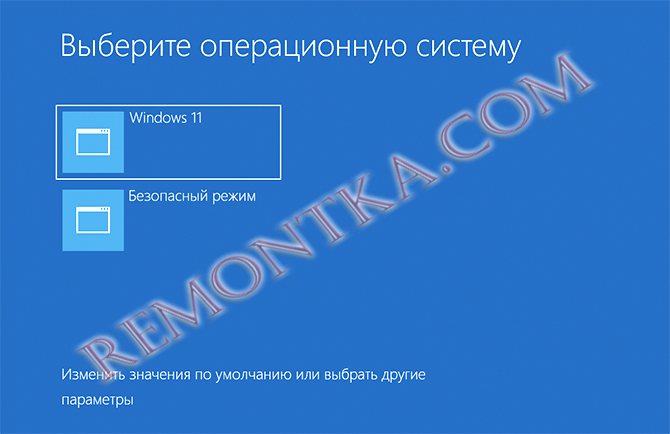
В нём можно выбрать обычную загрузку системы или запуск в безопасном режиме.
Как запустить Windows 11 в безопасном режиме

Хотя это нечасто, Windows 11 может дать сбой при попытке запустить систему. Чтобы решить эту проблему, Microsoft добавляет в свою операционную систему безопасный режим. Однако вам может быть интересно, что это такое и как это может помочь вам исправить ошибки загрузки на вашем ПК. Продолжайте читать это руководство, чтобы найти ответы на все свои вопросы об этом системном инструменте. Также мы расскажем, как пошагово включить безопасный режим в Windows 11.
Что такое безопасный режим и для чего он нужен?
Безопасный режим является одним из инструментов восстановления, включенных в Windows 11. Он предназначен для решения проблем, связанных с запуском компьютера и корректной загрузкой операционной системы. Его основным оружием для достижения этой цели является отключение всех без исключения программ, драйверов и компонентов, которые не являются строго необходимыми. Таким образом, когда компьютер запускает Windows в безопасном режиме, он загружает только необходимое программное обеспечение для работы компьютера.
Безопасный режим используется для обнаружения источника ошибки, препятствующей нормальному запуску ПК. По этой причине он предлагает различные методы, которые помогают диагностировать проблему и найти возможные решения. Это также идеальная утилита для доступа к данным на вашем компьютере и создания резервной копии. Это может пригодиться, если, несмотря на запуск безопасного режима в Windows 11, вы не можете решить проблему с загрузкой. Ограниченного и базового доступа, предлагаемого этим инструментом, более чем достаточно для копирования важной информации на внешнее запоминающее устройство.
Всего Windows 11 предлагает девять способов загрузки в безопасном режиме. Они следующие:
- Включитеотладку. Активируйте средство отладки системы
- Включите ведение журнала загрузки. Он показывает запись всего, что происходит во время запуска оборудования.
- Включитевидео с низким разрешением. Уменьшите разрешение экрана, чтобы помочь распознать проблемы с адаптером.
- Включить безопасный режим. Включите компьютер в самом простом режиме из всех, так как он позволяет избежать загрузки каких-либо компонентов, которые не являются необходимыми.
- Включите безопасный режим с поддержкой сети. Он точно такой же, как и предыдущий, но с выходом в сеть.
- Включите безопасный режим с помощью командной строки. Просто загрузите компьютер с окном CMD.
- Отключите принудительное использование подписанных драйверов. Это позволяет компьютеру загружаться, даже если были установлены неподписанные драйверы.
- Отключите ранний запуск защиты от вредоносных программ. Исключает обнаружение вредоносных программ при запуске.
- Отключите автоматический перезапуск при ошибке. Предотвращает автоматический перезапуск компьютера при возникновении ошибки. Это позволяет избежать бесконечного цикла загрузки.
Как войти в безопасный режим в Windows 11?
Теперь, когда мы рассказали вам все, что вам нужно знать о безопасном режиме Windows 11, пришло время узнать о наиболее рекомендуемых методах доступа к нему. Всего мы показываем вам три.
Как запустить безопасный режим из настроек
Первый способ перейти в безопасный режим в Windows 11 — через приложение «Настройки». Перейдите в «Система», «Восстановление» и, наконец, «Расширенный запуск». Нажмите «Перезагрузить сейчас», чтобы перейти к расширенному запуску системы.
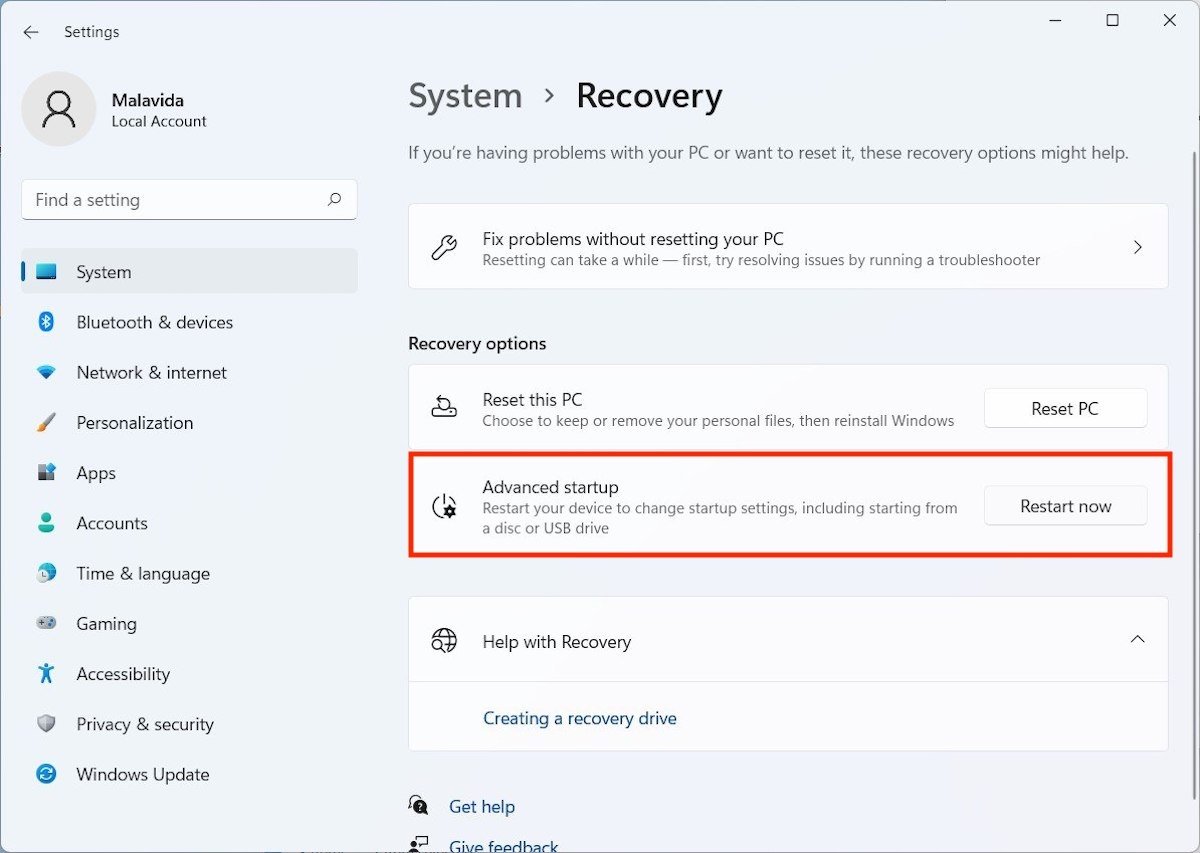
Доступ к расширенному запуску можно получить в настройках
На синем экране выберите категорию «Устранение неполадок».
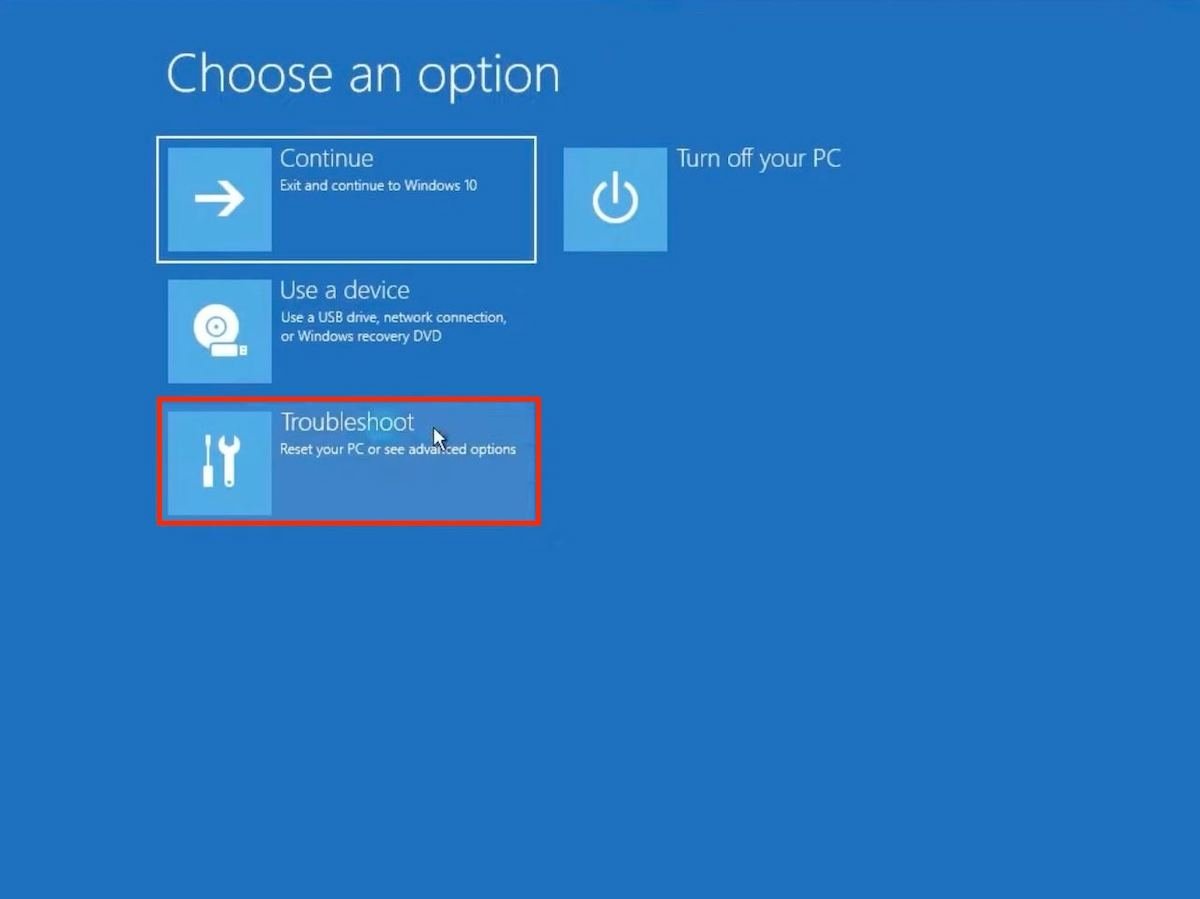
Среди доступных вариантов стоит присмотреться к тому, чтобы решить проблемы
Далее нажмите «Дополнительные параметры», чтобы отобразить все дополнительные параметры.
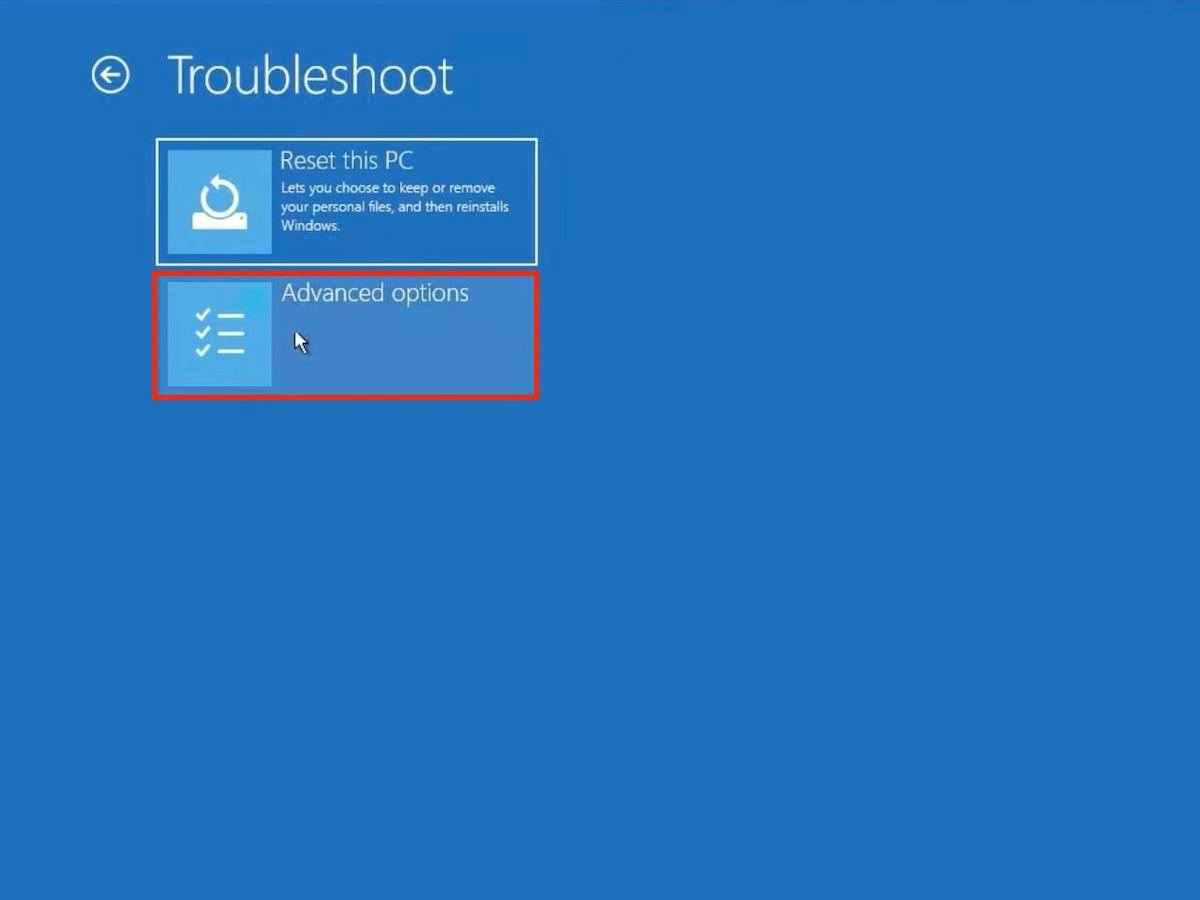
В области устранения неполадок вы должны посетить дополнительные параметры
Нажмите «Восстановление при загрузке», чтобы продолжить.
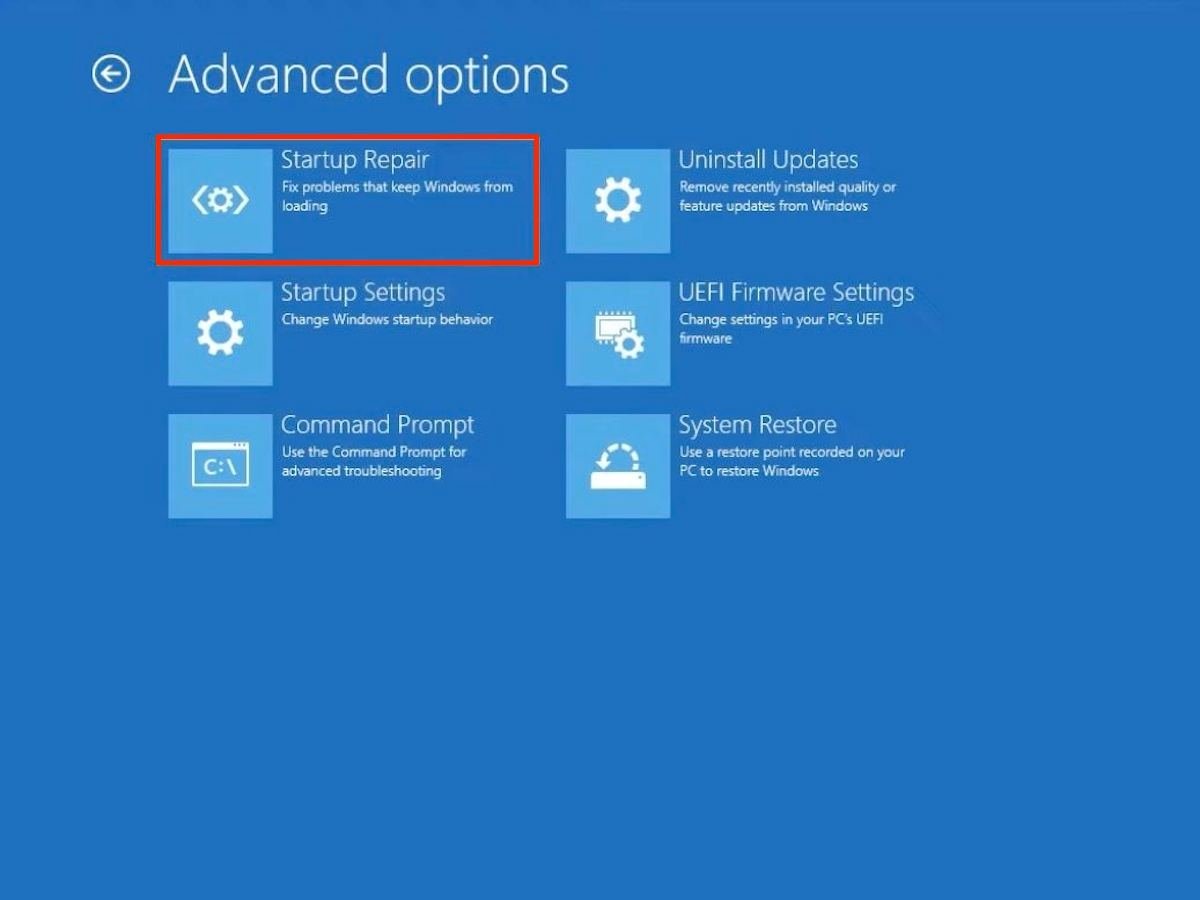
Войдите в область восстановления при запуске, чтобы включить безопасный режим
Затем нажмите «Перезагрузить», чтобы перезагрузить компьютер в безопасном режиме.
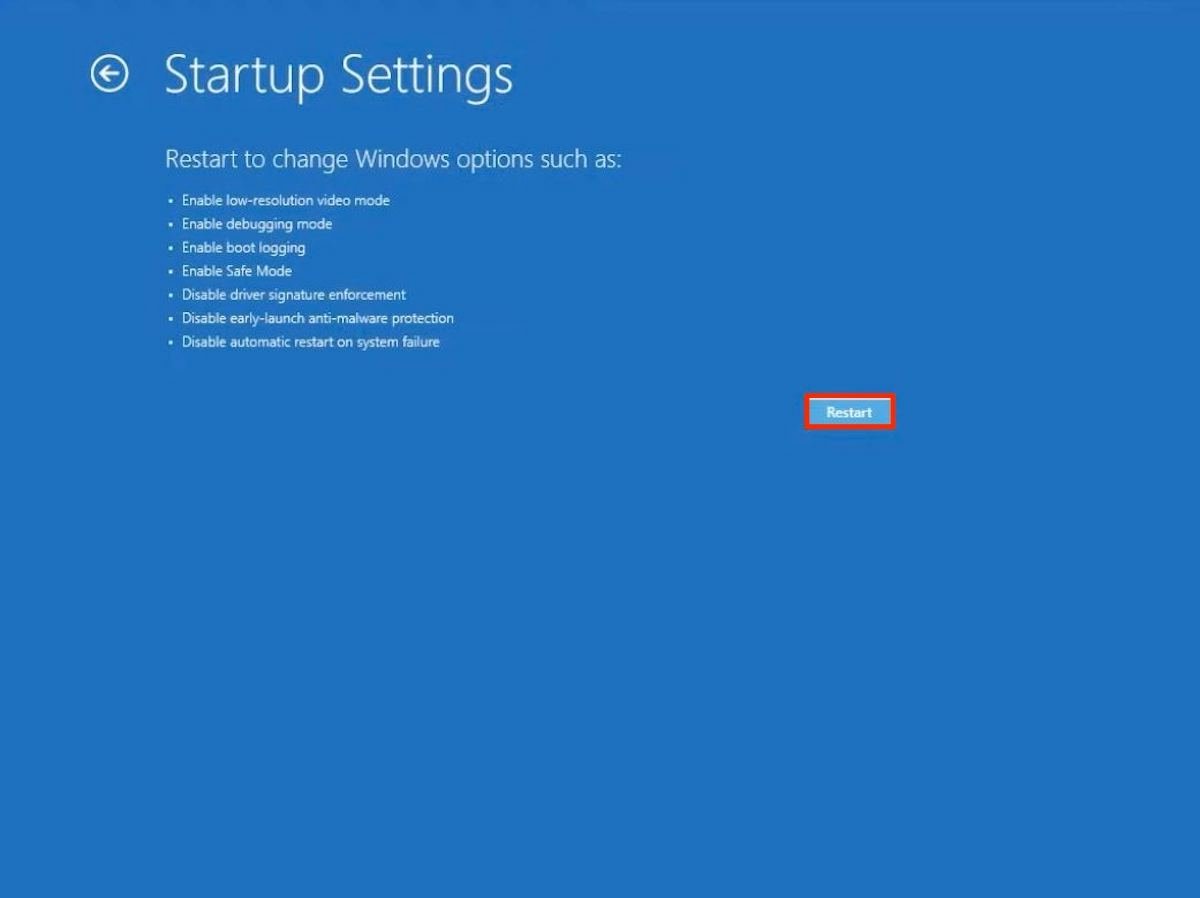
Перезагрузите компьютер в безопасном режиме и устраните проблемы с загрузкой
Последним шагом будет выбор варианта, который наилучшим образом соответствует вашим потребностям. Возможности, которые у вас есть, соответствуют списку, который мы включили в предыдущий раздел этого руководства. Обычным делом является выбор безопасного режима с поддержкой сети.
Как запустить безопасный режим с экрана блокировки или в меню «Пуск»
Мы предлагаем вам альтернативу расширенному запуску Windows 11. Это так же просто, как нажать клавишу Shift одновременно с нажатием кнопки «Перезагрузить».
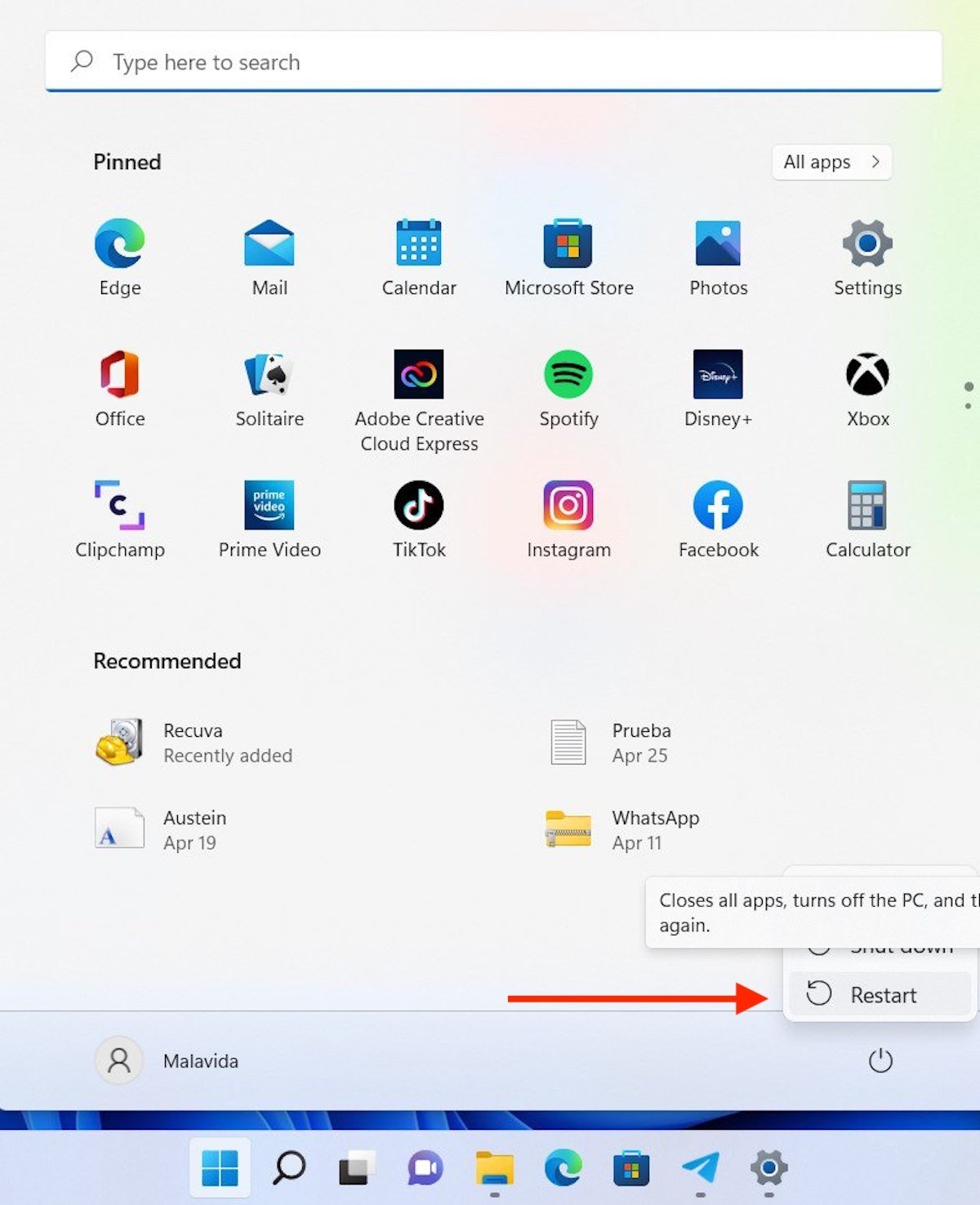
Еще один способ попасть в расширенное меню загрузки — с помощью кнопки перезагрузки
Данная функция доступна в следующих разделах системы:
- Кнопка сброса в меню «Пуск».
- Кнопка сброса на экране блокировки. Поэтому вход в безопасный режим не является обязательным требованием.
Когда вы находитесь в режиме расширенного запуска Windows, шаги, которые вы должны предпринять, идентичны шагам, показанным в предыдущем разделе.
Как запустить безопасный режим с помощью MSConfig
Команда msconfig открывает диалоговое окно «Конфигурация системы». Из него у вас есть возможность включить безопасный режим, не проходя быстрый запуск.
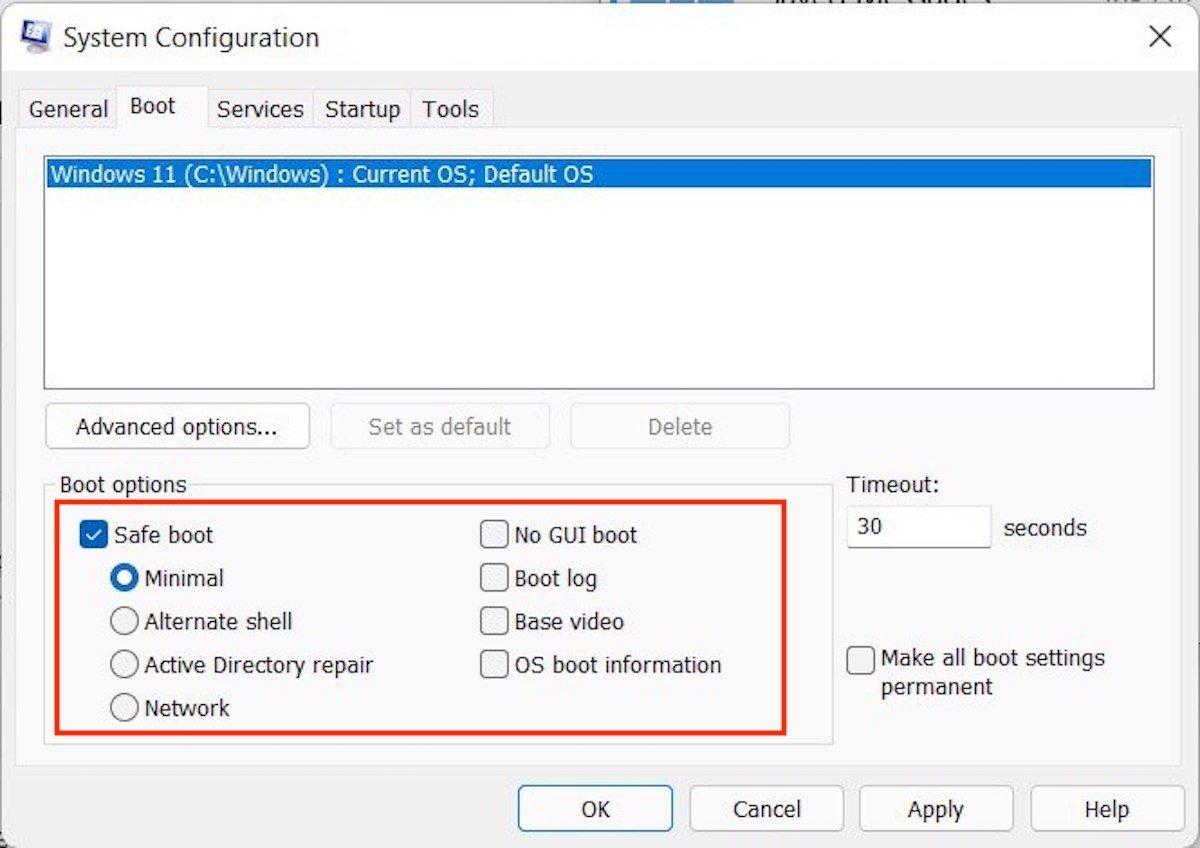
MSConfig — отличный инструмент для входа в безопасный режим в несколько кликов
Выполните следующие действия, чтобы сделать это на своем компьютере:
- Откройте диалоговое окно «Выполнить» с помощью сочетания клавиш Windows +
- команду msconfig и нажмите Enter.
- Перейдите на вкладку Boot.
- флажок Безопасная загрузка и выберите один из доступных режимов. Если вы отметите Сеть, вы запустите безопасный режим с сетью.
- В появившемся диалоговом окне подтвердите перезагрузку в безопасном режиме.
Как выйти из безопасного режима в Windows 11?
Мы надеемся, что все, что было проанализировано в этой статье, помогло вам восстановить автозагрузку вашего компьютера или, по крайней мере, сохранить ваши самые важные документы. Если вы достигли своей цели, вам может быть интересно, как выйти из безопасного режима в Windows 11. Это последний вопрос, который мы собираемся здесь решить. Единственное, что вам нужно сделать, чтобы отключить безопасный режим на вашем компьютере, это перезагрузить компьютер. При следующем включении компьютера безопасный режим исчезнет.
Роман Осадченко
- Как восстановить удаленные файлы в Windows 11
- Как дефрагментировать жесткий диск в Windows 11
- Как установить Windows 11 с флешки
- Как разделить экран на две части в Windows 11
- Каковы минимальные требования Windows 11
- Лучшие сочетания клавиш в Windows 11
- Как активировать темный режим в Windows 11
- Как добавить, удалить и настроить виджеты в Windows 11
- Как узнать, совместим ли мой компьютер с Windows 11
- Как восстановить классическое контекстное меню в Windows 11
- Режим бога в Windows 11: что это такое и как его активировать
- Как обновить драйверы в Windows 11
- Как создать точки восстановления в Windows 11
- Как записать экран в Windows 11 с программами и без них
- Что нового в Windows 11: какие улучшения принесло обновление?
Как включить безопасную загрузку в Windows 11 и Windows 10

Если установщик Windows 11, а возможно и какая-то программа или игра (такое тоже возможно) сообщает о том, что его не устраивает состояние безопасной загрузки и её необходимо включить — сделать это сравнительно легко, но возможны нюансы.
Проверка состояния безопасной загрузки, особенности работы после включения
Прежде чем начать, о том, где вы можете проверить текущее состояние безопасной загрузки в Windows 11 или Windows 10:
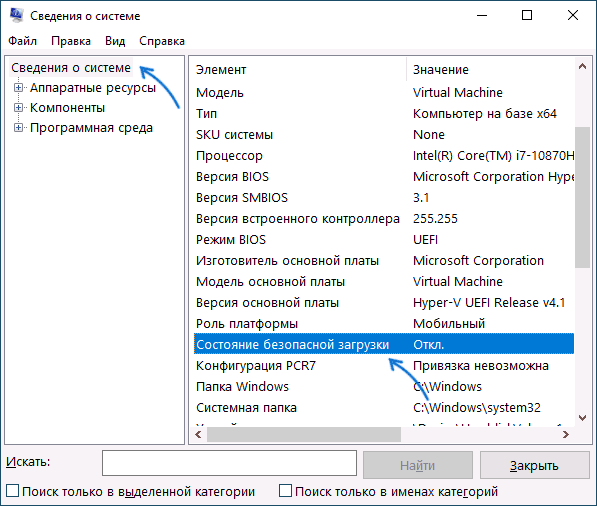
- Нажмите правой кнопкой мыши по кнопке «Пуск», выберите пункт «Выполнить», введите msinfo32 и нажмите Enter. В разделе «Сведения о системе» вы увидите пункт «Состояние безопасной загрузки» с её текущим статусом.
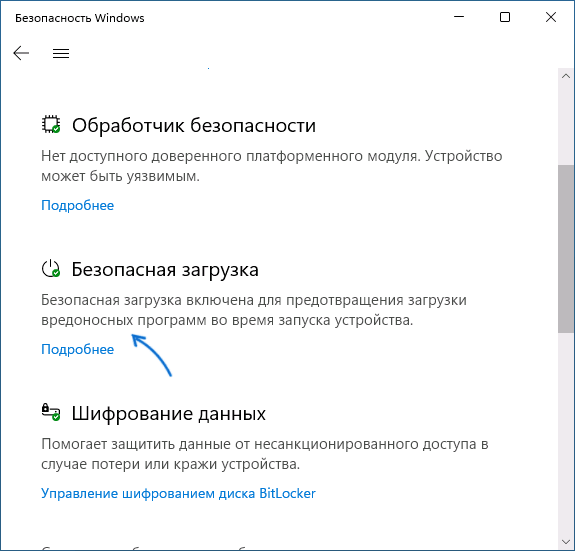
- Можно зайти в окно «Безопасность Windows», например, с помощью значка в области уведомлений и открыть раздел «Безопасность устройства». Если вы наблюдаете там пункт «Безопасная загрузка» с зеленой отметкой, она включена. Иначе — нет.
Ещё один важный момент: загрузка с включенной безопасной загрузкой возможна только для систем, установленных в UEFI-режиме на GPT диск.
Включение безопасной загрузки Secure Boot в БИОС/UEFI
Само включение безопасной загрузки или Secure Boot выполняется не в Windows 11/10, а в БИОС/UEFI вашего компьютера или ноутбука. Для того, чтобы включить её, необходимо:
- Зайти в БИОС при включении/перезагрузке устройства. На ноутбуках для этого обычно используется клавиша F2 (или сочетание Fn+F2), которую необходимо ритмично нажимать сразу после появления заставки производителя (но бывают и другие варианты клавиши), на ПК как правило используется клавиша Delete. Более подробно: Как зайти в БИОС/UEFI на компьютере или ноутбуке.
- Найти раздел БИОС, на котором доступна опция включения (установка в Enabled) функции Secure Boot. Учитывайте, что на очень старых компьютерах такой настройки может и не быть. Как правило, она располагается где-то в разделе Security, Boot, System Configuration, иногда — Advanced Settings. Несколько примеров расположения будут приведены далее.
- Сменить состояние Secure Boot на Enabled (если ранее выполнялась очистка ключей Secure Boot, восстановить их), сохранить настройки БИОС/UEFI (обычно выполняется клавишей F10 или на вкладке Exit) и перезагрузиться обратно в систему.
Примеры расположения опции для включения безопасной загрузки (Secure Boot)
Ниже — несколько примеров, где можно найти опцию включения безопасной загрузки на разных материнских платах и ноутбуках. У вас может отличаться, но логика везде одна и та же.
Ещё раз отмечу: включить безопасную загрузку можно только в случае, если у вас включен режим загрузки UEFI, а режим Legacy/CSM отключен, иначе опция будет недоступна. В некоторых вариантах БИОС переключение в режим загрузки UEFI выполняется путем выбора типа операционной системы (OS Type) между Windows 11/10/8 и «Other OS» (нужно выбрать Windows).
ASUS
На разных версиях материнских плат и ноутбуков включение Secure Boot реализовано слегка по-разному. Обычно пункт «Secure Boot» можно найти на вкладке «Boot» или «Security». При этом для OS Type может потребоваться выставить Windows UEFI Mode (параметр может и отсутствовать).
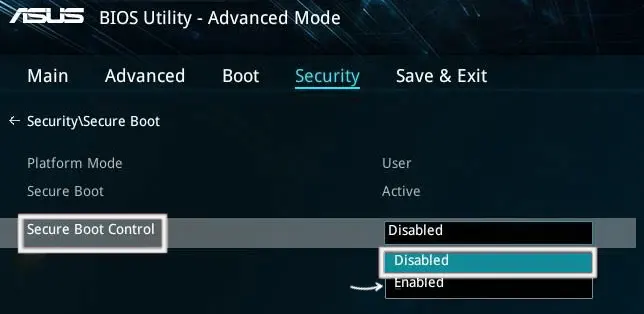
Также, для доступности пункта настройки безопасной загрузки в БИОС может потребоваться перейти в Advanced Mode, обычно — по клавише F7.
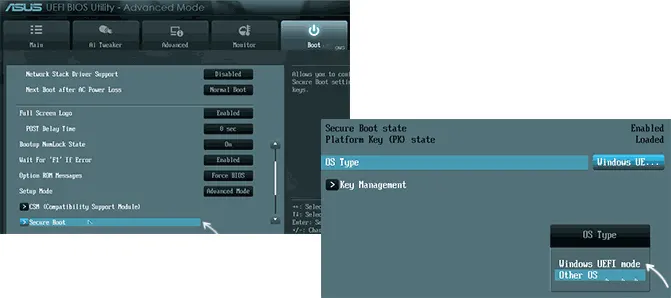
В некоторых случаях может потребоваться восстановление ключей безопасной загрузки, обычно выполняется следующим образом: в Advanced Mode в BIOS на вкладке Boot или в Secure Boot — Key Management выбираем Load Default PK и подтверждаем загрузку ключей по умолчанию.
AsRock
Настройка для включения безопасной загрузки на материнских платах AsRock обычно находится в разделе «Security».

Зайдя в раздел необходимо будет установить значение Secure Boot в Enabled, а если выбор недоступен, включить стандартный Secure Boot Mode и установить ключи по умолчанию (Install default Secure Boot keys).

Acer
Как правило, опция включения Secure Boot на ноутбуках Acer находится либо в разделе Advanced — System Configuration, либо в Boot или Authentication.
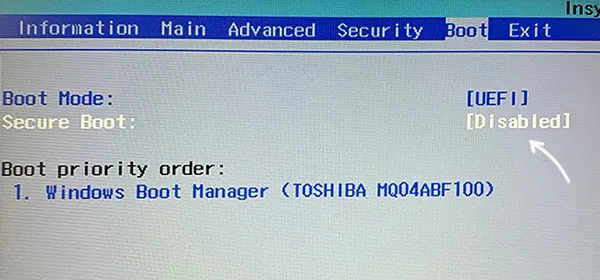
Также помните, о том, что должен быть включен режим загрузки UEFI, а не Legacy/CSM для возможности изменения состояния безопасной загрузки на Enabled.
Lenovo
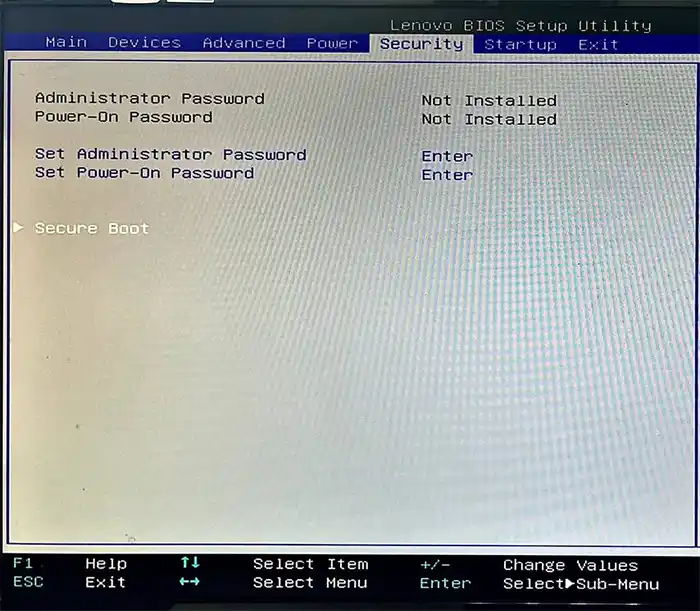
ПК и ноутбуки Lenovo имеют разные варианты интерфейса БИОС, но обычно нужная опция находится на вкладке Security, как на фото ниже:

Ещё один пример с ноутбука Lenovo:
Gigabyte
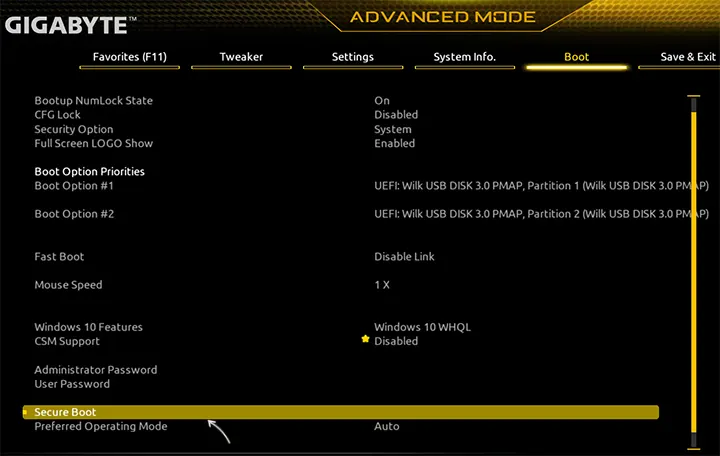
Варианты отключения Secure Boot на материнских платах и ноутбуках Gigabyte могут отличаться, обычно порядок действий следующий:
- На вкладке Boot или BIOS отключить CSM Support, и выбрать тип операционной системы или установить пункт Windows 8/10 Features в, соответственно, Windows 8/10, а не Other OS.
- После этого должен появиться пункт Secure Boot, в который необходимо зайти, чтобы включить безопасную загрузку.
Ещё несколько вариантов
Несколько дополнительных мест расположения опции включения Secure Boot (устанавливаем в Enabled) на старых Dell, Gigabyte, HP:

Также, если в вашем интерфейсе БИОС предусмотрен поиск, можно использовать его:

В случае, если вы не нашли способа включить безопасную загрузку на вашей материнской плате, либо её не удается перевести в Enabled, укажите её марку и модель в комментариях, я постараюсь подсказать, где именно требуется включать этот параметр. Кстати, часто достаточно просто сбросить настройки БИОС (Load Defaults на вкладке Exit), чтобы включить безопасную загрузку, так как на большинстве современных материнских плат она по умолчанию включена.
А вдруг и это будет интересно:
- Лучшие бесплатные программы для Windows
- Ноутбук тормозит на зарядке или без неё — причины и варианты решения
- 403 Forbidden — что это за ошибка и как исправить?
- Непредвиденная ошибка компонента службы теневого копирования томов — как исправить?
- Ошибка 0x00000005 в Microsoft Store — как исправить?
- Как добавить папку в панель навигации Проводника Windows
- Windows 11
- Windows 10
- Android
- Загрузочная флешка
- Лечение вирусов
- Восстановление данных
- Установка с флешки
- Настройка роутера
- Всё про Windows
- В контакте
- Одноклассники
-
Sanzhar 28.08.2023 в 02:21
- Dmitry 28.08.2023 в 11:29
- Анна 09.10.2023 в 19:16
- Dmitry 09.10.2023 в 20:19
4 способа загрузить Windows 10 в Безопасном режиме
Читайте, как загрузить Безопасный режим Windows. Рассмотрим стандартные способы, с использованием диска восстановления или используя определённое сочетание клавиш. Если операционная система не загружается или работает неправильно по одной из множества возможных причин, то иногда единственным способом вернуть её работоспособность и получить доступ к своим данным есть загрузка компьютера в Безопасном режиме и исправление ошибок с его помощью.
- Безопасный режим Windows 10
- С помощью инструмента Конфигурация системы (msconfig.exe)
- Перезагрузить компьютер с нажатием клавиши Shift (Shift + Перезагрузка)
- Загрузка с помощью диска восстановления
- Особые варианты загрузки
Перейти к просмотру

Безопасный режим Windows 10
Если вам уже довелось какое-то время пользоваться Windows 10, то вы, наверное, обратили внимание, что старые способы загрузки компьютера в Безопасном режиме больше не работают. Т.е. нажимая клавиши F8 или Shift+F8 во время загрузки системы вы уже не сможете загрузить операционную систему в безопасном режиме. Но это не значит, что в Windows 10 больше нет Безопасного режима. Просто чтобы загрузить его, необходимо пройти другие процедуры. Давайте рассмотрим их детальнее.
Когда вы входите в безопасный режим Windows 10, операционная система загружает минимальный интерфейс и только самые необходимые сервисы и драйвера, которые необходимы для функционирования системы.
С помощью инструмента Конфигурация системы (msconfig.exe)
Перейти к просмотру
Самый простой способ загрузиться в Безопасном Режиме Windows 10, это с помощью инструмента Конфигурация системы. Многие пользователи знают его по исполняемому имени: msconfig.exe.
Чтобы запустить данный инструмент, необходимо открыть окно «Выполнить» (сочетание клавиш Windows + R) и ввести в нём msconfig.
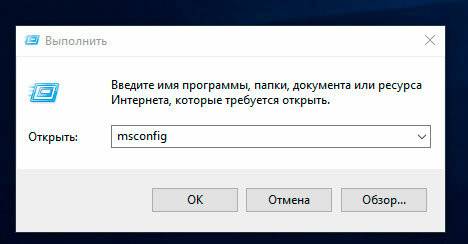
Также, Конфигурацию системы можно запустить с помощью окна поиска возле кнопки меню Пуск. Достаточно ввести в нём «Конфигурация системы».
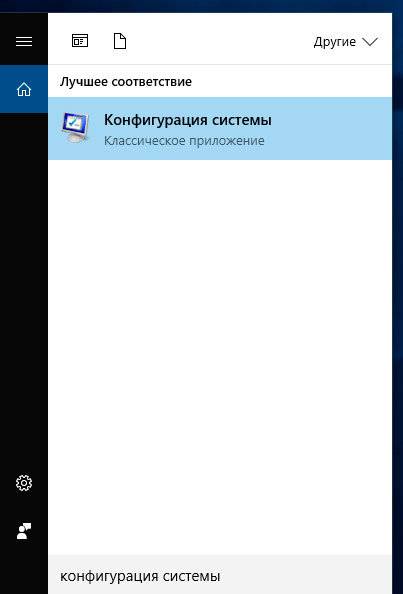
В открывшемся окне инструмента Конфигурация системы перейдите на вкладку Загрузки, и в разделе Параметры загрузки выберите Безопасный режим.
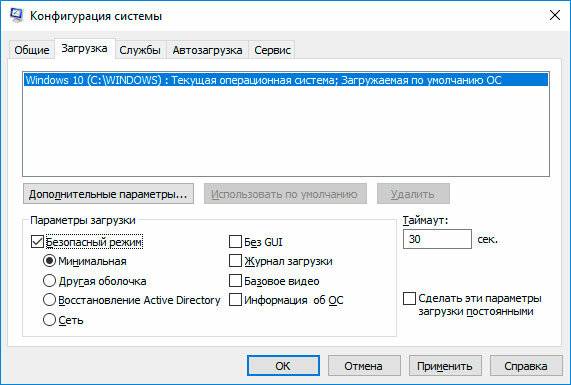
После этого система предложит перезагрузить компьютер для вступления в силу изменений. Можно продолжить работу на компьютере без перезагрузки или перезагрузить его, после чего он автоматически загрузится в Безопасном режиме.
Перезагрузить компьютер с нажатием клавиши Shift (Shift + Перезагрузка)
Перейти к просмотру
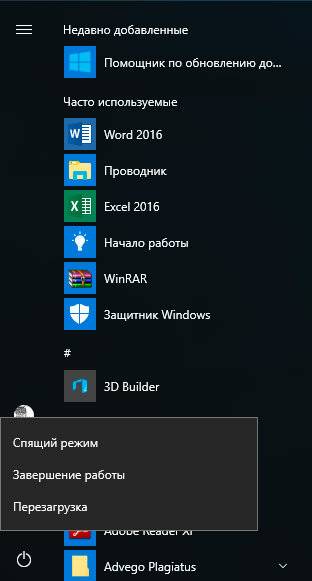
Ещё один способ с помощью которого можно запустить Безопасный режим Windows 10, это перезагрузить компьютер удерживая нажатой клавишу Shift. Для этого, откройте меню Пуск, нажмите кнопку Выключение и удерживая нажатой клавишу Shift, выберите Перезагрузка.
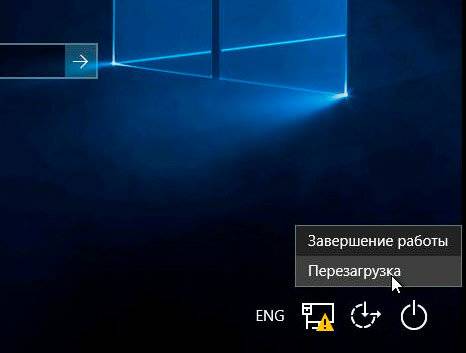
Также данную комбинацию можно использовать из экрана блокировки.
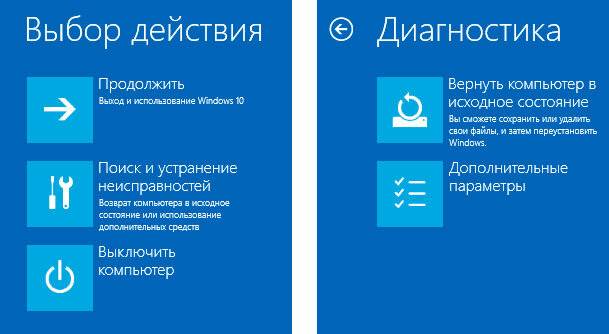
После этого Windows 10 перезагрузится и предложит выбрать один из пунктов меню. Выберите Поиск и устранение неисправностей / Дополнительные параметры.
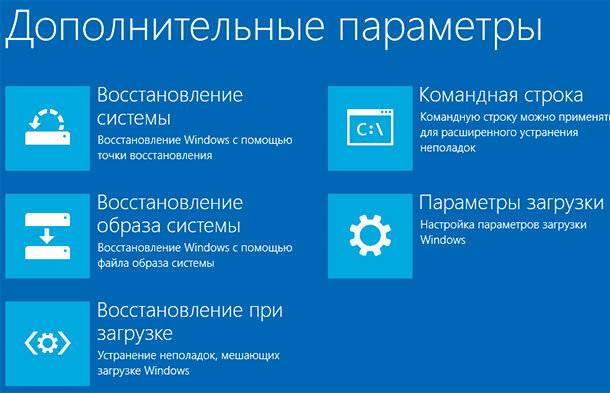
В окне Дополнительных параметров выберите Параметры загрузки
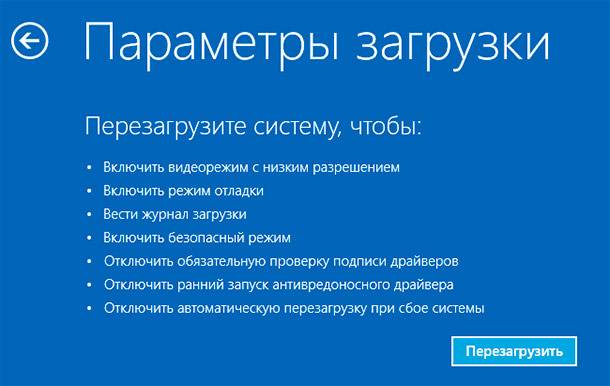
Windows 10 уведомит пользователя о том, что систему можно перезагрузить для запуска дополнительных параметров, одним из которых является Безопасный режим. Нажмите кнопку Перезагрузить.
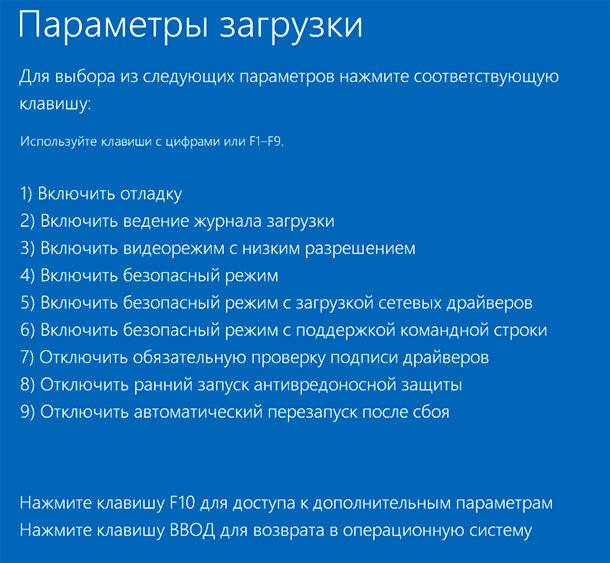
После того как система перезагрузится, выберите с какими параметрами необходимо загрузить систему. Для загрузки системы в Безопасном режиме присутствуют три варианта (F4 – F6).
Загрузка с помощью диска восстановления
В Windows 10 доступен инструмент для создания дисков восстановления.
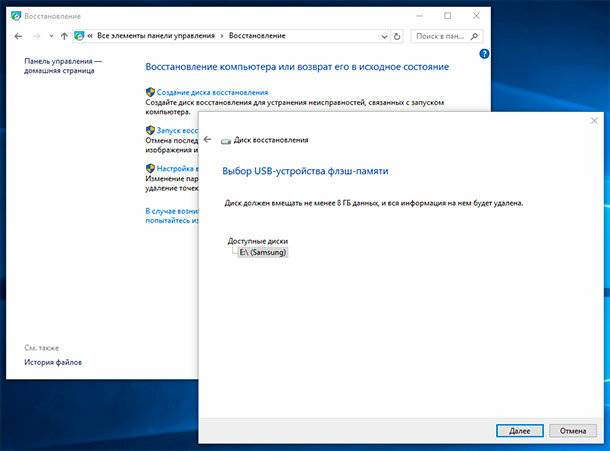
Загрузите Windows 10 c помощью созданного таким образом диска восстановления. После этого система предложит выбрать раскладку клавиатуры, после чего выберите меню Поиск и устранение неисправностей / Дополнительные параметры. Дальнейшие действия совпадают с теми, которые описаны в предыдущем разделе.
Особые варианты загрузки
Несмотря на существование нескольких способов загрузки Windows 10 в Безопасном режиме, данный способ будет наиболее правильным – при условии, что операционная системы загрузить которую необходимо в Безопасном режиме полностью работоспособна.
Сделать это довольно просто:
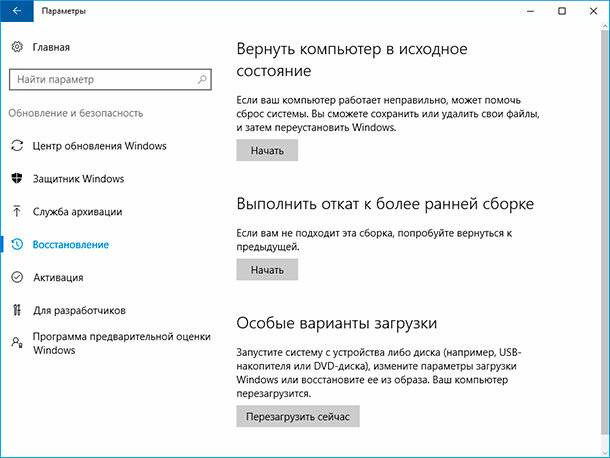
- Откройте Параметры
- Перейдите в Обновление и безопасность / Восстановление
- В разделе Особые варианты загрузки нажмите клавишу Перезагрузить сейчас
- После этого Windows 10 перезагрузится и предложит выбрать один из пунктов меню. Выберите Поиск и устранение неисправностей / Дополнительные параметры.
- Далее, следуйте действиям, которые описаны в Способе 2
Описанные способы загрузки операционной системы в Безопасном режиме актуальны как для Windows 10, так и для Windows 8.1. Начиная с данных версий Windows Безопасный режим перестал быть функцией, которую используют только ИТ специалисты в своей работе. Теперь это просто ещё одна из функций операционной системы, которая доступна каждому пользователю, и с помощью которой пользователь без особых усилий может восстановить работоспособность системы и вернуть доступ к своим данным.

Автор: Vladimir Mareev, Технический писатель
Владимир Мареев — автор и переводчик технических текстов в компании Hetman Software. Имеет тринадцатилетний опыт в области разработки программного обеспечения для восстановления данных, который помогает ему создавать понятные статьи для блога компании. Спектр публикаций довольно широк и не ограничивается только лишь темой программирования. Статьи включают также разнообразные обзоры новинок рынка компьютерных устройств, популярных операционных систем, руководства по использованию распространенных и специфических программ, примеры решений возникающих системных или аппаратных проблем и многие другие виды публикаций.

Редактор: Michael Miroshnichenko, Технический писатель
Мирошниченко Михаил – одни из ведущих программистов в Hetman Software. Опираясь на пятнадцатилетний опыт разработки программного обеспечения он делится своими знаниями с читателями нашего блога. По мимо программирования Михаил является экспертом в области восстановления данных, файловых систем, устройств хранения данных, RAID массивов.
- Обновлено:
- 13.11.2023 11:44
Поделиcь
Вопросы и ответы
Существует ли несколько способов загрузки Windows 10 в безопасном режиме?
Да, существует несколько способов загрузки Windows 10 в безопасном режиме. Они включают в себя: 1. Использование меню «Выбор загрузки». Вы можете использовать этот способ, чтобы загрузить Windows 10 в безопасном режиме с помощью клавиатуры. 2. Использование параметров «bcdedit». Этот способ позволяет загружать Windows 10 в безопасном режиме с помощью командной строки. 3. Использование функции «Восстановление системы». Этот способ позволяет загружать Windows 10 в безопасном режиме, используя диск установки Windows 10.
Какой клавишей можно открыть меню Boot Options во время загрузки компьютера?
Открыть меню Boot Options во время загрузки компьютера можно с помощью клавиши F12.Какой вариант загрузки в безопасном режиме позволяет загрузиться только с необходимыми драйверами и сервисами?
Для загрузки в безопасном режиме с необходимыми драйверами и сервисами нужно использовать вариант «Безопасный режим с командной строкой». Этот вариант загрузки позволяет загружать только необходимые драйверы и службы, что помогает избежать проблем с некорректно работающими приложениями и службами.
Какой способ загрузки в безопасном режиме наиболее эффективен при наличии проблем с обновлением Windows 10?
Наиболее эффективным способом загрузки в безопасном режиме при наличии проблем с обновлением Windows 10 является использование утилиты System Restore. Это инструмент, который позволяет откатить систему к предыдущему рабочему состоянию, до момента возникновения проблемы. Он позволяет избежать необходимости удалять установленные программы, что может быть необходимо при использовании функции «Очистка системы».
Можно ли загружать в безопасном режиме только определенные программы или приложения?
Да, можно. Безопасный режим позволяет загружать только определенные программы или приложения, которые были предварительно одобрены системой. Это помогает предотвратить возможное вторжение вредоносного ПО, а также случайное или нежелательное удаление системных файлов.
Комментарии (18)
CAHEK Scorpio 18.04.2020 16:52 #
Нашел новый прикол, как пошлет вас система куда подальше при попытке 4 го способа. После 3ех жестких перезагрузок с бубликом она перезагружается сразу при появлении «Синей Форточки» (мол я тоже так умею) и все, можно начинать процедуру по кругу или смотреть на вечный бублик.
Andrey Mareev 5.05.2020 17:47 #
Средство проверки системных файлов — служебная программа в Windows 10, используемая для проверки системных файлов на наличие повреждений. Она рекомендуется для опытных пользователей. Чтобы запустить это средство, выполните указанные ниже действия. — В поле поиска на панели задач введите командная строка. В результатах поиска нажмите и удерживайте (или щелкните правой кнопкой мыши) пункт Командная строка (классическое приложение), а затем выберите Запуск от имени администратора. — Введите DISM.exe /Online /Cleanup-image /Restorehealth (обратите внимание на пробелы перед каждым символом «/»). (Примечание. Для начала этого действия может потребоваться несколько минут, а для завершения — до 30 минут.) — Введите sfc /scannow (обратите внимание на пробел между «sfc» и «/»).
Максим 15.01.2020 11:20 #
А можно ли загрузиться в безопастном режиме из выключенного компьютера? У меня возникли проблемы с драйверами и я не могу пользоватся включённым компьютером.
Andrey Mareev 22.01.2020 13:03 #
Да можно. 3 раза завершите работу ОС через Reset. Когда ОС начинает загружаться, нажимаете Reset на системном блоке. На 4-й раз вы увидите варианты загрузки.
Слава Федоров 30.08.2019 13:19 #
Индусы на подряде за две рупии делали 10-ку.
Иван 7.06.2019 01:46 #Для тех у кого умерла ОС и хочет зайти в безопасный режим. Выключаете ПК, Включаете и ждете пока не начнет крутиться бублик под логотипом. Далее надо произвести аварийное выключение(на 5-10 сек зажать кнопку вкл пока не потухнет). И еще не все. Надо повторить еще раз данные действия. То есть включаем, ждем логотип и выключаем. А после можно включать. ОС будет пытаться восстановить систему и вылезет «Автоматическое восстановление». Ну а дальше «Доп параметры» -> «Поиск и устранение неисправностей» -> «Доп параметры» -> «Параметры загрузки» -> «Перезагрузить».
Hetman Software: Data Recovery 7.06.2019 09:00 #
Рабочий способ.
Денис 14.06.2019 10:32 #
спасибо бро. отличный совет
Markov 14.09.2019 10:56 #
Красава! Благодарю)
Hetman Software: Data Recovery 16.09.2019 08:26 #Рады что наша статья принесла вам пользу. Если у вас возникнут какие-либо вопросы, мы с радостью ответим на них. Смотрите остальные наши видео: https://www.youtube.com/channel/UCFs5l-T7tsoDfQ3DtYiyqWw
Пол 28.12.2019 16:54 #
Andrey Mareev 6.01.2020 12:00 #Мы рады что наша статья принесла вам пользу. Если у вас возникнут какие-либо вопросы, мы с радостью ответим на них. Смотрите остальные наши видео: https://www.youtube.com/channel/UCFs5l-T7tsoDfQ3DtYiyqWw
Victor 10.05.2019 13:37 #
Какие же имбицилы в майкрософт. Ну было же — пресс эф восемь при загрузке и выбор безопасный режим и тд. ЗАЧЕМ Ска! делать такое гуано. Полнейшие дауны. У меня куча проблем — не запускает программы. Вирь какой-то скорее всего, хотя может быть что угодно. Но надо проверить на вири. Чтоб это сделать — надо запустить кьюрит!. Просто, да. Да. было в виндоус 7 (восемь не пользовал). А в винде 10 просит — ТОВАРИЩЬ Вы действительно хотите запустить эту программу любезнейший дружище. Мы сделали всё, чтобы система была отзывчива, проста в использовании и надеемся, что ваше настроение будет хорошим и вам понравится наши продукты. Спасибо большое за выбор винды10. Мы почти не следим за вами и не воруем ваши данные. Вот это и проблема. Потому что это окно не всплывает, а кюр ит можно запустить ТОЛЬКО через это окно. Да.. там есть в инете длинющая инструкция, как отключить это дебильное подтверждение запуска ЭКСЕ файлов. Но мне впадлу это делать. Мне проще запустить безопасный режим и там всё вычистить нафиг. НО НЕТ. теперь ХРЕН зайдёшь в безопасный режим, чтобы спасти дерьмовую винду.
Dori Penxo 14.04.2019 16:24 #
Это-ж каким идиотом надо быть, чтобы предусмотреть вход в безопасный режим только из работоспособной системы. У меня глюкнул проводник. Какой нафиг msconfig? какой пуск — shift -перезагрузка. Система не работает — понимаете- резервной копии нету.