Как закрепить запись в группе ВКонтакте сверху


В последнее время встречаю часто вопрос от начинающих администраторов или модераторов ВКонтакте, как закрепить в верху группы пост, рисунок или аудиозаписи которые находятся ниже. Сразу скажу, что здесь нет ничего сложного и делается это очень просто в пару кликов.
Как закрепить запись над стеной сообщества в Контакте
Начинаем с того, что сначала нам нужно перейти на свою страницу в ВКонтакте и в главном меню выбрать ссылку «Группы». Ищем нужную нам группу и заходим в нее.
Следует помнить, чтобы закреплять любые посты вам нужно обладать определенным уровнем прав в группе, проще говоря быть администратором или модератором группы.
Ну а теперь непосредственно к самому закрепления. Ищем пост, который хотим закрепить. Далее находим дату добавления данного материала в своей группе она в виде ссылки и кликаем по ней.

Перед нами откроется пост, который мы собираемся закрепить в верху группы, листаем его до самого низа (до места где можно поставить лайк). Там мы видим кроме возможности лайкнуть данный пост и еще ссылки удалить и закрепить.

Нажимаем на закрепить после чего обновляем страницу группы. Вот и все ваш пост теперь находится в самом верху в замен стандартных ссылок. Там он будет пока его не открепить, сделать это можно аналогичным способом.
Для того, чтобы приступить к закреплению сообщения в ленте, должно быть выполнено несколько требований:
Группа уже должна быть создана;
Пользователь, которой будет закреплять пост, должен обладать достаточными правами доступа. Это может сделать редактор или администратор;
Сообщение, которое в итоге будет находиться в самом верху группы, должно быть уже создано.
Примечание: Нужный пункт доступен только для владельца группы и только тогда, когда запись была опубликована от лица сообщества.
Теперь данная запись будет отображаться в самом верху группы, вытесняя ранее написанную информацию о паблике и располагаясь в специально отведенной вкладке.
Чаще всего используют такую функцию новостные паблики, которые уведомляют широкую аудиторию о важном событии. Еще такой способ управления постом популярен у развлекательных пабликов, которые выводят рекламу на самый верх и тем самым обеспечивают ей большое количество просмотров.
Помните, что в течение 24 часов можно изменить запись Вконтакте. В закреплённую запись можно:
Вставить картинку В Контакте;
Вставить смайлик В Контакте;
Cделать смайл или текст ссылкой Вконтакте.
Как закрепить запись в группе ВК с телефона
Здесь также ничего сложного.
Нажимаете на три точки в верхнем правом углу и выбираете Закрепить.
Часто меня спрашивают, как закрепить запись в группе ВК, если нет слова закрепить.
Если нет пункта закрепить, то это значит одно из двух:
Либо вы не являетесь администратором этой группы;
Либо вы опубликовали запись не от имени группы.
Закрепленную запись можно редактировать только в течение 24 часов с момента публикации. Потом только откреплять, редактировать и закреплять снова.
Как открепить закрепленную запись
Нажмите на меню записи и выберите пункт Открепить.
Или просто прикрепите другую запись, а текущая открепится сама.
Что нужно запомнить:
Можно закрепить только одну запись;
Изменять закрепленную запись можно в течение 24 часов с момента закрепления;
Если нет кнопки закрепить, значит вы не администратор или написали пост не от группы;
В закрепленной записи можно разместить вики-меню группы.
Используйте закрепы (закрепленные записи) — это еще один маленький плюс при самостоятельной раскрутке группы.
Закрепленная запись будет находиться в шапке группы до тех пор, пока не будет откреплена или заменена другим сообщением. Для закрепления нового поста достаточно проделать вышеуказанные шаги, предварительно выполнив требования, указанные в самом начале.
Как сделать закреплённую запись ВКонтакте по всем канонам SMM

Закреплённый пост в ВК — это запись на стене сообщества, которая при посещении группы будет показана в самом верху и которую администратор или владелец группы поставил (закрепил) там намеренно. С точки зрения раскрутки группы в ВК, очень важно правильно и красиво оформить закреплённую запись. При этом, не важно, берёте ли вы трафик с таргетированной рекламы или привлекаете его своими силами через сетку аккаунтов. В этом коротком материале, мы расскажем, как грамотно сделать закреплённый пост в ВК, чтобы он усиливал эффект от продвижения.

Реклама: Реклама. Erid 2VtzqwsYycM

Реклама. Erid 2VtzqwsYycM
Что писать в закреплённом посте?
- помогать пользователю понять, где он находится прямо сейчас;
- чем ему будет полезно данное сообщество;
- вовлекать или совершить целевое действие: лайк, комментарий, репост под закреплённым постом.
Кстати, говоря, многие сммщики пользуются сокращённым название рассматриваемого понятия и говорят «закреп» или «закреп в вк», вместо закреплённый пост.
Отталкиваясь от задач, которые должен решать наш закреп, переходим собственно к его содержанию.
Примеры закреплённых постов
Например, это может быть пост по продающей структуре, продаём не свой товар или услугу, а вступление или подписку на вас.
Пример 1. Текст о себе и в чём выгода. Фото с текстом (Инстаграм или Фейсбук за текст на картинке могут «покарать», но в ВК эта тема прокатывает). Эффективно, если вы продвигаете свой личный бренд.

Пример 2. Подборка из ссылок на полезные материалы и видео. Подойдёт в том случае, когда группа в ВК не является основной площадкой, а одним из источников трафика.

Пример 3. Конкурс. Если вы хотите сразу вовлечь пользователя во взаимодействие с группой, то можно сделать это с помощью конкурса или розыгрыша.

Пример 4. Видео, которое автоматически запускается при посещении группы (как и писали выше, важно загрузить его через ВК, а не вставить код со стороннего видеохостинга).

Пример 5. Привлечение внимание достигается за счёт выгодного предложения: Хочешь бонус? Оформи карту.

Также в качестве закреплённой записи можно использовать статьи, оформленные с помощью редактора статей ВК, опросы и музыкальные подборки (если у вас группа соответствует тематике).
Как закрепить запись в группе ВК на стене
Чтобы сделать закреплённый пост ВКонтакте, заходим в свою группу, и делаем публикацию, которую хотим впоследствии закрепить.
Далее, нажимаем три точки, в правом верхнем углу плашки с постом.

Нажимаем закрепить. Вот, что у нас получилось, закреплённый пост теперь будет самое первое, что видит пользователь попадая в вашу группу.

Также рядом расположена вкладка информация, можно ещё добавить раздел с новостями в настройках группы.
Чтобы открепить выбранный пост, также можно нажать на меню поста и выбрать открепить запись. Либо сделать закреплённой любую другую публикацию своего сообщества или личной страницы.
Как оценить эффективность закреплённой записи
По каждому посту, есть статистика в разделе статистики ВК. Нажимаем меню группы и выбираем статистика сообщества. Далее переходим во вкладку «Записи». Более простой способ посмотреть статистику и сделать анализ по закреплённому посту, зайти через меню самой записи. Жмём три точки, чтобы попасть в меню и выбираем пункт «Статистика».

В статистике можно увидеть органически охват записи, виральный (пользователи не подписанные на вас) и рекламный. Справа статистика по активностям. Чуть ниже по эффективности (внимание здесь только данные по активностям с органического охвата, чтобы увидеть данные с рекламных показов, зайдите в личный кабинет).

Также можно оценивать динамику по приросту новых подписчиков при использовании разных постов в качестве закрепов. Например, первую недель делаете пост с видео, а во вторую с подборкой полезных материалов и сравниваете не только показатели активности под постами, но и количество вступивших за это время пользователей в группу. Для чистоты эксперимента, важно, чтобы во время теста, в группу был обеспечен стабильный трафик с помощью рекламы или рассылки приглашений.
Как создать и опубликовать статью в группе в ВКонтакте

В социальных сетях более распространен формат коротких подводок к фотографиям или иным медиа. Но иногда ценность продукта не донести в двух словах. Создавать интересные, хорошо сверстанные тексты для своего блога вместо скучного полотна текста помогает специальный инструмент для публикации статей. Он прост в работе, но не примитивен, открывается со стены, автоматически сохраняет черновики и позволяет добавлять мультимедиа. Читайте наш материал про редактор в ВК , если хотите разобраться, как сделать статьи в группах и сообществах и оставаться в контакте со своей аудиторией.
Содержание скрыть
- О чем писать на странице бизнеса
- Как создать и опубликовать статью в группе или сообществе «ВКонтакте» : инструкция
- С компьютера
- С телефона
- Заголовки и текст
- Разделение на блоки
- Добавление ссылок
- Создание списков
- Работа с медиаконтентом: вставляем картинки, гифки и видео
- Как добавить товар и сделать с ним статью для группы «ВКонтакте»
- Как вставить опрос
- Черновики
- Горячие клавиши и подсказки
- Подбираем обложку и публикуем
О чем писать на странице бизнеса
Давайте проговорим: люди приходят в соцсети отдыхать и развлекаться. Из этого вытекают главные принципы написания чего угодно:
- не давать скучать;
- быть полезным;
- доносить мысли понятным языком
С первым пунктом у бизнесовых аккаунтов часто возникают проблемы. Особенно, если нужно рассказывать про какое-то не слишком веселое и интересное явление: ремонт стиральных машин или автотюнинг. Но отчаиваться не нужно: на самом деле даже скучные или непонятные вещи можно раскрыть с неожиданной стороны. Допустим, вы производите и продаете мебель. Как написать и добавить к себе в группу или сообщество «В контакте» интересную статью об этом и корректно разместить ее?
Не забрасывайте читателя техническими подробностями, лучше
- посвятите во внутреннюю кухню;
- развейте мифы;
- расскажите то, что удивит людей не из вашей сферы.
Не забываем о втором пункте про пользу. Подойдут чек-листы, гайды, инструкции, лайфхаки, рейтинги – все, что упростит жизнь читателя.
- «Как подобрать мебель в квартиру с питомцами и детьми»,
- «Как создать лофтовый интерьер без лишних затрат – советы дизайнера»,
- «ТОП-5 самых практичных материалов для деревянного стола» и так далее.
Экспериментируйте с форматами: делайте обзоры новинок, сравнение двух продуктов или решений, интервью с экспертами, кейсы, фото- и видеоотчеты, реакции на критику или новостную повестку.
Соблюсти пункт № 3 поможет инфостиль: уберите из речи штампы и канцеляризмы, можно прогнать готовый результат через сервис «Главред». И не забывайте про юмор и индивидуальную подачу, пусть ваши материалы будут легкими для восприятия и развлекательными.
Как создать и опубликовать статью в группе или сообществе «ВКонтакте» : инструкция
В 2018 году команда соцсети запустила Редактор публикаций. За 5 лет он обосновался и в сердечках блогеров, и в арсенале бизнесменов. Его интуитивный интерфейс позволяет разделить повествование на блоки, добавить медиа, выделить заголовки и маркировать списки. Всё это сильно упрощает восприятие для читателя, поэтому давайте перейдем к технической части написания, чтобы понять, как это работает на практике.
С компьютера
Открыть поле можно со стены паблика или с личной странички. В окошке с надписью «Что у вас нового?» нажмите на иконку с буквой Т и тремя строчками. Вуаля, открывается окно для работы в десктопном режиме.

С телефона
Многие предпочитают делать все, что касается социальных сетей, с помощью смартфона. Но, к сожалению, в мобильной версии создать лонгрид не получится. Пока там доступен только режим чтения и просмотр статистики, но об этом мы поговорим ниже.
Как писать и оформлять статью во ВКонтакте: основные возможности редактора
Здесь есть как привычные нам списки и заголовки разного уровня, так и небанальные вставки в виде каруселей из фото или видеофайлов, можно добавить даже голосовое сообщение или трек. Давайте кратко разберем все инструменты.
Заголовки и текст
В поле с серой надписью будет располагаться название публикации. Вместо цитаты о Чехове вставляем нужный нам заголовок. Он соответствует H1, то есть выглядит более контрастным и крупным. Ниже находится «тело», с которым нам предстоит работать.

Вы ввели какой-то текст. Если попробовать выделить его, всплывет контекстное меню: первые 4 иконки всем знакомы еще с Word: они предлагают форматы: полужирный шрифт, курсив, зачеркнутый или гиперссылка.

Большая и маленькая Н указывают на возможность сделать выбранный фрагмент заголовком H2 и H3 соответственно. А кавычки-лапки оформят написанное как цитату.
Контент-маркетинг в социальных сетях от студии SEMANTICA – комплексный метод взаимодействия и выстраивания доверительных отношений с вашей целевой аудиторией. Разработаем стратегию, составим и реализуем контент-план, будем администрировать аккаунт и запустим таргетированную рекламу для привлечения потенциальных клиентов.
Оставить заявку
Разделение на блоки
После того, как вы определились, о чем будете писать статью «в контакте», необходимо структурировать текст. В этом поможет еще один классный инструмент Редактора, который будет полезен авторам больших публикаций, чтобы они не выглядели как скучное полотно. В отличие от абзацев, расстояние между блоками больше и отмечается «звездочками». Такое форматирование позволяет выделить особенно важные или отделить сильно отличающиеся по смыслу части друг от друга.

Наводим курсор на пустое поле и жмем по «плюсику», появится вот такое контекстное меню, выбираем из него иконку с тремя точками.
Обратите внимание: отступ не получится сделать, если вы скопировали уже готовый текст, поскольку не появится «плюсик».
Добавление ссылок
Как написать и добавить статью в группе или сообществе ВК и создать в ней гиперссылки на источники, которые находятся за пределами Вконтакте? Считается, что алгоритмы соцсети склонны пессимизировать материалы, в которых содержатся линки на сторонние ресурсы. Это отчасти так: если система видит, что по линкам нет переходов, ей это точно не понравится. Если же пользователи активно кликают, алгоритмы реагируют благосклонно. Отсылки же на внутренние страницы социальной сети не вредят охватам.

Добавляются они традиционным способом: в форме прямых адресов или в виде гиперссылок, для этого выделяем слово или фразу и во всплывших инструментах выбираем иконку со звеном цепи. Вставляем ссылку и жмем Enter, готово – фрагмент будет подчеркнут и подсветится синим.
Создание списков
Чтобы структурировать текст и облегчить его восприятие, такие фрагменты, как перечисления, пункты инструкций, свойства продукта лучше оформить в статье для группы в ВК особым образом. В Редакторе специальной кнопки для этого нет, но можно воспользоваться горячими клавишами.
Чтобы сделать классический маркированный список, нажмите * (звездочку) + пробел, а для нумерованного 1. + Enter. В чем разница между ними? Принципиально её нет, но традиционно списки маркируют цифрами используется там, где порядок перечисления важен, например, в инструкциях.
Работа с медиаконтентом: вставляем картинки, гифки и видео
Не рассказывайте, если можно показывать – продемонстрируйте продукт в действии. Если вы предлагаете абстрактные услуги, например, продвижение сайтов, тематические картинки, видео и аудио все равно добавят материалу привлекательности.
Медиафайлы легко вводить через уже знакомый нам «плюсик». Иконка с пейзажем позволяет загружать изображения.
Добавить можно:
- картинки из профиля или альбомов сообщества;
- файлы с ПК;
- снимки с веб-камеры.

При наведении на фото появляется знак из шести точек. Если за него потянуть, картинку просто будет переместить, а при нажатии выпадает меню форматирования рисунка.


Вы можете растянуть изображение на все поле, выровнять его по ширине отступов, позволить тексту обтекать картинку и так далее. При наведении на правый верхний угол Редактор предлагает сделать карусель из снимков, туда получится добавить до 30 изображений.
Добавление видеозаписей обозначено иконкой в виде кнопки play. Ролики также форматируются по ширине, а в правом верхнем углу отметить автоматическое воспроизведение. Добавить видео получится из своей подборки или найти в поиске соцсети, вставить в виде ссылки или загрузить с ПК не получится.
Что касается функции добавления аудио, которую легко узнать по иконке с нотой, она работает только с файлами, которые загружены в соцсеть.
Обратите внимание: вставлять фото, видео и музыку получится и с помощью прямых ссылок. Когда медиафайл появится, гиперссылку можно будет удалить.
Определим целевую аудиторию, подберем подходящие инструменты, составим стратегию, подготовим объявления и настроим рекламу. Каждый месяц вы будете получать подробный отчет, а мы- оптимизировать кампании для большей эффективности.
Оставить заявку
Как добавить товар и сделать с ним статью для группы «ВКонтакте»
Поскольку у нас материал для бизнес-блога, логично сразу красиво вставить туда и карточку предлагаемого товара. Благо, функции соц.сети это позволяют, для этого снова обращаемся к «плюсику» и выбираем иконку в виде сумочки.

Прикрепить товар по прямой ссылке не получится, поэтому сначала его карточку нужно «сохранить в закладках» – иконка-звездочка. После этого нужный сниппет будет доступен в окне, которое открылось, когда вы тапнули на «сумочку». Товар будет размещаться посередине поля с указанием наименования и частичным описанием из вашего каталога.
Как вставить опрос
Голосование – хороший способ получить достоверную обратную связь от аудитории. Оно также повышают вовлеченность читателей, стимулируют людей дискутировать в комментариях.
Чтобы создать опрос, берем наш любимый «плюсик» и выбираем иконку с тремя столбиками. Выскочит окошко, в котором можно прописать:
- тему или вопрос;
- варианты ответов;
- анонимность результатов;
- возможны ли несколько ответов;
- ограничение по времени голосования;
- запрет на отмену голоса;
- цвет фона.

Нажимаем «Прикрепить» и наслаждаемся результатом. Количество вариантов ответов, доступных для выбора, не превышает 10. Вы можете выбрать белый или контрастный фон для голосования или даже вставить свое собственное изображение. Не переборщите с замерами общественного мнения, так как обычно для создания хорошей статьи в ВК достаточно разместить один опрос с небольшим (до 7-10) количеством вопросов – писать больше не нужно. Рекомендуется помещать опросники ближе к концу повествования, чтобы подтолкнуть читателей к обсуждению.
Черновики
Отдельное удовольствие в работе с текстами в соц.сети в том, что можно не бояться случайно вылететь из системы, ведь здесь есть автосохранение. Если вы внезапно закроете страницу без сохранения, написанное не потеряется и останется в форме черновика. Чтобы его открыть снова, достаточно войти в Редактор и нажать на пункт меню «Мои статьи» в правом верхнем углу экрана. После этого выпадет список, где вы легко отыщите то, что вам нужно по названию или времени последнего редактирования.

Рядом удобно располагается вкладка со всеми уже сделанными публикациями.
Горячие клавиши и подсказки
Если вы хотите упростить себе работу и ускорить написание материала, рекомендуется применять комбинации символов. Их легко запомнить, поскольку это привычные горячие клавиши из других программ:
- Ctrl/Cmd + C – копировать картинку, текст, ссылку и так далее;
- Ctrl/Cmd + V – вставить ранее скопированный объект;
- Ctrl/Cmd + Z – отмена последнего действия;
- Ctrl/Cmd + B – полужирный шрифт;
- Ctrl/Cmd + I – курсив;
- Alt + C – выделить часть кода.
Также в Редакторе есть автозамена некоторых символов:
-> → != ≠ $ >= ≥ ^2 ² (с) © 1/4 ¼ “ ” « » Подбираем обложку и публикуем
Для этого находим в верхнем правом углу раздел под названием «Публикация». При нажатии на него появится окошко, в котором вам предложат выбрать обложку и при желании отредактировать ссылку, по которой будет располагаться работа.
Обратите внимание: адрес должен содержать vk.com/@id пользователя. Эта часть линка недоступна к редактированию.

Изображение для обложки загружаем с ПК. Проследите, чтобы оно было качественным: оптимальное разрешение – 1920 на 1080 пикселей, а размер – 510 на 286. В нашем примере у щенков немного не поместились ушки. Если вам важно, чтобы весь объект был на постере, рекомендуем подогнать его размер в любом графическом редакторе.
После публикации на картинку автоматически будет наложен фильтр с затемнением, заголовком и названием сообщества. Поэтому не стоит брать слишком пеструю обложку, на которой текст будет тяжело читаться.
Как теперь создать и прикрепить статью к посту в группе или сообществе ВК: нажмите кнопку «Опубликовать» после сохранения, чтобы она появилась на стене и её мог прочесть кто-то кроме автора. А уникальная ссылка пригодится тем, кто планирует предлагать свои материалы другим сообществам или публиковать их в нескольких пабликах.

После этого ВК предложит вам оформить пост, внутри которого будет вшита публикация.
Тут все как в классической записи, можно
- написать подводку;
- настроить аудиторию;
- добавить медиа;
- выбрать время появления в ленте;
- отметить тематику;
- отключить комментарии.
В закрытых пабликах статьи могут быть разрешены к прочтению только участникам, на личной странице можно сделать доступ для всех/только друзей/контактов, внесенных в «близкие».

Мария Албегова
редактор блогаВажно: укажите источник, если текст не является уникальным, поскольку в социальной сети действует алгоритм «Немезида». Он очень не любит, когда отсутствует ссылка на оригинал. За это можно получить предупреждение и даже лишиться монетизации.

Как изменить, скрыть или удалить текст
Поправить или дополнить материал всегда можно через раздел «Редактировать», только не забудьте после этого сохранить изменения. Если по какой-то причине вы больше, чтобы работа была на виду, вы можете не удалять ее окончательно, а сохранить в черновиках. Это очень удобно, когда дело касается периодических акций или сезонных товаров.
Тапаем на «Редактирование» в верхнем правом углу и в этом режиме нажимаем на кнопку «Публикация». В уже знакомом нам окошке кликаем на «удалить». Появится вот такое предупреждение.

В случае, если вы хотите стереть все окончательно, следует нажать в режиме Редактора на «Мои статьи» и в подразделе с черновиками тапнуть на крестик около нужной строки списка.


Как отследить статистику
Всем хочется, чтобы их тексты вызывали заинтересованность у публики. Для этого автору нужно понимать интересы своей целевой аудитории, подобрать правильный тон, найти те ценности, которые разделяют его подписчики.
Узнать, получилось ли нащупать читательский нерв, поможет статистика. Еще одной фишкой ВК является то, что данные о вовлеченности аудитории можно узнать в один клик. Для этого достаточно открыть опубликованный материал и навести курсор мышки на раздел «Статистика». В нем вы увидите, какой процент подписчиков открыл текст, какова глубина просмотра, сколько людей прочли до конца и сколько репостнули запись.

Заключение
Надеемся, что наш материал был полезен для вас и теперь вы знаете, как делать статьи в Редакторе, создавать там интересные лонгриды, публиковать и размещать их в группе «ВКонтакте» или добавлять в посты у себя на стене в ВК. Желаем вам оставаться на связи со своей аудиторией и привлекать больше новых подписчиков с помощью увлекательного контента о вашем бизнесе.
Как добавить статью в группу ВК: разбираемся с возможностями редактора

Сохранить статью:
Сохранить статью:
В статье рассказывается:
- Статья Вконтакте: описание и достоинства
- 2 варианта добавления блока статей в ВК
- Разработка статьи ВК: пошаговый план
- Редактирование опубликованной статьи в ВК
- Возможные проблемы с публикацией статьи в группе
Внутренний редактор позволяет как добавить статью в группу ВК, так и себе на стену. Более того, он является отличным инструментом для создания материала, так как имеет весь необходимый функционал, в том числе позволяющий работать с медиафайлами.
Как все понимают, публикация статьи – это завершающий этап, который идет следом после написания материала. Однако даже самый лучший текст должен быть хорошо оформлен. В нашей статье мы расскажем, как написать статью для группы в ВК, каким образом ее можно опубликовать и разберем возможные проблемы на этом этапе.
Статья ВКонтакте: описание и достоинства
ВКонтакте предлагает пользователям новый инструмент для содержательного наполнения личного аккаунта или сообщества – публикации в форме лонгридов. Такая разновидность контента имеет явные преимущества перед обычной публикацией, т.к. пользователь может сделать пост более респектабельным: настроить форматирование, добавить инфографику или тематические картинки, приложить видео, вставить таблицы или цитаты.
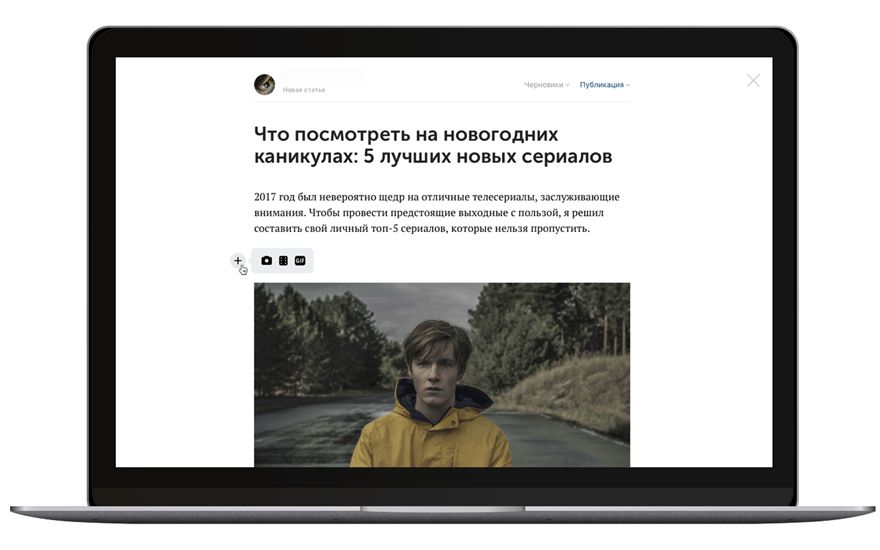
Статья в режиме просмотра открывается в новой вкладке с использованием книжной ориентации, что, несомненно, очень удобно с точки зрения читателя. По статистике, поисковые системы намного лучше индексируют такие материалы по сравнению со страницами, содержащими стандартные публикации, несмотря на попытки произвести их SEO-оптимизацию с помощью ключевых слов.
Данный фактор важно учитывать при продвижении аккаунта в социальной сети ВКонтакте. Безусловно, ведение личного блога открывает намного больше возможностей для монетизации, но тем не менее, всегда есть шанс заработать на размещении рекламных ссылок, если подыскать платежеспособного рекламодателя.
2 варианта добавления блока статей в ВК
Социальная сеть ВКонтакте позволяет автору любого сообщества не только публиковать контент, но и производить сортировку постов по отдельным блокам. Аналогично можно поступить и со статьями, которые можно настроить и подключить через панель «Управление» в desktop-версии.

- Способ №1: Веб-сайт Необходимо открыть стартовую страницу группы и в правом меню выбрать раздел «Управление». Обращаем внимание, что для выполнения этого и всех следующих действий вы должны иметь неограниченные права администратора на редактирование или являться владельцем паблика. Далее, в открывшемся окне параметров откройте вкладку «Разделы». Эта страница представляет собой дочерний пункт «Настроек», поэтому может быть недоступна при попытке зайти в какой-либо другой раздел. Зайдя в блок «Разделы», отыщите пункт «Статьи» и установите переключатель в режиме «Включены». Как только вы выполните это действие, вы сможете внести изменения в «Главный блок» или «Второстепенный блок», выбрав пункт «Статьи» в выпадающем перечне. Эта функция позволит вам выбирать необходимый раздел для отображения под шапкой паблика. Для завершения редактирования, вам нужно нажать кнопку «Сохранить» и закрыть окно настройки параметров.
- Способ №2: Мобильное приложение Учитывая последние тенденции к активному использованию мобильной версии приложения, разработчики ВКонтакте обеспечили пользователям возможность управления сообществом, функционал которой аналогичен управлению через компьютер. Для того, чтобы открыть окно параметров, зайдите на начальную страницу сообщества и кликните иконку шестеренки в верхней правой части экрана. Во вкладке «Управление» откройте «Разделы» и выберите «Статьи» в предложенном перечне вариантов. Для активации нужного блока следует просто сместить соответствующий бегунок в правую сторону. По аналогии с полной версией, вы также можете использовать подраздел «Расположение блоков» для того, чтобы «Статьи» были доступны с главной страницы. Однако, если ранее не был выбран «Главный блок», то установить сразу «Второстепенный блок» у вас не получится. В любом случае, если до этого в ленте не публиковался нужный материал, то сразу после активации раздел «Статьи» не появится под шапкой сообщества. Поэтому сперва нужно добавить соответствующий контент, чтобы достичь видимых изменений.
Как увеличить доход в 3 раза при помощи личного бренда в соц.сетях
Михаил Христосенко
Ведущий эксперт России по социальным сетям. Выпускник Президентской программы подготовки управленческих кадров с обучением и стажировкой в Германии.

Личный бренд – это то, что говорят о вас, когда вас нет в комнате». Так о личном бренде сказал создатель «Amazon» Джефф Безос. Есть и другие определения, но это попадает в суть на 100%.
Вы можете быть суперкрутым специалистом, но если о вас никто не знает, вы ничем не отличаетесь от неоперившегося новичка. Но и носиться со своим «Я» и собственной экспертностью – тоже не вариант. Не надо пустых слов и раздутого эго.
Когда-то я сам после краха первого бизнеса не понимал, куда мне двигаться дальше. Но в итоге выбрал путь создания и укрепления личного бренда. Хотя тогда этот термин ещё не был таким популярным.
- Сейчас со мной большая команда и миллионные запуски.
- Я работаю в комфортных для себя условиях и в удобное время.
- Сам выбираю клиентов, с которыми сотрудничаю.
- Вижу возможности для роста дохода и всегда их использую.
И всё это благодаря возможностям соцсетей.
Сейчас многие учат, как продвигать личный бренд. Но сначала его нужно правильно сформировать, упаковать и только потом раскручивать и монетизировать с помощью социальных сетей.
Разработка статьи ВК: пошаговый план
Как добавить статью в группу ВК, спросите вы? Для подготовки и написания статьи, зайдите в ваш личный профиль или в администрируемое сообщество – туда, где желаете разместить публикацию.
Наверняка, вы замечали, что в новостной ленте над всеми уже опубликованными постами можно обнаружить специальное поле, предназначенное для создания новой записи.
В этом разделе вы найдете значок в форме буквы «Т» с тремя полосками – наведите курсор на эту иконку и кликните по ней левой кнопкой мыши.
Для того, чтобы приступить к написанию текста, щелкните левой кнопкой в поле для набора текста или заголовка – здесь вы можете набрать нужный текст, как и в любом стандартном текстовом редакторе. Для перехода на новую строку просто нажмите клавишу «Enter».
-
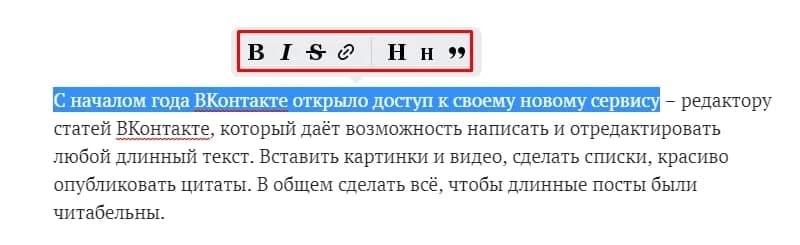
Форматирование текста Для форматирования текста выделите нужную область, зажав и удерживая левую кнопку мыши. Далее в появившемся меню выберите действие, которое хотите применить к вашему тексту. Например, чтобы сделать участок текста жирным – нажмите В, для курсива – клавишу I, а для получения перечеркнутого текста – кликните на S.

Это интересно! Истории в пабликах ВК: создание и продвижение Подробнее
Кроме того, есть возможность создать гиперссылку, нажав на иконку в форме звена цепи. Значки «Н» и «н» позволяют создать заголовки 2-го и 3-го уровней соответственно, а с помощью «кавычек» вы можете добавить в текст цитату. Как вы можете наблюдать, все довольно просто, но в то же время достаточно функционально. Если отменить все примененные действия, то получим на выходе первоначальный, необработанный текст.
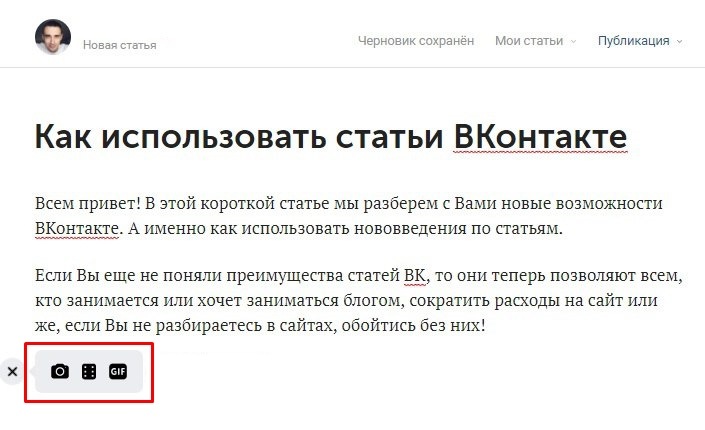
Добавление изображения, видео, GIF или аудио в статью Отметим, что в статьях, в отличие от обычных публикаций, вы можете добавить вложение в любой области текста. Перейдем более детально к типам вложений. Нажимаем клавишу «Enter» для перехода на новую строчку и кликаем на значок «+», чтобы добавить вложение. В открывшемся окне вы можете выбрать необходимый тип вложения. С помощью иконки в форме фотоаппарата вы сможете прикрепить к статье изображение, которое уже присутствует в вашем профиле ВКонтакте, или загрузить новый снимок с компьютера. Кроме того, вы можете добавить к фотографии описание или даже создать карусель из картинок. Нажав на иконку «Создать карусель», вы можете добавить ещё несколько фотографий – это очень удобно, например, в тех случаях, когда вы желаете презентовать свой продукт и продемонстрировать его преимущества со всех сторон, или даже просто опубликовать накопившийся массив снимков из путешествия. Созданную фото-карусель вы также сможете при необходимости отредактировать, добавить что-то новое или удалить ненужное. Если вы желаете добавить к статье видеофрагмент, то вам следует нажать на иконку видеопленки и выбрать необходимое видео. Отметим, что по сравнению с фото-контентом, вы можете добавить только видео из перечня тех, что уже загружены в ваш профиль в социальной сети. Поэтому рекомендуем вам заранее озаботиться добавлением видео. Существует ещё одна интересная фишка, которая стала доступна благодаря совместной коллаборации ВКонтакте и YouTube. Это позволяет вам добавить к публикации видео из сети Ютуб. Для этого вам нужно перейти на Ютуб, выбрать нужный видеоролик, скопировать ссылку на него в адресной строке и вставить в поле редактирования статьи. Следует немного подождать, когда видео подгрузится, и после этого вы сможете удалить ссылку из текста. Следующий, не менее интересный элемент – значок в виде ноты, который отвечает за возможность прикрепления к статье аудиофайлов и звукозаписей, размещенных и доступных в социальной сети ВКонтакте. Далее ВК предлагает пользователям функцию по созданию опроса, который формируется точно так же, как и в обычной публикации. Вписываете свой вопрос, заполняете графы ответов, выбираете одну из предложенных фоновых заставок или добавляете свою – вуаля, и ваш опрос готов!
Это интересно! Активность аккаунта в Инстаграм: анализ и увеличение Подробнее
Значок GIF, как Вы уже могли догадаться, позволяет прикрепить к формируемой статье гиф-изображения, загруженные во ВКонтакте. И наконец, завершает список иконка в виде 2 линий с точками между ними – это ничто иное, как разделитель, с помощью которого вы можете создать разделы, параграфы или главы в своей статье. В случае, если редактор «не отвечает», а при нажатии на значки ничего не происходит, следует обновить страницу и повторно произвести все необходимые действия.
- Лайфхак для формирования нумерованного / маркированного списка Для добавления нумерованного списка в рамках создаваемой статьи выполните следующую последовательность действий: нажмите на цифру «1», далее введите точку, поставьте пробел и наберите нужный текст. Далее, если вы нажмете кнопку Enter, курсор перейдет на новую строку, а нумерация продолжится с цифры 2. В случае, если вам нужно показать в тексте абзац, но не включать его в качестве пункта списка, используйте сочетание клавиш Shift+ Enter. Для создания маркированного списка нажмите комбинацию Shift+8, а затем клавишу пробела. При нажатии на Enter, как и в предыдущем варианте, ваш список пополнится следующим маркером. Аналогично, если вы хотите выделить в статье абзац, но не желаете начинать следующий пункт списка, зажмите одновременно клавиши Shift+ Enter. ВАЖНО! Если вы забудете, какие кнопки следует нажимать в том или другом случае, то вы всегда сможете воспользоваться подсказками, расположенными в правом нижнем углу в иконке с изображением знака вопроса в кружочке.
- Добавление гиперссылки (текстовой ссылки) Рассмотрим более подробно процесс создания гиперссылки. Для того чтобы создать кликабельную текстовую ссылку, выделите необходимый фрагмент текста и откройте окно для добавления ссылки. Остаётся лишь вставить скопированный адрес ссылки в специально предназначенное поле и нажать клавишу «Enter» – пару движений и активная гиперссылка готова! Проверить успешность проведенных действий очень легко – выделенный текст сразу приобретет синий цвет и станет подчеркнутым. При нажатии на этот особый кусочек текста пользователь будет направлен на страницу, расположенную по адресу ранее указанной вами ссылки. И вот мы уже находимся на финальной стадии разработки статьи. Она уже сохранена в черновиках, где же можно её отыскать? Статья сохраняется именно там, где вы её создавали – на своей личной страничке или в профиле сообщества. Нажимаем на значок статьи и переходим в редактор статей ВК, далее в правой верхней части экрана нажимаем на кнопку «Мои статьи». Перед вами откроется окно с двумя вкладками – черновики и опубликованные. Вам остается найти в перечне черновых вариантов свою статью и продолжить её редактирование.

Поможем прокачать ключевые навыки онлайн-профессий