Отключение функции «Фото iCloud»
Если вы больше не хотите хранить свои фотографии и видео в iCloud, чтобы они синхронизировались между вашими устройствами, вы можете отключить функцию «Фото iCloud» для одного устройства или для всех своих устройств. Чтобы обеспечить сохранность своих фотографий, сначала загрузите их на свое устройство или сохраните копию.
Перед отключением функции «Фото iCloud»
- На iPhone или iPad перейдите в меню «Настройки» > [ваше имя] > iCloud > «Фото» и выберите «Сохранение оригиналов». Не отключайте устройство от источника питания и Интернета.
- На компьютере Mac откройте приложение «Фото», выберите «Фото» > «Настройки», перейдите на вкладку iCloud и выберите «Загружать оригиналы на этот компьютер Mac». Не отключайте компьютер Mac от источника питания и Интернета.
- При использовании компьютера с Windows узнайте, как загрузить фотографии и видео из Фото iCloud.
Вы также можете выбрать фотографии и видео для загрузки на веб-сайте iCloud.com. После загрузки оригиналов можно отключить функцию «Фото iCloud». Все изменения, такие как появление новых фотографий, их правка и удаление, больше не будут синхронизироваться между вашими устройствами.
Отключение функции «Фото iCloud» на одном устройстве
Не забудьте создать копию своих фотографий и видеоперед отключением функции «Фото iCloud».
На iPhone или iPad
- Перейдите в меню «Настройки» и выберите свое имя.
- Выберите iCloud > «Фото».
- Выключите параметр «Синхронизация этого [устройства]», чтобы отключить функцию «Фото iCloud».
На компьютере Mac
- Откройте приложение «Фото», затем выберите «Фото» > «Настройки».
- Перейдите на вкладку iCloud и снимите флажок «Фото iCloud».
На компьютере с Windows
- Откройте приложение iCloud для Windows. Убедитесь, что вход в систему выполнен с помощью вашего идентификатора Apple ID.
- Нажмите «Параметры» рядом с пунктом «Фото».
- Снимите флажок «Фото iCloud».
- Нажмите «Готово», а затем — «Применить».
На устройстве Apple TV 4K или Apple TV HD
- Перейдите в меню «Настройки» > «Учётные записи» > iCloud.
- В разделе «Фото» нажмите «Выбрать», чтобы отключить функцию «Фото iCloud».
Отключение функции «Фото iCloud» в iCloud и на всех ваших устройствах
Не забудьте создать копию своих фотографий и видео перед отключением функции «Фото iCloud». Фотографии и видео, хранящиеся в iCloud, будут удалены через 30 дней после прекращения использования сервиса.
На iPhone или iPad с iOS 16 или более поздней версии
- Перейдите в меню «Настройки» и выберите свое имя.
- Нажмите iCloud, затем нажмите «Управлять хранилищем учетной записи».
- Нажмите «Фото», затем нажмите «Отключить и удалить из iCloud».
Если вы передумаете, следуйте инструкциям выше на своем устройстве, а затем выберите «Отменить удаление».
На iPhone или iPad с iOS 15 или более ранней версии
- Перейдите в меню «Настройки» и выберите свое имя.
- Нажмите iCloud, затем нажмите «Управлять хранилищем».
- Нажмите «Фото», затем нажмите «Выключить и удалить».
Если вы передумаете, следуйте инструкциям выше на своем устройстве, а затем выберите «Отменить удаление».
На компьютере Mac
- Перейдите в меню Apple > «Системные настройки» и нажмите идентификатор Apple ID.
- Выберите iCloud, а затем нажмите «Управлять».
- Выберите «Фото», а затем нажмите «Отключить и удалить».
Если вы передумаете, следуйте инструкциям выше на компьютере Mac, а затем выберите «Отменить удаление».
Как отключить iCloud Photo Library и удалить все фото из облака


iCloud Photo Library — отличный способ сохранить фотографии и синхронизировать его между девайсами. Правда, для этого желательно купить побольше места в iCloud, так как начальных 5 Гб хватит разве что человеку, который не знает о том, что у него в телефоне есть камера.
Это многих отпугивает — все же у нас в стране не все готовы платить за облачное хранилище. После выхода Google Photos, многие увидели в нем отличную бесплатную альтернативу сервису Apple и решили «перебежать». Да и могут быть другие мотивы соскочить с пользования iCloud — например, ты внезапно пересел с iPhone на Android.
Естественно, прежде чем все удалять, желательно сохранить фотографии обратно на устройство. Естественно, для этого на гаджете должно быть достаточно места, чтобы их разместить. Если это так, то следуй этим указаниям:
1. Зайди в «Настройки»

2. Перейди во вкладку «iCloud»

3. Там найди пункт «Фото»
4. Выбери «Загрузить и сохранить оригиналы»
Обязательно подключи зарядное устройство и проверь Wi-Fi — синхронизация происходит только по воздуху и при достаточном количестве заряда аккумулятора. После того, как фото вернулись на телефон, можешь сбросить их на компьютер через USB, либо загнать в Dropbox или любое другое нужное приложение.
Теперь можно и отключить медиатеку. Итак, для того, чтобы отключить iCloud Photo Library:
1. Зайди в «Настройки»
2. Перейди во вкладку «iCloud»
3. Там найди пункт «Фото»
4. Отключи переключатель напротив iCloud Photo Library

После этого синхронизация отключается только на том устройстве, на котором ты проделал описанную выше процедуру. Но даже если вырубить iCloud Photo Library на всех девайсах, в облаке все равно останутся сохраненные ранее фотографии. Не всем нравится оставлять на аккаунте личные фото, поэтому при смене сервиса хранения изображений лучше удалить их из медиатеки.
1. Зайди в «Настройки»
2. Перейди во вкладку «iCloud»
3. Нажми на пункт «Хранилище»

4. Дальше перейди в «Управление Хранилищем»

5. Найди пункт iCloud Photo Library
6. Нажми «Отключить и удалить» (Будь внимателен, Apple не спрашивает подтверждения для этого действия)
После этого фото удалятся и библиотека отключится на всех устройствах. Но в следующие 30 дней ты еще можешь восстановить медиатеку — кнопку «Отменить удаление» появится сразу после удаления.
Штатный работник UiP. Злостный любитель рубрики Связь и аналитических материалов. Души не чает в розовых пони, джазе и горячей выпечке.
Как отключить синхронизацию фото в iCloud на Mac?
После входа в iCloud на Mac синхронизировались все фотографии с iPhone. Они теперь занимают место. Как отключить эту опцию и очистить занятое ими место на маке?
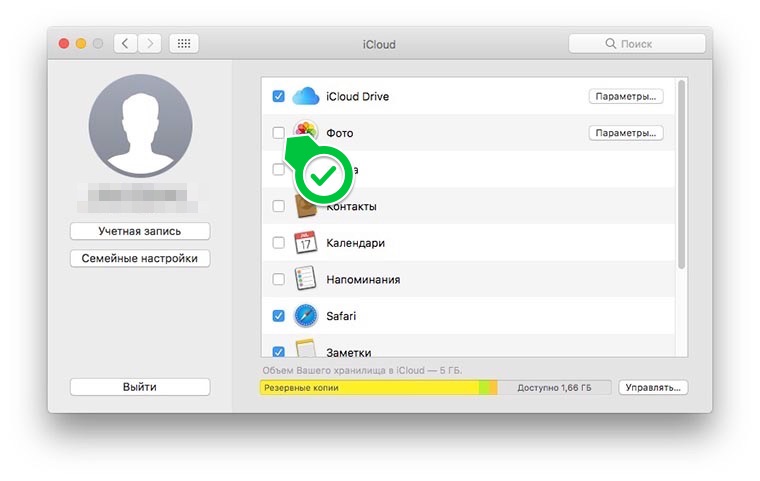
Для отключения миграции фотографий с iPhone на Mac следует перейти в Настройки – iCloud на компьютере и убрать флаг с соответствующего пункта.
При отключении общего фотопотока система предложит оставить загруженные с мобильного устройства снимки на компьютере или удалить их. Если этого не произошло, скачанные фотографии можно удалить вручную.
Как запретить iCloud автоматически сохранять ваши фотографии, шаг за шагом
После опасений по поводу конфиденциальности, с которыми столкнулись многие знаменитости В последние несколько месяцев пользователи сосредоточили свой гнев на службе хранения iCloud. Если предположить, что эти проблемы могут возникнуть в любой другой облачной службе хранения, возникает обычная ситуация. И мы видим, как все больше и больше людей предпочитают не хранить свои фотографии или личные данные в облаке Apple. Поэтому, если вы не хотите, чтобы ваши фотографии были в iCloud, мы проведем вас через несколько шагов и различные методы, чтобы вы могли сохранить все свои фотографии в безопасности . независимо от того, рискованные они или нет!
Чтобы убедиться, что ни одна из наших фотографий не попадает в iCloud, нам сначала нужно знать следующее: существуют разные места, из которых iCloud может хранить наши фотографии. В зависимости от этого нам придется выполнить один или несколько следующих шагов.
- 1 Автоматическое хранение фото в iCloud
- 2 Периодически очищайте содержимое приложения «Сообщения»
- 3 Используйте синхронизацию с iTunes
- 4 Делитесь здравым смыслом
Автоматическое хранение фото в iCloud
Каждый раз, когда мы делаем снимок, iCloud может автоматически сохранять его. Ограничение, с которым работает iCloud, — до тысячи фотографий. В тот момент, когда iCloud делает фотографию, которую вы делаете на свое устройство, она становится доступной с любого другого устройства, связанного с этой учетной записью iCloud.
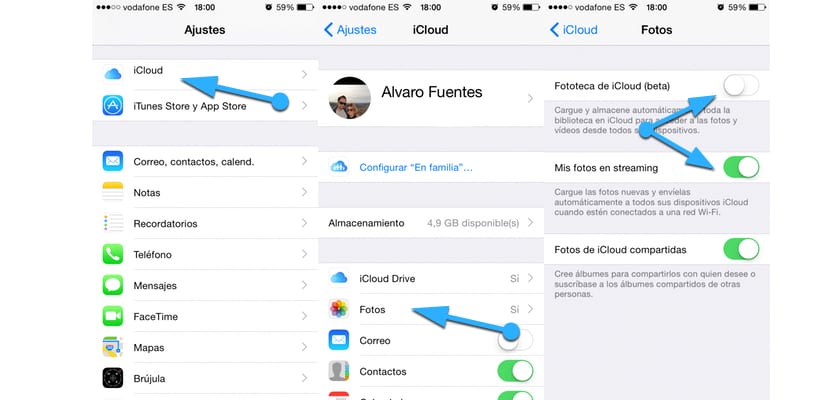
Чтобы избежать этого, вы можете выполнить следующие шаги:
- Открыть настройки»
- Зайдите в раздел «iCloud»
- Перейти в «Фото»
- Измените поле «Мои фотографии в потоковой передаче», чтобы отключить или снова включить его.
- Поле «Библиотека фотографий iCloud» управляет автоматической загрузкой и хранением всей библиотеки для доступа к фотографиям и видео с других устройств.
Помните, что вы должны деактивировать его на любом устройстве, которое вы связали с учетной записью iCloud.
2.- Не включайте катушку в резервную копию системы.
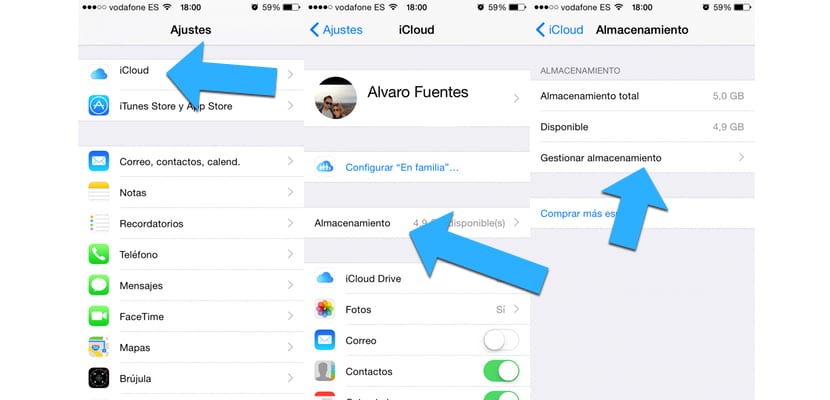
Если вы сделаете резервную копию всей катушки в iCloud, любой, кто восстановит систему из одной из ваших резервных копий, сможет получить к ней доступ. Самый простой способ предотвратить это — не включать катушку в резервную копию. Нам просто нужно убедиться, что мы периодически сохраняем наши фотографии, чтобы у нас не было никаких проблем, если после деактивации этой функции у нас возникнет сбой с нашим устройством.
- Открыть настройки»
- Зайдите в раздел iCloud и введите «Хранилище»
- Войдите в раздел «Управление хранилищем»
- Нажмите на копию своего устройства в разделе «Копии».
- Отключите опцию «Библиотека фотографий».
Нам нужно будет выполнить этот процесс на любом устройстве, которое мы связали с нашей учетной записью iCloud.

Периодически очищайте содержимое приложения «Сообщения»
Наши iPhone или iPad также хранят фотографии в приложении «Сообщения». Это означает, что любой, кто выполняет восстановление из резервной копии, может мгновенно получить доступ к этим данным. Если нас беспокоят те фотографии, которые мы отправляем и получаем через приложение «Сообщения», мы должны регулярно удалять это содержимое. Чтобы сделать это безопасно, просто удалите их в самом приложении, оставив его пустым. Данные больше нигде не сохраняются, и мы должны их просмотреть.
Используйте синхронизацию с iTunes
Другой способ избежать опасности попадания нашей информации в чужие руки — использовать iTunes вместо iCloud. Мы можем создать резервную копию устройства со всеми его деталями через iTunes. Таким образом мы следим за тем, чтобы наши данные или информация не появлялись в Интернете и не подвергались попыткам кражи.
Делитесь здравым смыслом
Самый важный метод из всего, что мы перечисляем, самый старый из всех: здравый смысл. Не делитесь фотографиями или личными данными. Когда вы делитесь чем-то, что может навредить вам, вы теряете над этим контроль, поэтому помните, что первый человек, ответственный за вашу безопасность, — это ваш здравый смысл.
Содержание статьи соответствует нашим принципам редакционная этика. Чтобы сообщить об ошибке, нажмите здесь.
Полный путь к статье: Новости iPhone » iOS » Система IOS 8 » Как запретить iCloud автоматически сохранять ваши фотографии, шаг за шагом
Будьте первым, чтобы комментировать