Google Chrome сильно грузит процессор: что делать?
Google Chrome, несомненно, является самым широко используемым браузером в мире. Он популярен среди разных типов пользователей, поскольку прост в использовании и поддерживает множество расширений для расширенных функций. Однако есть один недостаток этого браузера, о котором не многие знают. И это высокое потребление ресурсов ЦП и памяти или ОЗУ . Это приводит к чрезмерной загрузке ресурсов и может привести к задержкам, зависанию, сбоям и разрядке батареи. В этом руководстве обсуждаются различные методы устранения проблем, если Google Chrome сильно грузит процессор.
Как снизить нагрузку Google Chrome на процессор?
Эксперты рекомендуют разные методы снижения загрузки ЦП Google Chrome. Вы можете попробовать использовать их в любом порядке и проверять использование диска Chrome после каждого метода. После решения проблемы нет необходимости выполнять дополнительные действия.
Читайте также:
- Как узнать температуру процессора Windows 10
- Оптимизация Windows 10: как ускорить работу компьютера
- 100+ советов, как ускорить работу ноутбука на Windows 10
Метод 1. Обновите Chrome
Если ваш Google Chrome использует слишком много ресурсов ЦП, это может быть связано с ошибкой или ошибкой, которая будет исправлена разработчиками путем выпуска обновления. Важно обновлять вашу ОС, драйверы и приложения, чтобы обеспечить повышенную производительность. Вот шаги, чтобы обновить Google Chrome:
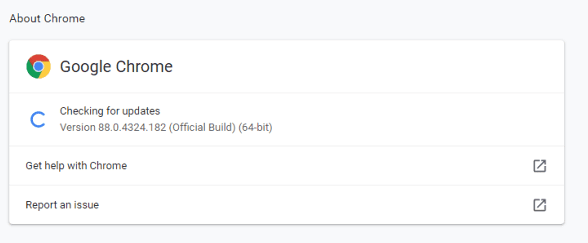
- Запустите Chrome, нажмите на три точки в правом верхнем углу и наведите указатель мыши на «Справка» в раскрывающемся списке меню.
- Появится новый набор параметров, в котором вам нужно будет нажать «О Google Chrome».
- Процесс обновления начнется автоматически, и откроется новое окно, в котором будет отображаться текущий статус обновления.
- Перезапустите Google Chrome и проверьте, по-прежнему ли у Google Chrome очень высокое энергопотребление.
Метод 2: закройте ненужные вкладки
Нет ограничений на количество вкладок, которые вы можете открывать в Google Chrome на своем компьютере. Однако чем больше вкладок вы откроете, тем больше ресурсов ЦП он потребляет, особенно вкладки с потоковой передачей видео и других инструментов, таких как анимация и гифки. Таким образом, важно закрыть несколько вкладок, если это не нужно, и снизить нагрузку на память и ресурсы ЦП.
- Чтобы закрыть вкладку, вы можете щелкнуть значок X, расположенный на каждой вкладке, и закрыть страницу, которая вам не нужна.
- Вы также можете переключать вкладки, нажимая CTRL + Page вверх / вниз, а затем нажимая CTRL + W на вкладке, которую хотите закрыть.
- Если вы хотите закрыть все вкладки, откройте вкладку, которую хотите оставить открытой, и щелкните правой кнопкой мыши вкладку вверху. В контекстном меню выберите «Закрыть другие вкладки».
Метод 3: отключить расширения
Google Chrome позволяет сторонним разработчикам создавать расширения, облегчающие работу и ускоряющие ее. Однако эти надстройки / расширения также потребляют дополнительные ресурсы для своей работы. Вы должны отключить все расширения, которые вам больше не нужны, выполнив следующие действия:

- Запустите браузер Google Chrome и на новой вкладке введите следующую команду: chrome://extensions/
- Отобразится список расширений, установленных в вашем браузере Google Chrome. Сдвиньте переключатель влево, чтобы отключить изменение цвета расширения с синего на белый.
- Вы также можете удалить ненужные расширения, нажав кнопку « Удалить» .
Примечание. Вы всегда можете включить любое отключение расширения, выполнив указанные ниже действия.
Метод 4: диспетчер задач Chrome
Диспетчер задач Google Chrome поддерживает список всех открытых вкладок, а также количество ресурсов и процессов, которые они запускают. Это отличается от диспетчера задач Windows, который ведет учет всех приложений, запущенных на вашем компьютере. Основное преимущество использования диспетчера задач Chrome заключается в том, что он информирует пользователя, какая вкладка потребляет больше всего ресурсов. Это помогает пользователям закрыть только одну или две вкладки и сэкономить значительное количество ресурсов ЦП и ОЗУ.
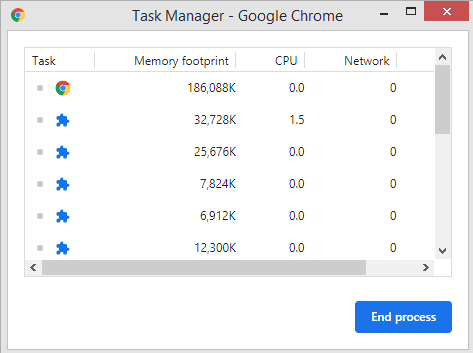
- Нажмите на три точки в правом верхнем углу и наведите курсор мыши на «Дополнительные инструменты», чтобы открыть дополнительные параметры.
- Теперь нажмите Диспетчер задач, и откроется новое окно.
- Найдите процессы или вкладки, которые потребляют много памяти или ресурсов ЦП, и щелкните их, чтобы выбрать. Нажмите «Завершить процесс» внизу, чтобы закрыть эту вкладку.
Метод 5: Инструмент очистки Chrome
Google Chrome встроил в себя сканер вредоносных программ, который может сканировать любые вредоносные программы или потенциальные угрозы, которые могут вызвать рост загрузки ЦП. Этот инструмент очистки доступен для версии Windows, а также удаляет подозрительное рекламное ПО и расширения.

- Откройте новую вкладку и в адресной строке введите следующую команду: chrome://settings/
- Прокрутите список параметров на левой панели и нажмите «Дополнительно».
- Прокрутите вниз до пункта «Сброс и очистка» и щелкните его.
- Нажмите «Очистить компьютер» справа, а затем нажмите кнопку «Найти».
- Если средство очистки обнаружит какое-либо вредоносное ПО, вы всегда можете нажать кнопку «Удалить», чтобы устранить эту угрозу со своего компьютера.
Метод 6: сбросить Chrome
Если ни один из других методов не работает, окончательным решением будет сбросить Chrome. Это только сбросит ваши настройки до значений по умолчанию и очистит все временные файлы, такие как файлы cookie и кеш. Однако вы не потеряете свои закладки, историю и пароли. Вот шаги для сброса Chrome:
- Нажмите на три точки в правом верхнем углу и выберите «Настройки» в раскрывающемся меню.
- Нажмите «Дополнительно» в списке меню на левой панели и прокрутите вниз, пока не найдете «Сброс и очистка».
- Нажмите на него, а затем нажмите «Восстановить настройки до исходных значений по умолчанию».
- Прочтите предупреждение и нажмите кнопку «Сбросить настройки».
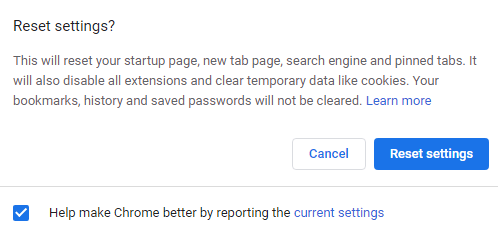
Примечание . После сброса настроек Google Chrome он будет работать медленнее, чем обычно. Это потому, что ваши временные файлы были удалены. Продолжайте использовать его и переходите на свои любимые веб-сайты, и файлы cookie будут накапливаться, что сделает его быстрым и безошибочным.
Google Chrome грузит процессор — что делать

Многие пользователи замечают, что Chrome грузит процессор, что выражается в большом проценте нагрузки CPU (ЦП), иногда на все 100 процентов, в диспетчере задач, шуме вентиляторов, тормозах в работе системы. Обычно, в этом винят сам браузер, но чаще дело не в браузере как таковом.
В этой инструкции подробно о том, как разобраться, почему Chrome грузит процессор в Windows 10, 8.1 или Windows 7 и что делать, чтобы это исправить.
- Причины того, что Chrome грузит процессор
- Исправление высокой нагрузки на CPU chrome.exe
- Видео инструкция
Причины того, что Chrome грузит процессор на 100 процентов
Если в диспетчере задач Windows вы видите, что процесс chrome.exe на 100% или просто значительно нагружает процессор (а часто и память), причинами этого может быть как обычная работа браузера в задачах, где требуется повышенная производительность, так и нежелательные действия расширений, сайтов, а иногда — проблемы с работой того или иного ПО.
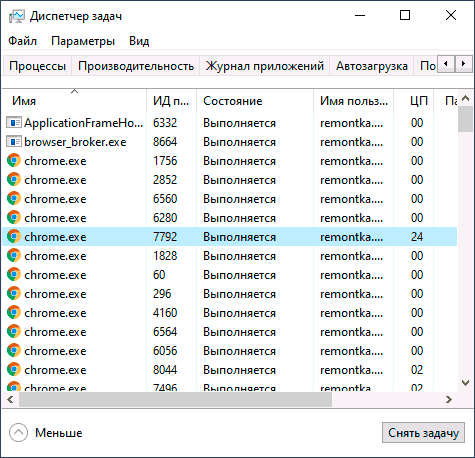
Среди причин, вызывающих высокую нагрузку на CPU со стороны браузера Google Chrome, можно выделить следующие основные:
- Нежелательные расширения браузера — причем часто пользователь уверен, что это полезные и нужные расширения (может быть и так) и скачал он их с официального сайта разработчика (но, обычно, не из магазина расширений Chrome, так как туда их не допустили).
- Ресурсоемкие процессы на открытом сайте — иногда необходимые, иногда — потенциально нежелательные, будет разобрано далее.
- Конфликты с установленным на компьютере ПО, драйверами.
В некоторых случаях причиной могут оказаться и дополнительные факторы, такие как вредоносные программы на компьютере, сбои в самой ОС и другие.
Исправление проблемы с высокой нагрузкой на процессор chrome.exe
Прежде всего, если вы столкнулись с тем, что Chrome грузит процессор, рекомендую выполнить следующие шаги:
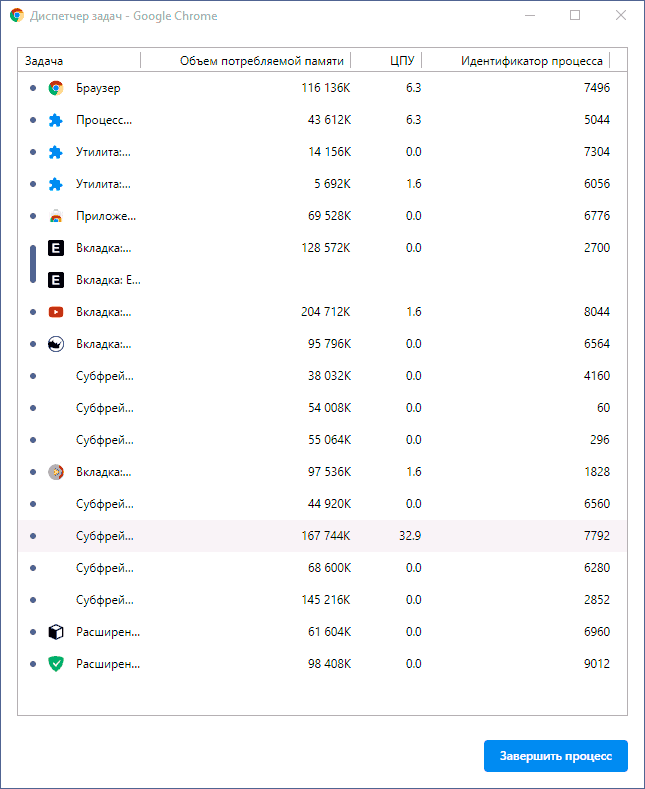
- Откройте диспетчер задач в самом Google Chrome — это можно сделать в Меню (три точки справа вверху) — Дополнительные инструменты — Диспетчер задач. Также вы можете просто нажать клавиши Shift+Esc.
- Внимательно изучите, что именно вызывает нагрузку на процессор в собственном диспетчере задач Chrome (и не удивляйтесь, если в столбце ЦПУ вы видите числа более 100): здесь будут отображаться и расширения, и открытые вкладки и то, что эти вкладки дополнительно «открывают» внутри себя (субфреймы). Обратите внимание на столбец «Идентификатор процесса» — с помощью этого идентификатора вы можете найти процесс в диспетчере задач Windows (он будет отображаться в столбце «ИД процесса»).
Что именно можно увидеть в диспетчере задач Google Chrome и что следует предпринять, в зависимости от полученной информации:
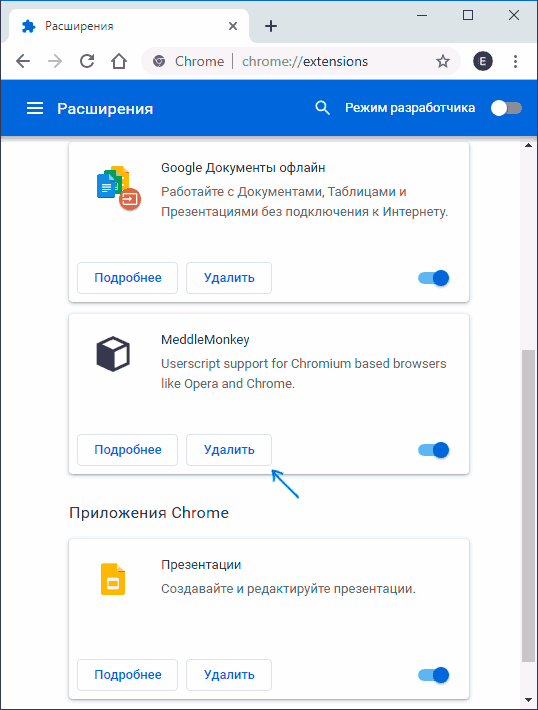
- Если вы видите, что нагрузка на процессор вызвана расширениями (отображаются внизу списка), пришло время избавиться от них. Сделать это можно в меню Chrome — Дополнительные инструменты — Расширения. Учитывайте, что и полезные для ваших задач расширения вполне могут вредить с точки зрения нагрузки (например, если они занимаются майнингом или другими ненужными вам задачами в фоновом режиме). А часто нежелательные расширения маскируются под именами тех, которые всем известны и популярны.
- То же самое относится и к приложениям Chrome, которые в диспетчере задач будут отображаться как «Приложение». Удаляются в том же пункте меню (в «Расширениях»).
- Если вы видите, что нагрузку на процессор вызывает какой-то сайт или субфреймы на этом сайте, ситуация может быть в том, что на нем действительно происходит что-то ресурсоемкое и всё в порядке (например, браузерная игра). А иногда на сайте могут выполняться нежелательные для вас скрипты, которые и вызывают нагрузку на процессор. В некоторых случаях — это сочетание и того и другого, частый пример: сайты для бесплатного просмотра фильмов онлайн, которые не только показывают рекламу, но и выполняют майнинг, пока вы смотрите видео, что в итоге приводит к тому, что процессор нагружен на 100%, а кулеры гудят так, словно вы играете в тяжелую игру. Что делать? — решать, стоит ли пользоваться этим сайтом. Если очень нужно, попробовать использовать блокировщики скриптов на сайте.
Описанное выше — сравнительно простые случаи. Сложнее, когда нагрузка происходит со стороны задач «Браузер», «Процесс GPU» и «Утилита Network Service». В этой ситуации рекомендую следующий путь диагностики. Не закрывая диспетчер задач Chrome, но закрыв все вкладки:
Видео инструкция
Если же ничто из перечисленного не сработало, опишите ситуацию подробно в комментариях, попробуем найти решение.
А вдруг и это будет интересно:
- Лучшие бесплатные программы для Windows
- Как открыть параметры быстродействия Windows 11 и 10
- Ноутбук тормозит на зарядке или без неё — причины и варианты решения
- 403 Forbidden — что это за ошибка и как исправить?
- Непредвиденная ошибка компонента службы теневого копирования томов — как исправить?
- Ошибка 0x00000005 в Microsoft Store — как исправить?
- Windows 11
- Windows 10
- Android
- Загрузочная флешка
- Лечение вирусов
- Восстановление данных
- Установка с флешки
- Настройка роутера
- Всё про Windows
- В контакте
- Одноклассники
-
Боб 13.09.2019 в 09:59
- Dmitry 14.09.2019 в 18:40
Почему браузеры грузят процессор на 100%

Довольно распространенная среди компьютерных пользователей проблема – процессор (ЦП) перегревается и загружается на 100%. Открыв диспетчер задач (Ctrl+Alt+Del) на вкладке “Процессы” видно, что грузит ЦП почти на все 100% преимущественно интернет-браузер. От вида приложения это не зависит. С такой проблемой сталкиваются люди, у которых установлен любой браузер (яндекс браузер, Google Chrome, Mozilla, Opera и т.д.). Почему браузеры грузят процессор на 100% попробуем разобраться.
Причины высокой нагрузки на процессор
1. Много активных процессов. Некоторые процессы могут сохраняться после закрытия вкладки (например, вкладку с игрой уже закрыли, а процесс не прекратился)
2. В браузере открыто много вкладок или окон.
3. Вы используете устаревшую версию программы.
4. Плагины, расширения, аддоны, особенно установленные с неофициальных ресурсов.
5. Заражение вирусами.
Дело может быть не только в браузере
– Вы используете устаревшие драйверы или несовместимые с Вашей операционной системой (windows 10, windows 7, windows xp и т.д.);
– под видом Svchost.exe установили вирус;
– высокая температура в помещении, большое количество пыли внутри ПК, поломка вентилятора или просто недостаточное охлаждение железа.
Как устранить нагрузку на процессор
Выясните точно ли дело в браузере. Для этого посмотрите как работает система без открытия браузера. Если все же грузит именно он выполните следующие действия.
1. Очистите кэш, историю, куки, переподключите профиль пользователя.
2. При открытом окне браузера нажмите Shift+Esc – появится браузерный “Диспетчер задач”. Посмотрите какие процессы больше всего нагружают ЦПУ и закройте их.
3. В Google Chrome и Yandex Browser установите FlashBlock или его аналог, чтобы перекрыть доступ к потенциально опасным программам.
4. В Google Chrome: “Настройки” – “Дополнительно” – “Сброс настроек и удаление вредоносного ПО”. Запустите сканер.
5. В Mozilla Firefox введите в поисковую строку about:config, затем впишите browser.cache.disk.capacity и замените его величину на 16384. Кроме того введите в поисковую строку about:config, далее впишите dom.ipc.plugins.enabled и замените параметр на false. Перезагрузите ПК.
Другие популярные способы
– Обновите Ваш браузер до последней версии.
– В свойствах ярлыка посмотрите как прописан путь, нет ли там лишнего текста, который при запуске браузера активизирует вирус (Google Chrome – «C:\Program Files\Google\Chrome\Application\chrome.exe»).
– Проверьте дополнения и расширения браузера, поотключайте их по очереди, может какое-то установили не с официального ресурса, а оно оказалось зараженным.
– Отключите JavaScript в браузерах: «Настройки» — «Инструменты» — убираем галочку у опции “Включить JavaScript”.
– Просканируйте программой Sysinternals Suite диспетчер задач.
– Почистите систему каким-нибудь клинером (CCleaner, AdwCleaner, Dr.Web Cureit).
– Выключите автообновление Windows: «Пуск» — «Панель управления» — «Администрирование» — «Службы» — “Центр обновления Windows” — “Остановить”.
– Если есть возможность, загрузите систему с LiveCD (ОС, которую можно запустить с флешки или диска) и посмотрите как будет грузиться процессор при ней. Возможно, придется переустанавливать систему на Вашем ПК.
Проверка Windows
– Из-под администратора вызываем “Командную строку” (Win+R) и вводим cmd. В открывшееся окно вносим sfc/scannow, ждем завершения процесса. Так мы можеи найти и восстановить поврежденные файлы.
– “Командная строка” – cmd — netsh int ip reset logfile.txt, перезагрузите компьютер.
– В Windows 7 – скачайте Microsoft Fix it, используя ее сбросьте сеть.
Если ничего не помогло – переустановите браузер. Удалите , почистите клинером (CCleaner), а затем устанавливайте.
- MFvmail — что это за смс
- Незащищенный протокол HTTP — что значит и как исправить
- Тест контроля целостности не пройден в Континент АП 3.7
- Что такое Fill empty cells в Xiaomi
- please install xpress recovery2 from gigabyte cd title — что делать
Браузер грузит процессор на 100 процентов, что делать?
Высокая загрузка центрального процессора ПК при работе в сети Интернет сегодня встречается достаточно часто из-за повсеместного использования мультимедиа онлайн.
Чтобы справиться с этой проблемой, необходимо решить несколько задач, воспользовавшись представленными ниже советами.

Браузер грузит процессор на 100 процентов, что делать
Общие причины высокой загрузки ЦП
Существует ряд общих причин высокой загрузки центрального процессора при использовании веб-браузера:
-
Большое количество открытых вкладок браузера. Чем больше вкладок открыто, тем больше они занимают места в оперативной памяти ПК и отнимают его вычислительных ресурсов.

Большое количество открытых вкладок браузера грузит процессор

Заражение операционной системы вирусами
Решение общих проблем производительности ПК
Примечание! После каждого выполненного действия можно проверять, не выросла ли производительность браузера. Это можно сделать в «Диспетчере задач» Windows.
Шаг 1. Нажать сочетание клавиш «Ctrl+Shift+Esc».

Нажимаем сочетание клавиш «Ctrl+Shift+Esc»
Шаг 2. Выбрать вкладку «Производительность» и посмотреть использование ЦП.

Смотрим на производительность своего ЦП в «Диспетчере задач»
Закрыть множество неиспользуемых вкладок
Примечание! Если вкладки браузера не используются пользователем прямо сейчас, их рекомендуется закрыть.
Шаг 1. Щелкнуть в браузере правой кнопкой мыши по выбранной вкладке и нажать «Закрыть вкладку» или «Закрыть другие вкладки».

Закрываем вкладки в браузере
Если среди закрытых вкладок были действительно важные, к ним можно вернуться снова.
Шаг 2. Щелкнуть вверху справа по меню «Настройка и управление…» (3 полоски), выбрать «История» и выбрать список «История» или сразу щелкнуть по нужной вкладке.

В списке «История» можем вернуть закрытые вкладки
Проверить ОС на вирусы
При высокой загрузке ЦП необходимо проверить операционную систему «Защитником Windows» или любым сторонним антивирусным ПО.

Проверяем на вирусы операционную систему «Защитником»
Необходимо просканировать ОС на наличие вирусных угроз в целом и вредоносных программ с акцентом на рекламу Adware.
Настроить профиль электропитания
Шаг 1. Нажать сочетание клавиш «Win+R».

Нажимаем сочетание клавиш «Win+R»
Шаг 2. Напечатать в окне «powercfg.cpl» и нажать «OK».

Печатаем в окне «powercfg.cpl» и нажимаем «OK»
Шаг 3. Выставить в плане электропитания «Высокая производительность».

Выставляем в плане электропитания «Высокая производительность»
Примечание! Однако, иногда проблема производительности ЦП заключается не в проблемах с системой, а во внутренних проблемах, связанных с самим браузером.
Google Chrome
Это один из самых ресурсоемких браузеров, занимающих большое количество оперативной памяти. В нормальных условиях Google Chrome редко вызывает загрузку ЦП выше среднего. Это означает, что причиной перегрузки является что-то еще.
Отключить все расширения и темы
Каждое расширение, встроенное в браузер, использует дополнительные ресурсы компьютера, поэтому одно из расширений может вызвать скачки загрузки его ЦП.
Шаг 1. Щелкнуть «Настройка и управление…», выбрать «Дополнительные инструменты» и перейти в «Расширения».

Переходим в «Расширения»
Шаг 2. Отключить все расширения, сняв галочки с пунктов «Включено».

Отключаем все расширения, сняв галочки с пунктов «Включено»
Шаг 3. Если производительность ЦП выросла, поэкспериментировать, включая расширения по одному и просматривая изменения в производительности ЦП.
Удалить кэш и куки
Шаг 1. В открытом окне браузера нажать вместе клавиши «Ctrl+Shift+Del».

В открытом окне браузера нажимаем вместе клавиши «Ctrl+Shift+Del»
Шаг 2. В открывшемся окне снять галочку с «Очистить пароли» и нажать кнопку «Очистить историю», удалив сохраненные в браузере куки и кэш.

Нажимаем кнопку «Очистить историю»
Сбросить настройки браузера
Шаг 1. Щелкнуть «Настройка и управление…», выбрать «Настройки» и щелкнуть «Показать дополнительные настройки».

Выбираем «Показать дополнительные настройки»
Шаг 2. Прокрутить страницу к нижней ее части и нажать «Сброс настроек…».

Нажимаем «Сброс настроек…»
Шаг 3. Нажать «Сбросить».

Нажимаем «Сбросить»
Браузер восстановит настройки к их первоначальному состоянию.
Обновление Chrome
Шаг 1. Щелкнуть меню «Настройка и управление…» и выбрать «Справка».
Шаг 2. Нажать «О браузере Google Chrome». Это должно автоматически обновить браузер до его последней версии.

Нажимаем «О браузере Google Chrome»
Переустановить Chrome
Переустановку лучше делать с удалением оставшихся папок программы, т.к. для достижения максимальных результатов лучше начинать его установку «с нуля».
Шаг 1. Нажать сочетание клавиш «Win+R», напечатать в окне «appwiz.cpl» и нажать «OK».

Нажимаем сочетание клавиш «Win+R», печатаем в окне «appwiz.cpl» и нажимаем «OK»
Шаг 2. Найти и выделить в окне программу Google Chrome и нажать «Удалить».

Выделяем в окне программу Google Chrome и нажимаем «Удалить»
Шаг 3. Нажать «Win+R», напечатать в окне команду«%LOCALAPPDATA%Google» и щелкнуть «OK».

Нажимаем «Win+R», печатаем в окне команду«%LOCALAPPDATA%Google» и щелкаем «OK»
Шаг 4. Щелкнуть правой кнопкой мыши на папке «User Data» и нажать левой «Удалить». Это сотрет всю оставшуюся информацию о пользователе браузера.

Щелкаем правой кнопкой мыши на папке «User Data» и нажимаем левой «Удалить»
Загрузить старую версию Chrome
Если новые версии браузера потребляют слишком много ресурсов, можно выбрать его старую версию по ссылке: http://www.oldapps.com/google_chrome.php.
Шаг 1. Щелкнуть по пиктограмме скачивания выбранной версии браузера.

Щелкаем по пиктограмме скачивания выбранной версии браузера
Шаг 2. Нажать «Accept and Install» (Принять и установить).

Нажимаем «Принять и установить»
Шаг 3. Запустить скачанный файл. Браузер Chrome установится автоматически.
Справка! Необходимо использовать финальные варианты версий Chrome, т.к. бета-версии (Beta) могут вызывать проблемы с производительностью системы.
Mozilla Firefox
Несмотря на то, что новая версия браузера Mozilla Firefox 57 под названием Firefox Quantum разработана как браузер с низким потреблением ресурсов, он также имеет проблемы с производительностью ЦП.
Отключить расширения и темы
Шаг 1. В открытом окне браузера нажать «Ctrl+Shift+A».
Шаг 2. Отключить в меню дополнений расширения и темы, нажимая кнопку «Отключить» одну за другой, пока не найдется расширение, которое загружает процессор ПК.

Отключаем расширения и темы
Сбросить Firefox до заводских настроек
Шаг 1. Щелкнуть меню «Настройка…» и выбрать «Справка».
Шаг 2. Щелкнуть «Информация для решения проблем».

Выбираем «Информация для решения проблем»
Шаг 3. Нажать «Очистить Firefox».

Нажимаем «Очистить Firefox»
Очистка отключит все установленные в браузере приложения и вернет его к первоначальным настройкам.
Удалить кэш и куки из истории просмотра
Шаг 1. Щелкнуть меню «Настройка…» и выбрать пункт «Настройки».
Шаг 2. Щелкнуть «Приватность» и нажать «Удалить вашу недавнюю историю».

Нажимаем «Удалить вашу недавнюю историю»
Шаг 3. В раскрывающемся списке «Удалить» выбрать «Удалить всё» и нажать «Удалить сейчас».

В раскрывающемся списке «Удалить» выбираем «Удалить всё» и нажимаем «Удалить сейчас»
Отключить аппаратное ускорение
Шаг 1. Щелкнуть меню «Настройка…» и выбрать пункт «Настройки».
Шаг 2. Прокрутить вниз до раздела «Производительность» и снять галочку с пункта «Использовать рекомендуемые настройки производительности».

Отключаем аппаратное ускорение
Шаг 3. Появится настройка производительности, где снять галочку «По возможности использовать аппаратное ускорение».
Шаг 4. Перезапустить Firefox, закрыв его крестиком в правом верхнем углу.
Также можно переустановить браузер Firefox или установить более старую версию вместо Quantum, если последняя версия браузера не работает как необходимо.
Яндекс.Браузер
Расширения Яндекс.Браузера продолжают работать и после его закрытия, что может вызывать их сбой. Эти ситуации можно устранить, запретив работу расширений в фоновом режиме.
Шаг 1. Щелкнуть меню «Настройка…» и выбрать пункт «Настройки».

Переходим в пункт «Настройки»
Шаг 2. Прокрутить окно вниз и выбрать «Показать дополнительные настройки».

Выбираем «Показать дополнительные настройки»
Шаг 3. В пункте «Система» снять галочку напротив «Разрешать приложениям работать в фоновом режиме после закрытия браузера».
Сбросить настройки браузера
Сброс отключает расширения браузера, удаляет временные файлы, личную информацию и закрепленные вкладки и виджеты, что обычно позволяет устранить возникшие проблемы.
Шаг 1. Повторить Шаги 1-3 предыдущего раздела и нажать кнопку «Сбросить настройки».

Нажимаем на кнопку «Сбросить настройки»
Шаг 2. Нажать кнопку «Сбросить».

Нажимаем кнопку «Сбросить»
Очистить все данные пользователя
Шаг 1. Закрыть программу и перейти по адресу: C:Users-AppData-Local-Yandex-YandexBrowser-User Data.

Находим папку по указанному пути
Шаг 2. Щелкнуть правой кнопкой мыши на папке «User Data» и щелкнуть левой «Удалить».

Удаляем папку
После этого браузер перейдет в состояние его первого запуска.
Основные интернет-браузеры сегодня довольно требовательны к ресурсам, и если конфигурация ПК слабая, имеется вероятность, что нагрузка на ЦП будет высока. При необходимости рекомендуется увеличить емкость жесткого диска и расширить память ПК.
Видео — Браузер грузит процессор 100%
Понравилась статья?
Сохраните, чтобы не потерять!
Рекомендуем похожие статьи


Добавить комментарий Отмена
Авторский ютуб канал
Требуется срочный ремонт компьютера?
Оставьте заявку. Наши специалисты свяжутся с Вами и ответят на все вопросы, а также помогут удаленно

Автор блога, занимаюсь программированием, делаю обзоры бытовой техники веду свой Youtube канал. Консультирую по вопросам IT по тел — +74993488277
- Периферия и оборудование
- Роутеры
- Браузеры
- Операционные системы
- Софт
- Социальные сети
- Восстановление данных
- Безопасность