7 эффективных способов исправить ошибку карты памяти (ПК/телефон/камера)
Когда вы получаете сообщение об ошибке на карте памяти, например не обнаруженную, не читающую, запрашивающую форматирование, забытый пароль, неподдерживаемую файловую систему, поврежденную и т. Д., Вам необходимо прочитать эту статью, чтобы получить 7 методов для простого удаления уведомления об ошибке.
Накопитель увеличился по мере нашего перехода к безбумажной эре. Особенно хранилище личных данных, где люди склонны полагаться на расширенную емкость портативного хранилища, такого как карта памяти.
Карты памяти, такие как карта ПК, SD-карта, флэш-карта и т. Д., Широко используются при передаче данных со смартфона, камеры и компьютера. Однако карты памяти легко подвержены повреждению, случайному удалению или другим сообщениям об ошибках.
Ошибка карты памяти
На этой странице мы перечислим наиболее распространенную ошибку карты памяти и предоставим 7 решений для их эффективного устранения.
- Часть 1. Ошибки памяти, от которых вы можете страдать
- Часть 2. 7 Решения для исправления ошибок памяти
Часть 1. Ошибки памяти, от которых вы можете страдать
Вы можете проверить следующие ошибки карты памяти:
• «SD-карта недоступна. Файл или каталог повреждены и нечитаемы»
Черный экран появляется вместе с сообщением об ошибке.
• «Ошибка чтения / записи на SD-карту»
При попытке прочитать SD-карту через систему папка не появляется, или папки не открываются и показывают сообщения об ошибках, указывающие на невозможность чтения с устройства.
• «Ошибка карты памяти» или «Поврежденная карта памяти»
Пока вы пытаетесь получить доступ к вашим драгоценным фотографиям или видео, хранящимся на карте.
Вы можете видеть содержимое вашей SD-карты в вашей камере, а также в вашей системе, но не можете скопировать это содержимое.
• «SD-карта не отформатирована. Вы хотите отформатировать ее сейчас?»
Ваша SD-карта распознается вашим компьютером, но вы не можете видеть сохраненные фото или видео.
• Вы не можете ничего добавлять, удалять, копировать или сохранять на SD-карте.
• Большинство фотографий на ваших SD-картах отсутствуют, о чем вы не сообщаете.
Часть 2. 7 Решения для исправления ошибок памяти
Следующие решения могут помочь вам удалить ошибки памяти и получить нормальное использование.
1. Карта памяти не обнаружена
Если ваша медиа-карта не может быть распознана компьютером или телефоном, даже камерой, вы можете попробовать подключить карту памяти к другому устройству.
Или проверить эту статью (SD-карта не читает?) чтобы получить полные решения.
2. Карта памяти заблокирована или защищена от записи
Для удаления ошибки защиты от записи на карту памяти необходимо проверить маленькую вкладку по краю и отключить ее.
Или, вы можете обратиться сюда, чтобы получить подробное руководство по разблокировать SD-карту.
3. Карта памяти просит отформатировать
Когда на вашей карте памяти появляется сообщение с просьбой переформатировать его, и что еще хуже вы пытаетесь отформатировать его, и появляется другое сообщение «Сбой операции», вам нужно сделать следующее:
1 Опция команды запуска
Windows 8 и выше: Щелкните правой кнопкой мыши кнопку «Пуск» и выберите «Командная строка (администратор)».
Windows XP, Vista или 7: Нажмите кнопку «Пуск», щелкните правой кнопкой мыши параметр «Командная строка» и выберите «Запуск от имени администратора»> Найдите значок «Командная строка».
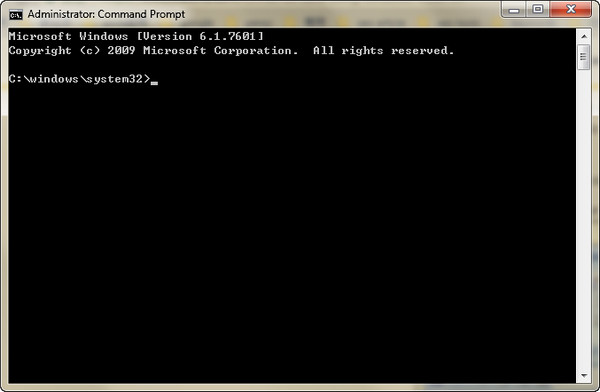
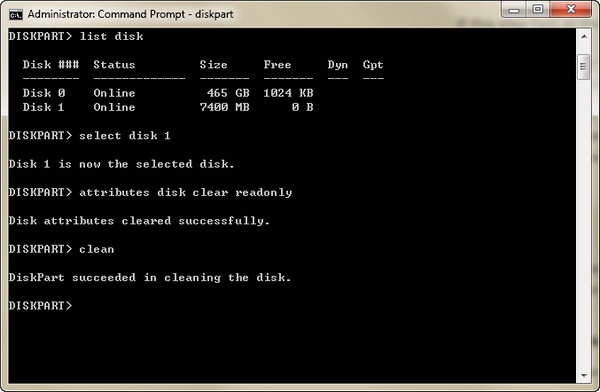
2 Введите «diskpart» и нажмите Enter> введите «list disk» и нажмите Enter.
Появится список всех доступных дисков на вашем компьютере. Запишите номер диска, который по размеру соответствует формату SD-карты, которую вы форматируете.
3 Введите «выберите диск n» (где n — номер диска для SD-карты) и введите> введите «атрибуты диска очищаются только для чтения» и введите> введите «очистить» и введите> введите «выход» и введите для выхода из diskpart.
Если вы получили сообщение о том, что недостаточно памяти на карте памяти,Как отформатировать SD-карту.
4. Карта памяти пуста или файловая система не поддерживается
Когда вы пытаетесь получить доступ к тем фотографиям или видео, хранящимся на карте камеры, вы подключаете карту к компьютеру, но обнаруживаете, что все изображения и папки теперь отсутствуют или стали ярлыками (с размером в несколько КБ реального размера может быть МБ или ГБ).
Если вы столкнулись с этой проблемой, ваши файлы могут быть скрыты на карте памяти, попробуйте выполнить следующие действия:
1 Откройте карту micro SD с отсутствующим файлом> нажмите «Сервис» меню> выберите «Параметры папки».
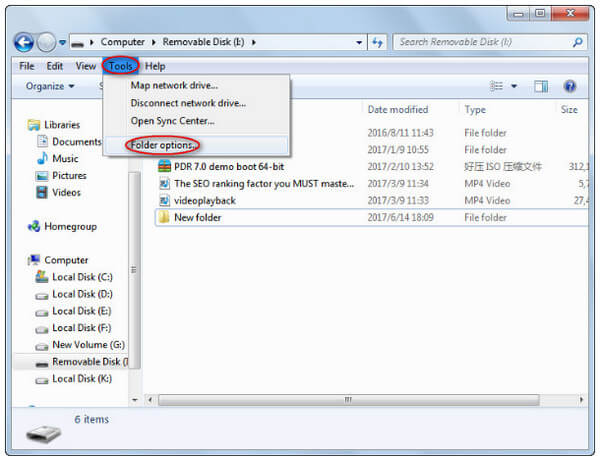
2 Перейдите к пункту «Просмотр»> «Отметить» «Показать скрытые файлы, папки и диски» (снимите флажок «Скрыть защищенные файлы операционной системы (рекомендуется)», если необходимо)> Нажмите кнопку «ОК» для подтверждения.
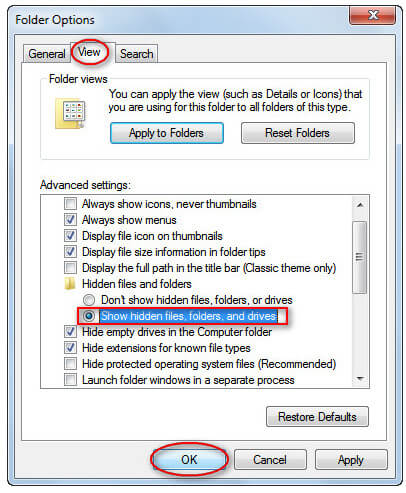
Все еще не можете найти файлы? Просто прочитайте здесь: Как исправить неподдерживаемую SD-карту.
5. Пароль памяти забыли
Пользователям Android разрешено создавать пароль для SD-карты. Если вы забыли пароль, выполните следующие действия:
1 Зайдите в Диспетчер файлов на вашем мобильном телефоне> Перейдите в Настройки> Системные папки. Найдите файл с именем «mmcstore» и отправьте его на свой компьютер через Bluetooth.
2 Используйте Блокнот, чтобы открыть ваш файл. Пароль для вашей карты памяти находится в этом файле.
6. Ошибки карты памяти в камере
Карта памяти не читает
Старые камеры и устройства чтения карт на старых компьютерах просто не могут читать карты памяти SDHC емкостью 4 ГБ или выше, поэтому вы можете получить сообщение об ошибке, что карта не читает.
Карта памяти заблокирована
Пожалуйста, убедитесь, что вы случайно не поместили крошечный блокировочный ползунковый переключатель сбоку вашей SD-карты в «заблокированное» нижнее положение. Правильное положение «разблокировано» следует сдвинуть вверх в направлении разъемов.
Ошибка Canon 99
Ошибка 99 на вашей камере Canon просто общая ошибка. Вы можете сначала позвонить в Canon или исправить ошибку самостоятельно.
1. Проверьте объектив на другой камере.
2. Очистите контакты объектива камеры. На задней части объектива, а также на основании крепления объектива, вы найдете серию металлических контактов золотистого цвета. Это то, как объектив и камера взаимодействуют. Если контакт объектива или камеры загрязнен, связь будет заблокирована.
3. Перезагрузите камеру.
4. Выполните цикл питания.
Выключите камеру> Снимите объектив и наденьте крышку корпуса> Извлеките карту памяти, основной аккумулятор и небольшую резервную батарею> Подождите 5 минут.
7. Потерять данные на карте памяти
Если вы потеряли данные по случайному удалению или по неизвестным причинам, вам следует восстановить удаленные данные прямо сейчас.
- Восстановите данные с пустой, отформатированной, поврежденной и т. Д. Карты памяти на компьютер.
- Получить удаленные или потерянные медиа-файлы (фотографии, видео и аудио файлы) на карте памяти.
- Верните утраченные файлы документов, такие как электронные письма Excel, Word, RTF, TXT, HTML, PowerPoint и т. Д. И другие данные.
- Восстановление потерянных или удаленных файлов с флешки, съемных носителей, жесткого диска, диска с разделами и т. Д.
- Восстановите данные, выбрав тип или файл свободно на ваш компьютер.
1 Запустить восстановление данных
Загрузите, установите и запустите на компьютере программное обеспечение для восстановления данных с карты памяти. Вставьте карту памяти в слот для карты, который находится на левой стороне вашего компьютера.
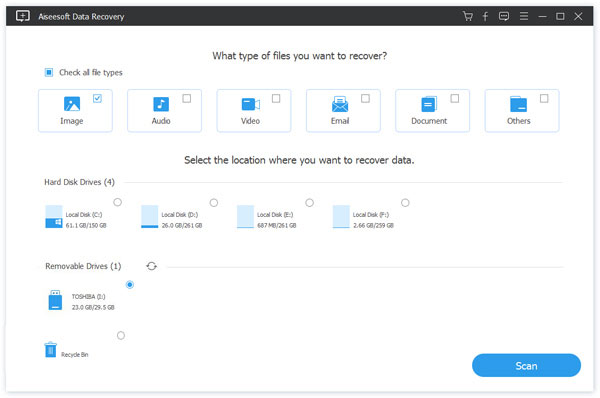
2 Выберите тип данных на карте памяти
В основном интерфейсе этого инструмента вы можете увидеть множество типов данных и жестких дисков, которые вы можете выбрать.
Отметьте тип данных, который вы хотите восстановить. Для местоположения, здесь вам нужно выбрать SD-карту под Съемные устройства часть.
3 Сканирование данных на карте памяти
Нажмите Сканировать Кнопка для быстрого сканирования всех выбранных файлов с SD-карты. Он разработан с двумя способами сканирования данных. Кроме Быстрое сканированиеВы также можете использовать Глубокий анализ на поиск ваших потерянных данных.

4 Восстановить данные
Когда процесс сканирования завершен, вы можете начать управлять различными файлами на вашей карте памяти. Выберите данные, которые вы хотите восстановить, затем нажмите на Recover кнопка для подтверждения операции. Через некоторое время все выбранные данные SD будут скопированы на ваш компьютер.

Заключение
Здесь речь идет о последней части на этой странице. В этом посте показано, почему возникают ошибки с картами памяти, и как самостоятельно их исправить.
Если у вас есть какие-либо вопросы, оставьте свои комментарии ниже.
Что вы думаете об этом посте.
Рейтинг: 4.8 / 5 (на основе голосов 111)
Почему телефон не видит карту памяти и что с этим делать
Большинство смартфонов на Android по-прежнему оснащают слотом для карт памяти: это самый простой способ увеличить объем памяти в смартфоне. Уже давно появились облачные хранилища — более гибкий способ хранить свои данные и не переживать за то, что с ними что-то случится. Того же нельзя сказать про карты памяти: они часто ломаются или смартфон перестает попросту ее не видит. Если с их недолговечностью уже ничего не поделать, то проблему карточки, которую не видит смартфон, решить вполне реально. Так что, если ваша MicroSD не отображается в телефоне, не спешите отправляться в магазин за новой — попробуйте устранить ошибку собственными силами.
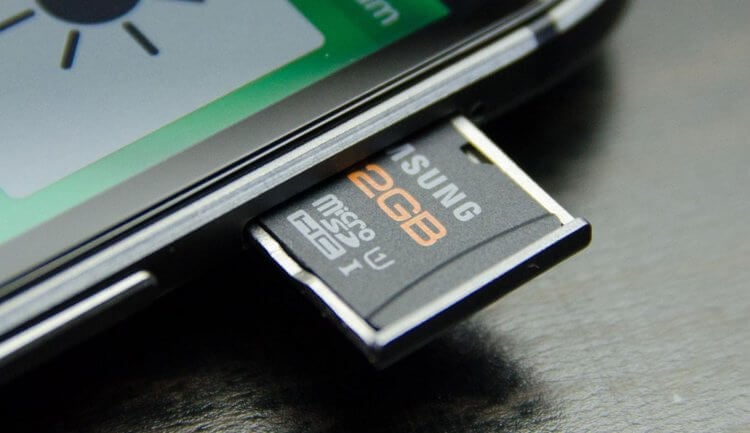
Что делать, если карта памяти не отображается в телефоне?
Почему не отображается карта памяти
Ситуация, по которой смартфон не видит карту памяти, случается достаточно часто и происходит по самым разным причинам. Это может быть сбой в работе ПО, смартфона, попадание влаги или падение устройства с большой высоты, в результате чего произошло повреждение. Возможно, произошла поломка самого накопителя. Конечно, можно сразу отправиться за новой флэшкой, но лучше попробовать кое-что сделать.
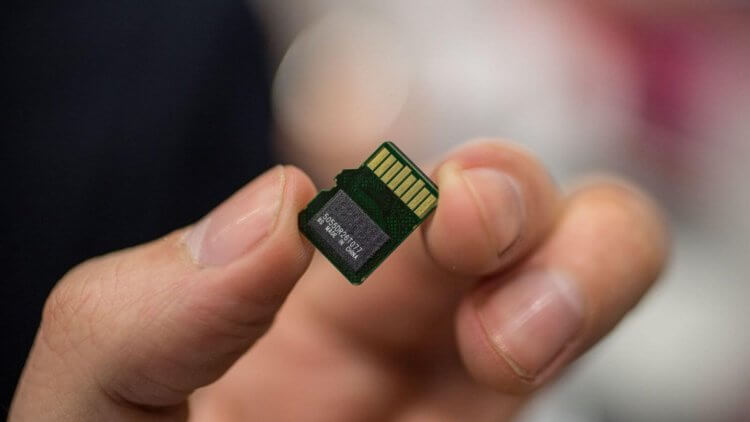
Почему карта памяти может не отображаться в смартфоне?
- Перезагрузите смартфон. Лучше всего отключить его на пару минут, а уже потом включать. Это самый простой способ избавиться от внутреннего сбоя Android.
- Достаньте карту памяти из смартфона и вставьте обратно. Возможно, контакты плохо прилегают друг к другу.
- Сбросьте параметры смартфона до заводских настроек.
- Попробуйте вставить свою MicroSD в другое устройство. Если оно не обнаружит карту, значит, все дело именно в ней.
Как выбрать карту памяти
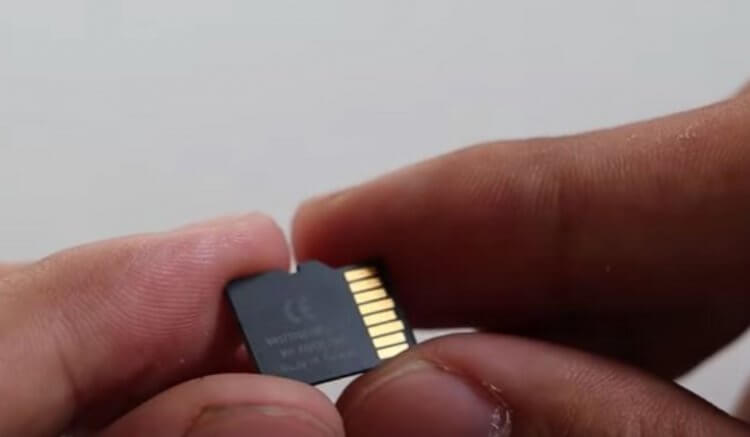
Некоторые объемы и форматы карт памяти некорректно работают в смартфонах
Нам хочется, чтобы MicroSD стоила недорого и вмещала как можно больше данных. К сожалению, это редко совпадает с реальным положением вещей. Многие производители устанавливают ограничение на используемый объем внешних накопителей, из-за чего происходит сбой в работе.
Например, когда устанавливаете карту на 512 Гб в смартфон, поддерживающий лишь 256 Гб. Также у недорогих смартфонов на Android есть ограничение на объем MicroSD, например, 64 Гб и ниже. Эту информацию можно проверить на сайте производителя.
Перед покупкой обязательно уточните, какой формат карты памяти в вашем смартфоне: microSD, SDHC или SDXC. Они отличаются между собой скоростью записи и, соответственно, долговечностью. Не все смартфоны работают корректно с разными форматами.
Не забудьте подписаться на наш Яндекс.Дзен: еще больше лайфхаков по управлению смартфоном!
Как форматировать карту памяти на телефоне
Иногда помогает форматирование карты памяти. Это сотрет все данные, но вернет необходимые конфигурации файловой системы. Сделать это можно с помощью ПК или смартфона. Как это сделать с компьютера?
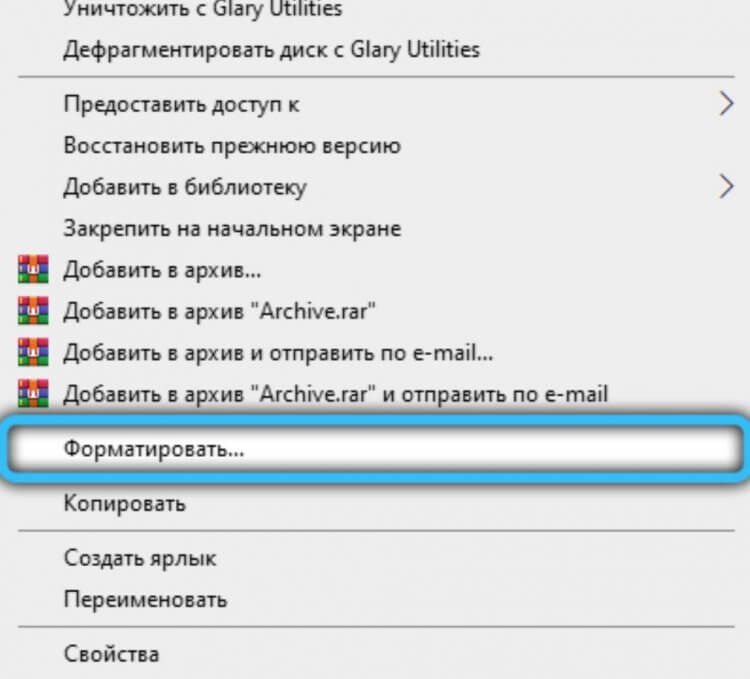
Форматируйте карту памяти прямо на ПК. Обычно этот способ работает лучше остальных
- Вставьте MicroSD в картридер и установите в ПК
- После обнаружения нажмите правой кнопкой мышки на название накопителя и выберите «Форматировать».
- В появившемся окошке нажмите «Начать».
- После окончания форматирования вставьте карту в смартфон.
Форматирование можно провести и с помощью встроенных инструментов Android сразу двумя способами. Вот как это можно сделать прямо в смартфоне.
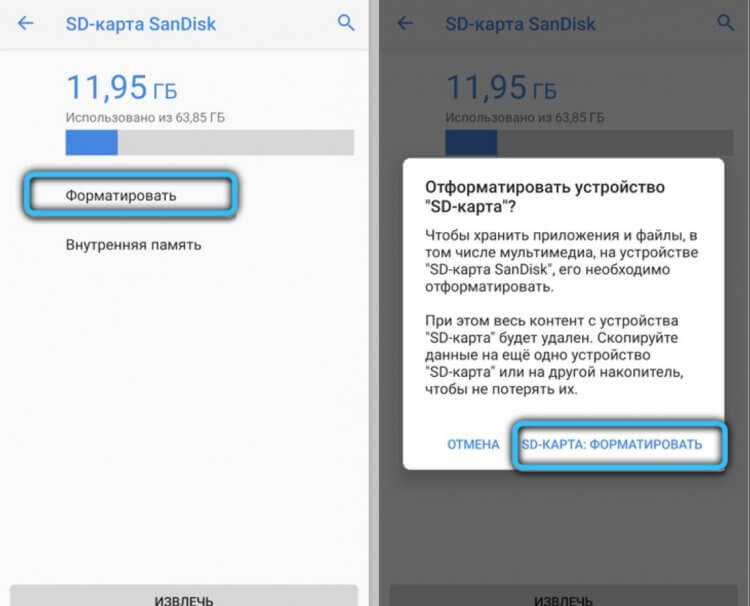
Самый просто способ форматировать MicroSD. Но и он не всегда работает
- Зайдите в Настройки, выберите «Память».
- Нажмите Форматировать SD («Очистить SD»).
Если не смогли форматировать карту памяти на смартфоне этим способом, то попробуйте сделать это с помощью Recovery Menu.
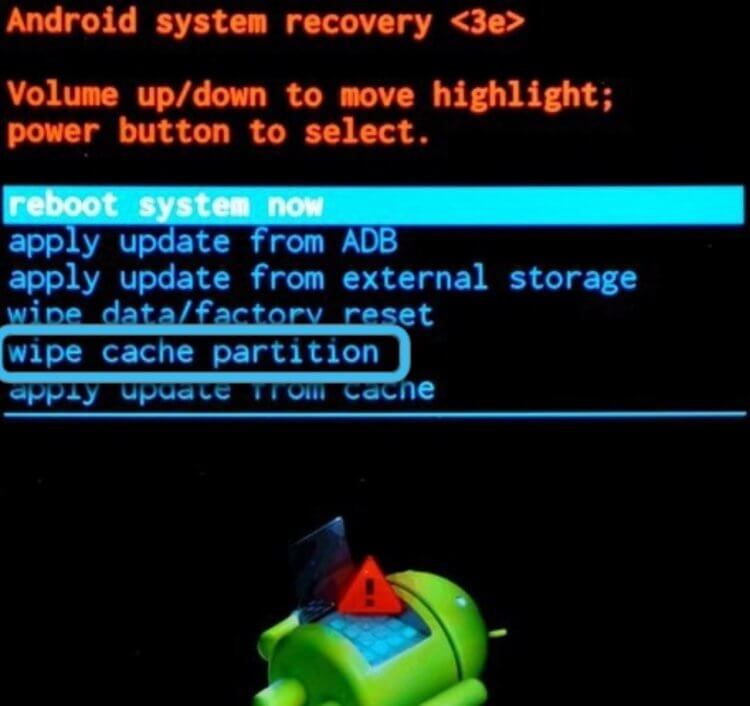
Форматировать MicroSD можно через Recovery Menu
- Выключите ваш телефон и зажмите кнопку питания и увеличения громкости.
- С помощью кнопок громкости выберите строку «wipe cache partition»
- Нажмите кнопку включения, чтобы выбрать пункт.
Теперь сброс произойдет после перезагрузки.
Карта памяти вышла из строя
Иногда карты памяти попросту выходят из строя из-за перегрева или механического повреждения. Именно из-за этого смартфон не видит флэшку. Если видимых повреждений нет, то можете попробовать почистить карту памяти: окислившиеся или загрязненные контакты могут стать причиной того, что она не отображается в телефоне.
Часто там скапливается пыль, например, если MicroSD долгое время лежала в столе без упаковки или была установлена в смартфоне. Почистить контакты можно ластиком, влажной спиртовой салфеткой или ушной палочкой.
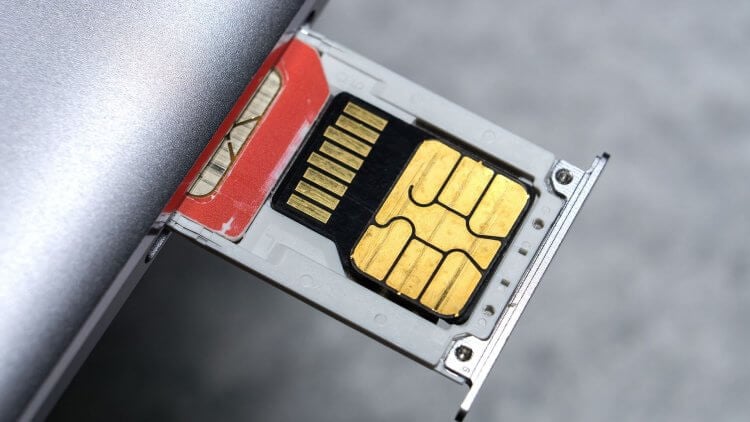
Причиной могут быть окислившиеся контакты на карте памяти
Кроме того, всему виной могут быть поддельные карты памяти, которые продаются за копейки. Контрафакт приобретается в магазинах и содержит в себе на порядок меньше памяти, чем это заявлено на упаковке: на ПК или смартфоне вы сразу увидите, что заветных ГБ не хватает. Этот обман производится благодаря прошивке — по этой причине ваш смартфон не видит карту памяти.
А какие методы помогают вам разобраться с этой проблемой? Поделитесь с другими читателями в нашем Telegram-чате.

Теги
- Новичкам в Android
- Носимые устройства
- Операционная система Android
Ошибки SD Карта Повреждена или Нет SD карты в устройстве Android
В некоторых случаях карта SD может быть нечитаемой на устройстве Android. Мы обнаружили, что во многих случаях, карта по-прежнему функциональна, и данные можно восстановить . Эта проблема может быть решена путем подключения карты к компьютеру с помощью USB кардридера . Если карта определилась при подключении к компьютеру, вы можете следовать приведенным ниже инструкциям для восстановления данных и восстановления работоспособности карты памяти для дальнейшего использования в устройстве Android .
РЕШЕНИЕ
1. Сделайте резервную копию данных.
2. Отформатируйте картуиспользуя компьютер.
3. Соедините карту с устройством Android.
4. Когда карта определится устройством, отформатируйте ее.
5. Вставьте карту в компьютер и перенесите данные.
6. Установите карту в устройство Android.
Примечание: Вы можете воспользоваться софт программой для восстановления данных, если ваша карта памяти определяется на компьютере. В случае, если данные на карте недоступны, или карта не опознается, нет необходимости в форматирование для устранения проблемы.
Если решение предложенное выше НЕ помогло, свяжитесь с SanDisk Customer Care для проверки статуса гарантии.
| ID ответа | 40747 |
| Опубликовано | 14.09.2022 01:39 |
| Обновлено | 22.09.2022 05:29 |
Как исправить ошибку, при которой телефон не распознает SD-карту?
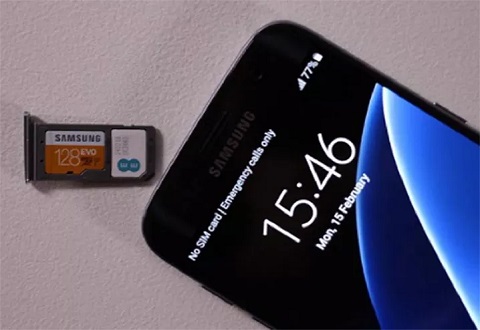
В случае если встроенной памяти телефона становится недостаточно, в телефонах Android обычно предусмотрена возможность добавления дополнительной памяти с помощью карты SD. Для тех, кто любит играть в игры и хранить воспоминания в виде фотографий и видеороликов, наличие слота для карты SD — незаменимая вещь. Однако иногда с SD-картой могут возникнуть проблемы. Любопытно, как это происходит? Вероятно, вы уже получали на свой телефон уведомление «SD-карта не обнаружена в устройстве» или «Телефон не распознает SD-карту». Установка неисправной карты памяти, неаккуратное обращение с sd-картой, устаревшее программное обеспечение и т.д. — это распространенные причины того, почему телефон не обнаруживает sd-карту. Если телефон Android не распознает SD-карту, попробуйте воспользоваться предложенными ниже решениями.
- Часть 1. Почему телефон не распознает SD-карту?
- Часть 2. Основные способы устранения проблемы, связанной с тем, что телефон не распознает SD-карту
- Способ 1. Перезагрузите телефон
- Способ 2. Снова вставьте SD-карту
- Способ 3. Очистите SD-карту и вставьте ее заново, чтобы устранить проблему нераспознавания SD-карты телефоном
- Способ 4. Размонтируйте и перемонтируйте SD-карту
- Способ 5. Обновите драйвер SD-карты
- Способ 6. Убедитесь в совместимости с устройством
- Способ 7. Используйте компьютер для диганостики
- Способ 8. Восстановите нераспознанную SD-карту с помощью команды CHKDSK
- Способ 9. Сбросьте настройки устройства Android до заводских
- Способ 10. Восстановите данные и отформатируйте SD-карту
- Часть 3. Как восстановить данные с нераспознанной SD-карты? HOT
- Часть 4: Часто задаваемые вопросы о PS4
- 1. Что делать, если SD-карта работает только в режиме чтения?
- 2. Почему моя SD-карта перестала работать?
- 3. Как сделать карту памяти SD читаемой?
Часть 1. Почему телефон не распознает SD-карту?
Проблема нераспознавания карты MicroSD не нова, как бы неприятно это ни было. Телефон — это устройство, подверженное сбоям, и существует целый ряд проблем, из-за которых он может не распознавать вставленную SD-карту. Если SD-карта в устройстве Android не распознается, мы предлагаем вам пошаговый метод, который решит все проблемы с SD-картами.
Часть 2. Основные способы устранения проблемы, связанной с тем, что телефон не распознает SD-карту
Способ 1. Перезагрузите телефон
Чтобы устранить проблему, связанную с тем, что карта памяти SD не считывается на устройстве, перезагрузите устройство Android. Извлеките карту памяти, а также батарею. Затем аккуратно установите их на место. Проверьте, распознает ли устройство SD-карту, включив его.
Способ 2. Повторно вставьте SD-карту
Извлечение и повторная установка SD-карты также могут помочь. Для этого выполните следующие действия:
Шаг 1: Извлеките SD-карту и осмотрите ее на предмет повреждений. Если повреждений нет, очистите SD-карту от пыли.
Шаг 2: Установите SD-карту в разъем для SD-карт в устройстве.
Шаг 3: Включите телефон и проверьте, распознается ли теперь карта памяти.
Способ 3. Очистите SD-карту и вставьте ее заново, чтобы устранить проблему нераспознавания SD-карты телефоном
Возможно, SD-карта не распознается из-за загрязнений. Возможно, ее нужно просто аккуратно почистить, поэтому попробуйте очистить ее с помощью представленного ниже способа:
- Извлеките внешнюю карту памяти из Android-смартфона или планшета. Перед началом процедуры убедитесь, что устройство выключено.
- Чтобы удалить загрязнения с карты памяти MicroSD, воспользуйтесь резиновым ластиком белого цвета и аккуратно коснитесь медной части (золотисто-желтый оттенок).
- Если у вас под рукой есть жидкость для снятия лака с ногтей, капните ею контактные точки SD-карты с помощью Q-образного наконечника, чтобы удалить эрозию.
- Дайте SD-карте полностью высохнуть, после чего установите ее в разъем и включите смартфон или планшет на базе Android.
Способ 4. Размонтируйте и перемонтируйте SD-карту
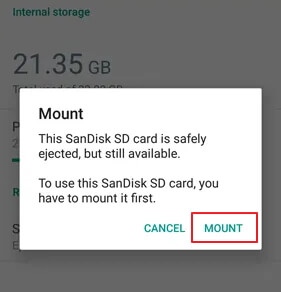
Шаг 1: Откройте «Настройки» на устройстве Android и выберите в выпадающем меню пункт «Хранилище». Найдите в хранилище компонент SD-карты. Там появится опция «Размонтировать SD-карту» или «Монтировать SD-карту».
Шаг 2: Чтобы устранить ошибку, связанную с тем, что Android не распознает SD-карту, нажмите ту же кнопку. При этом убедитесь, что телефон не подключен к компьютеру.
Шаг 3: Извлеките карту памяти, выключите телефон, а затем снова включите его. После перезагрузки телефона проверьте, устранена ли ошибка «Карта памяти SD перестала работать» и обнаруживается ли карта памяти SD.
Способ 5. Обновите драйвер SD-карты
Если драйвер SD-карты устарел, это может привести к сбою в работе Android. Чтобы SD-карта снова распознавалась, выполните следующие действия:
Шаг 1: Подсоедините к компьютеру карту памяти или SD-карту.
Шаг 2: В раскрывающемся меню выберите Этот компьютер или Мой компьютер > Управление.
Шаг 3: Нажмите кнопку Диспетчер устройств на панели задач слева.
Шаг 4: Теперь нажмите + рядом с контроллером последовательной шины USB, после чего появится желтый восклицательный знак. Щелкните правой кнопкой мыши > Обновить драйверы, а затем выберите пункт «Поиск обновленных драйверов автоматически».
Шаг 5: Остается терпеливо ждать, пока драйвер будет установлен. Перезагрузите компьютер и проверьте, распознает ли устройство SD-карту.
Способ 6. Убедитесь в совместимости с устройством телефона
Почему ваш телефон не распознает SD-карту? С проблемой, когда SD-карта распознается компьютером, но не распознается телефоном или планшетом, сталкивается большинство пользователей старых телефонов на базе Android. Одной из основных причин этой проблемы может быть несовместимость SD-карты с вашим устройством.
Например, новейшие карты MicroSD, такие как SDXC, рассчитаны на более высокую скорость и больший объем памяти. Дешевые и устаревшие устройства Android не поддерживают этот формат SD-карт.
Если устройство Android не распознает конкретную SD-карту, попробуйте заменить ее на базовую и посмотреть, исчезнет ли проблема.
Способ 7. Используйте компьютер для диганостики
Почему SD-карта не отображается? Вы можете исправить это на своем компьютере. Как это сделать? Выполните следующие шаги:
Шаг 1: Вставьте карту памяти в кардридер, а затем кардридер в систему.
Шаг 2: Перейдите в раздел «Мой компьютер» и найдите SD карту/дисковод.
Шаг 3: Щелкните правой кнопкой мыши на диске и выберите пункт «Свойства».
Шаг 4: Затем перейдите в раздел «Сервис».
Шаг 5: В разделе «Проверка ошибок» нажмите «Проверить», затем «Восстановить диск».
Шаг 6: После восстановления диска извлеките карту памяти. Теперь установите ее обратно в устройство и посмотрите, обнаруживает ли оно ее.
Способ 8. Восстановите нераспознанную SD-карту с помощью команды CHKDSK
При наличии каких-либо внутренних проблем Android может не распознать карту памяти. В этом случае попробуйте выполнить описанные ниже действия, чтобы найти решение проблемы:
- Выберите в раскрывающемся меню Этот компьютер или Мой компьютер > Управление > Управление дисками.
- Теперь найдите SD-карту в окне просмотра диска и проверьте, распознает ли ее система.
- Затем нажмите Win + R. Заполните пробелы: ctrl-alt-delete, затем enter.
- Теперь введите chkdsk D: / f и нажмите Enter для завершения процесса.
Способ 9. Сбросьте настройки устройства Android до заводских
Иногда карты SD не распознаются из-за проблем с программным обеспечением на устройствах Android. Для решения множества проблем с Android можно просто выполнить сброс к заводским настройкам:
Шаг 1: Выберите Сброс настроекв разделе Настройки > Резервное копирование и сброс.
Шаг 2: В случае защиты от сброса к заводским настройкам убедитесь, что вы знаете пароли к учетным записям Google/Samsung на телефоне, и предварительно сделайте резервные копии памяти телефона.
Способ 10. Восстановите данные и отформатируйте SD-карту
Если SD-карта смонтирована правильно, но не отображается на телефоне, вероятнее всего, на ней используется файловая система, которую не поддерживает телефон. Оптимальным вариантом является форматирование SD-карты в FAT32.
Для восстановления данных перед форматированием в FAT32 можно использовать программу восстановления SD-карты, поскольку при форматировании вся информация на SD-карте стирается. Для этого выполните следующие действия:
Шаг 1: Откройте Мой компьютер или Этот компьютер, чтобы увидеть жесткие диски и SD-карту, которые вы только что установили.
Шаг 2: Отформатируйте SD-карту, щелкнув на ней правой кнопкой мыши. Теперь ее можно настроить во всплывающем окне. Убедитесь, что в качестве файловой системы установлена FAT32.
Шаг 3: Выберите пункт «Быстрое форматирование» из выпадающего меню и нажмите кнопку «Пуск».
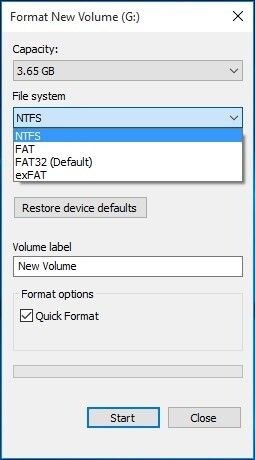
Поскольку в процессе форматирования все файлы на SD-карте стираются, перед переходом на FAT32 необходимо восстановить данные. Профессиональная программа для восстановления данных 4DDiG поможет восстановить и извлечь все данные с карты памяти/ SD для Android.
Часть 3. Как восстановить данные с нераспознанной SD-карты?
Если после многочисленных попыток устранения неполадок проблемы с SD-картой не исчезли, вероятно, причина в самой SD-карте. В этом случае следует немедленно прекратить ее использование и заменить на новую. Но сначала попытайтесь восстановить данные с помощью программы восстановления данных, такой как Tenorshare 4DDiG Data Recovery.
- 4DDiG поддерживает более 1000 типов файлов и файловых систем, включая NTFS, FAT, APFS, HFS+, HFS X и другие.
- 4DDiG позволяет восстанавливать данные с USB-накопителей, жестких дисков, карт памяти, цифровых фотоаппаратов, видеокамер и других устройств хранения данных.
- Благодаря уникальной технологии данные восстанавливаются в исходном формате и размере.
- Быстрое сканирование и бесплатный предварительный просмотр позволят быстро найти утраченные файлы.
- Наши показатели успешного восстановления данных являются одними из наивысших в отрасли, причем программа позволяет восстановить данные, потерянные при самых разных обстоятельствах.
- Восстановление удаленных файлов производится без перезаписи других данных.