Как сделать скриншот в игре
При работе на ПК часто возникает необходимость скопировать информацию с экрана. Это может быть текст с выделенными правками, часть страницы сайта либо изображение, например, собственное фото с веб камеры, – их нужно сохранить и переслать кому-то или использовать в работе при написании статей, составлении отчетов. Получить снимок экрана в Windows 7 проще всего с помощью скриншота, который позволяет скопировать как весь документ, так и выделенный фрагмент. Для этих целей в операционной системе предусмотрено несколько встроенных инструментов – благодаря им сделать скриншот экрана в Windows 7 можно в несколько кликов. Но проблема в том, что исходный материал может быть недостаточно качественным. Если выделенную область необходимо увеличить, осветлить или затемнить, стоит использовать специальные утилиты. Перед тем как сделать скриншот на ноутбуке с Windows 7, определитесь с задачей – от этого зависят выбор инструмента и результат работы.
Создаем снимок экрана в Windows 7 без установки программы
В ОС Windows 7 есть три простых инструмента, с помощью которых можно бесплатно создавать снимки всего экрана либо его части.
Как сделать скриншот в игре: программы и утилиты
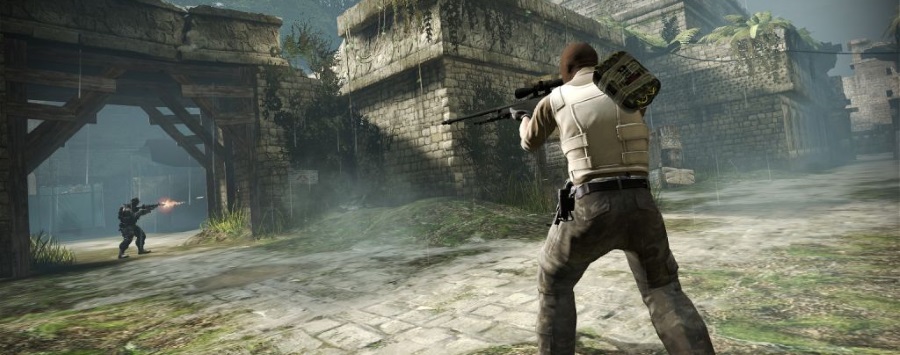
PrintScreen — самый известный способ сделать скриншот Для большинства геймеров он не подходит, так как при нажатии на эту кнопку скриншот экрана копируется в буфер обмена и хранится там до тех пор, пока не сделаете новый скриншот. Неудобство заключается в том, что после каждого нажатия PrintScreen потребуется выйти из игры в Windows, открыть графический редактор, вставить туда изображение и сохранить у себя на диске, или использовать CTRL+V в текстовом сообщении vk.com. Подобный способ не дает сделать сразу серию скриншотов для того, чтоб выбрать лучший . Скриншот с помощью самой игры В некоторых играх при нажатии кнопки PrintScreen снимок отправляется в папку, которая чаще так и называется – Screenshots. Этот способ гораздо проще предыдущего, однако возникает вопрос о местонахождении скриншотов. К примеру, в World of Tanks папка лежит в корневой директории игры, но намного чаще путь сложнее и у каждой игры индивидуальное месторасположение папки. Создание скриншота «местными средствами» часто перегружает клиент игры, к тому же сам PrintScreen иногда не срабатывает. Метод трудно назвать привлекательным, так как скриншоты помещаются в такие папки, которые найти потом довольно сложно. Рекомендуем использовать для скриншотов следующие программы:GeForce Experience Программа предназначена для настройки игр под видеокарты NVIDIA, а также она может делать скриншоты в играх. Чтобы сделать скриншот в игре, проделайте следующее:
- Убедитесь в том, что ваш PC использует для игр видеокарту NVIDIA.
- Скачайте, установите и запустите GeForce Experience.
- Включите в настройках программы «общий доступ»
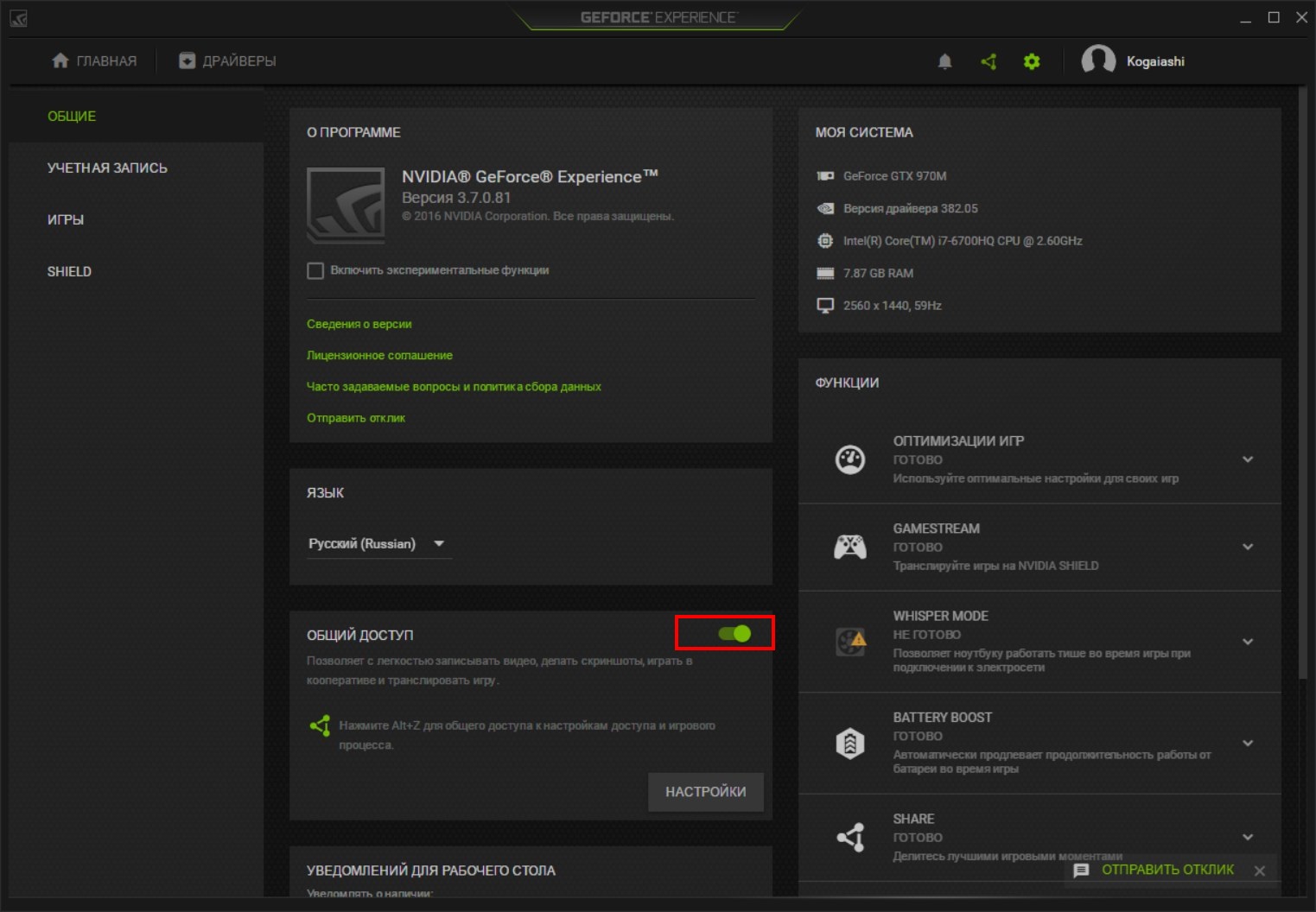
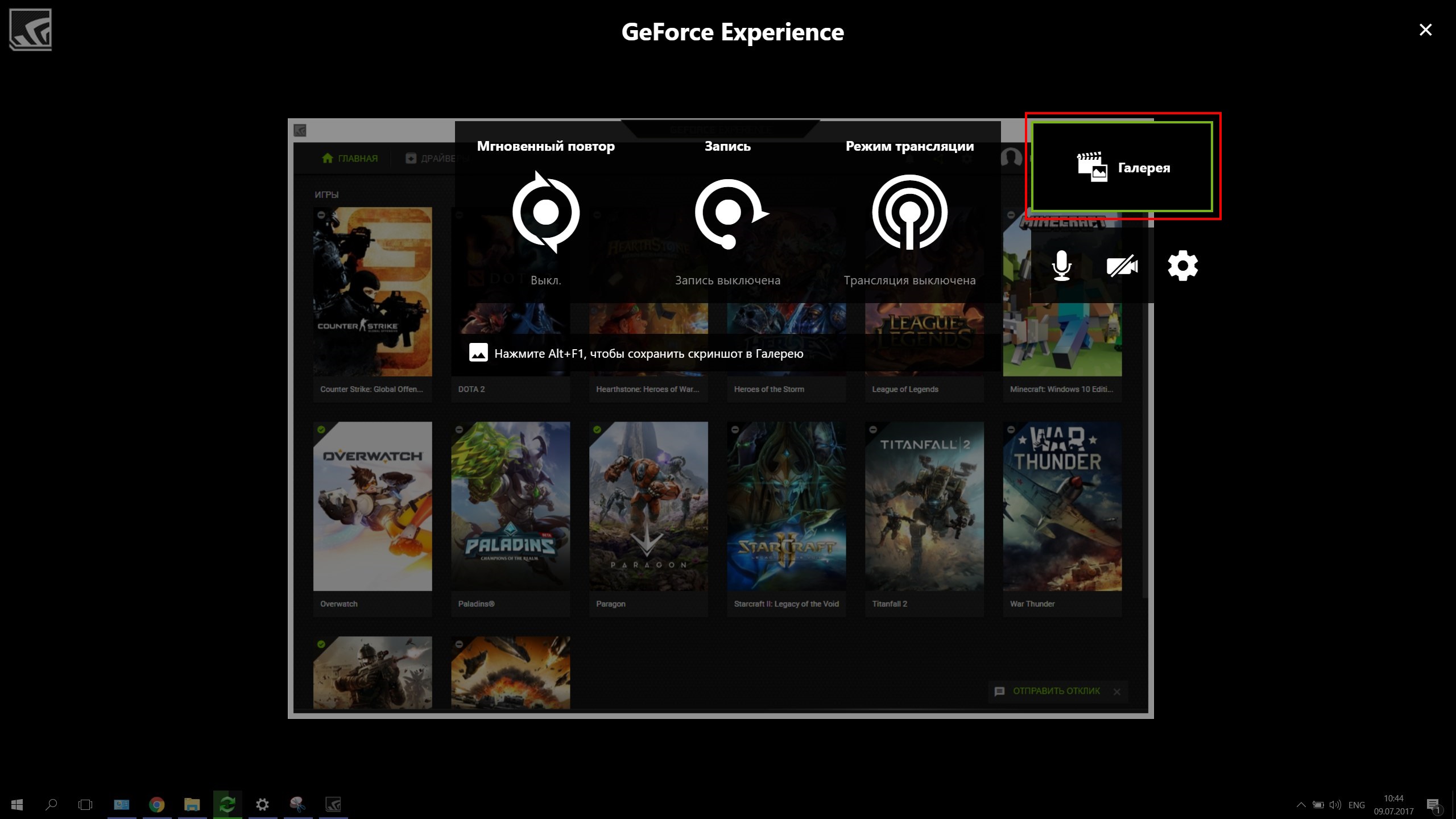
- Теперь чтобы сделать скриншот в игре, нажмите сочетание Alt+F1.
- Чтобы посмотреть скриншоты, в главном окне GeForce Experience нажмите кнопку «Делитесь лучшими игровыми моментами» (обведена на картинке ниже).
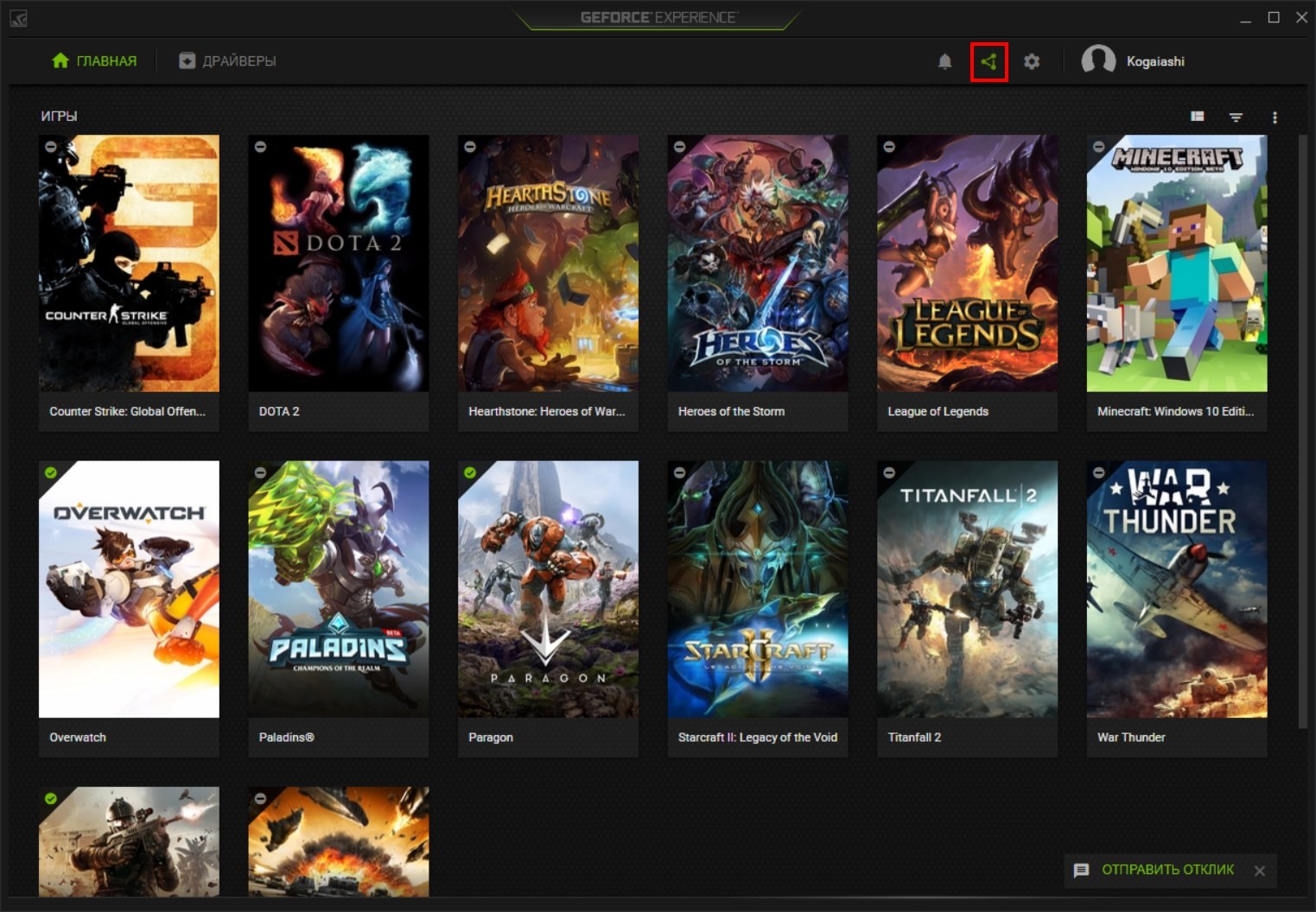
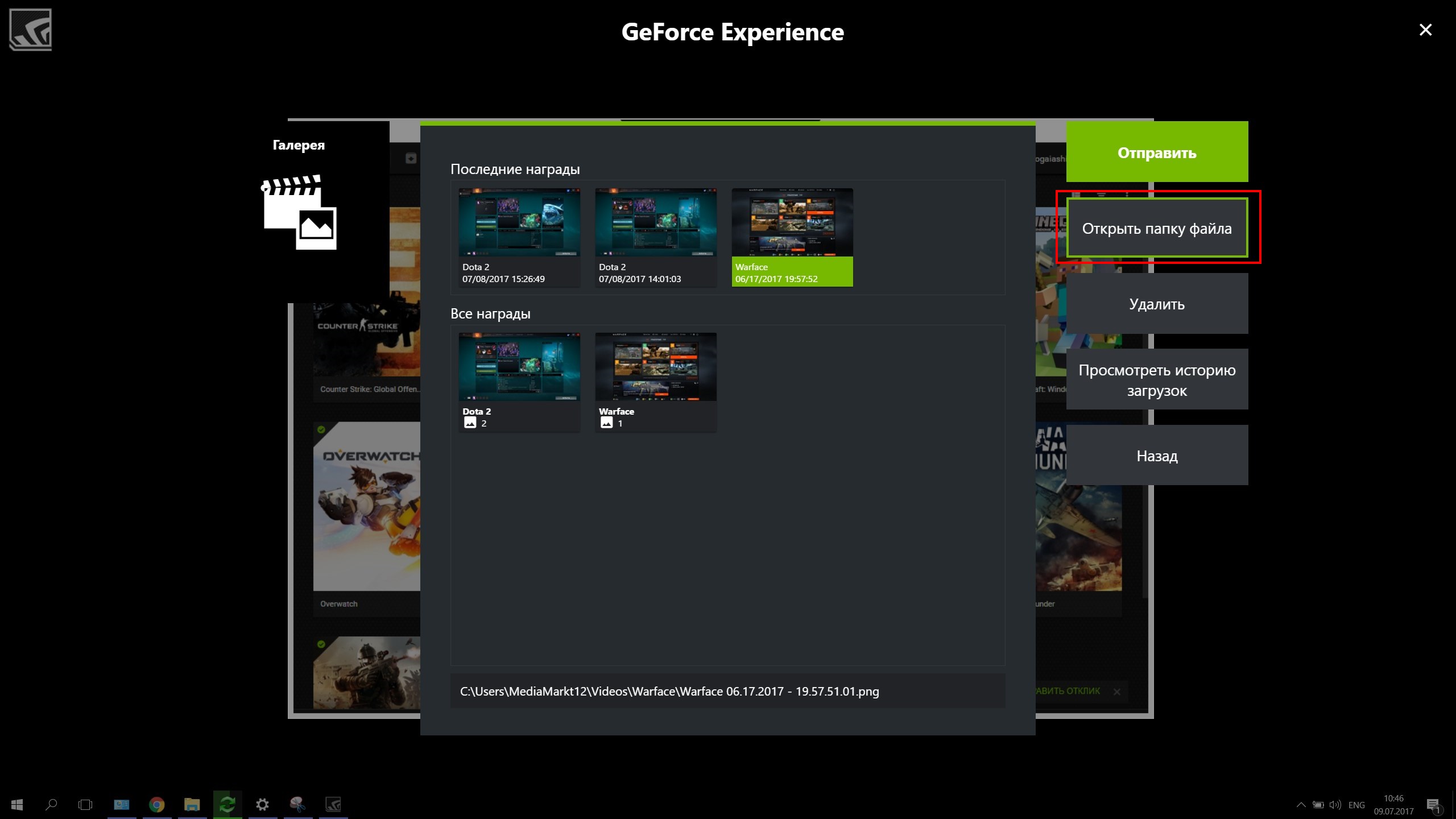
- Переходим в галерею, где отображаются скриншоты из ваших игр.
- Чтобы открыть папку с скриншотами, достаточно выделить файл и нажать кнопку «Открыть папку файла».
Fraps
Программа доступна с официального сайта по ссылке.
- Скачайте
- Установите
- Запустите Fraps
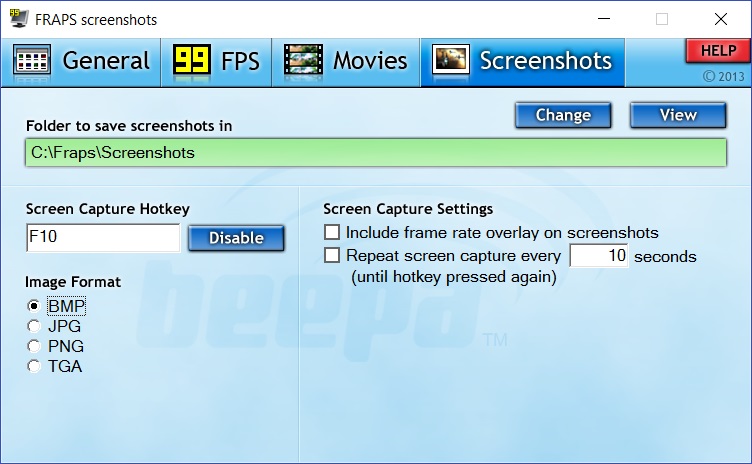
- Во вкладке Screenshots можно указать удобный путь для сохранения скриншотов, также задать кнопку захвата и формат файла. Для сохранения в формате JPG потребуется платная версия программы.
Снимок экрана
Для решения возникшего затруднения вам может понадобиться предоставить снимок экрана в службу поддержки. Выберите свою операционную систему для получения дополнительной информации.
Чтобы сделать снимок экрана, нажмите клавишу Print Screen (Prt Scr), находясь в игре.
Снимки экрана сохраняются в следующих директориях.
| Игра | Директория |
|---|---|
| World of Warcraft | \World of Warcraft\_retail_\Screenshots |
| StarCraft II | \Documents\StarCraft II\Accounts\#######\#######\Screenshots |
| Diablo III | \Documents\Diablo III\Screenshots |
| Heroes of the Storm | \Documents\Heroes of the Storm\Screenshots |
| Hearthstone | Рабочий стол |
| Overwatch | \Documents\Overwatch\Screenshots\GameClientApp |
| Warcraft III; | \Warcraft III\Screenshots (в формате .tga) |
| Diablo II; | Папка установки \Diablo II (в формате .pcx) |
| StarCraft | Папка установки \StarCraft (в формате .pcx) |
Чтобы сделать снимок экрана, нажмите клавишу F13, находясь в игре. Вы также можете воспользоваться встроенной функцией OS X, нажав комбинацию клавиш Command+Shift+3.
Сделанные таким образом снимки экрана сохраняются на рабочий стол. Снимки экрана, сделанные во время игры, сохраняются в следующих директориях.
| Игра | Директория |
|---|---|
| World of Warcraft | \World of Warcraft\_retail_\Screenshots |
| StarCraft II | \Library\Application Support\Blizzard\StarCraft II\Accounts\#######\#######\Screenshots |
| Diablo III | \Library\Application Support\Blizzard\Diablo III\Screenshots |
| Heroes of the Storm | \Library\Application Support\Blizzard\Heroes of the Storm\Screenshots |
| Hearthstone | Рабочий стол |
| Warcraft III | Папка установки \Warcraft III (в формате .pict) |
| Diablo II | Папка установки \Diablo II (в формате .pict) |
| StarCraft | Папка установки \StarCraft (в формате .pict) |
Ничего не помогло?
Если вы попробовали все шаги, но затруднение не было решено, пожалуйста, вы можете обсудить решение затруднения на форуме технической поддержки (World of Warcraft) (StarCraft II) (Diablo III) (Hearthstone) (Heroes of the Storm) (Overwatch) или свяжитесь с нами.
Как сделать скриншот в игре
Как создать скриншот?
Чтобы сделать скриншот (снимок экрана вашего компьютера), выполните следующие действия:
- Нажмите кнопку Print Screen (она также может называться PrntScrn, PrtScn, PrtScr или PrtSc):
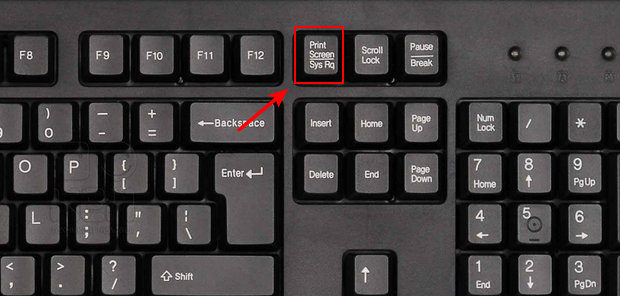
- Если у вас ноутбук, необходимо нажать Fn + PrtScn:

- Полученный снимок экрана необходимо сохранить в любом графическом редакторе. Например, в программе «Paint»:
- откройте «Пуск», перейдите в ⇒ «Программы» ⇒ «Стандартные» ⇒ Paint.
- Находясь в программе Paint, выберите в меню пункт Правка ⇒ Вставить:
 Или же нажмите внутри программы сочетание клавиш Ctrl+V.
 - Сохраните полученное изображение. Нажмите «Файл» ⇒ «Сохранить как»:

Сохраните файл в формате jpeg или png. Полученный файл предоставьте, пожалуйста, в созданном запросе.
Помимо этого вы можете создать скриншот, используя Игровой центр.
Для этого вы можете использовать сочетание клавиш: Alt+Ctrl+F3.