Куда устанавливаются программы в линуксе?
Читал статью что программы устанавливаются в корневой раздел «/» но потом нашел другую информацию что устанавливаются в «/home» в линукс сообществе в вк, так куда?
mts88
21.09.20 13:20:57 MSK
← 1 2 →
Как мэйнтейнеру пакета в голову стукнет.
phoen ★★
( 21.09.20 13:22:33 MSK )
Последнее исправление: phoen 21.09.20 13:22:43 MSK (всего исправлений: 1)

Те что из репозитария ставятся в /, сторонние если юзер хочет может поставить в /home или в /.
MaxPower ★★
( 21.09.20 13:24:43 MSK )

обычно, пакеты из репозиториев помещают исполняемые файлы в /usr/bin или /usr/local/bin, вспомoгательные файлы программ хранятся в /usr/lib, /usr/share, /home и т.д. Сторонние программы могут устанавливаться целиком в /opt
hikari ★
( 21.09.20 13:31:36 MSK )

Если вкратце, то куда угодно.
Vsevolod-linuxoid ★★★★★
( 21.09.20 13:33:23 MSK )

нормальные пакеты равномерно размазываются по файловой системе, а всё остальное — куда угодно.
xfilx ★★
( 21.09.20 13:46:44 MSK )
Ответ на: комментарий от xfilx 21.09.20 13:46:44 MSK

кстати, а какой смысл в таком равномерном размазывании?
Egor_ ★
( 21.09.20 14:16:35 MSK )
Ответ на: комментарий от hikari 21.09.20 13:31:36 MSK
пакеты из репозиториев помещают исполняемые файлы в /usr/bin или /usr/local/bin
Вообще-то нет. В /usr/local идёт самосбор. Из пакетов туда вообще не ставят в нормальной ситуации.
AS ★★★★★
( 21.09.20 14:20:26 MSK )
AS ★★★★★
( 21.09.20 14:21:36 MSK )
Что за дистрибутив у тебя? Вообще куда угодно могут устанвливаться, тут грань между системными и прикладными программами стерта и при установке «размазывается» по дереву (хотя бывают и исключения).
Kolins ★★★
( 21.09.20 14:24:04 MSK )
Ответ на: комментарий от Egor_ 21.09.20 14:16:35 MSK
чтобы не искать конфиг и исполняемый файл в новой жопе очередного изобретательного разработчика?
anonymous
( 21.09.20 14:24:45 MSK )
Ответ на: комментарий от Egor_ 21.09.20 14:16:35 MSK
«Так исторически сложилось» ?
Kolins ★★★
( 21.09.20 14:25:53 MSK )
Ответ на: комментарий от Egor_ 21.09.20 14:16:35 MSK
кстати, а какой смысл в таком равномерном размазывании?
leave ★★★★★
( 21.09.20 14:30:42 MSK )

Есть дистрибутивы, они разные в разных места установки разные, всем заведует менеджер пакетов apt в Debian, pacman в Arch, dnf в Fedora и так далее, соотвецтвенно форматы пакетов разные. Достаточно знать как пользоваться менеджером в любимом тебе дистрибутиве и всё.
Чаще всего программы устанавливаются в /usr/bin/ или в /usr/local/bin есть пользовательские каталоги для этого в особых случаях ~/.local/bin/ например. Сторонее проприетарное ПО или же то которое не хочется совать в систему ставят уже руками в /opt/ На самом деле вариантов ещё много, у каждой цели установки свой смысл, просто иди и где то читай про это. И да порой конечно есть излишества.
В любом случае если не городить что-то самому то используй менеджер пакетов который в 99% случаев всё ставить в /usr/bin/ Что бы те было понятнее usr это User System Resources почти program files как в винде, только там один каталог где всё в кашу, а тут есть ещё дополнительное дробление и всё на свои полочки кидается и если знаешь что для чего всегда заранее знаешь что и где искать.
Есть ещё /bin это системные программы наиболее важные для функционирования системой. (Не совсем так, но считай так и есть)
Что бы ещё было понятнее, есть разные типы файлов в одной программе картинки, документация, примеры, конфигурационные фалйы, библиотеки и исполняемые файлы, при установке всё это расфасовывается не в 1 место, а в разные в зависимости от типа файла и его предназначения. И программа установленная как бы интегрируется с системой, сливается с ней в одно целое, а не как в винде в отдельном каталоге всё в кучу. И у того и у того есть и минусы и плюсы.
LINUX-ORG-RU ★★★★★
( 21.09.20 14:38:57 MSK )
Последнее исправление: LINUX-ORG-RU 21.09.20 14:39:42 MSK (всего исправлений: 1)
Установка программ в Linux
В операционных системах, основанных на базе ядра Линукс, используются различные менеджеры пакетов, позволяющие скачивать и устанавливать доступные программы. Помимо этого, существуют и отдельные пакеты, где уже хранятся приложения. Их нужно лишь запустить через определенный инструмент, чтобы он провел распаковку и компиляцию, уже после чего ПО будет доступно к использованию. Сегодня мы бы хотели затронуть тему инсталляции на примере самых популярных дистрибутивов, детально рассказать о каждом доступном варианте установки и показать на практике, как это все работает.
Устанавливаем программы в Linux
Конечно, на данный момент времени существует огромное количество самых разнообразных дистрибутивов, однако определенная часть из них основана на уже существующих платформах и имеет такой же костяк, но с добавлением каких-то своих функций от разработчиков. Далее мы затронем тему трех популярных ответвлений, где операция инсталляции отличается, а вы, исходя из представленной информации, уже сможете отыскать информацию, подходящую именно под используемый дистрибутив.
Способ 1: Менеджер пакетов и официальные хранилища
Самый часто использующийся способ — менеджер пакетов. Такой компонент присутствует в каждом дистрибутиве, позволяет скачивать и устанавливать ПО из официальных хранилищ. Например, в Debian/Ubuntu таким инструментом выступает apt (Advanced Packaging Tool). Все директории берутся из официальных интернет-источников. Если таких не существует, можно загрузить пакет, который находится на носителе. В RedHat, CentOS и Fedora таким менеджером является yum (Yellowdog Updater, Modified) и работает примерно по такому же принципу. Третьим популярным пакетным менеджером считается pacman — особенный инструмент дистрибутива Arch Linux. Сейчас давайте детальнее рассмотрим, как осуществляется управление такими менеджерами.
Debian, Ubuntu, Linux Mint
Как мы уже сказали выше, в Debian и основанных на нем платформах инсталляция каталогов с официальных хранилищ производится через инструмент apt. Вся процедура не займет много времени, а за пример мы возьмем популярный браузер Mozilla Firefox.
- Откройте меню и запустите «Терминал». Сделать это можно также нажатием горячей клавиши Ctrl + Alt + T.

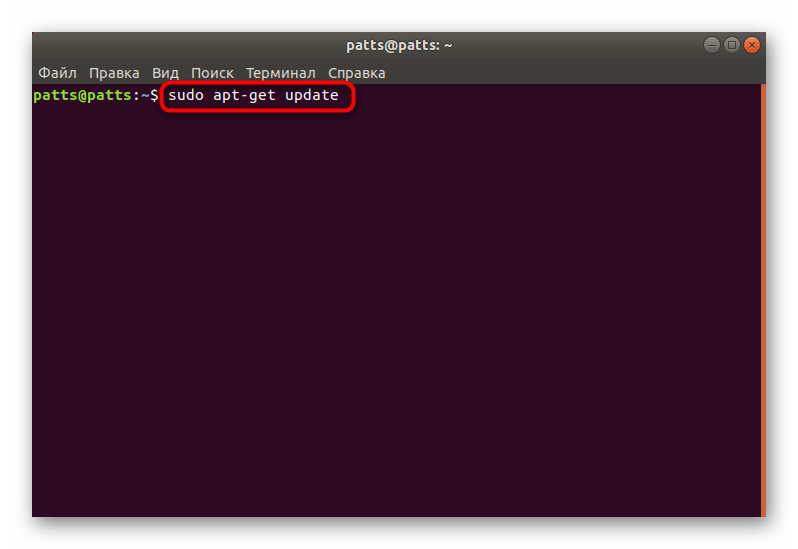
- Сначала убедитесь в том, что все установленные пакеты обновлены. Введите sudo apt-get update и нажмите на клавишу Enter.
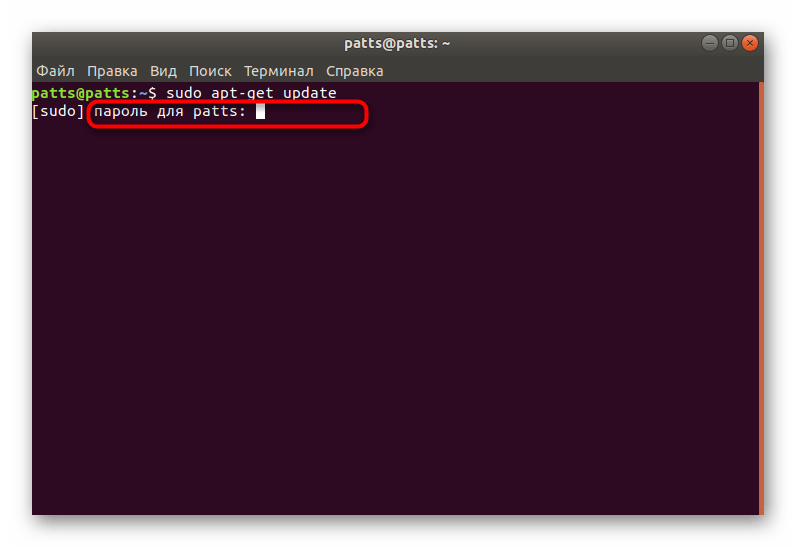
- Все действия через утилиту apt производятся от имени суперпользователя, поэтому придется указать пароль этой учетной записи. Обратите внимание, что вводимые таким образом символы в строке не отображаются.
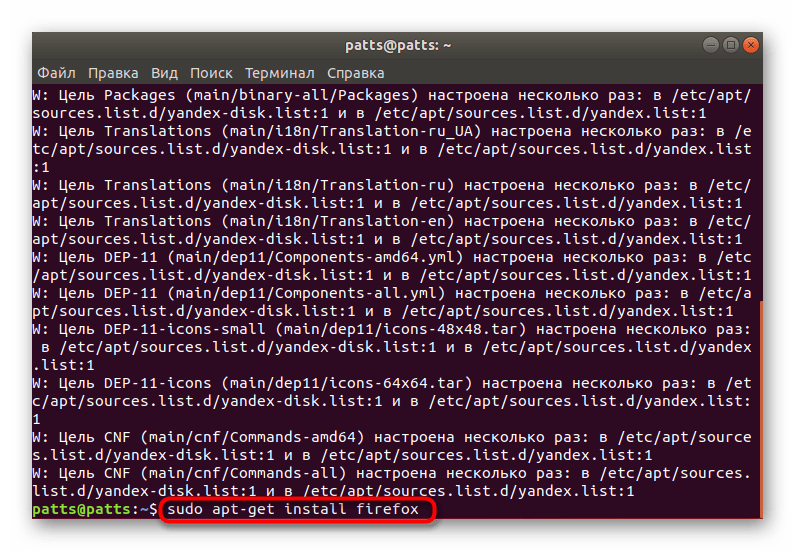
- После успешного окончания обновления библиотек введите sudo apt-get install firefox . Аргумент install отвечает за установку, а firefox указывает название пакета, нужного для загрузки.
- Такая установка будет произведена только в том случае, если на компьютере присутствует активное подключение к интернету.
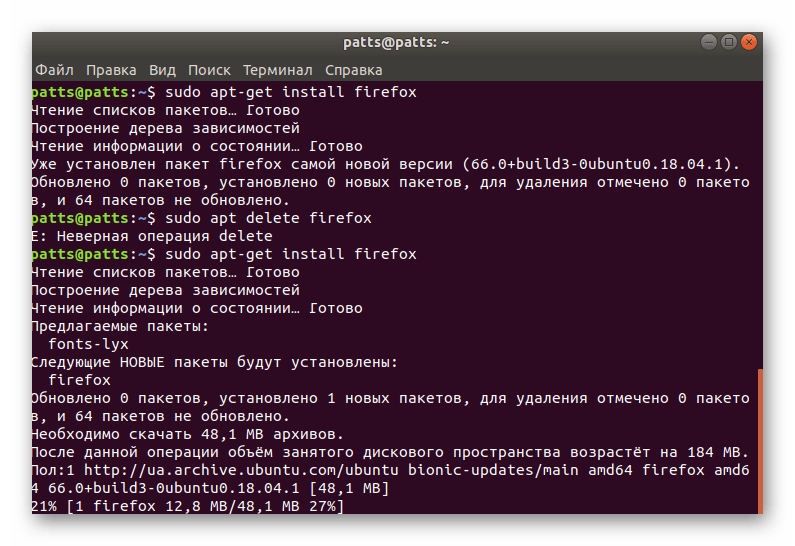
- По окончании операции отобразится новая строка ввода. Если никаких ошибок не возникло, браузер будет доступен к запуску через значок в меню.
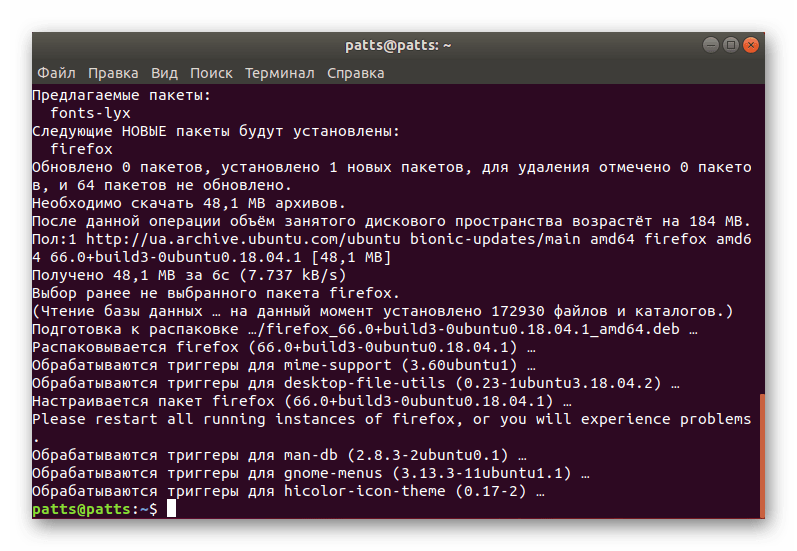
Как видите, apt реализована достаточно просто. Еще стоит учесть, что в последней версии Ubuntu писать, apt-get совсем необязательно, можно сократить просто до apt , а уже потом вводить install . Вот несколько примеров популярных приложений, которые доступны для установки через официальные хранилища:
| Команда для установки | Программа |
|---|---|
| sudo apt install vlc | Видеоплеер |
| sudo apt install gnome-music | Музыкальный плеер |
| sudo apt install gimp | Графический редактор |
| sudo apt install gparted | ПО управления разделами жесткого диска |
RedHat, CentOS и Fedora
В дистрибутивах, где за основу взята платформа RedHat, основным менеджером выступает yum. Работает он по аналогии с уже рассмотренным инструментом, только здесь происходит управление каталогами формата RPM. Инсталляция программного обеспечения из официальных репозиториев практически не отличается и выглядит так:
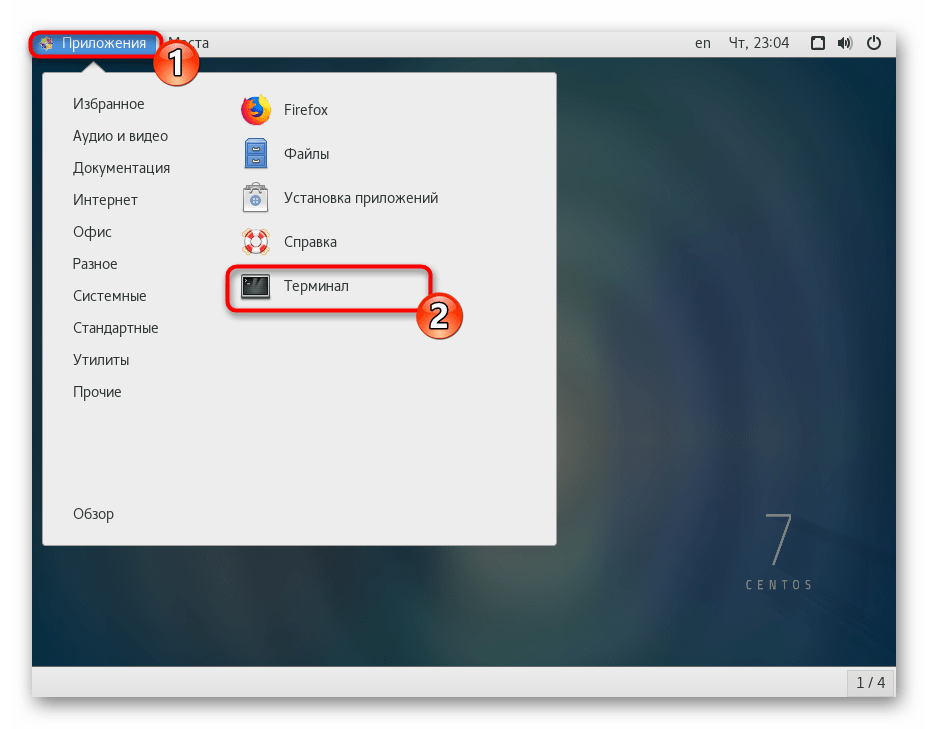
- Запустите консоль любым удобным методом.
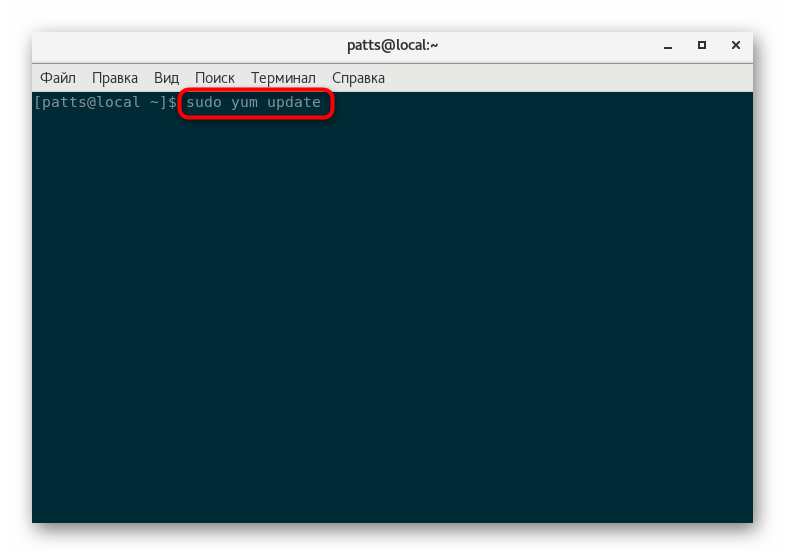
- Обновите список системных репозиториев через sudo yum update .
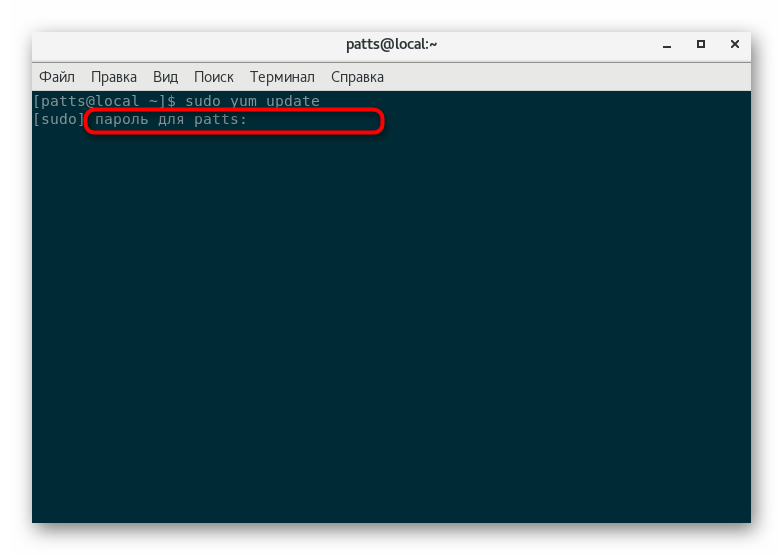
- Подтвердите действие вводом пароля рут-доступа.
- Примите соглашение с добавлением новых файлов, указав вариант y.
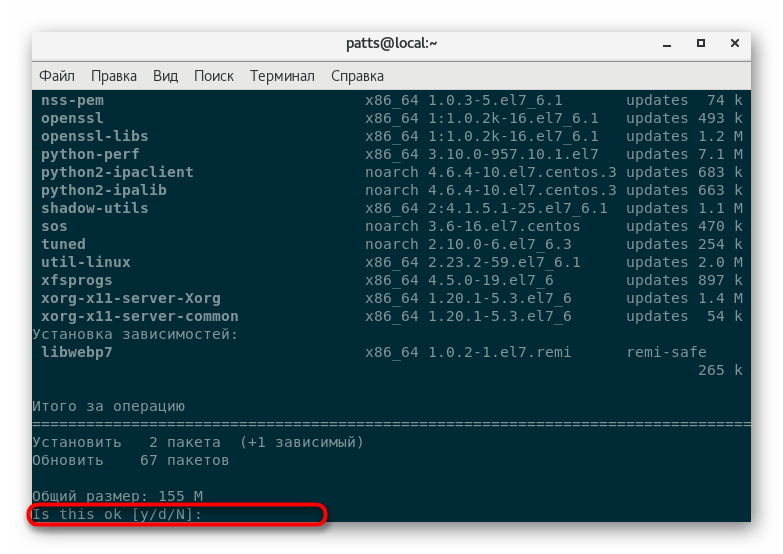
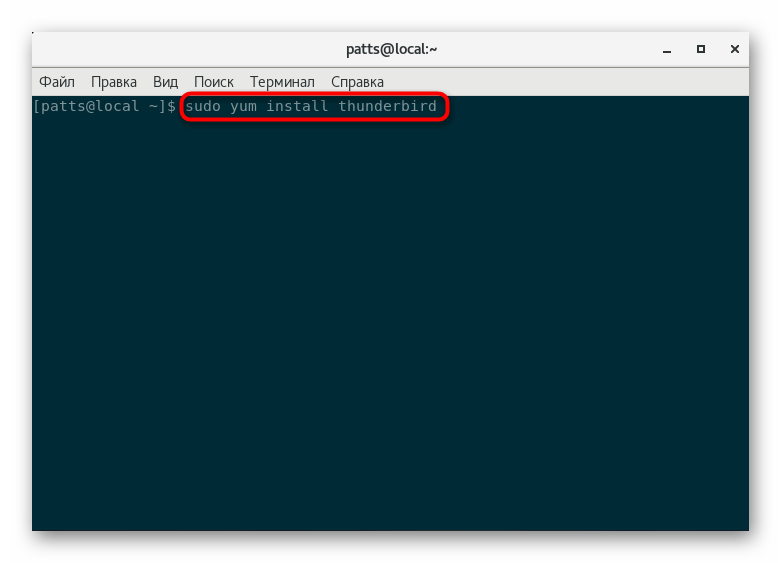
- По окончании обновления пропишите sudo yum install thunderbird и активируйте ее. Мы за пример взяли почтовый клиент Thunderbird, вы же можете заменить последнее выражение в строке на любое другое нужное ПО.
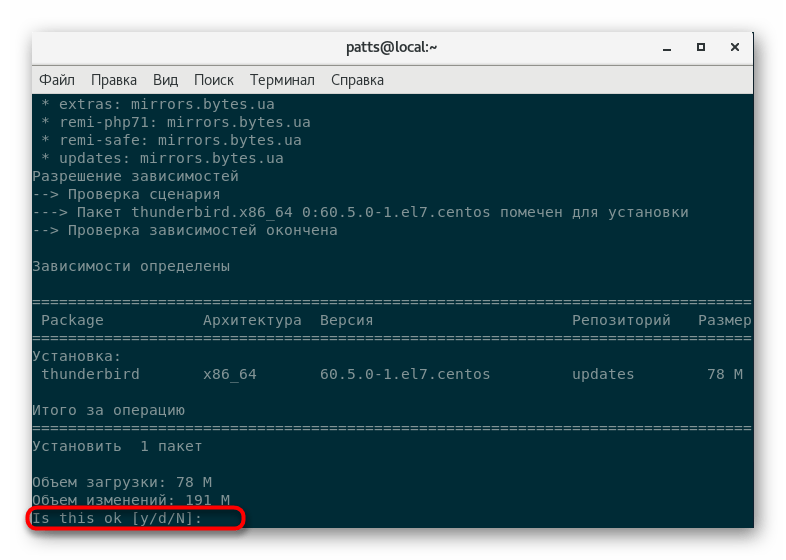
- Здесь также потребуется указать вариант y, чтобы началось скачивание.
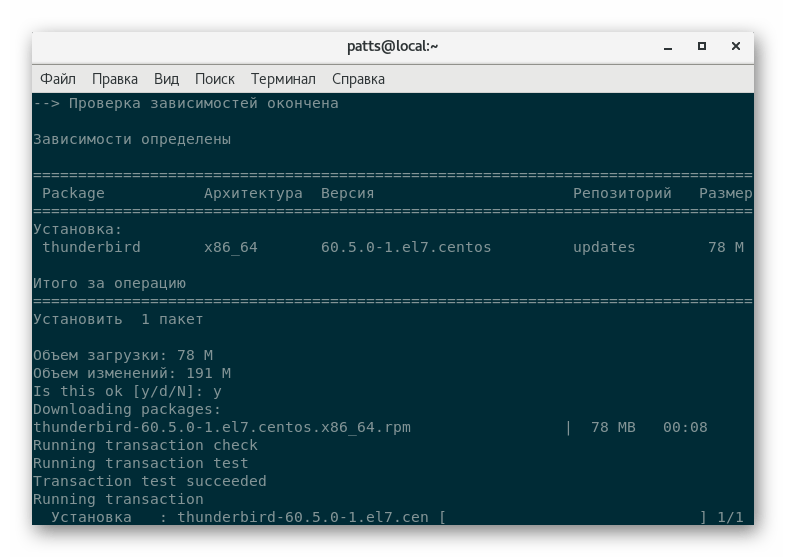
- Ожидайте завершения загрузки и распаковки компонентов приложения.
По аналогии с предыдущим менеджером пакетов приведем несколько примеров использования yum для установки определенных программ:
| Команда для установки | Программа |
|---|---|
| sudo yum install java | Компоненты java |
| sudo yum install chromium | Браузер Chromium |
| sudo yum install gparted | Программа управления накопителями |
Arch Linux, Chakra, Manjaro
Осталось рассмотреть последнюю третью ветвь дистрибутивов, за основу которых была взята Arch Linux. Здесь установлен менеджер pacman. Он работает с пакетами форматов TAR, а загрузка компонентов производится через специально отведенные сайты по протоколам FTP или HTTP. Мы взяли за пример дистрибутив Manjaro со стандартным графическим интерфейсом и хотим наглядно продемонстрировать процедуру использования pacman.
- Откройте меню графической оболочки и перейдите к работе в классической консоли.
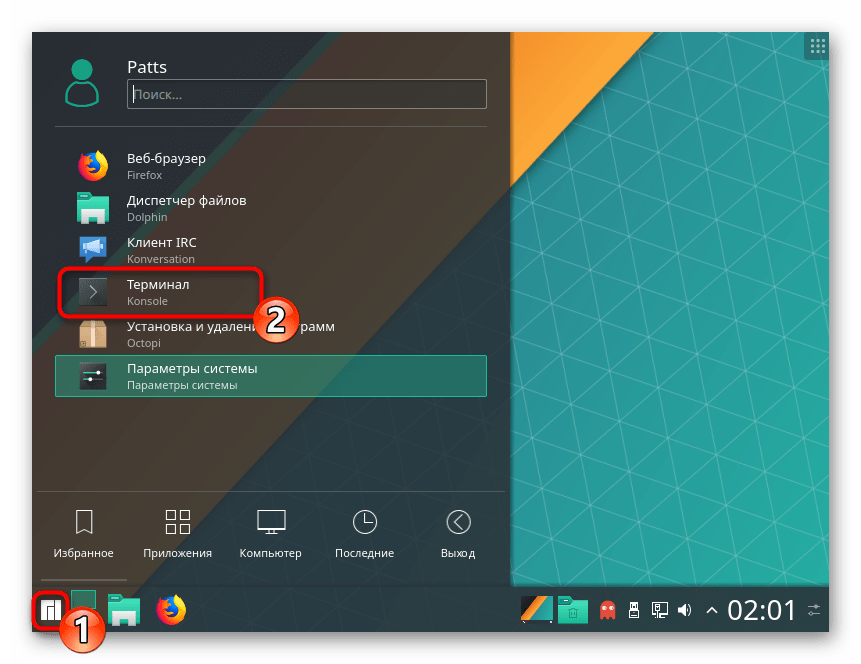
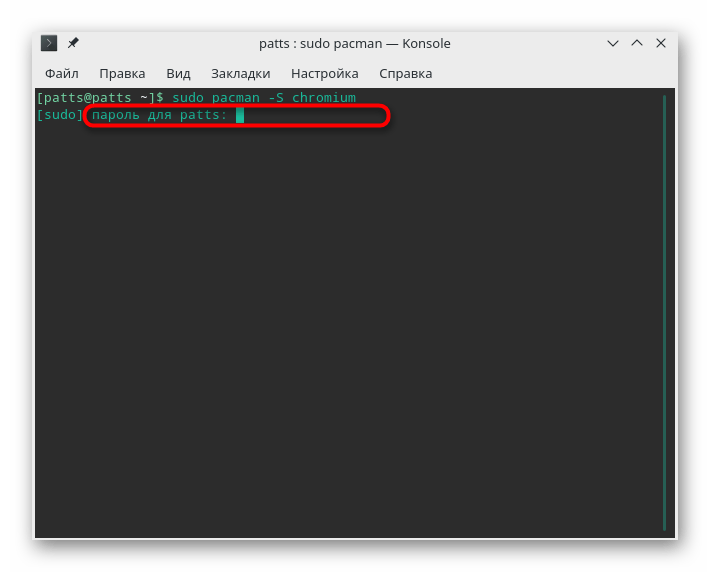
- Установите, например, популярный открытый браузер Chromium. Для этого введите sudo pacman -S chromium . Аргумент -S как раз и отвечает за то, что команде необходимо провести скачивание и инсталляцию программы.

- Подтвердите подлинность учетной записи суперпользователя, введя пароль.
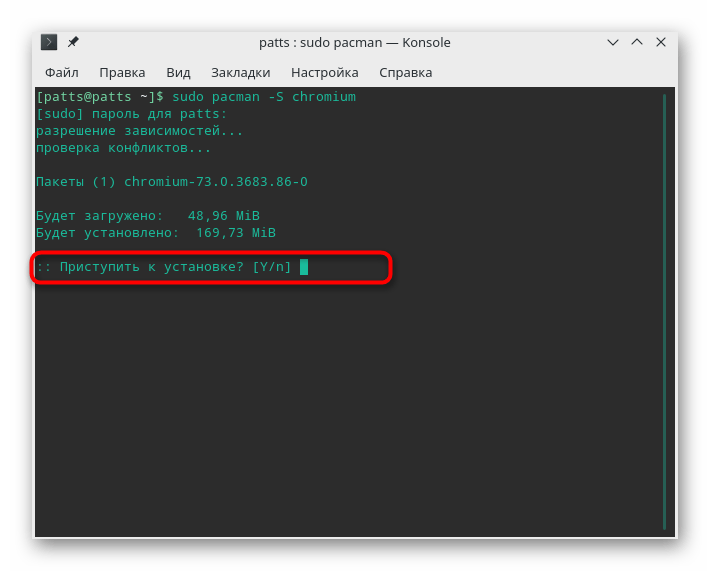
- Примите установку компонентов, выбрав вариант y.
- Ожидайте завершения загрузки: для успешного выполнения этой процедуры потребуется подключение к интернету.
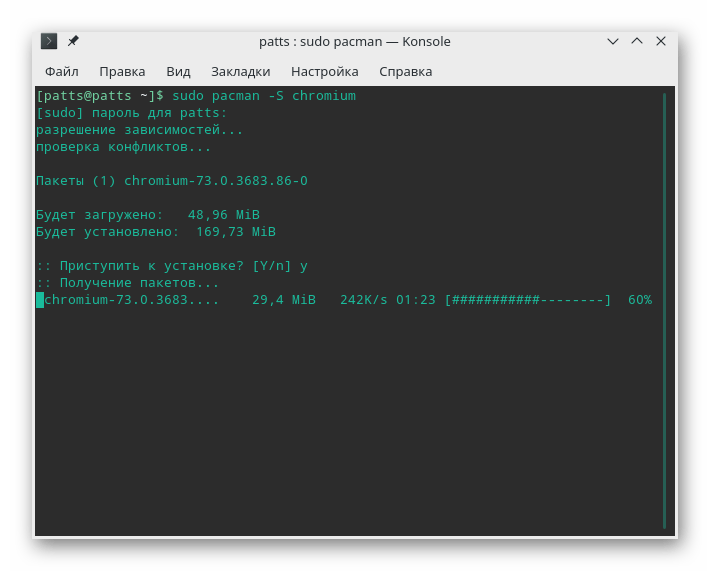
- Если в консоли появилась новая строка ввода, значит установка прошла успешно и можно переходить к работе в приложении.
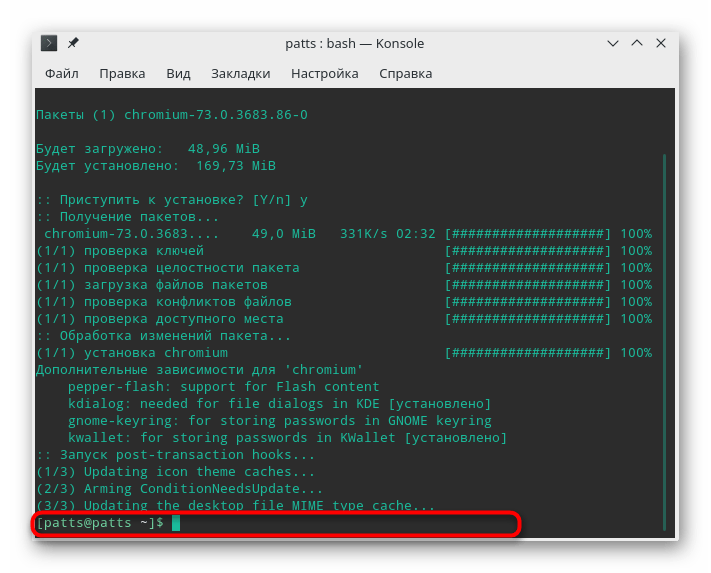
Примеры добавления другого популярного ПО выглядят так:
| Команда для установки | Программа |
|---|---|
| sudo pacman -S firefox | Браузер Mozilla Firefox |
| sudo pacman -S gimp | GIMP |
| sudo pacman -S vlc | Плеер VLC |
Теперь вы знаете, как производится инсталляция программного обеспечения на трех различных платформах Линукс с использованием официальных хранилищ через встроенный менеджер. Хотим обратить внимание, что из-за неправильного ввода пакета установки на экране в большинстве случаев появляется подсказка с правильным вариантом, тогда достаточно просто переписать команду, исправив ошибку.
Способ 2: Менеджер пакетов и пользовательские хранилища
Помимо официальных хранилищ различных приложений существуют еще и пользовательские. Такой вариант будет оптимальным решением для тех юзеров, кто желает получить определенную версию приложения или установить их в количестве нескольких штук на компьютер. Такой метод инсталляции немного отличается и считается сложнее, поэтому мы предлагаем детально разобраться с этим вопросом. Если вы не имеете адреса репозитория, сначала следует его отыскать. Проще всего это сделать через специальный сайт, а вся процедура выглядит так:
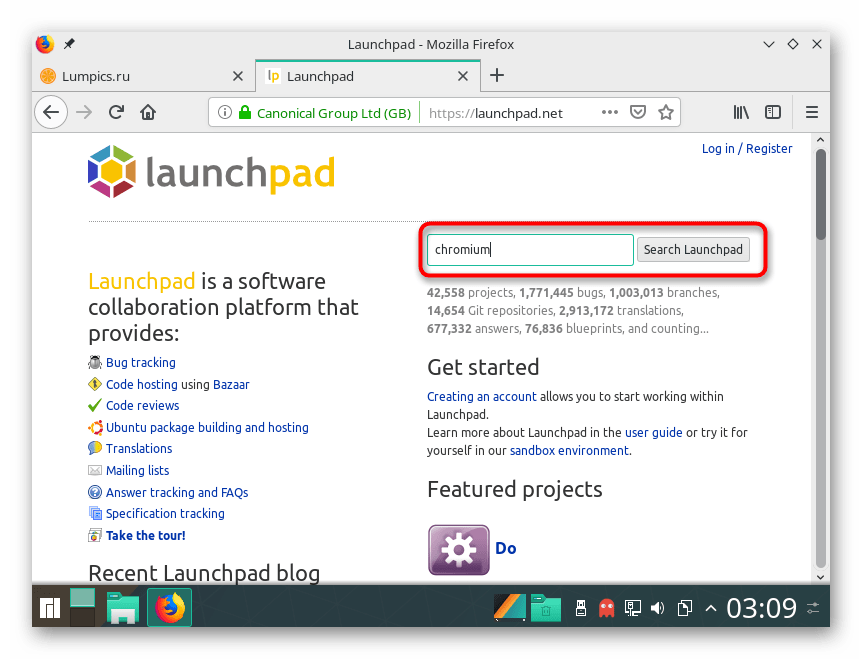
- Перейдите по указанной выше ссылке на главную страницу Launchpad и в поиске введите название софта. Для удобства можно дописать в этой строке еще PPA , что и означает пользовательское хранилище.
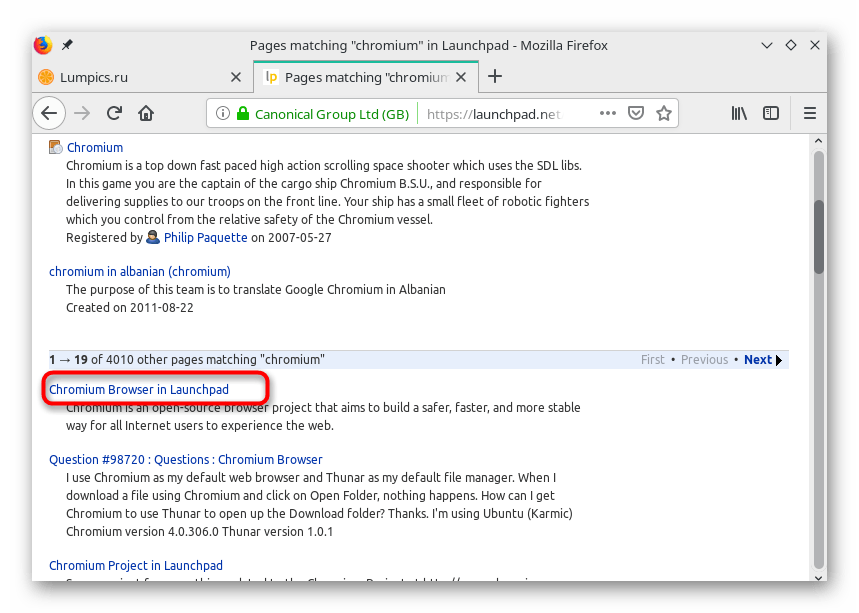
- В результатах отыщите подходящий вариант и нажмите на соответствующую ссылку.
- Ознакомьтесь с возможными пакетами и выберите подходящий.
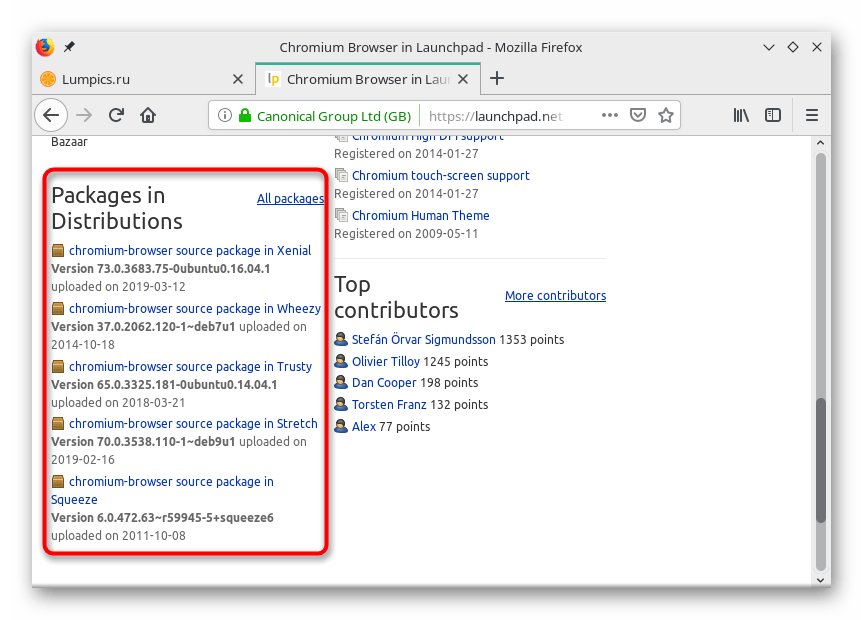
- Перейдите на страницу ПО.

- Попав на страницу PPA, внизу вы увидите команды, с помощью которых и производится инсталляция.
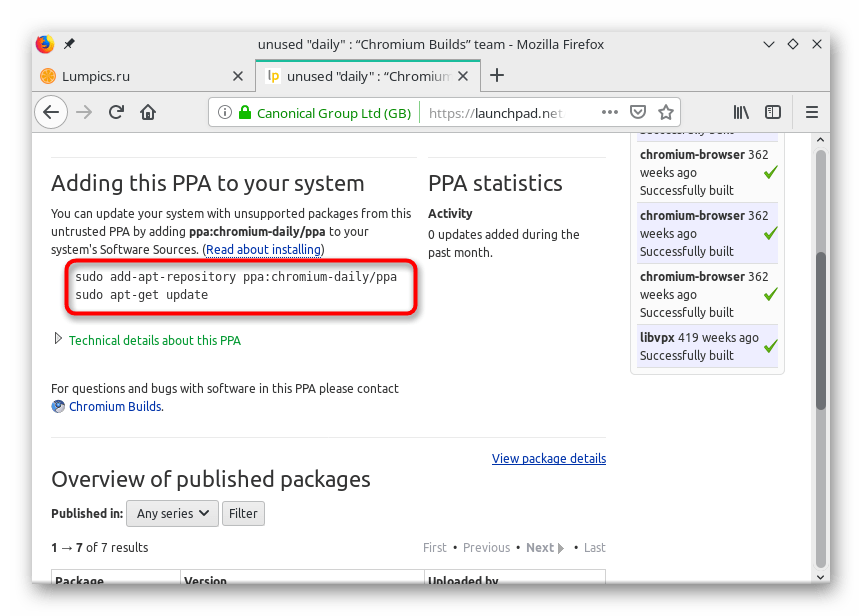
Теперь вы знаете о самом популярном методе получения ссылок на пользовательские репозитории ПО необходимых версий. Осталось только разобраться с тонкостями их инсталляции в различных дистрибутивах. Давайте начнем со всего по порядку.
Debian, Ubuntu, Linux Mint
Вы уже знакомы со стандартным пакетным менеджером, который устанавливается на эти платформы. Рассматриваемый способ установки софта тоже подразумевает использование этого инструмента, но с предварительным выполнением дополнительных действий. Выше мы уже разбирали пример добавления Chromium в систему, теперь же давайте ознакомимся с тем, как это делается через пользовательские репозитории.
- Отыщите на указанном выше сайте ссылку на репозиторий, затем запустите консоль и вставьте ее туда. Мы возьмем за пример последнюю версию этого веб-обозревателя. sudo add-apt-repository ppa:saiarcot895/chromium-dev .

- Подтвердите действие, введя пароль.
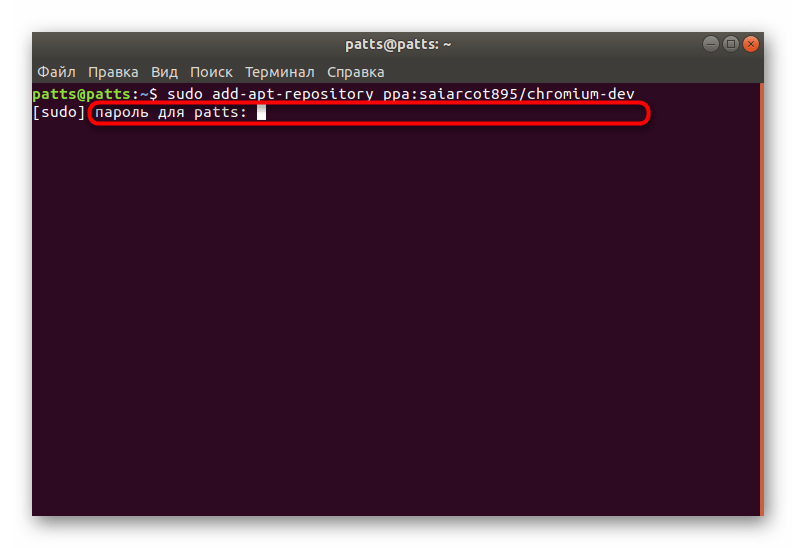
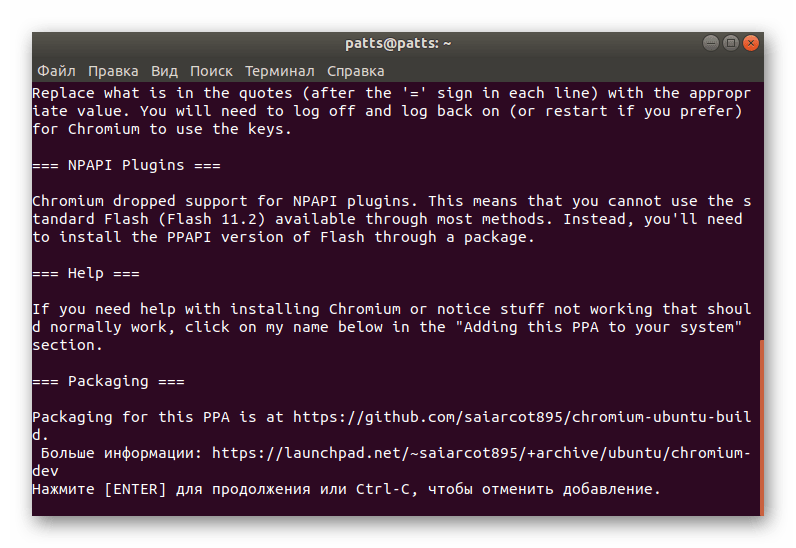
- Далее ознакомьтесь с перечнем пакетов, которые будут внесены в систему, после чего нажмите на клавишу Enter.
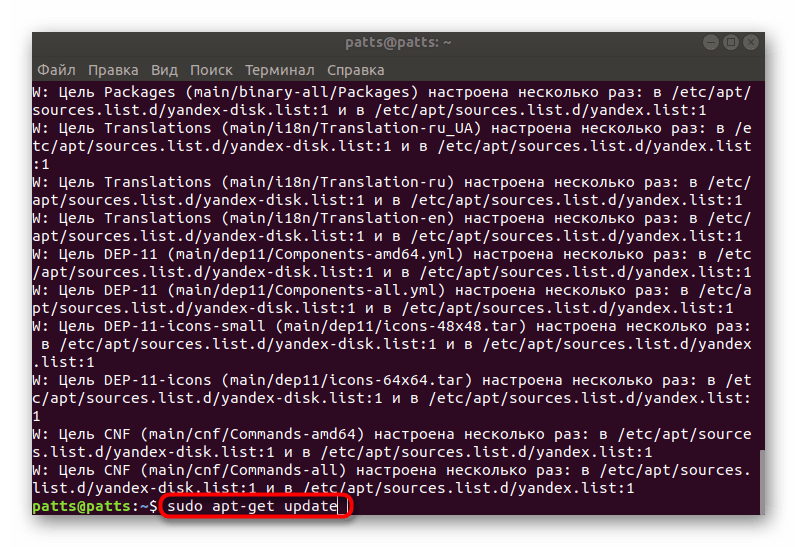
- По окончании процедуры обновите системные библиотеки: sudo apt-get update .
- Используйте уже знакомую команду для установки браузера из добавленного репозитория sudo apt install chromium-browser .
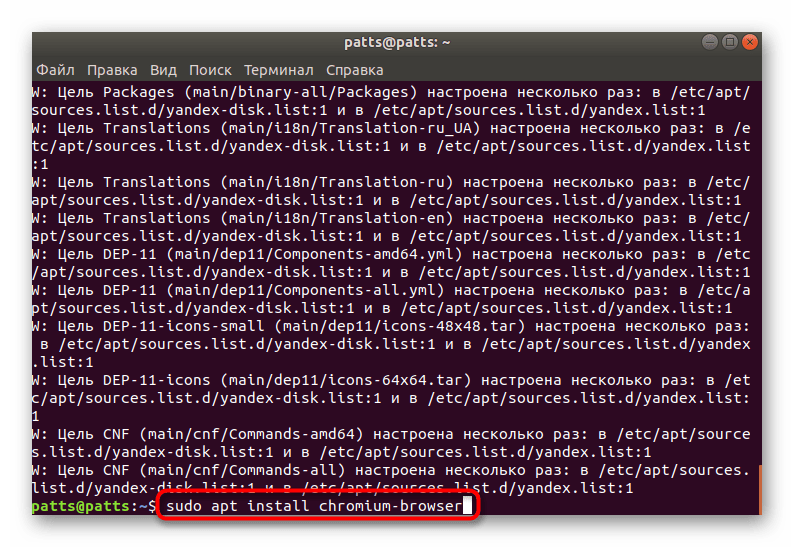
- Примите добавление новых компонентов, выбрав вариант Д.

- После инсталляции загляните в меню приложений. Там должен быть добавлен новый значок, через который и осуществляется запуск браузера.
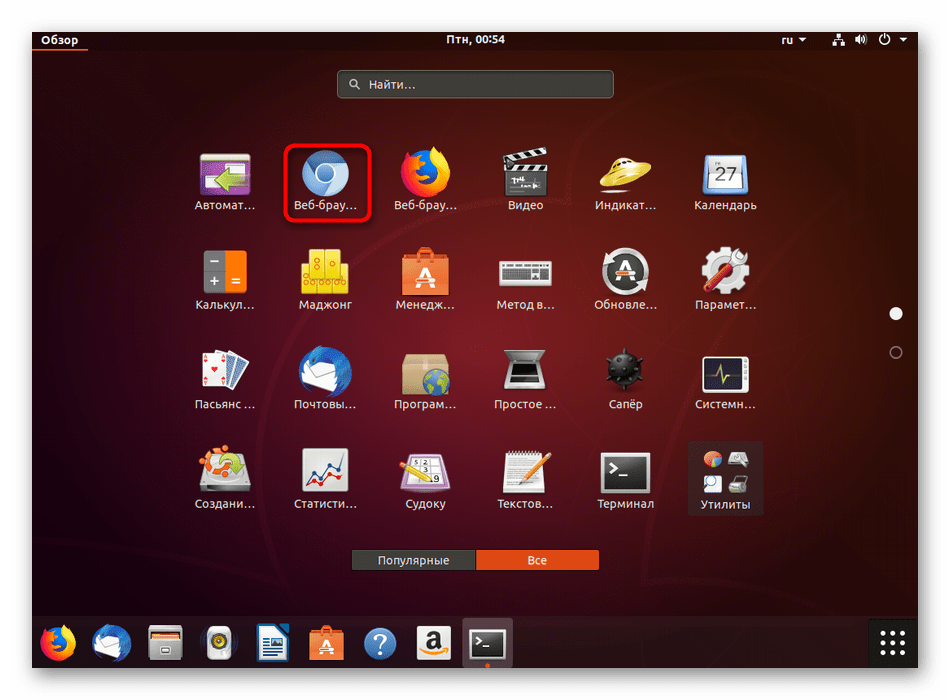
Как видите, ничего сложного в использовании таких хранилищ нет. Нужно лишь отыскать подходящую версию ПО на указанном выше сайте и вставить приведенные там команды в консоль. После добавления каталогов останется только произвести инсталляцию новой версии уже знакомым вариантом — через apt install.
RedHat, CentOS и Fedora
Для указанных операционных систем лучше использовать хранилища http://mirror.lihnidos.org и http://li.nux.ro, там вы найдете больше подходящих директорий форматов RPM, что касается их установки напрямую из консоли, без предварительного скачивания с сайта, выполняется оно в несколько действий:
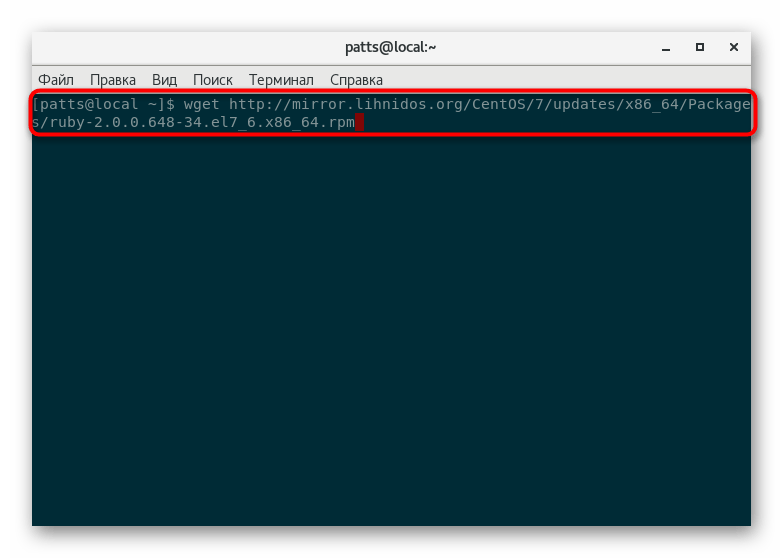
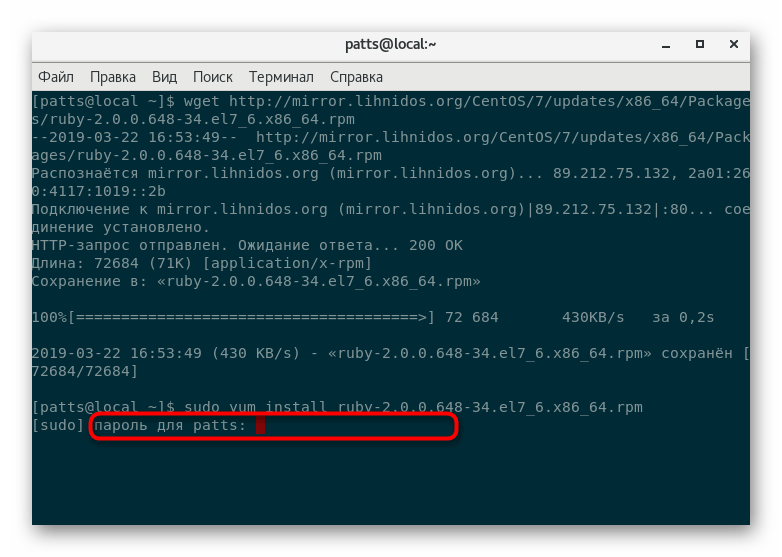
- За пример хотелось бы взять компоненты языка программирования Ruby. Сначала на сайте вам нужно отыскать подходящий пакет, а далее в консоли ввести примерно такой адрес wget http://mirror.lihnidos.org/CentOS/7/updates/x86_64/Packages/ruby-2.0.0.648-34.el7_6.x86_64.rpm . Ссылка будет меняться в зависимости от того, какой репозиторий вы используете. После ввода активируйте команду.
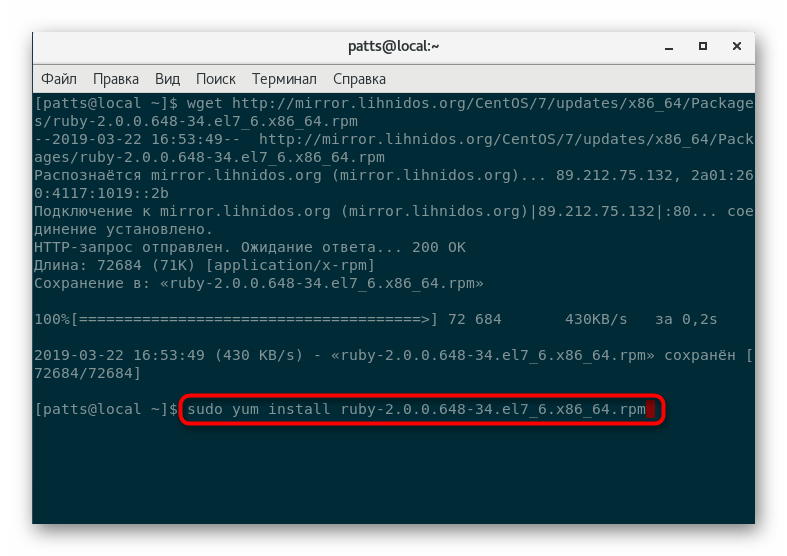
- Далее на компьютер будет загружен пакет, останется только установить его привычным образом, поэтому укажите sudo yum install + name_package .
- Активируйте рут-доступ путем ввода пароля от главной учетной записи.
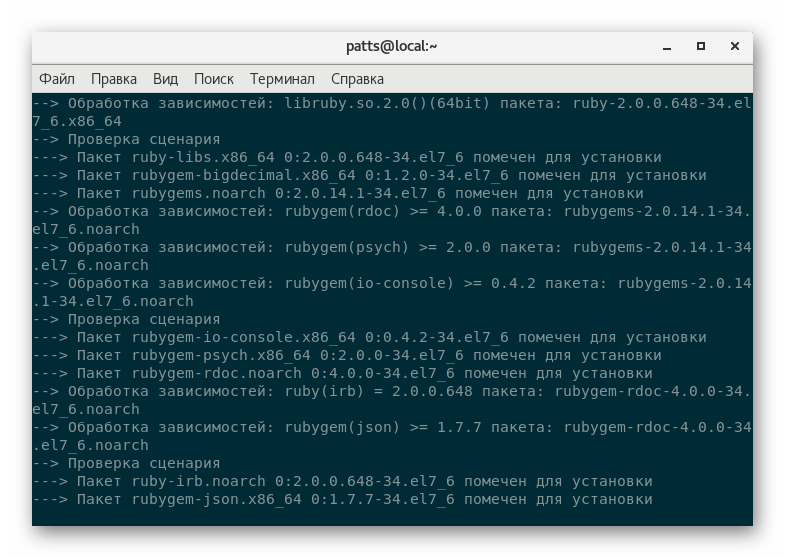
- Ожидайте завершения проверки сценариев и совместимостей.
- Подтвердите установку, выбрав подходящий вариант.

Arch, Chakra, Manjaro
Большинство пользовательских репозиториев хранит для Arch Linux хранит в себе только файлы формата TAR.GZ, а метод их инсталляции в систему немного отличается. Стоит отметить, что все необходимые каталоги вы сможете найти на сайте aur.archlinux.org. Для доступа к этому хранилищу на компьютере под управлением Manjaro сначала потребуется выполнить sudo pacman -S base-devel yaourt — так добавятся дополнительные компоненты.
- Первоочередно загрузите найденный пакет в домашнюю папку через curl -L -O https://dl.discordapp.net/apps/linux/0.0.9/discord-0.0.9.tar.gz . Ссылка на скачивание архива TAR.GZ всегда указывается на странице программы при просмотре сайта AUR.

- Распакуйте скачанный файл в ту же папку с помощью tar -xvf discord-0.0.9.tar.gz , где discord-0.0.9.tar.gz — название необходимой директории.

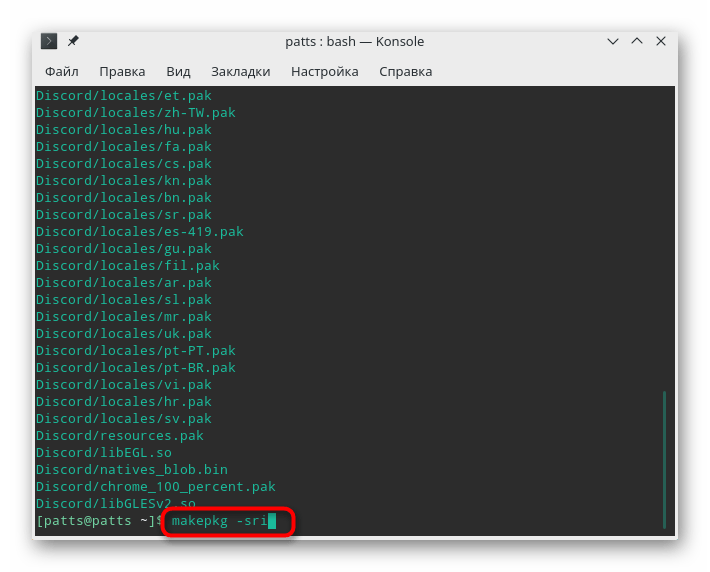
- Используйте утилиту makepkg -sri , чтобы собрать и сразу же установить программу. По завершении этой процедуры можно будет переходить к работе с софтом.
Способ 3: Установка DEB-пакетов
Формат файлов DEB используется для распространения программного обеспечения и является стандартным типом данных операционных систем на базе Debian. В таких дистрибутивах по умолчанию установлены инструменты инсталляции софта такого формата как через графическую оболочку, так и через «Терминал». Максимально детально все методы добавления DEB-пакетов расписаны в другой нашей статье, которую вы можете найти по следующей ссылке. Что же касается других типов платформ, где нет встроенных утилит установки файлов DEB, процедура инсталляции немного усложняется.
Подробнее: Установка DEB-пакетов в Debian / Ubuntu / Mint
RedHat, CentOS и Fedora
Как известно, в RedHat и основанных на нем платформах пакетный менеджер работает с форматом RPM. Другие форматы не устанавливаются с помощью стандартных инструментов. Исправляется эта проблем простым конвертированием с помощью дополнительного консольного приложения. Вся операция займет буквально пару минут.
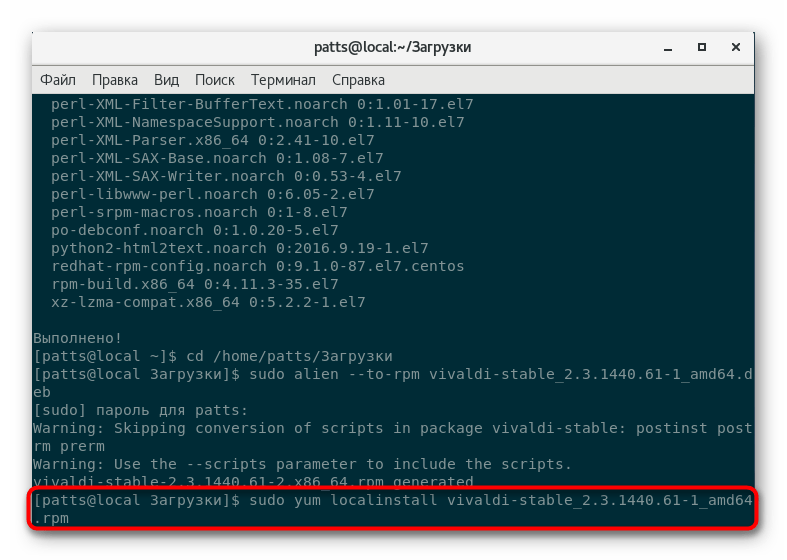
- Установите утилиту для конвертирования через yum install alien .

- Запустите процесс преобразования, введя sudo alien —to-rpm package.deb , где package.deb — название необходимого пакета.
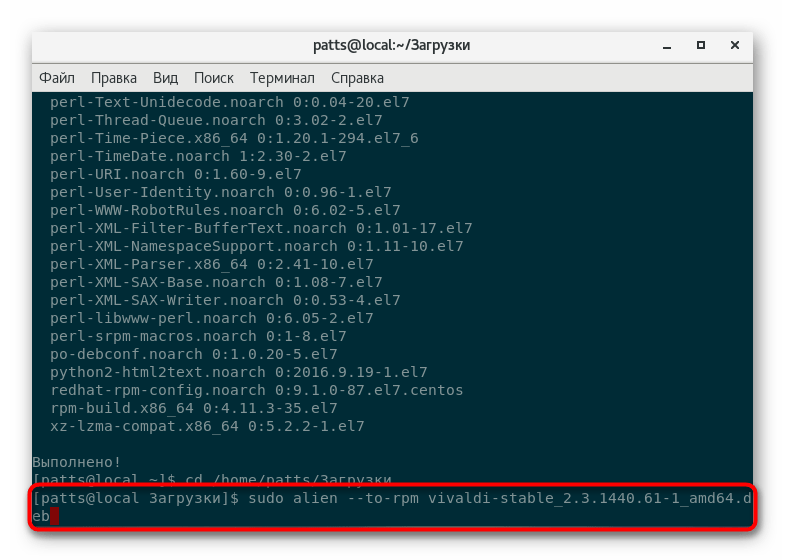
- По завершении конвертирования новый пакет будет сохранен в ту же папку и его останется только распаковать через sudo yum localinstall package.rpm , где package.rpm — название того же файла, но только теперь формата RPM.
Arch Linux, Chakra, Manjaro
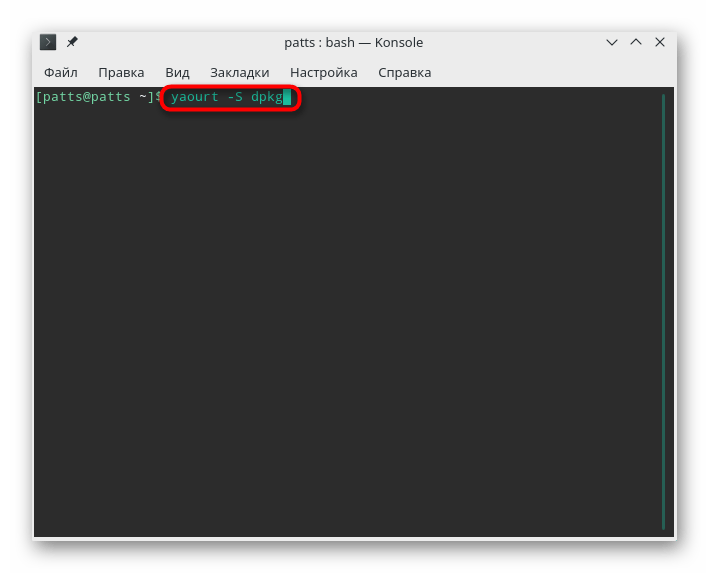
В дистрибутивах на Arch Lixux используется стандартный менеджер pacman, который изначально был написан для установки приложений с расширением TAR.GZ. Поэтому для управления DEB-пакетами потребуется загрузить дополнительный инструмент и осуществлять добавление файлов и каталогов уже непосредственно через него.
- Для скачивания и установки утилиты используйте yaourt -S dpkg .
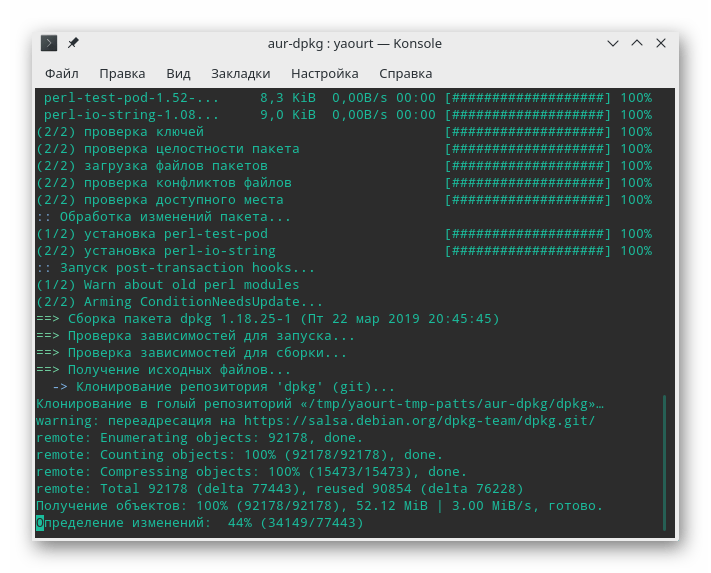
- Во время добавления нужно будет несколько раз подтвердить добавление новых объектов и ввести пароль суперпользователя.
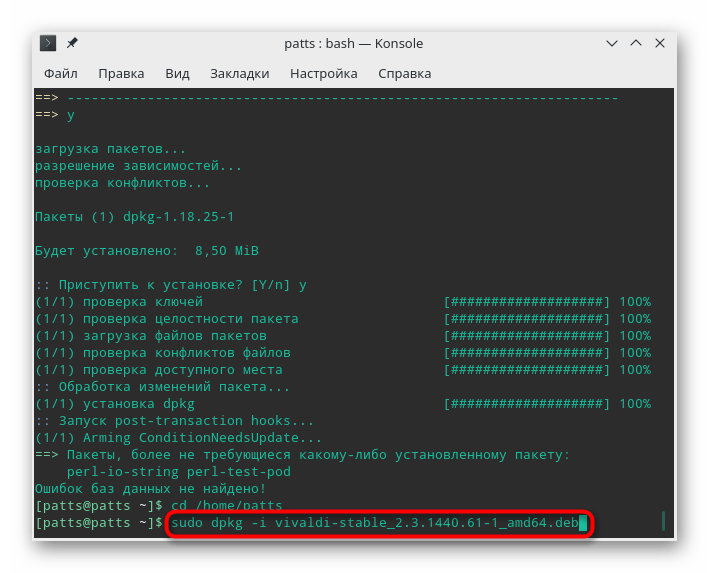
- Осталось только указать sudo dpkg -i name_package.deb и дождаться окончания распаковки. Во время инсталляции на экране может появиться предупреждение об отсутствии некоторых зависимостей, но это не помешает в дальнейшем программе работать корректно.
Способ 4: Установка RPM-пакетов
Из описаний выше вы уже знаете, что RPM-пакеты по умолчанию используются в RedHat, CentOS и других подобных дистрибутивах. Что касается их распаковки, то запуск доступен производиться прямо из файлового менеджера. Достаточно просто открыть папку хранения программы и запустить ее двойным щелчком левой кнопки мыши. Установка запустится, а по ее завершении найти приложение можно будет через меню или открыть ее через ввод соответствующей команды в консоли. Помимо этого, для поиска софта отлично подойдет это же стандартное ПО «Установка приложений».
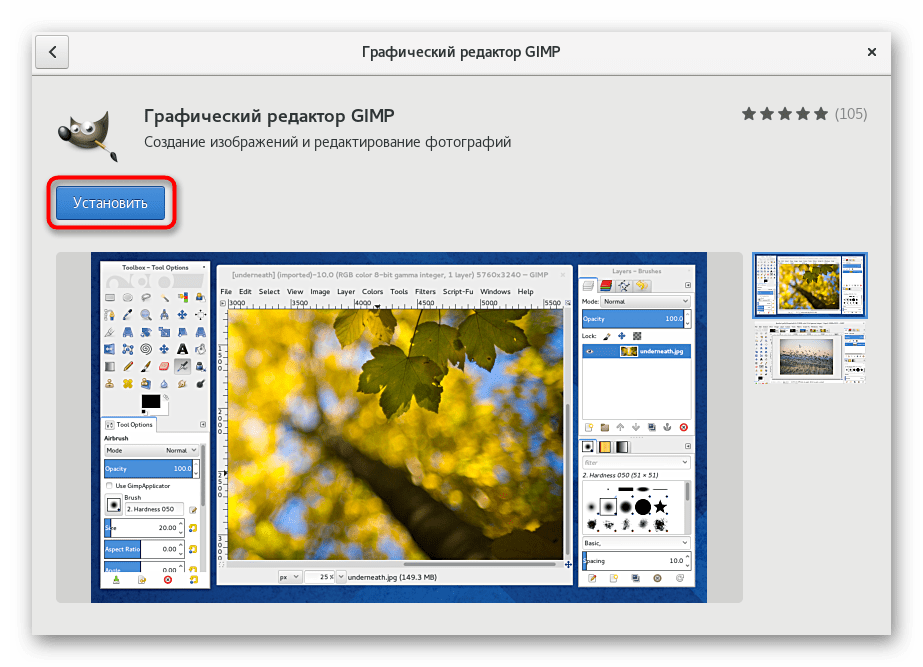
Для распаковки RPM-пакетов в дистрибутивах Debian, Ubuntu и Linux Mint обычно используются дополнительные инструменты, но только в тех случаях, когда не удается найти в сети аналогичный DEB-пакет. Развернутые инструкции по этой теме вы найдете в статье далее.
Подробнее: Установка RPM-пакетов в Ubuntu / Debian / Mint
В ОС Arch Linux, Chakra, Manjaro и им подобным пока нет нормально работающей утилиты, которая конвертировала бы RPM-пакеты в поддерживаемый формат TAR.GZ. Поэтому мы можем только посоветовать заняться поиском этой же программы в поддерживаемом расширении. Лучше всего делать это на официальном источнике aur.archlinux.org, где присутствуют ссылки на скачивание большинства популярных приложений с сайта разработчиков или зеркала с архивом TAR.GZ.
Способ 5: Установка программ в архивах TAR.GZ
По стандарту начнем с дистрибутивов на Debian. В этом случае TAR.GZ устанавливается путем компилирования содержимого архива в новый DEB-пакет. Вся процедура делится на четыре простых шага, и ознакомиться с ними вы можете в отдельном нашем материале по следующей ссылке.
Подробнее: Установка файлов формата TAR.GZ в Ubuntu / Debian / Mint
В RedHat добавление ПО через компилирование конфигурационного файла выглядит немного иначе:
- Сначала через консоль добавьте в систему средства разработки: sudo yum groupinstall «Development tools» .
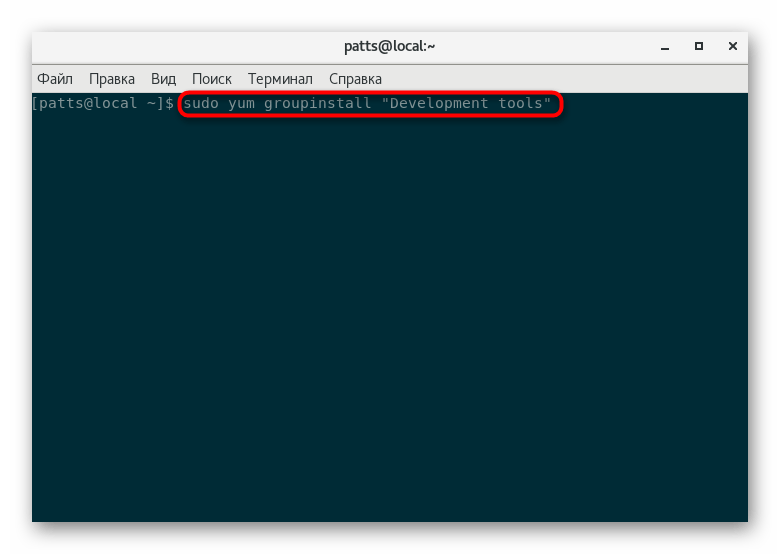
- Затем распакуйте имеющийся архив через tar -zxf archive_name.tar.gz .
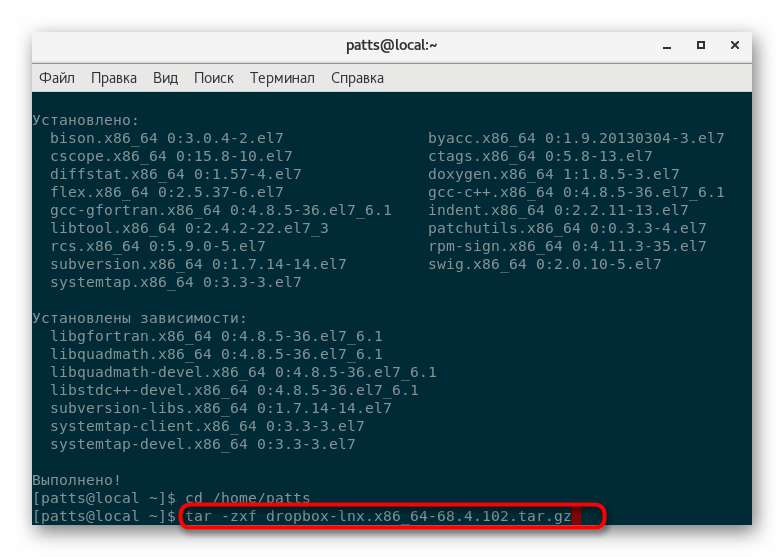
- По завершении разархивации переместитесь в готовую папку через cd archive_name и выполните там поочередно такие команды: ./configure
make
sudo make install . После этого можно запускать приложение и взаимодействовать с ним.
Насколько вы знаете, пакетный менеджер pacman по умолчанию нормально работает с архивами формата TAR.GZ, поэтому при использовании Arch, Chakra или Manjaro вам следует выполнить соответствующую инструкцию из Способа 2.
Сегодня вы были ознакомлены с пятью различными методами инсталляции программного обеспечения в операционных системах на базе ядра Линукс. Как видите, для каждого дистрибутива нужно использовать подходящий метод. Мы также рекомендуем уделить время поиску необходимого для ОС формата, чтобы операция установки прошла максимально быстро и просто.
Устанавливаем программы в Linux
Рассказываем о том, как пользоваться менеджерами пакетов, что такое исходный код, зачем нужны скрипты .sh. В общем, говорим о великом разнообразии вариантов установки дополнительного программного обеспечения в различные дистрибутивы Linux.
Установка программ «классическим» методом
Вряд ли Linux — ваша первая операционная система. Скорее всего, вы уже пользовались Windows или macOS и устанавливали приложения там. В этих системах процесс загрузки и установки сторонних программ построен следующим образом:
- Открываем официальный сайт разработчика приложения.
- Ищем там ссылку на установочный файл и кликаем по ней.
- Затем запускаем загруженный установщик двойным кликом.
Простой алгоритм, который не всегда, но все же работает и в Linux. Так как большое количество программного обеспечения разрабатывается сразу для нескольких операционных систем, то на сайтах разработчиков имеются ссылки на установочные файлы сразу для Windows, macOS и нескольких вариантов Linux.
Более того, некоторые сайты сами определяют тип системы и предлагают подходящий файл для загрузки.
Собственно, в этом случае никаких сложностей возникнуть не должно:
- Заходим на сайт нужной программы.
- Ищем кнопку «Скачать».
- При необходимости указываем тип системы (Linux-дистрибутив, который используете).
- Запускаем (или распаковываем) загруженный файл.
С большой долей вероятности вы скачаете файл в специально запакованном архиве, который подходит только для вашей системы и который можно будет установить обычным двойным кликом. В противном случае придется вручную переархивировать программу либо найти другой способ ее установить.
Здесь отдельно стоит упомянуть дистрибутив openSUSE и их менеджер пакетов YasT, часть функциональности которого встраивают в веб-страницы для быстрой загрузки и установки пакетов в систему. Грубо говоря, это специальная страница, выступающая в роли установщика и не требующая загрузки отдельных файлов.
Загрузка и установка приложений через встроенные магазины ПО
В мире Linux есть системы, которые больше остальных почитают «обычного пользователя», не очень хорошо разбирающегося в компьютерах. Речь об Ubuntu (ну, и о ее производных). В этом дистрибутиве используются некоторые дизайнерские, функциональные и интерфейсные решения из операционной системы Apple Mac OS X. Одно из таких решений — использование собственного независимого магазина приложений, в котором люди смогут искать нужное программное обеспечение и устанавливать его в один клик без лишних хлопот.
Сейчас такие магазины есть во многих дистрибутивах. Их можно встретить его в Fedora, Ubuntu, openSUSE. В Elementary OS вовсе появился репозиторий с эксклюзивным платным программным обеспечением. Его пополняют разработчики-энтузиасты, ищущие поддержки среди пользователей Open Source продуктов. Принцип их работы прост. В них содержится пакет с файлами приложения, упакованный в правильном формате. Система умеет их распаковывать и превращать в рабочее приложения, проводя всевозможные дополнительные операции вроде создания ярлыка на рабочем столе и так далее.
Чтобы скачать приложений из такого магазина:
- Открываем магазин приложений (он так и называется зачастую).
- Вводим в поисковое поле название программы, которую надо установить.
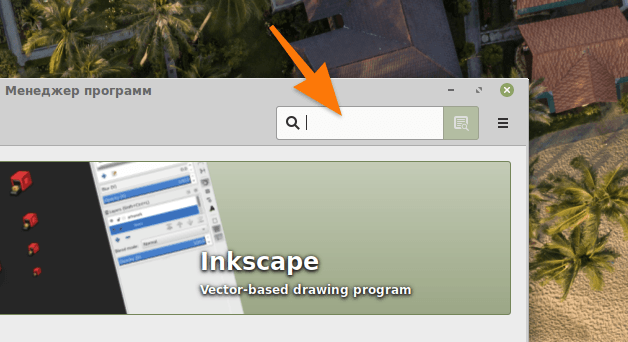
Сюда прописываем название программы
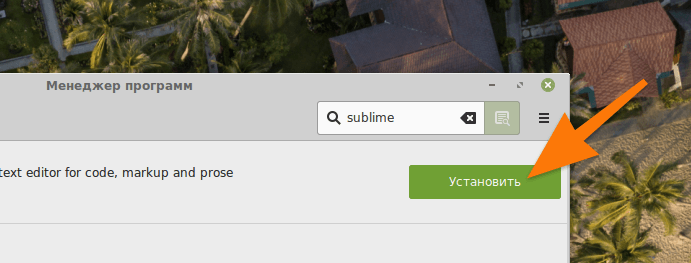
- Ищем ее в результатах поиска и кликаем по кнопке «Установить».
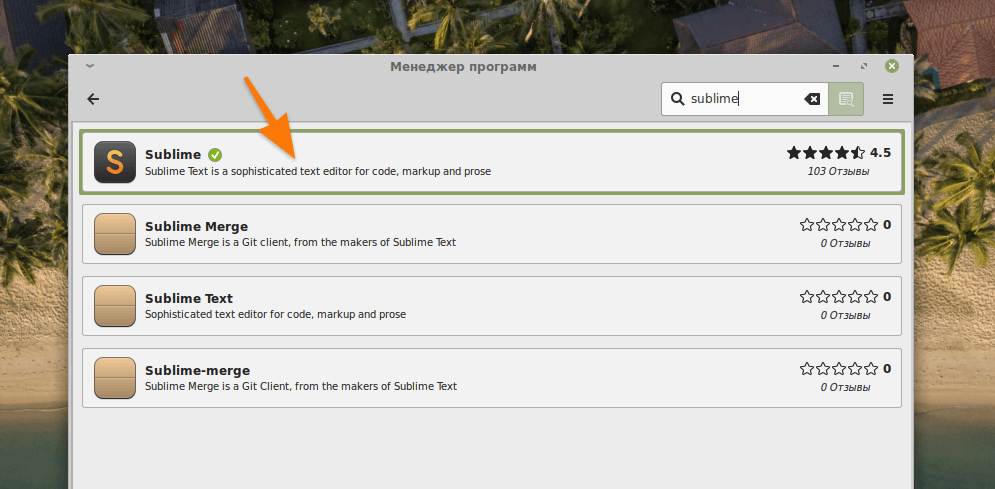
Вот список доступных в магазине приложений
Из минусов этого способа стоит выделить отсутствие большого количества программ. Дело в том, что список доступных приложений регулируют разработчики дистрибутива. Иногда людям не удается найти там какой-то важный для них продукт. Но создатели Ubuntu, например, пытаются исправить эту проблему и добавляют в систему гигантское количество полезного «софта», включая Skype, VS Code и другие популярные вещи.
Устанавливаем программы, используя менеджер пакетов
На самом деле, загрузка и установка программ для Linux с официального сайта (то, что мы разбирали в начале статьи) это тоже работа с менеджером пакетов. Только опосредованная. Мы взаимодействуем с пакетом будто напрямую, игнорируя инструменты, которые вступают в работу при попытке установить приложение. Но за установку, обновление и удаление любого «софта» в Linux отвечают менеджеры пакетов (почти всегда).
Менеджер пакетов — это набор инструментов, способных распознать архив в подходящем формате и правильно расфасовать его содержимое по нужным директориям, чтобы в итоге получилась рабочая программа. Такие инструменты есть в любой системе (речь не только про Linux) и все они работают примерно схожим образом со стороны пользователя.
Самые популярные форматы пакетов в Linux: DEB и RPM. Первый создавался для Debian и его производных, а второй для Red Hat Linux и его производных. Оба управляются специальными пакетными менеджерами. Их намного больше, чем самих форматов. Есть Advanced Packaging Tool для тех, кто использует Ubuntu, есть Yellowdog Updater для пользователей CentOS. А еще dnf, Pacman, Zypper и куча других. Они выполняют одни и те же функции, но не взаимозаменяемы, поэтому придется переучиваться под каждый дистрибутив.
Далее более подробно поговорим о менеджерах пакетов и процессе установки приложений через каждый из них.
Через графическую оболочку
Если вы установили себе Fedora или Ubuntu, то у вас в руках есть графическая оболочка для менеджера пакетов. Ее можно использовать для знакомства с программами и выполнения всех базовых операций вроде установки, обновления и удаления. Никакой нужды в ней, на самом деле, нет. Но, во-первых, она все-таки упрощает установку очень большого количества пакетов. Во-вторых, она значительно упрощает их поиск и анализ. В-третьих, она подходит новичкам, которые еще не очень хорошо знакомы с терминалом и командной строкой.
Расскажу о работе с подобной графической оболочкой на примере Synaptic в Linux Mint
- Для начала открываем сам менеджер пакетов Synaptic. Его можно найти, открыв список доступных приложений и введя в поиск слово Synaptic.
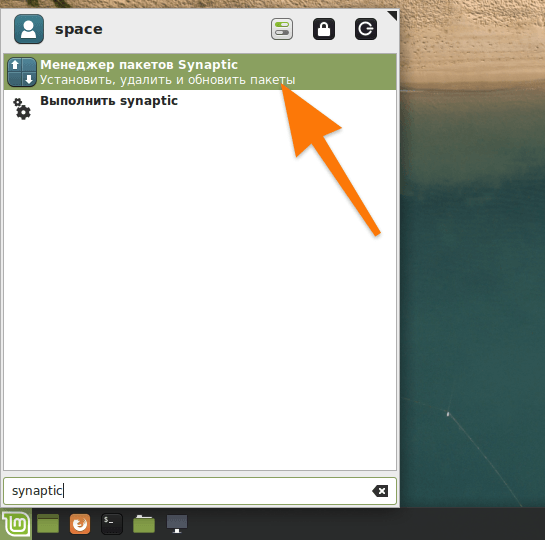
Поисковое поле в Linux Mint находится в аналоге меню «Пуск», в левом нижнем углу окна
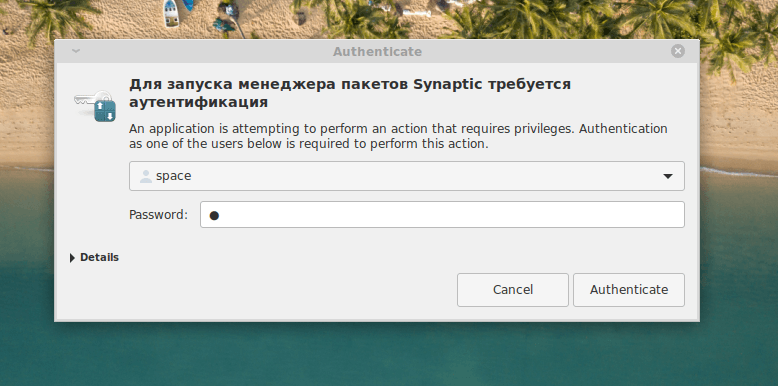
Для запуска менеджера пакетов придется авторизоваться
- Затем ищем пакет, который нужно установить (можно воспользоваться поиском).
- Ставим галочку напротив его названия.
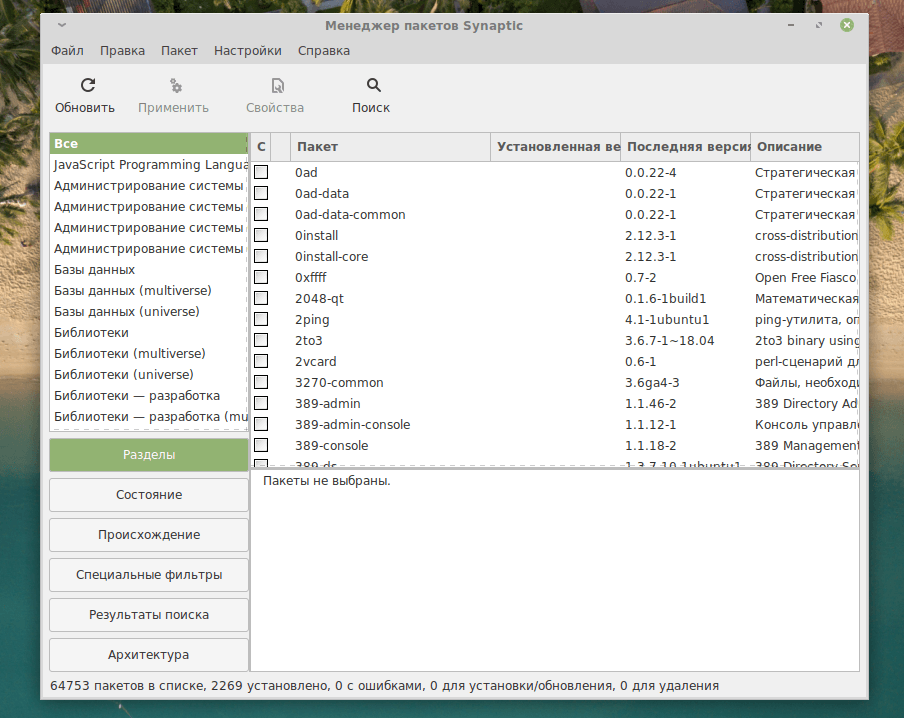
Все пакеты делятся на категории и распределены по списку в алфавитном порядке
- После этого нажимаем на кнопку «Применить» в верхней панели управления Synaptic.
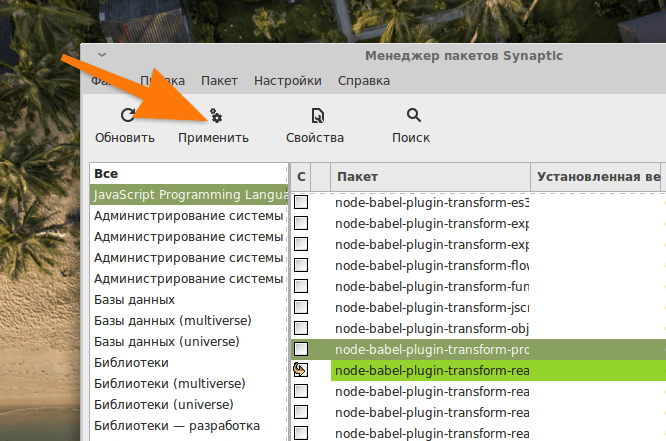
В этом случае устанавливаем пакет-интерпретатор Babel для JavaScript-программистов
Система запустит процесс обновления доступных пакетов и найдет те, которые нужно установить, и загрузит их на компьютер. С помощью Synaptic можно запустить процедуру глобального обновления всех элементов дистрибутива. При этом необходимо будет ввести пароль администратора. Все процедуры требуют прав суперпользователя.
Также через Synaptic можно добавить в систему репозитории с пакетами. Это списки доступных приложений, которые можно скачать в систему, используя встроенный менеджер пакетов.
Через терминал
Так уж сложилось, что пользователи Linux не очень жалуют графический интерфейс. Да и сторонние разработчики не особо стараются делать установщики, которые легко запускаются из графической оболочки. Здесь принято пользоваться командной строкой. С помощью текстовых команд зачастую гораздо проще установить какую-либо программу, чем лезть за ней в магазин приложений или того хуже — на официальный сайт.
Итак, для установки «софта» через терминал нужно:
- Открыть терминал. Это можно сделать, одновременно нажав клавиши Ctrl + Alt + T на пустом рабочем столе.
- Ввести специальную команду для установки программы.
- Вписать пароль администратора для подтверждения загрузки.
- Подтвердить свои действия нажатием на клавишу Y или «Ввод», если потребуется.
Команды для установки ПО в Linux строятся следующим образом: sudo название менеджера пакетов install название программы
- Здесь sudo — это выдача прав суперпользователя на выполняемую операцию. Это как запуск от имени администратора в Windows. Без привилегий установить программу в Linux нельзя.
- название менеджера пакетов — это, скорее всего, уникальная для вашего дистрибутива аббревиатура, которая управляет процессами установки, удаления и обновления приложений.
- install сообщает менеджеру пакетов, что нужно именно установить ПО а не обновить или удалить.
- название программы — ну и имя самого приложения, конечно. Иногда его нужно сопровождать номером версии. Иногда достаточно одного названия. Например install firefox установит самую новую итерацию браузера из доступных.
Далее разберем установку программ в разных дистрибутивах более подробно и с примерами.
В Ubuntu (Debian, Mint, Elementary OS)
Ubuntu, Mint и Elementary OS как раз те дистрибутивы Linux, на которые люди уходят из Windows. Это наиболее дружелюбные операционные системы, которые идут на встречу неопытным пользователям и всячески пытаются подражать Windows и macOS, чтобы сразу же не отпугнуть новичков.
Поэтому здесь и приложения чаще устанавливают, скачивая их с официального сайта или используя встроенный магазин приложений (который, кстати, довольно крутой). Но с командной строкой здесь работать тоже можно, и все пользователи Linux к этому в итоге приходят. Установить новое ПО в Ubuntu можно с помощью одной из трех программ.
apt
Или Advanced Package Tool. Это утилита, специально разработанная для распаковки пакетов в формате .deb, которые, в свою очередь, используются в операционной системе Debian и ее дериватах. Работает она точно так же, как и любой другой менеджер пакетов. Отзывается на те же команды. Для установки какого-нибудь приложения надо ввести в терминал что-то в духе sudo apt-get install firefox. Естественно, Firefox можно заменить на любой другой доступный для установки программный продукт .
snap
С недавних пор в Ubuntu и некоторых других современных дистрибутивах появился инструмент под названием snap. Это программа для установки сторонних лицензированных приложений. В частности, коммерческих. Дело в том, что в репозитории с ПО (откуда обычно скачиваются пакеты с помощью apt) намеренно не добавляют проприетарный «софт». Там лежат только программы с открытым исходным кодом. Это, конечно, усложняло их установку до определенного момента. То есть до появления snap. В его базе приложений есть все полезные коммерческие продукты типа Skype, Opera и проч. Работает так: snap install skype. Даже __sudo__вводить не нужно. snap сам затребует пароль через графическую оболочку.
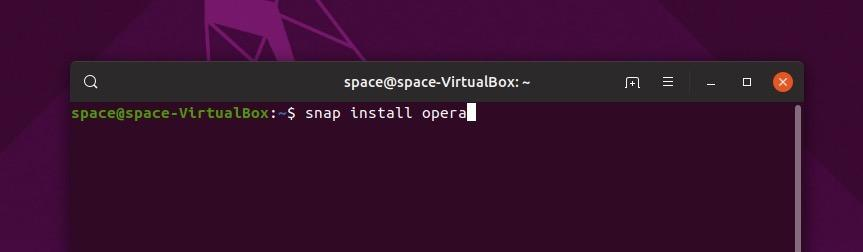
Вот так просто можно установить проприетарный браузер без лишних хлопот
dpkg
В некоторых ситуациях может пригодиться команда распаковки dpkg. Например, при установке того же проприетарного ПО. Работает она несколько иначе. Слово install не используется. Нужно просто ввести dpkg и указать путь до файла, который нужно распаковать. После этого перед вами появится окно с инструкциями по дальнейшей распаковке и установке приложения.
При этом файл (архив с компонентами ПО) должен находиться на компьютере, а в список репозиторием уже добавлены все необходимые ссылки. Обычно разработчики программ заранее указывают, что необходимо добавить в систему и в какой последовательности.
В Fedora
Fedora тоже довольно популярный дистрибутив. Один из многих, который в свое время отстыковался от знаменитого Red Hat Linux. Собственно, из-за этого наследия в Fedora поддерживается формат файлов .rpm. С ними можно работать прямо как в Ubuntu. Просто скачиваете файл в подходящем формате и запускаете. Система автоматически запустит менеджер пакетов и поможет с установкой программы.
А вот работа с менеджером пакетов немного отличается. В современных версиях Fedora используется утилита dnf. Поэтому процесс установки нового ПО выглядит примерно так sudo dnf install thunderbird. В общем, это альтернатива apt в Ubuntu.
Установка .deb-пакетов
Если вы не смогли найти пакет в формате .rpm и не можете собрать какой-то «софт» из исходного кода, то можно попытаться преобразовать .deb-пакет в .rpm, а затем установить его как «родной».
- Скачиваем программу Alien с помощью команды sudo dnf install alien
- Затем переходим в папку с загруженным .deb-пакетом.
- Вводим команду __ sudo alien –to-rpm название пакета в формате .deb__
- А потом вводим sudo dnf install *путь до преобразованного файла в формате .rpm
Во избежание сложностей во время установки лучше все-таки искать пакеты в «родных» форматах. К тому же, .rpm довольно распространенный вариант.
В CentOS
CentOS — еще один дериват от Red Hat Linux. Он тоже поддерживает формат файлов RPM и знает, как с ними взаимодействовать. Это значит, что здесь также сработает трюк с трансформацией DEB-пакета в RPM-пакет с его последующей установкой. Правда, здесь используется иной пакетный менеджер и есть свои нюансы при работе с файлами из онлайн-хранилища и с теми, что лежат в компьютере. Для решения этих задач нужно прописывать разные команды.
Для установки ПО из репозитория используется менеджер пакетов YUM. Например, чтобы скачать конвертер Alien, нужно ввести в терминал команду sudo yum install alien
А вот чтобы установить пакет, который уже хранится на компьютере, нужно слегка изменить ее. Получится sudo yum localinstall название пакета в формате RPM
В openSUSE
openSUSE так же, как и CentOS с Fedora, произошел от Red Hat Linux. Поддерживает тот же формат пакетов и парочку интересных новшеств, связанных с их фирменной проприетарной утилитой YaST. Программа с забавным названием Yet another Setup Tool (очередной установщик пакетов) отвечает за загрузку и обновление приложений в дистрибутивах SuSE.
Она работает в тандеме с менеджером пакетов Zypper. Поэтому, чтобы загрузить какой-то «софт» в openSUSE:
- Открываем терминал.
- Вводим в него команду sudo zypper installназвание пакета.
Все вот так просто. Правда, многие пользователи жалуются на нехватку пакетов во встроенных репозитория SuSE. Говорят, часто приходится собирать программы своими руками из исходного кода. Об этом поговорим чуть ниже.
В Arch Linux (Chakra)
Arch Linux — самый необычный дистрибутив из всех описанных. Он поставляется только в базовом виде. Без графического интерфейса, без кодеков и проприетарных драйверов. Но это не значит, что он устарел или не соответствует стандартам современности. Напротив, он очень продвинутый и поддерживает огромное количество свежих пакетов. База доступных приложений строится руками сообщества и пополняется каждый день.
Для загрузки и обновления пакетов в Arch Linux используется менеджер пакетов pacman. Например, чтобы установить браузер Firefox, нужно ввести в терминал команду pacman -S firefox
Как видите, все довольно просто.
Распаковка архива
Некоторые приложения поставляются в уже «готовом» виде. То есть их даже не нужно как-то распаковывать и куда-то прятать по системным папкам. Достаточно вытащить содержимое архива и кликнуть по файлу инициализации.
Такая ситуация наблюдается с браузером Firefox. Вообще, он распространяется бесплатно и доступен во всех популярных репозиториях. То есть независимо от используемого менеджера пакетов его всегда можно скачать и обновить. При этом на официальном сайте Mozilla есть архив с программой, но в ней нет установщика. Просто набор файлов, один из которых запускает браузер. Так что иногда удается обойтись без установки чего-либо.
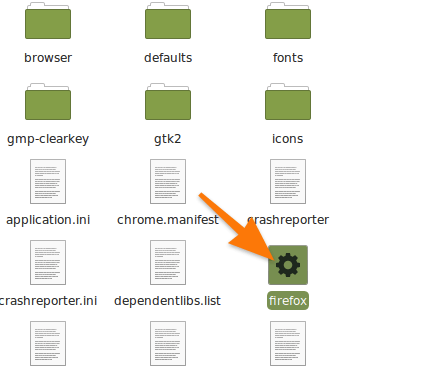
Вот как выглядит файл инициализации Firefox. Его же можно вынести на рабочий стол и использовать для включения программы
Запуск скрипта .sh
В некоторых подобных архивах лежат схожие компоненты, но предназначены они не для запуска, а именно для установки. Правда, сходу не совсем понятно, как эту установку произвести. Речь идет о «софте» типа интегрированных сред разработки от компании JetBrains.
Продукты этой фирмы устанавливаются с помощью специального скрипта в формате .sh, который изначально надо скачать с официального сайта разработчиков.
Чтобы запустить такой скрипт:
- Открываем терминал.
- И пишем туда sudo *полный путь до .sh-скрипта, который нужно запустить
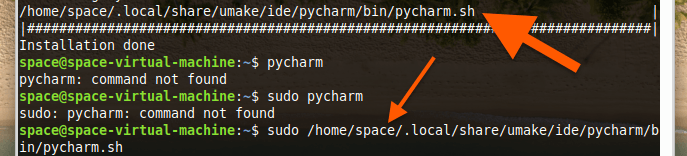
Вот пример того, как нужно запускать установщик в формате .sh-скрипта
И все. Далее перед вами скорее всего появится графический интерфейс установщика.
Сборка исходного кода с помощью make
Это самый универсальный способ установки новых программ в Linux. Универсальный он, потому что работает в любой операционной системе одинаково. Исходный код чист. Он не упакован в какой-либо формат, который может считать только определенный менеджер пакетов. И эта универсальность подкупает.
С другой стороны, сборка исходного кода — это полностью ручной труд. Менеджеры пакетов хороши тем, что они сами ищут нужные файлы, сами ищут зависимые пакеты и так далее. Команда make так не умеет. Если в системе чего-то не хватает для сборки приложения из исходного кода, то утилита сборки откажется выполнять свою работу. Придется читать длинные инструкции и логи, чтобы исправить все ошибки и наконец собрать нужное ПО.
Что касается самого процесса, то он выглядит примерно так:
- Сначала загружаем архив с исходным кодом.
- Распаковываем его в любую папку.
- Открываем терминал.
- Переходим с помощью команды cd в папку с исходным кодом.
- Запускаем скрипт make для сборки программы.
Звучит довольно просто, но на деле можно столкнуться с кучей неразрешенных зависимостей. В этом случае придется все их установить самостоятельно.
Куда устанавливаются программы в линуксе?
Читал статью что программы устанавливаются в корневой раздел «/» но потом нашел другую информацию что устанавливаются в «/home» в линукс сообществе в вк, так куда?
mts88
21.09.20 13:20:57 MSK
← 1 2 →
Ответ на: комментарий от LINUX-ORG-RU 21.09.20 14:38:57 MSK

И программа установленная как бы интегрируется с системой, сливается с ней в одно целое, а не как в винде в отдельном каталоге всё в кучу.
Сливается с ней все в кучу, а не как в винде в отдельном каталоге все в кучу.
«Это другое, понимать надо!» (ТМ)
slackwarrior ★★★★★
( 22.09.20 17:57:31 MSK )
Ответ на: комментарий от slackwarrior 22.09.20 17:57:31 MSK
😀 Я когда первый раз на кишки дистрибутивов смотрел то думал «А нахрена тут всё размазано, всё в кашу по всей системе, бред какой то что за даун так придумал делать шизики, в икспи всё понятно вот програм файлес, вот папка с программой и всё» =) Потом частично прозрел, а потом проникся помойкой что утраивают nodejs/python и иже с ними. По итогу сейчас как по мне всё говно, попытки сделать красиво это никс, но красиво в конфигах, а внутри параша. Это как обёртывать в фантики. Хотя подход разделяй и властвуй по UNIX старинке всё же более менее по итогу лучшее из того что есть, но лишние дробления из за того что специализированные каталоги и подкаталорги появлялись по мере надобности, а не разово спроектированны (может тут я ошибаюсь) Короче до сих пор у меня разрозненное мнение на счёт всего этого.
LINUX-ORG-RU ★★★★★
( 22.09.20 18:35:04 MSK )
Последнее исправление: LINUX-ORG-RU 22.09.20 18:43:51 MSK (всего исправлений: 1)
Ответ на: комментарий от LINUX-ORG-RU 22.09.20 18:35:04 MSK

Файловая ирархия как программный интерфейс. В этом вся суть.
Единственное, чего не хватает, – разделения по доменам и зонам ответственности. Все эти попытки изобрести колесо с флатпаками и прочим – они в основном про это.
Ну и дедупликации (хардлинки на файлы же есть, реализовать не сложно), чтобы сделать версионирование, роллбэки, вот это всё.
Кто первый придумает не оверинженернутый вариант, будет героем на веки.
wandrien ★★
( 22.09.20 18:54:19 MSK )
Последнее исправление: wandrien 22.09.20 18:54:55 MSK (всего исправлений: 1)

FHS — это не как рассовывать яйца по холодильникам, а как хранить продукты в холодильниках вообще — что в морозилку, а что туда никогда нельзя, что в дверцу, что вниз и т.п.
blexey ★★★★★
( 22.09.20 21:29:16 MSK )
Последнее исправление: blexey 22.09.20 21:33:08 MSK (всего исправлений: 1)
Ответ на: комментарий от slackwarrior 22.09.20 17:57:31 MSK
«FHS написан кровью!» 🙂 (шутка)
blexey ★★★★★
( 22.09.20 21:35:11 MSK )
Последнее исправление: blexey 22.09.20 21:35:30 MSK (всего исправлений: 1)
Ответ на: комментарий от blexey 22.09.20 21:35:11 MSK

GoboLinux и NixOS не следуют стандартам FHS.
Mixa ★
( 22.09.20 21:42:02 MSK )
Ответ на: комментарий от blexey 22.09.20 21:35:11 MSK
slackwarrior ★★★★★
( 22.09.20 21:50:53 MSK )
я в /opt предпочитаю устанавливать
anonymous
( 22.09.20 22:54:03 MSK )
Ответ на: комментарий от anonymous 22.09.20 22:54:03 MSK
Владимир — мерзкий проприетарщик
Harald ★★★★★
( 22.09.20 22:58:30 MSK )
Ответ на: комментарий от Egor_ 22.09.20 17:33:22 MSK
если ты его собираешь из исходников, то также скачиваешь и собираешь его из исходников. они есть в тырнетике.
настройки же уникальны, если ты их заточил под конкретную функциональность конкретной машины, то восстановить их «компиляцией из исходников» никак не сможешь, только бекапить в архив и восстанавливаться из них.
всё имеет смысл если ты его понимаешь 🙂
минибекап из архива /etc /home у меня на сервачке весит 89 мб и то ~76 мб из них это несклько валяющихся в хомяке zipчиков с бинарями програмки, которые какбы надо пристрелить, ибо они есть в тырнетике, но пока влом вдруг пригодятся.
и для сравнения архив / без разделов с файловым бардаком весит 5 гб. если выкинуть логи и прочий var и бекапить только прикладные данные, то получится 2,5 гб. но все равно размеры отличаются, сам понимашь, на порядки.
удобство разделения fhs по типу «разделяй и властвуй» начинаешь ценить, когда в него вляпываешься 🙂
кстати даже микрософтеры начали понимать, что разделять бардак по полочкам имеет смысл, так давным-давно появились «Document and Settings» потом преобразовались в Users. из \Users\All Users появилась ProgramData. так глядишь и окультурятся обезъянки.
кстати кроме FHS есть еще варианты разделения файлов по мамкам, вот только наименование системы забыл 🙂
а вот будучи уже на андроиде, я сильно жалел, что в нем нет выделенной системной папки /cache, внутри которой все программки бы держали кеш файлов и который бы можно было удалять одной просто системной командой.
и т.д. и т.п.
pfg ★★★★★
( 23.09.20 00:14:40 MSK )
dpkg -L/rpm -qf $package_name
anonymous
( 23.09.20 02:55:00 MSK )
Ответ на: комментарий от anonymous 23.09.20 02:55:00 MSK
ноют про структуру фс только вантузятники, не знающие, что пакетный менеджер следит за тем, что куда в фс установилось
anonymous
( 23.09.20 03:19:17 MSK )
Ответ на: комментарий от pfg 23.09.20 00:14:40 MSK

В андроиде есть Dalvik/ART — удаляй