Удаление учётной записи
Если Вы решительно настроены удалить свою учетную запись навсегда, Вы можете сделать это, выполнив следующие действия в браузерной или клиентской версии для рабочего стола:
Настройки пользователя -> Моя учетная запись -> Редактировать -> Удалить учетную запись
Для того, чтобы удаление прошло успешно, сперва Вам нужно позаботиться о некоторых вещах. Если Вы владелец сервера, Вам нужно или удалить сервер, или передать права владения другому участнику.
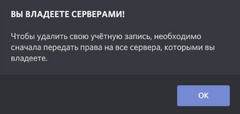
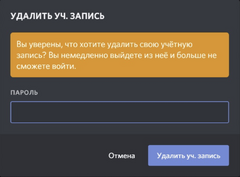
Как только вы избавитесь от всех препятствий, вы сможете продолжить процедуру удаления. Вам будет предложено ввести Ваш пароль, а также шестизначный код двухуровневой аутентификации и нажать кнопку «Удалить учетную запись» в последний раз, чтобы завершить удаление. Примечание: Если Вы не используете двухуровневую аутентификацию, Вас не попросят ввести код аутентификации.
Что произойдёт после? [ ]
Учетная запись будет находиться в состоянии ожидания удаления и будет удалена через 14 дней.
Попытка войти в свою учетную запись в любое время в течение 14 дней приведет к появлению диалогового окна, в котором спрашивается, хочет ли пользователь восстановить свою учетную запись.
При нажатии кнопки «Вернуться к входу» учетная запись будет по-прежнему находиться в состоянии «ожидает удаления». Нажатие «Восстановить учетную запись» остановит процесс удаления учетной записи, и пользователь вернет свою учетную запись.
После 14 дней [ ]
По истечению 14 дней учётная запись удаляется.
Пользователь навсегда не будет иметь доступа к своей учетной записи Discord. Изображение профиля будет сброшено на изображение по умолчанию, а имя пользователя изменится на «Deleted User#0000».
Если учетная запись удалена самим Discord из-за нарушения Условий обслуживания, тогда изображение профиля будет сброшено на изображение по умолчанию, но имя пользователя превратится в «Deleted User» вместе со случайной бессмысленной строкой цифр и букв. Пользовательские серверы также будут отключены (удалены).
Что происходит с удаленным аккаунтом discord?
Что происходит при удалении учетной записи discord?
FAQ
Как выглядит удаленная учетная запись Discord?
При удалении учетной записи все ваши сообщения и настройки будут удалены. Это включает сообщения в любых каналах Discord, участником которых вы были. Вы не сможете восстановить удаленные сообщения и настройки, поэтому не забудьте сохранить все важное перед удалением аккаунта.
Удаляются ли учетные записи Discord навсегда?
Учетная запись Discord не удаляется, пока пользователь сам не удалит ее. Если учетная запись пользователя удалена, он может создать новую.
Как долго удаленная учетная запись Discord исчезает?
Discord — это чат и голосовая IP-служба, которая позволяет геймерам общаться друг с другом. Она бесплатна, а процесс удаления учетной записи прост. Чтобы удалить учетную запись, зайдите на сайт https://discordapp.com/account, нажмите на значок шестеренки в правом верхнем углу экрана и выберите «Удалить учетную запись».
Остаются ли удаленные учетные записи Discord на серверах?
Удаленные учетные записи Discord остаются на серверах. Когда пользователь удаляет свой аккаунт, он удаляется с сервера и удаляется с других серверов, на которых он состоит.
Как удалить Discord навсегда?
Это невозможно. Discord — это приложение, которое можно удалить, но оно вернется через некоторое время. Однако вы можете удалить свою учетную запись в Discord и все связанные с ней данные. Для этого зайдите на сайт https://discordapp.com/account и выберите «Деактивировать учетную запись» в меню слева.
Можно ли отследить удаленный Discord?
Короткий ответ — да, удаленный Discord можно отследить. Однако для этого необходимо, чтобы пользователь предварительно вошел в систему под своим именем пользователя и паролем. Если этого не произошло, то отследить удаленный аккаунт будет невозможно.
Можете ли вы использовать электронную почту удаленного аккаунта Discord?
Да, вы можете использовать электронную почту удаленного аккаунта Discord. Вы не сможете войти в аккаунт, но если у вас есть имя пользователя и пароль от аккаунта, вы сможете получить доступ к электронной почте.
Что означает удаленный пользователь в Discord?
Когда пользователь удаляет свою учетную запись, он удаляется с сервера, на котором он находился.
Удаленный пользователь в Discord означает, что его учетная запись была удалена с сервера, на котором он находился.
Сколько времени требуется для удаления учетной записи Discord 2021?
Удаление учетной записи в Discord необходимо для того, чтобы сохранить ваши данные в безопасности. Удаление учетной записи в Discord занимает некоторое время, поскольку необходимо пройти процесс подтверждения с помощью электронной почты, на которую вы зарегистрировались. Таким образом, никто другой не сможет зайти в ту же учетную запись, угадав или использовав другой email. После подтверждения того, что вы являетесь владельцем аккаунта, появится вопрос, уверены ли вы, что хотите его удалить.
Удаляет ли Discord запрещенные учетные записи?
Да, Discord удаляет забаненные учетные записи. Они не удаляют сообщения или данные, связанные с аккаунтом, но удаляют сам аккаунт, чтобы предотвратить его повторное использование.
Что будет после удаления дискорд аккаунта
ДИСКОРД (DISCORD) ЧТО ЭТО И КАК РАБОТАЕТ, КАК УСТАНОВИТЬ ИЛИ УДАЛИТЬ УЧЕТНУЮ ЗАПИСЬ С КОМПЬЮТЕРА
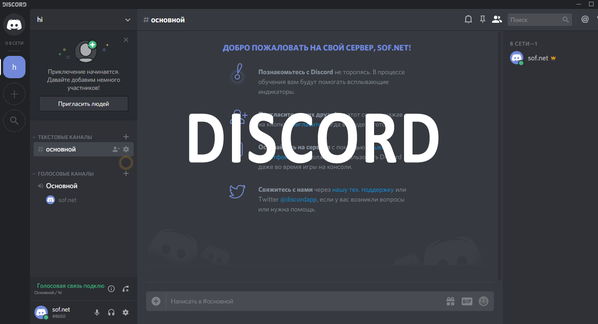
Discord – это бесплатный онлайн мессенджер, позволяющий общаться людям между собой и повысить свои успехи в командной игре. Написана программа на языке программирования Java Script. Как известно, сейчас при помощи этого языка создается много хороших продуктов. И этот факт подчеркивает, что дискорд – качественное приложение.
У пользователей имеется возможность как общаться с друзьями или другими пользователями лично, так и создавать специальные чаты. В чаты можно добавлять только тех людей, с которыми требуется поддерживать общение в группе.
Программа доступна для установки на всех современных операционных системах: windows, linux, macOS. Системные требования не требовательны. Программа запустится даже на слабых компьютерах или ноутбуках. Если нет желания или возможности для установки программы на персональный компьютер, можно воспользоваться онлайн версией дискорда.
Что это такое и как работает
Функций у данной программы огромное множество, рассмотрим их подробней.
Во-первых, само собой, дискорд позволяет делать то же, что и остальные мессенджеры. Речь идет об общении в чате при помощи отправки текстовых сообщений. Сообщения можно отправлять в «личку» и в общие большие созданные чаты. Конечно же, ни один программный продукт с функцией общения сейчас не обходиться без смайликов. Их в дискорде огромное множество, на любой вкус.
Также мессенджер способен оповещать пользователей о новых сообщениях. Если вы отправите сообщение любому в вашем списке контактов, у него на рабочем столе всплывает окно с оповещением.
Как и в любом продукте в интернете, при регистрации (о ней речь пойдет дальше) вам потребуется указать свой никнейм. Так вот. В программе можно поменять цвет своего никнейма и тем самым немного выделиться. Кроме того, в дискорде вы можете поставить собственный статус. В нем указать, чем вы сейчас занимаетесь или немного информации о себе.
Одна из функций, которая ценится геймерами называется «играет в». С помощью нее вы можете подключить онлайн игру к приложению и во время игры ваши друзья будут видеть, во что конкретно вы сейчас играете.
Игры, в свою очередь, тоже бывают разные. Это могут быть простые виртуальные фермы и их аналоги, которыми до отказа набиты социальные сети. Но также популярностью пользуются и более сложные программы для развлечений. К таким можно отнести большое количество разнообразных шутеров, онлайн стратегий, гонок и ММО РПГ. Важной составляющей игр является общение. Во многих проектах есть возможность вести беседу при помощи внутриигровых чатов.
В большинстве игр есть возможность отправлять голосовые сообщения. К сожалению, такая возможность не всегда способна полностью удовлетворить интересы в общении. Для каких-то игр требуется общаться не со всеми игроками, а только со своей командой. Да и в целом, при помощи специальных программ координировать свои действия проще.
Как правильно установить дискорд на компьютер, официальный сайт программы
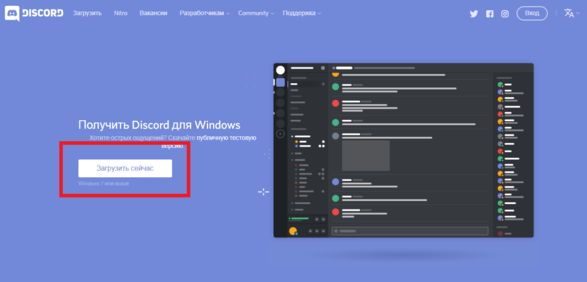
Данный процесс не отличается по сложности от регистрации. Для начала необходимо зайти на официальный сайт программы https://discordapp.com/download Конечно, сайтов для скачивания различного программного обеспечения огромное множество, но сама программа бесплатна и лучше воспользоваться лицензированным дистрибутивом.
После, на самом сайте, необходимо кликнуть на «загрузить сейчас» и на новой странице выбрать свою операционную систему. Скачивание начнется автоматически. После того, как файл скачается, нужно кликнуть на него и начнется установка.
Как зарегистрироваться
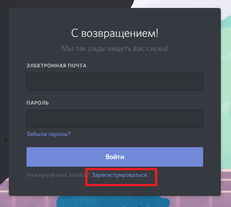
Это один из первых вопросов, посещающий пользователей, впервые установивших данную программу. Процесс прост и с ним проблем не возникнет. После установки в самом клиенте необходимо кликнуть на кнопку «зарегистрироваться»:
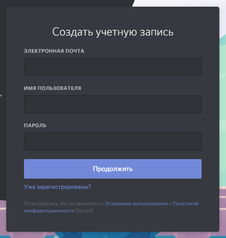
После, в специальных полях необходимо будет ввести адрес своей электронной почты, придумать и ввести никнейм, а также пароль для входа в систему:
После этого на почту придет сообщение с просьбой подтвердить регистрацию. Переходите на указанную во время регистрации почту и переходите по ссылке подтверждения:

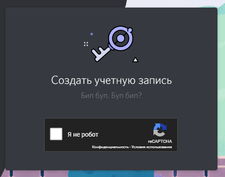
Создаете учетную запись поставив галочку напротив “Я не робот”:
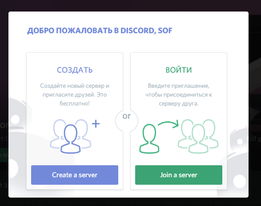
Выбираете какой чат (сервер) нужен — новый или по приглашению (должна быть пригласительная ссылка):
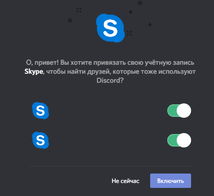
Также можно привязать скайп (по желанию):
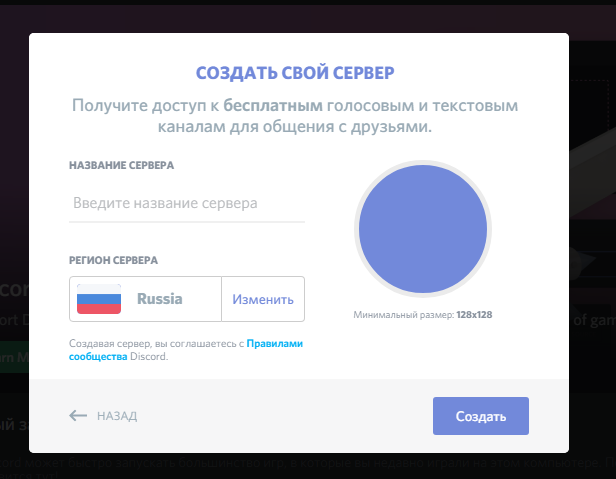
На примере без пригласительной ссылки создаем новый чат (сервер). Нужно назвать новый сервер (к примеру: hi), выбрать страну и загрузить картинку (можно не загружать) и нажать “Создать”:
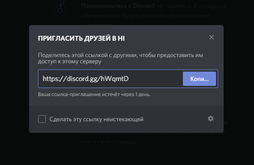
После создания автоматически создается ссылка для приглашения:
На этом регистрация заканчивается. Для редактирования чата (сервера) нужно нажать на шестеренку напротив названия (никнейма) чата:
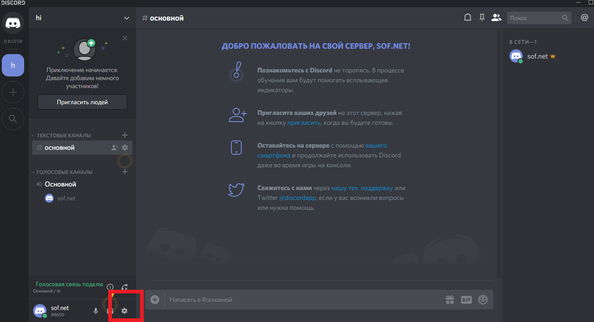
В учетной записи можно:
- изменить название сервера;
- сделать настройки микрофона;
- и т.д.
Или нажать на стрелочку:
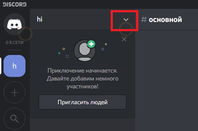
Как видно, процесс создания новой учетной записи крайне прост и практически ничем не отличается от регистрации в любой другой программе или интернет ресурсе. Для создания группы нужно нажать на плюс:
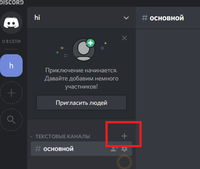
Назвать группу и выбрать тип общения:
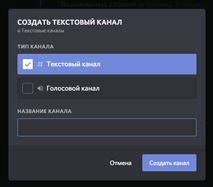
Для редактирования группы нужно нажать на шестеренку:
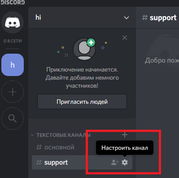
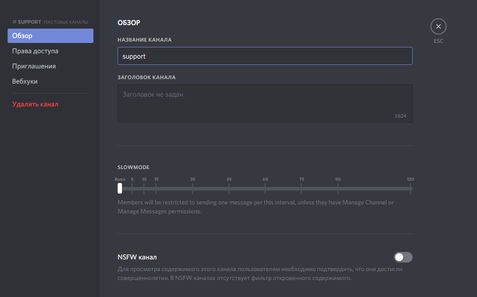
После нажатия на шестеренку откроется окно, где можно:
- переназвать группу;
- изменить права доступа;
- создать ссылку для приглашения;
- создать вебхук для отправки автоматических сообщений;
- удалить группу.
Что значит отключить учетную запись
Если вы хотите прекратить использование дискорда, но при этом не удалять свою учетную запись, в программе есть функция отключения учетной записи. Разница в том, что в первом случае вы перестанете получать уведомления и сообщения, но вам смогут отправлять запросы для добавления в друзья.
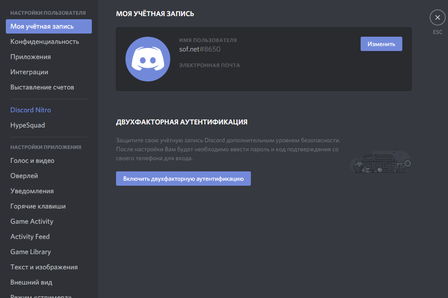
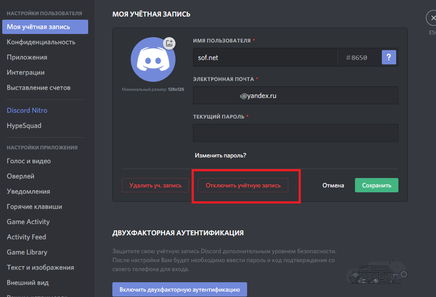
Для отключения необходимо зайти в настройки пользователя:
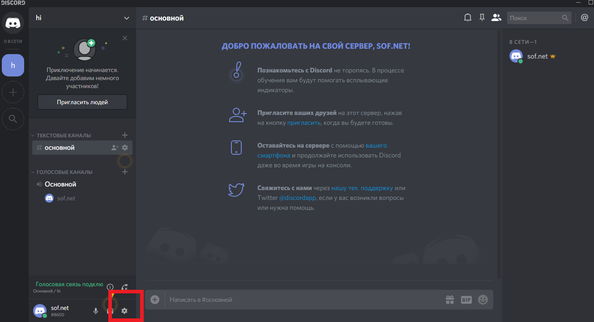
Затем в пункт «учетная запись» и нажимаете “Изменить”:
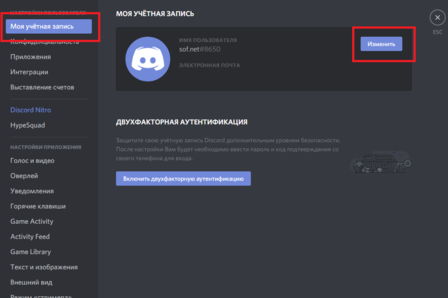
После чего нужно нажать “Отключить учетную запись” или “Удалить учетную запись” и “Сохранить”. При “Удалить учетную запись” аккаунт будет утерян навсегда:
Как удалить Discord с компьютера полностью
Причины для удаления дискорда могут быть разные. Программа может не понравиться или просто напросто в ней может пропасть необходимость. Подробно причины рассматривать не будем.
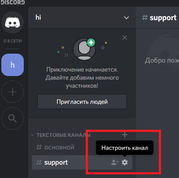
Прежде чем удалить программу, может понадобиться почистить личные данные. Например, удалить сервера, в которых вы общались. Для этого необходимо выбрать сервер, нажать на шестеренку:
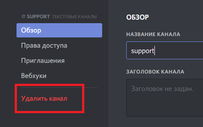
После в настройках выбрать пункт с удалением ненужного больше сервера:
Удалить саму программу просто. Для этого есть несколько способов:
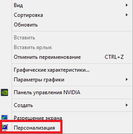
- Первый способ – через имеющиеся на самом компьютере программы. На рабочем столе кликаете правой кнопкой мыши и выбираете “Персонализация”):
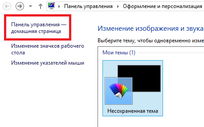
Переходите в «Панель управления – домашняя страница»:
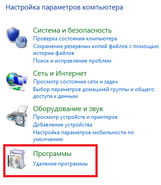
Нажимаете “Программы-Удаление программы”:
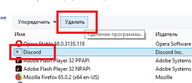
Находите дискорд, нажимаете на программу левой кнопкой мыши чтобы выделить программу, которую хотите удалить и выбираете пункт «Удалить». После этого нужно немного подождать пока удалиться программа:
- Второй способ – использовать специальные программы. Не будем его подробно рассматривать, так как первого способа обычно достаточно.
В завершение этого обзора посмотрите полезное видео на эту тему.
Маркетолог, вебмастер, блогер с 2011 года. Люблю WordPress, Email маркетинг, Camtasia Studio, партнерские программы)) Создаю сайты и лендинги под ключ НЕДОРОГО. Обучаю созданию и продвижению (SEO) сайтов в поисковых системах. Мои контакты >>>
Как в Дискорде можно удалить аккаунт и как выглядит деактивированная страница
Социальные сети все плотнее и плотнее окутывают нашу реальную жизнь. Некоторые только пользуются этим и развивают свои аккаунты по максимуму. Другие же, наоборот, иногда идут на такие радикальные меры, как удаление собственного аккаунта. Конечно, причин для этого множество, зато решение только одно. О том, как удалить свой собственный аккаунт в популярном сервисе для общения Дискорд, и пойдет речь.
Для чего нужно удалять учетную запись Дискорд?
Сперва может показаться, что сама идея удаления собственной учетки безумна. С ней, как минимум, связана история переписок, список серверов, где пользователь является участником или даже модератором, список друзей и множество сохраненных фотографий.
Конечно, множество людей часто идут на такие меры после сильного эмоционального всплеска, без полного понимания содеянного. Однако, есть и те, у кого есть вполне весомые аргументы в пользу избавления от аккаунта. К ним, например, относятся следующие причины:
- Желание скрыть информацию. После окончательного удаления ни один злоумышленник уже не сможет извлечь данные из Дискорда. Однако специальные службы могут запросить информацию прямо с серверов Discord. Потому не стоит хранить незаконную информацию в Discord (да и вообще хранить ее).
- Необходимость «убрать за собой мусор». Под этой нелепой фразой мы подразумеваем удаление старых и неиспользуемых учеток, в которых уже не хранится важная информация. По сути, вряд ли кто-то захочет написать вам сообщение на старый аккаунт спустя несколько лет, а эти аккаунты попросту засоряют серверы и путают алгоритмы Дискорда.
- Попытка начать все с чистого листа. Некоторые обещают начать бегать с понедельника, другие – заняться саморазвитием, а третьи – отказаться от таких социальных сетей, как Discord. Дабы не дразнить себя желанием зайти в мессенджер, можно просто избавиться от него.
В любом случае, все вышеперечисленные причины имеют социальную основу, а не техническую необходимость. То есть удаление страницы не всегда поможет, если последняя работает некорректно. В таком случае лучше обратиться в службу поддержки. Если изначальное желание все же осталось, то читайте дальше.
Удаление учетки с ПК
Если вы используете веб-версию или уже установили Desktop-клиент, то этот метод как раз для вас. Во-первых, понадобится сам аккаунт, в который пользователь может войти без каких-либо проблем. Для этого необходимо выполнить следующие действия:
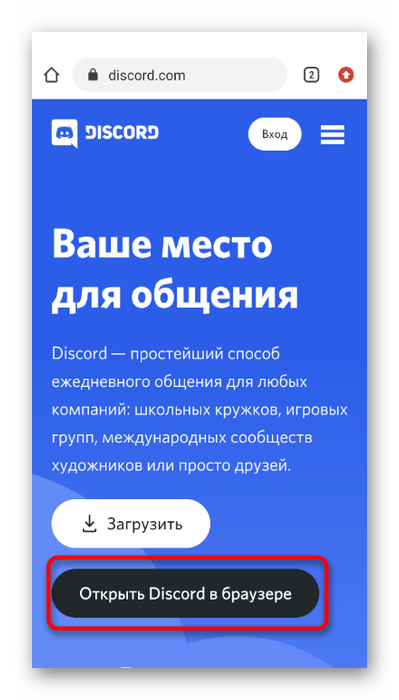
- Откройте клиент Discord или его веб-версию.
- Найдите в левой нижней части экрана значок шестеренки и нажмите на него. Таким образом вы откроете настройки сервиса.

- Перейдите в раздел «Моя учетная запись». Прокрутите окно до самого низа.
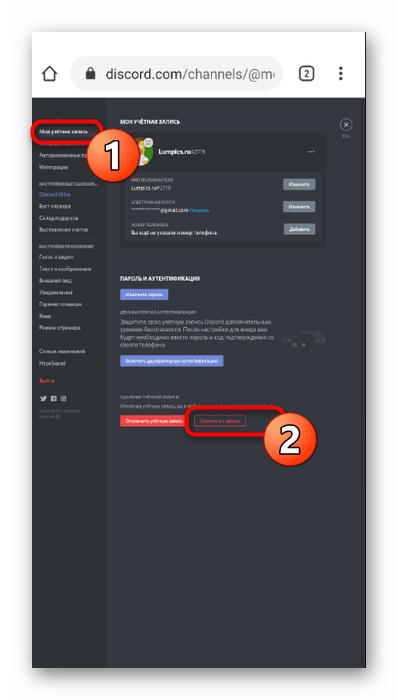
Здесь вы найдете две кнопки. Кнопка «Отключить учетную запись» отвечает за временную деактивацию с дальнейшим восстановлением. А вот вторая кнопка приводит к удалению навсегда (но не сразу).
Как удалить аккаунт с телефона
Если вы предпочитаете общаться и наблюдать за стримами посредством мобильного устройства, то, скорее всего, на вашем телефоне стоит приложение Дискорд. Через него также возможно избавиться от ненужного аккаунта. Для этого следуйте алгоритму ниже:
- Откройте мобильное приложение. Оно доступно как на iOS, так и на Android.
- Перейдите в раздел настроек. Для этого кликните по трем горизонтальным линиям в левом верхнем углу, а после выберите самую правую вкладку в открывшемся внизу меню.
- Откройте раздел «Моя учетная запись».
И снова пользователя встречают две кнопки – деактивации и полной деинсталляции страницы.
Как будет выглядеть удаленная страничка?
Чтобы ответить на этот вопрос, вспомним, как другие социальные сети отображают информацию о больше не существующих аккаунтах. Например, в ВК страницу все еще можно найти в поиске, но при открытии вместо полноценного профиля появится только белая собачка на сером фоне. В Инстаграме несуществующие страницы даже не попадают в поисковую выдачу, а ссылки на них становятся недействительными.
Так вот, в Дискорде реализовано что-то среднее. То есть, если пользователь выполнит один из двух вышеперечисленных алгоритмов, то его ник превратится во фразу «Deleted user *идентификатор*». Однако сообщения никуда не денутся.

Можно ли восстановить
Как мы говорили выше, довольно-таки часто пользователи расправляются с учетными записями на эмоциях, сами того не понимая. К счастью, первые 14 дней после нажатия кнопки «Delete» страница не удаляется из базы, а только помечается специальной меткой. То есть возможно не только восстановить страницу, но и сохранить все данные. Для этого достаточно сделать следующие действия:
- Авторизуйтесь в аккаунте, которому грозит безвозвратное исчезновение.
- Появится специальное уведомление. Найдите кнопку-ссылку «Restore Account» и нажмите на нее.
Готово. Не понадобится даже подтверждение. Все же Дискорд заинтересован в том, чтобы его верные пользователи не бросали собственные страницы.
Как навсегда удалить вашу учетную запись Discord (все методы)
За последние несколько лет в Discord произошли некоторые изменения. Популярное программное обеспечение голосового чата , которое начиналось как убежище для геймеров, теперь превратилось в платформу для всего сообщества. пандемия. А с интеграцией Discord в Playstation Sony популярность будет только расти. Ранее мы обсуждали различные функции Discord, включая наиболее полезных ботов Discord и получить Discord Nitro бесплатно . Однако, если вы относитесь к числу тех, кто хочет отказаться от приложения голосового чата, есть простой способ удалить свою учетную запись Discord и двигаться дальше.
Окончательно удалить учетную запись Discord: пошаговое руководство (июнь 2021 г.)
Мы создали полное руководство, которое научит, как удалить свою учетную запись на всех платформах, на которых доступен Discord. Поэтому независимо от того, читаете ли вы это в своем браузере Windows или телефоне iOS, следуйте инструкциям и узнайте, как навсегда удалить свою учетную запись Discord. Если вы не уверены в его удалении, мы также включили способ отключить вашу учетную запись Discord. Вы можете использовать приведенную ниже таблицу, чтобы найти шаги для вашей соответствующей платформы, но обязательно прочитайте раздел о серверах, если они у вас есть.
Прочтите это в первую очередь, если у вас есть сервер Discord (все платформы)
Если у вас есть сервер Discord и вы хотите отключить или удалить свою учетную запись, вам необходимо сначала выполнить дополнительный шаг. Вам нужно будет либо передать право собственности на свой сервер Discord, либо полностью удалить его. Если у вас его нет, пропустите этот шаг.
Передача права собственности на сервер Discord
Для этой демонстрации мы используем приложение Discord для Windows, но не волнуйтесь, шаги остаются одинаковыми для всех платформ. Разобравшись с этим, давайте посмотрим, что вам нужно сделать.
1. На левой боковой панели выберите сервер , владельцем которого вы хотите передать право собственности.
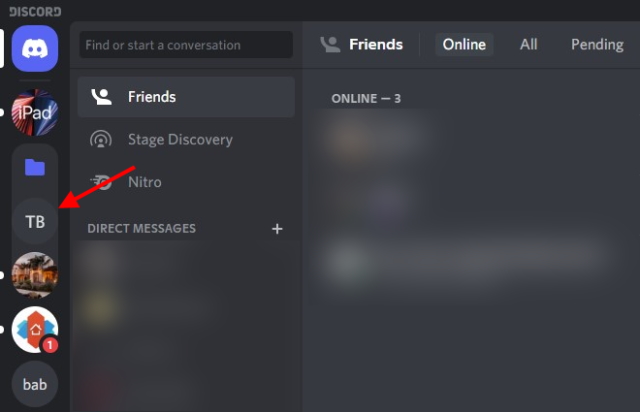
2. Щелкните имя сервера в левом верхнем углу, откроется раскрывающееся меню. Здесь нажмите на « Настройки сервера ».
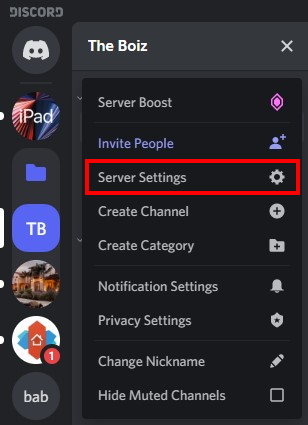
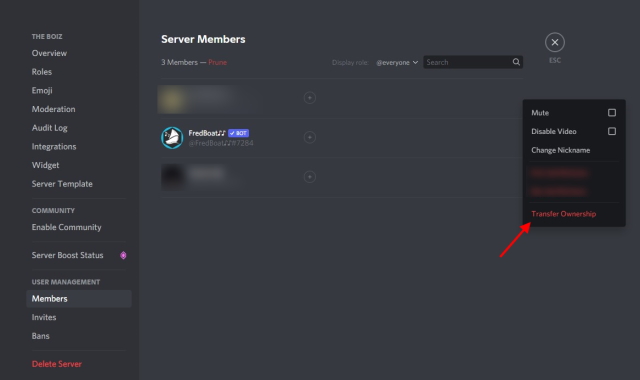
3. В окне настроек найдите раздел « Управление пользователями » на боковой панели и перейдите к параметру « Участники ».
4. Здесь вы увидите список всех участников сервера. Теперь нажмите на значок три точки рядом с именем участника, которого вы хотите стать новым владельцем сервера. Затем в раскрывающемся меню нажмите « Передать право собственности ».
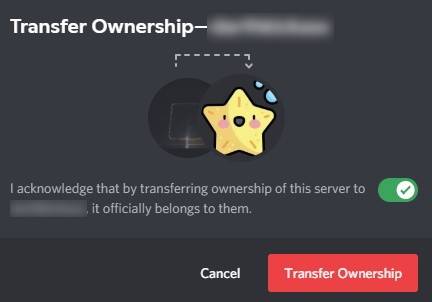
6. Вам нужно будет принять подтверждение, которое гарантирует, что вы знаете, что делаете. Чтобы подтвердить свое действие, нажмите красную кнопку « Передать право собственности ».
Вот и все. Теперь вы не потеряете доступ к серверу, но ваши права будут ограничены.
Удаление сервера Discord
Если вы хотите стереть данные с сервера перед удалением своей учетной записи Discord, просто выполните следующие действия.
1. Выберите свой сервер на левой боковой панели, нажмите на его имя в верхнем левом углу, а затем нажмите « Настройки сервера » в раскрывающемся меню.
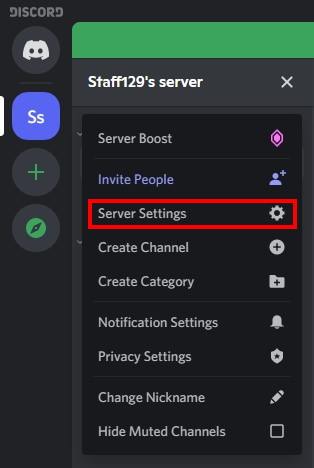
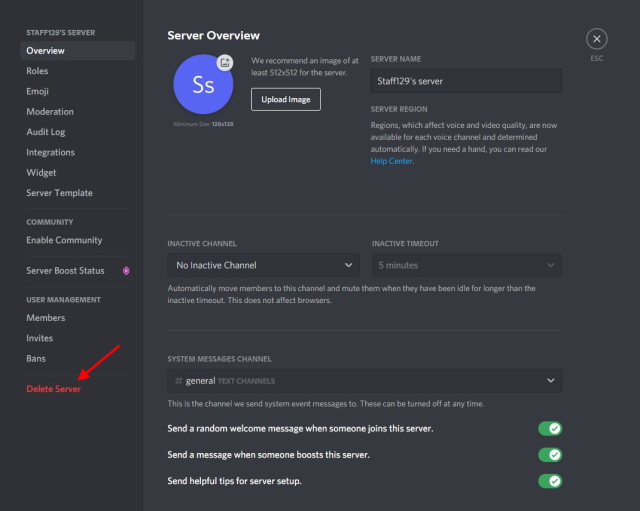
2. На странице настроек посмотрите на левую боковую панель, и внизу вы увидите опцию под названием « Удалить сервер ». Нажмите на нее, если хотите удалить свой сервер Discord.
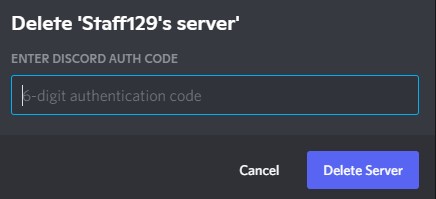
3. Затем появится окно подтверждения с просьбой дважды проверить свое действие. Снова нажмите”Удалить сервер”.
4. На этом этапе, если у вас включена Двухфакторная аутентификация (2FA), вам нужно будет указать 6-значный код . В зависимости от того, на какой аутентификатор вы подписались, откройте его и введите код. Ваш сервер будет удален, как только вы это сделаете.
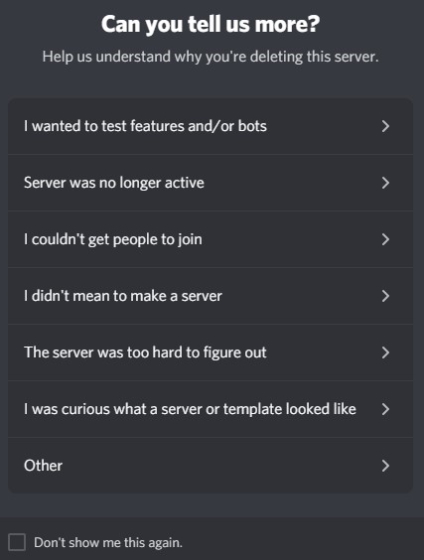
5. Далее вы увидите небольшое поле обратной связи, которое вы можете заполнить или проигнорировать. И все, ваш сервер удален вместе со всеми его сообщениями и данными.
Отключение и удаление учетной записи Discord
Discord, к счастью, обладает широкими функциональными возможностями, когда дело доходит до выбора того, что происходит с вашей учетной записью. Вот что это значит:
Отключение вашей учетной записи Discord похоже на временное удержание . Вся информация внутри, включая ваши чаты, серверы и архивы, будет храниться в безопасности . Хотя вы не будете получать никаких уведомлений от Discord относительно этой учетной записи, любые новые запросы на добавление в друзья, которые вы получите, будут ждать вас, если вы вернетесь. Отключение аккаунта-хороший сигнал, если вы не планируете использовать Discord какое-то время или просто хотите отдохнуть.
Что произойдет, если вы удалите свою учетную запись Discord? Удаление вашей учетной записи Discord удаляет все данные вместе с ней. Все ваши чаты и сообщения будут удалены, и вы будете удалены со всех серверов, к которым вы присоединились. Кроме того, ваше имя будет изменено на «Удаленный пользователь», и вот каким будет ваш профиль для других.
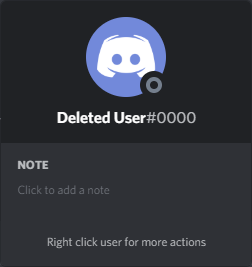
Изображение предоставлено: Discord Fandom Wiki
Вместо этого отключите свою учетную запись Discord
Если вы не уверены в удалении своей учетной записи Discord, вы всегда можете просто отключить ее. При отключении аккаунта он блокируется, и вы не будете получать никаких уведомлений об этом. Вы по-прежнему будете получать запросы о дружбе и сообщения, но не узнаете о них, пока снова не активируете свою учетную запись. Отключение учетной записи Discord-отличный способ отдохнуть и подумать. Вместо этого выполните следующие действия, чтобы отключить свою учетную запись Discord:
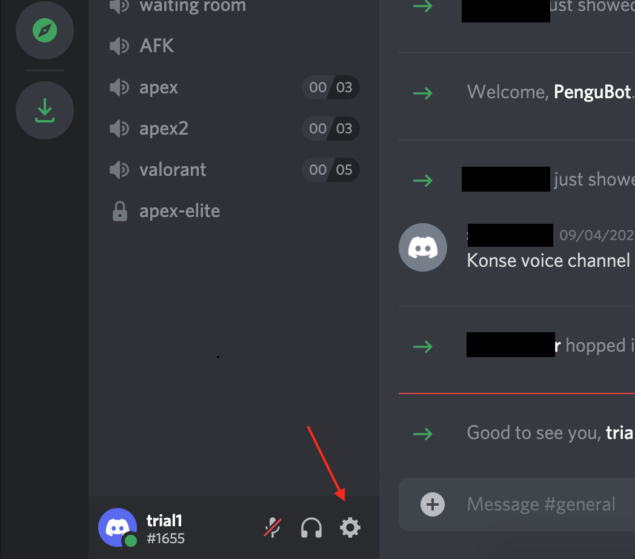
1. В левом нижнем углу найдите и нажмите значок шестеренки (настройки) в Discord. Если вы используете свой телефон iOS или Android, вместо этого нажмите на фотографию своего профиля на нижней панели навигации.
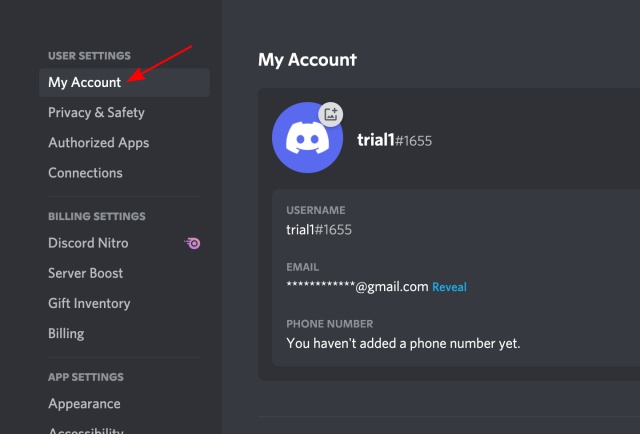
2. В разделе Настройки пользователя откройте раздел «Моя учетная запись ».
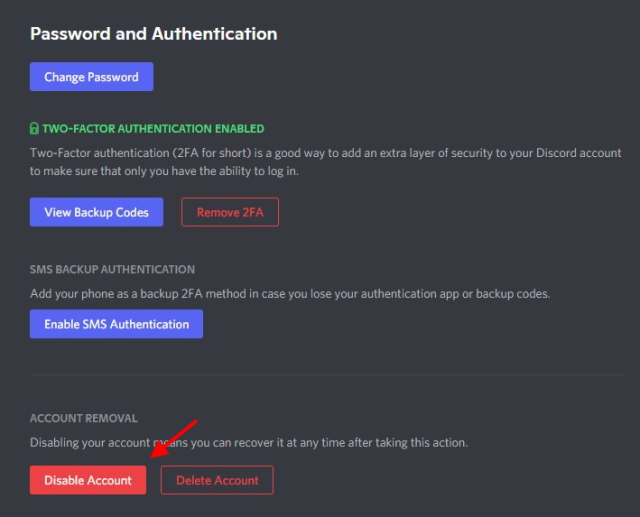
3. Прокрутите вниз, пока не увидите кнопку « Отключить учетную запись ». Нажмите здесь.
4. Затем откроется диалоговое окно с просьбой повторно ввести пароль и информацией о том, что вы делаете. Введите пароль и снова нажмите «Отключить учетную запись» .

5. И все готово. Ваша учетная запись отключена до тех пор, пока вы снова не включите ее. Все ваши данные будут безопасно ждать вас.
Как удалить учетную запись Discord на компьютере (Windows, Mac или Linux)
У большинства пользователей Discord на своих компьютерах установлено официальное приложение. Клиент для ПК работает быстрее и гибче. Мы используем приложение Discord в Windows для целей этого руководства. Однако даже если вы используете веб-приложение Discord, Mac или даже Linux, процесс остается прежним. Итак, следуйте инструкциям ниже и избавьтесь от своей учетной записи Discord:
1. Откройте приложение Discord на своем компьютере с Windows, Mac или Linux.
2. Оказавшись там, найдите значок шестеренки в левом нижнем углу и щелкните его.
3. Страница настроек « Моя учетная запись » уже должна быть открыта. Если это не так, откройте его на левой боковой панели.
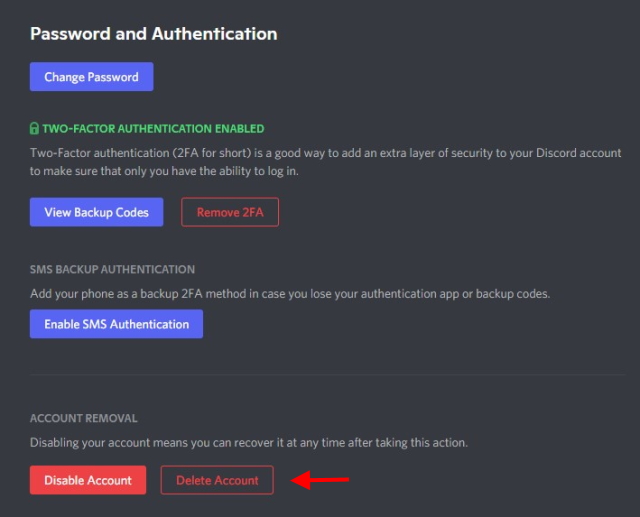
4. Прокрутите страницу настроек «Моя учетная запись» вниз и найдите кнопку « Удалить учетную запись» в разделе «Удаление учетной записи». Нажмите кнопку «Удалить учетную запись».
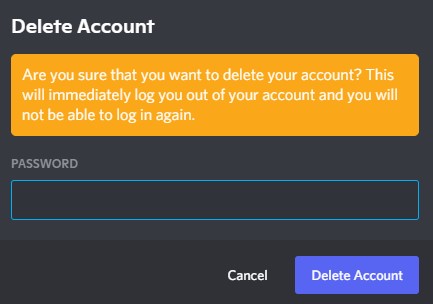
5. Вас приветствует диалоговое окно, в котором будет запрашиваться ваш пароль и код 2FA , если он у вас включен. Просто введите свой пароль и код 2FA, а затем нажмите кнопку « Удалить учетную запись ».
6. Ваша учетная запись удалена. Все ваши данные, включая ваши сообщения, будут удалены вместе с ними.
Как удалить учетную запись Discord с помощью приложения для Android или iOS
Если вы являетесь участником мобильной пользовательской базы Discord, вы не столкнетесь с какими-либо серьезными трудностями при удалении своей учетной записи. Выполните этот простой процесс, чтобы удалить свою учетную запись Discord на Android или iOS.
1. Откройте приложение Discord на своем телефоне Android или iOS.
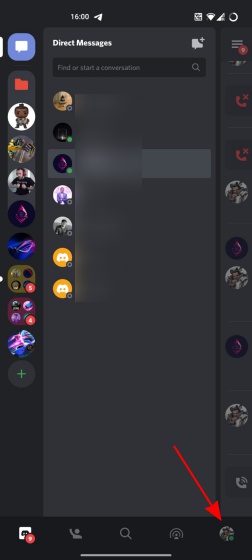
2. Нажмите на значок изображения профиля в правом нижнем углу панели навигации.
3. Перейдите в Моя учетная запись

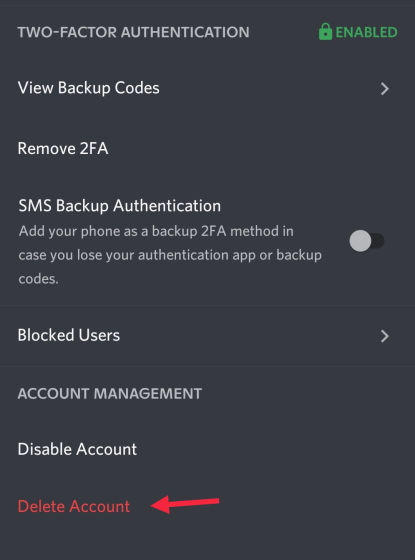
4. Прокрутите вниз до пункта Удалить учетную запись . Нажмите «Удалить учетную запись», чтобы начать процесс.
5. Затем вы увидите диалоговое окно с запросом вашего пароля и кода 2FA. Просто введите необходимые данные и нажмите красную кнопку «Удалить», чтобы навсегда удалить свою учетную запись Discord.

Могу ли я восстановить удаленную учетную запись Discord?
К счастью, это возможно. После того, как вы подтвердите удаление своей учетной записи, Discord регистрирует запрос на удаление и деактивирует учетную запись. Затем он удерживается в течение 14 дней, после чего окончательно удаляется . Так что, если вы передумаете и захотите вернуть свою учетную запись Discord, у вас есть две недели на это!
Если вы решите остаться на борту и не удалять свою учетную запись, узнайте, как можно транслировать Netflix. в Discord , чтобы смотреть фильмы с друзьями, устроить вечеринку по прослушиванию Spotify или используйте канал Stage для взаимодействия с сообществом Discord .
Удалите свою учетную запись Discord, выполнив несколько простых действий
Так что да, это наше руководство по удалению учетной записи Discord на любой платформе-будь то Windows, Mac, Linux, Интернет или мобильные приложения (Android и iOS). Теперь, когда вы отошли от Discord, почему бы вам не попробовать некоторые из самых популярных альтернатив Discord из связанной статьи? По любым другим вопросам, не стесняйтесь задавать их в разделе комментариев ниже.
Похожие публикации:
- Как отключить голосовые сообщения в вк
- Как разделить круг в иллюстраторе
- Как удалить старый антивирус с компьютера
- Форматировать значения для которых следующая формула является истинной
Как восстановить аккаунт в Дискорде?
Восстановление учетной записи Discord. В этом посте вы можете узнать, как восстановить учетную запись Discord после удаления учетной записи. Также узнайте, как восстановить учетную запись Discord без электронной почты, если вы забыли ее.
Случай 1. Как восстановить удаленную учетную запись Discord
После удаления учетной записи Discord учетная запись не удаляется сразу, Discord все еще ожидает удаления. Ваша учетная запись будет находиться в состоянии ожидания удаления в течение 14 дней. Вы можете войти в свою учетную запись Discord и проверить, видите ли вы диалоговое окно «Учетная запись запланирована на удаление». Если да, то вы все равно можете восстановить удаленную учетную запись Discord, если нет, то ваша учетная запись будет удалена безвозвратно и ее больше нельзя будет восстановить.
- Войдите в свою учетную запись Discord на компьютере или в браузере.
- Если вы видите диалоговое окно с сообщением «Скоро запланировано самоуничтожение вашей учетной записи… вы уверены, что все еще хотите этого?», Это означает, что вы все еще можете восстановить удаленную учетную запись Discord.
- Вы можете нажать « Восстановить учетную запись» , и программа выполнит восстановление учетной записи Discord за вас. После этого, когда вы снова войдете в свою учетную запись Discord, ваша учетная запись будет восстановлена.