Переносим Microsoft Office на другой компьютер

Прежде чем перенести Microsoft Оffice на другой компьютер, уточните какой версией вы пользуетесь в данный момент. Вариант сборки влияет на способ переноса тех или иных программ. К примеру, если вы имеете подписку на Office 365, то у вас не возникнет никаких трудностей в его переносе. Достаточно просто совершить вход в учётную запись Microsoft на новом компьютере. Если вы пользуетесь подпиской на Office 2013 или 2016, то потребуется набрать 25-значный пароль для его перемещения. Чуть ниже вы найдёте информацию о том, где искать этот ключ и как им правильно воспользоваться.
Шаг первый – ищем лицензионный ключ
Чтобы перенести лицензию Office, необходимо ввести 25-значный код, который находится на обратной стороне обложки вашего диска. Если вы покупали Office через интернет, то поищите код для активации в вашем почтовом ящике.
У вас не возникнет проблем, если вы купили программное обеспечение от Майкрософт вместе с учётной записью, а после вошли в систему – тогда пароль и аккаунт пользователя будут связаны друг с другом. Далее потребуется совершить вход в систему, воспользовавшись старыми данными – www.office.com/myaccount.
Шаг второй – деактивируем лицензию на старом устройстве
- Зайдите на сайт https://stores.office.com/myaccount/ на старом компьютере;
- Пройдите авторизацию в Microsoft Store. Вам потребуется для этого ваш адрес электронной почты и пароль от аккаунта Майкрософт. Теперь вам доступны все активированные версии программного обеспечения;
- Нажмите оранжевую кнопку «Установка» напротив нужной программы:
.png)
- В списке «Установленные» отыщите кнопку «Деактивировать установку» и щёлкните по ней:
.png)
- Открывшееся окно покажет опцию «Деактивировать». Выбрав её, вы отключите лицензию, и часть возможностей в вашем Microsoft Office будет не доступна.
Шаг третий – удаляем программу на старом устройстве
- В разделе «Программы» в панели управления выберите действие «Удалить программу»;
- Найдите запись «Microsoft Office» в списке и щёлкните по ней:
.png)
- После завершения удаления можете приступать к следующему действию.
Шаг четвертый – переносим Office на новый компьютер
Осталось установить и активировать Microsoft Office, вставив диск с программой в новый компьютер. При отсутствии диска, скачайте программное обеспечение с официального сайта Майкрософт. Обратите внимание на то, какую разрядную версию вы загружаете.
При открытии какой-либо программы (Word, Power Point, Excel), всплывающее окно предложит активировать софт. Если вы покупали Office у производителя, то просто совершите вход в Майкрософт через учётную запись. Повторно использовать ключ не придётся:
.png)
Теперь вы знаете, как перенести лицензию Office на новый компьютер. Если при активации всё-таки возникнет ошибка, то вы можете обратиться к нашим специалистам для консультации.
«Служба добрых дел» работает круглосуточно. Оставьте заявку в чате или позвоните нам, и мы непременно ответим на возникшие вопросы!
Как активировать Microsoft Office на компьютере
Microsoft Office – это настоящий прорыв в сфере работы, так как при помощи набора данных утилит предприятие может осуществлять свою работу намного эффективней. Компания Microsoft решила не изменять традициям, и как всегда сильно усложнила процесс активации своих продуктов. Дело в том, что существует несколько способов активации, в которых неопытный пользователь попросту теряется. Некоторый способы и вовсе оказываются нерабочими или устаревшими, поэтому активация Microsoft Office может занять довольно много времени.
С Microsoft Office пользователь получает все необходимые инструменты для работы с графическими и текстовыми элементами, включая: создание отчетных таблиц, написание научных рефератов, создание презентаций и еще много чего другого.
Стоит отметить, что пакет Microsoft Office можно скачать бесплатно и не проводить активацию, однако в таком случае пользование программами будет очень неудобными из-за всплывающих окон активации и некоторых ограничений в функциях. Поэтому нужно будет приобрести подписку. Если желания отдавать деньги за продукт нет, то всегда можно скачать пиратскую версию с торрента. В данной статье разберем сразу два варианта установки Office.
Активация Microsoft Office через интернет
Для первого способа потребуется интернет соединение и мобильный номер телефона. Сам способ довольно запутанный, однако , следуя инструкции ниже, можно без проблем выполнить активацию.
Для активации нужно выполнить следующие шаги:
- Скачать и установить Microsoft Office с браузера или диска (если вы купили лицензию на диске);
- Далее нужно будет зайти в одну из установленных программ, это может быть Word или Exel;
- Переходим в настройки и выбираем пункт «Активация Microsoft Office», а затем «Активация по телефону»;
- Следующим шагом нужно будет выбрать свой регион;
- После этого в окне появиться список номеров контактного центра Microsoft, позвонив по которым вам помогут в активации;
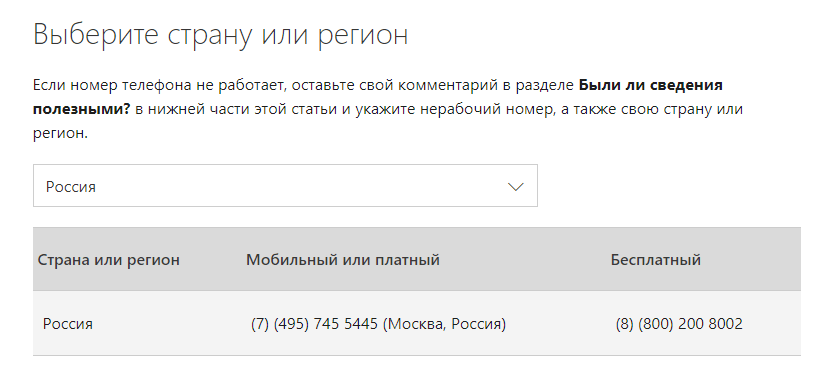
Да, такой способ довольно нудный и долгий, так как требует выполнения большого количества действий. Однако после консультации вам подскажут где можно будет взять код и как правильно активировать. Если все получилось, то после введения кода в поле ввода, пакет Microsoft Office активируется.
В некоторых случаях может возникать сбой активации Microsoft Office, и окно активации может попросту не открываться. В таком случае следует проверить подключение к сети, а также перезапустить программу. Если по прежнему ничего не происходит, то есть смысл попробовать другой способ.
Активация Microsoft Office ключом
Активация ключом самая простая, так как для этого нужно всего-то ввести код. Как правило, это занимает не более 3-х минут.
Для активации нужно проделать следующие шаги в строгом порядке:
- Вставить диск в компьютер и произвести установку Office. Если на компьютере нет дисковода, то утилиту можно скачать с официального сайта Microsoft (процесс установки будет идентичен дисковому варианту);
- После запуска инсталляционного файла появиться окно, где нужно будет нажать кнопку «Установить»;
- Если всё получилось, то должно появиться окно с полем ввода ключа. Именно туда необходимо вписать код;
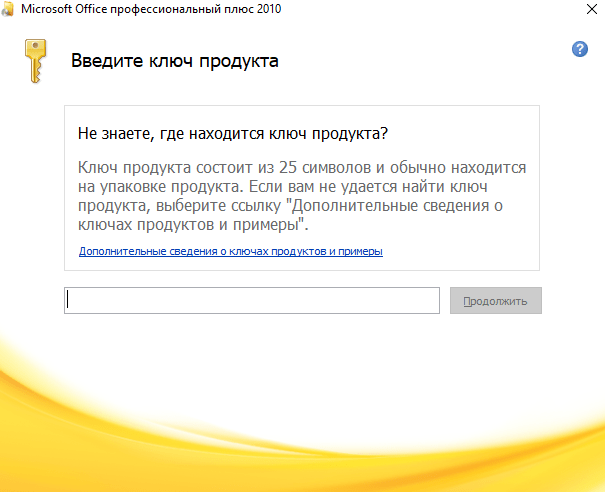
Найти ключ довольно просто. В случае дискового варианта ключ можно найти на внутренней стороне упаковки. Если ключ покупался в электронном варианте, то в таком случае он придёт на почту, указанную при покупке. Если ничего не пришло, то обязательно проверьте папку «спам». В большинству случаев ключ попадает именно туда.
Как активировать пиратскую версию Microsoft Office бесплатно
Всего существует два действительно рабочих метода получить ключ Office. Прежде чем начать, стоит упомянуть о пробном периоде на 1 месяц, который производитель дает пользователям без активации. По истечению данного периода программа попросит активацию.
Первый способ довольно простой и банальный. Он заключается в поиске ключей активации на форумах и сайтах. Да, таким образом ключ действительно можно найти, однако сколько на это потребуется времени? Если есть желание сидеть часами в поиске ключа, то это отличный способ получить его бесплатно. Очень важно искать свежие группы и сайты, которые посмотрело как можно меньше человек. Разумеется, на сайте 2-х летней давности со 100% вероятностью не будет рабочих ключей . Стоит упомянуть, что ключ выглядит как числовой и буквенный код. Ключ не может быть в виде файла или программы – это все вирусы. Полезно знать: Лучшие бесплатные антивирусы.
Второй способ заключается в установке пиратской версии или в обходе активации. Стоит отметить, что намного проще скачать пиратскую версию с уже установленной активацией. Однако в таком случае вы скачиваете программу с неизвестного сайта. Если боитесь заразить ПК вирусами, то можно скачать утилиту под названием KMS Auto. Программа абсолютно безопасна и позволяет активировать все продукты Microsoft, включая Windows 10.
Для правильной активации следует выполнить следующие шаги:
- Отключить антивирус, так как он может попросту не давать программе запуститься;
- Скачать активатор с официального сайта разработчика https://kms-auto.com;
- После установки и запуска программа предложит вам выбрать продукт для активации, в нашем случае это Microsoft Office;
- После этого нужно будет нажать на “Activate”;
- Готово! Теперь пакет программ Office успешно активирован, и ими можно смело пользоваться;
Данные способы помогут вам в активации Office. К слову, инструкция по активации лицензионного пакета Office была взята с официального сайта Microsoft, так что сомневаться в работоспособности не стоит. Другое дело – обходные способы. В таком случае пользователь делает все на свой страх и риск, так как нет 100% гарантии на положительный результат.
Активация Microsoft Office по телефону ( GetCID )
Установите Microsoft Office 2019 / 2016 Pro Plus на свой компьютер или ноутбук.
- Ссылка для скачивания Office 2021 PP:Скачать
- Ссылка для скачивания Office 2019 PP:Скачать
- Ссылка для скачивания Office 2016 PP:Скачать
- Запустите любую программу, которая входит в пакет Офиса.
- Высветится окно активации. Введите оригинальный ключ ( который можно купить в нашем каталоге ).
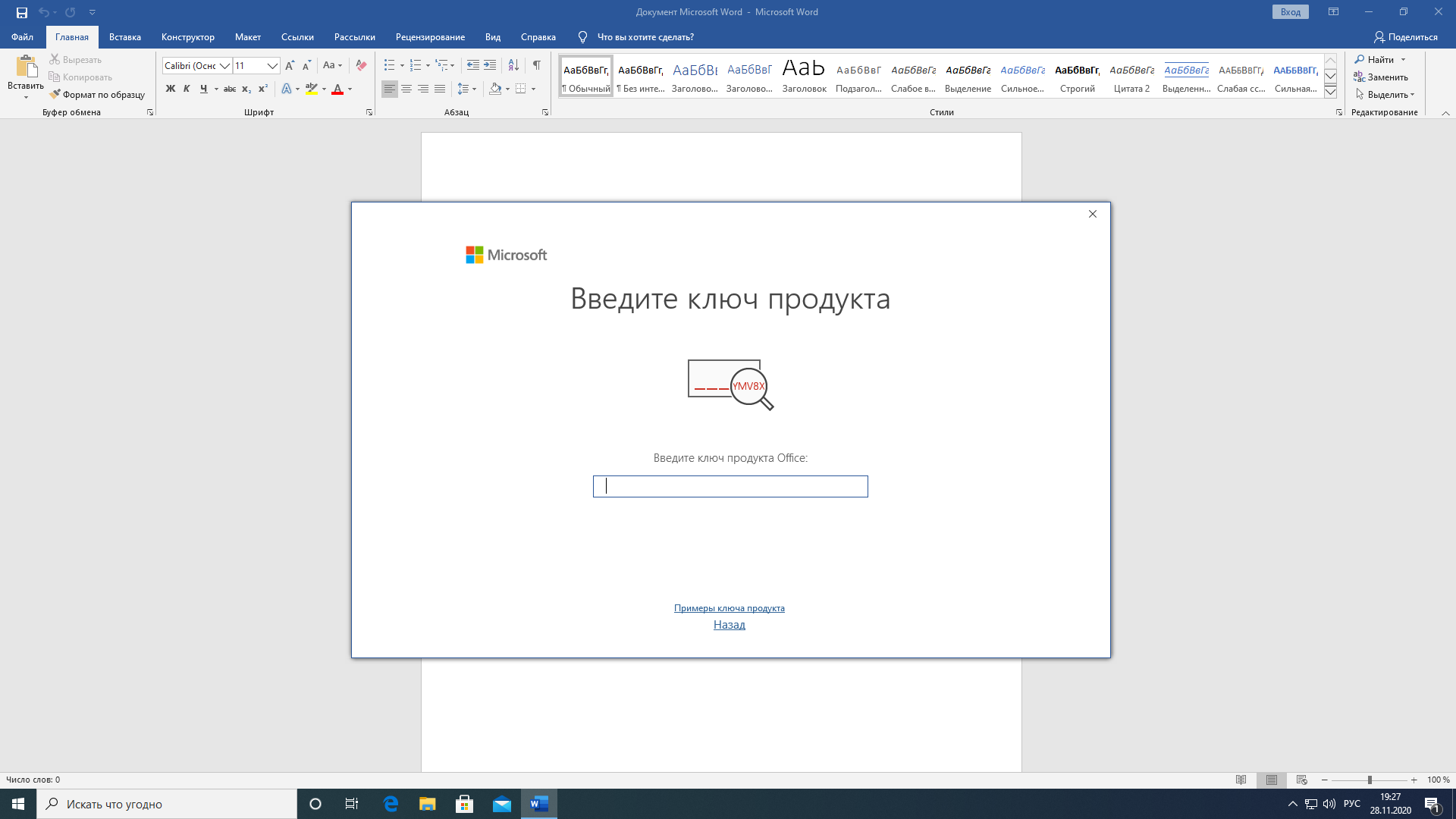
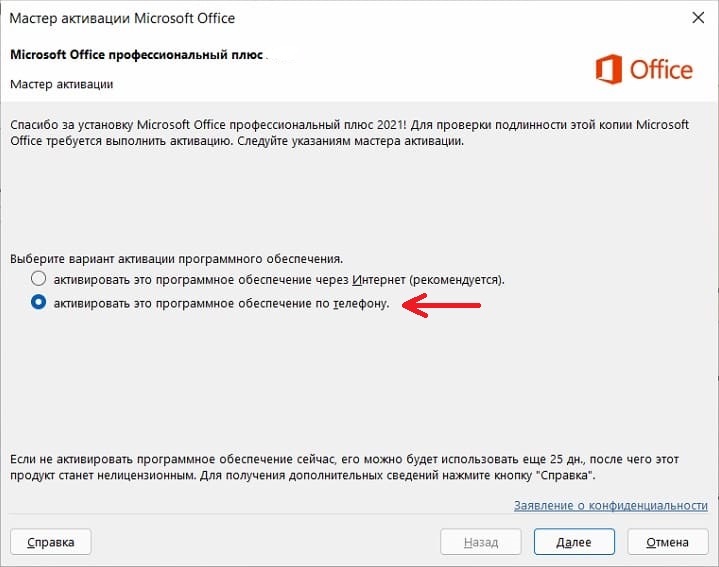
- Кликаем пункт «Активировать это программное обеспечение по телефону» и жмем «Далее».
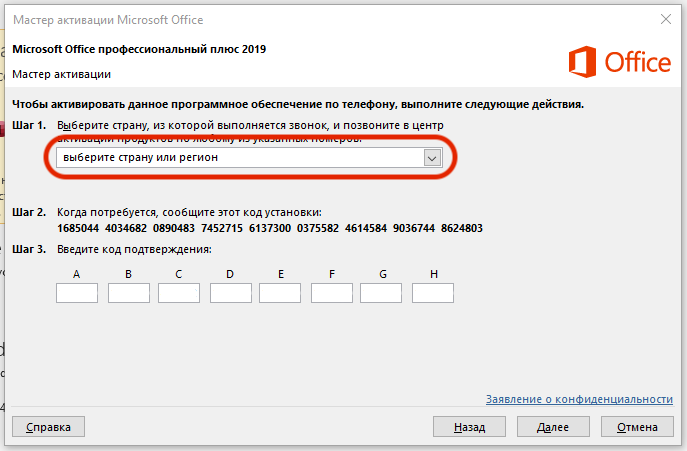
- В следующем окне Вам предложат указать вашу страну. Выбираете её, к примеру Россия.
- Для дальнейшей активации будут необходимы цифры из «Шага 2»
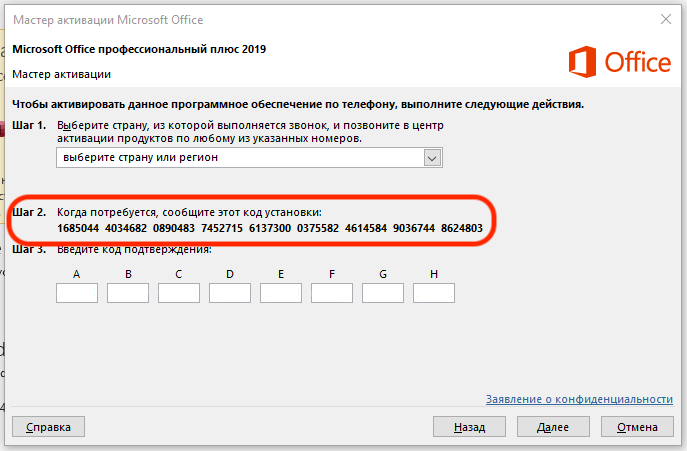
- Далее необходимо перейти на страницу активации, ссылка ниже:
Вписываем цифры из «Шага 2» в отмеченное поле
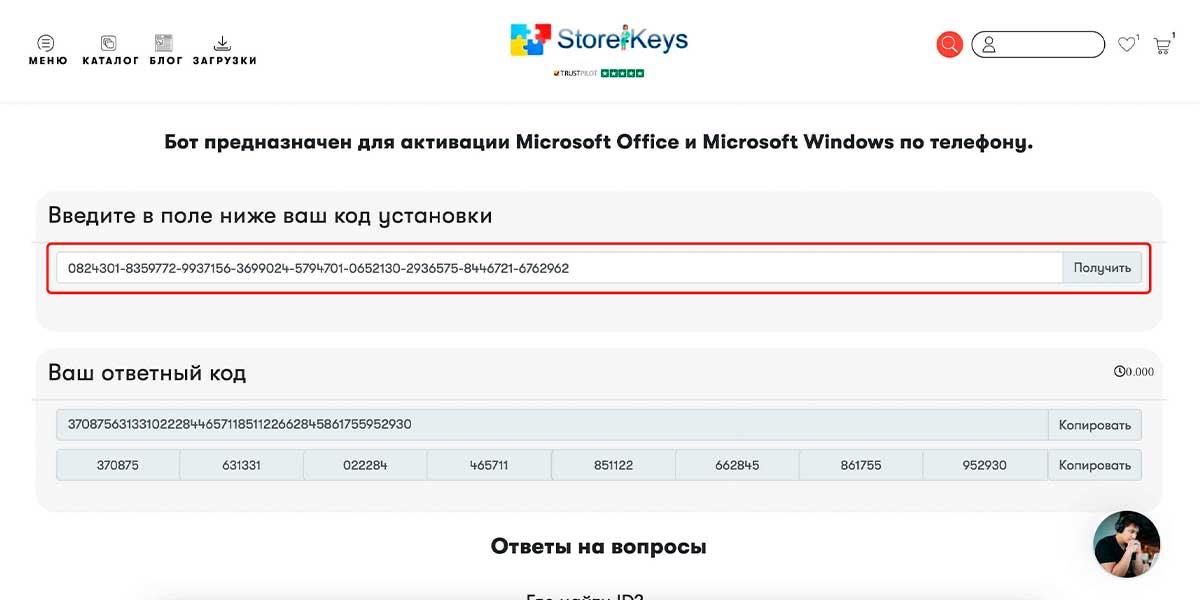
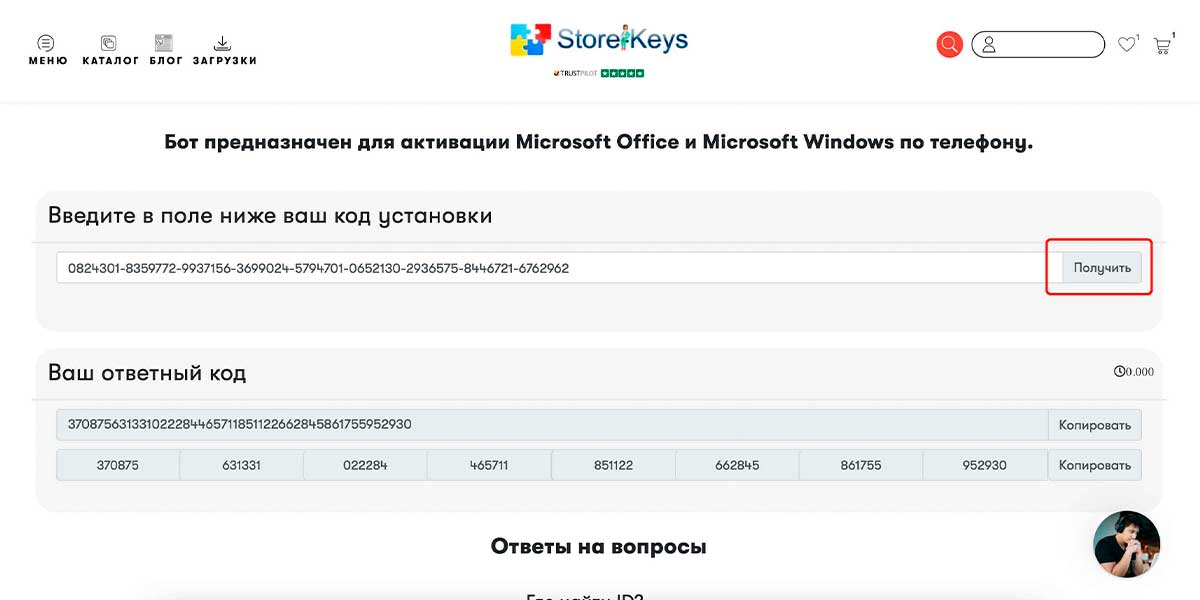
Далее нажимаете кнопку «Получить», пример на скриншоте:
Время ожидания получения ответного кода от 1 до 6 минут.
Если все данные введены верно, то после нажатия на кнопку «Получить» (необходимо подождать от 1 до 6 минут ) сайт выдаст ответный код для «Шага 3» . Пример на скриншоте :
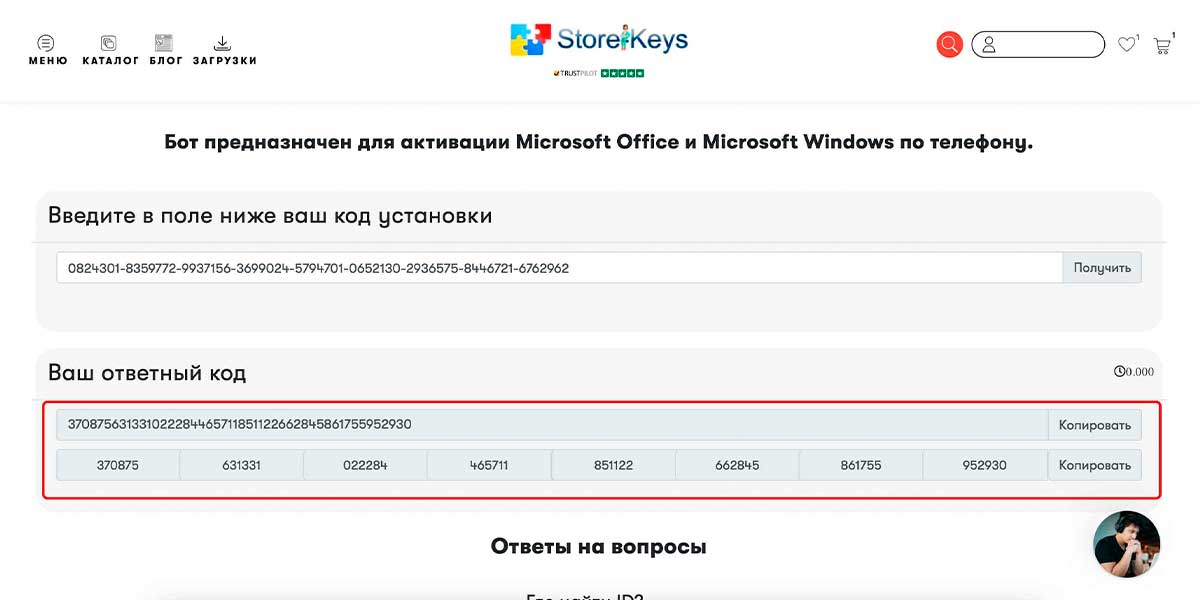
Полученный ответный код введите в поле для «Шага 3» в активируемом офисе и нажмите «Далее»
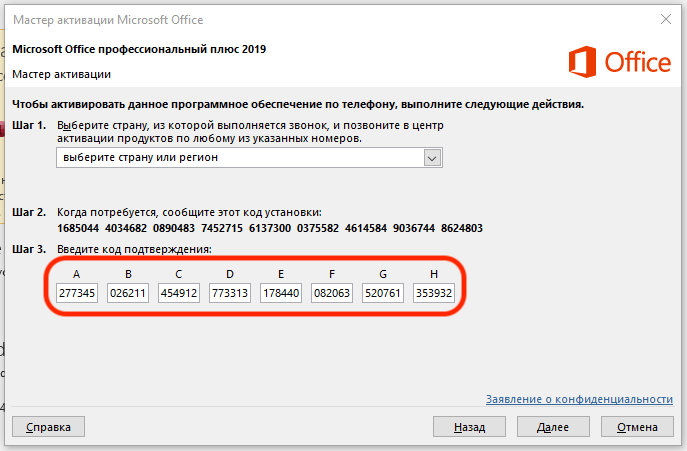
Если все цифры введены вверно, то вы получите сообщение о успешной активации. Пример на скриншоте ниже:
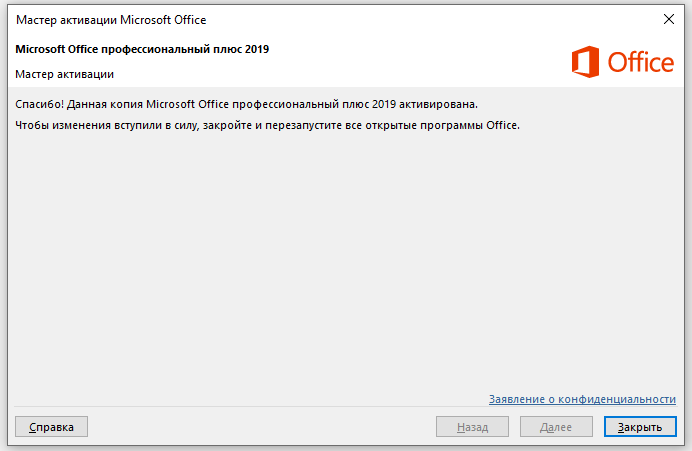
Код подтверждения, который указан на скриншоте выше необходимо записать и сохранить. Это необходимо для того, чтобы в дальнейшем, при переустановке Microsoft Office 2019 Pro Plus вы могли повторно активировать его, не прибегая к покупке нового ключа.
Данная инструкция работает для пакета Office / Visio / Project.
Купить ключ для Microsoft Office 2021 Profissional Plus
Купить ключ для Microsoft Office 2019 Professional Plus
Купить ключ для Microsoft Office 2016 Profissional Plus
Как отключить начальный экран при запуске Microsoft Word 2016 и другие советы по улучшению настроек приложения
Постоянный запуск начального экрана приложения мешает, если пользователь рассчитывают на быстрый запуск без дополнительных подсказок. Читайте, как изменить параметры начального экрана при запуске Microsoft Word 2016 или других программ пакета Microsoft Office. Также, предложим несколько полезных советов для индивидуальной настройки текстового редактора.
- Введение
- Изменить параметры начального экрана при запуске приложения «Microsoft Word 2016»
- Отключите отображение начального экрана в приложениях «Microsoft Excel 2016» и «Microsoft PowerPoint 2016»
- Дополнительные советы по улучшению настроек приложения «Microsoft Word 2016» под конкретные пожелания пользователей
- Обрезать изображение по определенной фигуре
- Изменить место сохранения файлов по умолчанию
- Выполнить вычисления в приложении «Microsoft Word 2016»
- Изменить заданный по умолчанию шрифт
Введение
Персональные компьютеры используются для создания, обмена и редактирования различных видов документов, представляющих собой тексты, таблицы, базы данных, презентации и т.д. Наиболее удобным и универсальным программным обеспечением, способным обрабатывать разные виды офисных файлов, является пакет прикладных программ «Microsoft Office». Он позволяет работать со всеми основными видами документов и обладает широкими функциональными возможностями, благодаря чему, формат, создаваемых при помощи «Microsoft Office», файлов приобрел статус отраслевого стандарта.
Значительная часть офисных документов представлена в форме текстовых файлов разных форматов и стилистики. В состав пакета офисных программ корпорации Microsoft входит текстовый редактор «Microsoft Word», который чаще других программ применяется для создания и редактирования текстовых документов.
При ежедневном использовании приложения Microsoft Word для обработки текстов, важно настроить его соответствующим образом, в полной мере отвечающим персональным предпочтениям каждого конкретного пользователя. И далее мы предложим несколько полезных советов для индивидуальной настройки текстового редактора.
Перейти к просмотру

Изменить параметры начального экрана при запуске приложения «Microsoft Word 2016»
Каждый раз, когда пользователи открывают редактор текстовых файлов «Microsoft Word», приложение отображает начальный экран, предустановленный по умолчанию. Такой подход несомненно полезен, так как позволяет ознакомиться с многочисленными шаблонами, представляющими разные варианты стандартных документов. Тем не менее, постоянный запуск начального экрана приложения, время от времени, может надоедать, особенно, если пользователи рассчитывают на быстрый запуск без дополнительных подсказок. Или, когда используется приложение «Microsoft Word» только для простого написания текста и вполне достаточно стандартного пустого шаблона нового документа.
В таком случае пользователи могут отключить отображение начального экрана и задать настройки приложению на запуск чистого документа, тем самым сэкономив драгоценное время. Процесс изменения настроек не займет много времени, так как «Microsoft» позволяет устанавливать возможность открывать пустой документ сразу напрямую, пропуская загрузку начального экрана.
-
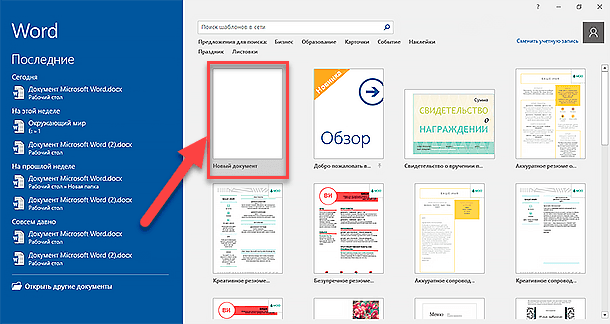
Шаг 1. Откройте текстовый редактор «Microsoft Word», и в правой панели приложения из списка доступных шаблонов выберите вариант «Новый документ». В дальнейшем мы отключим обязательное отображение начального экрана для повышения вашей производительности и экономии времени, и это последний раз, когда вы его видите.
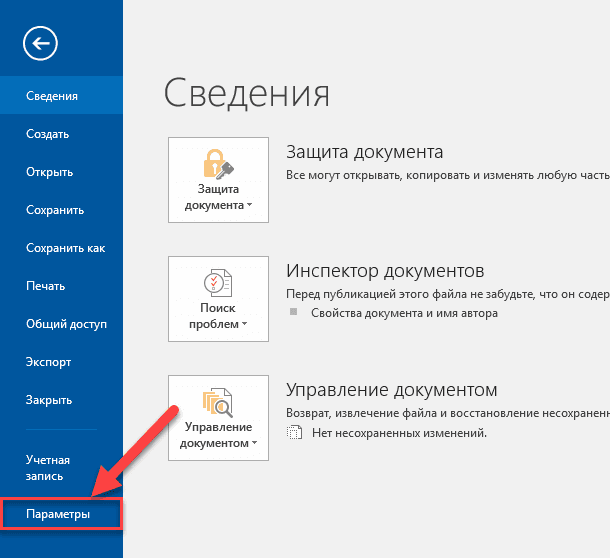
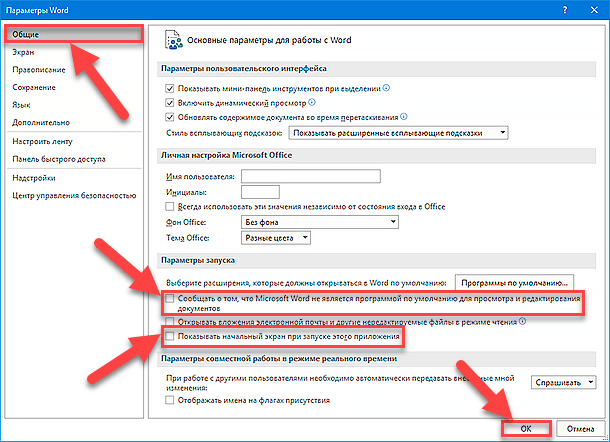
Отключите отображение начального экрана в приложениях «Microsoft Excel 2016» и «Microsoft PowerPoint 2016»
Офисный пакет прикладных приложений «Microsoft Office», неотъемлемой частью которого являются редакторы «Microsoft Excel» и «Microsoft PowerPoint», имеет единый внутренний инструментарий, обладающий схожими настройками. Поэтому, при необходимости изменить параметры отображения начального экрана в приложениях для создания электронных таблиц или презентаций, потребуется лишь повторить пошаговый алгоритм действий, представленный ранее для приложения «Microsoft Word».
Откройте чистый лист таблицы или новой презентации, перейдите к настройкам параметров приложений и отключите в соответствующих ячейках разрешение на запуск начального экрана.
Дополнительные советы по улучшению настроек приложения «Microsoft Word 2016» под конкретные пожелания пользователей
Перейти к просмотру
При создании текстового документа в редакторе «Microsoft Word» пользователи часто используют привычные настройки параметров внутренних инструментов, отличные от предустановленных показателей по умолчанию. Или вставляют в документы дополнительные элементы, которые необходимо привести к определенному формату. Поэтому мы предоставим несколько полезных советов по улучшению параметров «Microsoft Word», которые пользователи смогут регулировать в соответствии с личными предпочтениями.
Обрезать изображение по определенной фигуре
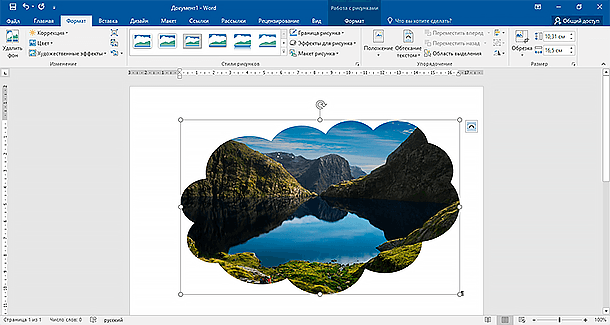
Действительно, в текстовом редакторе «Microsoft Word» присутствует возможность обрезать исходное изображение, не ограничиваясь лишь квадратной или прямоугольной формой. Приложение поддерживает множество предустановленных фигур, позволяя получить готовый рисунок различной контурной формы. Функция обрезки изображения наиболее полезна, когда вам необходимо изменить контур фотографии или придать снимку особую форму для создания необычной презентации.
Список предустановленных фигур для изменения контура изображения располагается во вкладке «Формат» раздела, отвечающего за работу с рисунками. Однако часто, по умолчанию, данная вкладка не активна, и предварительно необходимо в настройках приложения «Microsoft Word» включить ее отображение, используя следующий пошаговый алгоритм.
-
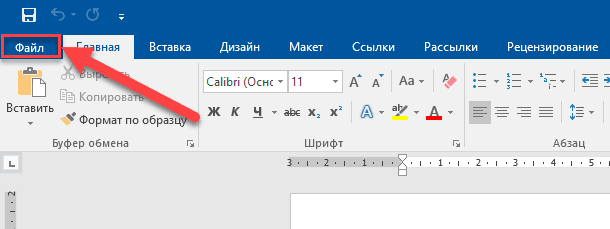
Шаг 1. На странице чистого документа на ленте главного меню нажмите на вкладку «Файл».
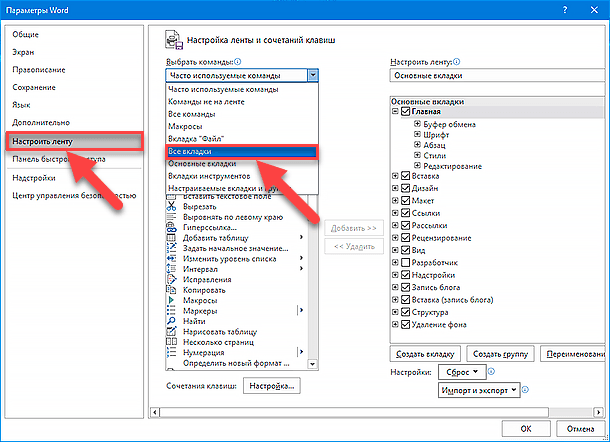
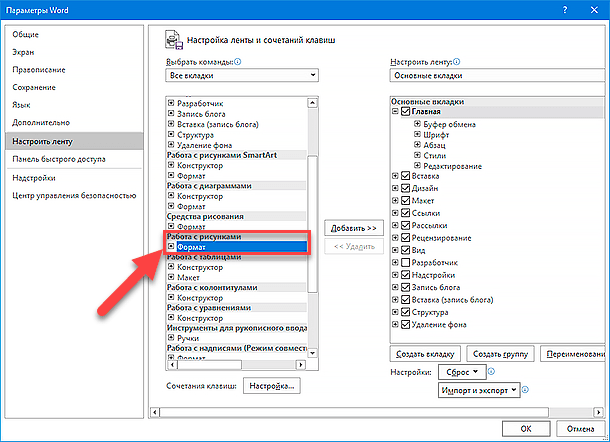
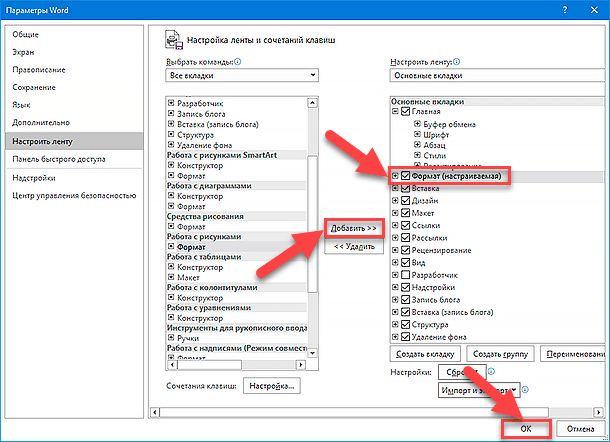
Используя представленный способ включения новых вкладок, пользователи могут добавлять или убирать целые вкладки, разделы или отдельные команды на ленту главного меню и в соответствующие вложения.
Теперь, когда вкладка «Формат» активна, можно приступить к непосредственному изменению контура изображения. Порядок действий довольно прост и состоит из нескольких шагов.
-
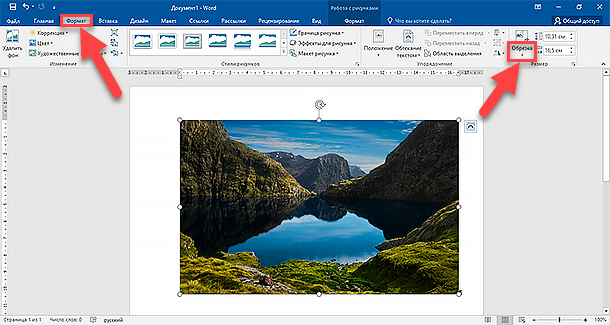
Шаг 1. Откройте в приложении «Microsoft Word» текстовый документ, содержащий рисунок, форму которого необходимо изменить. Отметьте изображение, щелкнув его левой кнопкой мыши. Теперь на ленте главного меню выберите вкладку «Формат», а затем в открывшейся панели найдите раздел «Размер» и нажмите на кнопку «Обрезка».
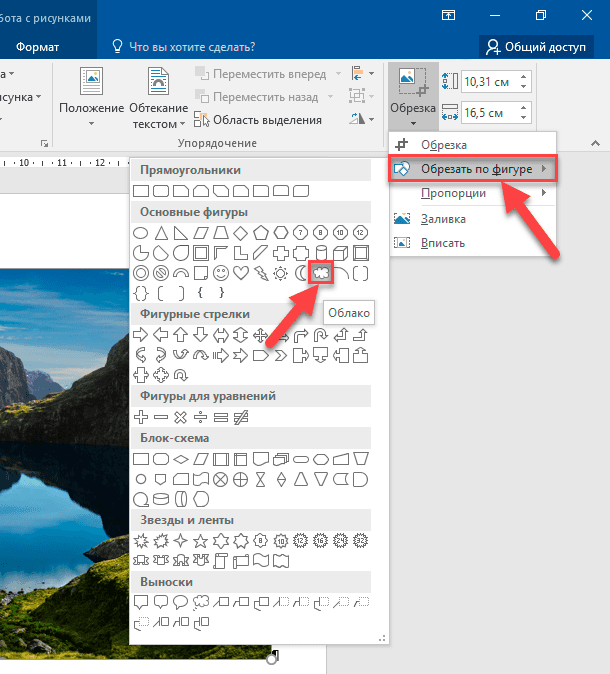
Щелкните любую понравившуюся фигуру и изображение примет заданную форму.
Изменить место сохранения файлов по умолчанию
Одним из возможных параметров, влияющим на улучшение внутреннего учета готовых документов, является изменение местоположения локальных файлов, установленное по умолчанию, для сохранения готовых документов. Стандартные настройки содержат указание располагать файлы на системном диске в папке «Документы» на вашем персональном компьютере.
Если вы предпочитаете, чтобы ваши документы были организованы индивидуально, то можете указать путь к любой другой пользовательской папке в качестве местоположения для последующего сохранения.
Чтобы изменить место сохранения документов по умолчанию в приложении «Microsoft Word», выполните несколько пошаговых действий.
-
Шаг 1. Откройте ранее описанным способом окно «Параметры Word» и выберите в левой панели окна из доступного списка настроек раздел «Сохранение».
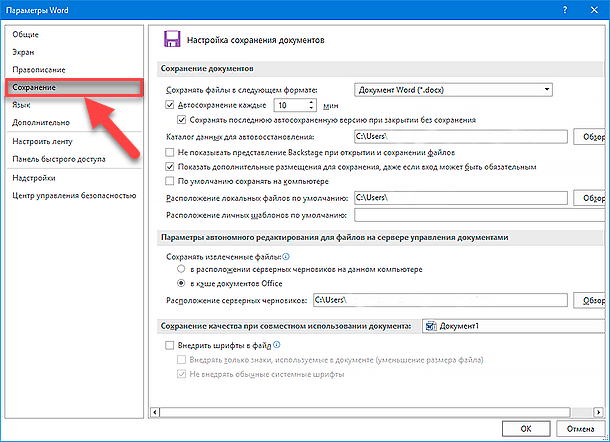
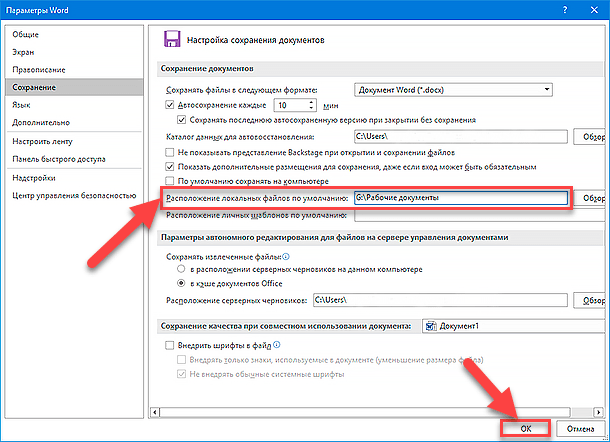
В следующий раз, когда вы сохраните файл локально, то при нажатии на кнопку «Обзор» на странице открытия документов, указанное вами местоположение будет немедленно отображено во всплывающем окне для поиска и выбора необходимого файла.
Выполнить вычисления в приложении «Microsoft Word 2016»
Текстовый редактор обладает возможностью производить вычисления простых уравнений при помощи определенной команды. После включения в настройках приложения соответствующей службы, необходимо будет лишь выделить уравнение, чтобы получить готовый результат, который будет отображен в строке состояния.
Для включения службы вычислений потребуется выполнить несколько простых шагов.
-
Шаг 1. Откройте окно «Параметры Word» ранее представленным в нашей статье способом. Затем в левой панели окна из списка настроек выберите раздел «Панель быстрого доступа».
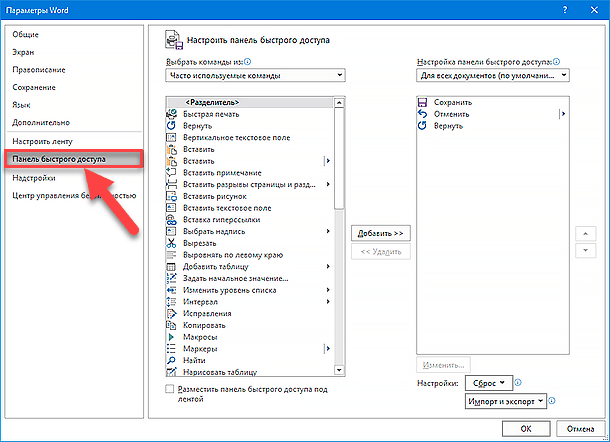
Или над лентой главного меню отыщите ряд кнопок быстрого действия и нажмите на стрелку, отвечающую за вызов вложенного меню. В выпадающем окне будут представлены различные варианты возможных действий, среди которых выберите раздел «Другие команды».
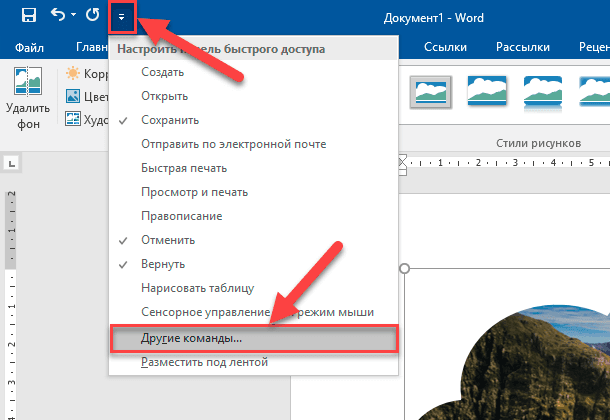
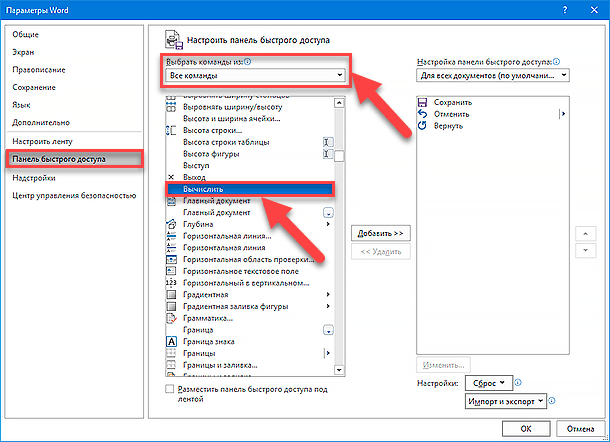
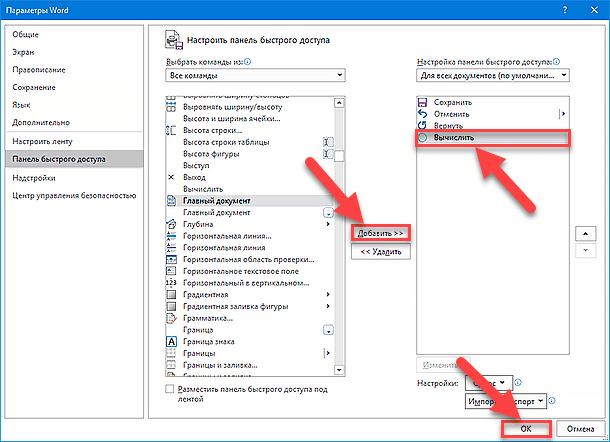
Затем нажмите кнопку «ОК» и сохраните добавленные изменения. Теперь, для проверки, напишите любое простое уравнение, выделите его (без учета знака «=») и нажмите на кнопку «Вычислить» на панели быстрого доступа.
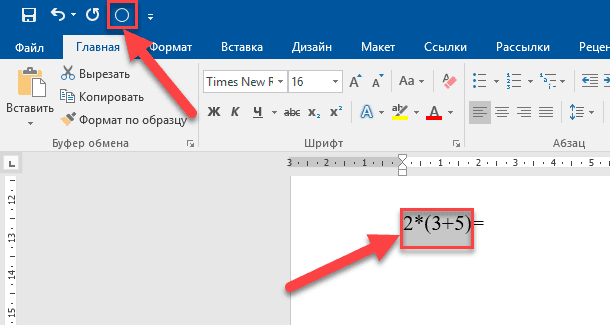
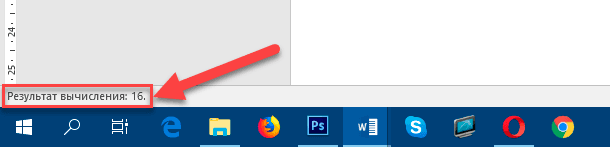
Итоговый результат вычисления будет представлен в строке состояния.
Изменить заданный по умолчанию шрифт
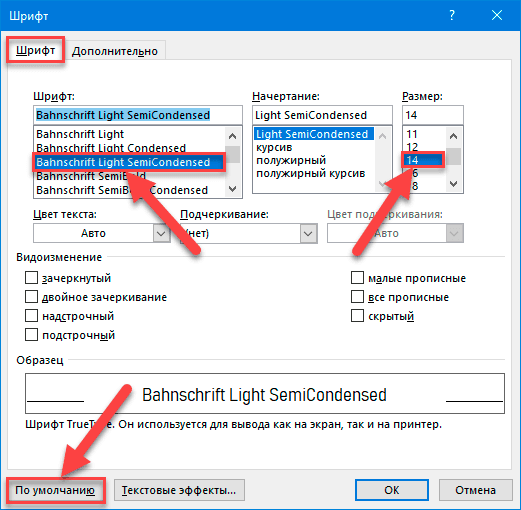
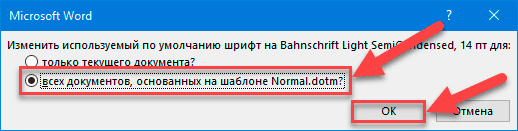
В большинстве случаев каждый из пользователей при работе в приложении «Microsoft Word» предпочитает использовать определенный шрифт, наиболее подходящий ему по размеру и художественному оформлению. Процесс постоянного изменения шрифта, с предустановленного по умолчанию на собственный приоритетный шрифт при каждом создании нового документа, отнимает время и утомителен. Но стандартный шрифт можно изменить, используя простой пошаговый алгоритм действий.
-
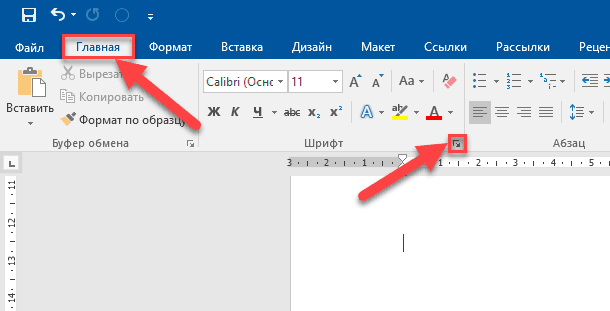
Шаг 1. Откройте новый текстовый документ и перейдите на ленте главного меню во вкладку «Главная» (обычно данная вкладка открыта по умолчанию). Отыщите раздел «Шрифт» и щелкните левой кнопкой мыши значок стрелки в нижнем правом углу, чтобы открыть окно настроек расширенных параметров шрифтов и знаков. Или используйте совместное сочетание клавиш «Ctrl + D» для прямого быстрого доступа.
Заключение
Персональные компьютеры широко применяются для создания новых и редактирования существующих документов. Основным инструментом при работе с документами выступает пакет прикладных программ «Microsoft Office», содержащий программы для обработки текстов, электронных таблиц, презентаций и т.д.
Программы имеют предустановленные стандартные настройки, которые конечные потребители могут изменять для повышения уровня комфорта при их использовании, или установить новые настройки отдельных параметров в соответствии со своими предпочтениями. Например, можно отключить обязательный запуск страницы начального экрана, содержащего разнообразные виды готовых шаблонов, и открывать сразу напрямую новый чистый документ, обрезать контур существующих изображений для повышения привлекательности итоговой презентации, установить новый шрифт и ряд других изменений. Таким образом пользователи смогут повысить свою производительность и уменьшить нагрузку от постоянной смены стандартных настроек.

Автор: Andrey Mareev, Технический писатель
В далеком 2005 году, я получил диплом по специальности «Прикладная математика» в Восточноукраинском национальном университете. А уже в 2006 году, я создал свой первый проект по восстановлению данных. С 2012 года, начал работать в компании «Hetman Software», отвечая за раскрутку сайта, продвижение программного обеспечения компании, и как специалист по работе с клиентами.

Редактор: Michael Miroshnichenko, Технический писатель
Мирошниченко Михаил – одни из ведущих программистов в Hetman Software. Опираясь на пятнадцатилетний опыт разработки программного обеспечения он делится своими знаниями с читателями нашего блога. По мимо программирования Михаил является экспертом в области восстановления данных, файловых систем, устройств хранения данных, RAID массивов.
- Обновлено:
- 14.10.2023 14:33
- Метки:
- *.docx файл
- Microsoft Office документы
- Word документ
- Мои документы