Звук в наушниках поменялся местами, что делать?
Здравствуйте, у меня есть проблема.
В наушниках звук поменялся местами, а если быть точнее он с самого начала был не правильным.
Прошу если возможно подскажите как настроить их так, чтобы звук был правильным.
(если что наушники я использую для телефона, а слушать звуки инвертированными не хочется, пусть то будут игры или музыка, поэтому я прошу помогите решить эту проблему!)
Дополнен 3 года назад
(и кстати.
Просто так поменять местами не получиться.)
Голосование за лучший ответ
А как такое может быть
Поверни их на голове
китаеза попутал когда паял. что за наушники?
Если просто повернуть на голове, они могут спадывать.
Есть вариант. Если позволяет конструкция оголовья.
Отделить наушники от оголовья, поменять их местами и снова собрать.
1- Перепаять штеккер наушников
2- Перепаять гнездо
3- Поменять местами наушники (не возможного не бывает)
4- Сделать реверс в устройстве (если есть возможность)
5- Попросить радиолюбителя, он как то сделает.
Как интересно ты определил, что у тя звук поменялся местами? Т. е. левый стал правым и наоборот так?
Наушники ушами поменяй.
Очень умные ответы «Поменяй наушники местами, правый на левый, левый на правый» тупизм. Звук не всегда зависит от наушников, это может произойти и в самом телефоне, у меня на 3 наушниках звук инвертировался, тоесть не на наушниках а в телефоне, сейчас сижу ищу способ исправить это
Как поменять местами звук в наушниках с левого на правый на телефоне и компьютере
Системные сбои и поломки провоцируют нарушения в работе гаджетов. Если звук в наушниках поменялся местами, правый звучит слева и наоборот, попробуйте решить проблему способами, которые мы рассмотрели ниже.
Общая информация
Для звукового оформления контента используется стереоформат, то есть двухканальный режим вывода аудиодорожки. В каждый наушник вмонтирован отдельный динамик, принимающий соответствующий сигнал.
При смене каналов меняются пространственный баланс, ширина, направление звука, и это приносит дискомфорт слушателю.
Самый простой вариант убрать нарушение — поменять уши местами, но такой способ редко актуален.
Многие современные гаджеты требуют правильного ношения, и если вставить наушник не в то ухо, он будет выпадать.
Причины
Причины, по которым звук в наушниках инвертируется (меняется на противоположный), связаны с одним из этих трех факторов:
- несовпадающее декодирование аудиосигналов;
- частично вставлен разъем для наушников;
- обратная полярность при передаче звука.
Несоответствие декодирования
Настройка гарнитуры на объемный звук происходит с помощью THX Spatial Audio для Windows 10 и других расширений EAX (Environmental Audio Extensions). Иногда цифровой сигнал неправильно декодируется или обрабатывается, что приводит к инверсии звука в проводных и беспроводных наушниках.
Декодеры объемного звучания, например Dolby Stereo, обеспечивают трехмерный звуковой эффект. Сначала сигнал делится на каналы L, C, R и S. L и R, передается непосредственно на выходные каналы без изменений. Канал C разветвляется на два и идет с уменьшением на 3 дБ в Lt и Rt.

При работе с цифровыми декодерами объемного звучания все может пойти не так, как надо, из-за обработки звука, несоответствия настроек, несовместимой системы, гарнитуры, либо из-за подключения наушников через устройства, не конвертирующие / декодирующие объемный сигнал.
Разъем наполовину подключен
Когда разъем для наушников вставлен не до конца, функциональность гарнитуры нарушается. Ваша главная задача — воткнуть шнур правильно.
Если он не удерживается, или работает в определенном положении, скорее всего внутренний механизм гнезда неисправен или загрязнен. Проблема чревата сбоями звука, воспроизведением в монорежиме и переключением стереоканалов.
Чтобы исправить ситуацию, очистите разъем от мусора, протерев смоченным в спирте ватным тампоном.
Звук с обратной полярностью
Инверсия полярности происходит, когда часть аудио поворачивается внутрь. Рассматривайте это как зеркальное отображение исходника.
Инвертирование полярности звука переключает положительные и отрицательные сигналы, что изменяет движение преобразователей и влияет на звуковую сцену, стереофоническое изображение и другие характеристики.

Способы смены звука в наушниках
Для перенастройки каналов используют сторонние программы, утилиты и панель управления в видеопроигрывателе. Кроме этого, полезно обновить драйверы звуковой карты.
Media Player Classic
Для пользователей Windows 7 и 10, предпочитающих смотреть видео в высоком разрешении, хороший вариант — Media Player Classic. Программа имеет широкий выбор настроек, в том числе возможность поменять звуковые каналы местами:
- Скачайте Media Player Classic Home Cinema.
- Откройте с ее помощью стерео файл и зайдите в настройки.
- В разделе «Встроенные фильтры» отыщите «Аудиопереключатель».
- Активируйте «Пользовательское распределение каналов».
- В разделе «Настройка колонок для» выберите цифру 2 (количество каналов).
На экране Виндовз появится таблица. «Передний левый» (столбик 1) подает звук в левый канал. «Передний правый» (столбик 2) — в правый канал. Поменяйте местами галочки. (С первого столбца во второй и наоборот). Нажмите «Применить» и перезапустите проигрыватель, чтобы изменения вступили в силу.

Equalizer APO
Эквалайзер APO — идеальный инструмент для реверсирования левого и правого аудиоканалов в Windows.
Скачайте Equalizer APO на свое устройство. В конце инсталляции на экране компьютера откроется окно. Выберите нужное звуковыводящее оборудование и перезагрузите ПК.
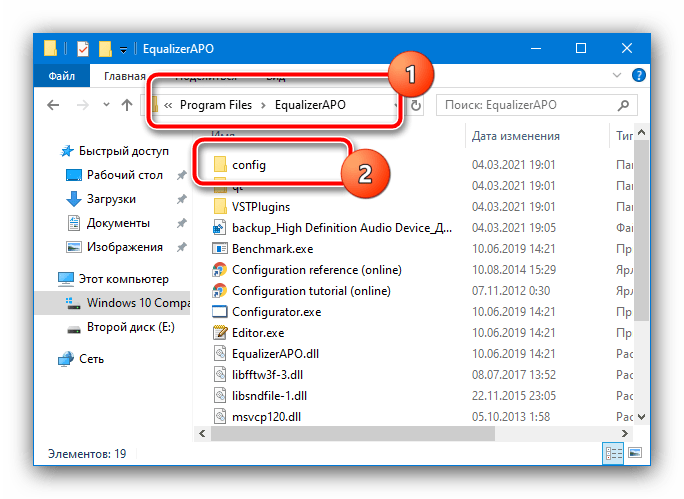
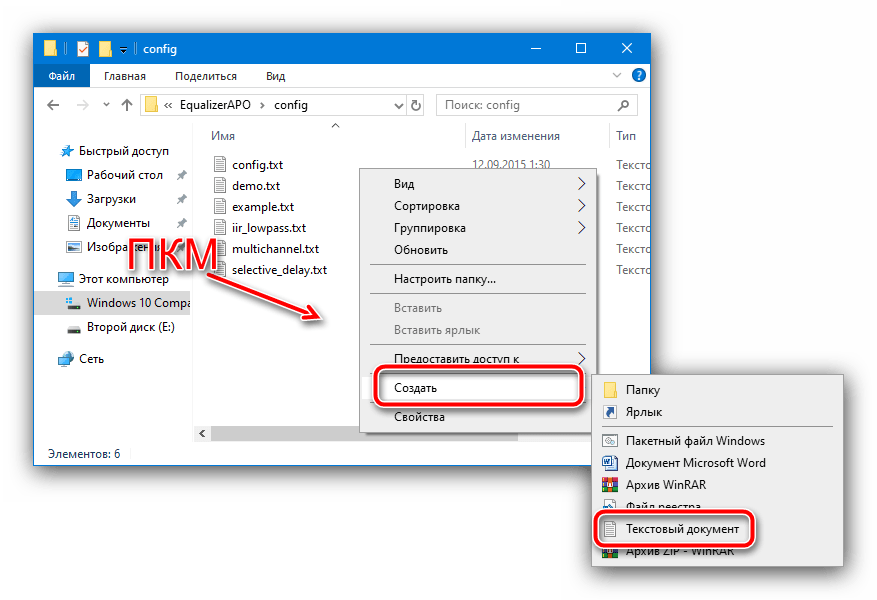
На локальном диске С найдите «Program Files» > «Equalizer APO» > «config». В папке «config» создайте текстовой файл и вставьте надпись Copy: L=R R=L.
Откройте редактор конфигурации Equalizer APO и щелкните значок зеленого плюса. В выпадающем меню выберите «Control» и пункт «Include» и создайте новую конфигурацию для звуковой карты. Перейдите к опции «Включить файл конфигурации» и выберите нужный txt документ. Сохраните / примените изменения.
При помощи Equalizer APO легко перераспределить звуковые каналы, но помните, что системные настройки проигрывателей могут игнорировать команды этой утилиты.
Realtek
Диспетчер Realtek HD предоставляет быстрый доступ к звуковой панели и ищет обновления драйверов.
Чтобы проверить работу наушников, откройте программу и войдите во вкладку «Конфигурация динамиков». На экране появится картинка с изображением двух колонок. Нажмите на них поочередно:
- Если звук в ушах отображается правильно — причина неполадки в видеоплеере, компьютерной игре или другой сопутствующей программе.
- Слышна реверсия — вставьте штекер наушников в соседнее гнездо на материнской плате.
- При нажатии на один динамик музыка звучит в обоих каналах — отключите этот аудиоэффект в настройках диспетчера Риалтек.
Перенастройка драйверов
Если звук в наушники подается неправильно, обновите драйверы. Зайдите в «Диспетчер» Виндовз. В окошке «Звуковые устройства» выберите нужный гаджет и нажмите кнопку «Обновить драйверы». Через интернет компьютер самостоятельно найдет и установит программное обеспечение.
В этом же меню сместитесь в раздел «Системные устройства» и обновите драйверы материнской платы.
Отключение объемного звука
Люди, пользующиеся гарнитурами виртуального объемного звучания, часто сталкиваются с инвертированным звуком. Чтобы избежать проблем с несовместимостью при передаче, отключите преобразование стереосигнала:
- щелкните правой кнопкой мыши значок динамика;
- нажмите «Настройки звука» > «Панель управления»;
- кликните гарнитуру, выберите «Свойства» и отключите все улучшения и «Пространственный звук»;
- примените изменения и нажмите OK.
Не забудьте отключить объемный звук 7.1 в игровых звуковых приложениях.

Кабель
Если звук в наушниках реверсирован, элементарный способ устранить проблему — переключение влево и вправо с помощью двух разветвителей.
- Один оснащен 6,35-мм стереофоническим гнездом TRS с двумя монофоническими левым и правым штекерными разъемами.
- Второй с двумя входами и одним аудиовыходом TRS для подключения двух моно-разъемов через стереовыход ПК / ноутбука или смартфона.
Соедините разветвители между собой, свяжите конструкцию с системой и проверьте звук. Используйте переходник от 3,5 мм до 6,3 мм, чтобы подключить 1/4 разъем TRS стерео кабеля к наушникам. Метод действует только для проводных «ушей».
Ремонт
Звук в наушниках инвертируется из-за проблемы с проводкой, изменяющей полярность сигнала. Вы можете самостоятельно отремонтировать левый и правый аудиоканалы.
- Припаяйте провода L / R к другому динамику R / L (лучше всего работает с проводными наушниками, такими как Apple EarPods).
- Замените левый и правый аудио разъем на соответствующие / инвертированные клеммы (лучше работает с наушниками любого другого типа).
Используйте метод, когда наушники постоянно воспроизводят звук в обратном порядке, независимо от источника или приложения. Например, если инверсия происходит только в игре, способ не поможет.

Чтобы исключить короткое замыкание, возьмите мультиметр и проверьте целостность проводов. Подключайте наушники к каждому разъему динамика по очереди.
Помните, что клемма заземления находится на втулке (OMTP), либо на втором кольце (CTIA), в зависимости от стандарта гнезда.
- Отсоедините старый штекер от кабеля (по возможности отрежьте резинку или отвинтите ее).
- Вставьте резьбовой разъем в провод.
- Зачистите концы кабеля кусачками, обнажите внутренние медные жилы и скрутите вместе.
- Разогрейте паяльник и нанесите небольшое количество припоя на шнур.
- Определите, какой провод предназначен для левого канала, а какой для правого, по цветовому коду (правый звук: красный или черный; левый звук: синий или зеленый; заземление: медное или зеленое).
- Если вы хотите подключить левый сигнал к правому аудиовыходу, сделайте обратное.

Расположите провода в отверстия соответствующих контактов и припаяйте. Заклейте стороны изолентой, завинтите крышку разъема и проверьте работоспособность наушников.
Особенности для Android
Перевернутый звук в беспроводных блютуз наушниках, совместимых с ОС Android можно исправить, сбросив настройки. Разберем алгоритм на примере Samsung Galaxy Buds:
- Для сброса настроек убедитесь, что уши полностью заряжены.
- Откройте приложение Galaxy на смартфоне Android.
- Нажмите «О наушниках» и сбросьте настройки.
Способ устраняет различные проблемы, в том числе сбои обновления и искаженный звук.
Чтобы перезагрузить наушники без телефона, вставьте оба вкладыша в уши. Нажмите и удерживайте сенсорную панель, пока не раздастся сигнал включения. Поместите наушники в чехол для зарядки, закройте крышку и оставьте их на 30 секунд. За это время настройки должны сброситься.

Чтобы поменять местами левый и правый аудиоканалы наушников на Android с помощью «Sound Assistant», зайдите в Google Play Store, загрузите и установите приложение. Откройте «Дополнительные настройки» и активируйте опцию «Реверс стерео».
iOS
Наушники Аирподс позиционируют себя как эталон качества, поэтому с ними редко возникают проблемы. Если неприятность произошла, отрегулируйте их:
- Для этого положите в зарядный кейс и убедитесь, что он подключен к Айфону. Перейдите в настройки iPhone и активируйте Bluetooth.
- В списке доступных устройств выберите AirPods. В открывшемся окне появится информация о наушниках.
- Дважды нажав на пиктограмму, измените параметры для каждого уха. Автоматический переход звука с одного наушника на другой выставьте в разделе «Управление одним касанием» на вкладке «Авто».
Для каждого Аирподс есть возможность настроить «Эксклюзивный режим», позволяющий воспроизводить звук с одного наушника, если не хочется использовать оба одновременно.
Убрать перепутанное звучание на AirPods от Apple можно еще одним способом. В настройках Айфона зайдите в «Универсальный доступ». Кликните на «Аудиовизуализацию», выберите «Монозвук» и подключите зеленую галочку. Внизу найдите баланс и отрегулируйте правый и левый каналы.
Xbox One
Изменение звука создает неудобства для заядлых геймеров. Кто играет онлайн в браузере, зайдите в настройки компьютера через панель управления и отключите опцию «Реверс каналов/стерео».
Проблему с консолью разберем на примере Xbox One. Если вы используете гарнитуру объемного звучания, настройте на Xbox One Dolby Atmos:
- Загрузите Dolby Access (программа платная) из магазина Microsoft Store и установите.
- Откройте приложение, нажмите кнопку «Настройка» и следуйте инструкциям по подключению аудиоустройств к звуковому профилю Dolby Atmos.
- Перейдите в раздел Настройки > Общие > объем & аудио и выберите формат Dolby Atmos для наушников в раскрывающемся меню.
Отзеркаленное звучание возникает, когда кодирование /декодирование передатчика и приемника различаются. Используйте гарнитуру, совместимую с Dolby Atmos, и выбирайте эту программу для наушников в качестве предпочтительного формата при воспроизведении с гарнитурой виртуального звучания.
При отсутствии в «ушах» поддержки объемного звука 7.1, переключитесь на несжатое стерео.
Если ничего не помогает, отсоедините консоль и контроллер от источников питания и USB-соединений и снова включите. Произойдет перезагрузка, способная исправить нарушения.
Вывод
С помощью вышеперечисленных способов вы сможете отрегулировать работу своих наушников и решить проблему с обратным звучанием, если она возникнет.
Как поменять местами звуковые каналы в наушниках
Универсальным методом решения рассматриваемой задачи является использование стороннего программного обеспечения – приложения Equalizer APO, которое действует в системе на глобальном уровне.
- Скачайте инсталлятор, запустите его и выполните установку на компьютер. В конце появится окно, в котором нужно выбрать основное звуковыводящее оборудование – укажите требуемое.
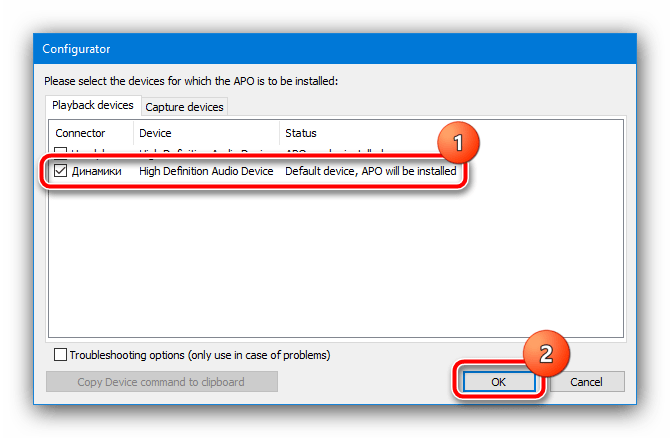 Закройте все открытые программы и перезагрузите ваш ПК или ноутбук.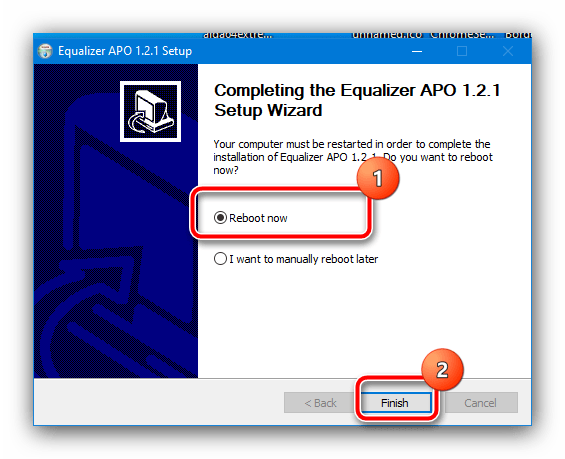
- Перейдите в корневой каталог установки, по умолчанию это C:\Program Files\EqualizerAPO , где откройте директорию config.
- Кликните правой кнопкой мыши по пустому пространству, и выберите опции «Создать» – «Новый текстовый документ».
 Задайте ему произвольное имя и сразу же откройте, нажатием на клавишу Enter или дважды кликнув по документу левой кнопкой мышки (ЛКМ).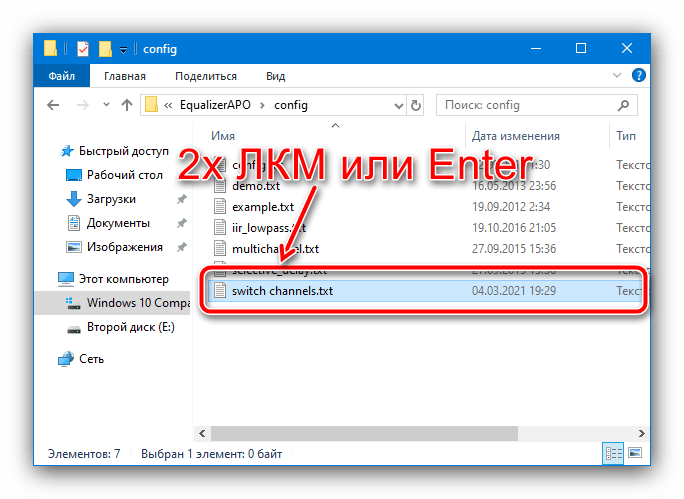
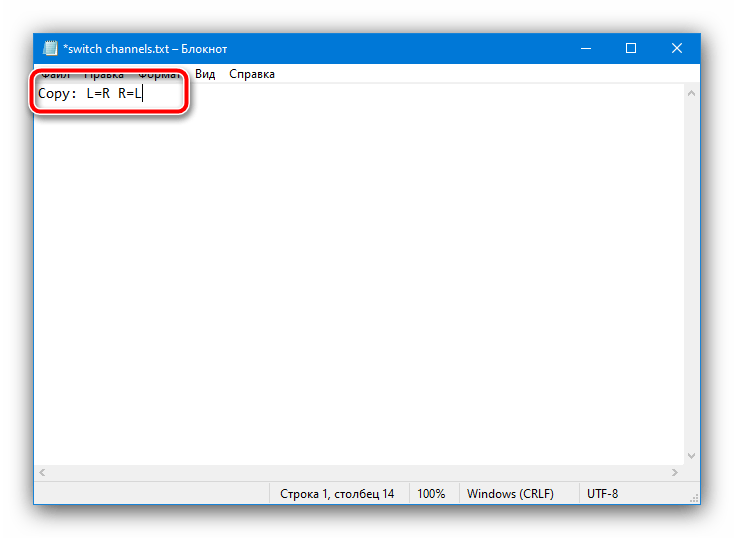
- Запустится стандартное окно «Блокнота», в котором впишите либо скопируйте и вставьте следующий текст: Copy: L=R R=L
 Сохраните изменение, воспользовавшись пунктами «Файл» – «Сохранить», после чего закройте документ.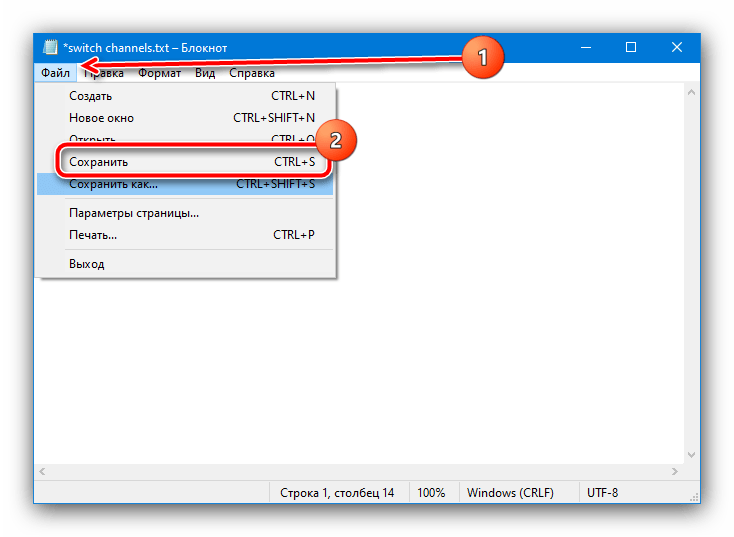
- Перейдите на уровень выше, обратно в корневую директорию приложения, и запустите исполняемый файл Editor.exe.
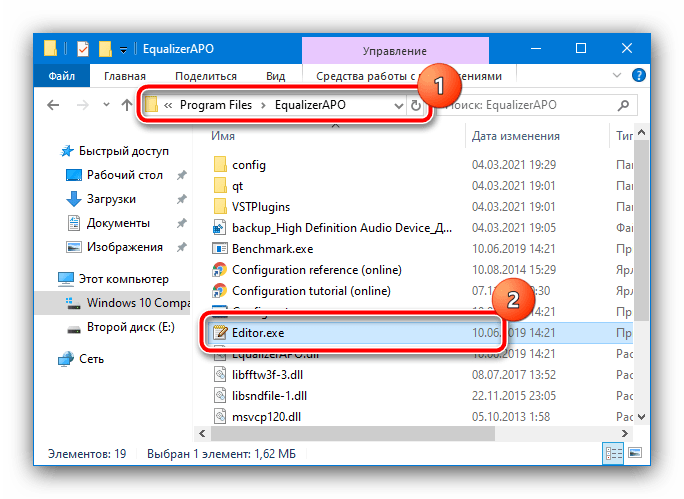 В главном окне программы уберите панели настроек 1 и 3 нажатием на кнопки с минусом, пока не останется только панель с обозначением 2.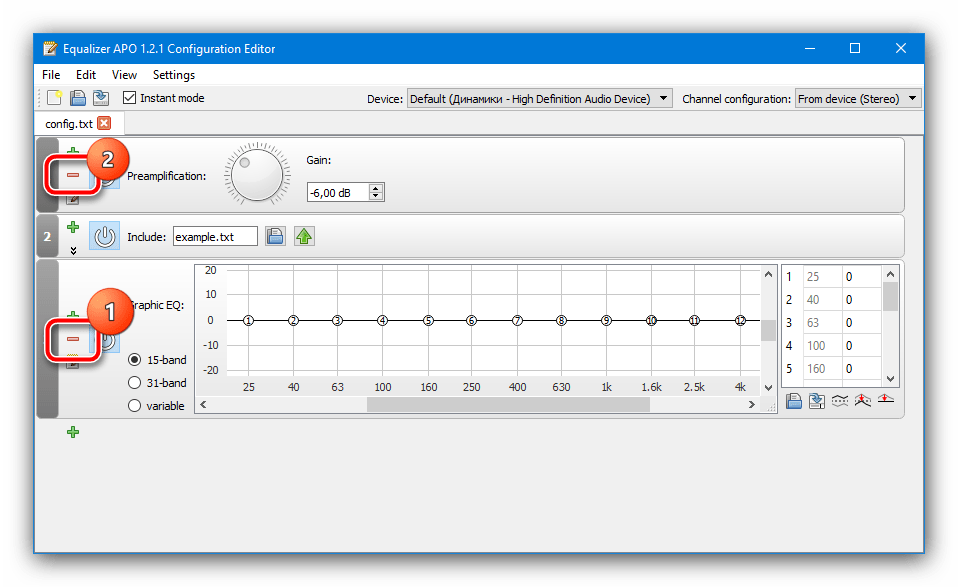
- Кликните по элементу открытия конфигурационного файла.
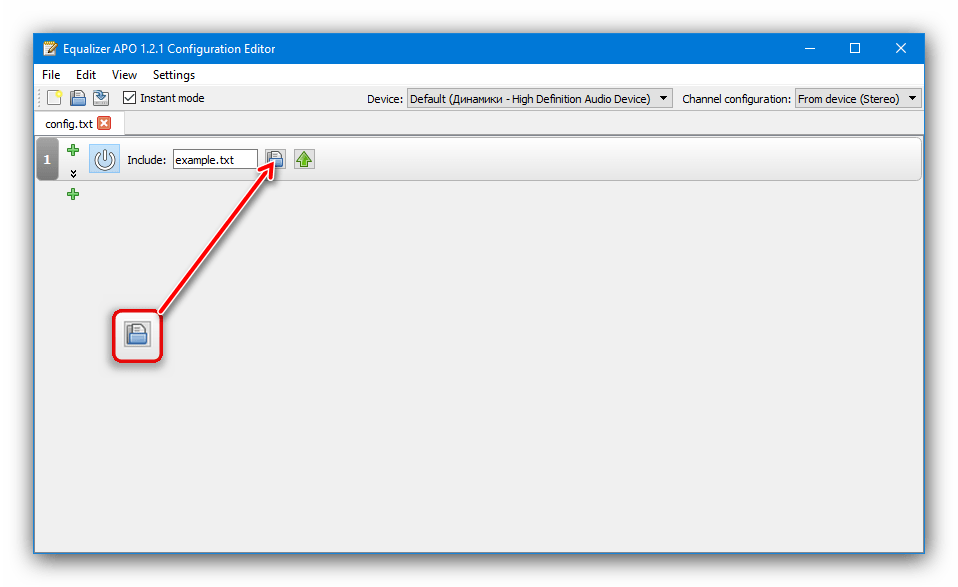 Далее с помощью диалогового окна «Проводника» перейдите в папку config и выберите документ, который мы создали на шагах 3-4.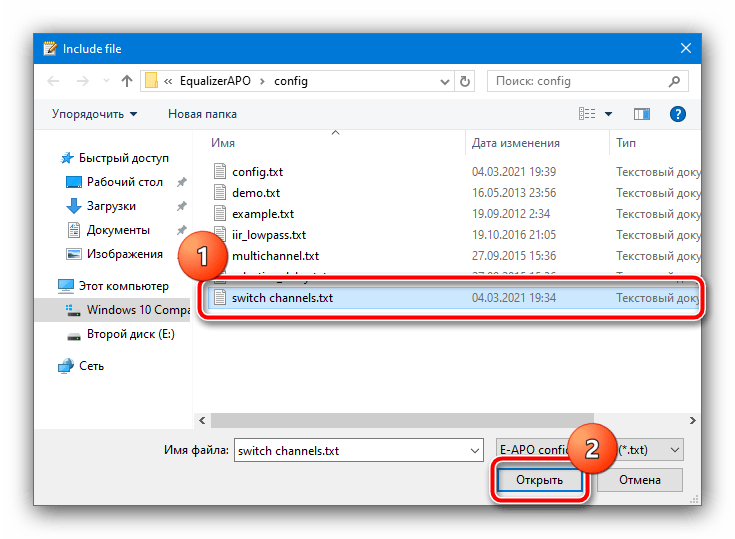
- Теперь воспользуйтесь кнопкой со значком включения – она должна находиться в затенённом состоянии.
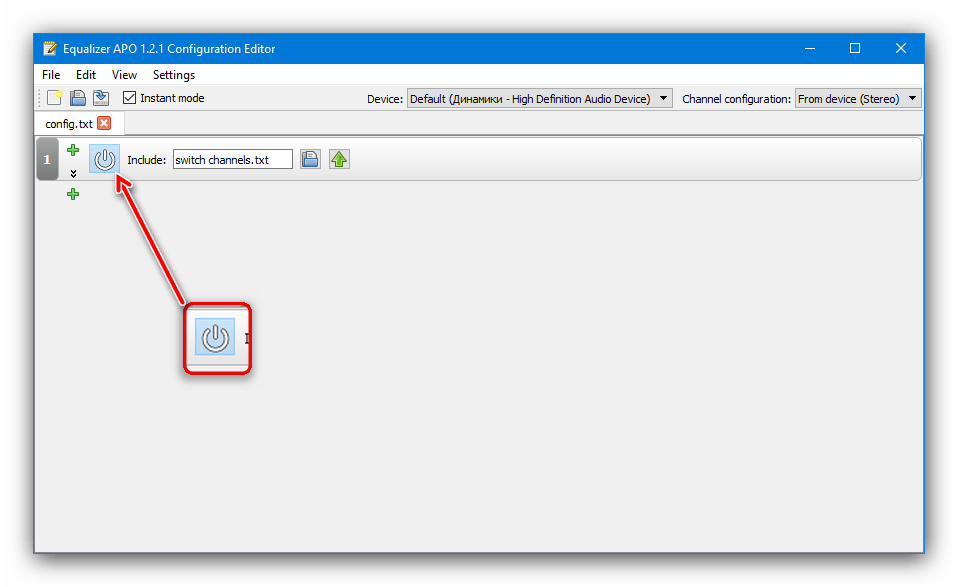
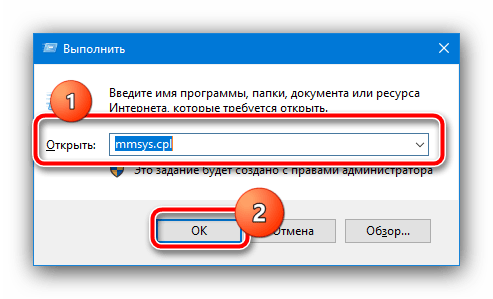
- Проверим результаты проделанной работы. Вызовите окно «Выполнить», введите в него запрос mmsys.cpl и нажмите «ОК».
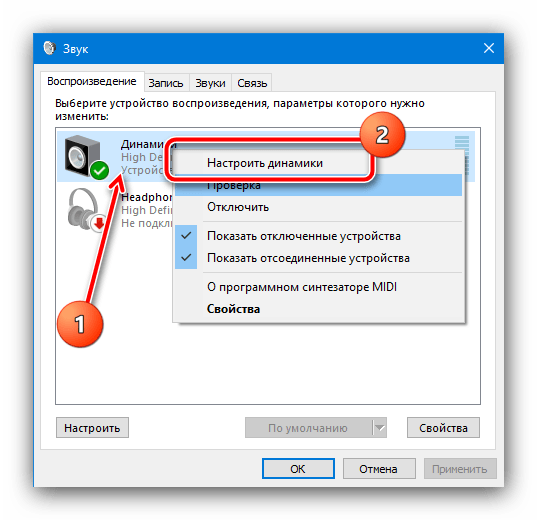
 В следующем окне выделите звуковыводящее устройство, кликните по нему ПКМ и выберите пункт «Проверка».
  По очереди щёлкните по значку левой и правой колонок – теперь исходящий из них звук должен соответствовать каналу.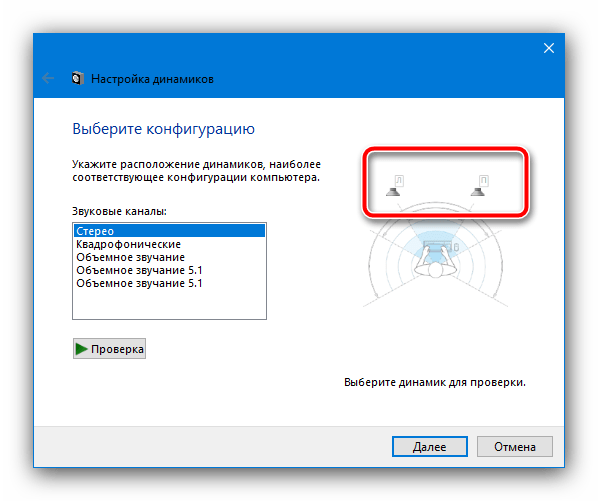
Способ 2: Media Player Classic Home Cinema (MPC-HC)
Чуть более специализированный метод, который подходит любителям смотреть кино и сериалы, заключается в использовании приложения для проигрывания видео с возможностью смены каналов местами. Одним из таковых является Media Player Classic Home Cinema.
- После скачивания и установки запустите проигрыватель видео и воспользуйтесь пунктами «Файл» – «Быстро открыть файл».
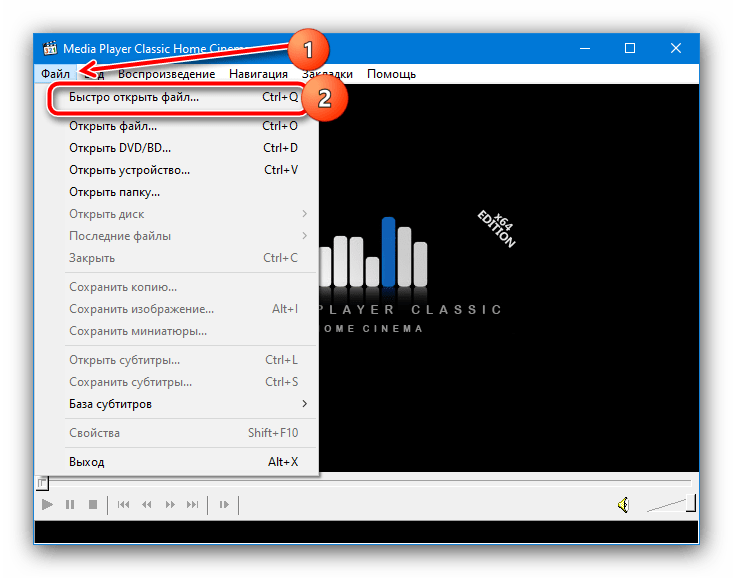 С помощью «Проводника» выберите видеофайл со звуковой дорожкой в стерео и откройте.
- Поставьте воспроизведения на паузу клавишей Пробел, затем воспользуйтесь пунктами «Вид» – «Настройки».
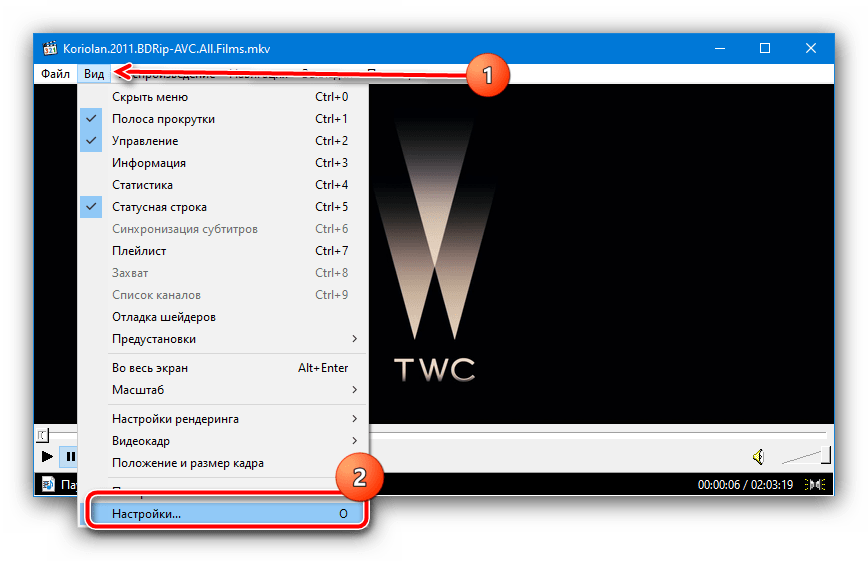
- Здесь откройте раздел «Встроенные фильтры» и перейдите к блоку «Аудиопереключатель». Активируйте опцию «Включить встроенный переключатель аудио», затем – «Включить пользовательское распределение каналов».
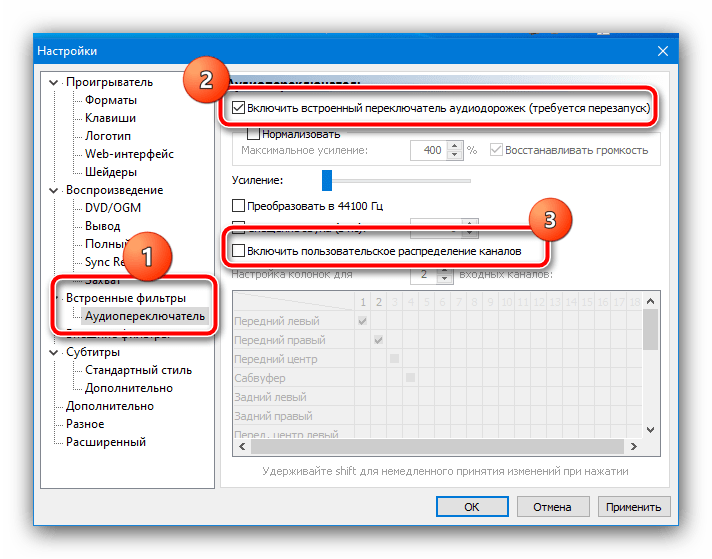 Когда станет активным меню «Настройка колонок для», выберите в нём «2», после чего в таблице ниже отметьте позиции как на скриншоте далее. Для применения настроек нажмите «Применить» и «ОК», после чего перезапустите проигрыватель.
Способ 3: Использование кабелей
Последний, самый надёжный в плане эффективности вариант заключается в аппаратной замене каналов местами. Для этого нам пригодятся кабели-переходники – например, с разъёма 3.5мм на двухканальный RCA-male, и RCA-female на аудиоджек.
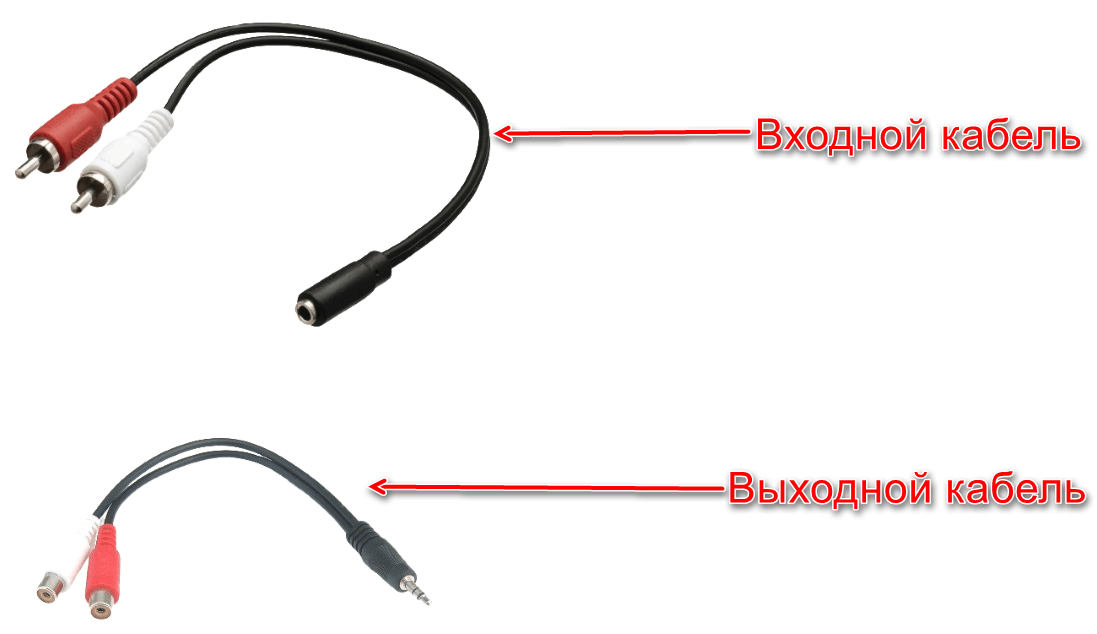
Дальнейшие действия достаточно простые: первый кабель, который выходит на RCA, соедините с наушниками. Затем RCA-выходы соедините с аналогичными разъёмами на втором проводе — белый выход в красный порт и наоборот — после чего всю эту конструкцию свяжите с компьютером и проверьте звук, каналы теперь должны соответствовать друг другу или, наоборот, быть поменяны местами, если в этом заключается ваша цель.
Этот метод сложнее предыдущих, и предполагает материальные траты, однако практически гарантирует положительный результат.
Как поменять звук в наушниках местами
Преимуществом среди звукового оформления фильмов, музыкальных композиций и компьютерных игр обладает двухканальный режим вывода аудиодорожки. Сбои в работе стерео режима или поломка самих наушников часто проявляется отключением одного из потоков или подменой их между собой местами.
Общие звуки, или те, которые предназначены для центрального канала, будут восприниматься без изменений. В зависимости от специфики прослушиваемой аудиодорожки, изменения будут замечены чаще или реже. При наличии так называемого трёхмерного эффекта в звуке восприятие картины может сильно измениться. Но отдельные звуковые волны делятся в левый и правый наушник.
Как поменять наушники местами
При наличии ПК и необходимых драйверов произведение данной операции не составит труда. Для настройки расположения каналов, а также возможного обнаружения ошибок, необходимо последовать:
- Меню Пуск;
- Панель управления;
- Оборудование и звук;
- Управление звуковыми устройствами;
В результате этих действий будет открыто окно, где во вкладке «Воспроизведение» следует выбрать динамики или гарнитуру, используемые в данный момент. И нажать кнопку «Настроить». Теперь здесь поэтапно нужно выбирать настройки вывода аудио, и тут же есть возможность поменять местами каналы.
ПРИМЕЧАНИЕ: не все динамики или наушники поддерживают функции, когда можно поменять функции. Если подобных изменений этим способом произвести не удалось, значит, следует либо обновить драйверы, либо таким способом изменить положение каналов не удастся.
Что делать, если наушники поменялись местами сами?
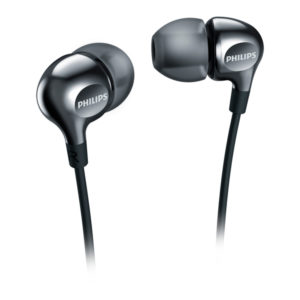
Существует несколько вариантов выявления причины и решения подобной проблемы. Способы от простейшего к усложнённым:
- Проверить работу других наушников на том же устройстве. Если всё работает правильно, то проблема именно в наушниках – их нужно заменить или попытаться починить.
- Если дело происходит во время компьютерной игры, не помешает наведаться в настройки и, возможно, отключить функцию «реверс каналов/стерео». Если такая функция включена, то именно её работа служит причиной перестановки наушников между собой.
- Забраться в «Панель управления» и попытаться поменять каналы звука между собой, как об этом было написано выше. Поможет, только если наушники поддерживают подобную функцию.
- В меню «Пуск» ввести поиск «Realtek» и открыть найденный диспетчер. В самой первой вкладке (она может назваться «Конфигурация динамиков» или просто обозначена отображением динамиков) изображено два динамика. Поочерёдное нажатие на них должно производить звучание в соответствующем ухе. Если всё звучит правильно, то проблема в конкретной программе, выдающей звук (браузер, компьютерная игра). Если звуки воспроизводятся наоборот, то нужно вставить штекер наушников или динамиков в соседнее звуковое гнездо на материнской плате. Если при нажатиях звук производится в обоих каналах, то здесь действует общий постоянный эффект. Отключить или выбрать аудиоэффект можно во второй вкладке тут же.
- Обновить драйвера для наушников. Это можно сделать, если проследовать в меню «Пуск», ввести там в поиске «Диспетчер устройств», после чего открыть окно диспетчера и во вкладке «Звуковые устройства» выбрать нужное, зажать правую кнопку мыши и выбрать пункт «Обновить драйверы». При наличии Интернет-соединения эта операция пройдёт быстро.
- Сделать то же самое с драйверами материнской платы. Эта операция производится в том же меню, но в пункте «Системные устройства».
- Возможно, неполадка в звуковой карте на архитектурном уровне. Для проверки этой теории потребуется попробовать заменить материнскую плату ПК на другую (если звуковая карта встроенная), или поставить заведомо рабочий дискретный аудиомодуль. Если после таких замен наушники работают нормально, то причина именно в аппаратной оболочке. Если же нет возможности устанавливать дополнительные детали на компьютер, то можно отнести его в сервис технической поддержки для проверки.