Изменение настроек клавиатуры для профиля в Терминале на Mac

В разделе настроек «Клавиатура» в Терминале можно настроить параметры клавиатуры для профиля окна Терминала.
Чтобы изменить эти настройки в Терминале на Mac, выберите «Терминал» > «Настройки», нажмите «Профили», выберите профиль, затем нажмите «Клавиатура».
Примечание. Настройки, выбранные в этой панели, применяются только к выбранному профилю. Они не применяются ко всему приложению «Терминал».
Чтобы изменить клавишу, выберите ее, нажмите «Редактировать», измените настройки клавиши, затем нажмите «ОК».

Добавление кнопки
Чтобы создать новую клавишу, нажмите кнопку «Добавить» под списком функциональных клавиш.

Удаление кнопки
Чтобы удалить клавишу, выберите ее в списке, затем нажмите «Удалить» под списком функциональных клавиш.
Использовать клавишу «Option» в качестве мета-клавиши
Чтобы клавиша Option на клавиатуре выполняла роль метаклавиши, установите флажок «Использовать клавишу Option как метаклавишу». Это полезная функция для компьютеров, которые работают с X11, и для некоторых текстовых редакторов.
Прокрутить альтернативный экран
Чтобы разрешить прокрутку альтернативного экрана, установите флажок «Прокрутить альтернативный экран».
Как настроить и пользоваться Windows-клавиатурой на Mac
С компьютерами Mac можно использовать практически любую клавиатуру, предназначенную для ПК под управлением Windows, будь то USB- или Bluetooth-клавиатура. Правда, клавиши модификации на клавиатурах для Mac и ПК отличаются. Это может привести к ошибочным сочетаниям клавиш или другим непредвиденным нажатиям клавиш при использовании ПК-клавиатуры с Mac.
Проблему можно легко решить, переназначив клавиши Windows и ALT на ⌘Cmd и ⌥Option (Alt) на подключенной к «Маку» клавиатуре для ПК. В таком случае вы сможете использовать привычные сочетания клавиш, характерные для стандартной клавиатуры Apple. Многим пользователям Mac, вынужденным работать с ПК-клавиатурой, это по-настоящему облегчит жизнь.
Как использовать с Mac ПК-клавиатуру с переназначенными клавишами Windows и ALT
Нижеописанный способ работает со всеми ПК-клавиатурами со стандартной раскладкой CTRL / Windows / ALT и всеми версиями macOS.
1. Подключите ПК-клавиатуру к Mac через USB или Bluetooth, как вы обычно это делаете;
2. Откройте меню Apple и выберите «Системные настройки»;
3. Перейдите в раздел «Клавиатура»;
4. Нажмите «Сочетание клавиш»;
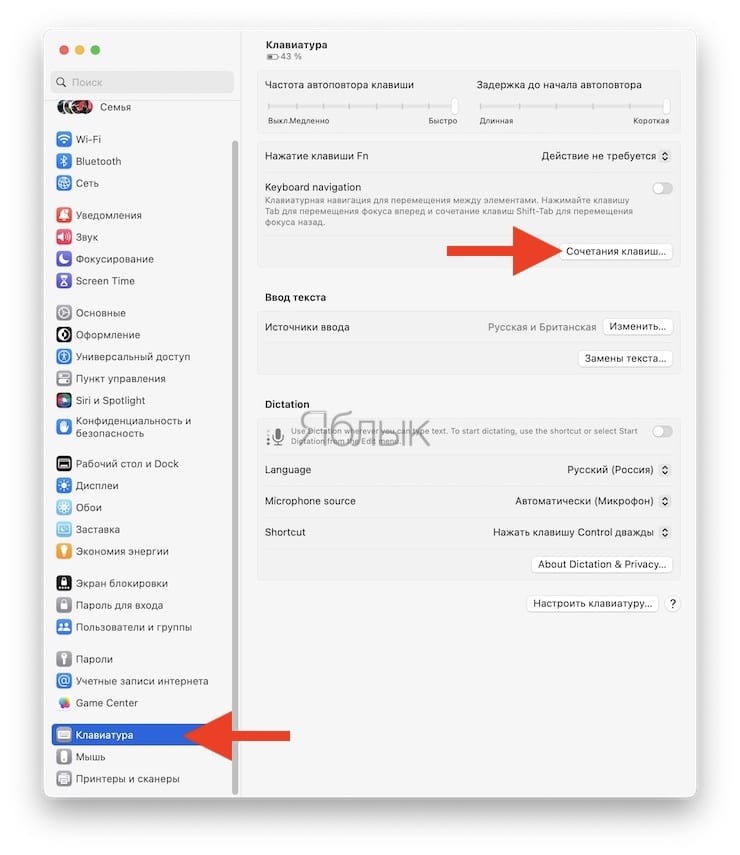
5. Кликните на опцию «Клавиши модификации» в левом нижнем углу панели настроек;
6. В меню «Выберите клавиатуру» укажите нужную ПК-клавиатуру;
7. Откройте меню клавиши ⌥Option (Alt) и выберите ⌘Cmd;
8. Откройте меню клавиши ⌘Cmd и выберите ⌥Option (Alt);
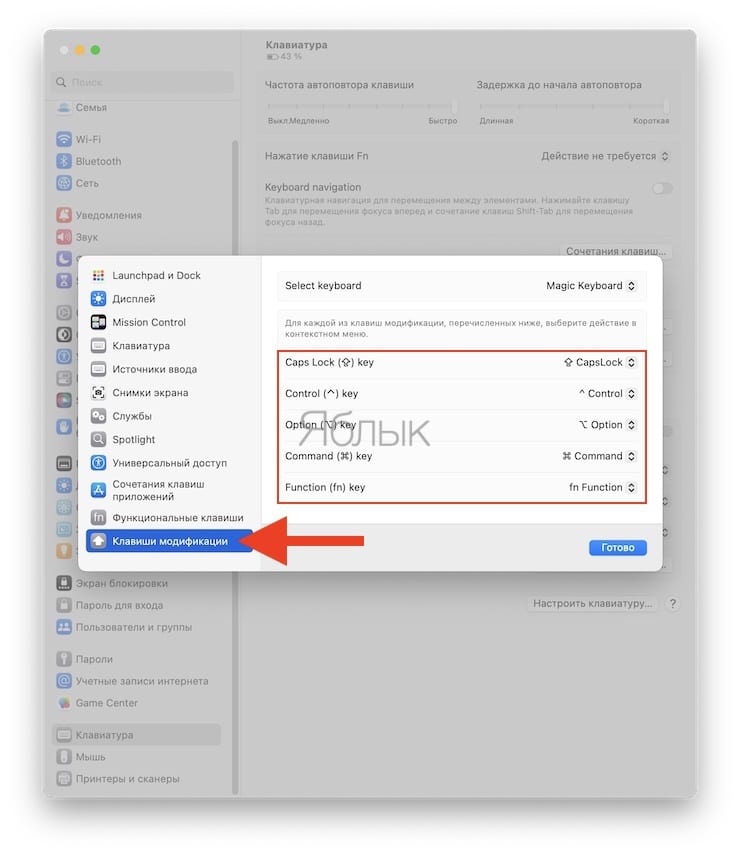
9. Нажмите на Готово.
Примечание: В более старых версиях macOS путь немного отличается – «Системные настройки» → «Клавиатура» → «Вкладка Клавиатура» → «Клавиши модификации…»:
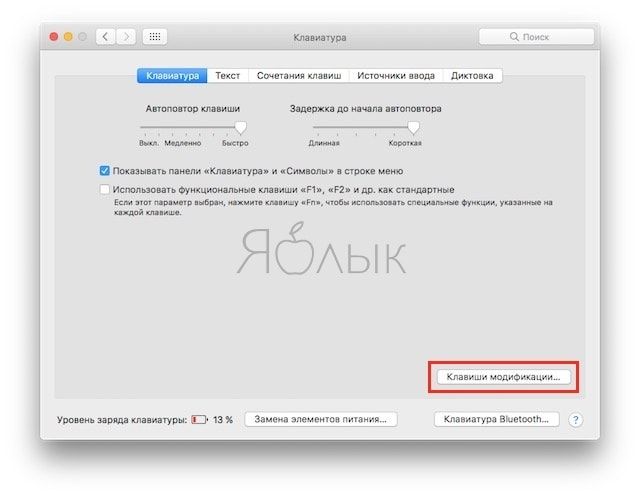
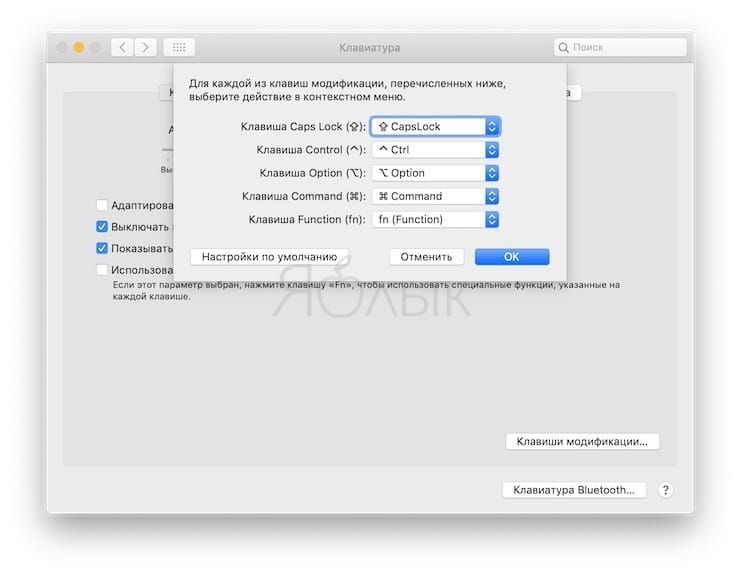
9. Когда вы проделаете все вышеописанное, при подключении к Mac клавиша WINDOWS на вашей ПК-клавиатуре станет ⌥Option (Alt), а ALT станет ⌘Cmd.
Имейте в виду, что на некоторых клавиатурах для ПК под управлением Windows функции клавиш CTRL и ALT также отличаются от клавиш на Mac. К счастью, их можно переназначить с помощью вышеописанного способа.
Для того чтобы проверить, удалось ли переназначить клавиши, попробуйте использовать привычные сочетания клавиш. К примеру, сделайте скриншот (⌘Cmd + ⇧Shift + 3) или закройте окно (⌘Cmd + W). Конечно, сами клавиши никуда с клавиатуры не денутся и сохранят прежние названия, однако они будут выполнять новые заданные вами функции. Тех, кто привык к «слепому набору», этот факт смущать не должен.
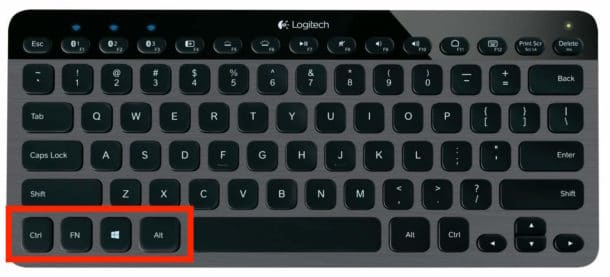
Ниже представлен пример ПК-клавиатуры. Как видно, клавиши модификации на ней отличаются от привычных для пользователей Mac.
А вот клавиатура для компьютеров Apple.
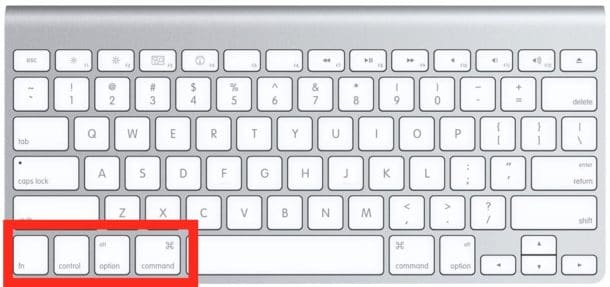
Если сравнить оба снимка, становится понятно, почему стоит переназначить клавиши на ПК-клавиатуре, если вы используете ее с Mac.
Вышеописанный способ пригодится тем, кто выбрал себе для работы отличную ПК-клавиатуру, но привык работать с Mac. Как уже упоминалось, он подходит для всех клавиатур и всех macOS.
�� Смотрите также:
- Как создать расписание режимов сна и автоматического включения Mac.
- Как сделать функциональные F-клавиши на Mac действительно функциональными.
- Центр уведомлений в macOS. Как вызывать, настроить и оптимизировать.
�� Мы в Telegram и YouTube, подписывайтесь!
Настройки раздела «Клавиатура» на Mac

В Настройках клавиатуры на Mac можно задать сочетания клавиш, изменить подсветку, настроить Диктовку и добавить раскладки для других языков.
Популярные темы
Подключение беспроводной клавиатуры
Просмотр и настройка сочетаний клавиш
Использование эмодзи и символов
Просмотрите варианты ниже, чтобы получить подробную информацию о настройке параметров.
Чтобы открыть настройки раздела «Клавиатура», выберите меню Apple

> «Системные настройки», затем нажмите «Клавиатура» в боковом меню. (Возможно, потребуется прокрутить вниз.)
Клавиатура
Частота автоповтора клавиши, Задержка до начала автоповтора
Задайте частоту автоповтора символов при удерживании клавиш нажатыми и задержка до начала автоповтора. См. раздел Настройте скорость повторного ввода знаков.
Настроить яркость клавиатуры при слабой освещенности
Если клавиатура Mac оснащена подсветкой, при слабой освещенности уровень яркости подсветки будет настраиваться автоматически. Включение и выключение подсветки клавиатуры Mac.
Отрегулируйте уровень яркости подсветки.
Выключать подсветку клавиатуры после бездействия
Если клавиатура Вашего Mac оснащена подсветкой, выберите время бездействия Mac, по истечении которого подсветка должна автоматически выключаться.
Нажатие клавиши Fn
Нажатие
Выберите действие, происходящее при нажатии клавиши на клавиатуре:
- Изменить источник ввода. Происходит переключение между раскладками для разных языков (они также называются источниками ввода). См. Ввод на другом языке.
- Показать Эмодзи и символы. Открывается панель «Символы» для ввода эмодзи, символов и многого другого.
- Начать диктовку. Если нажать клавишу дважды, включается режим диктовки (сначала нужно будет включить эту функцию, если она выключена).
- Действие не требуется. Ничего не происходит.
Используйте клавиатурную навигацию для перемещения между элементами. См. раздел Использование клавиатуры как мыши.
Настройки панели Touch Bar
Если Ваш Mac оснащен панелью Touch Bar, настройте панель Touch Bar и полосу Control Strip. См. раздел Изменение настроек Touch Bar.
Просматривайте сочетания клавиш, включайте и выключайте их или настраивайте по своему усмотрению.
Ввод текста
Добавьте источники ввода, предназначенные для печати на других языках, и измените параметры для определенных источников. См. раздел Изменение настроек в разделе «Источники ввода».
Просмотрите список слов и фраз, которые будут заменяться при вводе, а также слова и фразы, использующиеся для замены. См. раздел Замена текста и пунктуации в документах.
Диктовка
Включение и выключение Диктовки. См. раздел Диктовка сообщений и документов.
Выберите один или несколько языков. Если загруженный язык больше не нужен, его можно удалить.
Примечание. Диктовка доступна не на всех языках.
Выберите микрофон. Если выбран вариант «Автоматически», Mac распознает звук устройства, которое Вы с наибольшей вероятностью будете использовать для Диктовки.
Выберите сочетание клавиш для начала диктовки. Настройка сочетания клавиш для Диктовки.
Автоматически вставляйте запятые, точки и вопросительные знаки в процессе диктовки.
Примечание. Автопунктуация доступна не на всех языках.
О «Спросите Siri», Диктовке и конфиденциальности
Нажмите, чтобы узнать, в каких ситуациях функция Диктовки может отправлять произнесенные Вами слова и другую информацию в Apple для обработки Ваших запросов и как Вы можете управлять сохраняемыми данными.
Чтобы узнать, как начать или прекратить отправлять в Apple аудиозаписи, см. раздел Изменение настроек конфиденциальности и безопасности.
Как создать идеальную раскладку клавиатуры для Mac

В закладки
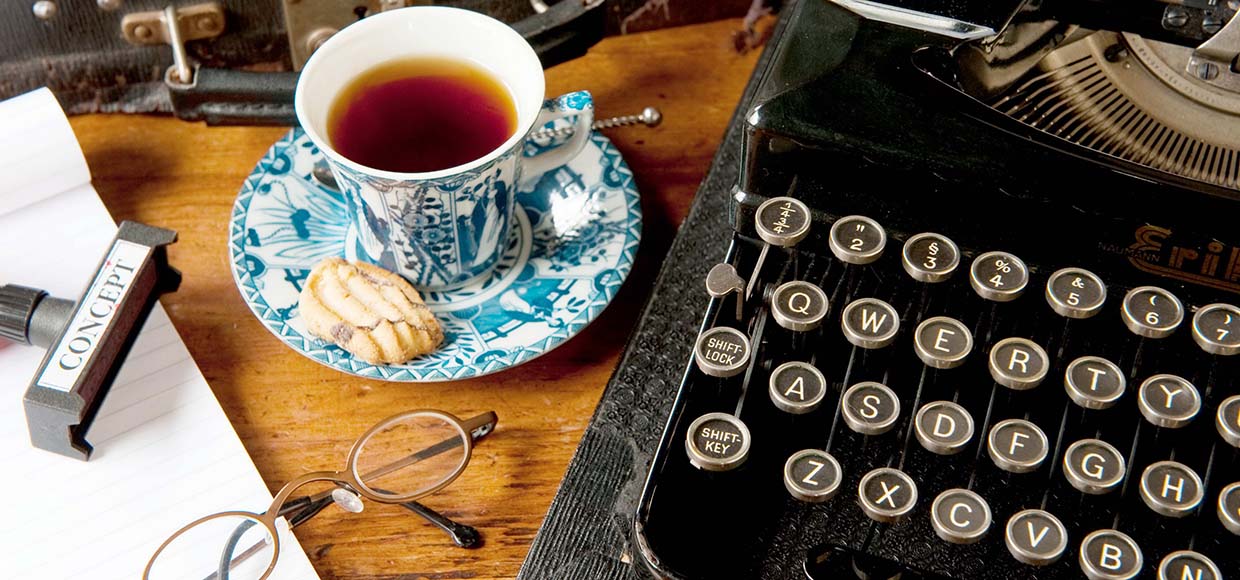
Большинство владельцев Mac ранее пользовались Windows компьютерами и успели привыкнуть к нетипичной для Apple раскладке клавиатуры.
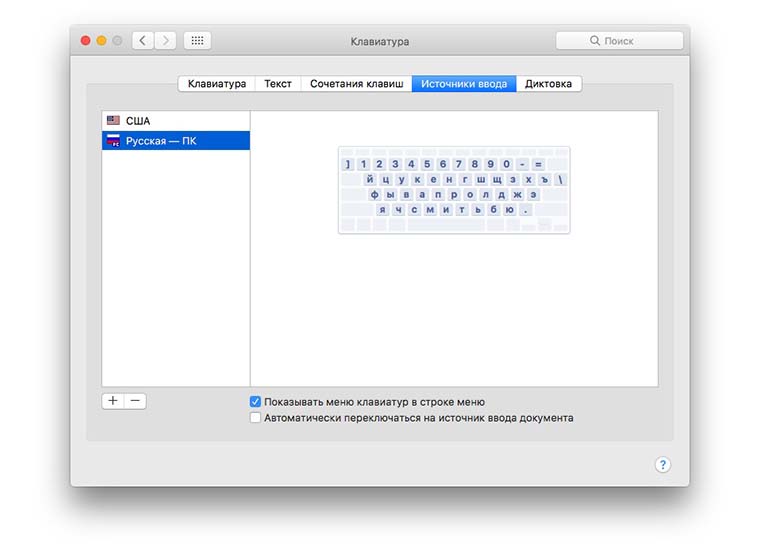
В macOS присутствует возможность выбрать удобную раскладку с типичным положением точки и запятой. Для этого по пути Настройки – Клавиатура – Источники ввода следует добавить раскладку Русская – ПК. Больше никаких настроек или параметров пользователю недоступно.
Сейчас мы расскажем, как за несколько минут создать свою удобную раскладку клавиатуры.
Кому это нужно
Все, кто критикуют создателей за неудобное расположение кнопок, нуждаются в нескольких специальных символах или просто хотят кастомизировать систему с радостью возьмутся за создание своей раскладки. Особенно, если предложенный способ простой и понятный, именно такой мы и нашли.
Как это сделать
Для начала скачиваем бесплатное приложение Ukelele с сайта разработчика и устанавливаем его на свой Mac. После запуска приложения делаем следующее:
1. Выбираем стандартную раскладку в качестве шаблона. Для этого переключаемся на русский язык и в меню Ukelele выбираем File – New From Current Input Source. 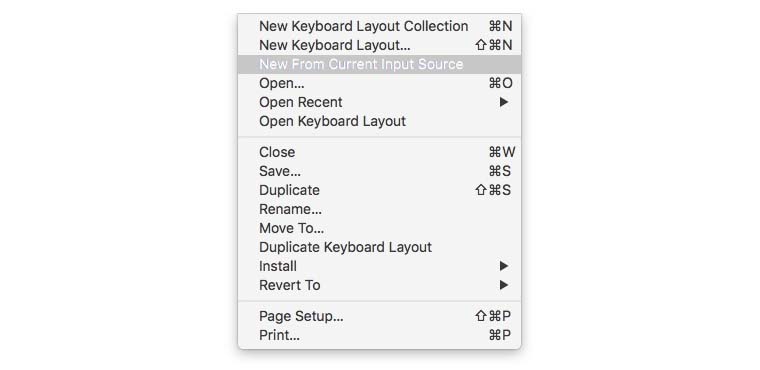
В диалоговом окне можно изменить название и иконку, которая будет отображаться в строке меню. 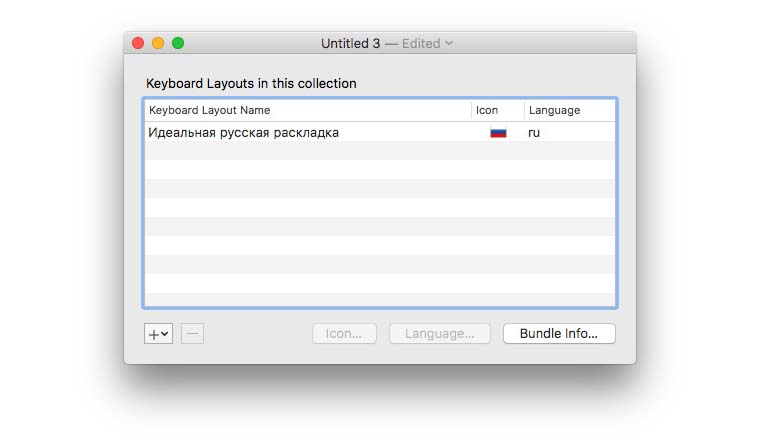
2. Приступаем к редактированию раскладки. Для этого дважды щелкаем на виртуальную клавишу и присваиваем кнопке новый символ. 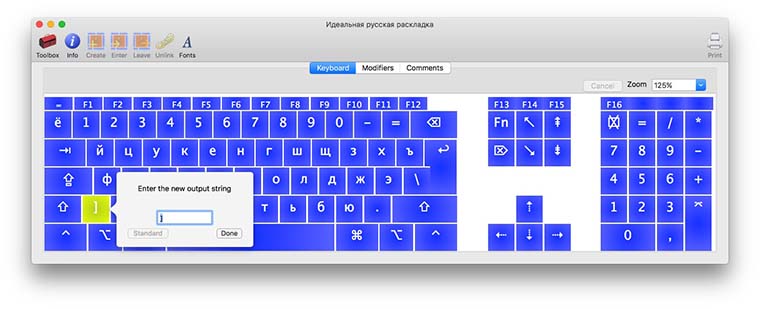
3. Сохраняем новую раскладку. После внесения изменений остается выбрать в строке меню File – Save… и указать место сохранения файла. 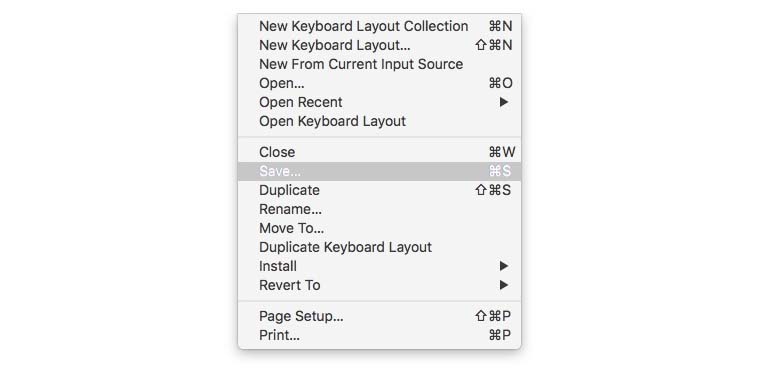
4. Устанавливаем новую раскладку. В меню Ukelele выбираем File – Install и указываем установку для текущего пользователя или для всех пользователей компьютера. 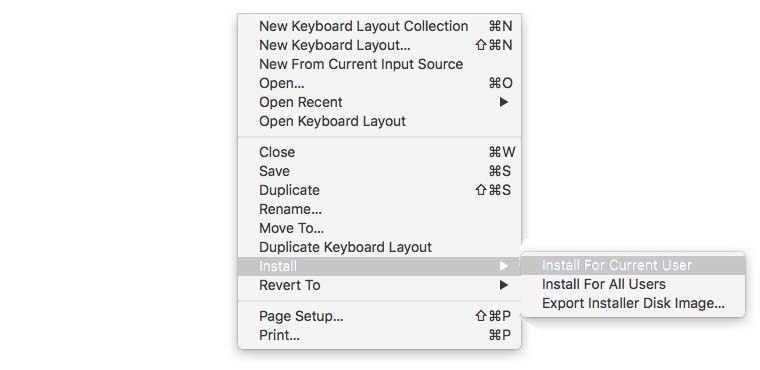
После этого в привычном разделе настроек macOS появится наша клавиатура. Следует добавить её и удалить старую русскую раскладку. 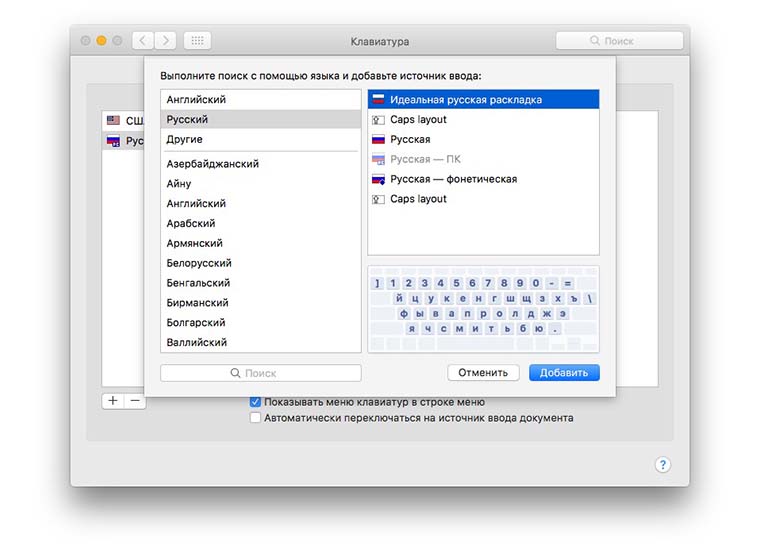
Какие еще возможности есть в Ukelele
Кроме банальной замены символов на клавиатуре в приложении можно сделать еще ряд полезных действий.
- Изменить символы при использовании с клавишами модификаторами. Для этого в режиме редактирования зажимаем кнопку Alt, Ctrl или Shift и присваиваем символы для кнопок.
- Настроить ввод часто используемых данных. Никто не запрещаете вместо одного символа «прицепить» на клавишу свою электронную почту, телефон, адрес или другую информацию. Теперь её можно будет вводить в одно нажатие.
- Задействовать неиспользуемые кнопки на полноразмерной клавиатуре. Клавиши F13-F19 отлично справятся с вводом специальных символов.
- Использовать «мертвые» клавиши (Dead Keys). Работать такие кнопки будут по аналогии с горячими, только с одним отличием: после нажатия на такую клавишу держать её не нужно. Так после нажатия на Dead Key все кнопки могут содержать абсолютно другие символы. В зависимости от настроек, режим отключится после ввода одного символа, после ввода специального символа или при повторном нажатии на «мертвую» кнопку.
Не забывайте о возможности отредактировать английскую и другие раскладки по своему усмотрению.
Как видите, Ukelele предлагает безграничные возможности кастомизации клавиатуры в macOS. Покопавшись в настройках 15-20 минут получится создать идеальную раскладку, о которой ты так давно мечтал.