Отключение функции «Фото iCloud»
Если вы больше не хотите хранить свои фотографии и видео в iCloud, чтобы они синхронизировались между вашими устройствами, вы можете отключить функцию «Фото iCloud» для одного устройства или для всех своих устройств. Чтобы обеспечить сохранность своих фотографий, сначала загрузите их на свое устройство или сохраните копию.
Перед отключением функции «Фото iCloud»
- На iPhone или iPad перейдите в меню «Настройки» > [ваше имя] > iCloud > «Фото» и выберите «Сохранение оригиналов». Не отключайте устройство от источника питания и Интернета.
- На компьютере Mac откройте приложение «Фото», выберите «Фото» > «Настройки», перейдите на вкладку iCloud и выберите «Загружать оригиналы на этот компьютер Mac». Не отключайте компьютер Mac от источника питания и Интернета.
- При использовании компьютера с Windows узнайте, как загрузить фотографии и видео из Фото iCloud.
Вы также можете выбрать фотографии и видео для загрузки на веб-сайте iCloud.com. После загрузки оригиналов можно отключить функцию «Фото iCloud». Все изменения, такие как появление новых фотографий, их правка и удаление, больше не будут синхронизироваться между вашими устройствами.
Отключение функции «Фото iCloud» на одном устройстве
Не забудьте создать копию своих фотографий и видеоперед отключением функции «Фото iCloud».
На iPhone или iPad
- Перейдите в меню «Настройки» и выберите свое имя.
- Выберите iCloud > «Фото».
- Выключите параметр «Синхронизация этого [устройства]», чтобы отключить функцию «Фото iCloud».
На компьютере Mac
- Откройте приложение «Фото», затем выберите «Фото» > «Настройки».
- Перейдите на вкладку iCloud и снимите флажок «Фото iCloud».
На компьютере с Windows
- Откройте приложение iCloud для Windows. Убедитесь, что вход в систему выполнен с помощью вашего идентификатора Apple ID.
- Нажмите «Параметры» рядом с пунктом «Фото».
- Снимите флажок «Фото iCloud».
- Нажмите «Готово», а затем — «Применить».
На устройстве Apple TV 4K или Apple TV HD
- Перейдите в меню «Настройки» > «Учётные записи» > iCloud.
- В разделе «Фото» нажмите «Выбрать», чтобы отключить функцию «Фото iCloud».
Отключение функции «Фото iCloud» в iCloud и на всех ваших устройствах
Не забудьте создать копию своих фотографий и видео перед отключением функции «Фото iCloud». Фотографии и видео, хранящиеся в iCloud, будут удалены через 30 дней после прекращения использования сервиса.
На iPhone или iPad с iOS 16 или более поздней версии
- Перейдите в меню «Настройки» и выберите свое имя.
- Нажмите iCloud, затем нажмите «Управлять хранилищем учетной записи».
- Нажмите «Фото», затем нажмите «Отключить и удалить из iCloud».
Если вы передумаете, следуйте инструкциям выше на своем устройстве, а затем выберите «Отменить удаление».
На iPhone или iPad с iOS 15 или более ранней версии
- Перейдите в меню «Настройки» и выберите свое имя.
- Нажмите iCloud, затем нажмите «Управлять хранилищем».
- Нажмите «Фото», затем нажмите «Выключить и удалить».
Если вы передумаете, следуйте инструкциям выше на своем устройстве, а затем выберите «Отменить удаление».
На компьютере Mac
- Перейдите в меню Apple > «Системные настройки» и нажмите идентификатор Apple ID.
- Выберите iCloud, а затем нажмите «Управлять».
- Выберите «Фото», а затем нажмите «Отключить и удалить».
Если вы передумаете, следуйте инструкциям выше на компьютере Mac, а затем выберите «Отменить удаление».
Безопасный способ удалить фотографии из iCloud
Как удалить фотографии из iCloud? iCloud — это простой в использовании сервис для синхронизации данных с вашими устройствами iOS. И все ваши фотографии, видео будут храниться в iCloud Photo Library и iCloud Drive. Но вы должны знать, что iCloud предоставляет вам только 5 ГБ свободного места, и пользователи должны платить за свободное пространство в iCloud. Если вы не хотите тратить на это ни копейки, фактически вы можете управлять своим хранилищем iCloud и удалять фотографии или другие файлы, которые вам не нужны, чтобы освободить больше хранилища iCloud.
Фотографии действительно занимают много места. У вас должно быть много фотографий, которые вам не нужны, или дублируйте фотографии. Если вы хотите узнать, как удалять фотографии из iCloud, вы можете прочитать эту статью и узнать о некоторых полезных способах удаления ненужных фотографий и экономии места на iCloud.
Как удалить фотографии из iCloud
- Часть 1. Как удалить фотографии из iCloud с помощью My Photos Stream
- Часть 2. Как отключить библиотеку фотографий iCloud для удаления фотографий из iCloud
- Часть 3. Как удалить фотографии из резервной копии iCloud
- Часть 4. Как удалить фотографии из iCloud через iPhoto
- Часть 5. Как удалить фотографии с icloud.com
Часть 1. Как удалить фотографии из iCloud — Удалить фотографии из My Photos Stream
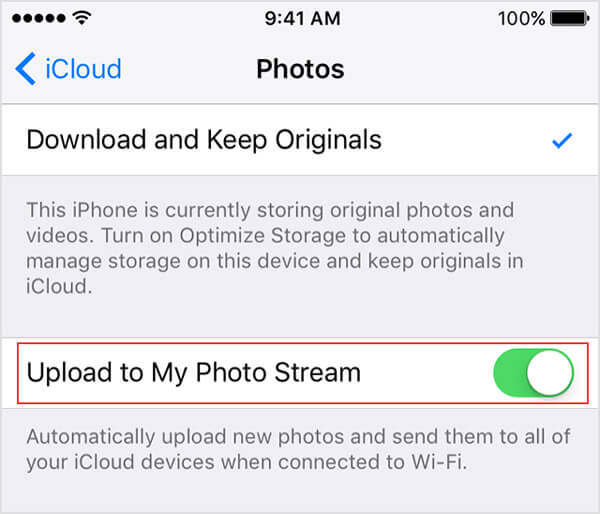
My Photo Stream на iPhone, iPad и iPod touch может автоматически загружать новые фотографии и отправлять их на все ваши устройства iCloud при подключении Wi-Fi, если вы включите эту функцию.
Другими словами, он создаст две копии фотографий и видео и займет больше места в iCloud. Поэтому вы можете отключить My Photo Stream, чтобы удалить фотографии из iCloud.
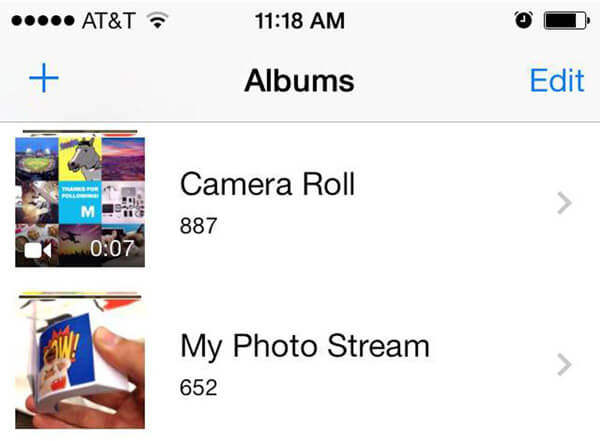
1 Откройте «Фотографии» на iPhone, iPad и iPod touch> вкладка «Альбомы»> «Мой фотопоток»> нажмите «Выбрать»> нажмите одну или несколько фотографий> нажмите значок «Корзина»> нажмите «Удалить фотографии».
2 Откройте «Настройки» на устройствах> нажмите «Фото и камера»> выключите «Мой фотопоток».
Следующие фотографии не будут удалены при удалении фотографий из My Photo Stream:
◆ Фотографии, которые копируются на вкладку «Фотографии» или «Фотопленка» на iPhone / iPad / iPod.
◆ Фотографии, импортированные в iPhoto.
◆ Фотографии, не принадлежащие Моему фотопотоку
Часть 2. Как удалить фотографии из iCloud — Отключить библиотеку фотографий iCloud
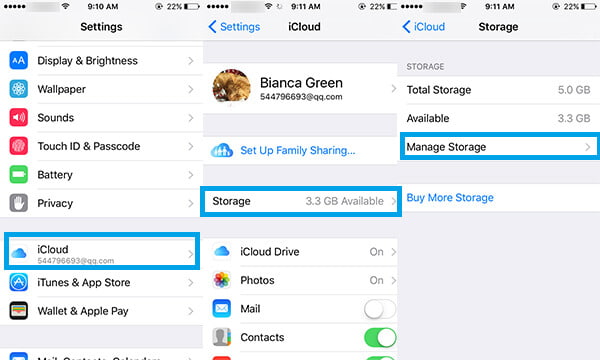
1 Откройте «Настройки»> iCloud.
2 Нажмите на «Хранилище»> «Управление хранилищем».
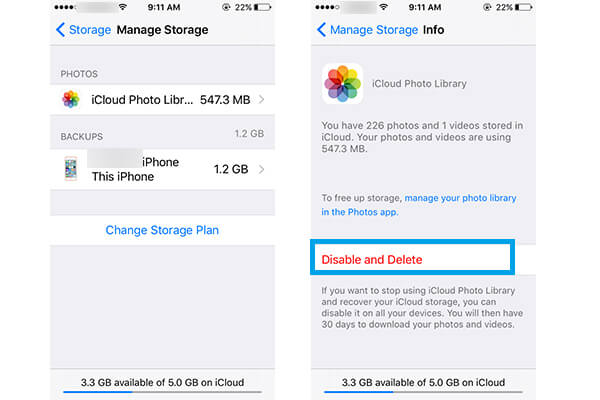
3 Нажмите на «Библиотека фотографий iCloud» в разделе «ФОТОГРАФИИ».
4 Нажмите на опцию «Отключить и удалить».
Часть 3. Как удалить фотографии из iCloud — Удалить фотографии из iCloud Backup
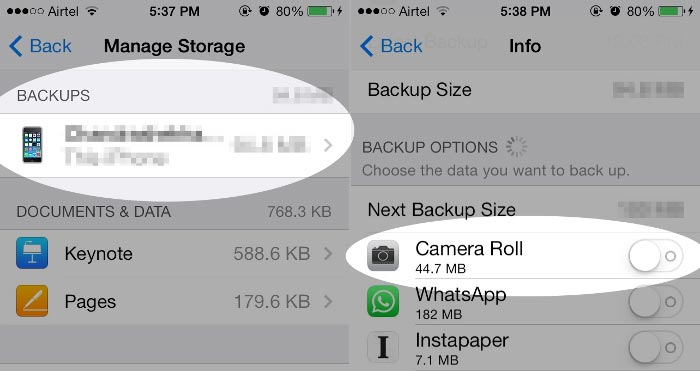
1 Откройте Настройки> Нажмите «iCloud».
2 Нажмите «Хранение и резервное копирование» и выберите «Управление хранилищем».
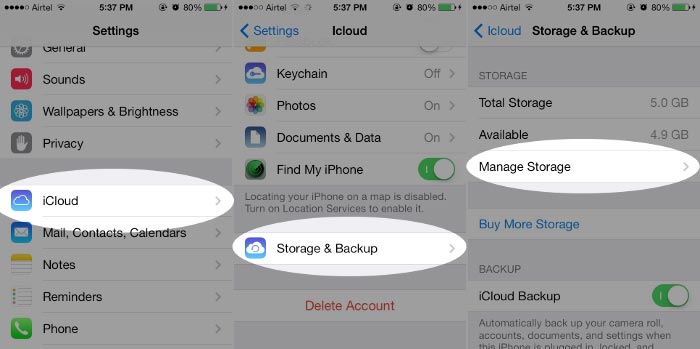
3 Найдите резервную копию и сдвиньте «Camera Roll».
4 Вернитесь в «Хранилище и резервное копирование» и нажмите «Создать резервную копию». И тогда фотографии из Camera Roll не будут сохраняться в резервной копии iCloud.
Вы также можете следовать по этому пути к управлять и очищать хранилище iCloud.
Часть 4. Как удалить фотографии из iCloud — Удалить фотографии из iCloud из iPhoto
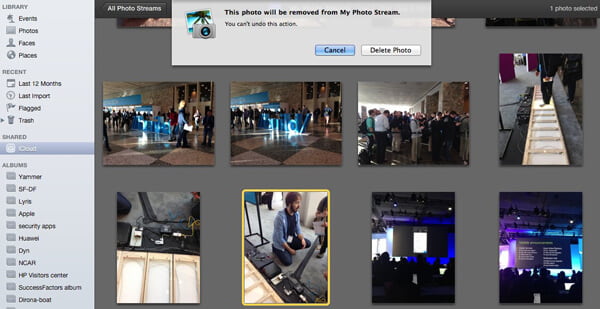
1 Подключите ваш iPhone, iPad или iPod к Mac. Запустите iPhoto.
2 Нажмите «iCloud» в левом столбце и выберите «Мой фотопоток».
3 Нажмите на фотографию, которую хотите удалить, и нажмите «Удалить» на клавиатуре. Подтвердите удаление фотографий из iCloud.
Часть 5. Как удалить фотографии из iCloud — Удалить фотографии из iCloud через icloud.com
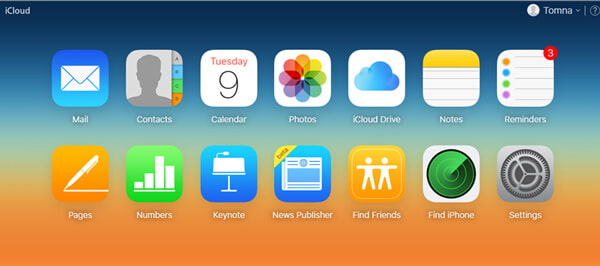
1 Войти в icloud.com, А затем выберите «Фотографии».
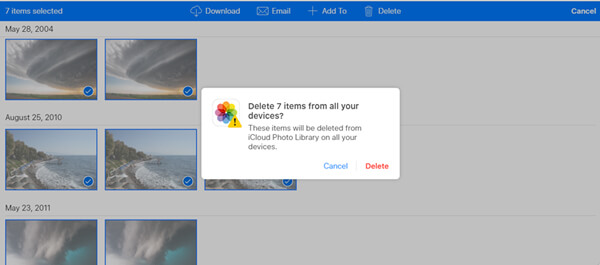
2 Нажмите «Выбрать». Выберите фотографии или видео, которые вы хотите удалить из iCloud.
3 Вкладка «мусорное ведро» значок.
4 Подтвердите, нажав Удалить.
Если вы по ошибке удалили фотографии с iCloud.com, вы можете восстановить удаленные фотографии, нажав> Альбомы> Недавно удаленные> Выбрать фотографии> Нажмите Восстановить, чтобы восстановить удаленные фотографии.
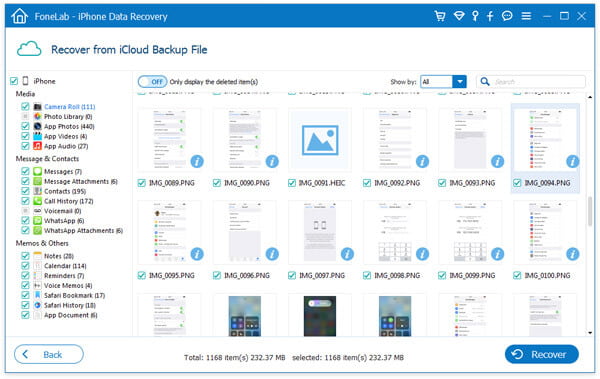
Однако если вы неожиданно удалите фотографии из Camera Roll и не сможете восстановить их из папки «Недавно удаленные», или если вы просто захотите восстановить удаленные фотографии из резервной копии iCloud или резервной копии iTunes, мы представим авторитетную версию Восстановление данных iPhone тебе здесь.
1 Нажмите Восстановление из файла резервной копии iCloud , а затем войдите в свою учетную запись iCloud с Apple ID и паролем.
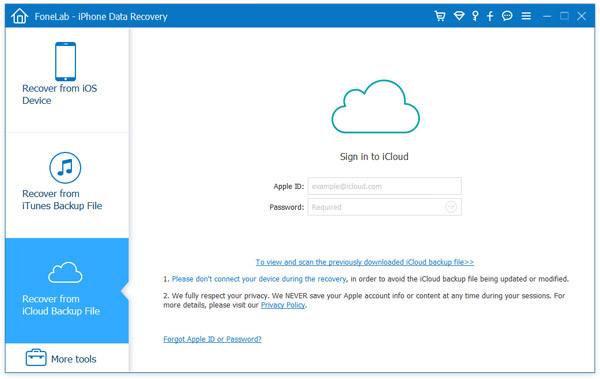
2 Выберите резервную копию iCloud и нажмите кнопку «Загрузить», чтобы загрузить резервную копию iCloud.
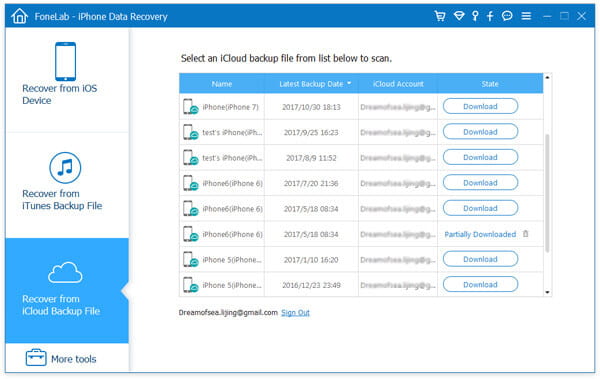
3 Перейдите к «Фотопленке» после процесса сканирования. Просто выберите и нажмите кнопку Recover сохранить фотографии из iCloud.
Что вы думаете об этом посте.
Рейтинг: 4.8 / 5 (на основе рейтингов 157)
14 июня 2018 г. 10:28 / Обновлено Луиза Уайт в iCloud Советы, Фото
Более Чтение

Оставьте свой комментарий и присоединяйтесь к нашему обсуждению
Главная iCloud Советы Как удалить фотографии из iCloud

Авторские права © 2023 Aiseesoft Studio. Все права защищены.
Отключение синхронизации фотографий в iCloud на Айфоне
За счет «облачного» сервиса хранения данных iPhone делится фотографиями с людьми, находящимися на расстоянии . А также удобно просматривать «Медиатеку» с других устройств Apple. Проблемы с приватностью фото или ситуация, когда, например, одним компьютером iMac пользуются несколько человек, требуют исключения функции сопряжения. Для таких случаев придется отключить синхронизацию iCloud на Айфоне.
Какие возможности дает «Медиатека»
Предоставление прав расширенного доступа к фотоальбомам «Айклауд» дает пользователю в распоряжение целую площадку. Здесь можно делиться, оценивать, отправлять фото. Пользователи с расширенными правами даже закачивают в общую папку фото.
Еще интересная статья для Вас: Как включить и пользоваться облачным хранилищем iCloud в iPhone
Технология построена на «облачном» хранении данных. Владельцы айфонов не загружают файлы на устройство, а воспроизводят их через режим «онлайн», скачивая с серверов Apple.
У iPhone эта функция представляет собой новостную ленту соцсетей: отображаются действия друзей с общими альбомами. Здесь оставляют комментарии или ставят отметку «Мне нравится».
Частичное отключение «Медиатеки»
Чтобы отключить фото iCloud на iPhone, находим иконку одного из главных экранов, открывающую панель «Настроек» (серую шестеренку). Внутри «Настроек» нажимаем пункт «Меню» с авторизованным Apple ID, затем переходим в раздел iCloud.
Еще интересная статья для Вас: Как произвести синхронизацию контактов из адресной книги с iCloud


Далее деактивируем настройку «Медиатека iCloud». Признаком того, что это сделано, будет селектор серого цвета.

С выключением «Медиатеки» у Айфона будут недоступны следующие функции:
- Пропадут фотографии, выгруженные в «облако» и не закачанные предварительно на устройство.
- Новые фотографии с других устройств этого же Apple ID не будут загружаться по факту обновления.
Полное выключение
Для того чтобы отключить iPhone от «облачной» синхронизации, выполните следующие шаги инструкции. Поводом отсоединения часто служит покупка телефона с рук или потеря доступа к хранилищу.

- Шаг 1. Найти на главном экране меню «Настройки», внутри нажать строчку iCloud.
- Шаг 2. Переходим в «Управление хранилищем».
- Шаг 3. Переходим в раздел, где требуется отключить синхронизацию с iCloud. В нашем случае нужно зайти в «Фото» и нажать кнопку «Отключить и удалить».
Еще интересная статья для Вас: Как отвязать Айфон от «Айклауда» (удалить учетную запись iCloud)


Вывод
Синхронизация фото, музыки, документов и личных данных с резервным хранилищем – полезная вещь, защищающая от нежелательной потери данных в форс-мажорной ситуации. Эта функция позволяет не беспокоиться за содержимое также и в случае покупки нового устройства. Рекомендуется отключать синхронизацию только в крайнем случае.
- Поделиться во Вконтакте
- Поделиться в Телеграме
Комментариев: 17
Михаил 08.12.2019 в 09:40
С выключением «Медиатеки» у Айфона будут недоступны следующие функции: Пропадут фотографии, выгруженные в «облако» и не закачанные предварительно на устройство. Так а как предварительно закачать на устройство, чтобы при отключении облака не исчезли фото? Ответить
Админ Админов 06.01.2020 в 12:46
Здравствуйте, Михаил! Как вариант – можно подсоединить телефон к компьютеру или ноутбуку и скопировать файлы и фотографии на жесткий диск компьютера – https://iphonemia.ru/computer/podklyuchenie-k-pk-cherez-usb.html Ответить
А из iCloud при отключении фото и видео не удалятся? Сколько они там будут храниться? Ответить
Админ Админов 09.11.2020 в 20:10
Здравствуйте, после отключения раздела «Фото iCloud» только на одном устройстве остается доступ к просмотру и редактированию данных на сайте iCloud.com, а также на других устройствах, где настроен Айклауд. Ответить
валерия 09.03.2021 в 19:10
Если отключить синхронизацию,все видео и фото из галереи удалятся ? Ответить
Админ Админов 02.06.2021 в 22:42
Удалятся видео и фото из галереи устройства, хранящиеся в “облаке”. В самом iCloud все останется. Ответить
Виктория 02.06.2021 в 12:55
здравствуйте, а если поменять Айклауд на адном айоне, то на другом всё так же и остаётся (фотографии, видео и тд)? Ответить
Админ Админов 02.06.2021 в 22:40
Здравствуйте, Виктория! При выходе из Айклауда iPhone предупреждает, что с данного устройства будет удалена информация, хранящаяся в облаке. Но в самом облаке она остается. То есть при входе на любое другое устройство (айфон, айпад и т. д.) под “старой” учеткой Вы получите доступ к iCloud (фото, видео и т. д.). Также в “облако” можно попасть через официальный сайт icloud. Ответить
Ектерина 17.07.2021 в 20:08
у меня есть 3 устройства с одной учетной записью. Можно ли ограничить для других двух устройств просмотр фото, сделанных с моего телефона? Ответить
Админ Админов 31.07.2021 в 10:12
Здравствуйте! Как вариант, можно на одном устройстве отключить синхронизацию фото с iCloud (“Настройки –> Фото –> Фото в iCloud”). В данном случае, все новые фотографии будут храниться только на устройстве и не будут попадать в облачное хранилище. Соответственно, другие устройства не будут иметь доступ к этим фотографиям. Ответить
алёнка 11.08.2021 в 00:11
здравствуйте, если это сделать на одном устройстве, то все фото с него удалятся? или только те которые были сделаны с других устройств? просто мне нужно что бы фотографии с каждого устройства хранились только на нем, но очень боюсь что фото удалятся Ответить
Админ Админов 18.08.2021 в 22:11
Здравствуйте! Как вариант, можно с компьютера войти в личный кабинет icloud и скачать фотографии на жесткий диск. Также всегда рекомендуем делать резервные копии данных. Ответить
Алексей 18.08.2021 в 19:33
Здравствуйте. Вчера обработал видео в приложении Splise. Решил не выводить готовое видео, а оставить его в приложении в виде проекта, чтобы иметь возможность вносить в последующем коррективы. Вернувшись на следующий день к проекту в приложении обнаружил, что приложение считает файл утраченым. Файл перекачался на iCloud. Само видео в исходном виде конечно доступно к просмотру в медиафайлах, но редактор его не воспринимает и работа по проделанному редактированию соответственно недоступна. Как быть в такой ситуации? Возможно вернуть видео в редактор? Возможно блокировать перекачку отдельно выбранных файлов на iCloud пока не завершена с ними работа. Спасибо Ответить
Админ Админов 18.08.2021 в 21:41
Здравствуйте, Алексей! Перед закрытием программы сохранился проект в “Моих проектах”? Если все было предварительно сохранено, но при повторном запуске проект не запускается, вероятно, нужно зайти в “Настройки – Splice”. Проверьте, пожалуйста, открыт ли доступ к фото (там 3 варианта: “Выбранные фото”, “Все фото”, “Нет”). Возможно, стоит поставить галочку “Все фото”. Также в настройках есть переключатель “Обновление контента”. Попробуйте поработать с ним. Ответить
Евгения 12.10.2021 в 12:52
Добрый день!
Купила новый айфон, все синхронизировала и перенесла все фото!
Как сделать так, чтобы все имеющиеся фото остались на старом айфоне, а на новом не занимали места, а сохранялись только новые?
Я правильно понимаю, что если потоки так разделить, можно создать папку с общим доступом для части необходимых фото? Ответить
Здравствуйте, как мне сделать так, что все мои старые фото остались в icloud- e, а новые не выгружались в icloud ? При этом я хочу, чтобы часть старых фото осталась на самом телефоне, те в медиатеке. Ответить
Светлана 08.12.2022 в 18:00
Здравствуйте, если потерян айфон, на новом телефоне старый Айклауд, вся информация с нового телефона будет появляться и на потерянном устройстве? Ответить
Как отключить фото iCloud на iPhone и iPad
«Фото iCloud» – отличный способ беспрепятственно создавать резервные копии фотографий с iPhone в iCloud. Но если у вас заканчивается место для хранения iCloud и вы не хотите переходить на платный план, вот как отключить функцию iCloud Photos.
Не волнуйся. Вы можете отключить функцию фотографий iCloud без потери фотографий или видео. Но прежде чем мы начнем, мы настоятельно рекомендуем вам сделать резервную копию всех ваших фотографий и видео. Вы можете загрузить все фотографии и видео с веб-сайта iCloud или перенести фотографии на свой Mac или ПК.
Подготовка к отключению фотографий iCloud
Программы для Windows, мобильные приложения, игры — ВСЁ БЕСПЛАТНО, в нашем закрытом телеграмм канале — Подписывайтесь:)
Для начала откройте приложение «Настройки» на своем iPhone или iPad.

Затем перейдите в раздел «Фото».

Прежде чем отключить эту функцию, давайте поговорим о том, что происходит с вашими фотографиями и видео после ее отключения. Если вы используете функцию «Оптимизировать хранилище iPhone», у вас не будет локальных копий всех ваших фотографий. Многие фотографии будут только в сжатом виде.
Перед отключением фотографий iCloud рекомендуется переключиться на параметр «Загрузить и сохранить оригиналы». Это загрузит копии всех фотографий и видео в iCloud в полном разрешении (снятые со всех ваших устройств Apple). Если у вас недостаточно места для этого, загрузите фотографии с веб-сайта iCloud, прежде чем продолжить.

Если вы используете Фото iCloud на отдельном устройстве (например, Mac или iPad), исходные версии с полным разрешением по-прежнему будут доступны на других устройствах, использующих Фото iCloud.
Но фотографии будут удалены с вашего текущего устройства. Apple будет хранить копию ваших данных в течение 30 дней, так что не беспокойтесь. Вы по-прежнему можете получить свои данные, повторно включив эту функцию и используя параметр «Загрузить и сохранить оригиналы».
Отключение фотографий iCloud
После того, как ваши фотографии будут безопасно загружены и заархивированы, коснитесь переключателя рядом с опцией «Фото iCloud», чтобы отключить эту функцию.

Если вы используете функцию «Оптимизировать хранилище iPhone», вы увидите всплывающее окно с вопросом, хотите ли вы загрузить копию своих фотографий iCloud на свой iPhone. Здесь выберите опцию «Загрузить фото и видео».
Если на вашем iPhone или iPad нет места для хранения, и вы уверены, что у вас есть резервная копия, вы можете выбрать вариант «Удалить с iPhone».

Через пару секунд функция iCloud Photos будет отключена. Чтобы проверить освободившееся пространство для хранения, перейдите в свой профиль в приложении «Настройки» и выберите «iCloud».
Вы можете повторно включить эту функцию в любое время в приложении «Настройки». Просто перейдите в раздел «Фото» и коснитесь переключателя рядом с опцией «Фото iCloud», чтобы включить эту функцию.
Тот факт, что вы перестали использовать Фото iCloud, не означает, что вы перестанете создавать резервные копии своей библиотеки фотографий. Например, Google Фото – отличная альтернатива фотографиям iCloud. Apple упрощает перенос всей библиотеки фотографий iCloud в Google Фото всего за пару кликов!
Программы для Windows, мобильные приложения, игры — ВСЁ БЕСПЛАТНО, в нашем закрытом телеграмм канале — Подписывайтесь:)