Как удалить Autoruns
Подлинный файл является одним из компонентов программного обеспечения Autostart Program Viewer, разработанного Sysinternals .
Autoruns.exe — это исполняемый файл (программа) для Windows. Расширение имени файла .exe — это аббревиатура от англ. слова executable — исполнимый. Необходимо запускать исполняемые файлы от проверенных производителей программ, потому что исполняемые файлы могут потенциально изменить настройки компьютера или нанести вред вашему компьютеру. Бесплатный форум с информацией о файлах может помочь вам разобраться является ли Autoruns.exe вирусом, трояном, программой-шпионом, рекламой, которую вы можете удалить, или файл принадлежит системе Windows или приложению, которому можно доверять.
Вот так, вы сможете исправить ошибки, связанные с Autoruns.exe
- Используйте программу Настройщик Windows, чтобы найти причину проблем, в том числе и медленной работы компьютера.
- Обновите программу Autostart program viewer. Обновление можно найти на сайте производителя (ссылка приведена ниже).
- В следующих пунктах предоставлено описание работы Autoruns.exe.
Информация о файле Autoruns.exe
Описание: Autoruns.exe не является важным для Windows и часто вызывает проблемы. Autoruns.exe находится в подпапках «C:\Users\USERNAME». Известны следующие размеры файла для Windows 10/11/7 704,152 байт (14% всех случаев), 638,784 байт и еще 5 варианта .
У процесса есть видимое окно. Это не файл Windows. У файла поставлена цифровая подпись. Autoruns.exe способен мониторить приложения и подключится к интернету. Поэтому технический рейтинг надежности 27% опасности.
Вы можете удалить программу autoruns или Sysinternals Utilities, или попросить поставщика программного обеспечения [1][2] о поддержке. Нажмите на autoruns или Sysinternals Utilities в Панели управления Windows (раздел Программы и компоненты) для удаления.
- Если Autoruns.exe находится в подпапках «Мои файлы» , тогда рейтинг надежности 11% опасности. Размер файла 593,080 байт (40% всех случаев), 661,184 байт или 660,160 байт. У процесса есть видимое окно. Поставлена цифровая подпись. Это не файл Windows. Autoruns.exe способен мониторить приложения.
Вы можете удалить Sysinternals Utilities, или попросить помощи у технической поддержки. Перейдите к Sysinternals Utilities в Панели управления Windows (раздел Программы и компоненты) для удаления программы, или перейдите к technet.microsoft.com Службе Поддержки Клиентов. - Если Autoruns.exe находится в подпапках Windows для хранения временных файлов, тогда рейтинг надежности 33% опасности. Размер файла 746,128 байт (25% всех случаев), 591,040 байт, 723,104 байт или 666,816 байт. У процесса есть видимое окно. Это не системный файл Windows. Autoruns.exe способен мониторить приложения и подключится к интернету.
Вы можете удалить Sysinternals Utilities, или попросить помощи у технической поддержки. Перейдите к Sysinternals Utilities в Панели управления Windows (раздел Программы и компоненты) для удаления программы, или перейдите к technet.microsoft.com Службе Поддержки Клиентов. - Если Autoruns.exe находится в подпапках «C:\Program Files», тогда рейтинг надежности 14% опасности. Размер файла 650,392 байт (33% всех случаев), 646,264 байт или 670,880 байт.
- Если Autoruns.exe находится в подпапках диска C:\, тогда рейтинг надежности 8% опасности. Размер файла 661,184 байт.
- Если Autoruns.exe находится в подпапках C:\Windows, тогда рейтинг надежности 0% опасности. Размер файла 716,448 байт.
Важно: Некоторые вредоносные программы маскируют себя как Autoruns.exe. Таким образом, вы должны проверить файл Autoruns.exe на вашем ПК, чтобы убедиться, что это угроза. Мы рекомендуем Security Task Manager для проверки безопасности вашего компьютера.
Комментарий пользователя
| Не могу запустить игру появляется сообщение и там написано про это херню Руслан |
Итого: Средняя оценка пользователей сайта о файле Autoruns.exe: — на основе 1 голоса с 1 отзывом.
42 пользователей спрашивали про этот файл. Один пользователь не поставил рейтинг (указал «я не знаю»). Один пользователь оценил, как нейтральный.
Лучшие практики для исправления проблем с Autoruns
Аккуратный и опрятный компьютер — это главное требование для избежания проблем с Autoruns. Для этого требуется регулярная проверка компьютера на вирусы, очистка жесткого диска, используя cleanmgr и sfc /scannow, удаление программ, которые больше не нужны, проверка программ, которые запускаются при старте Windows (используя msconfig) и активация Автоматическое обновление Windows. Всегда помните о создании периодических бэкапов, или в крайнем случае о создании точек восстановления.
Если у вас актуальные проблемы, попробуйте вспомнить, что вы делали в последнее время, или последнюю программу, которую вы устанавливали перед тем, как появилась впервые проблема. Используйте команду resmon, чтобы определить процесс, который вызывает проблемы. Даже если у вас серьезные проблемы с компьютером, прежде чем переустанавливать Windows, лучше попробуйте восстановить целостность установки ОС или для Windows 8 и более поздних версий Windows выполнить команду DISM.exe /Online /Cleanup-image /Restorehealth. Это позволит восстановить операционную систему без потери данных.
Следующие программы могут вам помочь для анализа процесса Autoruns.exe на вашем компьютере: Security Task Manager отображает все запущенные задания Windows, включая встроенные скрытые процессы, такие как мониторинг клавиатуры и браузера или записей автозагрузки. Уникальная оценка рисков безопасности указывает на вероятность процесса быть потенциально опасным — шпионской программой, вирусом или трояном. Malwarebytes Anti-Malware определяет и удаляет бездействующие программы-шпионы, рекламное ПО, трояны, кейлоггеры, вредоносные программы и трекеры с вашего жесткого диска.
Autoruns сканер
Security Task Manager показывает все запущенные сервисы Windows, включая внедренные скрытые приложения (например, мониторинг клавиатуры или браузера, авто вход). Уникальный рейтинг надежности указывает на вероятность того, что процесс потенциально может быть вредоносной программой-шпионом, кейлоггером или трояном.
Бесплатный aнтивирус находит и удаляет неактивные программы-шпионы, рекламу, трояны, кейлоггеры, вредоносные и следящие программы с вашего жесткого диска. Идеальное дополнение к Security Task Manager.
Инструмент ремонта ПК бесплатное сканирование, очистка, восстановление и оптимизация вашей системы.
Autoruns — программа для контроля автозапуска программ в Windows
Autoruns — менеджер автозагрузки, программа для контроля автозапуска программ в операционной системе Windows.
Это бесплатная утилита, способная управлять всеми программами, процессами и службами, запускающимися при старте Windows.
Программа сканирует стандартные папки «Автозагрузка» для текущего пользователя и для всех пользователей компьютера. Так же исследуются все ветви реестра — просматриваются такие разделы реестра как Run, RunOnce и прочие.
Программу Autoruns можно использовать бесплатно для сервиса своего домашнего и рабочего компьютера.
С помощью Autoruns администраторы могут находить ненужные процессы и отключать их для более рационального использования оперативной памяти и ресурсов процессора.
Так же можно отыскать и удалить устаревшие и ненужные пустые записи. Подобную функциональность предлагает ещё одна отличная программа для оптимизации и очистки системы — CCleaner.

Все найденные записи в Autoruns отображаются в том же порядке, в котором система их обрабатывает и загружает.
Основные пути контроля автозапуска программ
- Logon — включает стандартные директории, такие как папка «Автозагрузка» для всех пользователей компьютера, записи реестра Run и запуск стандартных приложений в системе.
- Explorer — процессы, связанные с эксплорером, стандартным проводником Windows.
- Internet Explorer — записи связанные с браузером Internet Explorer, расширения и плагины.
- Services — все службы Windows, которые стартуют при загрузке системы.
- Drivers — включает все драйвера, зарегистрированные в системе, исключая те, которые отключены.
- Scheduled Tasks — запланированные задания, запуск которых происходит при старте системы, либо при входе пользователя в систему.
- Known DLLs и AppInit — отображает все зарегистрированные библиотеки DLL, необходимые для работы системы и приложений.
- Boot Execute — процессы, которые запускаются перед загрузкой системы Windows.
В отдельной вкладке также могут содержаться все установленные в системе аудио и видео кодеки, например, из набора кодеков K-Lite Codec Pack.
Работа менеджера автозагрузки Autoruns
Сразу же после запуска сканирование производится автоматически, причём, очень быстро.
Отображаются все пути загрузки — источник (например, запись в системном реестре) и запускаемое приложение, драйвер или загружаемый файл DLL.
Компьютерные специалисты могут воспользоваться системной утилитой regedit для работы с реестром. Для этого сделайте двойной клик по строке и вы перейдёте в соответствующий раздел реестра, непосредственно к исследуемой записи.
Вы можете отключить загрузку элемента из списка, сняв галочку напротив него. Чтобы снова включить — активируйте чекбокс повторно.
Для того, чтобы навсегда удалить элемент и никогда больше не запускать его, можно просто удалить соответствующую строку с помощью контекстного меню, выбрав пункт «Delete».
Для компьютеров, на которых работают несколько пользователей, можно выбрать записи, относящиеся к определённому пользователю в главном меню, через пункт «User».
Вы также можете воспользоваться поиском в окне программы, чтобы найти определённую службу или процесс.
- Cobian Backup — программа для автоматизации резервного копирования
- Punto Switcher — программа для автоматического переключения раскладки клавиатуры
- Microsoft NET Framework — программная платформа для системы Windows
Autoruns для Windows
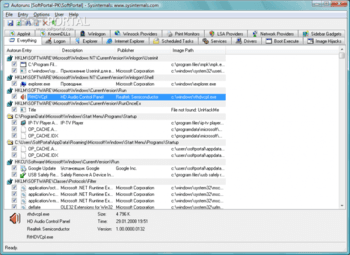
Autoruns — программа для контроля автоматической загрузки различных приложений, сервисов и компонентов, стартующих при загрузке ОС. Программа проверяет Автозагрузку, Run, RunOnce и другие секции и ключи реестра. При желании Autoruns можно настроить на мониторинг и других расположений, в том числе модулей Explorer, панелей управления, BHO (Browser Helper Objects), извещений Winlogon, автоматически запускаемых служб, сервисов и многие другие. При помощи Autoruns можно не только контролировать автозапуск приложений, но и отключать автозагрузку любого из них. Для этого достаточно убрать соответствующую галочку. Кроме настройки системы, с помощью Autoruns можно отслеживать вредоносные программы, которые как правило, прописывают свои ключи в раздел Автозагрузки реестра операционной системы.
- Различные исправления и улучшения
ТОП-сегодня раздела «Реестр, Автозагрузка»
Reg Organizer — мощная программа, позволяющая следить за состоянием системного реестра и.
Autoruns — программа для контроля автоматической загрузки различных приложений, сервисов и компонентов, стартующих при загрузке операционной системы.
RegScanner — небольшая бесплатная утилита, которая в соответствии с заданными критериями.
Registry Repair — это легкий в использовании инструмент для поиска и исправления ошибок в.
Registry Trash Keys Finder — просматривает реестр Windows на предмет поиска мусорных (Trash) ключей, которые.
Vit Registry Fix — полезный инструмент для очистки системного реестра от ошибок и устаревших.
Отзывы о программе Autoruns
Татьяна про Autoruns 14.0.9 [12-12-2022]
Интересная прога. С оф сайта не скачивается. Скачивается тут с англ. локализацией. В целом наглядная. Со Всех желтых строчек с ошибками нужно снять галки. (Кто то даже их удаляет).
4 | 4 | Ответить
Виктор про Autoruns 14.0.9 [10-12-2022]
Реально помогла удалить defender w11
5 | 7 | Ответить
Тимур про Autoruns 14.0.7 [05-01-2022]
говно пишет что вы что-то там не можете использовать и она самоудаляется
6 | 7 | Ответить
Андрей ° про Autoruns 13.95 [09-11-2019]
А рускаяя локализация есть,у софтины?
13 | 19 | Ответить
самир про Autoruns 13.94 [29-03-2019]
у меня не палучается открыт математику 3 класс диск
8 | 15 | Ответить
Автоматическое выполнение для Windows версии 14.1

Скачивание автозапусков и autorunsc(2.8 МБ)
Запустите сейчас из Sysinternals Live.
Создание с помощью ZoomIt
Введение
Эта программа, которая имеет самые полные знания о автоматических начальных расположениях любого монитора запуска, показывает, какие программы настроены для запуска во время загрузки системы или входа, а также при запуске различных встроенных приложений Windows, таких как Интернет Обозреватель, Обозреватель и проигрыватели мультимедиа. Эти программы и драйверы включают их в папку запуска, Run, RunOnce и другие разделы реестра. Автоматически запускает отчеты Обозреватель расширения оболочки, панели инструментов, вспомогательные объекты браузера, уведомления Winlogon, службы автозапуска и многое другое. Автозапуск выходит за рамки других служебных программ автозапуска.
Параметр автозапуска «Скрыть подписанные записи Майкрософт» помогает увеличить масштаб сторонних образов автоматического запуска, добавленных в систему, и он поддерживает поиск образов автозапуска, настроенных для других учетных записей, настроенных в системе. Кроме того, в пакет скачивания входит эквивалент командной строки, который может выводить данные в формате CSV, Autorunsc.
Вероятно, вы будете удивлены тем, сколько исполняемых файлов запускаются автоматически!
Использование
Просто запустите автозапуск и отображает настроенные в настоящее время приложения автоматического запуска, а также полный список расположений реестра и файловой системы, доступных для настройки автоматического запуска. Расположения автозапуска, отображаемые автозапуском, включают записи входа в систему, Обозреватель надстройки, интернет-Обозреватель надстройки, включая вспомогательные объекты браузера (BHOs), библиотеки DLL Appinit, перехваты изображений, загрузочные образы, библиотеки DLL уведомлений Winlogon, службы Windows и поставщики служб Winsock layered, кодеки мультимедиа и многое другое. Переключение вкладок для просмотра автозапусков из разных категорий.
Чтобы просмотреть свойства исполняемого файла, настроенного для автоматического запуска, выберите его и нажмите кнопку меню «Свойства » или кнопку панели инструментов. Если выполняется Обозреватель процесса и выполняется активный процесс, выполняющий выбранный исполняемый файл, элемент меню process Обозреватель в меню «Запись» откроет диалоговое окно свойств процесса для процесса, выполняющего выбранное изображение.
Перейдите к расположению реестра или файловой системы, отображаемой или конфигурации элемента автозапуска, выбрав элемент и нажав кнопку «Перейтик записи» или кнопку панели инструментов и перейдите к расположению образа автозапуска.
Чтобы отключить запись автоматического запуска проверка поле проверка. Чтобы удалить запись конфигурации автозапуска, нажмите кнопку «Удалить» или «Панель инструментов».
Меню «Параметры» включает несколько параметров фильтрации отображения, таких как только отображение записей, отличных от Windows, а также доступ к диалогу параметров сканирования, из которого можно включить проверку подписи и хэш и отправку файлов.
Выберите записи в меню «Пользователь» , чтобы просмотреть изображения автозапуска для разных учетных записей пользователей.
Дополнительные сведения о параметрах отображения и дополнительных сведениях см. в справке по электронной строке.
Использование Autorunsc
Autorunsc — это версия командной строки автозапусков. Синтаксис использования:
Использование: autorunsc [-a <*|bdeghiklmoprsw>] [-c|-ct] [-h] [-m] [-s] [-u] [-vt] [-vt] [[-z] | [пользователь]]
| Параметр | Описание |
|---|---|
| -a | Выбор записи автозапуска: |
| * | Все. |
| b | Выполнение загрузки. |
| дн. | Библиотеки DLL Appinit. |
| e | Обозреватель надстройки. |
| g | Устройства боковой панели (Vista и более поздние версии) |
| ч | Захваты изображений. |
| i | Надстройки Обозреватель в Интернете. |
| k | Известные библиотеки DLL. |
| l | Запуски входа (это по умолчанию). |
| m | Записи WMI. |
| n | Протокол Winsock и сетевые поставщики. |
| o | Кодеки. |
| p | Библиотеки DLL монитора принтера. |
| r | Поставщики безопасности LSA. |
| s | Службы автозапуска и не отключенные драйверы. |
| с | Запланированные задачи. |
| w | Записи Winlogon. |
| -c | Вывод выходных данных в формате CSV. |
| -Ct | Вывод выходных данных в виде значений с разделителями табуляции. |
| -h | Показать хэши файлов. |
| -m | Скрытие записей Майкрософт (подписанные записи при использовании с -v). |
| -s | Проверьте цифровые подписи. |
| -t | Отображение меток времени в нормализованном формате UTC (ГГГГММДД-hhmmss). |
| -u | Если включена проверка VirusTotal, покажите файлы, неизвестные вирусомTotal или ненулевым обнаружением, в противном случае отображаются только неподписанные файлы. |
| -x | Вывод выходных данных в формате XML. |
| -v[rs] | Запрос VirusTotal для вредоносных программ на основе хэша файлов. Добавьте «r», чтобы открыть отчеты для файлов с ненулевым обнаружением. Файлы, указанные не ранее, будут отправлены в VirusTotal, если указан параметр s. Результаты проверки заметок могут быть недоступны в течение пяти или более минут. |
| -Vt | Перед использованием функций VirusTotal необходимо принять условия обслуживания VirusTotal. Если вы не приняли условия, и вы опустите этот параметр, вы будете интерактивным запросом. |
| -Z | Указывает автономную систему Windows для сканирования. |
| user | Указывает имя учетной записи пользователя, для которой будут отображаться элементы автоматического запуска. Укажите «*» для сканирования всех профилей пользователей. |
Связанные ссылки
- Windows Internals Book The official updates and errata page for the definitive book on Windows internals, by Mark Russinovich and David Solomon.
- Справочник по Windows Sysinternals Администратор istrator. Официальное руководство по служебным программам Mark RussinovichAaron MargosisSysinternals и, включая описания всех средств, их функции, способы их использования для устранения неполадок и примеры реальных вариантов их использования.
Загрузка
Скачивание автозапусков и autorunsc(2.8 МБ)
Запустите сейчас из Sysinternals Live.