Восстановление предыдущих версий файла Office
Если функция автовосстановления включена, вы можете автоматически сохранять версии файла во время работы с ним. Восстановление файла зависит от времени его сохранения.
Если файл сохранен

- Откройте файл, с которым вы работали.
- Перейдите в меню Файл >Сведения.
- В разделе Управление книгой или Управление презентацией выберите файл с меткой (при закрытии без сохранения).
- На панели в верхней части файла выберите команду Восстановить, чтобы перезаписать сохраненные ранее версии.
Совет: Кроме того, в Word можно сравнивать версии, нажав Сравнить вместо Восстановить.
Если файл не сохранен
- Перейдите в раздел Файл >Сведения >Управление документом >Восстановить несохраненные книги в Excel или Восстановить несохраненные презентации в PowerPoint.

- Выберите файл и нажмите Открыть.

- На панели в верхней части файла выберите Сохранить как, чтобы сохранить файл.

Настройка списка последних использованных файлов в Office приложениях
Excel для Microsoft 365 Word для Microsoft 365 PowerPoint для Microsoft 365 OneNote для Microsoft 365 Классический клиент Project Online Publisher для Microsoft 365 Visio, план 2 Excel 2021 Word 2021 PowerPoint 2021 Project профессиональный 2021 Project стандартный 2021 Publisher 2021 Visio профессиональный 2021 Visio стандартный 2021 OneNote 2021 Excel 2019 Word 2019 PowerPoint 2019 Project профессиональный 2019 Project стандартный 2019 Publisher 2019 Visio профессиональный 2019 Visio стандартный 2019 Excel 2016 Word 2016 PowerPoint 2016 OneNote 2016 Project профессиональный 2016 Project стандартный 2016 Publisher 2016 Visio профессиональный 2016 Visio стандартный 2016 Excel 2013 Word 2013 PowerPoint 2013 OneNote 2013 Project профессиональный 2013 Project стандартный 2013 Publisher 2013 Visio профессиональный 2013 Visio 2013 Excel 2010 Word 2010 PowerPoint 2010 Access 2010 Excel Starter 2010 InfoPath 2013 Еще. Меньше
Microsoft Office программы отображают несколько последних документов, открытых в этой программе, чтобы вы могли использовать эти ссылки для быстрого доступа к файлам. Эта функция по умолчанию включена, но вы можете самостоятельно отключать или включать ее, очищать список и настраивать количество отображаемых в нем файлов.
- Если эта возможность была выключена и затем включена, то будут отображаться только файлы, открытые и сохраненные после ее включения.
- Если закрыть файл, а затем переместить его (например, с помощью проводника), ссылка на него в программе, где он был создан, перестанет работать. Вам потребуется перейти к файлу и открыть его, выбрав Файл >Открыть. После открытия файла в новом расположении ссылка на него будет добавлена в список. Дополнительные сведения о том, как отрыть файл таким образом, см. в статье: Открытие файлов из меню «Файл»
Закрепление файла в списке последних использованных документов
- Откройте вкладку Файл.
- Выберите пункт Открыть, чтобы просмотреть список последних использованных файлов.
- Наведите указатель мыши на файл, который вы хотите закрепить, и выберите пункт Закрепить этот элемент в списке
 (справа от списка файлов).
Если файл закреплен в списке, значок булавки выглядит так: В более старых версиях Office он выглядит так:
Совет: Чтобы открепить файл, щелкните значок булавки еще раз.
Файлы, закрепленные в списке, выводятся в обратном хронологическом порядке (начиная с новых записей).
Удаление отдельного файла из списка недавно использовавшихся файлов
Если вы хотите удалить какие-либо файлы из списка, просто щелкните их правой кнопкой мыши и выберите команду Удалить из списка.
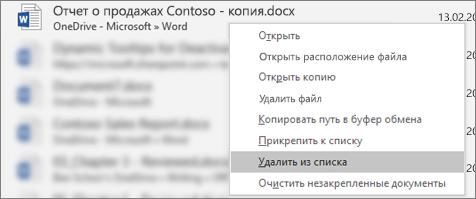
Внимание: Обязательно нажмите кнопку Удалить из списка, а не Удалить файл, если вы не хотите удалить сам файл из системы.
Изменение количества файлов, отображаемых в списке последних использованных файлов
- Откройте вкладку Файл.
- Выберите пункт Параметры.
- Выберите пункт Дополнительно.
- В группе Отображение в списке Число документов в списке последних файлов: выберите необходимое количество отображаемых файлов.
Совет: Чтобы не отображать файлы в списке последних использованных файлов, выберите в списке Число документов в списке последних файлов значение, равное нулю.
Удаление незакрепленных файлов из списка последних использованных файлов
- Откройте вкладку Файл.
- Нажмите кнопку Открыть.
- Щелкните правой кнопкой мыши файл в списке и выберите команду Очистить незакрепленные документы.
- Нажмите кнопку ДА, чтобы очистить список.
Почему в списке недавно использовавшихся файлов появились файлы, которые давно (или вообще) не открывались?
Начиная с Office 2013 список последних использовавшихся файлов синхронизируется с учетной записью Майкрософт. Это удобно, так как если вы используете несколько устройств (например, компьютер и ноутбук), в обоих списках будут одни и те же файлы.
Однако если у вас есть старый компьютер, который вы давно не включали, при его подключении к сети он может синхронизироваться, из-за чего некоторые документы их старого списка могут попасть в новый.
Кроме того, иногда это происходит, если кто-то другой — например, член вашей семьи — пользуется вашим компьютером. Если они вошли с вашей учетной записью, все документы, над которыми они работали, появятся в списке.
Лучший способ удалить такие файлы из списка — выполнить процедуру, описанную выше в разделе «Удаление отдельного файла из списка недавно использовавшихся файлов». Щелкните правой кнопкой мыши ненужные файлы и выберите команду Удалить из списка.
Закрепление файла в списке последних использованных документов
- Откройте вкладку Файл.
- Выберите пункт Последние, чтобы просмотреть список последних использованных файлов.
- Щелкните правой кнопкой мыши файл, который вы хотите закрепить, а затем выберите команду Прикрепить к списку или щелкните значок булавки . Когда файл закреплен в списке, значок булавки выглядит как приколотая булавка при взгляде сверху: .
- Чтобы открепить файл, щелкните значок булавки еще раз.
Изменение количества файлов, отображаемых в списке последних использованных файлов
- Откройте вкладку Файл.
- В группе Справка выберите команду Параметры.
- Нажмите кнопку Дополнительно.
- В группе Отображение в списке Число документов в списке последних файлов: выберите необходимое количество отображаемых файлов.
Примечание: Эти инструкции не относятся к InfoPath 2010.
Добавление списка быстрого доступа на панель навигации в представлении Backstage
- Откройте вкладку Файл.
- Выберите пункт Последние.
- Установите флажок Число документов в списке последних файлов и укажите требуемое значение.
- Ссылки в эти файлы будут отображаться над сведениями на панели навигации независимо от вашего местонахождения в представлении Backstage.
Примечание: Чтобы удалить список, снимите флажок.
Очистка списка последних использованных файлов
- Откройте вкладку Файл.
- Выберите пункт Последние.
- Щелкните правой кнопкой мыши файл в списке и выберите команду Очистить неприкрепленные элементы.
- Нажмите кнопку Да, чтобы очистить список.
Примечание: Если задать количество последних использованных файлов равным нулю, список также будет очищен. Чтобы снова включить эту функцию, введите число, отличное от нуля. Обновите список, повторно открыв файлы и сбросив закрепленные элементы.
покупка
Как получить список последних или текущих открытых файлов Excel?
Эта статья познакомит вас с методами быстрого получения списка последних или текущих открытых файлов Excel.
- Получить список последних открытых книг Excel
- Получить список текущих открытых книг Excel
- Другие относительные статьи (операции) о листе
Получить список последних открытых книг Excel
Чтобы получить список последних открытых книг Excel, вам нужно всего лишь перейти в раздел Открыть в Excel. Включите Excel, нажмите Файл > Откройте > Недавние (или недавние книги), то будут перечислены все последние открытые книги.


Получить список текущих открытых книг Excel
Если вы одновременно открывали несколько книг, вы можете получить список имен этих открывающихся книг. В Excel нет встроенной функции, которая могла бы справиться с этой задачей, но с Kutools for Excel — профессиональная надстройка Excel, ее Область переходов отобразит все открытые книги.
Kutools for Excel

Бесплатная пробная версия 30 дней 300 дополнительных инструментов Решить 80% Проблемы с Excel Повышение эффективности работы на 80% Станьте экспертом в области Excel, получите признание людей

1. Нажмите Кутулс > Навигация для Область переходов.

2. Затем во всплывающем Панель навигации, нажмите Рабочая тетрадь и лист значок, то будут перечислены все текущие открытые книги.
Кроме того, он может отображать все листы текущей книги и позволяет переключаться между книгами или листами. Нажмите здесь знать больше.
Другие операции (статьи), относящиеся к листу
Объединить листы в один
Предоставляет несколько методов для быстрого объединения нескольких листов в один
Поиск на нескольких листах или книгах
Обычно вы можете использовать функцию «Найти и заменить», чтобы найти слово на листе или в книге, но в этой статье она предоставляет различные методы поиска значения на листах и в книгах.
Сравните два листа
В этой статье представлены методы сравнения двух листов в одной или разных книгах, перечисление различий между двумя листами или выделение различий между двумя листами.
Экспортировать листы как новую книгу
Эта статья дает вам несколько простых способов быстро сохранить и экспортировать отдельный лист как новую книгу.
Лучшие инструменты для офисной работы
Усовершенствуйте свои навыки работы с Excel с помощью Kutools for Excelи испытайте эффективность, как никогда раньше. Kutools for Excel Предлагает более 300 расширенных функций для повышения производительности и экономии времени. Нажмите здесь, чтобы получить функцию, которая вам нужна больше всего.
Office Tab Добавляет в Office интерфейс с вкладками и значительно упрощает вашу работу
- Включение редактирования и чтения с вкладками в Word, Excel, PowerPoint , Издатель, доступ, Visio и проект.
- Открывайте и создавайте несколько документов на новых вкладках одного окна, а не в новых окнах.
- Повышает вашу продуктивность на 50% и сокращает количество щелчков мышью на сотни каждый день!
Как найти недавний документ в экселе
Здравствуйте! Что сделать,помогите пожалуйста.Пропали недавние документы эксель-в панели задач.(ворд-есть).Я дошла до
C:\Users\имя_пользователя\AppData\Roaming\Microsoft\Windows. А вот этих п. нет:\Recent\AutomaticDestinations
:,а есть «Недавние документы» и там гляжу файлы все наши.. Может их все удалить ? А потом они вновь создадутся. Но боюсь.
А вот один написал,что решил проблему так:
» HKEY_LOCAL_MACHINE\Software\Microsoft\Windows\CurrentVersion \Policies\Explorer
и/или
HKEY_CURRENT_USER\Software\Microsoft\Windows\CurrentVersion\ Policies\Explorer
Нужно записям:
NoRecentDocsMenu
NoRecentDocsHistory
установлены установить значения на «0», если записей нет, то создать
потом уже поставить Свойства меню Пуск ниже пункта конфиденциальность обе галочки, также можно включить отображение Недавних документов, при необходимости перезагрузить. Мне помогло именно это.»
Но я не понимаю как это он сделал. (слово «Нужно записям»-он наверно хотел сказать «записать» ? Ну а дальще совсем не пойму что он сделал.
Пожалуйста помогите.Я очень устала без этой функции,искать недавние документы. Может попроще мне растолкует кто?Спасибо.
Здравствуйте! Что сделать,помогите пожалуйста.Пропали недавние документы эксель-в панели задач.(ворд-есть).Я дошла до
C:\Users\имя_пользователя\AppData\Roaming\Microsoft\Windows. А вот этих п. нет:\Recent\AutomaticDestinations
:,а есть «Недавние документы» и там гляжу файлы все наши.. Может их все удалить ? А потом они вновь создадутся. Но боюсь.
А вот один написал,что решил проблему так:
» HKEY_LOCAL_MACHINE\Software\Microsoft\Windows\CurrentVersion \Policies\Explorer
и/или
HKEY_CURRENT_USER\Software\Microsoft\Windows\CurrentVersion\ Policies\Explorer
Нужно записям:
NoRecentDocsMenu
NoRecentDocsHistory
установлены установить значения на «0», если записей нет, то создать
потом уже поставить Свойства меню Пуск ниже пункта конфиденциальность обе галочки, также можно включить отображение Недавних документов, при необходимости перезагрузить. Мне помогло именно это.»
Но я не понимаю как это он сделал. (слово «Нужно записям»-он наверно хотел сказать «записать» ? Ну а дальще совсем не пойму что он сделал.
Пожалуйста помогите.Я очень устала без этой функции,искать недавние документы. Может попроще мне растолкует кто?Спасибо. Нана123
Сообщение Здравствуйте! Что сделать,помогите пожалуйста.Пропали недавние документы эксель-в панели задач.(ворд-есть).Я дошла до
C:\Users\имя_пользователя\AppData\Roaming\Microsoft\Windows. А вот этих п. нет:\Recent\AutomaticDestinations
:,а есть «Недавние документы» и там гляжу файлы все наши.. Может их все удалить ? А потом они вновь создадутся. Но боюсь.
А вот один написал,что решил проблему так:
» HKEY_LOCAL_MACHINE\Software\Microsoft\Windows\CurrentVersion \Policies\Explorer
и/или
HKEY_CURRENT_USER\Software\Microsoft\Windows\CurrentVersion\ Policies\Explorer
Нужно записям:
NoRecentDocsMenu
NoRecentDocsHistory
установлены установить значения на «0», если записей нет, то создать
потом уже поставить Свойства меню Пуск ниже пункта конфиденциальность обе галочки, также можно включить отображение Недавних документов, при необходимости перезагрузить. Мне помогло именно это.»
Но я не понимаю как это он сделал. (слово «Нужно записям»-он наверно хотел сказать «записать» ? Ну а дальще совсем не пойму что он сделал.
Пожалуйста помогите.Я очень устала без этой функции,искать недавние документы. Может попроще мне растолкует кто?Спасибо. Автор — Нана123
Дата добавления — 05.01.2021 в 15:30