Как увеличить скорость сетевого адаптера?
Чтобы получить лучшую скорость работы сетевого адаптера, вы должны учитывать тип сетевого адаптера который у вас есть и как вы подключаетесь к сети. Ваш адаптер может быть старой моделью, и вы сможете увеличить скорость путем простого обновления оборудования.
Также возможно, что маршрутизатор который вы используете, вы не воспользовались всеми преимуществами сетевого адаптера или другого оборудования, поэтому вы должны быть уверены, что вы обновляете всё ваше оборудование. Поскольку скорость сетевого адаптера также может зависеть от используемого программного обеспечения, Вы также должны быть уверены, что ваша скорость не ограничивается брандмауэром или даже другими ограничениями вашего компьютера.
Скорость сетевого адаптера может зависеть от целого ряда факторов, многие из которых могут зависеть от того, как адаптер устанавливается в компьютер. Одна из первых вещей, которые вы должны рассмотреть, является ли адаптер, который вы используете, что у вас установлена обновленная модель. Если вы используете беспроводной адаптер, например, то вы должны убедиться, что он не старый и работает на более низкой скорости, основанной на старых технологиях. Проводной адаптер обычно использует подключение к сети Ethernet, и вы должны быть уверены, что вы используете адаптер с высокой скоростью передачи, насколько это возможно.
Вы также должны убедиться, что сетевое оборудование которое вы используете, такое как маршрутизатор, не влияет негативно на скорость сетевого адаптера. Если у вас есть проводной сетевой адаптер который использует 1,000 мегабит (Мб) интерфейса Ethernet, например, то вы должны быть уверены, что ваш роутер тоже может использовать 1000 Мб. Аналогично, если у вас есть беспроводной сетевой адаптер N, то он будет обратно совместим со старыми роутерами, которые используют беспроводную технологию G, но такое оборудование не воспользовалось сетевым адаптером для улучшения скорости в беспроводном протоколе Н. Вы должны быть уверены, что всё ваше оборудование правильно обновлено до такой же степени.
Программное обеспечение и аппаратные средства на вашем компьютере, также могут негативно влиять на скорость вашего сетевого адаптера. Если вы используете брандмауэр, например, вы должны быть уверены, что нужные порты открыты и направлены для веб-сайтов или онлайн-сервисов которые вы используете. Аппаратное обеспечение компьютера также может уменьшить эффективную скорость сетевого адаптера. Ваш реальный адаптер может быть не достаточно быстрым, если у вас нет достаточной вычислительной мощности или памяти в компьютере, то данные, которые вы получаете могут медленно выводится, в результате вы получите снижение скорости сетевого адаптера.
Как ускорить интернет и сделать его намного быстрее: 11 вариантов

Всем привет, с вами на связи Бородач! Все нижеперечисленные способы я проверил на своем компьютере и уверен в их работоспособности. Но нужно понимать, что повышение скорости произойдет только в пределах значения заявленного от провайдера.
Для тех, у кого есть сильная просадка в скорости, потеря пакетов, резкое повышение пинга в играх – я подготовил хорошие способы исправить это недоразумение. В статье мы сегодня поговорим про то, как увеличить скорость интернета. Если у вас будут какие-то вопросы или дополнения, то обязательно пишите в комментариях.
От чего может падать скорость интернета
- Вирусы, вредоносные программы.
- Фоновые службы или ПО, которое постоянно что-то качает с интернета.
- Плохо оптимизированный роутер со старой прошивкой.
- Неоптимизированная сетевая карта или Wi-Fi модуль.
- Проблема у провайдера.
- Проблема в самой операционной системе.
- Ваш Wi-Fi взломали, а сосед постоянно что-то качает.
- Вы используете ненадежную связь – DSL или 3G/4G мобильный интернет.
Все эти проблемы мы постараемся решить. После этого должно произойти увеличение скорости интернета до максимума.
Способ 1: Редактор групповой политики
Увеличить скорость передачи данных можно с помощью специальных настроек через групповую политику.
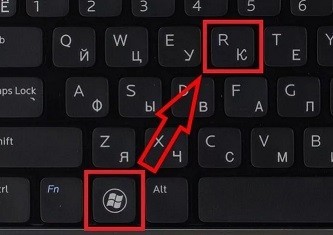
- Нажмите на две кнопки и R , которые находятся на клавиатуре. Запомните расположение этих клавиш, так как я ещё не один раз буду их использовать.
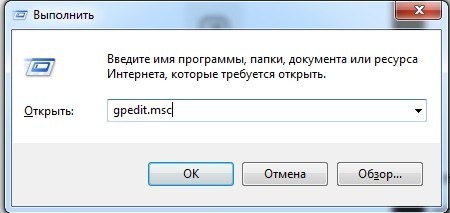
- Вводим: «gpedit.msc».
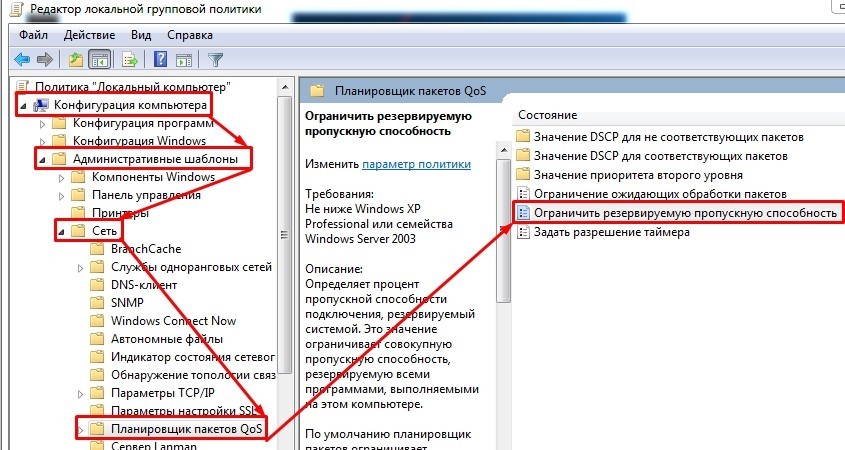
- Далее проходим по пути: «Конфигурация компьютера» – «Административные шаблоны» – «Сеть» – «Планировщик пакетов QoS». Теперь справа в дополнительном рабочем окне нажимаем двойных щелчком левой кнопкой мыши на «Ограничить резервируемую пропускную способность».
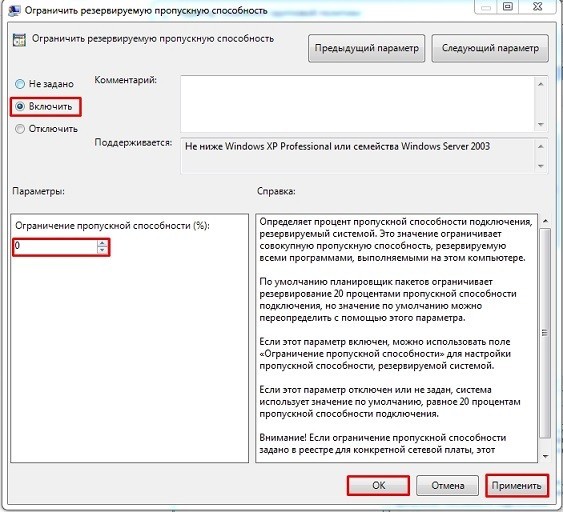
- Включите параметр. По умолчанию ограничение скорости стоит в размере 20% – поставьте значение 0 и примените изменение.
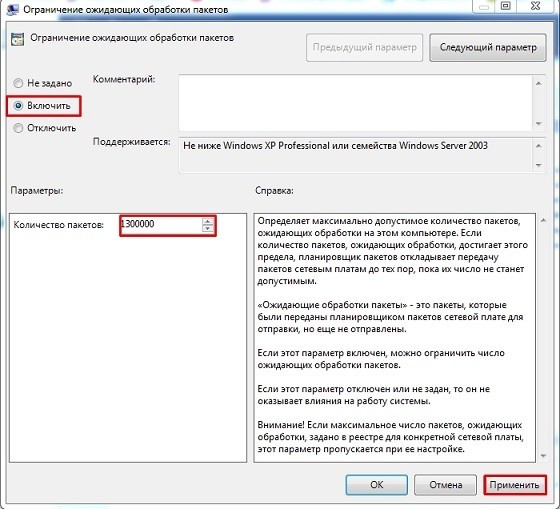
- Открываем «Ограничение ожидающих обработку пакетов», включаем его. Теперь вы должны увидеть значение 65535. Ставим большее значение – например, 1300000.
Способ 2: Реестр
Можно попробовать произвести разгон и увеличение интернета через параметры реестра.
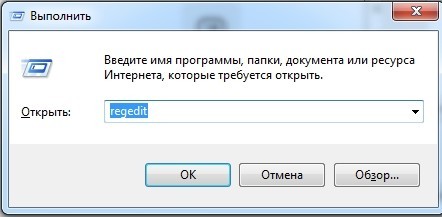
- Жмём + R и вводим: «regedit».
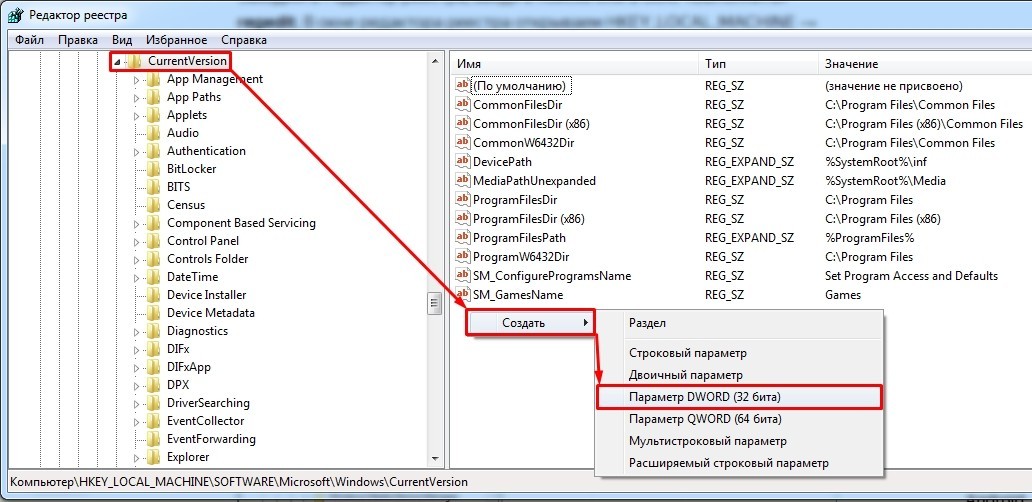
- Слева начинаем открывать папки: HKEY_LOCAL_MACHINE/SOFTWARE/Microsoft/Windows/CurrentVersion. Теперь в правом области нажмите правой кнопкой, и создайте параметр «DWORD».
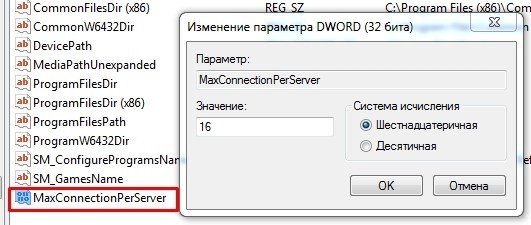
- Переименовываем в «MaxConnectionPerServer», открываем его и задаем ему значение 16 (в шестнадцатеричной системе исчисления).
Способ 3: Отключение лишних служб
Если после ускорения интернета скорость скачки или пинг в играх сильно повышается, то это может указывать на службы, которые могут работать в фоновом режиме и забивать трафик. Особенно это касается обновления самой системы.
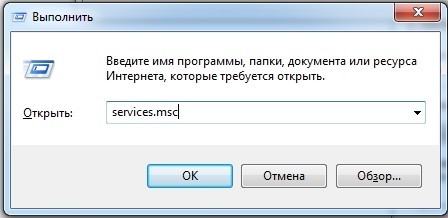
- Нажимаем + R и прописываем: «services.msc».
- Находим параметр обновления Windows, открываем его и отключаем.
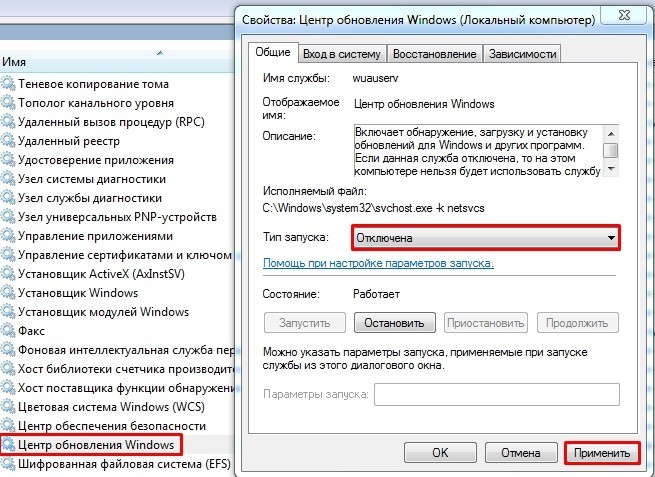
- В самом конце не забудьте нажать на кнопку «Применить».
Такой вариант способен вырубить автоматическое обновление на «семерке», но в Виндовс 10 такое не прокатит, так как оно через какое-то время включится снова. Поэтому идём на более детальную инструкцию вот сюда.
Способ 4: Параметр COM порта
Очень круто помогает не только немного улучшить связь на обычном интернете, но также при подключении через aDSL и 3G/4G модемы чуть улучшить подключение.
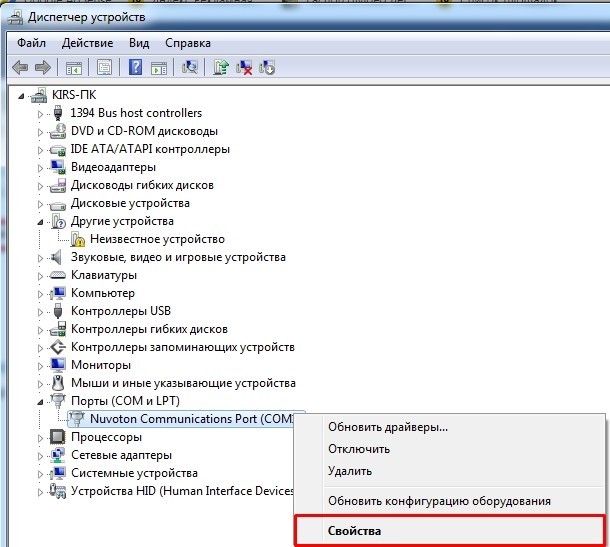
- Зайдите в диспетчер устройств.
- Открываем раздел «Порты (COM и LPT)» и заходим в «Свойства» порта COM.
- На вкладке «Параметры порта» установите – «Бит в секунду» в максимальное значение, открыв стрелочкой все возможные варианты.
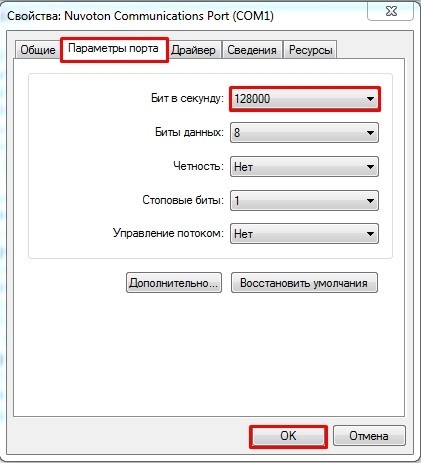
- Подтверждаем изменения.
Способ 5: Установка DNS
Данный способ не совсем ускорит интернет, но он позволить более быстро получать ответ от доменных серверов. Как вы знаете при подключении к любому сайту мы чаще всего используем URL адрес, которые состоит из привычного для нас имени. DNS сервера позволяют преобразовывать данные имена в IP и отсылают нас на нужный сервер.
От скорости самого DNS сервера, а также от того, где он находится, зависит скорость загрузки сайтов. Советовать какие-то определенные DNS я не буду, тут нужно пробовать и тестировать каждый. Я всего лишь приведу список самых популярных.
| Название сервера | DNS 1 | DNS 2 |
| 8.8.8.8 | 8.8.4.4 | |
| Яндекс (Обычный) | 77.88.8.8 | 77.88.8.1 |
| Яндекс (Безопасный) | 77.88.8.88 | 77.88.8.2 |
| Яндекс (Семейный) | 77.88.8.7 | 77.88.8.3 |
| Cloud Flare | 1.1.1.1 | 1.0.0.1 |
| OpenDNS | 208.67.222.222 | 208.67.222.220 |
| OpenDNS (Семейный) | 208.67.222.123 | 08.67.220.123 |
| Comodo Secure DNS | 8.26.56.26 | 8.20.247.20 |
| Level 3 | 209.244.0.3 | 208.244.0.4 |
| OpenNIC | 46.151.208.154 | 128.199.248.105 |
| Dyn | 216.146.35.35 | 216.146.36.36 |
| SafeDNS | 195.46.39.39 | 195.46.39.40 |
| DNS.Watch | 84.200.69.80м | 84.200.70.40 |
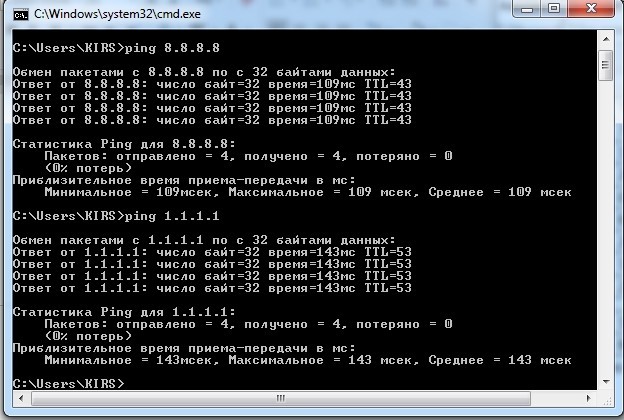
А теперь по поводу того, как выбрать самый быстрый DNS. Можно основываться на обычном отклике. Открываем командную строку (Win+R=cmd). Далее вводим команду «ping» и через пробел вводим IP адрес выделенного DNS сервера.
В моем случае отклик у «8.8.8.8» меньше чем у «1.1.1.1». Вам же нужно сделать собственный тест, так как у каждого могут быть разные показатели. Они также зависят от местоположения абонента. Например, для жителей Москвы лучше всего подойдут ДНС «1.1.1.1», но для жителей Дальнего Востока – «8.8.8.8». Лучше протестировать каждый DNS в отдельности.
Для изменения DNS нужно:
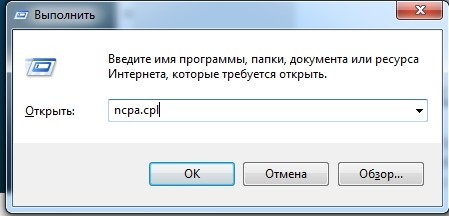
- Нажать + R .
- Ввести: «ncpa.cpl».
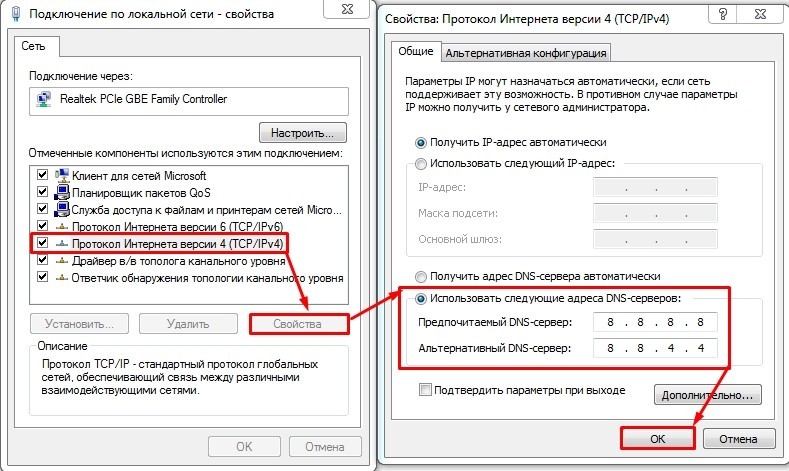
- Заходим в свойства 4-го протокола и установите два DNS адреса.
Способ 6: Настройка сетевой карты и Wi-Fi модуля
Можно попробовать улучшить качество соединения через детальные настройки сетевого оборудования на вашем ПК.
- Зайдите в диспетчер устройств ( + R = devmgmt.msc).
- Откройте раздел «Сетевые адаптеры». Если вы подключены по кабелю, то откройте свойства сетевой карты. Если вы подключены по Wi-Fi, то открываем свойства беспроводного модуля.
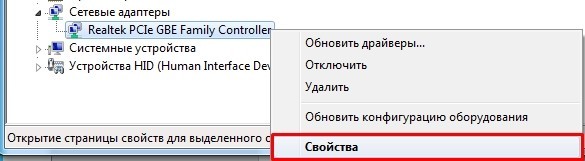
Сетевая карта
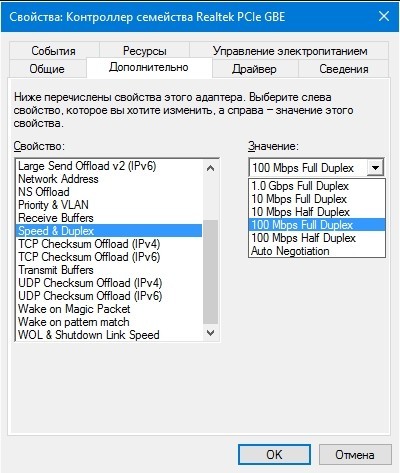
Устанавливаем параметр «Speed & Duplex (Скорость и дуплекс)» как «100Mbps Full Duplex (100 Мбит/с дуплекс)».
ПРИМЕЧАНИЕ! Помогает также увеличить скорость отдачи при её сильном снижении.
Wi-Fi модуль
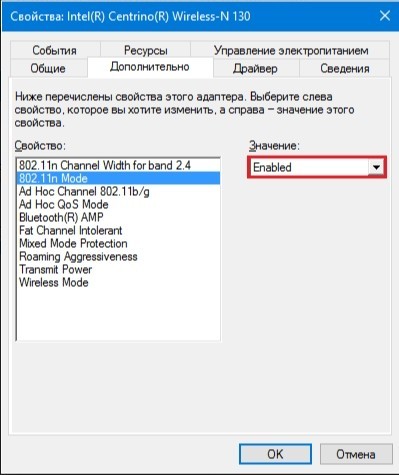
Включаем (Enabled) свойство «802.11n Mode».
Способ 7: Настроить и обновить ОС роутера (маршрутизатора)
Если у вас интернет идет через роутер, то можно выполнить несколько стандартных действий. Для начала вам нужно зайти в настройки маршрутизатора. Для этого вбиваем IP или DNS адрес в адресную строку браузера. Далее вводим логин и пароль.
ПРИМЕЧАНИЕ! Если у вас есть проблемы со входом в маршрутизатор, то смотрим инструкцию тут.
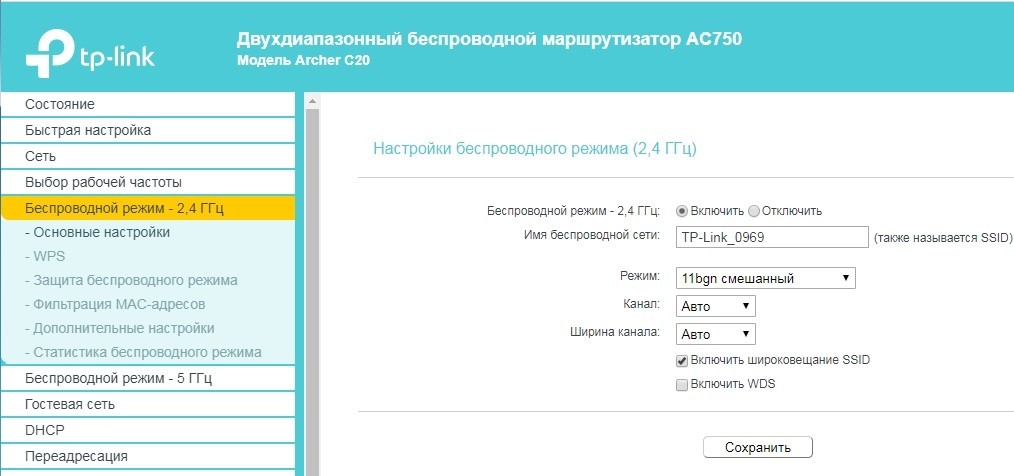
Покажу на примере роутера TP-Link, но на деле все делается у всех одинаково. Самое главное найти раздел беспроводной сети, который может называться как: «Wi-Fi», «Беспроводной режим», «2.4 ГГц».
Если у вас двухдиапазонный роутер (с поддержкой сразу двух частот 2,4 ГГц и 5 ГГц), то я вам советую использовать именно частоту 5 ГГц, так как у неё куда больше пропускная способность. Также данная частота более помехоустойчивая. Но есть и один минус – радиус действия у неё не такой большой. Данная частота отлично подходит для игр.
Если же вы не видите частоту 5 ГГц, то значит у вас стандартный маршрутизатор с поддержкой одной частоты – 2,4 ГГц. Для её настройки установите вот такие параметры:
- Режим – может иметь три вариации: 11bg, 11bgn, 11n (Или Only N). Устанавливаем режим в «11N», таким образом, чтобы была поддержка только стандарта «N». Остальные старые стандарты уже мало где используются и могут тормозить работу беспроводной сети.
- Канал – если вы живете в частном доме и рядом с вами нет большого количество соседей, то можно принудительно поставить ширину канала – 40МГц. Оптимальный вариант – это режим «Авто». Да, скорость в беспроводном режиме станет быстрее (при использовании 40 МГц), но если рядом с вами будут и другие сети, то вероятность помех также увеличится вдвое. Просто пробуем этот параметр и проверяем.
- Канал – если на вашем канале будет сидеть ещё несколько соседей, то связь будет хуже, а от этого падает скорость интернета. Как вариант – поставить также режим «Авто», чтобы маршрутизатор сам выбирал ширину канала. С другой стороны, вы можете сделать самостоятельный поиск и установку канала – по этому поводу у нас есть отдельная подробная инструкция с пояснениями от специалиста.
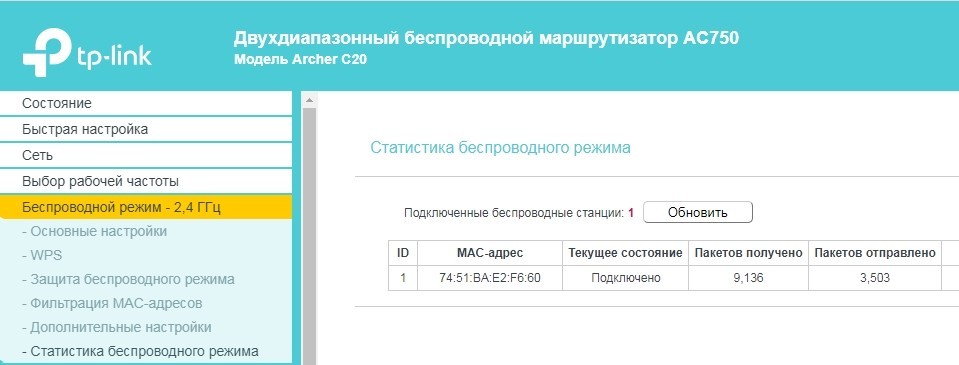
В том же разделе «Беспроводного режима» проверьте, чтобы по Wi-Fi к вам не были подключены соседи. Для этого посмотрите статистику беспроводных подключений. Если вы не можете найти данный пункт, или все же обнаружили злоумышленника и хотите его отключить – то смотрим инструкцию тут.
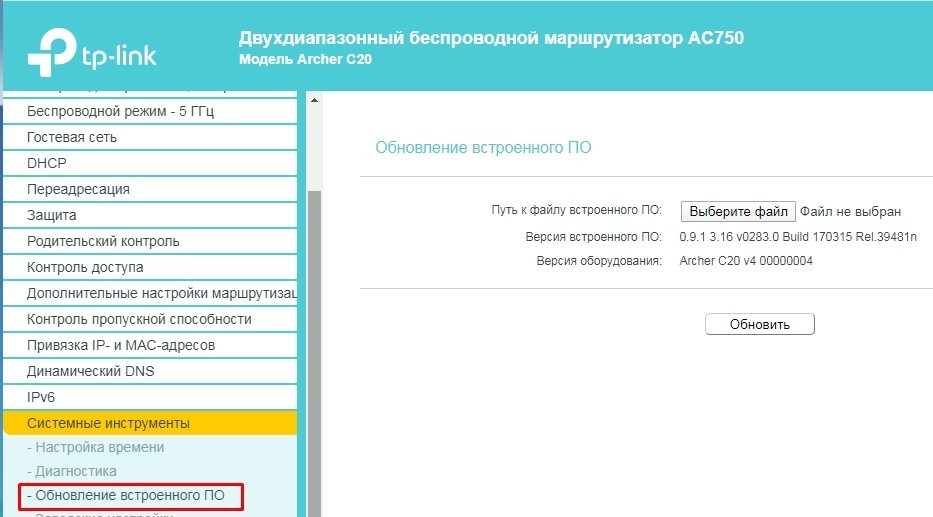
Следующее, что нужно сделать – обновить систему на интернет-центре. Для этого находим нужный раздел и производим обновление. В некоторых аппаратах достаточно будет просто нажать на кнопку обновления. А на некоторых, как у меня, нужно будет скачать файл обновления с официального сайта производителя. Далее выбираем файл и нажимаем кнопку «Обновить».
ПРИМЕЧАНИЕ! Инструкцию по обновлению вы можете поискать на нашем портале.
Способ 8: «Ускоритель сети» SG TCP Optimizer
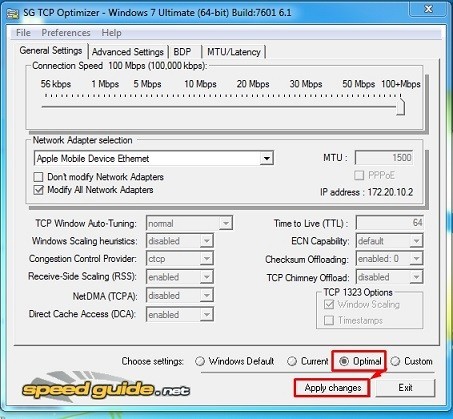
Скачиваем и запускаем программу от имени администратора. Устанавливаем галочку на значение «Optimal». После этого нажимаем «Apply Changes».
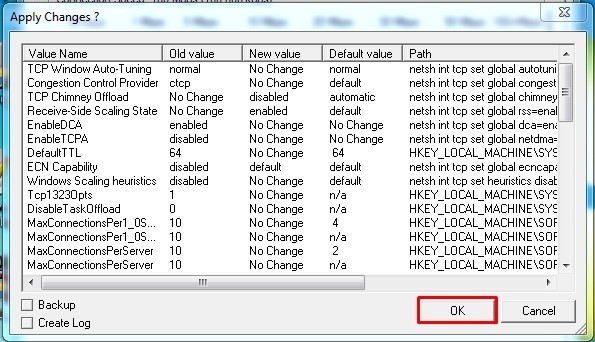
Далее вы увидите, какие изменения вносит программа для оптимизации. Нажимаем «ОК» и перезагружаем компьютер. Конфигурация программы поможет немного усилить загрузку и отдачу пакетов через интернет.
Способ 9: Обновить драйвера на сетевую карту и Wi-Fi адаптер
Поэтому поводу у нас есть отдельные инструкции:
ПРИМЕЧАНИЕ! Не смотрите, что инструкции писали под ОС Windows 7 – они подходят для 8 и 10
- Сетевой адаптер
- Wi-Fi модуль
Способ 10: Профилактические действия
Если заявленная цифра от провайдера вас не устраивает, и вы хотите повысить скорость интернета до нужного параметра, то возможно у вас в системе есть определенные проблемы. Сейчас мы пройдемся по каждой.
- Проверьте ваш ПК или ноутбук на наличие вирусов. Для этого можно воспользоваться бесплатным ПО. Самое главное, не забудьте обновить вирусную базу. Нужно проверить именно весь компьютер.
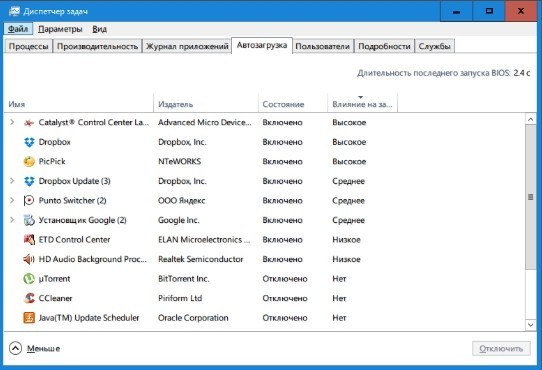
- Далее я бы советовал проверить автозагрузку. В Windows 7 – нужно нажать + R и ввести команду: «msconfig». В Windows 10 – нажимаем на сочетание клавиш Ctrl + Shift + Esc . Откройте вкладу «Автозагрузка» и установите сортировку таким образом, чтобы увидеть включенный программы. Все эти приложения запускаются вместе с системой и работаю в фоновом режиме. Нужно убрать все лишнее и ненужное. В частности, это касается тех программ, которые постоянно используют интернет – например, «uTorrent».
ВНИМАНИЕ! Некоторые вирусы также могут сидеть в автозагрузке, так что убираем и выключаем все подозрительное.
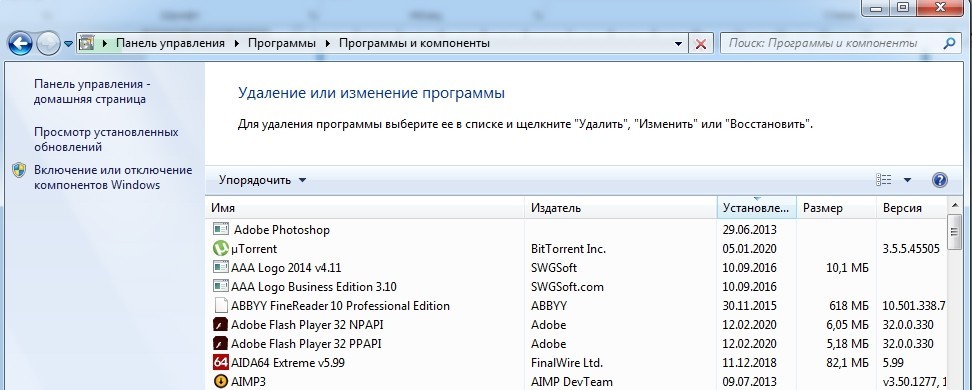
- Зайдите в «Программы и компоненты». Я советую удалить лишнее ПО, которое вы не используете.
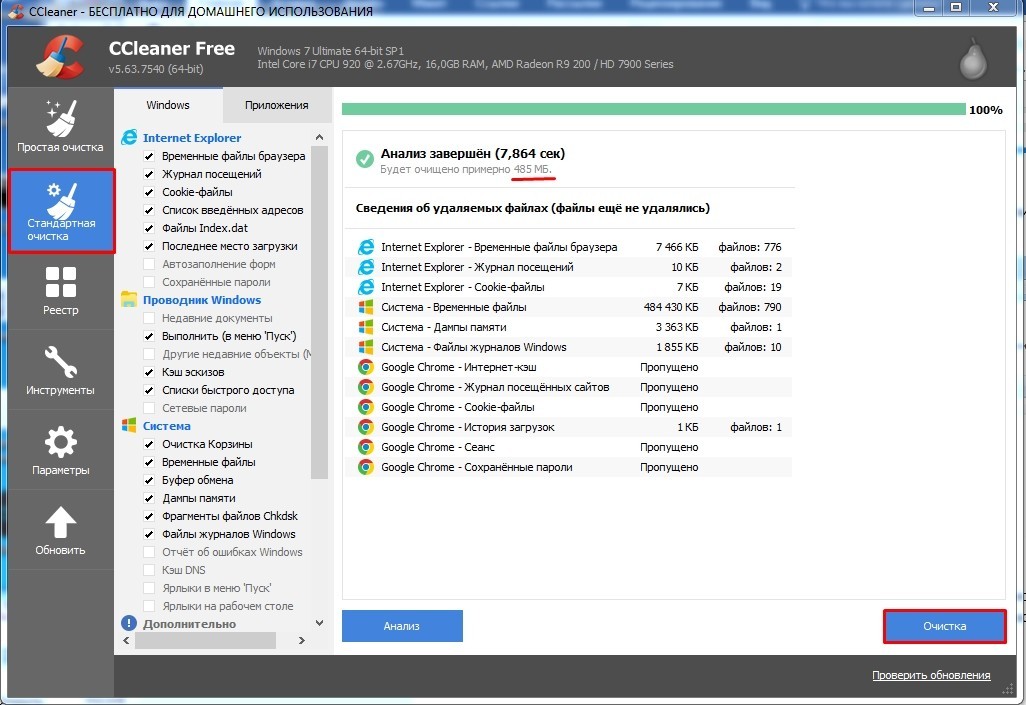
- Скачайте программу CCleaner, запустите её и выполните очистку системы. Она постарается полностью удалить лишние и временные файлы, которые засоряют ОС.
Способ 11: Последний
Если вы используете не оптоволокно, а мобильный, спутниковый или DSL интернет, то просадка скорости будет постоянно, так как данные подключения являются не такими стабильными как хотелось бы. Самый идеальный вариант – это оптоволокно.
Для жителей загородных домов, которые используют 3G/4G флешки советую дополнительно прикупить усиленную антенну, или вы можете сделать её самостоятельно – смотрим инструкцию тут.
Если вы уверены в собственном компьютере и роутере, и уже все перепробовали, то стоит обратиться к провайдеру. Но нужно также понимать, что разогнать скорость он может только до предельного значения, указанного в договоре. Поднять или усилить показатель скорости выше нужного он не сможет. Тут есть только один вариант – брать более дорогой пакет с более высокой скоростью.
Ethtool: как изменить скорость, дуплекс и находить неполадки сетевой карты в Linux

Конфигурация вашей сетевой карты напрямую влияет, насколько эффективно взаимодействуют ваши сервера.
Необходимо понимать, как настройки автосогласования, скорости и дуплекса влияют на передачу данных, чтобы успешно поддерживать сетевое соединение. А также расскажем про дополнительные фичи, которые помогут находить и устранять сетевые неполадки.
В этой статье вы узнаете, как изменить настройки скорости, дуплекса и автосогласования в Linux с помощью команд ethtool .
Что такое полудуплекс, полный дуплекс и автосогласование?
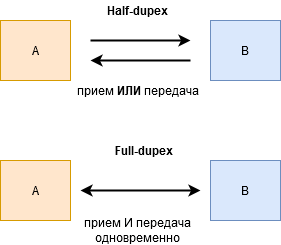
Полудуплексный режим (Half-duplex) позволяет устройству отправлять или получать пакеты по очереди. Устройство, установленное в этот режим, не может выполнять оба действия одновременно.
Когда режим устройства находится в полнодуплексном режиме (Full-duplex), он также может отправлять и получать пакеты одновременно.
Автосогласование (Auto-Negotiation) — это механизм, с помощью которого устройство автоматически выбирает наиболее эффективный режим передачи на основе характеристик своих аналогов. Рекомендуется оставить автосогласование включенным, поскольку оно позволяет устройствам выбирать наиболее эффективные средства для передачи данных.
Что такое дуплексное несоответствие?
Такое происходит когда устройство с включенным автосогласованием подключается к устройству, которое не использует автосогласование. Конец соединения с активным автосогласованием все еще может определить скорость другого конца, но не может правильно определить дуплексный режим. Как правило, конец соединения с автоматическим согласованием будет использовать полудуплекс, тогда как другой конец может быть в дуплексном режиме. Эта ситуация считается дуплексным несоответствием (duplex mismatch).
Несоответствие дуплекса не прекращает связь полностью. Передача отдельных пакетов и небольших объемов данных не вызывают больших проблем. Однако при отправке большого объема данных с любого конца скорость значительно падает. Соединение работает, но производительность снижается, поскольку скорость передачи данных асимметрична и может привести к потере пакетов.
Как использовать команду Ethtool для настройки параметров сетевого адаптера
Ethtool — это команда конфигурации платы сетевого интерфейса, которая позволяет вам получать информацию и изменять настройки сетевого адаптера. Эти настройки включают скорость, дуплекс, автосогласование и многие другие параметры.
Помимо этого, ethtool используется для:
- Получения идентификационной и диагностической информации
- Получения расширенной статистики устройства
- Контроля контрольной суммы
- Контроля размеров кольца DMA и модерации прерываний
- Контроля выбора очереди приема для устройств с несколькими очередями
- Обновления прошивки во флеш-памяти
Для установки ethtool используйте следующие команды:
yum install ethtool [в Fedora, CentOS, RHEL] sudo apt-get install ethtool [в Ubuntu, Debian]
Чтобы продолжить, вам нужно знать имя вашей сетевой карты.
Чтобы найти имя вашей сетевой карты, введите в командном терминале следующую команду:
ifconfig
Вывод покажет нам имя сетевой карты устройства.
enp0s3 Link encap:Ethernet HWaddr 00:1A:2B:3C:4D:5E
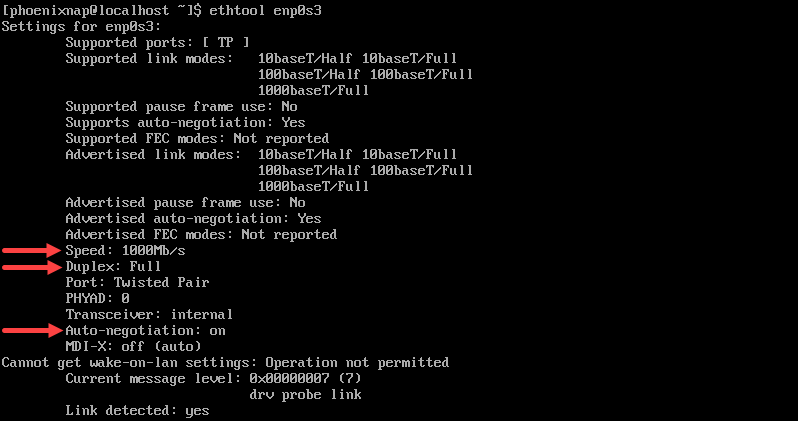
Теперь, когда вы определили имя устройства, проверьте текущие настройки скорости, автосогласования и дуплексного режима с помощью команды: ethtool имя_устройства .
В нашем конкретном примере команда выглядит так:
ethtool enp0s3
Выходные данные показывают, что текущая скорость равна 1000 Мбит/с, что дуплекс находится в режиме «Full», и что автосогласование включено.
Изменение настроек сетевого адаптера
Команда ethtool –s может использоваться для изменения текущих настроек путем определения значений скорости speed , дуплекса duplex и автосогласования autoneg в следующем формате:
sudo ethtool –s [device_name] speed [10/100/1000] duplex [half/full] autoneg [on/off]
Например, чтобы установить скорость 1000 Мбит/с, дуплексный режим — «полный», а автоматическое согласование — «включено», команда будет выглядеть так:
sudo ethtool –s enp0s3 speed 1000 duplex full autoneg on
Команда ethtool [имя_устройства] необходима для подтверждения того, что изменения были применены.
Сохранение настроек
Изменения, сделанные с помощью Ethtool, по умолчанию отменяются после перезагрузки системы.
Чтобы применить пользовательские настройки при каждой загрузке системы, отредактируйте файл для интерфейса устройства:
vi /etc/sysconfig/network-scripts/ifcfg-enp0s3
Добавьте нужные значения в виде строки в конце файла, используя следующий синтаксис:
ETHTOOL_OPTS prettyprint"> ETHTOOL_OPTS prettyprint"> sudo ethtool -S имя_устройства
Вывод этой команды будет выглядеть так:
NIC statistics: rx_packets: 108048475 tx_packets: 125002612 rx_bytes: 17446338197 tx_bytes: 113281003056 rx_broadcast: 83067 tx_broadcast: 1329 rx_multicast: 3 tx_multicast: 9 rx_errors: 0 tx_errors: 0 tx_dropped: 0 multicast: 3 collisions: 0 rx_length_errors: 0 rx_over_errors: 0 rx_crc_errors: 0 rx_frame_errors: 0 rx_no_buffer_count: 0 rx_missed_errors: 0 tx_aborted_errors: 0 tx_carrier_errors: 0 tx_fifo_errors: 0 tx_heartbeat_errors: 0 tx_window_errors: 0 tx_abort_late_coll: 0 tx_deferred_ok: 0 tx_single_coll_ok: 0 tx_multi_coll_ok: 0 tx_timeout_count: 0 tx_restart_queue: 2367 rx_long_length_errors: 0 rx_short_length_errors: 0 rx_align_errors: 0 tx_tcp_seg_good: 0 tx_tcp_seg_failed: 0 rx_flow_control_xon: 0 rx_flow_control_xoff: 0 tx_flow_control_xon: 0 tx_flow_control_xoff: 0 rx_long_byte_count: 17446338197 rx_csum_offload_good: 107876452 rx_csum_offload_errors: 2386 rx_header_split: 0 alloc_rx_buff_failed: 0 tx_smbus: 0 rx_smbus: 0 dropped_smbus: 0 rx_dma_failed: 0 tx_dma_failed: 0
Использование приведенной выше команды — отличный способ устранения проблем с конкретной сетевой картой.
Физическое расположение конкретного сетевого адаптера
Вот действительно полезный трюк, который предлагает ethtool : допустим у вас есть сервер с несколькими сетевыми картами, и одна из них работает со сбоями, но вы не уверены, какая именно это карта. Вы можете использовать ethtool , чтобы заставить мигать индикатор сетевого адаптера, чтобы определить, какой сетевой адаптер вам нужен. Скажем, если вы хотите мигать светодиодом устройства Ethernet enp0s3 в течение 15 секунд — команда для этого будет выглядеть так:
sudo ethtool -p enp0s3 15
Светодиод начнет мигать, чтобы вы знали, с какой картой вы имеете дело.
Тестирование сетевой карты
Команда ethtool предлагает пару удобных тестов, которые вы можете запустить на сетевой карте:
- Online — тесты nvram и тест ссылок
- Offline — тестирует регистр, память, loopback, прерывание
Давайте запустим онлайн-тест на нашей сетевой карте. Эта команда выглядит так:
sudo ethtool -t enp0s3 online
После выполнения команда покажет нам результаты:
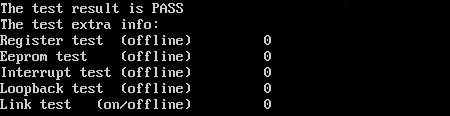
Учтите, что некоторые устройства не поддерживают offline тестирование.
Информация о драйвере
Чтобы узнать имя драйвера и связанную информацию о драйвере используйте:
ethtool -i eth0
driver: via-rhine version: 1.5.0 firmware-version: bus-info: 0000:00:06.0 supports-statistics: no supports-test: no supports-eeprom-access: no supports-register-dump: no supports-priv-flags: no
Заключение
Следуя этому руководству, вы успешно изменили настройки своей сетевой карты с помощью команд ethtool . Вы также лучше поняли, как режимы автосогласования и дуплекса влияют на производительность сервера. И заодно узнали пару интересных функций команды ethtool .
От чего зависит скорость соединения с Интернетом?
Скорость проводного доступа в Интернет зависит от качества проведённых коммуникаций и сетевого оборудования. Скорость может снижаться из-за некачественного соединения кабеля и технических характеристик оборудования (сетевой адаптер компьютера, роутер, свитч).
На скорость беспроводного доступа влияют
- Стандарт Wi-Fi, используемый роутером и принимающим адаптером (802.11b/g/n/ac). Например, устаревший роутер или принимающий адаптер в ноутбуке, работающий в стандарте 802.11g, в условиях многоквартирного дома снижает скорость до 15-20 Мбит/с.
- Частота передачи данных, используемая роутером и принимающим адаптером (2.4 Ггц / 5 Ггц). Поддержка частоты 5 Ггц позволяет заметно увеличить скорость Wi-Fi в бытовых условиях.
- Площадь и конфигурация квартиры, материал и толщина внутренних стен. Для покрытия беспроводной сетью квартир площадью более 50-70 кв. м или «пробивания» толстых стен часто требуется более мощное Wi-Fi-оборудование, иногда комбинация из нескольких устройств.
- Место размещения роутера. Установка роутера за металлической дверью, в щитке или в шкафу, особенно металлическом, негативно влияет на качество приёма Wi-Fi в квартире.
- Помехи от других Wi-Fi-сетей, работающих в одном и том же диапазоне (2.4 Ггц). Проблема снижения скорости Wi-Fi из-за помех от соседских сетей решается выбором наименее загруженного канала в настройках роутера, сменой роутера на более мощный или поддерживающий 2 диапазона (2.4 Ггц и 5 Ггц).
Ответственность провайдера за качество связи на разных этапах
1. Параметры, зависящие только от провайдера:
— загруженность каналов провайдера;
— качество оборудования провайдера на узлах и в вашем доме;
— качество кабеля и его соединений от чердака/подвала до квартиры;
2. Параметры, зависящие только от самого абонента:
— качество домашнего сетевого оборудования, принадлежащего абоненту (роутер, сетевые адаптеры в устройствах);
— качество коммуникаций, проведённых абонентом при ремонте квартиры (кабель, интернет-розетки, соединения кабеля);
— параметры компьютера (ноутбука, планшета, смартфона) абонента – например, поддержка Wi-Fi адаптером ноутбука стандарта Wi-Fi 802.11n;
— наличие программного обеспечения, активно влияющего на скорость Интернета – например, антивирус или работающий torrent-клиент;
— наличие на компьютере скрытых вредоносных программ (вирусов, троянов).
3. Параметры, не зависящие ни от абонента, ни от провайдера:
— мощность и загруженность серверов в Интернете;
— качество линий связи, находящихся за пределами сети провайдера (например, межконтинентальный кабель на дне Атлантического океана);
— в случае с Wi-Fi – помехи от других Wi-Fi сетей и бытовых приборов, стен, дверей, мощность передатчиков роутера и приемников на устройстве клиента, местоположение роутера в помещении и удаленность его от зоны пользования сетью Wi-Fi.
Какую максимальную скорость может обеспечить АВК-ВЕЛЛКОМ ?
Максимальная пропускная способность канала до квартиры – 100 Мбит/с. Это значительно больше, чем необходимо для реальных задач домашнего пользователя. Канал можно и расширить до 250 Мбит/с по индивидуальному запросу.
Как проверить скорость доступа в Интернет?
Если вы хотите понять, какую скорость обеспечивает вам провайдер, измеряйте скорость прямого проводного подключения. На скорость Wi-Fi соединения влияют внешние факторы, не зависящие от провайдера (см. выше – Параметры, не зависящие ни от абонента, ни от провайдера), и такой тест не даст достоверной информации.
Самый простой способ проверить скорость проводного соединения – подключить интернет-кабель в ваш компьютер или ноутбук и, настроив РРРоЕ соединение, замерить скорость. Если результаты соответствуют тарифной скорости (допустимы отклонения в показаниях теста в пределах 5Мбит/с — это связано с особенностями работы интернет-сервисов по измерению скорости), то при наличии проблемы она связана не с качеством услуг провайдера, а с работой Wi-Fi сети.
В Интернете существуют сайты, на которых вы можете измерить скорость обмена данными между вашим компьютером и серверами в Интернете. Популярный пример – http://speedtest.net.
Вопросы и ответы
– Мой роутер поддерживает 150 Мбит/с (300 Мбит/с). Почему у меня скорость Wi-Fi всего 20 Мбит/с?
– При подключении к сети по стандарту 802.11g максимальная пропускная способность до 54 Мбит/с. При подключении к сети по стандарту 802.11n – до 150 Мбит/с. Но эта скорость не является реальной скоростью скачивания или отдачи, так как часть трафика уходит на технические нужды обеспечения работы сети. На практике скорость скачивания при подключении по стандарту 802.11g составляет до 23 Мбит/с, по 802.11n – до 50-90 Мбит/с (в зависимости от модели роутера и адаптера на клиентском устройстве). Отдельные дорогие модели роутеров способны поддерживать реальную скорость около 100 Мбит/с и даже более.
– При наведении курсора на ярлык «Подключение по локальной сети» я вижу надпись «Скорость 100 Мбит/с». Означает ли эта цифра реальную скорость?
– Нет, она лишь показывает максимально возможную скорость соединения вашего сетевого адаптера с сетевым оборудованием (коммутатором, роутером). Со скоростью Интернета по вашему тарифу данный показатель не связан.
– Слышал, что для максимальной скорости нужно вместо витой пары проводить оптический кабель прямо до квартиры, правда ли это?
– Максимальная пропускная способность обычного 4-жильного медного кабеля (витой пары) – 100 Мбит/с. Эта скорость реальна, и её более чем достаточно для домашнего пользования. Однако, используя все 8 жил и подключив кабель к гигабитному порту провайдера, можно получить и 200-1000 Мбит/с. Эти скорости достижимы при длине медного кабеля до 100м. Для расстояний свыше 100м используется оптический кабель. Внутри многоквартирного дома расстояние от оборудования провайдера до квартиры значительно меньше 100м, поэтому оптический кабель целесообразно использовать для проведения линий между домами.
Использование же оптического кабеля для подключения квартир неоправданно и весьма рискованно. Основные его минусы:
— Оптический кабель легко повредить и сложно восстановить. Он ломкий, а для восстановления требуются сложные сварочные работы.
— Незащищенность от помех, неисправный приемник у одного абонента делает невозможным работу остальных абонентов на этой линии (в одном подъезде).
— Есть ощутимая угроза безопасности персональных данных абонента, подключённого вместе с соседями к одной волоконно-оптической линии. В силу особенностей работы модемов и структуры сети несложно получить доступ к чужому оборудованию и чужой информации, например, совершать междугородние телефонные звонки через sip-аккаунт соседа, за его счёт.
Мы запускаем обновленный сайт и нам важно Ваше мнение!
Ознакомьтесь с сайтом и если нашли замечания опишите их с помощью формы