Изменение яркости экрана в Windows
На некоторых компьютерах Windows может автоматически регулировать яркость экрана в зависимости от текущих условий освещения. Чтобы узнать, поддерживает ли ваш компьютер эту возможность, выберите Параметры >Системный>Дисплей. Чтобы использовать этуфункцию, выберите Яркость , найми и найми и автоматически меняй яркость при изменении освещения, а затем выберите его. Благодаря этой автоматической настройке текст на экране будет хорошо виден независимо от окружающих условий. Даже если он используется, ползунок Яркость можно перемещать для точной настройки уровня яркости встроенного дисплея.
Может также отобразиться еще один квадрат: Помогите улучшить заряд батареи, оптимизировав отображаемую и яркость содержимого. Некоторые Windows компьютеров могут автоматически настраивать яркость и контрастность экрана в зависимости от содержимого, отображаемого на встроенном экране. Дополнительные сведения см. в этойWindows.
- Ползунок Яркость может не быть на компьютерах с внешним монитором. Чтобы изменить яркость внешнего монитора, используйте кнопки на нем.
- Если у вас нет настольного компьютера и ползунок не отображается или не работает, попробуйте обновить драйвер. На панели задач выберите Поиск, введите Диспетчер устройстви выберите Диспетчер устройств в списке результатов. В диспетчере устройств выберите Показывать адаптеры, а затем выберите адаптер отображения. Нажмите и удерживайте (или щелкните правой кнопкой мыши) имя видео адаптеров, а затем выберите Обновить драйвер и следуйте инструкциям.

Выберите центр обработки в правой части панели задач, а затем переместите ползунок Яркость, чтобы настроить яркость. (Если ползунок не там, см. раздел Заметки ниже.)
На некоторых компьютерах Windows может автоматически регулировать яркость экрана в зависимости от текущих условий освещения. Чтобы узнать, поддерживает ли ваш компьютер эту возможность, выберите Параметры > Системный >Дисплей. В разделе «Яркость и цвет» установите флажок Автоматически менять яркость при изменении освещения, чтобы использовать эту функцию. Благодаря этой автоматической настройке текст на экране будет хорошо виден независимо от окружающих условий. Даже если вы используете ее, вы можете переместить ползунок Изменение яркости встроенного дисплея, чтобы точно настроить уровень яркости.
- Ползунок изменения яркости встроенного дисплея может не отображаться на настольных компьютерах с внешним монитором. Чтобы изменить яркость внешнего монитора, используйте кнопки на нем.
- Ползунок яркости отображается в центре уведомлений Windows 10 версии 1903. Чтобы найти ползунок яркости в более ранних версиях Windows 10, выберите Параметры >Система >Экран, а затем переместите ползунок изменения яркости для регулировки яркости.
- Если вы не используете настольный компьютер, но ползунок не отображается или не работает, попробуйте обновить видеодрайвер. В поле поиска на панели задач введите диспетчер устройств, а затем выберите пункт Диспетчер устройств из списка результатов. В диспетчере устройств выберите Видеоадаптеры, затем выберите видеоадаптер. Нажмите и удерживайте (или щелкните правой кнопкой мыши) имя видео адаптеров, а затем выберите Обновить драйвер и следуйте инструкциям.
Не регулируется яркость экрана на ноутбуке с Windows 10 или 11

15.12.2021

itpro

Windows 10, Windows 11

комментариев 67
Проблема с регулировкой яркости экрана – частая проблема, которая встречается как в Windows 10, так и в Windows 11. Как правило пользователи жалуются, что не удается увеличить или уменьшить яркость экрана на ноутбуке из панели управления Windows, с помощью выделенных клавиш или сочетаниями Fn+F5/F6/F11/F12.
В большинстве случае проблема с регулировкой яркости в Windows связана с драйверами монитора и видеокарты (часто проблема встречается на устройствах с видеокартами Intel Graphics и AMD Radeon). Однако есть и другие причины. Рассмотрим несколько простых способ исправить проблему с невозможностью изменить яркость на ноутбуке с Windows 10 и 11.
Как изменить яркость экрана в Windows 10 и 11?
В первую очередь проверьте, удастся ли вам изменить яркость экрана с помощью стандартных способ регулировки яркости в Windows.
Вариант 1. Изменить яркость из панели Параметры Windows
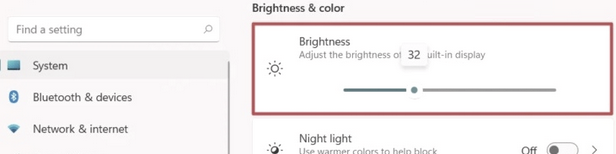
В Windows 10 и 11 можно изменить настройку яркости дисплея из панели Параметры. Перейдите в Settings -> System -> Display (можно открыть эту панель настроек, выполнив команду быстрого доступа ms-settings:display или desk.cpl). Воспользуйтесь ползунком Brightness, чтобы изменить яркость дисплея.
Вариант 2. Изменить яркость дисплея из панели быстрого доступа Windows
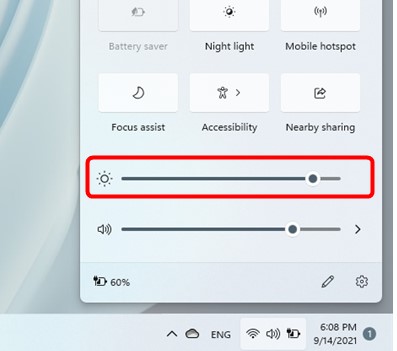
В Windows 10 и 11 вы можете использовать панель быстрого доступа (quick settings) для изменения настроек яркости. Нажмите на любую системную иконку в таскбаре (Wi-Fi, звук, батарея или нажмите Win+A ). Отрегулируйте яркость дисплея с помощью ползунка.
Если ползунок яркости отсутствовует или неактивнем:
- Возможно вы используете компьютер с внешним монитором (используйте кнопки на мониторе, чтобы изменить яркость);
- Попробуйте обновить драйвер видеоадаптера (описано ниже).
Вариант 3. Настройка яркости с помощью функциональные клавиш клавиатуры
На большинстве ноутбуков есть специальные функциональные клавиши со значками �� и ��. Нажмите на кнопку Fn+функциональную клавишу увеличения/уменьшения яркости и убедитесь, что яркость дисплея изменилась.
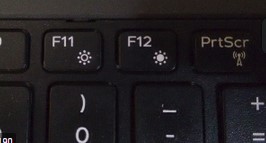
На моем ноутбуке для регулировки яркости используются сочетания Fn+F11 и Fn+F12. У разных производителей устройств эти сочетания могут отличаться.
Вариант 4. Настройки яркости экрана в параметрах видеодрайвера
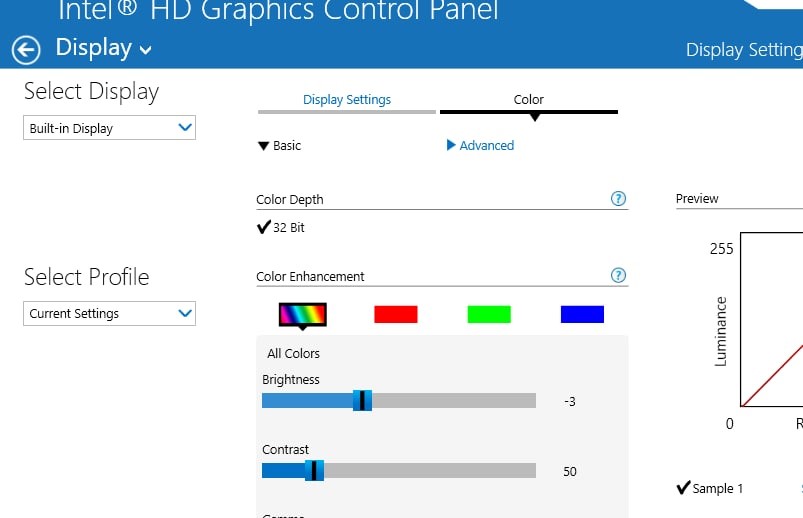
Вы можете изменить яркость экрана в параметрах видеокарты. В моем примере это Intel HD Graphisc Control Panel, доступная из контекстного меню рабочего стола.
Вариант 5. Задать яркость экрана с помощью PowerShell
Следующая команда PowerShell позволяет принудительно задать определенную яркость дисплея:
(Get-WmiObject -Namespace root/WMI -Class WmiMonitorBrightnessMethods).WmiSetBrightness(1,70)
Яркость задается в процентах от максимальной в диапазоне от 0 до 100. В этом примере я задал 70% яркости.
Включите Generic Pnp Monitor
Если вы не можете изменить настройки яркости Windows, проверьте не отключен ли у вас в оборудовании Универсальный монитор PnP (Generic Pnp Monitor). Это распространенная проблема на ноутбуках Lenovo и HP Pavilion.
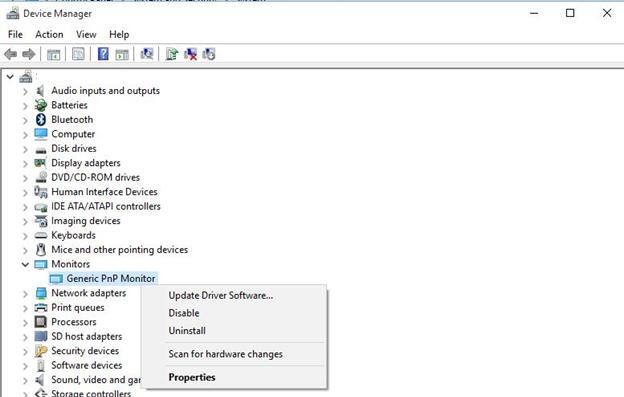
Откройте диспетчер устройств ( devmgmt.msc ) и в разделе Monitors (Мониторы) проверьте, что устройство Generic Pnp Monitor (Универсальный монитор PnP) включено. Если это не так, щелкните по нему ПКМ и включите его (Enable / Задействовать).
Перезагрузите компьютер и проверьте возможность регулировки яркости.
В некоторых случаях нужно попробовать обновить/переустановить драйвер Generic Pnp Monitor в диспетчере оборудования через Update Driver.
Не работает регулировка яркости после установки TeamViewer
Есть известная проблема, что в Windows перестает работать регулировка яркости экрана после установки TeamViewer. Дело в том, что TeamViewer при устанавливает собственный драйвер дисплея Pnp-Montor Standard, который используется для компрессии графики и оптимизации трафика
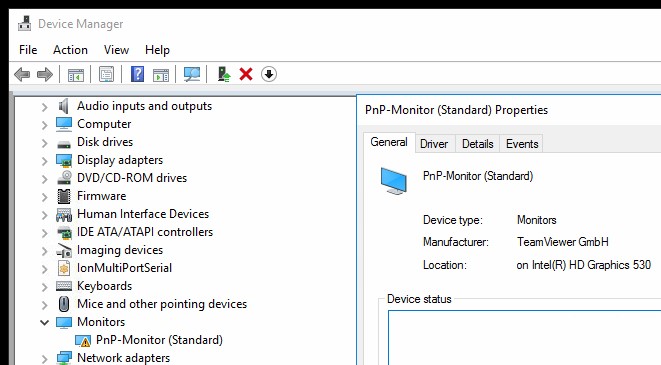
Попробуйте заменить драйвер для этого устройства на «Универсальный монитор PnP» (ПКМ -> Обновить драйверы -> Выбрать из списка уже установленных драйверов).
Обновите драйвер видеоадаптера
Возможно проблема с яркостью связана с текущим драйвером видеоадаптера. В первую очередь проверьте, что ваша видеокарта включена в диспетчере устройств (по аналогии со способом выше). Если предыдущий метод не помог, попробуйте выполнить автоматическое обновление драйвера видеоадаптера (если оно не отключено).
В диспетчере устройств (консоль devmgmt.msc ) разверните секцию Display adapters найдите свою видеокарту, щелкните по ней ПКМ и выберите пункт Update Driver Software. Затем выберите опцию Search automatically for updated driver software и подождите пока Windows 10 найдет и установит последнюю версию драйвера (требуется подключение к интернету).
Если автоматическое обновление драйвера не исправило проблему с неработающей регулировкой яркости в Windows 10, попробуйте удалить текущий драйвер и установить с сайта производителя самую последнюю версию драйвера.
В некоторых случаях нужно наоборот, откатить версию видеоадаптера на предыдущую: Update driver -> Browse my computers for drivers -> Let me pick from a list of available drivers on my computer -> включите Show compatible hardware. Выберите предыдущую версию драйвера.
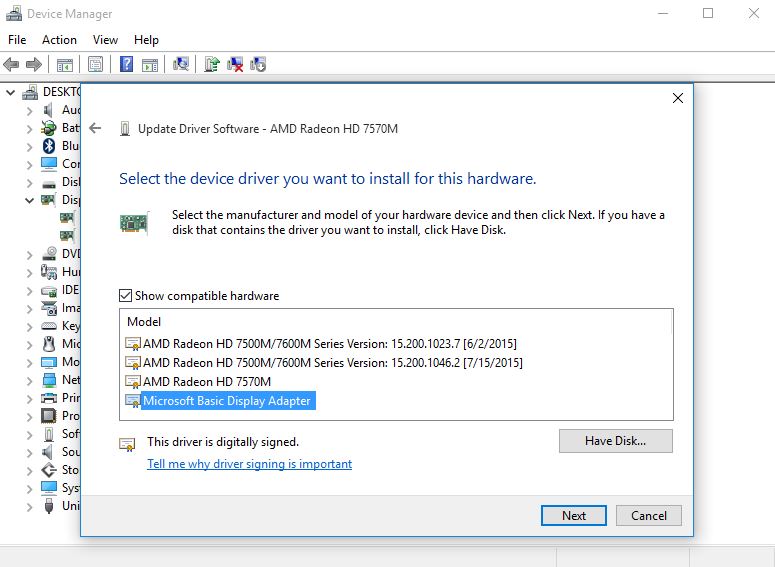
Если обновление или откат драйвера не помогли решить проблему с регулировкой яркости, попробуйте использовать для видеокарты стандартный драйвер Microsoft Basic Display Adapter.
Не работают Fn клавиши регулировки яркости на ноутбуке
Если вы обнаружили, что регулировка яркости в настройках Windows работает нормально, но не работают функциональные клавиши ( Fn ) управления яркости на клавиатуре ноутбука, скорее всего вам нужно установить дополнительно ПО от производителя ноутбука.
У каждого вендора есть своя утилита. Ниже представлены названия утилит для популярных моделей ноутбуков:
- ASUS — ATK Hotkey Utility
- Sony Vaio — Sony Notebook Utilities
- Dell – QuickSet
- HP — HP Software Framework и/или HP Hotkey Support
- Lenovo — Hotkey Features Integration for Windows 10 или AIO Hotkey Utility Driver
Скачайте программу с официального сайта производителя и установите ее. Попробуйте изменить яркость с помощью функциональный клавиш нуотбука.
Включить регулировку яркости экрана в реестре
В Windows можно разрешить регулировку яркости экрана с помощью параметра реестра KMD_EnableBrightnessInterface2 в ветке HKEY_LOCAL_MACHINE\SYSTEM\ControlSet001\Control\Class\\0000.
Откройте редактор реестра (regedit.exe), перейдите в указанную ветку и измените значение DWORD-параметра KMD_EnableBrightnessInterface2 с 1 на 0
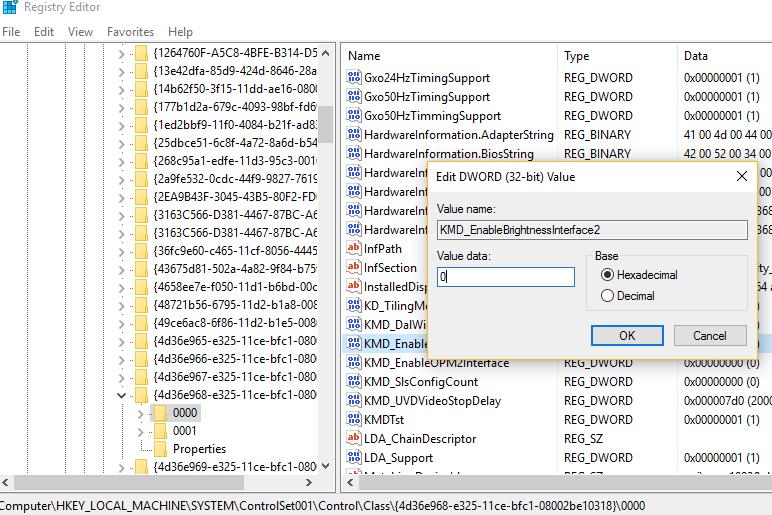
В реестре может быть несколько параметров KMD_EnableBrightnessInterface2. Поэтому, воспользуйтесь поиском (F3) и найдите все остальные параметры с именем KMD_EnableBrightnessInterface . Для всех найденных ключей нужно изменить значение с 1 на 0.
Не регулируется яркость дисплея на ноутбуке с интегрированной графикой Intel HD Graphics
На ноутбуках со встроенной видеокартой Intel HD Graphics нужно отключить коррекцию яркости через реестр. Для этого перейдите в раздел реестра HKEY_LOCAL_MACHINE\SYSTEM\ControlSet001\Control\Class\\0000 (в некоторых случаях 0001) и найдите DWORD параметр FeatureTestControl. Измените его значение c f000 на f008 и перезагрузите компьютер.
В комментариях пишут, что иногда помогает значение FeatureTestControl = fb20.
нужно внести изменения в реестр с помощью такого reg файла:
Windows Registry Editor Version 5.00 [HKEY_LOCAL_MACHINE\SYSTEM\ControlSet001\Control\Class\\0000] "FeatureTestControl"=dword:0000f008 "KMD_EnableBrightnessInterface2"=dword:00000000 "KMD_EnableBrightnesslf2"=dword:00000000 [HKEY_LOCAL_MACHINE\SYSTEM\ControlSet001\Control\Class\\0001] "FeatureTestControl"=dword:0000f008 [HKEY_LOCAL_MACHINE\SYSTEM\ControlSet001\Control\Class\\0002] "FeatureTestControl"=dword:0000f008 [HKEY_LOCAL_MACHINE\SYSTEM\ControlSet001\Services\intelkmd] "FeatureTestControl"=dword:0000f008
Проверьте настройки адаптивной регулировки яркости
Windows может использовать датчики освещенности ноутбука для регулировки ярости экрана. Яркость экрана задается в зависимости от освещения помещения (Ambient Light). Это называется адаптивная яркость.
Вы можете включить/отключить адаптивную яркость дисплея из панели Settings: System -> Brightness -> Change brightness automatically when lighting changes
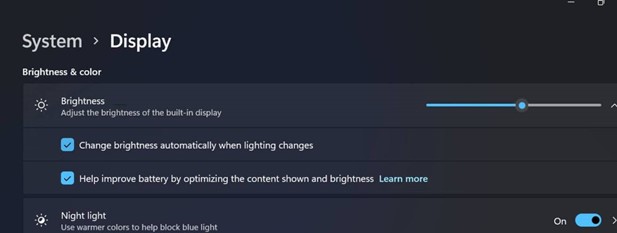
Здесь же есть еще одна опция – уменьшения яркости дисплея, если устройство работает от батареи (Help improve battery by optimizing the content shown and brightness). Эта функция называется CABC (Content Adaptive Brightness Control).
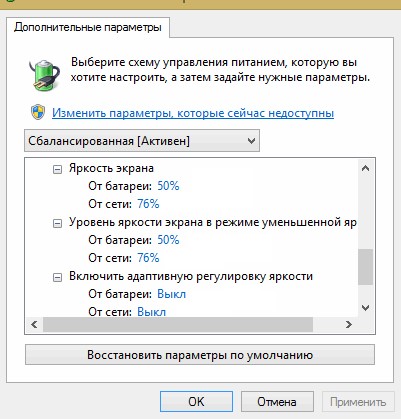
Также отключить адаптивную регулировку яркости в настройках схемы электропитания Windows: Control Panel -> Power Options (Электропитание) -> в свойствах выбранного плана электропитания, нажмите на кнопку Change advanced power settings (Настройка схемы электропитания) -> Change advanced power settings (Изменить дополнительные параметры питания) -> разверните раздел Display (Экран).
В пункте Enable adaptive brightness (Включить адаптивную регулировку яркости) нужно отключить адаптивную яркость для режима от сети и от батареи. Если адаптивная яркость включена, вы не можете значительно увеличить яркость экрана
Также попробуйте изменить настройки в пунктах:
- Dimmeddisplaybrightness (Уровень яркости экрана в режиме уменьшенной яркости)
- Display brightness (Яркость экрана)
 Предыдущая статья Следующая статья
Windows 11 сможет автоматически менять яркость экрана у ноутбуков и настольных ПК
Компания Microsoft проводит тестирование технологии адаптивного изменения яркости экранов для ноутбуков и настольных ПК на базе Windows 11. Указанная функция появилась в одной из последних сборок ОС, которая распространяется по программе предварительной оценки ОС (Insider Preview).
Источник изображений: Microsoft
Технология адаптивной настройки яркости экранов используется в планшетах и смартфонах давно. Она автоматически подстраивает уровень яркости дисплея в зависимости от окружения, снижая тем самым нагрузку на глаза пользователя и позволяя экономить батарею. Однако работает данная функция на базе сенсоров, которые считывают уровень окружающего освещения. Компания Microsoft ведёт тестирование технологии адаптивного изменения яркости экрана в составе операционной системы Windows 11. При этом работать она будет не только на ноутбуках, но и на стационарных ПК.
Ориентироваться технология адаптивной яркости экрана, которая в Windows 11 получила название Content Adaptive Brightness Control (CABC), будет не на освещенность пространства вокруг пользователя, а на контент, отображаемый на экране. Например, при запуске «Проводника» в тёмном режиме на белом фоне того же браузера функция автоматически снизит подсветку экрана на несколько уровней, тем самым не только снизив нагрузку на аккумулятор ноутбука, но и на глаза пользователя.
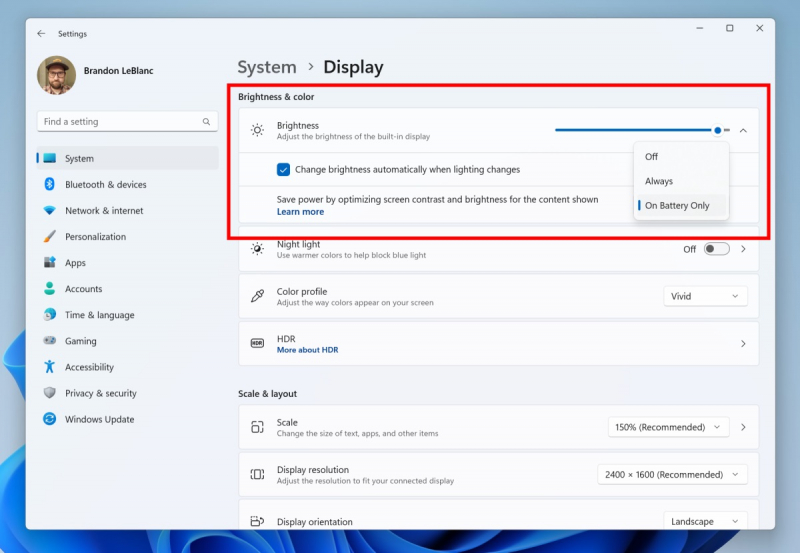
В более ранних сборках Windows 11 функция CABC была доступна только на ноутбуках, и включалась только тогда, когда лэптоп работал от батареи. Начиная со сборки Windows 11 под номером 23424 функция CABC стала доступна не только для ноутбуков, подключённых к постоянному источнику энергии (розетке), но также и для настольных компьютеров. Во втором случае работать она будет даже тогда, когда монитор не оснащён сенсором окружающего освещения.
Судя по всему, функция требует некоторых доработок, поэтому компания решила не сразу внедрить её в Windows 11, а сначала провести тестирование. Участники программы Windows Insider могут найти указанную функцию в меню настроек в разделе «Система» — «Дисплей». Функцию можно включить или выключить, либо выбрать вариант, при котором она будет запускаться автоматически на ноутбуках только при их работе от аккумулятора.
Источник:
Компьютерная грамотность с Надеждой

Заполняем пробелы — расширяем горизонты!
Как изменить яркость экрана ноутбука?
Отвечаю на следующий вопрос: поработал племянник, изменилась яркость экрана ноутбука, как восстановить?
p, blockquote 1,0,0,0,0 —>
Рассмотрим три варианта для изменения яркости экрана:
- с помощью Электропитания (наиболее работоспособный вариант),
- нажимая на функциональные клавиши ноутбука,
- используя специальную программу, встроенную в ноутбук.
Заглянем в настройки Электропитания
Для операционной системы Windows 7 нажмите Пуск, затем Панель управления, в конце появившегося списка кликните по ссылке Электропитание.
p, blockquote 3,0,0,0,0 —>
Либо кликните по кнопке Пуск и в нижней строке Поиска введите Электропитание. Кликните по Электропитанию, которое появится в результате поиска.
p, blockquote 4,0,0,0,0 —>
В самом низу окна «Выбор плана электропитания» двигайте бегунок «Яркость экрана» для регулирования яркости (цифра 1 на рис. 1, рисунки кликабельны):
p, blockquote 5,0,0,0,0 —>
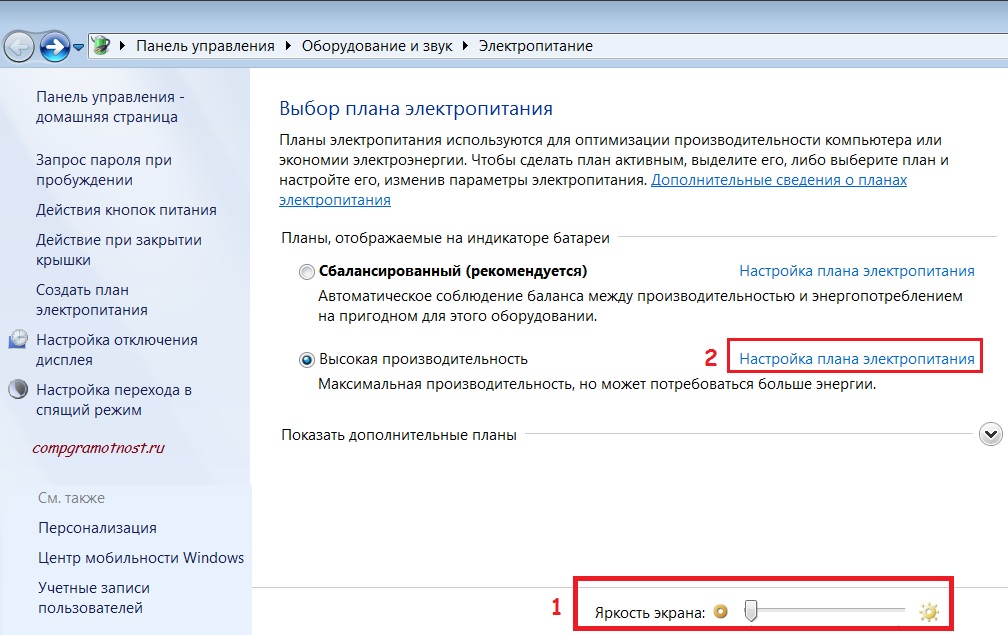
Рис. 1. Изменить яркость экрана ноутбука
Если бегунок «Яркость экрана» не активен, то есть, не реагирует на попытки его перемещения, то это может означать, что ноутбук не предназначен для регулирования яркости экрана (производители ноутбука сэкономили на этом), либо стоит обновить драйвера монитора.
p, blockquote 6,0,1,0,0 —>
Дополнительные параметры для настройки яркости
Как еще можно регулировать яркость ноутбука? После того, как Вы выберете один из планов электропитания:
- сбалансированный или
- высокая производительность
можно кликнуть по ссылке «Настройка планов электропитания» (2 на рис. 1). Тогда откроется окно с дополнительными параметрами:
p, blockquote 8,0,0,0,0 —>
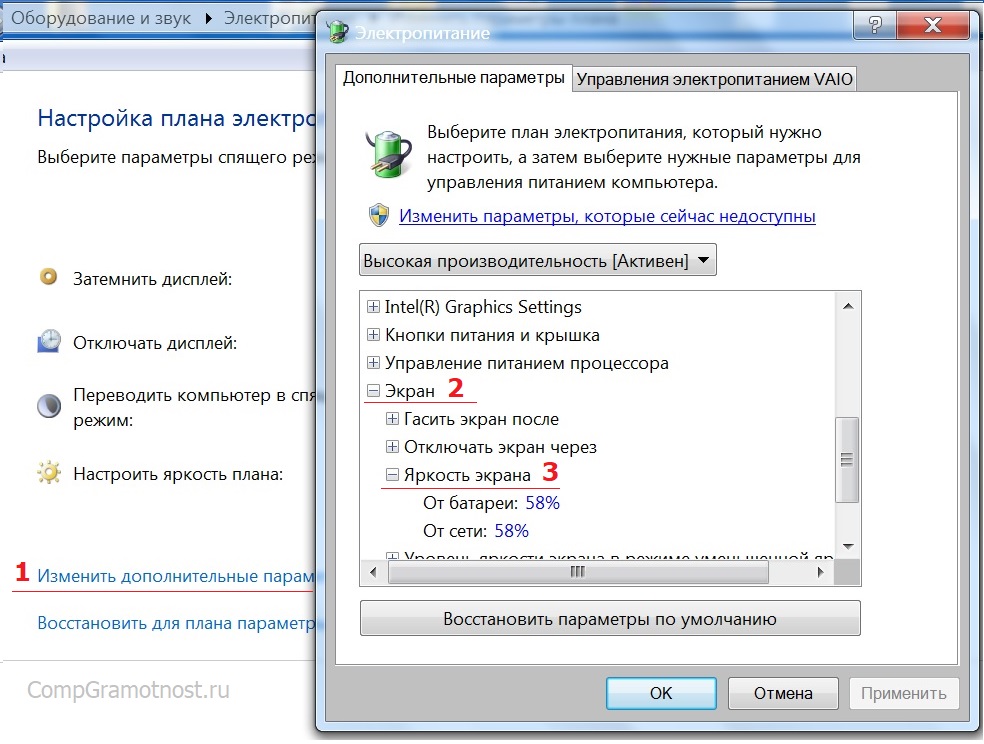
Рис. 2 (клик по рис. для увеличения). Дополнительные параметры, чтобы изменить яркость ноутбука
1 на рис. 2 — переходим по ссылке «Изменить дополнительные параметры»,
p, blockquote 9,0,0,0,0 —>
2 на рис. 2 — щелкаем по плюсику напротив «Экран»,
p, blockquote 10,0,0,0,0 —>
3 на рис. 2 — открываем «Яркость экрана», нажав на плюсик. Если кликнуть по одной из цифр 58% (а у Вас, конечно, могут быть иные цифры), то их можно редактировать и задавать другие, более удобные и подходящие Вам.
p, blockquote 11,0,0,0,0 —>
Как настроить время, по истечении которого экран ноутбука затемняется?
Идем Пуск – Панель управления – Электропитание (рис. 1). Кликаем по кнопке «Настройка плана электропитания» (цифра 2 на рис. 1). Откроется окно «Настройка плана электропитания»:
p, blockquote 12,1,0,0,0 —>
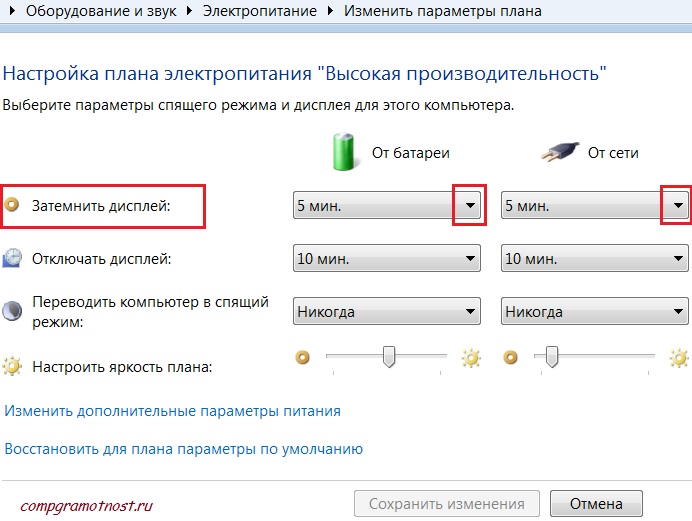
Рис. 3. Настройка плана электропитания ноутбука
Здесь можно выбрать время для параметров «Затемнить дисплей» и «Отключать дисплей» при работе от батареи и от сети. Не забудьте нажать кнопку «Сохранить изменения», если были внесены какие-то правки.
p, blockquote 13,0,0,0,0 —>
Плюсы и минусы функциональных клавиш при настройке яркости экрана ноутбука
На ноутбуке есть функциональные клавиши для изменения яркости экрана среди F1-F12 с изображением солнышка и рядом «+» для увеличения яркости, либо «-» для уменьшения. Надо держать Fn и соответствующую из F1-F12.
p, blockquote 14,0,0,0,0 —>
Способ плох тем, что Windows потом запросто может вернуть все обратно. Поэтому лучше делать настройки с помощью фирменного средства Windows 7, то есть, через Электропитание, описанное в начале статьи.
p, blockquote 15,0,0,0,0 —>
Кстати, если переустанавливать операционную систему ноутбука с неродного дистрибутива, то многие возможности функциональных клавиш ноутбука работать НЕ будут, увы.
p, blockquote 16,0,0,0,0 —>
Изменяем яркость экрана ноутбука с помощью специальной программы
У продвинутых ноутбуков могут быть свои продвинутые возможности для настроек яркости экрана. Например, АВТОМАТИЧЕСКАЯ регулировка яркости экрана. Если установить этот параметр, то яркость экрана будет автоматически увеличиваться при ярком освещении и наоборот.
p, blockquote 17,0,0,0,0 —>
Например, у Sony Vaio такие настройки есть в программе «Центр управления Vaio».
p, blockquote 18,0,0,1,0 —>
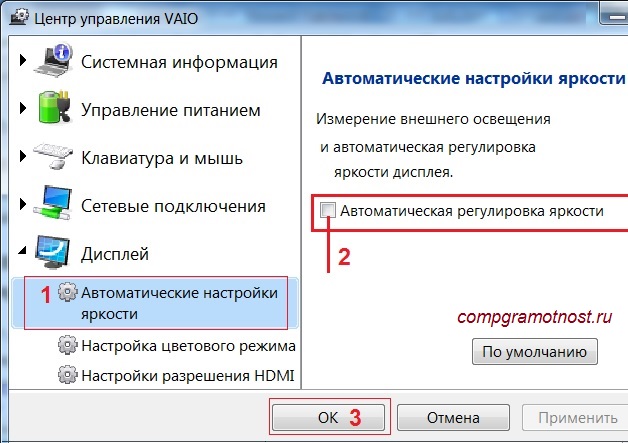
Рис. 4. Автоматическая наcтройка яркости экрана ноутбука Vaio
Выбираем опцию «Дисплей», а в ней — «Автоматические настройки яркости» (цифра 1 на рис. 4). Здесь можно снять галочку напротив опции «Автоматическая регулировка яркости» (цифра 2 на рис. 4). Не забываем нажимать «OK» (цифра 3 на рис. 4)., чтобы сохранились изменения, если они были внесены.
p, blockquote 19,0,0,0,0 —>
У других моделей ноутбуков про такие настройки (или про их отсутствие) можно узнать из инструкции к этому ноутбуку, которая может быть в бумажном или электронном варианте.
p, blockquote 20,0,0,0,0 —>
p, blockquote 21,0,0,0,0 —>
p, blockquote 22,0,0,0,0 —>
p, blockquote 23,0,0,0,0 —>
p, blockquote 24,0,0,0,0 —> p, blockquote 25,0,0,0,1 —>
8 июля 2013
Добавить комментарий Отменить ответ
Комментарии: 31 к “Как изменить яркость экрана ноутбука?”
Спасибо! Очень понятно! Asus старенький. Яркость добавила найдя солнышки ?все просто!
добрый день, переустановил винду на 7 максимальную, настройках питания нет пунктро яркости и тд, внимательно несколько раз все перепроверил, может посоветуете утилиты? аппарат acer aspire one
Здравствуйте.
Можно посмотреть еще настройки в дополнительных параметрах, показанные на рис. 2 в статье.
Утилитами не пользуюсь.
FN+ стрелка вправо
Там нет этого меню.
В статье приведено меню для ноутбука с Windows 7.
Можно также использовать функциональные клавиши для изменения яркости ноутбука: нажать Fn и одну из клавиш с F1 до F12, например, одновременно нажать на Fn и F5 — для уменьшения яркости ноутбука, а Fn и F6 — для увеличения яркости. У разных ноутбуков могут быть разные клавиши от F1 до F12.
Хотела уменьшить яркость на ноутбуке, В итоге , получилось так , что она снизилась совсем до нуля. Ноутбук работает, уведомления приходят, но экран черный. Как включить обратно яркость ?
Вариантов несколько. Самый простой – используйте горячие клавиши Fn и одна из клавиш ряда F1-F12, на которой нанесено изображение увеличения яркости, для увеличения яркости изображения на экране.
Или, например, отключите ноутбук от зарядного устройства, чтобы он перешел на работу от аккумуляторной батареи (при ее наличии и исправности). План электропитания изменится, экран станет светиться, после чего отрегулируйте яркость в режиме питания от сети (добавьте яркость) и снова подключите зарядное устройство.
Еще вариант, например, попробуйте в полной темноте (можно накрыться пледом) увидеть что-нибудь на экране, и вернуть прежнюю яркость.
Более сложный вариант – попробуйте подключить внешний монитор через порт VGA, изображение может автоматически переключиться на внешний монитор, и уже, работая на нем, Вы можете вернуть настройки яркости в прежние положения.
Стоило обновить драйвер,переусановил винду и отлаживал установку.Спасибо большое!
Спасибо конечно! Но это не совсем то что мне хотелось. Я делал яркость 0%, но не то, хочется меньше. Может у меня что-то в настройках ноутбука Samsung или я что-то не понимаю. Бывает читаешь ночью, а это ярковато и уже предел, меньше не делается. 0% яркости — это погасший экран или ещё должен светиться?
Здравствуйте Надежда. СПАСИБО за ваши очень хорошие статьи и советы. У меня такой вопрос, у меня уменьшается яркость экрана в ноутбуке, но я хочу сделать её ещё меньше: Это возможно сделать вообще? и как? Буду очень рад и благодарен если ответите.
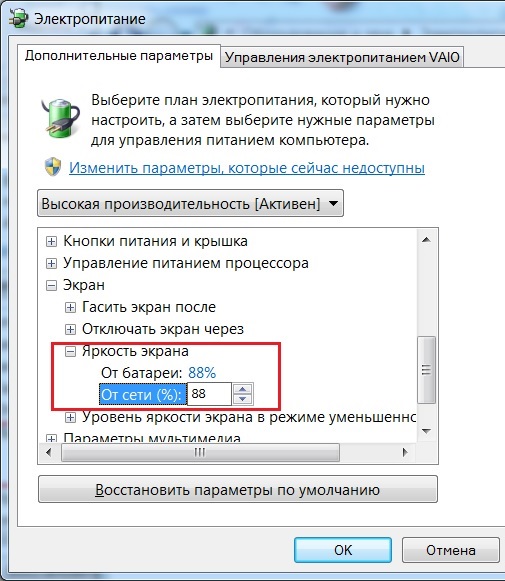
Здравствуйте, Александр. В дополнительных настройках электропитания есть возможность установить любую яркость экрана от 0% до 100%.
Здравствуйте . Хороший Сайт.Но у меня после замены диска перестало работать яркость на ноуте aser.все делал без результатов и много читал,но увы так и не сделал чтобы убрать яркость.если сможете объяснить мне чайнику то сразу мой поклон и большое спасибо.везти далеко да и незачем все работает хорошо ,кроме яркости … С / Уважением .СЛАВА.
Здравствуйте.
После замены диска, возможно, Вам переустановили операционную систему. Это привело к тому, что система на ноутбуке стала теперь не «родная», не та, что была на нем в момент его покупки. В таком случае функциональные клавиши (все или некоторые из них) могут (имеют право!) не работать.
Вероятно, у Вас так и случилось. Яркость экрана теперь надо регулировать в настройках электропитания. Клик правой кнопкой мыши по изображению батареи в правой части панели задач. Затем в выпадающем меню надо кликнуть левой кнопкой мыши по надписи «Настройка яркости экрана», как выше на рис. 1.
Если все это не помогает, то какая у Вас операционная система? https://www.compgramotnost.ru/spravochniki/kak-uznat-operacionnuyu-sistemu-kompyutera
у меня когда нажимаю правой кнопкой, на электропитание открывается окно ,там написано открыть в новом окне и создать ярлык .настроить нету .ползунки двигаются с слева на права ,но яркость не меняется .
Понятно, что у Вас Windows 7. Правой кнопкой мыши надо кликать не где попало в Панели задач, а только по изображению батареи в правой части панели задач. Оставим этот вариант поиска Электропитания ноутбука. Попробуем обойтись без правой кнопки мыши.
Чтобы попасть в Электропитание своего ноутбука, сделайте, как написано выше в статье, а именно:
1) «Для операционной системы Windows 7 нажмите Пуск, затем Панель управления, в конце появившегося списка кликните по ссылке Электропитание.» Если Вы попробовали, а попасть в Электропитание не вышло, делайте тогда так:
2) «Либо кликните по кнопке Пуск и в нижней строке Поиска введите Электропитание. Кликните по Электропитанию, которое появится в результате поиска здесь же, в кнопке Пуск.»
Проделал все перечисленое в данной инструкции, а экран все равно постоянно темнеет. Что делать в таком случае?
Бывает, что настраивают не тот план электропитания. Например, установлен план электропитания «Сбалансированный», а настраивают план электропитания «Высокая производительность». Здесь надо быть внимательным.
Также в ноутбуках может быть собственная «фирменная» программа настройки яркости экрана. Например, сейчас часто делают так называемый режим автоматической регулировки яркости экрана, когда яркость экрана меняется автоматически в зависимости от освещенности помещения. В этом случае надо эту «фирменную» программу настройки яркости экрана найти, и с ее помощью правильно настроить. Например, бывает достаточно снять галочку напротив параметра «Автоматическая регулировка яркости», чтобы после этого все нормально заработало.
Если не работают ползунки на клавиатуре, надо установить дополнительные утилиты с сайта производителя
Спасибо за Ваши старания, и эти ссылки я тоже посмотрю.
Но у меня, скажем, слегка неновый стационарный комп, не ноут.
С монитором FLATRON W2271TC.
Простите, что прошу помощи, но у меня с глазами атас). Сама я уже искала по форумам, как это сделать, пока ничего не нашла.
Буду искать «настройки электропитания», может, и для меня это выход.
Ирина, на самом мониторе посмотрите, там должны быть две клавиши: одна для увеличения, другая для уменьшения яркости. На клавишу уменьшения яркости надо нажать и держать ее, не отпуская. Когда яркость уменьшится до нужной Вам величины, клавишу нужно отпустить.
У меня не изменяется яркость при нажатии функциональных клавиш, нет ползунка как быть.
Функциональные клавиши на ноутбуке могут перестать работать после переустановки операционной системы.Если функциональные клавиши перестали работать, то изменяйте яркость экрана в настройках электропитания.