Как сделать скиршоты на Honor 9 и подобных Андроид смартфонах и планшетах.
Скриншот на Хуавей Хонор несколько простых способов. На этой странице вы найдете информацию о том, как сделать скриншот на Honor 9 и подобных Андроид устройствах. Сохранить снимок с экрана Honor можно несколькими способами, можно не только просто заскринить экран, но и сделать длинный скриншот с прокруткой экрана, например, когда нужно сделать скриншот всей интернет страницы.
Способ первый обычно подходит ко всем Андроид смартфонам и планшетам, в том числе и Хонор. Необходимо одновременно нажать и держать кнопку «Питание» и кнопку «Уменьшение громкости» несколько секунд. При удачном снятии скрина вы увидите уведомление на экране и услышите щелчок как при съемке фотографий. Если вы впервые делаете скриншот на смартфоне, то возможно придется сделать несколько попыток.
Второй способ так же позволяет задействовать функцию скриншот на некоторых смартфонах Huawei Honor. Нужно нажать и держать кнопку «Питание/включение» пока на экране не появится меню где в списке необходимо выбирать «Скриншот» напротив которого будет видна иконка с ножницами. Этот способ поддерживают не устройства, но можно попробовать все возможные варианты и выбрать более удобный.

Способ третий. Чтоб снять скриншот всего экрана Хонор 9 необходимо открыть панель уведомлений и быстрого доступа на телефоне потянув от верхней части экрана вниз, после чего нажимаем на этот значок и готово.
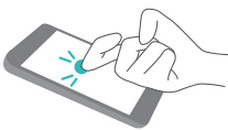
Четвертый способ позволяет делать скриншот на Honor с помощью костяшки пальца. Чтоб сфотографировать экран нужно дважды коснуться (постучать легонько) костяшками пальца экрана, как показано на прикрепленной картинке ниже.
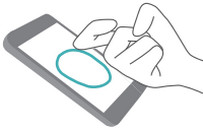
Пятый способ дает возможность делать скриншот части экрана смартфона. Нужно коснуться костяшкой пальца экрана Хонор 9 и не отпуская обвести требуемую часть. В скриншоте сохраняется то, что внутри обведенной вами линии. Смотрите ниже на картинку, вы можете вверху экрана выбрать одну из предложенных форм, которую вы хотите, чтоб сохранился скриншот. Для сохранения скрина нажмите на этот значок  .
. 
Шестой способ как делать длинные скриншоты на Huawei Honor, можно с помощью значка или костяшки пальца.
Открываем на смартфоне панель уведомления потянув экран от верхней части вниз и нажимаем на эту иконку и у нас получается обычный скриншот. Далее нам необходимо нажимать на эту иконку  после чего вы увидите как по мере съемки длинного скриншота экран начнет автоматически прокручиваться. (Внимание важно! После съемки скриншота на значок необходимо нажимать не позже 3 секунд).
Чтоб сохранить длинный скриншот с экрана Хонор 9 с костяшкой пальца вам нужно коснуться экрана костяшкой своего пальца и не отпуская нарисовать букву «S» после чего убираем палец. Далее вы увидите, как на экране начнется автоматическая прокрутка. Когда вы увидите, что вам достаточно той части скриншота, который уже прокрутился можете остановить прокрутку прикоснувшись к экрану после чего скриншот будет сохранен на телефоне.

Снятый с экрана Хонор 9 скриншот можно при необходимости сразу отредактировать, для этого нажмите на этот значок и сохраняем его. Все снятые скриншоты смотрите в галерее там, где обычно вы смотрите другие фотографии.
Надеюсь информация как делать скриншот на Хонор 9 оказалась полезной для вас. Не забудьте оставить отзыв и указать модель своего смартфона или планшета, а так же способ который подошел к вашему устройству, чтоб и другим посетителям сайта осталась от вас полезная информация.
- Мы будем рады, если вы оставите отзыв, полезную информацию или советы.
- Спасибо за отзывчивость, взаимную помощь и дополнительную информацию.
Добавить отзыв, дополнение к статье или полезный совет по теме страницы.
Автор:Василий Пупкин
28-01-2019
21 час. 28 мин.
Сообщение:
Спасибо, не знал что можно делать длинные скриншоты на Андроид.
Автор:Груша
23-03-2018
16 час. 39 мин.
Сообщение:
Спасибо за справку, очень полезно и понятно. Раньше некоторые функции получались только случайно, теперь буду пользоваться ими осознанно.
Автор:Миша
16-03-2018
21 час. 12 мин.
Сообщение:
На хонор 9 четвёртый способ самый удобный двойное посткивание по экрану. Спасибо, полезная информация.
Автор:Виктория
16-03-2018
19 час. 30 мин.
Сообщение:
Лучшие способы: 1и3, хонор 9лайт😉

Смартфоны с самой лучшей камерой 2023. В рейтинге предоставлены телефоны с самой лучшей камерой на сегодняшний день.

Бесплатно телефон по акции. Бесплатные телефоны, смартфоны сенсорные и кнопочные как брендовых производителей Samsung, iPhone так и малоизвестных.
Оставляя отзывы, Вы помогаете
другим сделать правильный выбор.
ВАШЕ МНЕНИЕ ИМЕЕТ ЗНАЧЕНИЕ.
- Копирование материалов и иной информации с сайта для дальнейшего размещения на других ресурсах разрешена только при наличии прямой (активной) и индексируемой ссылки на сайт www.telefoniy.ru или ссылки на страницу где взята информация!
Спасибо за понимание и удачи вам в ваших делах! - Связаться с администратором сайта
- Владелец сайта telefoniy.ru
- Правила пользования сайтом
- Сайт работает с 2011 по 2023 г.
Как сделать скриншот на телефоне Хонор и сохранить на память

Как сделать скриншот на телефоне Хонор? Самый простой способ – зажать клавиши включения и уменьшения звука. Альтернативный вариант – иконка в «шторке» смартфона. Также на отдельных моделях Хонор можно включить скрины с помощью жестов на экране или его «постукивания». А для окон со скролом можно выбрать «длинный скриншот» и создать изображение во всю высоту окна после его прокрутки.
Как сделать скриншот на Хонор: все способы
Помимо стандартных вариантов, аналогичных любому телефону с Андроид, на Хонор есть особые методы создания скриншотов. Если с ними разобраться, то они могут войти в привычку и значительно облегчить жизнь. Тем более, если вы делаете скрины часто. Ниже я расскажу обо всех вариантах, как сделать скрин на Хонор 10, 9, 7а и других моделях.
Способ 1. Боковые кнопки
Это стандартный метод, доступный на всех смартфонах Андроид, начиная с 2011 года. Его достаточно запомнить один раз, и почти везде данный вариант сработает. Точно так же и производители Хонор не стали менять метод, как сделать скрин на телефоне Хонор с экрана. Для этого нужно:
- Сделать так, чтобы на телефоне был тот контент, который вы хотите «заскринить».
- Нажать одновременно на боковые механические кнопки уменьшения уровня громкости и выключения.

- Подержите кнопку несколько секунд, пока не появится анимация. Если включен звук, то вы услышите щелчок снимка.
- В углу появится миниатюра.
Из плюсов данного варианта то, что он стандартный и работает в любой ситуации, при любом работающем приложении на экране.
Способ 2. Иконка в «шторке»
Это быстрый метод сделать снимок экрана на Хонор, без необходимости запоминать какие-либо комбинации клавиш. Порядок действий здесь ещё проще, чем в предыдущем варианте:
- Проведите пальцем с верхней части экрана вниз, чтобы открыть панель уведомлений – «шторку» телефона.
- Если там есть какие-либо уведомления или сообщения, то проведите пальцем ещё раз: вам нужна именно шторка с иконками быстрого доступа.
- Нажмите на «Скриншот».

- Будет сделан снимок экрана без учёта «шторки». В углу появится миниатюра.
Описанный метод появился в аппаратах, начиная с Honor 5X с Android 5.1 и EMUI 3.1, то есть уже присутствует на всех современных телефонах. С его помощью можно сделать скриншот на телефоне Хонор 8, 7 и других версиях. Но если шторка уведомлений не опускается, попробуйте следующий способ.
Способ 3. Использование жестов или постукиваний
Это особые методы, позволяющие делать скриншот на Хоноре, но доступные не на всех моделях. Можно настроить телефон так, что будет достаточно нескольких жестов, и снимок экрана будет сохранён. Для начала нужно проверить наличие данных настроек и их включить:
- Откройте Настройки.
- Перейдите к пункту «Управление».

- Нажмите на надпись «Движения».

- Проверьте, есть ли у вас пункт «Движения костяшкой». Если да, то нажмите на надпись «Умный скриншот», а если нет, то переходите к пункту 6.

- Прочитайте, как работает метод и активируйте его.

- Проверьте, есть ли в меню «Движения» надпись «Скриншот тремя пальцами». Если да, то также нажмите на неё.

- Посмотрите, как работает способ на иллюстрации, затем включите его.

Теперь вы можете делать снимок тем методом, который активировали. Здесь есть несколько нюансов, которые помогут избежать проблем:
- плотно касайтесь пальцами экрана;
- костяшки пальцев должны его касаться вертикально;
- постукивание, если оно активировано, должно быть достаточно быстрым, как двойной щелчок мыши;
- возможно, распознать постукивание или жесты мешает защитное стекло или плотная плёнка.
Также при этом способе можно сделать скрин на Honor не всего экрана, а только его части. Для этого плотно прижмите палец и обведите ту область, которую нужно заскринить. Появятся опции, какая именно область вам нужна и как её стоит обвести.
Способ 4. Специальные приложения
Вы можете скачать сторонние приложения. Они доступны в Плей Маркете (если он есть) или AppGallery. Обычно программы имеют больше функций, чем встроенные методы. Однако они занимают дополнительное место в памяти устройства.

Посмотрите список доступных приложений, их рейтинги и отзывы, скачайте и попробуйте те, которые вам понравятся. Возможно, они для вас окажутся удобнее и проще, чем описанные выше варианты. Например, можно редактировать изображение сразу при создании или настраивать дополнительные движения и жесты.
Способ 5. Использование ПК
Этот метод не нужно специально использовать для скринов, поскольку он сложный и основан на работе со средой разработки и утилитой ADB (Android Debug Bridge). Но в отдельных случаях он тоже может вам подойти.
- Скачайте в интернете и установите ADB и Java Development Kit на свой компьютер.
- Включите отладку по USB: в Настройках телефона выберите Систему, потом «О телефоне» и клацните до 10 раз подряд на номере сборки. Затем вернитесь назад, войдите в пункт «Для разработчиков» и там активируйте отладку по USB.

- Подключите Хонор к ПК и дождитесь установки драйверов. Или скачайте и установите универсальный драйвер.
- Перейдите на ПК в каталог «platform-tools». Нажав Shift, вызовите контекстное меню правой кнопкой мыши в пустом месте. Выберите «Открыть окно команд» или «Открыть окно PowerShell здесь».
- Введите команду, указанную ниже. Если вы используете не PowerShell, а обычную командную строку, то без первых двух символов.

- Во время самой первой команды нужно будет подтвердить действие на телефоне.
- После того, как вы нажмёте Enter, будет создан снимок. Он окажется в корневой папке смартфона. Просто отредактируйте адрес и имя файла в команде, и он попадёт в другую папку и будет назваться иначе.

Длинный скриншот
Если на экране есть полоса прокрутки и снимок не сможет захватить весь контент, то пригодится данная функция. Есть несколько способов, как сделать длинный скриншот на Хонор на Андроиде. Первый из них стандартный:
- Сделайте скрин любым из описанных выше вариантов, кроме третьего (жестов).
- Нажмите на появившуюся миниатюру снимка экрана.
- Выберите опцию «Длинный скриншот».
- Контент начнёт прокрутку. Остановите изображение, когда всё что нужно будет захвачено скриншотом.
Второй вариант, как сделать длинный скриншот на Honor с экрана, можно выполнить, если вы активировали управление жестами в третьем способе:
- Нарисуйте на экране букву S.
- Остановите прокрутку, когда будет нужно.
Одним из описанных методов можно сделать фото всего экрана на Хонор 10 Лайт или 20, и это действительно удобная «фишка» Хонора.
Где найти и отредактировать изображение
После того, как вы разобрались, как сделать скриншот на Хонор 20 и других моделях, нужно знать, что делать с ним дальше. На Хоноре есть несколько методов, которыми вы можете воспользоваться:
- Как только скрин сделан, нажмите на миниатюру и затем на «Редактировать».
- Чтобы вернуться к снимку позже, откройте Галерею и найдите его там. Снимки находятся в соответствующем разделе. Их можно редактировать, как обычное фото, накладывая фильтры, эффекты, текст и так далее.
- В файловом менеджере или при подключении телефона к ПК файлы скринов можно найти по адресу Pictures/Screenshots.

Часто возникающие проблемы и их решение
Со скриншотом на смартфоне может возникнуть только несколько проблем: они не делаются и не сохраняются. Есть несколько универсальных методов, проверив которые, вы избавитесь от неполадки:
- Перезагрузите смартфон и повторите попытку.
- Если это не помогло, то выньте карту памяти и повторите пункт 1. Если всё заработало, то возможна проблема с sd-картой.
- Очистите место в памяти телефона, затем перезагрузите его и снова проверьте, работает ли функция.
- Обновите все приложения и сервисы Гугл (если они есть в вашей модели, если нет, установите их).
- Обновите телефон, если для него доступно обновление.

- Подключите телефон к ПК в режиме «передача файлов». Найдите папку Pictures, затем Screenshots и DCIM. Переименуйте их, например, добавив 1 к названиям. Отключитесь от ПК, перезагрузите телефон и сделайте скриншот.
- Проверьте телефон на вирусы. Если предыдущие пункты не помогли, то причина может быть в них.
Теперь вы знаете, как снимать экран на Хонор и редактировать полученные картинки. Один из способов сработает обязательно, но вы сможете подобрать для себя и более удобный вариант, который вам понравится.
Как сделать скриншот на телефоне Huawei Honor 10

Современный смартфон обладает рядом полезных функций. Например, владелец мобильного устройства в любой момент может сделать скриншот экрана. Выполнение подобной операции поможет, когда пользователь найдет интересную информацию и захочет ее запечатлеть. В такой ситуации не придется фотографировать экран на другой девайс, поскольку достаточно будет сделать скриншот на телефоне Huawei Honor 10.
Когда можно сделать скриншот на Huawei Honor 10
Производитель телефона не ограничивает владельца вариантами создания скрина. Сделать скриншот можно в абсолютно любой момент: во время просмотра фильма, игрового процесса или переписки в мессенджере. Главное условие для получения снимка – смартфон должен быть включен и разблокирован.
Создание скриншота на Huawei Honor 10 при помощи клавиш
Самый простой способ создать скрин экрана – воспользоваться определенной комбинацией клавиш:

- Открыть раздел меню, который нужно запечатлеть.
- Одновременно зажать кнопку питания и нижнюю качельку регулировки громкости.
- Дождаться появления информации о том, что картинка готова.
После выполнения указанных действий в нижней части экрана появится графическое уведомление об успешном создании скрина. Получившийся кадр можно сразу же открыть, нажав на его иконку после зажатия клавиши понижения громкости и кнопки питания.
Если снимок экрана на Huawei Honor 10 сделать не получается, рекомендуется ознакомиться с альтернативными комбинациями кнопок, которые приведены в этом материале. Кроме того, существуют и другие способы создания скрина без использования клавиш телефона.
Способ создания скриншота через панель уведомлений
Этот способ будет лучшим выходом из ситуации, когда кнопки смартфона по какой-либо причине не работают, и скрин не создается. В качестве альтернативного варианта предлагается выполнить следующие действия:

- Разблокировать смартфон.
- Перейти в раздел меню, где требуется сделать скриншот.
- Опустить шторку уведомлений свайпом сверху вниз.
- Нажать на иконку «Screenshot» или «Снимок экрана».
Как и в случае со снимком через горячие клавиши, уведомление о создании скрина сразу же появится на экране смартфона Андроид. Получившийся скрин можно открыть или сделать другой кадр из этого или другого меню.
Где хранятся скриншоты
Чтобы ознакомиться с получившимся снимком экрана, достаточно открыть приложение «Галерея» и перейти в альбом «Screenshots» или «Скриншоты».

Еще один способ быстро найти скрин выглядит следующим образом:
- Запустить «Проводник» или «Диспетчер файлов».
- Открыть папку «Pictures».
- Перейти в «Screenshots».
В открывшемся разделе меню появятся скрины, которые были сделаны за все время использования смартфона.
Как удалить или передать снимок экрана
В момент, когда пользователь открывает кадр через «Галерею» или «Диспетчер файлов», перед ним появляется полный функционал взаимодействия с изображением. К примеру, владелец телефона может удалить один или сразу же несколько снимков экрана в пару кликов:

- Открыть папку, где лежит скрин.
- Удержать палец на его иконке.
- Нажать кнопку «Удалить».
Еще один способ – открыть само изображение через «Галерею» и выбрать ид доступных опций параметр «Удалить». После подтверждения операции скриншот будет удален из памяти телефона.
В случае, когда требуется передать скрин через мессенджер или другим способом, можно воспользоваться той же инструкцией. Единственное отличие заключается в том, что вместо нажатия кнопки «Удалить» нужно кликнуть на «Передать», выбрать способ отправки и координаты получателя. Таким образом, отправка скрина не отличается от передачи любого другого изображения с телефона.
Поделитесь страницей с друзьями:
5 способов сделать скриншот на телефоне Honor
Всего за несколько минут вы узнаете сразу 5 способов создать скриншот на телефоне Honor.
Инструкции подойдут для всех современных моделей этой марки: Honor 10,20,50 и других.
Представленные ниже пункты меню и изображения — со смартфона Honor 20 Pro.
Способ 1 — создание скриншота на Honor нажатием кнопок
Самый простой и быстрый способ сделать скрин на Honor:
Одновременно зажмите и сразу отпустите кнопку включения и клавишу уменьшения громкости.

О создании скриншота вас уведомит звуковой сигнал (если, конечно, звук у вас включен) и анимация, в виде превьюшки изображения в углу экрана.
Все созданные снимки экрана вы можете посмотреть в галерее, в альбоме «Скриншоты»
Способ 2 — создание скриншота на Honor из панели управления
Откройте панель управления, проведя пальцем вниз с правой верхней части экрана вашего Honor.

Найдите среди иконок « Скриншот » и нажмите на неё.
Способ 3 — с помощью голосового помощника
Голосовой помощник может не только подсказать информацию, но и управлять различными функциями вашего смартфона Honor.
Чтобы сделать скрин с его помощью, достаточно сказать « Ок Гугл, сделай скриншот ».
Либо, если возможности говорить нет, вызовите ассистента удержанием виртуальной кнопки домой, а затем наберите запрос на клавиатуре.

В целом это не очень удобный метод, так как занимает несколько секунд. За это время, информации, которую хотите сохранить, на экране уже может и не быть.
Короче, для игр не подойдёт.
Способ 4 — создание скрина костяшкой пальца
На смартфонах Honor можно делать скриншоты с помощью жестов.
К сожалению, данную возможность поддерживают не все модели. Если её нет — пользуйтесь способами, описанными выше.
Откройте « Настройки » и перейдите в раздел « Специальные возможности ».

Далее — « Быстрый доступ и жесты ».

Откройте раздел « Съёмка скриншота » и установите в активное положение « Скриншот костяшкой пальца ».

Отлично! Теперь, чтобы сделать снимок экрана, вам нужно 2 раза быстро коснуться его костяшкой пальца.
Способ 5 — создание скрина тремя пальцами
Пройдите в настройках по пути, указанному в предыдущем пункте и активируйте « Скриншот тремя пальцами ».
Чтобы сделать скрин, просто проведите тремя пальцами по экрану сверху-вниз.
Надеемся, вы найдёте наиболее удобный для вас способ создания снимка экрана на Honor.
Если вдруг знаете другие методы — напишите в комментах.