Режим RAID в биосе — что это такое?

Приветствую друзья! Сегодня в этой заметке я постараюсь простыми словами рассказать о режиме RAID, который вы можете встретить в биосе.
Режим RAID — что это значит?
Режим RAID — нужен для обеспечения работы RAID-массива, когда несколько жестких дисков будут работать как один.
Вообще это пункт, который можно заметить в настройках SATA. Там еще может быть пункт AHCI — это режим, при котором будут использоваться все преимущества SATA-интерфейса (очередь команд, горячее подключение, немного выше скорость).
Опция в BIOS может называться например SATA Mode Selection:

Другими словами — режим RAID просто так выбирать не нужно, так как он используется только при создании массивов. Сам массив может быть создан в основном для двух задач — повышение надежности либо повышение скорости.
Как работает RAID-массив?
Есть несколько видов массивов. Не буду рассказывать о каждом, расскажу только основное.
Когда массив создается для скорости — используются два жестких диска или больше. Весь их обьем суммируется. На выходе мы получаем один раздел/диск, который как вы уже понимаете состоит из нескольких физических дисков. Кроме обьема суммируется и скорость чтения/записи. Данные одновременно записываются на несколько дисков (часть данных на один диск часть на другой), считываются разумеется также. Если хотя бы один диск выйдет из строя — данные станут недоступны на всех дисках.
То есть при массиве, созданном для скорости — данные по частям записываются одновременно сразу на разные диски. Так быстрее. И опаснее, потому что если хотя бы один поломается — то все, данные утеряны.
Чтобы создать массив нужно два диска или более, но важно чтобы это были одинаковые диски (в плане модели).
Когда массив создается для надежности — тоже используется два диска или более. Но данные при этом записываются параллельно на два диска или более. То есть одни и те же данные записываются сразу на несколько дисков, полностью копируя друг друга. Соответственно если один из дисков выйдет из строя — ничего страшного не произойдет, потому что точно такие же данные есть и на втором диске. Такой массив называется зеркальным.
Еще раз, зеркальный массив — это когда данные записываются параллельно сразу на два диска или более. То есть можно сказать что это бэкап в реальном времени.
Есть и другие варианты RAID-массивов, уже комбинированные на скорость и на надежность. Но в целом все это используется часто не дома, а в серверах. А дома, чтобы было быстро и надежно — лучше купить качественный SSD диск. Кстати SSD тоже поддерживают RAID-массивы.
Для создания RAID-массив часто используются такие устройства:

В старых образцах BIOS опция может называться SATA Operation Mode:

Заключение
- Режим RAID в биосе — режим для обеспечения работы RAID-массива.
- Просто так данный режим включать не стоит, так как может просто выйти из строя текущая Windows.
- Для работы RAID массивов нужно два диска или более.
SATA Mode в БИОСе – что это и какой параметр выбрать?

Всем привет! Сегодня в статье мы поговорим про SATA Configuration или SATA Mode. Эту конфигурацию вы можете увидеть в своем БИОСе или UEFI системе. Я расскажу вам – что это такое. Мы рассмотрим разные режимы работы и чем они отличаются друг от друга. Ну и постараемся понять – какой же режим выбрать в том или ином случае так, чтобы компьютер нормально работал. Я вам настоятельно рекомендую читать все дополнительные статьи, ссылки на которые я оставлю. Таким образом вы сможете понять тему на все 100%.
Что такое SATA Mode в БИОСе
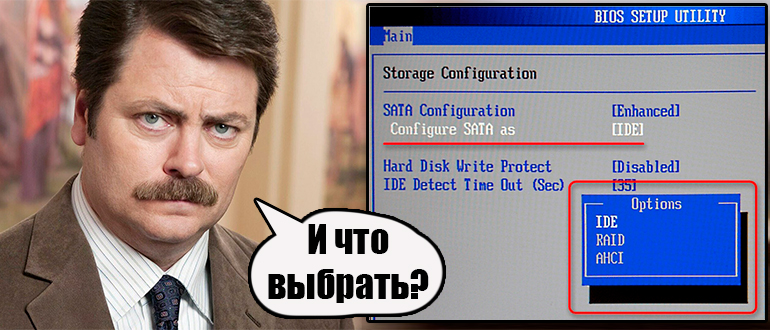
SATA Mode или On-Chip SATA Mode – это конфигурация и настройка в BIOS/UEFI, которая позволяет правильно работать с контроллером жестких дисков. Если у вас современный компьютер или ноутбук, то скорее всего ваши жесткие диски подключены по технологии SATA или M.2. На старых системниках можно встретить устаревшее подключения типа ATA либо PATA. Как вы могли догадаться, в таком случае в BIOS выбирается немного другой тип настройки работы контроллера.
Если говорить проще, то SATA Mode можно менять в зависимости от установленного оборудования в системном блоке или ноутбуке. И пользователь может сам изменять этот параметр.
Режимы и выбор
Про SATA Mode в БИОСе мы разобрались. Теперь наша задача понять – какой режим нам стоит выбрать, в том или ином случае. На всякий случай напишу – эту конфигурацию можно найти только в настройках BIOS или UEFI. Названия самой настройки может отличаться в зависимости от прошивки и производителя материнской платы.
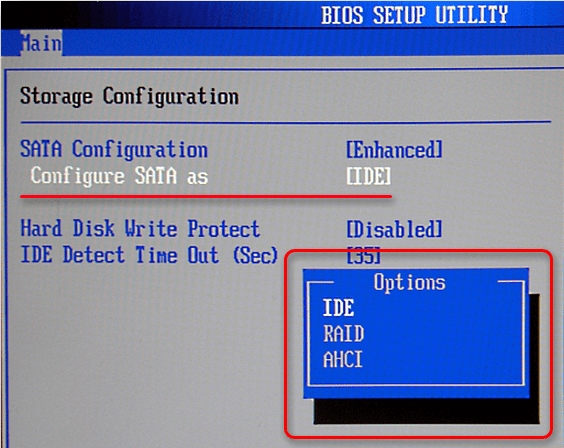
А теперь давайте рассмотрим все популярные режимы:
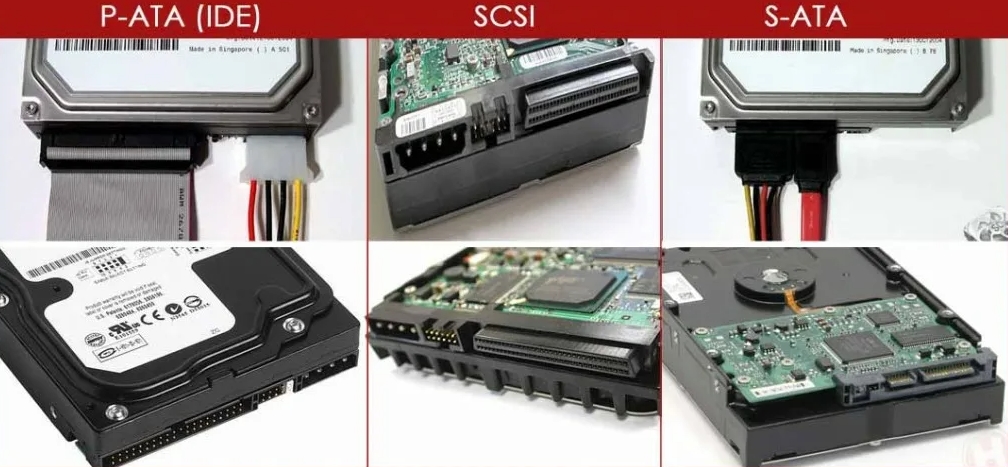
- IDE – устаревший стандарт подключения P-ATA, который уже давно не используется. Его можно встретить только на очень старых компьютерах. Само подключение PATA можно увидеть на картинке в самом начале статьи. Современные SSD, M2 и HDD с SATA подключением не используют эту настройку.
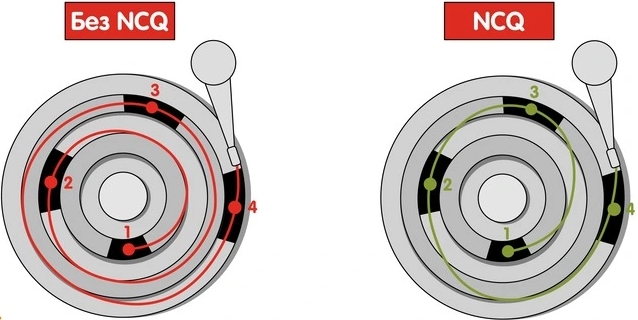
- AHCI – имеет ряд преимуществ. Во-первых, есть возможность физически подключать и отключать жесткие диски в работающем системном блоке или серверном шкафу. Во-вторых, поддерживает технологию NCQ, которая ускоряет работу загрузки за счет точечного управления магнитной головки. Магнитная головка в таком случае может перескакивать через разделы жесткого диска. Также эта технология более эффективно работает с ячейками памяти в SSD. В-третьих, за счет всего перечисленного операционная система и установленные программы работают быстрее.
- RAID – режим работы с несколькими дисками RAID массива. На стационарных компьютерах и ноутбуках встречается редко. RAID чаще всего встречается на серверах, но данную систему можно организовать и дома. Есть возможность сделать надежное хранилище с дублированием данных на несколько жестких дисков (RAID 1). Или более скоростную систему работы с данными. Встречается этот режим не на всех материнских платах. Советую более подробно почитать про RAID массивы – в этой статье (ссылка).
- NVMe – более скоростной режим, который работает с интерфейсом подключения SSD через шину PCI-E на материнской плате. Чаще всего его используют для работы с SSD типа M.2.
Если вы работаете со старым компьютером или будете использовать устаревшую операционную систему, тогда в BIOS вам могут понадобиться еще две настройки «ATA/IDE Configuration»:
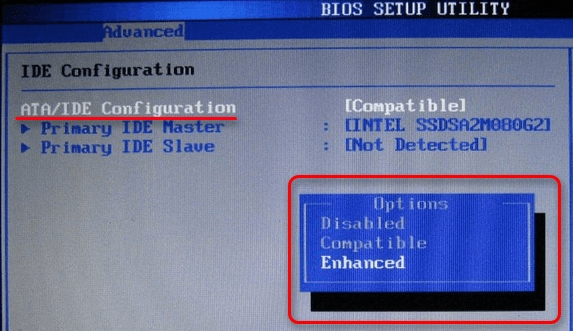
- EnhancedMode (Native) – позволяет подключить максимальное количество жестких носителей, которые поддерживает материнская плата. Могут быть проблемы при работе с Windows ME и более младших версий.
- CompatibleMode (Combined) – ограничивает количество отображаемых, подключенных жестких дисков до 4. При работе с системами Виндовс 98, 95 и ME вы сможете увидеть только два жестких диска.
СОВЕТ! Если вы хотите установить старую операционную систему вместе с основной ОС, на современный компьютер или ноутбук, то попробуйте использовать для этого виртуальную машину.
Я настоятельно рекомендую почитать еще две статьи по тематике работы с жесткими носителями. Они помогут вам глубже понять саму тему работы с SSD, HDD:
- Какой режим загрузки Boot Mode выбрать UEFI или Legacy?.
- Какой режим для загрузки ОС выбрать MBR или GPT?.
Как вы могли понять из статьи, в современном железе в 99,9% случаев нужно выбирать режим AHCI, если у вас обычный SATA и NVMe – если у вас M.2. IDE уже давно морально устарел. Хотя при выборе этой настройки вам может даже удастся запустить операционную систему, но она будет работать в разы медленнее.
ВНИМАНИЕ! Очень важно выбрать режим до установки операционной системы. Если вы попытаетесь поменять конфигурацию после установки ОС, то при загрузке вы можете увидеть синий экран смерти (BSoD). В некоторых случаях система загружается, но работает неправильно – например, перестают работать некоторые драйвера или устройства, не запускаются программы.
На этом все, дорогие друзья. Пишите свои дополнения и вопросы в комментариях. До новых встреч на портале WiFiGiD.
RAID-массивы на NVMe
В данной статье мы расскажем про разные способы организации RAID-массивов, а также покажем один из первых аппаратных RAID-контроллеров с поддержкой NVMe.
Все разнообразие применений технологии RAID встречается в серверном сегменте. В клиентском сегменте чаще всего используется исключительно программный RAID0 или RAID1 на два диска.
В этой статье будет краткий обзор технологии RAID, небольшая инструкция по созданию RAID-массивов с помощью трех разных инструментов и сравнение производительности виртуальных дисков при использовании каждого из способов.
Что такое RAID?
Википедия дает исчерпывающее определение технологии RAID:
RAID (англ. Redundant Array of Independent Disks — избыточный массив независимых (самостоятельных) дисков) — технология виртуализации данных для объединения нескольких физических дисковых устройств в логический модуль для повышения отказоустойчивости и производительности.
Конфигурация дисковых массивов и используемые при этом технологии зависят от выбранного уровня RAID (RAID level). Уровни RAID стандартизированы в спецификации Common RAID Disk Data Format. Она описывает множество уровней RAID, однако самыми распространенными принято считать RAID0, RAID1, RAID5 и RAID6.
RAID0, или Stripes, — это уровень RAID, который объединяет два или более физических диска в один логический. Объем логического диска при этом равен сумме объемов физических дисков, входящих в массив. На этом уровне RAID отсутствует избыточность, а выход из строя одного диска может привести к потере всех данных в виртуальном диске.
Уровень RAID1, или Mirror, создает идентичные копии данных на двух и более дисках. Объем виртуального диска при этом не превышает объема минимального из физических дисков. Данные на виртуальном диске RAID1 будут доступны, пока хотя бы один физический диск из массива работает. Использование RAID1 добавляет избыточности, но является достаточно дорогим решением, так как в массивах из двух и более дисков доступен объем только одного.
Уровень RAID5 решает проблему дороговизны. Для создания массива с уровнем RAID5 необходимо как минимум 3 диска, при этом массив устойчив к выходу из строя одного диска. Данные в RAID5 хранятся блоками с контрольными суммами. Нет строгого деления на диски с данными и диски с контрольными суммами. Контрольные суммы в RAID5 — это результат операции XOR, примененной к N-1 блокам, каждый из которых взят со своего диска.
Хотя RAID-массивы повышают избыточность и предоставляют резервирование, они не подходят для хранения резервных копий.
После краткого экскурса по видам RAID-массивов можно переходить к устройствам и программам, которые позволяют собирать и использовать дисковые массивы.
Виды RAID-контроллеров
Существует два способа создать и использовать RAID-массивы: аппаратный и программный. Мы рассмотрим следующие решения:
- Linux Software RAID.
- Intel® Virtual RAID On CPU.
- LSI MegaRAID 9460-8i.
Linux Software RAID
Программные RAID-массивы в семействе ОС Linux — достаточно распространенное решение как в клиентском сегменте, так и в серверном. Все, что нужно для создания массива, — утилита mdadm и несколько блочных устройств. Единственное требование, которое предъявляет Linux Software RAID к используемым накопителям, — быть блочным устройством, доступным системе.
Отсутствие затрат на оборудование и программное обеспечение — очевидное преимущество данного способа. Linux Software RAID организует дисковые массивы ценой процессорного времени. Список поддерживаемых уровней RAID и состояние текущих дисковых массивов можно посмотреть в файле mdstat, который находится в корне procfs:
root@grindelwald:~# cat /proc/mdstat Personalities : [linear] [multipath] [raid0] [raid1] [raid10] unused devices:
Поддержка уровней RAID добавляется подключением соответствующего модуля ядра, например:
root@grindelwald:~# modprobe raid456 root@grindelwald:~# cat /proc/mdstat Personalities : [linear] [multipath] [raid0] [raid1] [raid10] [raid6] [raid5] [raid4] unused devices:
Все операции с дисковыми массивами производятся через утилиту командной строки mdadm. Сборка дискового массива производится в одну команду:
mdadm --create --verbose /dev/md0 --level=1 --raid-devices=2 /dev/nvme1n1 /dev/nvme2n1После выполнения этой команды в системе появится блочное устройство /dev/md0, которое представляет из тебя виртуальный диск.
Intel® Virtual RAID On CPU
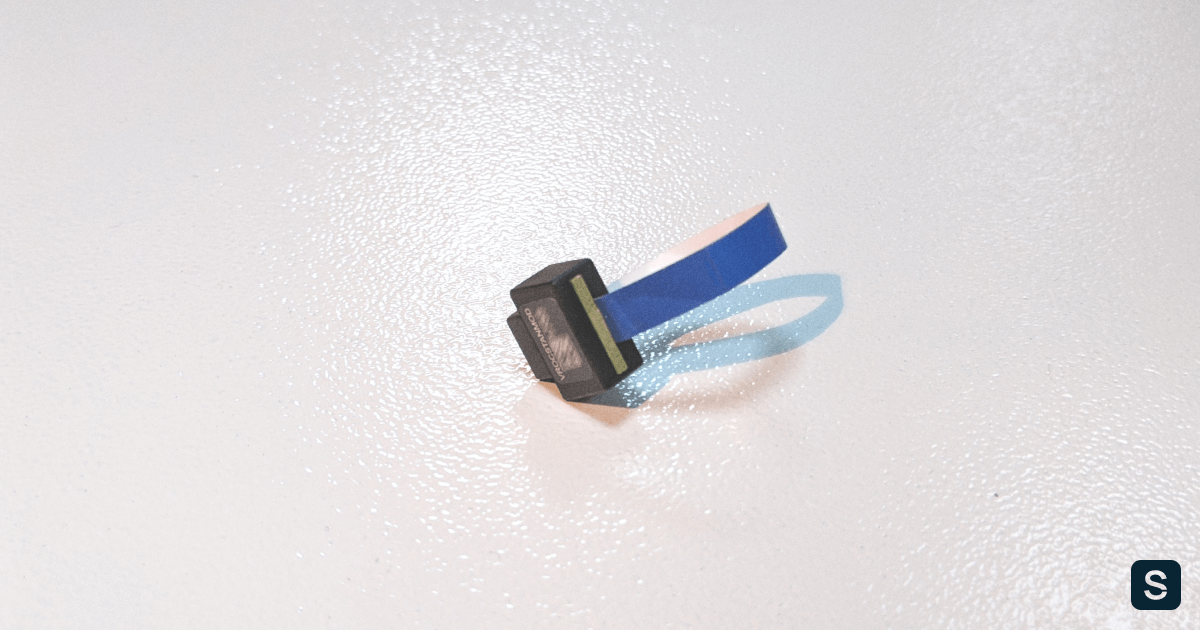
Intel® VROC Standard Hardware Key
Intel® Virtual RAID On CPU (VROC) — это программно-аппаратная технология для создания RAID-массивов на базе чипсетов Intel®. Данная технология доступна в основном для материнских плат с поддержкой процессоров Intel® Xeon® Scalable. По умолчанию VROC недоступен. Для его активации необходимо установить аппаратный лицензионный ключ VROC.
Стандартная лицензия VROC позволяет создавать дисковые массивы с 0, 1 и 10 уровнями RAID. Премиальная версия расширяет этот список поддержкой RAID5.
Технология Intel® VROC в современных материнских платах работает совместно с Intel® Volume Management Device (VMD), которая обеспечивает возможность горячей замены для накопителей с интерфейсом NVMe.
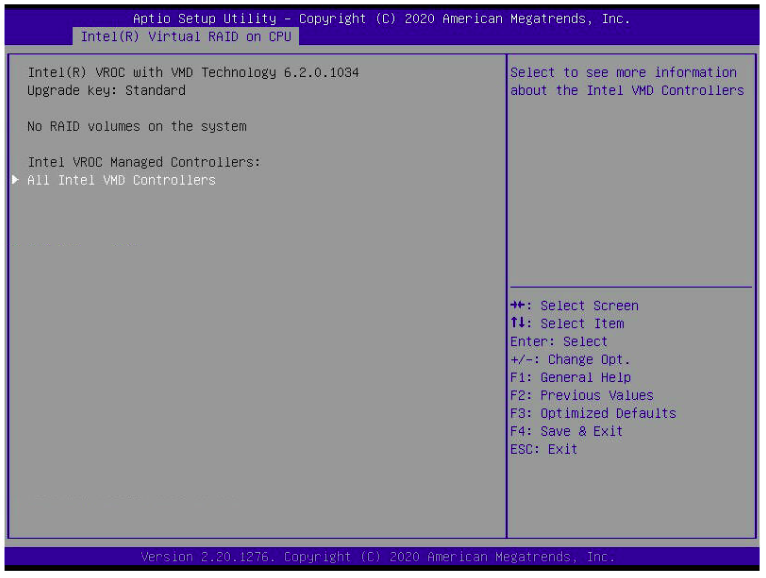
Intel® VROC со стандартной лицензией Настройка массивов производится через Setup Utility при загрузке сервера. На вкладке Advanced появляется пункт Intel® Virtual RAID on CPU, в котором можно настроить дисковые массивы.

Создание массива RAID1 на двух накопителях
Технология Intel® VROC имеет свои «козыри в рукаве». Дисковые массивы, собранные с помощью VROC, совместимы с Linux Software RAID. Это означает, что состояние массивов можно отслеживать в /proc/mdstat, а администрировать — через mdadm. Эта «особенность» официально поддерживается Intel. После сборки RAID1 в Setup Utility можно наблюдать синхронизацию накопителей в ОС:
root@grindelwald:~# cat /proc/mdstat Personalities : [raid1] [linear] [multipath] [raid0] [raid6] [raid5] [raid4] [raid10] md126 : active raid1 nvme2n1[1] nvme1n1[0] 1855832064 blocks super external:/md127/0 [2/2] [UU] [>. ] resync = 1.3% (24207232/1855832064) finish=148.2min speed=205933K/sec md127 : inactive nvme1n1[1](S) nvme2n1[0](S) 10402 blocks super external:imsm unused devices:
Отметим, что через mdadm нельзя собирать массивы на VROC (собранные массивы будут Linux SW RAID), но можно менять в них диски и разбирать массивы.
LSI MegaRAID 9460-8i

Внешний вид контроллера LSI MegaRAID 9460-8i
RAID-контроллер является самостоятельным аппаратным решением. Контроллер работает только с накопителями, подключенными непосредственно к нему. Данный RAID-контроллер поддерживает до 24 накопителей с интерфейсом NVMe. Именно поддержка NVMe выделяет этот контроллер из множества других.

Главное меню аппаратного контроллера
При использовании режима UEFI настройки контроллера интегрируются в Setup Utility. В сравнении с VROC меню аппаратного контроллера выглядит значительно сложнее.
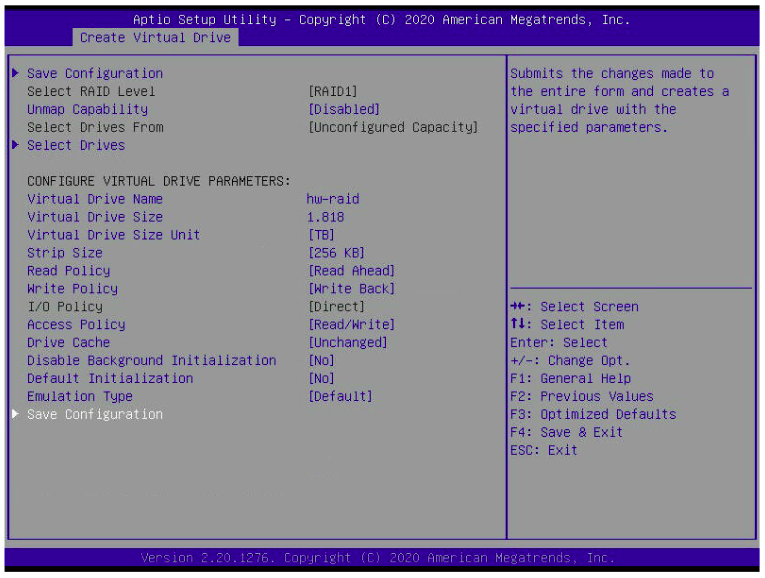
Создание RAID1 на двух дисках
Объяснение настройки дисковых массивов на аппаратном контроллере является достаточно тонкой темой и может стать поводом для полноценной статьи. Здесь же мы просто ограничимся созданием RAID0 и RAID1 с настройками по умолчанию.
Диски, подключенные в аппаратный контроллер, не видны операционной системе. Вместо этого контроллер «маскирует» все RAID-массивы под SAS-накопители. Накопители, подключенные в контроллер, но не входящие в состав дискового массива, не будут доступны ОС.
root@grindelwald:~# smartctl -i /dev/sda smartctl 7.1 2019-12-30 r5022 [x86_64-linux-5.4.0-48-generic] (local build) Copyright (C) 2002-19, Bruce Allen, Christian Franke, www.smartmontools.org === START OF INFORMATION SECTION === Vendor: AVAGO Product: MR9460-8i Revision: 5.14 Compliance: SPC-3 User Capacity: 1,999,844,147,200 bytes [1.99 TB] Logical block size: 512 bytes Rotation Rate: Solid State Device Logical Unit id: 0x000000000000000000000000000000 Serial number: 00000000000000000000000000000000 Device type: disk Local Time is: Sun Oct 11 16:27:59 2020 MSK SMART support is: Unavailable - device lacks SMART capability.Несмотря на маскировку под SAS-накопители, массивы с NVMe будут работать на скорости PCIe. Однако такая особенность позволяет загружаться с NVMe в Legacy.
Тестовый стенд
Каждый из способов организации дисковых массивов имеет свои физические плюсы и минусы. Но есть ли разница в производительности при работе с дисковыми массивами?
Для достижения максимальной справедливости все тесты будут проведены на одном и том же сервере. Его конфигурация:
- 2x Intel® Xeon® 6240;
- 12x DDR4-2666 16 GB;
- LSI MegaRAID 9460-8i;
- Intel® VROC Standard Hardware Key;
- 4x Intel® SSD DC P4510 U.2 2TB;
- 1x Samsung 970 EVO Plus M.2 500GB.
Тестирование
В первую очередь проверим задержки при работе с диском. Тест выполняется в один поток, размер блока 4 КБ. Каждый тест длится 5 минут. Перед началом для соответствующего блочного устройства выставляется none в качестве планировщика I/O. Команда fio выглядит следующим образом:
fio --name=test --blocksize=4k --direct=1 --buffered=0 --ioengine=libaio --iodepth=1 --loops=1000 --runtime=300 --rw= --filename=
Из результатов fio мы берем clat 99.00%. Результаты приведены в таблице ниже.
| Случайное чтение, мкс | Случайная запись, мкс | |
|---|---|---|
| Диск | 112 | 78 |
| Linux SW RAID, RAID0 | 113 | 45 |
| VROC, RAID0 | 112 | 46 |
| LSI, RAID0 | 122 | 63 |
| Linux SW RAID, RAID1 | 113 | 48 |
| VROC, RAID1 | 113 | 45 |
| LSI, RAID1 | 128 | 89 |
Помимо задержек при обращении к данным, хочется увидеть производительность виртуальных накопителей и сравнить с производительностью физического диска. Команда для запуска fio:
fio --name=test --blocksize=4k --direct=1 --buffered=0 --ioengine=libaio --loops=1000 --runtime=300 --iodepth= --rw= --filename=
Производительность измеряется в количестве операций ввода-вывода. Результаты представлены в таблице ниже.
| Случайное чтение 1 поток, IOPS | Случайная запись 1 поток, IOPS | Случайное чтение 128 потоков, IOPS | Случайная запись 128 потоков, IOPS | |
|---|---|---|---|---|
| Диск | 11300 | 40700 | 453000 | 105000 |
| Linux SW RAID, RAID0 | 11200 | 52000 | 429000 | 232000 |
| VROC, RAID0 | 11200 | 52300 | 441000 | 162000 |
| LSI, RAID0 | 10900 | 44200 | 311000 | 160000 |
| Linux SW RAID, RAID1 | 10000 | 48600 | 395000 | 147000 |
| VROC, RAID1 | 10000 | 54400 | 378000 | 244000 |
| LSI, RAID1 | 11000 | 34300 | 229000 | 248000 |
Легко заметить, что использование аппаратного контроллера дает увеличение задержек и просадку по производительности в сравнении с программными решениями.
Заключение
Использование аппаратных решений для создания дисковых массивов из двух дисков выглядит нерационально. Тем не менее, существуют задачи, где использование RAID-контроллеров оправдано. С появлением контроллеров с поддержкой интерфейса NVMe у пользователей появляется возможность использовать более быстрые SSD в своих проектах.
[Материнская плата] Как создать RAID в настройках BIOS
-
Item_other —>
- Моноблоки (All-in-One)
- Планшеты
- Коммерческое сетевое оборудование
- Серия ROG
- AIoT и промышленные решения
- Блоки питания
- Проекторы
- VivoWatch
- Настольные ПК
- Компактные ПК
- Внешние накопители и оптические приводы
- Звуковые карты
- Игровое сетевое оборудование
- Одноплатный компьютер
- Корпуса
- Компьютер-брелок
- Наушники и гарнитуры
- Охлаждение
- Chrome-устройства
- Коммерческие
-
Commercial_list.Item —>
- Моноблоки (All-in-One)
- Информационные панели
- Ноутбуки
- Настольные ПК
- Мониторы
- Серверы и рабочие станции
- Проекторы
- Компактные ПК
- Сетевое оборудование
- Материнские платы
- Игровые станции
- Data Storage