Отключить оптимизацию во весь экран кс го
Если у вас операционная система Windows 10, вы можете увеличить FPS с помощью всего одной галочки в настройках файла игры.
Данная функция называется «Отключить оптимизацию во весь экран». Ниже по тесту вам будет доступна подробная инструкция для её отключения. Именно отключения поможет прибавить вам кадров в КС ГО.
Главным условием работоспособности является установленные нужные обновления, а именно Windows build 17093. Проверьте их наличие в вашей системе. Сделать это довольно просто, на рабочем столе нажмите правой кнопкой мыши на иконку «Этот компьютер», и кликните на «Свойства».
Содержание
- Как отключить оптимизацию во весь экран
- Тесты производительности
Бери в заметки: Как поставить фон в стиме
Как отключить оптимизацию во весь экран
Первым делом нужно найти файл запуска CS:GO в локальных файлах.
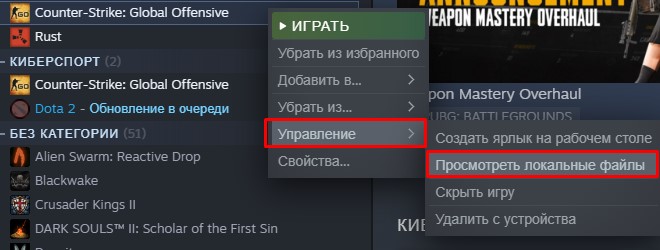
- Перейдите в библиотеку Steam, и кликните правой кнопкой мышки на КС;
- Перед вами откроется контекстное меню. Выберете «Управление» >«Посмотреть локальные файлы»;
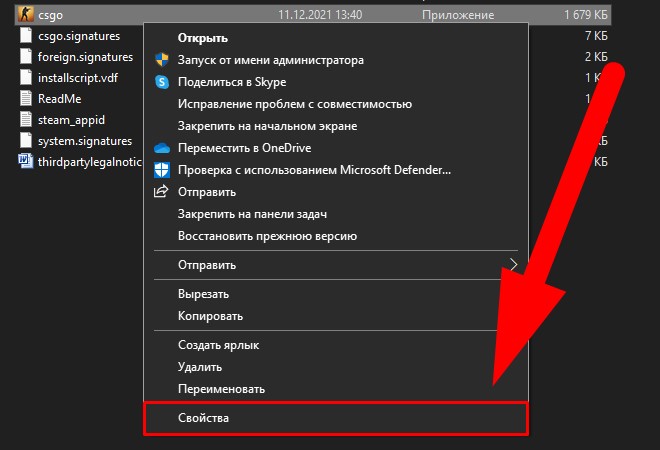
Вы попадаете в папку с установкой игры, нам нужен именно «exe» формат, то есть тот самый файл запуска под названием «csgo».
- Укажите на него мышкой, и кликните с помощью «ЛКМ». Нажмите на «ПКМ», что свою очередь вызовет контекстное меню, где нужно выбрать на «Свойства»;
- В новом окне перейдите во вкладку «Совместимость»;
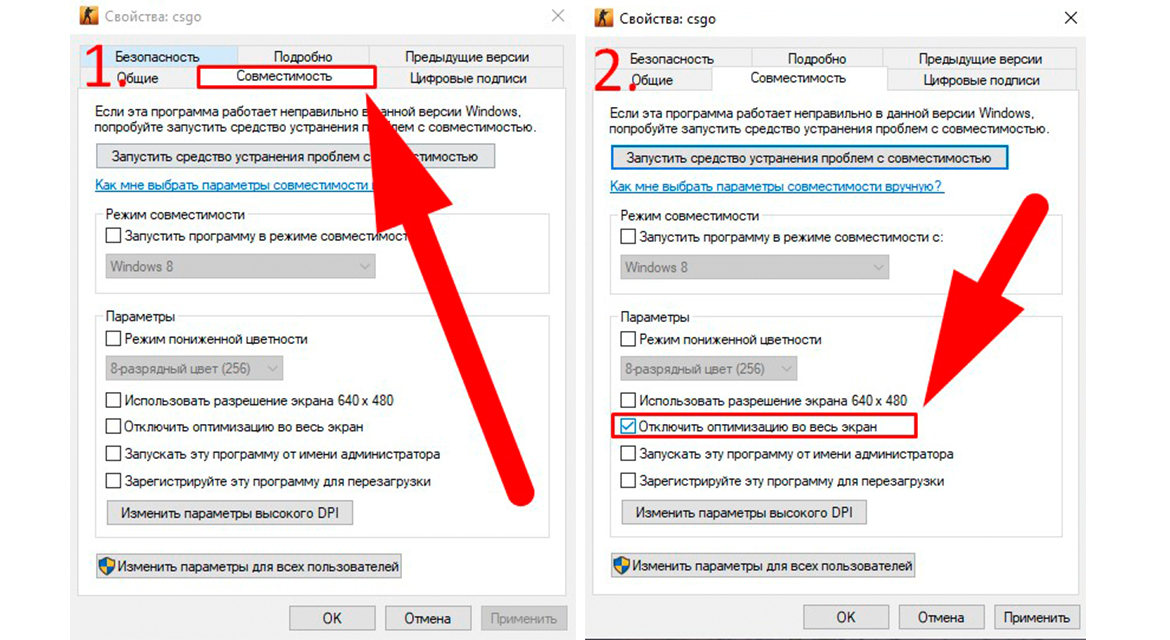
Последний шаг это поставить галочку напротив заветной надписи «Отключить оптимизацию во весь экран».
На этом настройки заканчивается, остается только проверить как проделанные манипуляции повлияют на конечный результат.
Тесты производительности
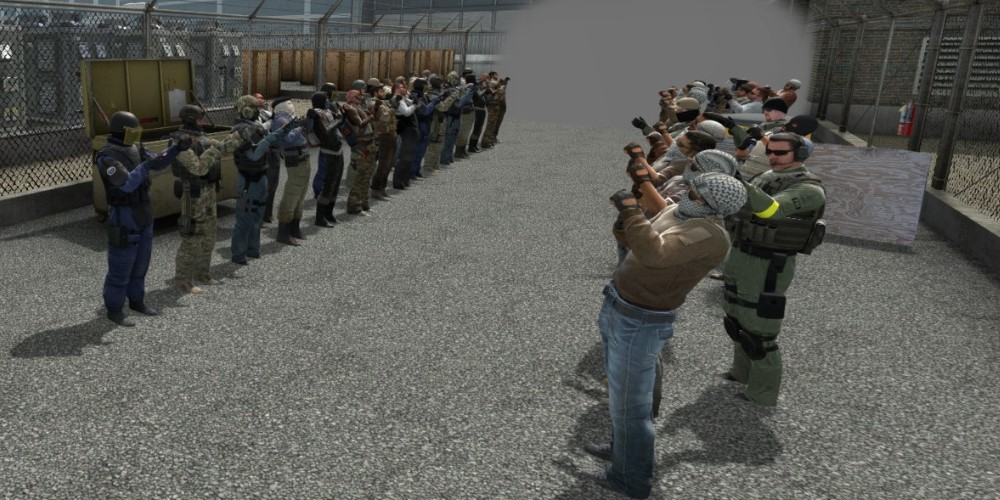
Для теста мы использовали карту из мастерской под названием «». Она позволяет максимально приближённо воспроизвести сцены из геймплея игры любой сложности.
По понятным причинам, в зависимости от мощности ваших комплектующих, итоговый результат может быть довольно разнообразным, но для понимания мы должны указать характеристики нашего тестового стенда:
Все тесты проводились с минимальными настройками на разрешении экрана 1920×1080.
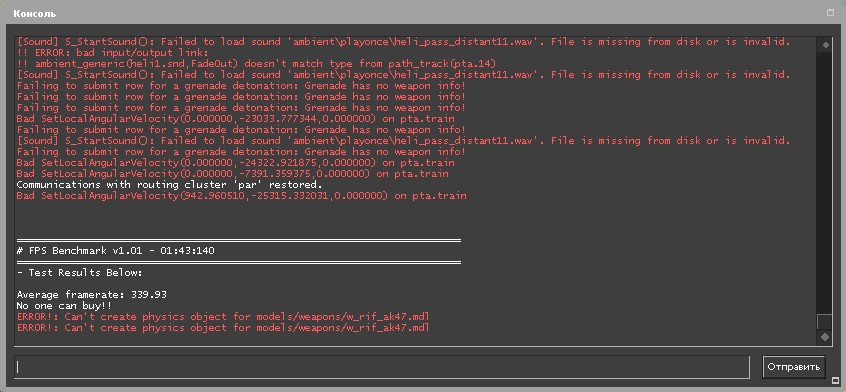
- Первым делом мы прошли тест с включенной оптимизацией на весь экран (галочка не стоит). Результаты довольно не плохие как для данного железа, целых 339.93 FPS.
- Второй замер показателей был произведен после проведения аналогичных манипуляций из вышеуказанной инструкции. В итоге результат показал 373.19 FPS, что на 33.26 больше.
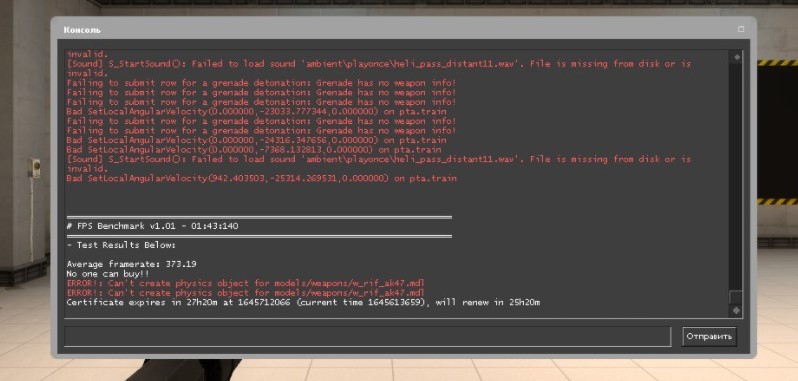
В итоге мы получили довольно неплохой результат, возможно у вас получится увеличить свой FPS еще больше.
К слову, данная процедура помогает не только улучшить производительность, но и избавится от проблемны тряски экрана во время спрея (стрельбы). Об этом рассказал не абы кто, а сам Валерий b1t Ваховский на одном мз своих стримов.

Вадим Белинский
Главный редактор сайта
Киберспорт не оставил шансов юриспруденции и финансам в выборе основного занятия. Знаю про CS:GO практически все и немного больше. За десятилетний опыт игры, данная киберспортивная дисциплина открылась по новому, о чем вы узнаете в моих статьях.
- → Количество оставшихся наклеек Katowice 2014 во всём мире продолжает сокращаться
- Игроки команды Gambit будут участвовать на ESL Pro League Season 15 в нейтральном статусе ←
Телеграмм Трейдеров скинов CS:GO

- 1. FaZe Clan
- 2. MOUZ
- 3. ENCE -1
- 4. G2 -1
- 5. Vitality
- 6. Complexity +1
- 7. Monte +2
- 8. Natus Vinsere -2
- 9. Astralis +1
- 10. Virtus.pro -1
Весь рейтинг команд



Почта для связи
gocsgo.net@gmail.com
Как отключить режим полноэкранной оптимизации в Windows 10.
Последние версии Windows 10 включают в себя новую функцию для геймеров. Она называется «Режим Полноэкранной Оптимизации». Если функция включена, она позволяет операционной системе оптимизировать производительность игр и приложений, когда они находятся в полноэкранном режиме. Однако некоторые пользователи заметили, что данная оптимизация может не работать должным образом и не повышает производительность приложений, как ожидалось. Если вы получаете побочные эффекты, такие как понижение производительности для отдельных игр с включенной функцией, вы можете попытаться отключить ее.
По умолчанию функция полноэкранной оптимизаций включена и доступна начиная с Windows build 17093.
Как вы уже знаете, Windows 10 имеет специальную функцию игрового режима, которая создана специально для геймеров. Функция повышает производительность и приоритет игр. Она уделяет приоритетное внимание ресурсам ЦП и графики (GPU), чтобы сделать игру более быстрой и плавной. Новая функция «Режим Полноэкранной Оптимизации» является частью оптимизации игр в Windows 10.
Если у вас есть проблемы с производительностью во время игр и функция «Режим Полноэкранной Оптимизации» включена, есть несколько способов отключить ее. Вы можете использовать «Параметры», настройку реестра, либо параметры совместимости для классических игр (не из магазина). Давайте рассмотрим подробнее эти способы.
Чтобы отключить «Режим Полноэкранной Оптимизации» в Windows 10 , выполните следующие действия.
- Откройте приложение «Параметры», нажав на значок шестеренки в меню «Пуск» или сочетание клавиш Win + I .
- Перейдите в раздел «Система» → «Дисплей».
- Прокрутите страницу в низ, найдите и нажмите ссылку — «Дополнительные графические параметры».
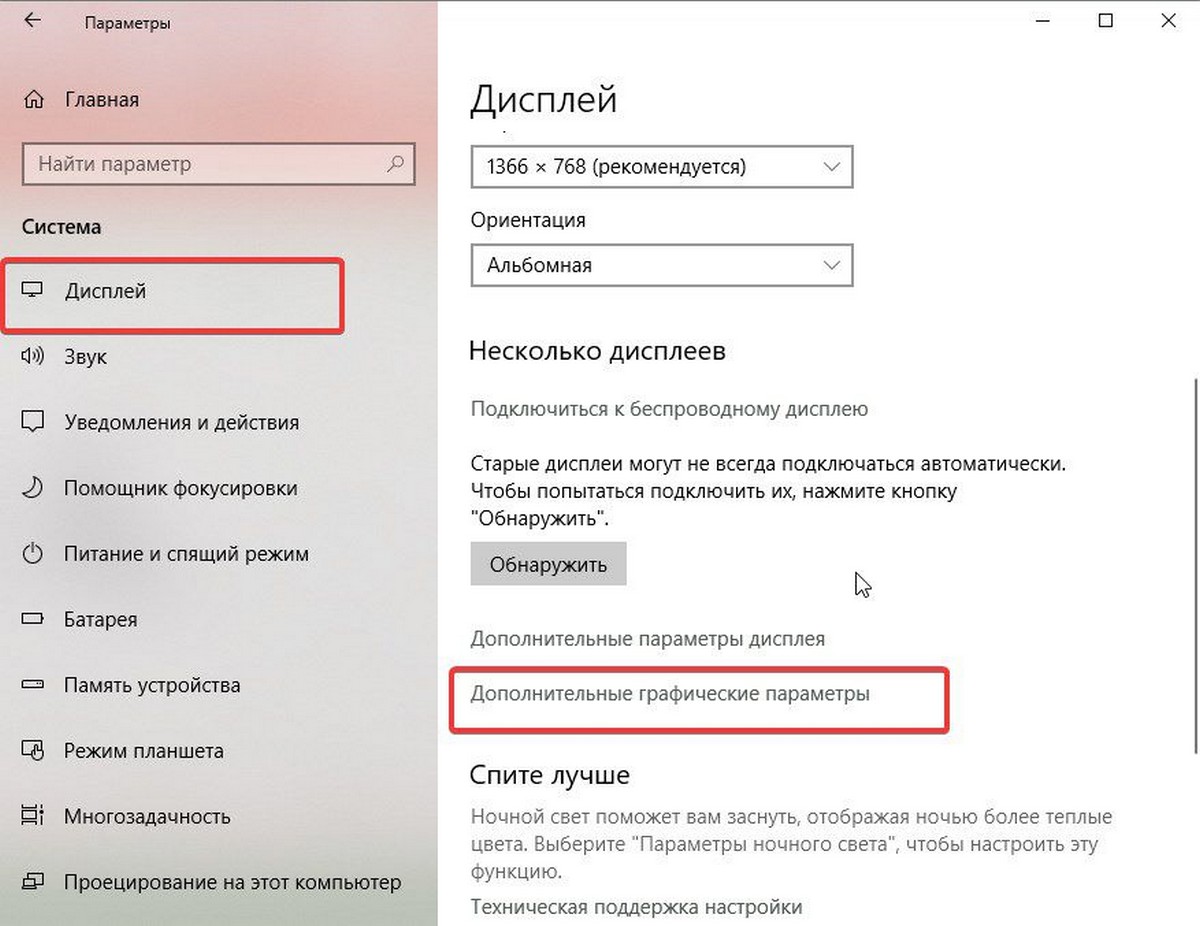
- На следующей странице отключите (снимите галочку) параметра «Включить оптимизацию в полноэкранном режиме».
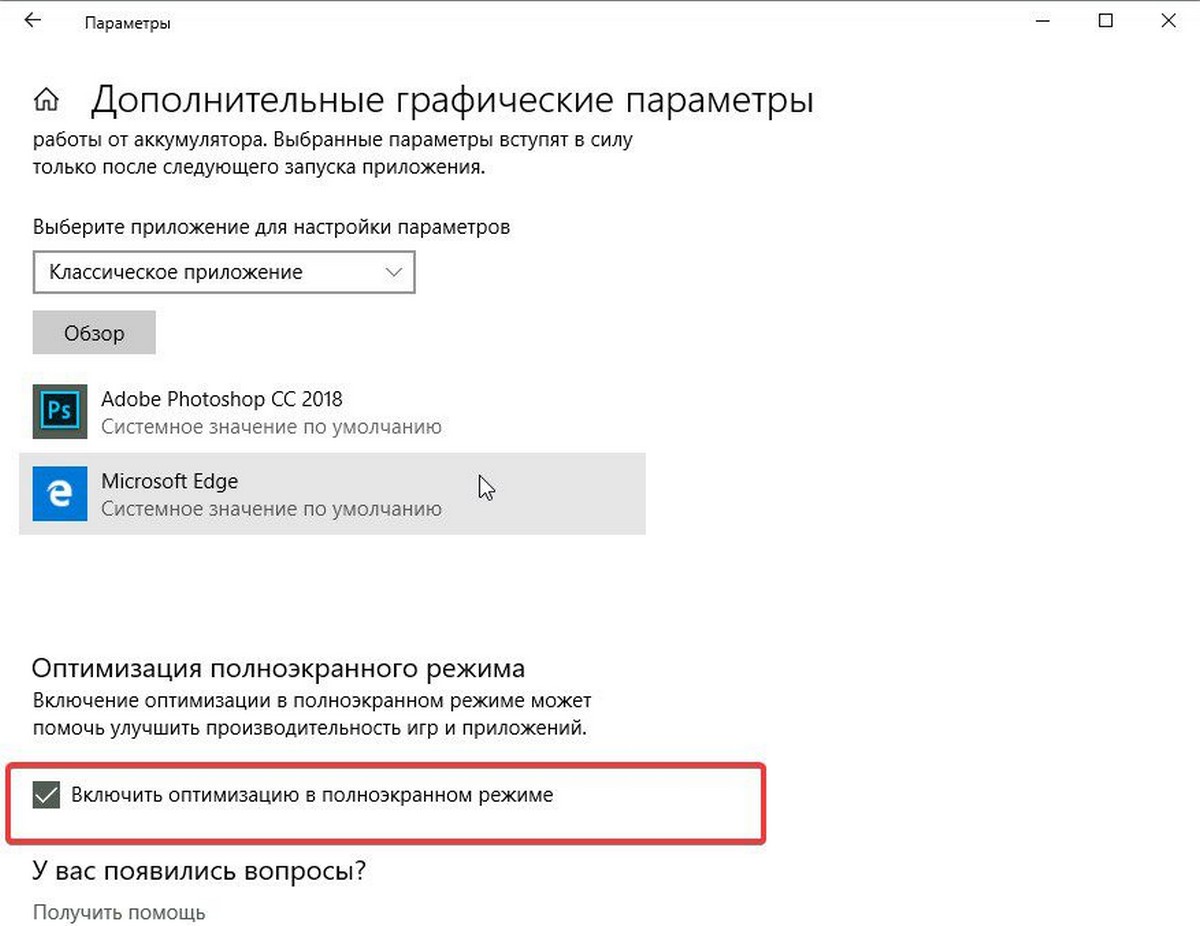
Все. Это изменение будет применяться ко всем приложениям, которые вы запускаете под учетной записью пользователя в Windows 10 на данном ПК.
Кроме того, этот параметр можно включить или отключить с помощью твика реестра.
Включить или отключить полноэкранный режим оптимизации с помощью настройки реестра.
- Откройте приложение «Редактор реестра».
- Перейдите к следующему разделу реестра.
HKEY_CURRENT_USER\System\GameConfigStore
- Справа измените или создайте новый параметр DWORD (32 бита) с именем — GameDVR_FSEBehavior.
Примечание. Даже если вы используете 64-битную Windows, вы все равно должны создать параметр DWORD (32 бита).
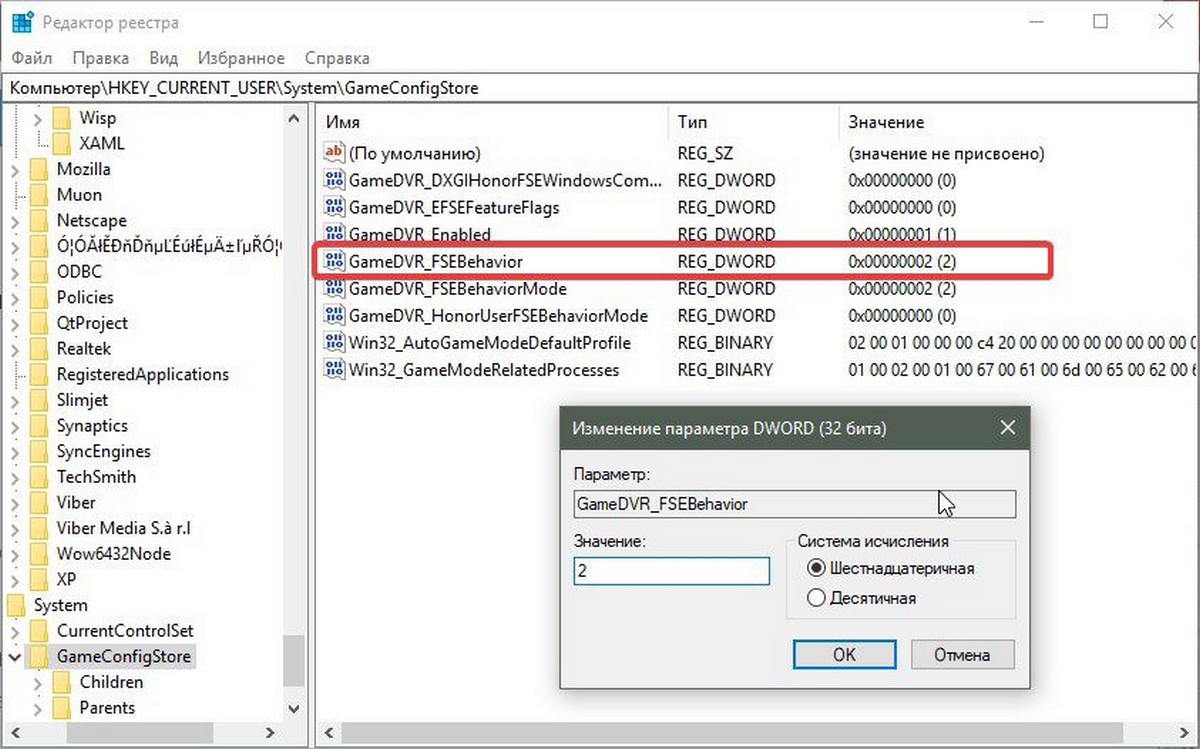
- Установите для параметра GameDVR_FSEBehavior значение равным 2, это позволит отключить его. Чтобы снова включить функцию, установите значение равным 0.
- Чтобы изменения, внесенные с помощью настройки реестра, вступили в силу, вам нужно выйти и войти в свою учетную запись пользователя.
Наконец, вы можете отключить функцию полноэкранного режима оптимизации для отдельных приложений. Это применимо к классическим играм, которые реализованы как настольные приложения.
Отключить полноэкранную оптимизацию для конкретного приложения.
- Кликните правой кнопкой мыши на исполняемый файл приложения или игры, для которой вы хотите отключить оптимизацию.
- В контекстном меню выберите «Свойства».
- Перейдите на вкладку «Совместимость».
- Включите параметр установив флажок для «Отключить оптимизацию во весь экран».
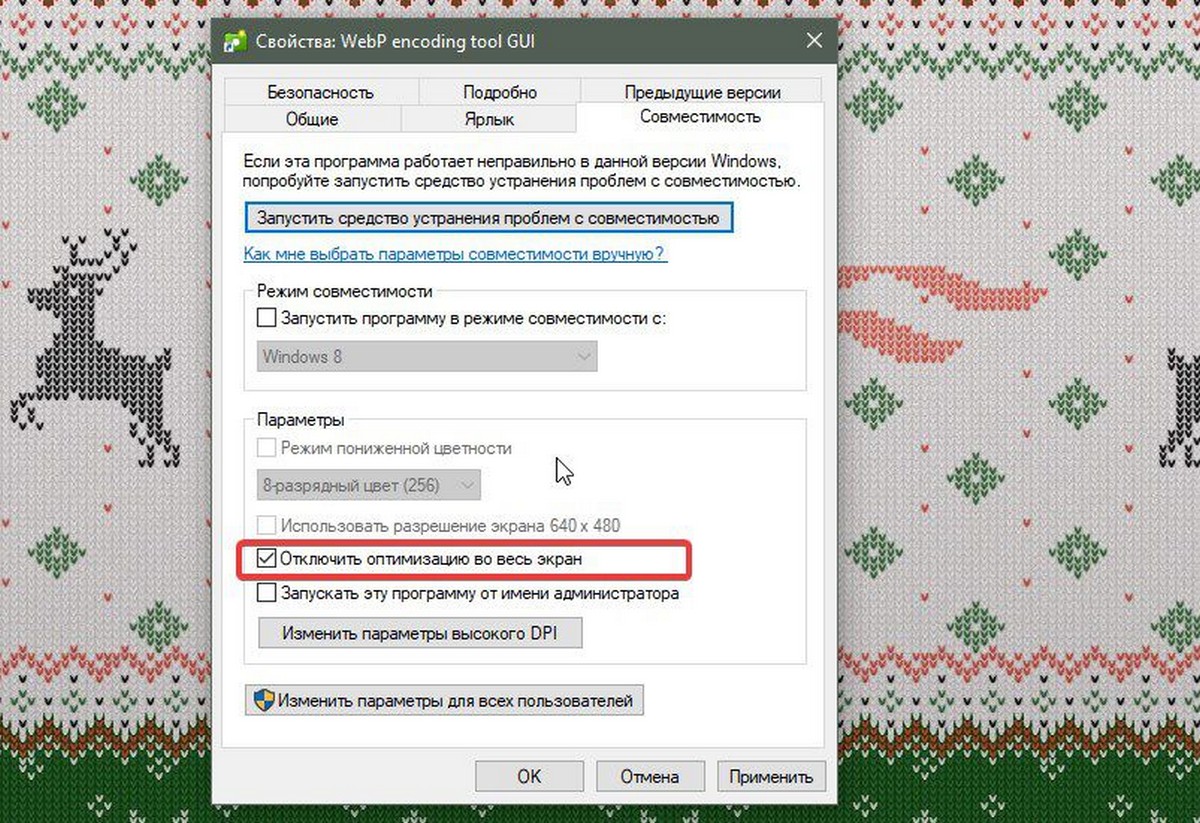
Это отключит полноэкранную оптимизацию для конкретного приложения для текущего пользователя.
Чтобы отключить оптимизацию для всех пользователей.
- Кликните правой кнопкой мыши на исполняемый файл приложения или игры, для которой вы хотите отключить оптимизацию.
- В контекстном меню выберите «Свойства».
- Перейдите на вкладку «Совместимость».
- Нажмите кнопку «Изменить параметры для всех пользователей».
…Кнопка «Изменение параметров для всех пользователей Windows 10»
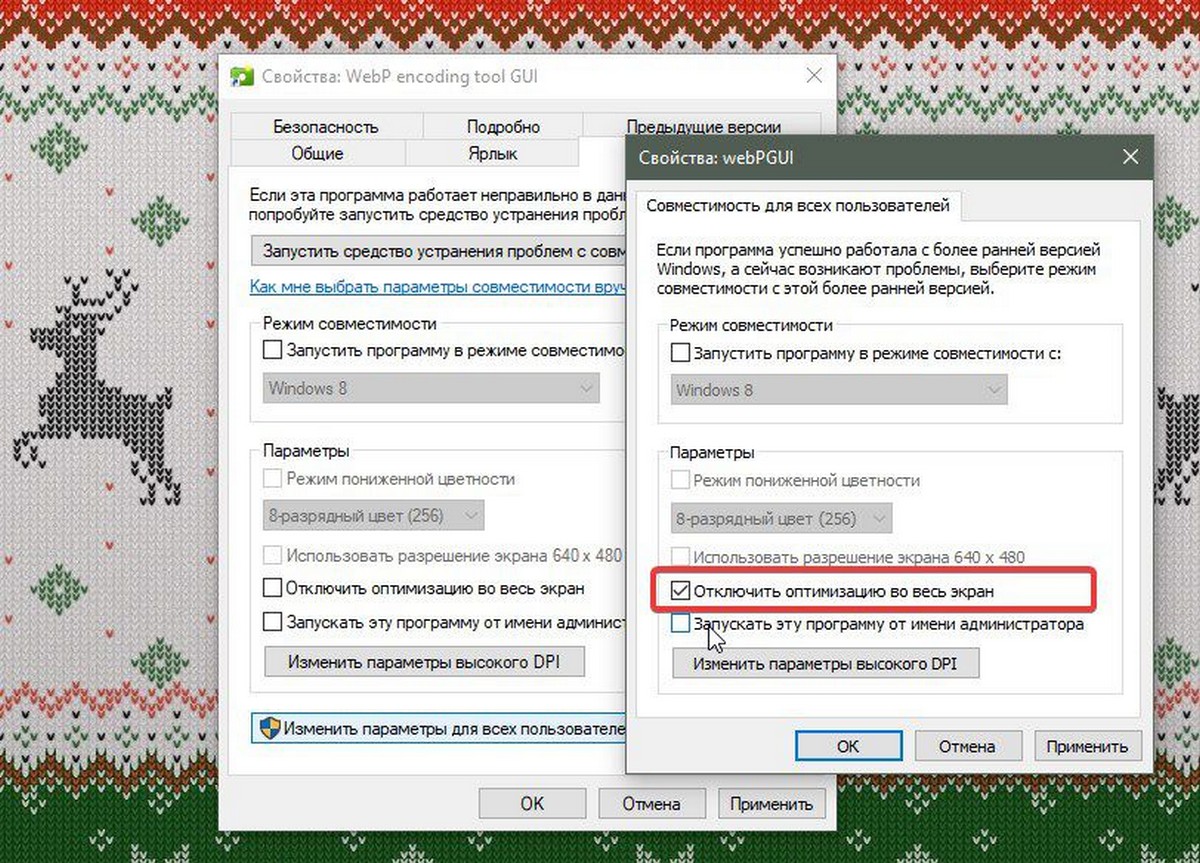
- И задействуйте параметр «Отключить полноэкранный режим».
Вот и все.
Видео VALORANT — увеличь FPS на 100%| Оптимизация | Плавный геймплей | Уменьшение задержки ввода
Всем Йо с вами Йода и сегодня будет самое полезное видео из всех что я делал.
Я долго копался по интернету и собрал для вас максимально рабочие способы как поднять фпс, оптимизацию и сделать игру плавной.
Простая инструкция в видео.
1. Заходим в настройки графики и внизу будет Nvidia Reflex дальше выбираем вкл + буст.
2. Жмём ПКМ на ярлык игры, свойства и потом совместимость, ставим галочку на «Отключить оптимизацию на весь экран», после чего жмём тут же на «Изменить параметры высокого DPI» и ставим галочку в самом низу и что бы было выбрано именно приложение, сохраняем и закрываем.
3. Дальше жмём ПКМ на рабочем столе и запускаем панель Nvidia, переходим в параметры 3D после чего ищем «Режим управления электропитанием» и выбираем максимальную производительность. Тут же ищем ниже «Фильтрация текстур — качество» и выбираем Высокая производительность после чего сохраняем и закрываем.
4. Дальше в поисковике вписываем game bar и включаем игровой режим если он у вас выключен, закрываем и переходим к следующей настройке.
5. В поиске снова пишем Диспетчер устройств после чего переходим в раздел Системные устройства, находим «Высокочастотный таймер событий» и отключаем его.
Для более подробного описания чекайте видос, 6 и 7 пункт не написал по той причине что очень долго писать и объяснять.
Советую данные способы для улучшения плавности, оптимизации и поднятия фпс. Жду комментарии людей которые сделают данные настройки и напишут какую оптимизацию они получили, реально очень интересно.
Лично я в обычной катке получил около 20-25 fps и огромную плавность игры, так что я сам доволен данными настройками.
- Показать сообщение отдельно
- KanekiK_renamed_1400960_26072023
Как отключить оптимизацию во весь экран

25 фев. 2022 в 5:56
Автор сообщения: ����������������
Автор сообщения: Setsunaセツナ
Ваш путь к игре может содержать русские символы. Уберите все символы кириллицы на латиницу и запустите игру снова. При входе в кс го пр экран уже должен исчезнуть.
Скорей всего, настройки разрешение вашего экранна после обновления сбросились. Запустите CS:GO с параметрами запуска другого разрешения. Установите -w 640 -h 480. Это ширина и высота экранна. пр экран в меню кс го очень часто связан именно с разрешением. После установки, попробуйте настроить вид окна на более комфортабельный.
пр экран при заходе в кс го может возникать из-за некорректности ваших настроек в steam-клиенте. Для решения проблемы зайдите в вашу папку со стимом. Далее зайдите в каталог: apps & common & Counter-Strike & csgo & cfg. С помощью поиска ищем файл video.txt. Открываем в блокноте или в другом текстовом редакторе установленным у вас на компьютере. Находим следующие строчки:
640 на 480 пробовал,Кириллицы нету.Уже все разрешения перепробовал в параметрах запуска -full напиши.