Как создать операционную систему для рисования

Создание операционной системы (ОС) для рисования может быть увлекательным и творческим процессом. Эта статья представляет пошаговую инструкцию и полезные советы для тех, кто хочет создать собственную ОС для рисования.
Шаг 1: Определить функциональность
Первый шаг в создании ОС для рисования — определение основной функциональности. Нужно решить, какие инструменты и функции будут доступны пользователям. Некоторые из возможных особенностей могут включать различные кисти и перо, выбор цветовой палитры, возможность изменения размера и прозрачности кисти, а также команды отмены и возврата действий.
Совет: Проанализируйте уже существующие ОС для рисования, чтобы получить вдохновение и идеи для своей собственной ОС.
Шаг 2: Разработка пользовательского интерфейса
Пользовательский интерфейс (ПИ) играет важную роль в отзывчивости и удобстве использования ОС для рисования. При разработке ПИ следует обратить внимание на интуитивность и эстетическую привлекательность. Разместите функции и инструменты таким образом, чтобы они были легко доступны для пользователей.
Совет: Используйте иконки и названия функций, чтобы делать интерфейс более понятным и удобным в использовании.
Шаг 3: Разработка редактора и хранение данных
Для создания ОС для рисования требуется разработать редактор, который позволяет рисовать, сохранять и редактировать изображения. Редактор должен поддерживать необходимые функции и инструменты для рисования. Также нужно определить, какие форматы изображений будут поддерживаться и какие алгоритмы будут использоваться для хранения данных.
Совет: Разберитесь с алгоритмами обработки изображений, такими как растровое и векторное рисование, чтобы создать более гибкую и продвинутую ОС.
Следуя этой пошаговой инструкции и используя полезные советы, вы можете создать свою собственную операционную систему для рисования, которая отвечает вашим индивидуальным потребностям и предпочтениям.
Выбор программного обеспечения:
Выбор правильного программного обеспечения для создания операционной системы для рисования является одним из ключевых шагов в этом процессе. Здесь важно учесть различные факторы, включая требования проекта, функциональность, удобство использования и совместимость.
Вот несколько программного обеспечения, которое следует рассмотреть:
- Adobe Illustrator: Это одно из самых популярных и мощных приложений для создания векторной графики. Оно предлагает множество инструментов и функций, позволяющих создавать сложные и красивые иллюстрации.
- Inkscape: Бесплатный и открытый исходный код, Inkscape является отличной альтернативой Adobe Illustrator. Он предлагает множество инструментов для создания векторной графики и поддерживает формат SVG.
- CorelDRAW: Это еще одно популярное приложение для создания векторной графики. Оно обладает широким набором функций и инструментов.
Кроме выбора основного графического редактора, также полезно иметь доступ к дополнительным инструментам и программам. Некоторые из них включают:
- Графические библиотеки и компоненты для разработки пользовательского интерфейса ОС.
- Плагины и расширения для расширения функциональности основного графического редактора.
- Инструменты для создания и редактирования звуковых эффектов и музыки.
- Программы для создания анимаций и эффектов.
Не забывайте о том, что выбор программного обеспечения может сильно зависеть от ваших собственных предпочтений и опыта. Используйте наиболее удобное и знакомое вам программное обеспечение для достижения наилучших результатов.
Графические элементы и функции:
- Линии: Одним из основных элементов в графических приложениях являются линии. Они позволяют рисовать различные формы и фигуры.
- Фигуры: Для удобства работы с фигурами, большинство графических библиотек предоставляют функции для рисования простых фигур, таких как круги, прямоугольники, треугольники и т.д.
- Цвета: Одной из важных характеристик графического приложения является возможность управлять цветами и оттенками. Графические библиотеки позволяют выбрать цвет для рисования, а также изменять прозрачность и насыщенность цвета.
- Текст: Графические приложения могут использовать текстовые элементы для отображения информации или подписей к фигурам. Функции рисования текста позволяют выбрать шрифт, размер и стиль текста.
- Заливка: Заливка используется для заполнения внутренней области фигур цветом или текстурой. Графические библиотеки обычно предоставляют функции для выбора цвета или текстуры, а также возможность установки стиля заливки (например, сплошной или пунктирной).
- Прозрачность: Графические приложения могут поддерживать прозрачность, что позволяет видеть фигуры или элементы, находящиеся под ними. Это может быть полезно, например, при создании эффектов перехода между элементами.
- Анимация: Графические приложения могут включать функции анимации, которые позволяют создавать движущиеся объекты или изменять их параметры со временем. Это может быть полезно, например, при создании игр или интерактивных визуализаций.
Таким образом, при создании ОС для рисования важно учесть все эти графические элементы и функции, чтобы обеспечить удобство использования и широкие возможности для пользователей.
Создание интерфейса и пользовательского опыта
Важной частью создания операционной системы для рисования является разработка удобного и понятного пользовательского интерфейса. В этом разделе мы рассмотрим основные шаги и советы по созданию интерфейса и повышению пользовательского опыта.
- Определите цели и задачи системы: перед началом разработки необходимо ясно определить, какие задачи и цели должна выполнять ваша операционная система для рисования. Определите основные функции и возможности, которые должны быть доступны пользователю.
- Создайте простой и интуитивно понятный интерфейс: старайтесь дизайнировать интерфейс таким образом, чтобы пользователь мог быстро освоиться и начать работу с системой без большого количества обучения.
- Используйте понятную и последовательную навигацию: обеспечьте простую и понятную навигацию по системе, чтобы пользователь мог легко переключаться между различными функциями и задачами.
- Предоставьте контекстное меню и быстрые команды: для повышения эффективности работы пользователя предоставьте контекстное меню и возможность быстрого выполнения команд через сочетания клавиш.
- Обеспечьте гибкость и настройку: предоставьте пользователю возможность настроить интерфейс под свои потребности и предпочтения.
- Поддерживайте соответствие соглашениям и стандартам: старайтесь следовать общепринятым соглашениям и стандартам дизайна интерфейсов, чтобы пользователь мог легко освоиться в системе.
Разработка удобного и интуитивно понятного пользовательского интерфейса является одним из ключевых аспектов создания операционной системы для рисования. Следуя вышеперечисленным шагам и советам, вы сможете создать систему, которая будет максимально удовлетворять потребностям пользователей и обеспечивать комфортную работу с графическими инструментами.
Управление инструментами и функциями:
При создании ОС для рисования необходимо предусмотреть удобный и интуитивно понятный способ управления инструментами и функциями. Вот несколько полезных советов:
- Создайте панель инструментов, на которой будут расположены основные рисовальные инструменты, такие как карандаш, кисть, ластик, заливка и т.д. Расположите кнопки инструментов в логическом порядке и дайте им понятные иконки или названия для быстрого определения.
- Добавьте возможность изменять размер и форму кисти для более тонкой настройки. Предоставьте пользователю возможность выбрать из предустановленных кистей или создать собственную форму.
- Реализуйте функцию изменения цвета, толщины и прозрачности линий. Пользователь должен иметь возможность выбрать нужные параметры перед рисованием.
- Добавьте функцию отмены и повтора действий. Это позволит пользователю исправлять ошибки или вернуться к предыдущему состоянию холста.
- Разработайте контекстное меню, которое будет появляться при нажатии правой кнопкой мыши. Это позволит быстро получить доступ к дополнительным функциям, таким как копирование, вставка, удаление и др.
- Используйте горячие клавиши для удобного и быстрого доступа к функциям. Назначьте сочетания клавиш для основных действий, таких как создание нового холста, сохранение проекта и т.д.
Следуя этим простым советам, вы сможете создать удобную и легко управляемую ОС для рисования, которая будет приносить удовольствие и поможет пользователю реализовать свои творческие идеи.
Разработка функционала рисования:
При разработке ОС для рисования следует учесть несколько основных компонентов функционала, которые обеспечат удобство использования и эффективность работы пользователей:
- Инструменты рисования: Разработка набора инструментов, таких как карандаши, кисти, ластик и другие, которые позволят пользователям создавать и изменять изображения.
- Выбор цвета и толщины: Реализация возможности выбора цвета и толщины линий, которая позволит пользователю индивидуализировать процесс рисования и создавать уникальные изображения.
- Управление слоями: Реализация функционала работы со слоями позволит пользователям создавать сложные композиции, менять порядок слоев и применять эффекты.
- Отмена и возврат действий: Разработка механизма отмены и возврата действий поможет пользователям исправлять ошибки и вносить изменения без потери всего проделанного рисунка.
- Сохранение и экспорт: Реализация возможности сохранения и экспорта рисунков в различных форматах, например, в формате изображений или векторной графики, позволит пользователям сохранять свои работы и делиться ими с другими.
Каждый из этих компонентов требует тщательного проектирования и реализации. Важно также предусмотреть возможность дальнейшего расширения функционала, чтобы пользователи имели возможность получать новые возможности и инструменты через обновления операционной системы.
Разработка функционала рисования в ОС требует инженерных и дизайнерских навыков, а также внимания к потребностям и предпочтениям пользователей. Постоянное обновление и улучшение функционала поможет создать ОС для рисования, которая будет полезной и востребованной среди художников и творческих людей.
Оптимизация производительности и стабильности:
При разработке операционной системы для рисования важно уделить внимание оптимизации производительности и стабильности. Ведь пользователи хотят иметь возможность работать с ОС быстро и без сбоев.
Вот несколько полезных советов, которые помогут улучшить производительность и стабильность вашей операционной системы для рисования:
- Оптимизируйте код: Правильная оптимизация кода поможет снизить нагрузку на процессор и позволит ОС работать более плавно. Используйте эффективные алгоритмы и структуры данных, избегайте излишнего повторения кода.
- Управляйте ресурсами: Операционная система для рисования может потреблять значительное количество ресурсов компьютера, поэтому важно эффективно управлять ими. Освобождайте неиспользуемую память, закрывайте ненужные процессы и потоки, ограничивайте использование ресурсов в зависимости от их доступности.
- Кэшируйте данные: Используйте кэширование данных, чтобы повысить скорость обработки информации. Кэширование позволяет сократить время доступа к данным, ускоряет их загрузку и обработку.
- Оптимизируйте графический движок: Графика является ключевой частью ОС для рисования. Оптимизируйте графический движок, чтобы минимизировать задержки и снизить нагрузку на видеокарту. Используйте аппаратное ускорение графики, оптимизируйте алгоритмы рендеринга, учитывайте особенности работы с разными типами графических объектов.
- Обработка ошибок и исключений: Предусмотрите механизм обработки ошибок и исключений в вашей ОС. Это поможет предотвратить сбои и предоставить пользователю информацию о возникших проблемах.
Не забывайте тестировать вашу операционную систему для рисования на разных конфигурациях компьютеров, чтобы убедиться в ее производительности и стабильности. Успешная оптимизация поможет вам создать высококачественную ОС, которая будет пользоваться популярностью среди пользователей.
Тестирование и отладка:
После создания операционной системы для рисования, важно провести тестирование и отладку, чтобы убедиться в ее правильной работе и отсутствии ошибок. В этом разделе мы рассмотрим несколько полезных советов для тестирования и отладки вашей операционной системы.
- Тестирование функциональности: Перед началом тестирования определите список функций, которые должны быть на вашей операционной системе. Протестируйте каждую функцию на предмет правильной работы. Убедитесь, что все инструменты для рисования доступны и работают корректно.
- Тестирование совместимости: Проверьте совместимость вашей операционной системы с различными устройствами и программами. Убедитесь, что операционная система работает стабильно и без ошибок на разных платформах и взаимодействует с другими программами корректно.
- Тестирование производительности: Измерьте производительность вашей операционной системы для рисования. Проверьте, как она работает при большом количестве рисунков и при выполнении сложных операций. Оптимизируйте код, если необходимо, чтобы улучшить производительность системы.
- Тестирование безопасности: Проверьте систему на наличие уязвимостей и возможности несанкционированного доступа. Убедитесь, что данные пользователей надежно защищены и система не подвержена вредоносным программам.
Кроме того, регулярно проводите отладку кода вашей операционной системы для рисования. Используйте отладчик и логирование, чтобы искать и исправлять ошибки. Также полезно организовать тестирование операционной системы другими разработчиками или пользователями, чтобы получить обратную связь и улучшить систему в дальнейшем.
Важно помнить, что тестирование и отладка операционной системы для рисования — непрерывный процесс. Постоянно улучшайте и оптимизируйте свою систему, чтобы обеспечить ее стабильную работу и удобство использования для пользователей.
Релиз и дальнейшая поддержка:
После завершения разработки вашей ОС для рисования наступает время выпуска или релиза. Важно аккуратно подготовиться к релизу, чтобы убедиться, что все функции работают должным образом и что ваша ОС готова к использованию. Вот несколько шагов, которые помогут вам успешно выпустить вашу ОС:
- Провести тестирование: прежде чем выпустить ОС для рисования, важно провести тестирование на разных платформах и устройствах. Убедитесь, что все функции работают должным образом и что нет непредвиденных ошибок или сбоев.
- Подготовить документацию: разработайте подробную документацию по использованию вашей ОС. Включите в нее инструкции, советы и руководства для пользователей.
- Создать удобный пользовательский интерфейс: уделяйте внимание дизайну и удобству использования вашей ОС. Убедитесь, что пользователи могут легко находить и использовать нужные им функции.
- Разработать маркетинговую стратегию: определите вашу целевую аудиторию и разработайте стратегию по продвижению вашей ОС. Рекламируйте ее на социальных сетях, в блогах и форумах, а также заключайте договоры о партнерстве с другими компаниями.
- Поддержка пользователей: после выпуска ОС необходимо предоставить поддержку пользователям. Разработайте систему обратной связи, чтобы пользователи могли сообщать о проблемах и задавать вопросы. Быстро реагируйте на отзывы и предоставляйте регулярные обновления и исправления.
Ваша ОС для рисования должна оставаться актуальной и эффективной, поэтому важно регулярно выпускать обновления и поддерживать проект в активном состоянии. Прислушивайтесь к отзывам пользователей и внедряйте новые функции и улучшения. Также уделяйте внимание обратной связи и активно взаимодействуйте с сообществом пользователей, чтобы сделать вашу ОС еще лучше и полезнее.
Вопрос-ответ
Какую программу можно использовать для создания ОС для рисования?
Для создания ОС для рисования можно использовать различные программы, например, Adobe Photoshop, Corel Painter, Procreate и многие другие.
Можно ли создать ОС для рисования без опыта в программировании?
Да, можно создать ОС для рисования без опыта в программировании. Существуют готовые программы и приложения, которые позволяют создавать свои проекты без необходимости писать код.
Какие функции должна иметь ОС для рисования?
ОС для рисования должна иметь функции, такие как выбор кистей и инструментов, регулировка толщины линий, возможность работы с различными слоями, цветовая палитра, инструменты для редактирования и трансформации изображений, возможность импорта и экспорта файлов и др.
Какие материалы и оборудование нужны для создания ОС для рисования?
Для создания ОС для рисования вам понадобятся компьютер или планшет, на котором будет установлено специализированное программное обеспечение для работы с графикой. Также вам понадобится графический планшет или графический планшет, чтобы рисовать непосредственно на экране.
Создание контекстных меню
Контекстные меню отображаются рядом с курсором при нажатии правой кнопки указывающего устройства. Набор функций, предлагаемых контекстным меню, зависит от того, в какой области экрана находится курсор, а также от других факторов (наличие выбранного объекта, выполняемая команда и т. п.).
Контекстное меню может содержать статические и контекстно-зависимые параметры. Контекстно-зависимые параметры меню, относящиеся к текущей команде или выбранному объекту, отображаются при щелчке правой кнопкой мыши.
Можно создавать новые и редактировать существующие контекстные меню для доступа к наиболее часто используемым параметрам. Существует пять основных типов контекстных меню, отображаемых в области рисования
- Контекстное меню режима активной ручки: отображается при щелчке правой кнопкой мыши в области рисования, если при этом выбрана ручка на объекте.
- Контекстное меню режима объектной привязки: отображается при щелчке правой кнопкой мыши в области рисования, если при этом нажата клавиша SHIFT.
- Контекстное меню режима по умолчанию: отображается при щелчке правой кнопкой мыши в области рисования, если не активна ни одна команда и не выбран ни один объект.
- Контекстное меню командного режима: отображается при щелчке правой кнопкой мыши в области рисования, если команда активна. В дополнение к содержимому меню CMCOMMAND в это меню вставляются параметры команды (ключевые слова в квадратных скобках).
- Контекстное меню режима редактирования: отображается при щелчке правой кнопки мыши в области рисования, если не активна ни одна команда, не выбран ни один объект и ни одна ручка.
Когда отображается контекстное меню командного режима или режима редактирования, в программе отображается набор статических параметров меню, к которым добавляется дополнительный набор параметров меню (если таковые имеются), относящихся к активной команде или выбранным на данный момент объектам.
Псевдонимы контекстных меню
Контекстные меню имеют назначенные им псевдонимы, которые ссылаются на эти контекстные меню. Псевдонимы, используемые в редакторе адаптации интерфейса пользователя (НПИ), необходимо назначать в соответствии с соглашениями об именовании. Например, для контекстного меню «Меню по умолчанию» в разделе «Псевдонимы» панели «Свойства» отображается следующая информация:
CMDEFAULT — одно из зарезервированных имен псевдонимов, поиск которого в определенных ситуациях выполняет программа. В данном случае контекстное меню, которому присвоен псевдоним CMDEFAULT , отображается по щелчку правой кнопкой мыши в окне чертежа, если не выбран ни один объект и ни одна команда не активна.
Псевдонимы ситуационных контекстных меню должны нумероваться от POP500 до POP999 , исключая меню «Объектная привязка», для которого используется псевдоним POP0 . Следующие псевдонимы зарезервированы для внутреннего использования в программе:
- GRIPS — контекстное меню режима активной ручки
- SNAP — контекстное меню режима объектной привязки
- CMDEFAULT — контекстное меню режима по умолчанию
- CMCOMMAND — контекстное меню командного режима
- CMEDIT — контекстное меню режима редактирования
Контекстные меню объектов
Контекстные меню объектов вставляются в контекстное меню CMEDIT , если выбран один или несколько объектов одного типа. Для объектов меню используется одно из следующих соглашений по именованию псевдонимов:
OBJECT_имя_объекта — используется, когда выбран один объект данного типа.
OBJECTS_имя_объекта — используется, если выбрано более одного объекта указанного типа.
Если меню OBJECT_имя_объекта недоступно, программа использует меню OBJECTS_имя_объекта (если оно существует).
Текст имя_объекта должен быть допустимым именем объекта и соответствовать коду 0 DXF ™ объекта, для которого отображается контекстное меню. Имя объекта используется в качестве имени псевдонима в контекстном меню для большинства объектов, за исключением блоков и внешних ссылок. Следующие имена объектов используются специально для блоков и внешних ссылок.
- ATTBLOCKREF — ссылка на блоки с атрибутами
- ATTDYNBLOCKREF — динамическая ссылка на блоки с атрибутами
- BLOCKREF — ссылка на блоки без атрибутов
- DYNBLOCKREF — динамическая ссылка на блоки без атрибутов
- XREF — внешняя ссылка
Контекстные меню команд
Как и в случае с контекстными меню объектов, контекстные меню команд вставляются в контекстное меню CMCOMMAND в зависимости от того, какая команда является активной на текущий момент. Контекстные меню команд используют такое соглашение об именовании: COMMAND_имя_команды . Текст имя_команды может быть именем любой команды, в том числе пользовательской или сторонней команды.
Во многих случаях перед командой можно ввести дефис; при вводе команды с дефисом вместо диалогового окна отображаются запросы для данной команды. Например, при создании контекстного меню с псевдонимом команды COMMAND_-ВСТАВИТЬ можно будет добавить контекстно-зависимые параметры меню для команды -ВСТАВИТЬ, если она в данный момент активна.
- Адаптация контекстного меню
Можно создавать и изменять контекстные меню путем добавления команд и изменения меток.
Понятия, связанные с данным
- Создание пользовательских подменю
- Создание и настройка раскрывающихся меню
- Адресация раскрывающихся и контекстных меню
- Адаптация команд
- Адаптация пользовательского интерфейса
Программы для рисования на графических планшетах и дисплеях XPPen на Android
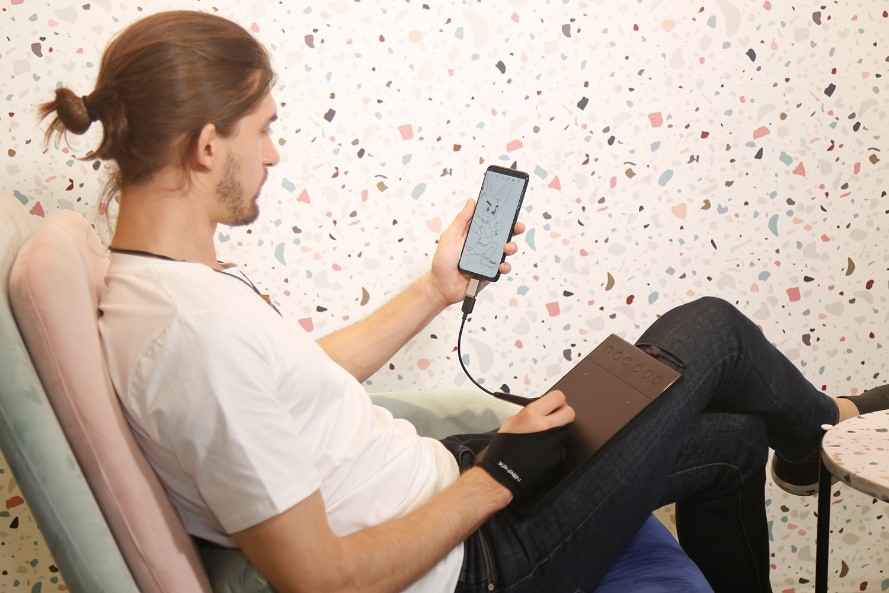
Ряд моделей графических планшетов и интерактивных дисплеев XPPen совместимы с мобильными устройствами на базе ОС Android 6.0 и выше. Поэтому предлагаем вам подборку лучших приложений для рисования на подобных мобильных устройствах с помощью XPPen.
Перед подключением планшета XPPen к вашему гаджету убедитесь, что Android-устройство поддерживает подключение OTG и имеет версию Android 6.0 и выше. Подробнее о подключении и всех нюансах вы можете прочитать в нашей статье XP-PEN&ANDROID.
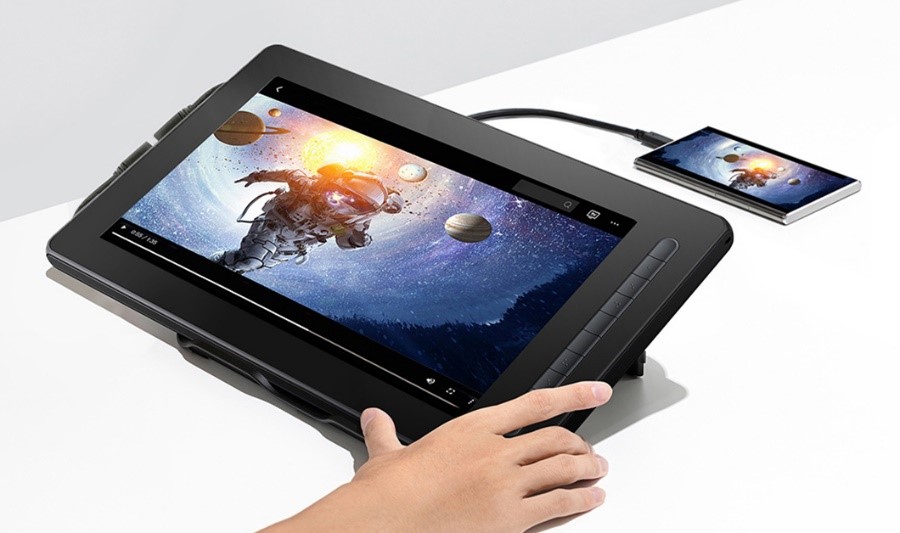
А в этой статье мы собрали для вас лучшие приложения для рисования на Android, предназначенные для создания эскизов, рисунков и других творческих работ.
В магазине Google Play вы найдете множество приложений для художников с различным набором функционала, как для новичков, так и профессионалов. Бесплатные и платные. Как самые простые по интерфейсу и функционалу, так и максимально продвинутые. Мы протестировали более 20 приложений и составили список лучших, которые готовы рекомендовать пользователем XPPen.
1. ibis Paint X
Ibis Paint — приложение для рисования с большим количеством функций. Данная программа бесплатная и доступна на русском языке.
Приложение давно завоевало популярность своим универсальным интерфейсом и набором всех необходимых функций. Тут вы найдете более 1000 кистей, 800 шрифтов, 70 фильтров, 30 режимов смешивания и многое другое.
— экранная запись процесса рисования и обмен видео с другими пользователями.
Из минусов можно отметить всплывающую рекламу.
2. FlipaClip
FlipaClip – мультифункциональный графический редактор, доступный на русском языке. Подойдет для создания покадровой анимации даже для новичков. Приложение бесплатное и не требует регистрации.
Однако для избавления от водяного знака и использования дополнительных функций необходимо оплатить подписку на FlipaClip Pro.
— доступна функция загрузки изображения, которое можно использовать в качестве фона или готового эскиза;
— FlipaClip имеет большой набор инструментов: различные кисти, заливка, геометрические фигуры, шрифты для создания надписей, добавление звукового и музыкального сопровождения анимации, спецэффекты и другое;
— настраиваемый холст под нужный формат (можно выбрать предустановленные разрешения для создания имиджа для социальных сетей).
3. MediBang Paint
Это приложение было создано специально для рисования и создания комиксов. Приложение полностью бесплатное.
MediBang Paint включает в себя множество различных инструментов для иллюстраторов и художников комиксов. Среди них — многочисленные кисти, фоны, шрифты и инструменты для создания комиксов.
— бесплатная регистрация на сайте MediBang дает пользователям доступ к облачному хранилищу, чтобы они могли легко управлять, создавать резервные копии и делиться своими работами.
4. Autodesk Sketchbook
Autodesk Sketchbook – программа под Android, которая предлагает профессиональные инструменты рисования для художников, и является одним из самых популярных приложений для творчества для мобильных устройств на базе ОС Android. Программа бесплатна, однако можно подключить платную версию Pro, что позволит дополнительно получить более 100 типов кистей, больше слоев, больше вариантов наложения и другие инструменты.
— Sketchbook предлагает полный набор кистей: карандаши, маркеры, аэрографы, краски, мазки и многое другое. При этом каждая кисть может быть настроена в соответствии с потребностями пользователя;
— программа хорошо адаптирована для работы с графическими планшетами и интерактивными дисплеями: очень чутко реагирует на стилус, ощущения естественные, как при рисовании на бумаге;
— Sketchbook имеет интуитивно понятный интерфейс со такими привычными функциями, как слои и режимы наложения.
5. Zen Brush
Zen Brush — приложение, которое позволит легко наслаждаться ощущением использования чернильной кисти для письма и рисования. Для устройств на базе ОС Android программа бесплатная, но если вы хотите расширить функционал, то за это придётся заплатить.
— хорошая поддержка чувствительности давления пером;
— большой выбор форматов сохранения и экспорта работ.
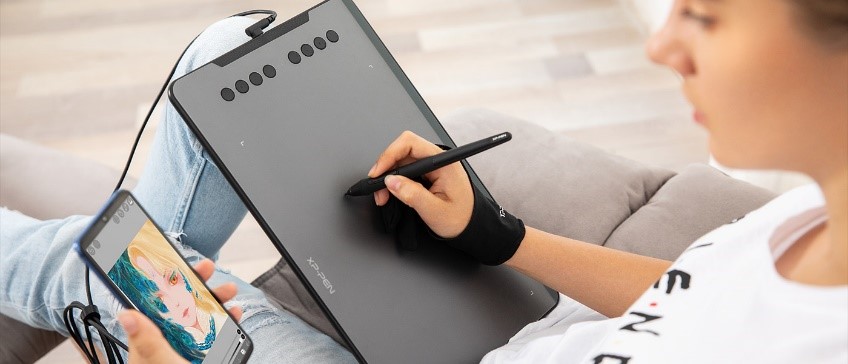
ArtRage — платное приложение, которое предлагает огромное количество холстов и красок, точно реагирующих на действия художника, что позволяет создавать рисунки и иллюстрации с реалистичными текстурами и эффектами.
— режимы смешивания, как в Photoshop, неограниченные отмены и повторы, контроль непрозрачности и многое другое;
— программа позволяет следить за тем, сколько краски вы нанесли и насколько она была влажной;
— ArtRage дает возможность смешивать и размазывать краски с помощью различных инструментов, идеально подходящих для создания эффекта рисования акварельными или масляными красками.
7. Pixel Studio
Pixel Studio – программа для рисования с набором продвинутых инструментов для создания пиксельной графики. Данный вид графики можно использовать для создания иконок и различных мелких рисунков для игр и сайтов. Кроме того, он идеально подходит для художников, специализирующихся на пиксель-арте.
Оптимизированный пользовательский интерфейс позволит быстро освоить редактор.
— наличие функции кальки;
— позволяет сохранять скетчбуки;
— можно использовать ссылки на тайлы.
Из минусов следует отметить всплывающую рекламу, а также присутствует водяной знак на пробных выходных данных.
8. PicsArt Animator
PicsArt Animator — это бесплатный гибридный инструмент для создания анимации и GIF-файлов. В данном случае GIF-файлы начинаются с анимационного проекта и представляют собой набор кадров. Таким образом этот инструмент лучше всего использовать именно для анимации, а не для создания GIF.
Приложение наполнено множеством функций и опций, включая полезные возможности наложения слоев и копирования кадров. Эта гибкость, однако, делает его не лучшим выбором для новичков.
9. Paint Free
Paint Free – функциональное приложение для рисования для устройств на базе ОС Android. Используя это приложение любители рисования могут создавать собственные авторские шедевры, редактировать картинки, скачанные из сети, а также делать открытки.
— в работе можно применить большой набор тематических инструментов: мел, акварель, карандаш, хайлайтеры, ручку, маркер и др.;
— доступна функция «смешивания» цветов, что позволяет разнообразить палитру, расширить ее;
— рисование в «зеркальном» режиме позволяет создавать симметричные картинки;
— можно репостить работы в социальные сети и мессенджеры;
— обмениваться картинками по Bluetooth и электронной почте.
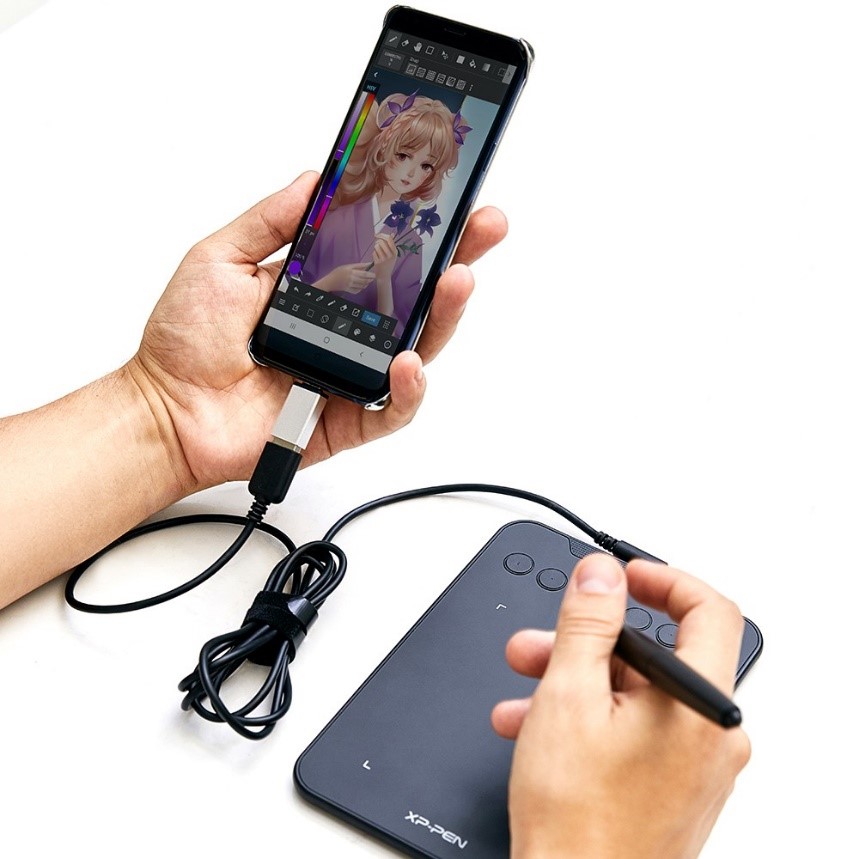
При первом запуске приложений вас может встретить пошаговая инструкция, которая поможет вам разобраться в функциях и интерфейсе. Старайтесь не пропускать данные инструкции, чтобы быстрее освоить выбранное приложение.
Надеемся, что из предложенного списка вы найдете приложение, которое по всех параметрам подойдет именно вам.
47 лучших приложений для рисования и искусства в 2023 году (бесплатно и платно)
Вот краткое изложение лучших приложений для рисования и художественных приложений для создания потрясающих цифровых произведений искусства на мобильных устройствах и компьютерах.
В арсенале художников и иллюстраторов появился новый суперинструмент — приложения для рисования. Технически подкованные креативщики переходят с бумаги на цифру и пожинают плоды, которые предлагают приложения для рисования и художественные приложения: мощные инструменты рисования, специальные эффекты, возможность создавать векторные или растровые изображения и даже 3D-модели.
Сейчас для творческих людей доступно множество приложений для рисования, художественных приложений, приложений для рисования и приложений для эскизов, каждое из которых имеет свое собственное УТП. Некоторые преуспевают в векторных рисунках, другие — в графических иллюстрациях. Существуют специальные приложения для обработки изображений, имитации рисования от руки и 3D-моделирования. Хотя некоторые приложения доступны только в платных версиях, также доступно множество бесплатных приложений для рисования. Если вы погуглите приложения для рисования, появится обширный список хороших приложений для рисования с их популярными функциями и ссылками на веб-сайты.
Мы составили список из 47 лучшие бесплатные и платные приложения для рисования на 2023 год, чтобы выразить свои идеи в форме цифрового искусства.
Вот наши 7 лучших приложений для рисования и рисования:
- Adobe Photoshop
- Adobe Photoshop Sketch
- Adobe Illustrator
- Adobe Illustrator Draw
- Autodesk Sketchbook
- Студия Astropad
- Дизайнер Affinity
Если вы ищете приложение для рисования, которое сочетает в себе легкость и простоту рисования на мобильном устройстве с мощью Adobe Photoshop, обратите внимание на Photoshop Sketch. В сочетании с подпиской на Adobe Creative Cloud Photoshop Sketch позволяет точно настраивать изображения, созданные на планшете, позже на компьютере.
| PROS | CONS |
| Экспорт в 2x для дисплея Retina очень прост | Вложенные символы могут запутать пользователей |
| Отличный пользовательский интерфейс без наворотов иллюстратора | Обновления плагинов и утомительный поиск шрифтов |
| Предварительный дизайн можно сразу увидеть на мобильном телефоне | Это плохо работает со сложными SVG |
| Легко и быстро создавайте каркасные формы | Быть созданным только для Mac крайне ограничено. |
Adobe Illustrator
Так же, как Photoshop — это стандартное приложение для рисования растровых изображений для iPad, ПК и MacOs, Illustrator — это приложение для цифрового искусства, векторная графика. Illustrator используется для создания всего: от базовых задач графического дизайна, таких как логотипы, до сложных и красивых пейзажей и портретные фотографии. Немного потренировавшись, вы сможете превратить в вектор в Illustrator практически все что угодно.
| PROS | CONS |
| Улучшенная связь с другими продуктами Adobe | Он по-прежнему медленно загружается и работает |
| Знание типографики и индивидуального дизайна | Некоторые функции инструмента узлов сложны в использовании |
| Хорошо подходит для векторных рисунков с изменением цвета | Управление «художественными досками» довольно неуклюже |
| Он может восстановить ваши файлы, даже если они не сохранены | Отсутствие продвинутых руководств по графическому дизайну |
Adobe Illustrator Draw
Подобно Photoshop Sketch, но для векторного рисования, Illustrator Draw, отличное приложение для рисования для iPad, позволяет легко создавать векторные рисунки на ходу. Затем вы можете сохранить их в своей творческой облачной учетной записи и позже настроить их в полной программе. И Photoshop Sketch, и Illustrator Draw можно загрузить бесплатно, но если вы хотите экспортировать изображения для последующего редактирования, вам потребуется подписка Creative Cloud.
| PROS | CONS |
| Легко создавать иллюстрации и графику | Функции ограничены инструментами рисования и масками. |
| Интуитивно понятный интерфейс и требует меньше времени на обучение | Более слабое приложение по сравнению с Illustrator |
| Легко экспортируйте проекты в различные форматы. |
Autodesk Sketchbook
Sketchbook от Autodesk — одно из самых надежных приложений для растрового рисования, которое вы найдете. По сравнению с Photoshop, Sketch — это специально созданная платформа для мобильных художников. Он не предназначен для редактирования фотографий или других задач, поэтому программа фокусируется только на том, что вам нужно, чтобы легко рисовать на планшете. Программа доступна для компьютеров Mac, ПК, устройств iOS и Android. В отличие от многих приложений для рисования, которые придерживаются проприетарных или универсальных форматов, Sketchbook удобно имеет возможность экспорта в формат Photoshop PSD с неповрежденными слоями. Лучшая часть? Autodesk выпустила бесплатное полнофункциональное приложение для рисования. Есть много полностью альтернативы фотошопу вот лучшие.
| PROS | CONS |
| Облегчает создание цифрового искусства для студентов | Ограниченное количество слоев и может быть довольно утомительным |
| Единая подписка и доступ на всех устройствах | Мобильное приложение не дружит с десктопной версией |
| Отличные варианты от карандашей, ручек, аэрографов до эскизов | Инструменты лассо и выделения могут стать лучше |
| Программное обеспечение открыто для всех и может использоваться бесплатно | Некоторые функции, такие как перспектива, загружаются дольше. |
невменяемость
Полнофункциональный векторный редактор для Mac, Windows и Linux. Создайте свой собственный векторная графика или используйте встроенную графику для создания оригинальных сцен из готовых элементов. Идеальный инструмент для тех, кто работает с визуальными эффектами для социальных сетей, контент-маркетинга, рекламы и т. д. Приложение на 100 % бесплатно. Встроенная графика бесплатна по ссылке.
Мега Создатель
Графическое онлайн-приложение, которое позволяет каждому создавать потрясающие визуальные эффекты без специальных навыков и дорогостоящего программного обеспечения для проектирования. Используйте шаблоны или создавайте собственные иллюстрации из готовых элементов (включая 3D!). Или быстро создайте собственные фотографии, которые выглядят как настоящие. В галерее приложения представлены тысячи вырезанных фотографий разных людей, предметов и животных. Нанесите их на холст, совместите с подходящим фоном, и ваша фотография готова к работе. Работа в Mega Creator похожа на игру в лего.
записная книжка
Sketchpad — это бесплатное приложение для рисования, позволяющее создавать потрясающие цифровые произведения искусства, подходящие для всех возрастов. Вы можете легко поделиться своей работой в Интернете и экспортировать ее в различные форматы, такие как JPEG, PNG, SVG и PDF. Sketchpad доступен для загрузки как на ПК, так и на Mac.
Студия Astropad
Zen Brush — это простое приложение для создания чернильных кистей для мобильных устройств. Бесплатное приложение для рисования, очень недорогое и интересное в использовании, но оно довольно ограничено. Однако чернила и бумага тоже накладывают ограничения, но это не мешает художникам создавать удивительные произведения искусства с ними за последнюю тысячу лет.
Pixelmator Pro
Pixelmator Pro — это приложение для Mac OS, которое сочетает в себе множество возможностей и функций лучших приложений для редактирования в одном аккуратном приложении. Pixelmator обладает множеством лучших функций для рисования и стандартного лучшие приложения для редактирования фотографий функции других редакторов. Он также имеет режим «верстки» для публикации и работы с графическим дизайном. Их мобильное приложение для iOS на самом деле больше похоже на редактор фотографий, чем на художественное приложение.
сборка
Те в мир графического дизайна знайте, что создание цифрового искусства — это гораздо больше, чем наброски от руки. Illustrator и другие векторные программы используют формы для «сборки» проектов, и эта идея лежит за пределами приложения Assembly. Упрощая этот процесс, приложение позволяет пользователям легко и быстро создавать логотипы и элементы дизайна. Сборка производится для iOS устройств.
графический
Ранее iDraw, Graphic — это полнофункциональная программа векторного дизайна для Mac, iPhone или iPad. Программа обладает всеми функциями своих более популярных конкурентов и позволяет создавать что угодно, от портретов до технических макетов и чертежей в стиле САПР.
Создайте потрясающий веб-сайт с художественным портфолио, чтобы продемонстрировать свои работы. Продавайте в Интернете, начните вести блог и развивайте свой бизнес.
Инкист
Inkist — это очень простое приложение для рисования, доступное для компьютеров Mac и устройств iOS. мобильное приложение в настоящее время бесплатно. Это не кричаще, но у него есть все необходимые функции, чтобы сделать ваши работы популярными.
ArtStudio
ArtStudio от Luckyclan — это полнофункциональное приложение для работы с растровыми изображениями для iPad или iPhone. Он имеет несколько размеров холста, слои с масками, более 400 кистей, неограниченное количество отмен / повторов и даже более 40 фильтров.
Пиксаки
Pixaki от Rizer имеет немного ограниченную аудиторию, но если вы увлекаетесь пиксельной графикой, вам это понравится. Экспортируйте свои творения в GIF-файлы и другие простые анимационные форматы. Программа может открывать и сохранять во все популярные форматы, включая архивы Photoshop, PNG и ZIP. Начните с наброска или фотографии, и вскоре вы окунетесь в ретро-стиль, как в 1990-е годы. Вот список некоторых лучшее программное обеспечение для анимации на рынке.
Бесконечные Painter
Painter, доступный в Google Play для планшетов Android, представляет собой удобное приложение для рисования, которое вам понравится. Организованные рабочие процессы упрощают навигацию по экрану и не загромождают рабочее пространство. Мощные инструменты, такие как 3D-рендеринг и более 80 кистей, делают его одним из лучших полнофункциональных приложений для 3D-рисования для устройств Android.
ИскусствоЯрость
Если вы ищете отличные приложения для рисования, которые могут работать практически на любом компьютере или планшете, вам обязательно стоит попробовать ArtRage. ArtRage доступен в нескольких версиях, включая бесплатные приложения для рисования под названием ArtRage Lite для компьютеров Windows и Mac. Эта программа и верные последователи пользователей, с множеством фантастических руководств и вдохновения, доступных от других художников.
концепции
Приложение Concepts — интересная программа, предназначенная для профессиональных дизайнеров, работающих на устройствах Apple, Windows и Google. Он использует приложение для векторного рисования для хранения идей; это очень похоже на карманный блокнот, который стал полностью цифровым. От мозгового штурма до «исследования счастливых случайностей», как выражается компания, до рендеринга увлекательных цветных иллюстраций и обмена ими во встроенном режиме презентации, Concepts охватывает ваш творческий мозг.
Комикс-розыгрыш
Если вам нравится рисовать комиксы, стоит попробовать Comic Draw. Приложение создано специально для создания однопанельных мультфильмов на вашем мобильном устройстве. Вы можете связать его с приложением Comic Life для настольных компьютеров на Windows или Mac. Соберите свои кадры в полнофункциональный комикс с помощью этого приложения для цифрового искусства.
Бумага Wetransfer
Если вы ищете приложение для каракулей и альбомов для набросков, чтобы сопоставить свои идеи и дать волю своему творчеству, вам понравится это приложение. Одно из лучших известных нам бесплатных приложений для рисования, очень простое и в то же время мощное. С помощью простого набора инструментов и пустой страницы дайте волю своему творчеству в Paper.
Эскизы Таясуи
Приложение Tayasui Sketches, доступное для настольных компьютеров Mac, мобильных устройств iOS и Android, является любимым художником по многим причинам. Пользовательский интерфейс и функции приложения являются одними из самых плавных в списке. Чистый вид пространства эскиза невозможно превзойти. Инструменты смешивания цветов и градиентов, а также узоры и самые реалистичные кисти, которые только можно найти, дополняют это фантастическое приложение. Немногие бесплатные приложения для рисования предлагают так много замечательных функций. Если вам действительно нравится то, что вы видите внутри Sketches, доступна обновленная версия Pro с еще большим количеством кистей и инструментов. Сообщество является отличным источником как советов, так и примеров.
Sketch Club

Как следует из названия, одной из лучших частей Sketch Club является клуб. Первое правило скетч-клуба: все говорят о скетч-клубе. Объединив социальные сети внутри приложения, вы можете делиться своими творениями и комментировать других. Кто не любит просматривать художественную галерею на планшете? Сообщество предлагает ежедневные тематические задачи и множество известных художников, чьи работы вы можете просматривать в поисках вдохновения. Приложение Sketch Club доступно для Apple iOS в App Store.
Artflow
Если ваш Android-планшет не испытывает любви ко всем этим работающим приложениям для iPad, не отчаивайтесь. Artflow — красивое приложение для рисования для Android с понятным пользовательским интерфейсом и множеством профессиональных функций, таких как слои и настраиваемые кисти. Это идеальное приложение для рисования и рисования, позволяющее создать краску своей мечты.
Художественный набор 4
В приложении Art Set для Ipad есть инструменты, очень похожие на те, что есть в реальной жизни. Art Set 4 — это переработанная и обновленная версия Art Set с более продвинутыми инструментами для цифровой живописи. Эта программа для рисования теперь также имеет функцию 3D-рисования, а также рабочее пространство, которое настраивается в соответствии с вашими потребностями. Хотя это бесплатное приложение для рисования для iPad, профессиональная версия предоставляет массу необходимых функций, таких как установка размера холста любого разрешения, автоматическое резервное копирование, слои и на 150 кистей больше, чем в бесплатной версии.
iPastel

В этом приложении также есть инструменты для пастели, которые создают ощущение настоящей пастели. Вы также можете смешивать цвета в приложении пальцами. iPastels — это бесплатное приложение для рисования, которое особенно полезно, когда вы хотите что-то улучшить свои навыки, когда вы находитесь на ранних этапах своего обучения. Это приложение для рисования на iPad Pro имеет такие функции, как слои, поддержка карандаша Apple, высокая точность, которая достигается за счет «точности с плавающей запятой». Смешивание пастелей также может быть выполнено без особых усилий в этом приложении для художественного рисования. Одной из уникальных особенностей этого простого приложения для рисования является то, что вы можете отображать изображения в виде плиток рядом друг с другом; эта функция называется режимом редактирования бесшовного рисунка. У вас нет iPad? Не волнуйтесь, iPastels также является приложением для рисования для iPhone.
Кисти Redux
Brushes Redux — это бесплатное приложение для рисования с открытым исходным кодом, которое используется как на iPad, так и на iPhone, и работа между ними синхронизируется. Другими функциями этого приложения для iOS являются возможность автосохранения, неограниченное количество отмен и повторов, добавление слоев среди прочего. Это приложение для цифрового рисования быстрое и простое в использовании с механизмом рисования на основе openGL и предлагает 64-битное рисование. В своей версии приложения 3.2 они теперь предоставляют экспериментальную поддержку Apple Pencil и запустили опцию обмена файлами iTunes.
Клип Studio Paint EX
Если вы ищете приложение для рисования на iPad со специальными инструментами для создания манги и комиксов, это может быть идеальным приложением для вас. Не только это, но вы также можете делать иллюстрации, рисовать и рисовать в этом художественном приложении. Чтобы получить бесплатную подписку на шесть месяцев, пользователь должен подписаться на EX-версию приложения. Это онлайн-приложение для рисования специально разработано для профессионалов, поскольку оно имеет другой вариант экспорта, например, фильм или анимированные GIF-файлы, поддерживает Apple Pencil и бамбуковый эскиз Wacom. В этом приложении для рисования для iPad можно также рисовать движущиеся иллюстрации.
uMake
Отмеченное наградами приложение uMake — это приложение для рисования на iPad Pro для 3D-дизайна. Его веб-сайт утверждает, что uMake — первое приложение для 3D-дизайна, созданное для iPad. Этот Приложение для 3D-моделирования и дизайна дает возможности настольного программного обеспечения САПР на iPad. Отличный инструмент для тех, кто изучает 3D-моделирование, а возможность делать это на iPad открывает двери для более творческой работы на ходу. Они также предоставляют видеоуроки по различным темам, чтобы было легче научиться пользоваться приложением и добиваться желаемых результатов. Некоторые из их лучших функций — это 3D-инструменты для вытягивания и толкания, функции дополненной реальности и создание сложных поверхностей, что делает его одним из лучших приложений для рисования на iPad pro. Они предлагают 14-дневную пробную версию, а затем вы можете подписаться ежемесячно, ежеквартально или ежегодно в зависимости от ваших требований.
Цвет бумаги (Раскрась альбом для рисования, раскрась рисунок)
Это приложение для рисования для Android подходит для тех, кто хочет научиться рисовать или рисовать. У него есть функция, называемая базовой картой, которая помогает пользователю сделать фотографию полупрозрачной и рисовать поверх нее. Это Android-приложение для рисования очень похоже на то, как кто-то рисует на бумаге и рисует поверх оригинала. Это бесплатное приложение больше подходит любителям и имеет дополнительные функции в профессиональной версии, которые доступны через покупки в приложении.

ibis Paint — одно из лучших приложений для рисования для Android. Он имеет некоторые уникальные функции, такие как запись вашего рисунка в виде видео, а также функции социальных сетей, где вы можете просматривать видео, созданные другими пользователями, и учиться на них. Другие функции, такие как быстрая открытая технология GL, 142 кисти, 37 фильтров и 700 шрифтов, делают его очевидным выбором для людей, которые ищут приложение для рисования Android с множеством плюсов. Помимо этого, есть отдельные функции для тех художников, которые заинтересованы в создании манги. Чтобы получить больше функций, таких как меньше рекламы, дополнительные шрифты и материалы, фильтр карты градации и т. д., необходимо совершить покупку через покупки в приложении.
Dotpict
Бесплатное приложение для рисования Dotpict доступно на Android, iPhone и iPad. Это приложение для рисования предназначено только для создания пиксельной графики. Некоторыми функциями приложения dotpict являются различные параметры обмена и экспорта, масштабирование холста для просмотра мелких деталей и отображение сеток среди прочего.
ГрубоАниматор
Как следует из названия, RoughAnimator используется для создания анимации. Приложение для рисования RoughAnimator позволяет создавать рисованную покадровую анимацию на различных устройствах, таких как Android, iOS, а также на настольных компьютерах. Это анимационное приложение предлагает важные функции, такие как неограниченное количество слоев, луковая очистка, импорт аудио и видео, поддержка карандаша Apple и стилуса Wacom и многое другое, но по цене. Что может быть лучше, чтобы начать изучать анимацию на своем мобильном телефоне?
Эскиз от Sony
Sketch от Sony — это простое приложение для создания эскизов для Android и iOS, в котором кисти и другие инструменты используются для создания цифрового искусства. Рисовать можно пальцем или стилусом, а пользователь может создавать слои в этом приложении. Sony создала большое сообщество в этом приложении, где люди могут изучать другие работы и демонстрировать свои работы. Можно также персонализировать свою ленту и сотрудничать с другими художниками для создания новых работ. Покупки в приложении могут получить доступ к некоторым дополнительным функциям.
Пигмент

Pigment описывает себя как приложение для раскрашивания для взрослых, но похоже, что детям оно тоже понравится. Это приложение для раскрашивания уже нарисованных страниц профессионалами, многие из которых созданы исключительно компанией Disney. На выбор доступно более 4000 страниц, а инструменты для рисования, такие как карандаши, маркеры и кисти, создают ощущение, что вы используете естественные цвета и инструменты. Есть неограниченное количество цветов на выбор из цветового круга, звучит весело, не так ли? Чтобы получить такие функции, как кисти премиум-класса и всю библиотеку, вам необходимо подписаться на премиум-версию.
Hexagon
Hexagon — бесплатная программа для создания 3D-моделей. В нем есть все инструменты, которые могут понадобиться художнику-графику. Некоторые из выдающихся функций: DAZ Studio Bridge, кисти для моделирования от руки, инструменты моделирования микроперемещений, комплексные модули UV-картографирования и многое другое. В Hexagon вы можете видеть тени в реальном времени и мгновенное окружающее затенение. С помощью этого бесплатного программного обеспечения для 3D-моделирования вы можете создавать 3D-модели для разработки игр в высоком качестве.
Скульптрис
Отличная платформа для тех, кто хочет окунуться в мир 3D-рисования. С помощью Sculptris вы можете создавать базовые модели, которые затем можно улучшать в других программах, таких как ZBrush. Программное обеспечение 3D может локально переопределить внутреннюю структуру модели, с которой вы работаете. У Sculptris есть инструменты, которые заставят вас почувствовать, что вы работаете с настоящей глиной. Вы также можете нарисовать обернутую текстуру на поверхности сетки с помощью этого программного обеспечения. (Обратите внимание, что последний раз Sculptris обновлялся в 2011 году и может не работать в более новых системах)
смеситель

Blender — это бесплатное 3D-программное обеспечение с открытым исходным кодом, которое поддерживает моделирование, монтаж, анимацию, симуляцию, рендеринг, композицию и отслеживание движения. редактирование видеои конвейер 2D-анимации. Blender, разработанный экспертами из разных областей по всему миру, имеет встроенный мощный механизм трассировки пути, который дает реальные результаты. Он имеет расширенные инструменты для скульптуры и другие инструменты, с помощью которых вы можете легко создавать и преобразовывать модели. Blender имеет гибкий интерфейс, в котором вы можете настроить макет, цвета, шрифты и т. д. Существует множество надстроек, созданных пользователями, которые могут использоваться любым пользователем программного обеспечения.
ZBrush
ZBrush — одна из лучших программ для цифровой скульптуры. С помощью настраиваемых кистей вы можете создавать формы, текстуры и рисовать виртуальную глину. Расширенные инструменты, предлагаемые ZBrush, такие же, как инструменты, используемые дизайнерами и художниками по всему миру. Программное обеспечение имеет нефотореалистичную визуализацию (NPR), которая позволяет вам увидеть произведение искусства совершенно по-новому. Вы можете преобразовать 3D-изображение в 2D-рисунок и перенести скульптурное изображение в комикс. Через ZBrush вы можете добавлять накладывающиеся текстуры, рисовать контуры и применять различные эффекты из встроенных пресетов.
Krita
Krita — это программа для рисования с открытым исходным кодом, созданная художниками для предоставления доступных художественных инструментов. Это бесплатное приложение для рисования можно использовать для создания концептуального искусства, текстур и матовых изображений, иллюстраций и комиксов. Krita, предназначенная как для любителей, так и для профессионалов, имеет интуитивно понятный интерфейс. Этот интерфейс можно настроить в соответствии с вашим рабочим процессом. Инструмент динамической кисти в Krita можно использовать для создания перетаскивания и массы, а также для сглаживания и стабилизации мазков кистью. Существует более девяти различных движков кистей, таких как механизм растушевки цвета, движок формы и другие, с помощью которых вы можете настраивать свои кисти в соответствии с конкретными требованиями.
Присоединяйтесь к лучшим художникам со всего мира и создайте свой потрясающий веб-сайт с портфолио художников с Pixpa.
Асепрайт
Aseprite — это программа, с помощью которой вы можете создавать 2D-анимации. С помощью этой программы вы также можете создавать спрайты, пиксельную графику, графику в стиле ретро и все, что связано с 8-битной и 16-битной эпохой. Aseptrite может работать на Windows, Mac и Ubuntu. Программа может организовывать слои, создавать анимации и настраиваемые кисти. Работу можно сохранить в формате GIF, PNG и JSON.
Мармозет Хекселс 3
Hexels — это программа для рисования, анимации и дизайна на основе сетки. С Hexels вы можете создавать сложные дизайны и потрясающие рисунки. Благодаря сочетанию инструментов цифрового искусства и геометрической сетки вы можете рисовать в свободной форме с точностью векторной графики. Мощное программное обеспечение для художника по пикселям, которое может отслеживать цвета и градиенты с помощью палитры. Холст можно превратить в анимацию, а лист спрайтов также можно легко экспортировать. Эту программу можно использовать как на устройствах Windows, так и на устройствах Mac.
На что обратить внимание при выборе приложения для рисования:
Платформа имеет значение
Если вы серьезно относитесь к цифровому рисованию, тщательно обдумайте выбор оборудования. В идеале вы захотите попробовать точную настройку планшета и компьютера с выбранным вами стилусом. Короче говоря, некоторые из них более блестящие, чем другие, и для создания искусства требуется больше утонченности, чем некоторые могут.
Если возможно, рассмотрите планшет со стилусом того же производителя, например, Apple iPad Pro с Apple Pencil. Это обеспечивает идеальное сочетание двух пар для максимально плавного рисования.
Также обратите внимание на чувствительность к давлению. Разные стилусы по-разному справляются с задачей. Обратная связь, обеспечиваемая чувствительностью к давлению, добавляет дополнительный реализм, что делает рисование на планшете настолько близким к аналоговому карандашу и бумаге, насколько вы можете себе представить.
Как и в случае со всеми приложениями, обязательно проверьте операционную систему, используемую выбранным вами приложением. Самыми популярными платформами являются Windows, macOS, Apple iOS и Android, и, к сожалению, очень немногие приложения работают на всех из них.
Растровые и векторные приложения для рисования
В цифровом мире есть два вида изображений, которые вы можете рисовать. Растровые изображения, такие как фотографии JPG или PNG, рисуются попиксельно. Если вы увеличиваете или увеличиваете изображение, оно будет становиться все более и более размытым, если оно превышает размер пикселя изображения. Думайте об этом как о рисовании на бумаге, и вы ограничены размером вашей бумаги. Вы не можете увеличить размер бумаги, как вы не можете увеличить пиксели. Рисование растрового изображения так же просто и интуитивно понятно, в зависимости от приложения.
Векторные рисунки решают эту проблему, но, к сожалению, добавляют гораздо больше сложности. Векторные изображения, такие как форматы AI или EPS, являются мировым стандартом в полиграфической промышленности. Эти изображения больше похожи на компьютерные программы, чем на фотографии. В приложениях для векторного рисования вы создаете множество контуров (линий или фигур), из которых состоит ваше изображение. Это требует немного больше практики. Некоторые векторные приложения упрощают процесс, но к профессиональным программам со всеми прибамбасами нужно немного привыкнуть.
3D программы
Ни одно обсуждение онлайн-приложений для рисования не будет полным без слов о приложениях для трехмерного рисования. Если вы хотите создать 3D-моделирование, идеи 3D-печати или стремитесь к тому потустороннему ощущению, которое повсюду, вам нужно убедиться, что вы выбрали лучшее приложение для рисования, которое также способно создавать 3D-изображения. И не чувствуйте себя обделенными, если у вас есть приложения для рисования бесплатно, некоторые из них также включают 3D-рендеринг!
Вот большинство полезные идеи 3D-печати которым вы можете вдохновиться.
Заключение
Теперь, когда у вас есть представление о том, сколько бесплатных приложений для рисования существует на выбор, вы можете почувствовать себя немного потерянным. Но помните, что самая забавная часть поиска лучшего холста для вашего проекта — это приключение, когда вы пробуете их все! Итак, какое приложение для рисования вы считаете лучшим?
Отказ от ответственности: Показанные изображения предназначены только для иллюстрации и могут не быть точным представлением конечного продукта. Все изображения защищены авторским правом их соответствующих владельцев.