Подключите компьютер к консоли Xbox One.
Чтобы подключить компьютер к консоли Xbox One, выполните следующие действия:
- На компьютере откройте приложение Компаньон консоли Xbox и выберите Подключение слева (выглядит как маленькая консоль Xbox One).
- Выберите свою консоль Xbox и затем выберите Подключиться.
- С этого момента приложение Xbox будет автоматически подключаться к вашей консоли Xbox One, когда она включена.
Примечание: Если вам нужно найти название консоли, нажмите кнопку Xbox, чтобы открыть руководство, и выберите Профили и система (значок вашей учетной записи) > Параметры > Система > Сведения о консоли. Если вам нужно найти IP-адрес консоли, в Параметрах, выберите Общие > Параметры сети > Дополнительные параметры.


Нужна дополнительная помощь?
Нужны дополнительные параметры?
Изучите преимущества подписки, просмотрите учебные курсы, узнайте, как защитить свое устройство и т. д.




В сообществах можно задавать вопросы и отвечать на них, отправлять отзывы и консультироваться с экспертами разных профилей.
Как из компьютера сделать консоль
В играх я всегда ценил комфорт и, как многие работяги, придя с работы, не хочется вновь садиться за комп чтобы поиграть. Это раньше, после скучной школы ты летишь домой чтобы посидеть за своим любимым ПК и поиграть в свои игры. Но время идёт, всё меняется.
Сейчас ты — типичный офисный работник/фрилансер после 8 часов за компом на работе не желаешь придя домой снова садится за него. А уж если ты работаешь на удалёнке — тем более.
Почему я вспомнил школу? Потому что всё работает на контрасте. В школе ты не сидишь за компом, потому и дома он такой желанный. А в жизни работягам хочется тоже иметь этот контраст. Потому я решил написать этот гайд, как возможность облегчить/упростить потребление контента с ПК без необходимости садится за ПК.
А в чем проблема? Подключил ПК по HDMI к телевизору, подключил геймпад по Bluetooth и играешь.
На деле всё оказывается не так просто. А как включить ПК, а как запустить нужную игру или онлайн-кинотеатр? Каждый раз вставать и подходить к компу? Таскать с собой беспроводные клавиатуры/мыши и иже с ним мусор с алика? Нет, это не наш путь. Да и телефон всегда под рукой, а покупать, таскать с собой девайсы, заряжать — не самое удобное что можно придумать. Цель статьи — максимально уменьшить количество действий от включения ПК до начала игры, приблизить опыт к консольному.
Список необходимого ПО:
1. Monect — полное управление компьютером с мобильного телефона
www.monect.com
Monect — Remote connectivity | Remote Access | Remote Computer Access Connection Software | PC
Monect provide remote access and game streaming services, users can access computers and play PC games from anywhere on the planet once they connected to the internet.
2. Laitis — управление компьютера голосом
Laitis — Диктовка текста и управление компьютером с помощью голоса
Laitis — бесплатная программа для Windows, позволяющая управлять компьютером с помощью голоса и диктовать текст. Благодаря самому быстрому и точному распознаванию русской речи может полностью заменить вам клавиатуру. Интерфейс позволяет создавать адаптивные голосовые команды любой сложности, которые выполняют самый широкий спектр действий манипулирования компьютером.
3. WolOn — пробуждение компьютера с помощью функции Wake on LAN (Может не потребоваться, если данная функция есть в мобильного приложении вашего роутера, но часто там нужно сделать несколько кликов чтобы дойти до нужной функции, а здесь можно вынести значок включения на рабочий стол и включать за один клик).
play.google.com
Приложения в Google Play – WolOn — Wake on LAN
Легко включите компьютер из любой точки мира с помощью пробуждения по локальной сети
Самый простой путь
1. Ставишь WolOn или другой подобный софт на смартфон (для Apple вроде неплох Wolow судя по отзывам), включаешь в настройках BIOS материнской платы пробуждение компьютера через функцию Wake-on-lan (если она вдруг отключена), в настройках приложение вбиваешь IP и MAC-адреса своего компьютера и получаешь возможность пробуждать из режима сна свой компьютер.
В настройках вашей материнской платы функция может называться иначе
Минус этого способа — необходимость держать компьютер всегда в режиме сна, а не включенным. (Для того чтобы полностью выключенный компьютер включать удаленно, проще купить умную розетку, в настройках BIOS материнской платы включить функцию «Power On» и подружить всё это через Алису/Google-ассистент и т.д. Но это уже совсем другая история. Мне хватает просто пробуждать компьютер).
2. Устанавливаешь Monect на компьютер и смартфон и имеешь возможность полностью управлять ПК, например: управление курсором мыши, использование клавиатуры (в том числе и специальных символом), выключение, перезагрузка, переключение в режим сна. Функций очень много, перечислил только то, что использую сам. Приложение сопрягается с компьютером как по Bluetooth, так и по Wi-Fi (по моими наблюдениям, по Wi-Fi работает значительно стабильнее).
Что мы получаем?
Пройдя по пути наименьшего сопротивления мы получаем возможность не вставая с дивана пробудить компьютер, включить на телевизоре нужную игру, программу, фильм.
И тут вы воскликните — в смысле? А как ты телевизор включил? Ну тут всё просто, точнее, есть несколько вариантов:
1. У вас Xiaomi-смартфон или любой другой телефон с инфракрасным портом и возможностью включить телевизор с телефона.
2. У вас есть умный пульт (у меня Яндекс.Пульт) и вы с помощью голосового помощника включаете телевизор с любого устройства.
3. Покупка HDMI-CEC адаптера для включения телевизора с помощью компьютера (в вопросе не разобрался, рекомендаций дать не могу, но зная что такая возможность есть, не мог не написать).
И казалось бы, вот чудо — приходишь домой, берешь в руки геймпад и телефон, включить через ИК-порт телевизор, по Wolon пробуждаешь телевизор и вот ещё немного действий с курсором мыши и ты в игре.
Мой джентльменский набор
Но чтобы избавиться от «ещё немного действий с курсором мыши и ты в игре» нужно проделать следующие действия:
1. Вход в систему без пароля
Возможно, для многих это кажется тривиальной задачей, но скину первый попавшийся гайд:
zen.yandex.ru
Вход без пароля в Windows 10
Операционная система Windows 10 предполагает доступ к компьютеру нескольких пользователей. Для этого создатели системы предусмотрели обязательный ввод пароля — он может открывать доступ через локальную запись. Также можно попадать в систему, введя пароль от учётной записи Microsoft. Защитная комбинация предотвращает нежелательный доступ посторонних к рабочему столу, личным данным. Кроме того, пароль содержит в безопасности учётную запись, вне зависимости от компьютера, с которого вы работаете. Поэтому прежде чем настроить вход без пароля в Windows 10 имеет смысл хорошенько взвесить все за и против. Имеет ли смысл снимать пароль? Деактивация пароля имеет несколько преимуществ для одиночного пользователя. Отпадает необходимость запоминать кодовую комбинацию. Не нужно затрачивать время на её ввод. Система со снятым паролем запускается быстрее, пользователь получает доступ к рабочему столу моментально. Но всё равно стоит подумать: отключать или нет. Если вы не единственный пользователь к
2. Включение Steam в режиме Big Picture
(подойдет для тех, кто хочет максимально упростить запуск игр и использует компьютер преимущественно для игр.
В настройках включаем нужный пункт:
Управление консолью PS4 с ПК Windows

Установите приложение PS Remote Play на Windows PC, а затем подключитесь к своей консоли PS4.
Подготовка
Чтобы использовать функцию «Дистанционная игра», вам потребуются указанные ниже элементы.
- Windows PC
Операционная система Windows 10
Windows 11Процессор Intel® Core™ 7-го поколения или более новый Место на диске Не менее 100 МБ ОЗУ Не менее 2 ГБ Разрешение дисплея 1024 × 768 или лучше Звуковая карта Требуется Порт USB Требуется - Консоль PS4
Всегда обновляйте системное программное обеспечение консоли PS4 до самой новой версии. - Учетная запись для PlayStation™Network
Используйте ту же учетную запись, которую вы используете на своей консоли PS4. Если у вас нет учетной записи, вам потребуется сначала создать ее. - Высокоскоростное соединение с Интернетом
В качестве стандарта рекомендуется использовать высокоскоростное соединение со скоростью отправки и загрузки данных не менее 5 Мбит/с. Для достижения лучшей производительности рекомендуется использовать высокоскоростное соединение со скоростью отправки и загрузки данных не менее 15 Мбит/с. - Беспроводной контроллер DUALSHOCK®4
- Кабель USB
Подключите контроллер к Windows PC с помощью кабеля USB.
- Кроме того, можно использовать беспроводной контроллер DualSense™ или беспроводной контроллер DualSense Edge™.
- Чтобы можно было использовать голосовой чат, потребуется микрофон, например встроенный микрофон на Windows PC.
Установка приложения
Указанные ниже действия нужно выполнить только при первом использовании приложения. Вы можете использовать одно и то же приложение для подключения и к консоли PS5, и к консоли PS4.
Загрузите приложение PS Remote Play и сохраните его на рабочем столе или в другом месте.
Ознакомьтесь с документами «Лицензионное соглашение с пользователем приложения SIE» и «Политика конфиденциальности». После установки флажка кнопка загрузки станет доступной.
2. Запустите файл установки и, следуя инструкциям на экране, установите приложение.
В процессе установки может отобразиться сообщение о том, что необходимо загрузить дополнительное программное обеспечение, которое требуется для нормальной работы приложения PS Remote Play . Чтобы загрузить это программное обеспечение, следуйте инструкциям на экране.
Настройка консоли PS4
Настройте консоль PS4 одним из указанных ниже способов. Указанные ниже действия нужно выполнить только при первом использовании функции «Дистанционная игра».
- На экране функций перейдите в раздел Настройки
 >Настройки соединения дистанционного воспроизведения и включите настройку Разрешить дистанционное воспроизведение.
 - На экране функций перейдите в раздел Настройки>Управление учетной записью >Активировать как основную систему PS4 и выберите пункт Активировать. Эту настройку можно включить только на одной консоли PS4 для каждой учетной записи. Подробнее о том, как активировать консоль PS4 в качестве основной консоли, см. в Руководстве пользователя консоли PS4.
- Чтобы запустить функцию «Дистанционная игра», когда консоль PS4 находится в режиме покоя, выберите пункт Настройки>Настройки энергосбережения >Выбрать функции, доступные в режиме покоя. Затем установите флажки Сохранить подключение к Интернету и Разрешить включение системы PS4 через сеть.
Запуск функции «Дистанционная игра»
Указанные ниже действия потребуется выполнять при каждом подключении к консоли PS4 с Windows PC.
1. Включите консоль PS4 или переведите ее в режим покоя. 2. Подключите контроллер к Windows PC с помощью кабеля USB. 3. Запустите приложение PS Remote Play на Windows PC и выберите пункт Войдите в PSN. 4. Выполните вход в учетную запись, которую вы используете для своей консоли PS4.
Если выбрать пункт Настройки  , можно настроить параметры качества видео для функции «Дистанционная игра», например разрешение и частоту кадров. 5. Выберите пункт PS4.
Приложение выполнит поиск консоли PS4, которую вы настроили в разделе Настройка консоли PS4, и подключится к ней. После подключения на Windows PC отобразится экран консоли PS4, и можно будет использовать функцию «Дистанционная игра».
В следующий раз можно будет выбрать консоль, к которой вы подключались раньше.
- Прежде чем удаленно подключаться за пределами своего дома, убедитесь, что ваше устройство правильно подключается к консоли PS4, когда оно находится рядом с ней.
- Если приложению не удается найти устройство, к которому вы хотите подключиться, если не удается установить соединение или оно нестабильно, см. раздел Если функция «Дистанционная игра» недоступна.
Элементы управления функцией «Дистанционная игра»
Помимо контроллера для управления консолью PS4 можно использовать контрольную панель.
Если во время выполнения функции «Дистанционная игра» навести курсор мыши Windows PC на экран, который вы используете для функции «Дистанционная игра», отобразится контрольная панель.
- Кнопка SHARE

Выполняет те же функции, что и кнопка SHARE на контроллере. - Кнопка PS

Отображает начальный экран консоли PS4. - Кнопка OPTIONS

Выполняет те же функции, что и кнопка OPTIONS на контроллере. - Статус микрофона
Выберите пункт Активные или Звук отключен
 , чтобы включить или выключить микрофон.
Микрофон включен Микрофон выключен 
Микрофон не подсоединен - Уровень заряда батареи

Позволяет проверить уровень заряда батареи контроллера. - Размер экрана
Позволяет изменять размер экрана в режиме «Дистанционная игра».

Перейти в полноэкранный режим 
Выйти из полноэкранного режима
Выход из функции «Дистанционная игра»

1. Щелкните значок в правом верхнем углу экрана, который вы используете для выполнения функции «Дистанционная игра».
Чтобы выйти из функции «Дистанционная игра», когда консоль PS4 находится в режиме покоя, установите флажок Переключение консоли в режим покоя. 2. Выберите пункт OK.
Будет выполнен выход из функции «Дистанционная игра», и экран перейдет в состояние, которое было перед подключением Windows PC к консоли PS4.
Чтобы удалить приложение PS Remote Play , перейдите в раздел настроек Windows PC и выберите пункты Приложения > Программы и компоненты и удалите приложение PS Remote Play.
- Уведомления об интеллектуальной собственности
- Выбор языка (Language selection)
- Условия использования (Terms of Use)
- Веб-сайт поддержки
©2023 Sony Interactive Entertainment Inc.
Как подключить PS 4 к компьютеру или ноутбуку в 2 шага
Можно ли подсоединить четвертую плейстейшн к лэптопу или же ПК? Можно. Как это провернуть, рассказывается в этой статье. Здесь подробная, но при этом краткая инструкция по соединению консоли с джойстиком и ПК, а также настройке, которая необходима для комфортного геймплея.
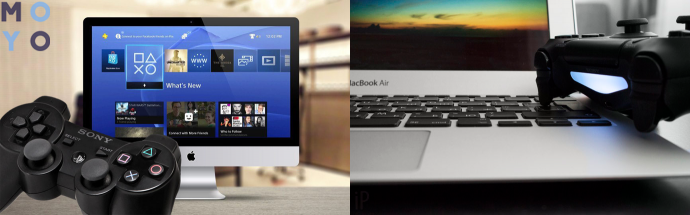
Когда нужно подключать Playstation 4 к компьютеру
Конечно, игровую консоль принято подключать к телевизору, однако бывают случаи, когда ее необходимо подсоединить к компьютеру или ноутбуку:
- Телевизор сломался или его просто у пользователя нет.
- Если разрешение экрана ТВ ниже, чем у монитора ПК, тогда логичнее подключить PS4, к примеру, версии PRO с поддержкой 4К, к монитору с аналогичными параметрами. Это позволит насладиться максимально реалистичной картинкой с высоким уровнем детализации.
- Чтобы не мешать домашним. Если телевизор в семье только один, но есть компьютер, можно не спорить о том, чья сейчас очередь пользоваться ТВ, а просто вывести видеосигнал на монитор.
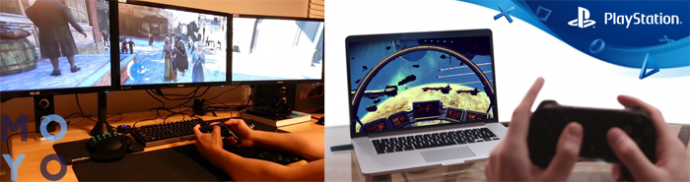
Настройка ПК для подключения PS4
Чтобы подключить приставку к компьютеру, сначала необходимо настроить PC. Первым делом нужно скачать софт PS4 Remote Play (он есть на официальном сайте бренда). Перед началом загрузки пользователя попросят указать используемую ОС. Скачанное ПО понадобится поставить на компьютер.
Когда установка закончится, на мониторе можно будет увидеть ярлык «Дистанционное воспроизведение PS4». По нему надо кликнуть, и утилита запустится. Когда приложение проверит, есть ли обновления, можно приступать к настройке. Что и как делать, указано в таблице ниже.
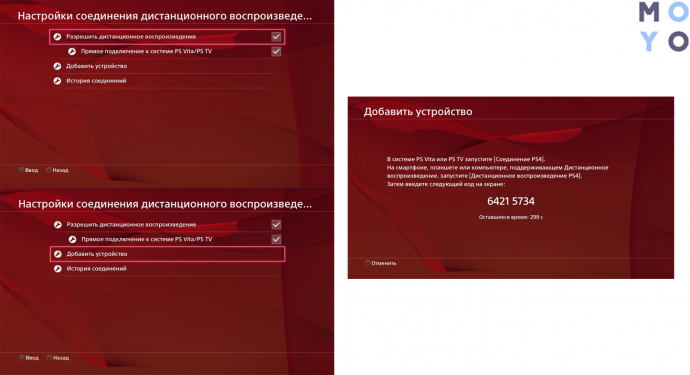
Как настроить компьютер для подключения Playstation 4
Как подключить Playstation 4 к компьютеру
Почти весь процесс подсоединения был описан в предыдущем разделе. Здесь же следует обозначить, что необходимо для подключения консоли к ПК и как подключить геймпад.
Список необходимого для подключения:
1. Собственно игровая консоль.
2. ПО PS4 Remote Play.
3. ПК с такой начинкой, как в таблице:
4. Постоянно доступный интернет с показателями скорости минимум в 12 мб/с.
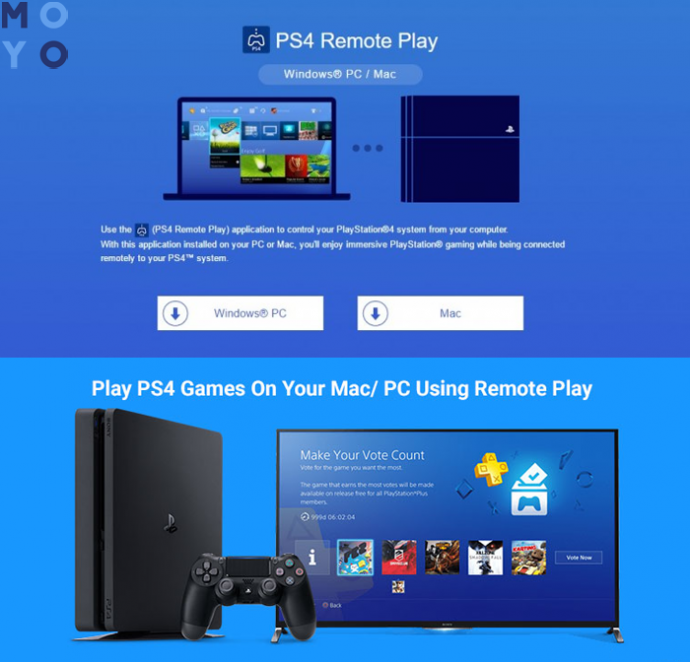
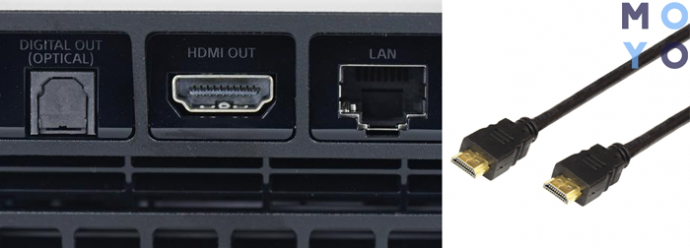
Примечание: подключить ПС4 можно и напрямую к монитору через HDMI. Если порт в дисплее — другого типа, то можно купить новый переходник c дополнительным питанием (это обязательно), чтобы заменить HDMI на одном конце кабеля альтернативным интерфейсом, который совместим с экраном.
Есть один нюанс. Такое подсоединение обеспечивает только видеосигнал, а вот звука не будет, если в монитор не встроены динамики. В таком случае нужно подключить колонки или наушники, чтобы звук пошел. После пользователю станут доступны настройки, которые ранее не были активны и появится возможность их редактирования. Какие изменения надо внести:
- Перейти в «Настройки» — «Устройства» — «Аудиоустройства»;
- Войти в «Вывод на наушники» и выбрать вариант «Все звуки».
Подключение контроллера DualShock 4
Самый простой способ подключить оригинальный геймпад DualShock 4 — воспользоваться утилитой Input Mapper. Установить программу просто. Это займет около пяти минут. Потом джойстиком можно свободно пользоваться, выбрав любой способ подключения — проводной или блютуз.
Для беспроводного соединения нужно выполнить следующие действия:
- Перевести контроллер в pairing, зажав кнопку «share» («back» в играх) до тех пор, пока не появится характерный светодиодный сигнал — короткие и частые мигания.
- Войти в меню Bluetooth-подключения на компьютере и установить соединение: Input Mapper без труда опознает устройство.
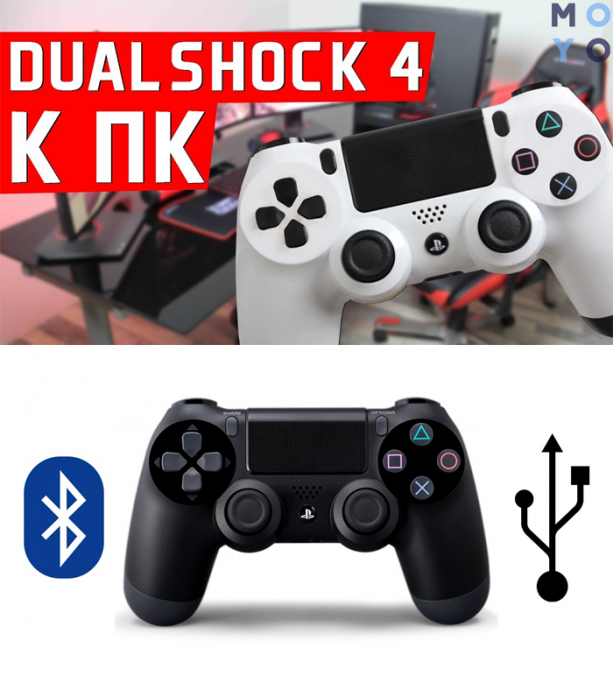
Геймпад, подключенный таким образом, работает стабильно, все фишки, включая сенсор, функционируют. Но есть один недостаток: возможно, что подсказки в играх пойдут обозначением XBox-кнопок, и решить эту задачу можно двумя способами:
- запомнить, что и где;
- воспользоваться специальными наклейками на клавиши контроллера.
Как подключить Playstation 4 к ноутбуку
Подключить игровую консоль к ноутбуку можно таким же способом, что и к десктопу: необходимо скачать софт PS4 Remote Play и затем следовать поэтапной инструкции, описанной в разделе о подключении приставки к компьютеру.
Как видно, Sony Playstation 4 без проблем подключается как к десктопному варианту ПК, так и к ноутбуку. Дело это — нехитрое и недолгое. Всего-то нужна определенная утилита и инструкция, которая описана в разделах выше. Подсоединить консоль сразу к монитору тоже можно.