Почему не удается активировать Windows?
Активация позволяет убедиться, что ваша копия Windows подлинная и не используется на большем числе устройств, чем разрешено условиями лицензионного соглашения на использование программного обеспечения корпорации Майкрософт. При получении сообщения о том, что невозможно активировать Windows, существует несколько причин.
Выберите любой из следующих разделов, чтобы изучить некоторые распространенные причины проблем с активацией, а также возможные способы их решения.
Отсутствует ключ продукта или цифровая лицензия
Чтобы активировать Windows, требуется 25-значный ключ продукта Windows или цифровая лицензия Windows.
В процессе ремонта компьютера могли быть использованы другая версия Windows или другой ключ продукта
Если вы передавали компьютер в ремонтную мастерскую или лицу, занимающемуся сборкой и ремонтом компьютеров, возможно, при ремонте на вашем устройстве была установлена другая версия Windows. Возможно также, что во время ремонта для компьютера был использован другой ключ продукта, который применяется на большем числе компьютеров, чем это допускается условиями лицензионного соглашения на использование программного обеспечения корпорации Майкрософт.
Если Windows была активирована до ремонта или повторной сборки компьютера, переустановите исходную версию Windows и введите заново ключ продукта, который входил в комплект поставки компьютера или исходной копии Windows.
Одна копия Windows была установлена на нескольких компьютерах
Если у вас одна копия Windows, которую вы установили на нескольких компьютерах, активация может не работать. Ключ продукта уже используется на большем количество компьютеров, чем разрешено условия лицензионного соглашения на использование программного обеспечения корпорации Майкрософт.
Для активации дополнительных компьютеров необходимо приобрести новый ключ продукта или копию Windows для каждого из них.
Нелицензионное программное обеспечение
Активация работает с подлинными копиями Windows. Нелицензионное ПО — это копия, которая не была опубликована и лицензирована корпорацией Майкрософт.
На веб-сайте Как проверить подлинность программного обеспечения Майкрософт вы можете проверить, лицензионная ли у вас копия Windows. Если она нелицензионная, то вам потребуется приобрести новую копию Windows.
Бывший в употреблении компьютер
Если вы приобрели подержанный компьютер с уже установленной ОС Windows, то может оказаться, что ключ продукта используется на большем числе компьютеров, чем это допускается условиями лицензионного соглашения на использование программного обеспечения корпорации Майкрософт.
Вам придется запросить у продавца исходный DVD-диск с Windows и ключ продукта. Если DVD-диск и ключ продукта недоступны или вы пытались использовать их, но не смогли выполнить активацию, вам потребуется приобрести новый ключ или новую копию Windows.
Изменения оборудования
Если вы внесли существенные изменения в оборудование компьютера, например заменили жесткий диск или системную плату, активировать Windows на вашем компьютере не удастся. Для Windows 10 и 11 вы можете добавить свою учетную запись Майкрософт, чтобы упростить процесс повторной активации Windows после внесения изменений в оборудование.
- Активация Windows
- Справка по ошибкам активации Windows
- Активация Windows 7 и 8.1
- Как найти ключ продукта Windows
Кнопка Удалить ПИН-код не активна в Windows 11 и Windows 10 — решение

Современные версии Windows настойчиво предлагают использовать ПИН-код вместо пароля для входа в систему. Решив удалить ПИН-код вы можете столкнуться с тем, что кнопка «Удалить» в параметрах входа в систему не активно — это легко решить.
В этой инструкции подробно о том, почему кнопка «Удалить» в настройках ПИН-кода Windows 11 или Windows 10 не активна и как это исправить.
Включение кнопки «Удалить» для ПИН-кода

Причина, по которой вы не можете удалить ПИН-код — ещё одна настройка на той же странице Параметров Windows 11/10, которая делает его использование обязательным и отключает нужную кнопку. Чтобы это изменить, достаточно выполнить следующие шаги:
- На странице Параметры — Учетные записи — Варианты входа отключите параметр «Для повышения безопасности разрешите вход Windows Hello для учетных записей Майкрософт на этом устройстве (рекомендуется)».
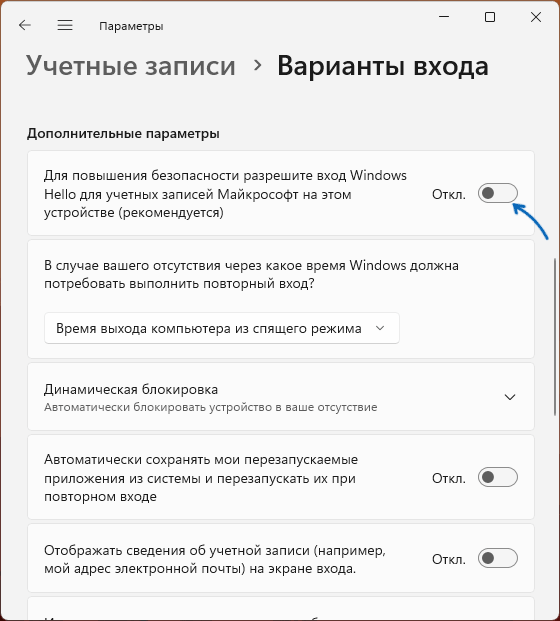
- Сразу после этого действия кнопка «Удалить» в разделе PIN-код (Windows Hello) станет активной.

Если переключение указанного параметра также недоступно, вы можете использовать редактор реестра:
- Нажмите правой кнопкой мыши по кнопке «Пуск», выберите пункт «Выполнить», введите regedit и нажмите Enter
- Перейдите к разделу реестра
HKEY_LOCAL_MACHINE\SOFTWARE\Microsoft\Windows NT\CurrentVersion\PasswordLess\Device

При отсутствии указанного параметра или раздела, вы можете создать их (тип параметра — DWORD32).
Дополнительная информация
- После удаления ПИН-кода вам придется вводить пароль.
- Если ваша задача — не вводить ни пароль ни ПИН-код при входе, используйте инструкции: Как убрать пароль при входе в Windows 11, Как убрать пароль при входе в Windows 10.
- Ещё одна возможность полностью избавиться от ПИН-кода — переключиться на использование локальной учетной записи, для которых ПИН недоступен, об этом в статьях: Локальная учетная запись Windows 11, Как удалить учетную запись Майкрософт в Windows 10.
А вдруг и это будет интересно:
- Лучшие бесплатные программы для Windows
- Как открыть параметры быстродействия Windows 11 и 10
- Ноутбук тормозит на зарядке или без неё — причины и варианты решения
- 403 Forbidden — что это за ошибка и как исправить?
- Непредвиденная ошибка компонента службы теневого копирования томов — как исправить?
- Ошибка 0x00000005 в Microsoft Store — как исправить?
- Windows 11
- Windows 10
- Android
- Загрузочная флешка
- Лечение вирусов
- Восстановление данных
- Установка с флешки
- Настройка роутера
- Всё про Windows
- В контакте
- Одноклассники
- Живые обои на рабочий стол Windows 11 и Windows 10
- Лучшие бесплатные программы на каждый день
- Как скачать Windows 10 64-бит и 32-бит оригинальный ISO
- Как смотреть ТВ онлайн бесплатно
- Бесплатные программы для восстановления данных
- Лучшие бесплатные антивирусы
- Средства удаления вредоносных программ (которых не видит ваш антивирус)
- Встроенные системные утилиты Windows 10, 8 и 7, о которых многие не знают
- Бесплатные программы удаленного управления компьютером
- Запуск Windows 10 с флешки без установки
- Лучший антивирус для Windows 10
- Бесплатные программы для ремонта флешек
- Что делать, если сильно греется и выключается ноутбук
- Программы для очистки компьютера от ненужных файлов
- Лучший браузер для Windows
- Бесплатный офис для Windows
- Запуск Android игр и программ в Windows (Эмуляторы Android)
- Что делать, если компьютер не видит флешку
- Управление Android с компьютера
- Как открыть параметры быстродействия Windows 11 и 10
- Ноутбук тормозит на зарядке или без неё — причины и варианты решения
- 403 Forbidden — что это за ошибка и как исправить?
- Непредвиденная ошибка компонента службы теневого копирования томов — как исправить?
- Ошибка 0x00000005 в Microsoft Store — как исправить?
- Как добавить папку в панель навигации Проводника Windows
- Что за файл gcapi.dll и можно ли его удалить?
- CUDA System Memory Fallback — включать или нет?
- Служба репозитория состояний грузит процессор — варианты решения
- Запись видео с экрана в Samsung Screen Recorder для Windows
- Черный экран Windows 11 при запуске — как исправить?
- «Обновление на месте» для исправления ошибок Windows 11 и 10
- Как переместить папку «Загрузки» в Windows 11
- Тормозит мышь в Windows — варианты решения
- Как удалить пользователя Windows 11
- Windows
- Android
- iPhone, iPad и Mac
- Программы
- Загрузочная флешка
- Лечение вирусов
- Восстановление данных
- Ноутбуки
- Wi-Fi и настройка роутера
- Интернет и браузеры
- Для начинающих
- Безопасность
- Ремонт компьютеров
- Windows
- Android
- iPhone, iPad и Mac
- Программы
- Загрузочная флешка
- Лечение вирусов
- Восстановление данных
- Ноутбуки
- Wi-Fi и настройка роутера
- Интернет и браузеры
- Для начинающих
- Безопасность
- Ремонт компьютеров
Исправление ошибки 0x803F7001 при активации Windows 10
Ошибка с кодом 0x803F7001 означает, что не удалось найти действующую лицензию для активации Windows на вашем компьютере. Это может произойти по нескольким причинам:
- Windows 10 устанавливается на этом компьютере впервые. В этом случае необходимо ввести действительный 25-значный ключ продукта Windows 10 или приобрести цифровую лицензию для активации Windows 10. Чтобы приобрести цифровую лицензию в Интернете, выберите Начать > Параметры > Обновление & безопасность >активации , а затем выберите Перейти в Microsoft Store . В Microsoft Store следуйте инструкциям по покупке лицензии для Windows.
- Вы изменили оборудование на котором с ранее активированной Windows 10. Лицензия Windows 10 связана с оборудованием вашего компьютера. Поэтому при значительном изменении оборудования, например при замене системной платы, Windows больше не сможет найти лицензию при запуске компьютера. Если Windows была предустановлена на компьютере, вам потребуется новая лицензия, если вы изменили оборудование, например заменили системную плату. Чтобы приобрести новую лицензию на Windows, выберите Начните >Параметры > Обновление & безопасность >активации , а затем выберите Перейти в Microsoft Store . Если у вас есть ключ продукта Windows, который вы использовали на компьютере перед изменением оборудования, введите его, выбрав Начните > Параметры > Обновление & Безопасность >Активация и выберите Изменить ключ продукта . Кроме того, корпорация Майкрософт предоставляет путь к исключениям для переноса лицензии Windows после смены оборудования. Перед изменением оборудования и использованием пути исключения необходимо войду в ту же учетную запись Майкрософт. Чтобы получить доступ к этому пути исключения, выберите Пуск > параметры > Обновление & безопасность > активации и выберите Устранение неполадок. Если средству устранения неполадок не удается решить проблему, вы увидите ссылку для повторной активации после смены оборудования. Выберите ее, чтобы использовать этот вариант. Дополнительные сведения см. в статье Повторная активация Windows 10 после замены оборудования.
- Вы переустановили неверный выпуск Windows 10. При переустановке Windows 10 с помощью цифровой лицензии вам предлагается выбрать, какой выпуск следует установить. Описанная выше ошибка происходит, если вы выбрали выпуск, отличный от вашей лицензии. Если вы считаете, что установлен неверный выпуск, выберите Начать > Параметры > Обновление & безопасности > активации и выберите Устранение неполадок. Если средство устранения неполадок обнаруживает цифровую лицензии Windows 10 для выпуска, который в текущий момент не установлен, вы увидите сообщение и сведения о том, как установить правильный выпуск.
- Ваш компьютер был приобретен с предустановленной Windows 10, и при первой загрузке возникает ошибка активации 0x803F7001. Хотя и редко, это может происходит в случае ошибки на производстве, когда нужный ключ продукта Windows 10 не было включен в оборудование вашего компьютера. Попробуйте запустить средство устранения неполадок активации. Выберите Начать >параметры > обновление & безопасность >активации и выберите Устранение неполадок. Если средству устранения неполадок не удается активировать компьютер, обратитесь к производителю компьютера.
Если процесс активации отличается от описанного выше, попробуйте выполнить следующее:
- Запустите устранение неполадок активации Windows 10: выберите Запустить > Параметры > Обновление & безопасность > активации и выберите Устранение неполадок.
- Проверьте, есть ли у вас 25-значный ключ продукта Windows на бумаге, который можно ввести для активации Windows 10.
- Если компьютер недавно проходил ремонт в независимой мастерской, обратитесь в мастерскую, чтобы узнать, не требуется ли активировать Windows 10 с помощью новой лицензии.
- Если компьютер является новым и не был ни разу активирован, обратитесь к производителю компьютера.


Нужна дополнительная помощь?
Нужны дополнительные параметры?
Изучите преимущества подписки, просмотрите учебные курсы, узнайте, как защитить свое устройство и т. д.




В сообществах можно задавать вопросы и отвечать на них, отправлять отзывы и консультироваться с экспертами разных профилей.



Найдите решения распространенных проблем или получите помощь от агента поддержки.
Что делать, если не работает кнопка идентификации в Windows 10?
Windows 10 — одна из самых популярных операционных систем в мире. Однако, иногда может возникнуть проблема, когда кнопка идентификации перестает работать. Если вы столкнулись с такой проблемой, не отчаивайтесь. В этой статье мы расскажем вам о распространенных причинах и предложим несколько методов ее решения.
Первым шагом в решении проблемы является проверка соединения между устройством и компьютером с Windows 10. Убедитесь, что все кабели подключены должным образом и не повреждены. Если вы используете беспроводное устройство, проверьте, что оно включено и батарея заряжена.
Вторым шагом может быть перезагрузка вашего компьютера. Выполните полный выключение и затем снова включите компьютер. Это может помочь в случаях, когда проблема вызвана временным сбоем в программном обеспечении.
Если вы все еще сталкиваетесь с проблемой, попробуйте обновить драйверы вашего устройства. В Windows 10 это можно сделать через «Диспетчер устройств». Найдите ваше устройство в списке, нажмите правой кнопкой мыши и выберите «Обновить драйвер». Если последняя версия драйвера уже установлена, попробуйте удалить драйвер и перезагрузите компьютер, чтобы Windows 10 автоматически установила его заново.
Наконец, если ничто из вышеперечисленного не помогло, возможно, проблема связана с программным обеспечением операционной системы. В этом случае рекомендуется обратиться в службу поддержки Windows 10 или проверить доступность обновлений операционной системы.
Надеемся, что эти советы помогут вам решить проблему с неисправной кнопкой идентификации в Windows 10. Всегда помните, что решение проблемы может занять время, и иногда потребуется помощь специалистов.
Как исправить проблему кнопки идентификации в Windows 10?
- Перезагрузите компьютер. Иногда простая перезагрузка может устранить некоторые проблемы, включая неполадки с кнопкой идентификации.
- Проверьте обновления Windows. Убедитесь, что ваша операционная система полностью обновлена. Для этого откройте настройки Windows, перейдите в раздел «Обновление и безопасность» и нажмите на кнопку «Проверить наличие обновлений». Если доступны какие-либо обновления, установите их.
- Проверьте драйвера устройства. Возможно, проблема с кнопкой идентификации связана с устаревшими или неправильно установленными драйверами устройства. Для проверки драйверов устройства откройте Диспетчер устройств, найдите устройство с проблемной кнопкой идентификации, щелкните правой кнопкой мыши и выберите «Обновить драйвер». Если доступно обновление, установите его.
- Выполните проверку на наличие вредоносного ПО. Некоторые вредоносные программы могут повлиять на работу кнопки идентификации. Чтобы выполнить проверку на наличие вредоносного ПО, откройте антивирусную программу и запустите полное сканирование системы.
- Восстановите систему Windows. Если все остальные методы не помогли, попробуйте восстановить систему Windows. Для этого откройте настройки Windows, перейдите в раздел «Обновление и безопасность», выберите «Восстановление» и нажмите на кнопку «Начать» под разделом «Восстановление этого ПК». Следуйте инструкциям на экране, чтобы восстановить систему.
Надеюсь, эти способы помогут вам исправить проблему с кнопкой идентификации в Windows 10. Если проблема не устранена, рекомендуется обратиться в службу поддержки Microsoft для получения дополнительной помощи.
Понимание и диагностика проблемы
Когда кнопка идентификации не работает в Windows 10, это может быть вызвано разными причинами. Проблемы с кнопкой идентификации могут быть связаны с программными или аппаратными проблемами, а также с настройками операционной системы. Что бы понять и диагностировать причину проблемы, вам может потребоваться выполнить несколько действий.
Во-первых, удостоверьтесь, что проблема с кнопкой идентификации не вызвана простыми техническими проблемами, такими как растрепанный кабель или неправильно установленные драйверы. Проверьте физическое состояние кнопки идентификации и убедитесь, что кабели правильно подключены.
Если у вас есть другие устройства или компоненты, которые работают похожим образом, попробуйте использовать их для проверки. Например, подключите другую клавиатуру и проверьте, работает ли кнопка на ней. Если другие устройства работают нормально, то проблема, скорее всего, связана с программными или настройками операционной системы.
Если вы уверены, что проблема связана с программными или настройками операционной системы, попробуйте следующие действия:
- Перезагрузка компьютера. Простая перезагрузка может решить некоторые проблемы, связанные с программным обеспечением или настройками операционной системы.
- Обновление драйверов. Иногда проблемы с кнопкой идентификации могут быть вызваны устаревшими или поврежденными драйверами. Проверьте, доступны ли обновления для драйверов клавиатуры и установите их, если это возможно.
- Проверка наличия вредоносного программного обеспечения. Некоторые вредоносные программы могут приводить к проблемам с работой кнопки идентификации. Запустите антивирусное программное обеспечение и выполните полное сканирование компьютера, чтобы убедиться, что ваша система не заражена.
- Сброс настроек. Если все остальное не помогает, вы можете попробовать сбросить настройки операционной системы до заводских. Помните, что это может потребовать резервного копирования и восстановления ваших данных, поэтому выполните это действие только при необходимости.
Если вы не можете решить проблему самостоятельно, не стесняйтесь обратиться за помощью к специалисту по технической поддержке или провести дополнительные исследования в Интернете. Возможно, другие пользователи уже сталкивались с такой же проблемой и могут поделиться своими решениями.
Решение проблемы: шаг за шагом
Если у вас не работает кнопка идентификации в Windows 10, вы можете попробовать следующие шаги для ее исправления:
Шаг 1: Перезагрузите компьютер. Иногда простое перезапускание может помочь восстановить работоспособность кнопки идентификации.
Шаг 2: Проверьте настройки безопасности. Убедитесь, что функция идентификации разрешена в настройках безопасности вашей операционной системы.
Шаг 3: Обновите драйверы устройства. Проверьте, что у вас установлена последняя версия драйверов для вашего устройства в диспетчере устройств.
Шаг 4: Проведите отладку устройства. Используйте инструменты отладки операционной системы или сторонние программы для выявления и исправления проблем с устройством.
Шаг 5: Проверьте аппаратное обеспечение. Убедитесь, что ваша кнопка идентификации работает исправно и подключена к компьютеру правильно.
Шаг 6: Обратитесь в службу поддержки. Если все предыдущие шаги не помогли, свяжитесь с производителем вашего устройства или провайдером поддержки операционной системы для получения дополнительной помощи.
Попробуйте выполнить эти шаги по порядку, чтобы решить проблему с кнопкой идентификации в Windows 10. Если ни один из шагов не помог, возможно, вам потребуется обратиться за дополнительной технической поддержкой.
Другие методы и рекомендации
Если кнопка идентификации не работает в Windows 10, можно попробовать использовать следующие методы и рекомендации для исправления проблемы:
- Перезагрузите компьютер. Иногда простая перезагрузка может решить проблему.
- Обновите драйверы устройства. Некорректные или устаревшие драйверы могут вызывать проблемы с кнопкой идентификации. Проверьте наличие обновлений драйверов на официальном сайте производителя.
- Проверьте настройки безопасности. Убедитесь, что кнопка идентификации не заблокирована из-за настроек безопасности или антивирусного программного обеспечения.
- Восстановите систему до предыдущего состояния. Если проблема начала возникать после установки новых программ или обновлений, попробуйте восстановить систему до предыдущей точки восстановления.
- Проверьте аппаратное обеспечение. Убедитесь, что кнопка идентификации физически исправна и правильно подключена к компьютеру.
- Проверьте наличие вирусов или вредоносного программного обеспечения. Запустите антивирусную программу для проверки системы на наличие вирусов или вредоносного ПО, которые могут повлиять на работу кнопки идентификации.
- Создайте новый профиль пользователя. Попробуйте создать новый профиль пользователя и проверьте, работает ли кнопка идентификации в новом профиле.
- Свяжитесь с технической поддержкой. Если все остальные методы не помогли, обратитесь в службу технической поддержки для получения дополнительной помощи и рекомендаций.