Принтеры HP LaserJet Pro — Печать страницы самотестирования
В данном документе приведены инструкции по выводу на печать страницы самотестирования/конфигурации устройства. На странице самотестирования/конфигурации устройства указаны текущие параметры и свойства принтера, включая IP-адрес принтера, отчет журнала событий и количество распечатанных страниц.
Печать страницы самотестирования/конфигурации устройства с панели управления (принтеры HP LaserJet Pro M12w, P1102w и P1109w)
На странице самотестирования/конфигурации устройства указаны такие важные сетевые параметры, как состояние сети и IP-адрес принтера для принтеров HP LaserJet Pro M12w, P1102w и P1109w.
HP LaserJet Enterprise 500 MFP M525 — Отчеты по устройству
Отчеты по устройству содержат сведения об устройстве и его текущей конфигурации. Ниже описаны процедуры печати и просмотра отчетов.
На главном экране панели управления устройства перейдите к кнопке Администрирование и нажмите ее.
Откройте меню Отчеты .
Выберите одну из категорий отчета:
Страницы конфигурации/состояния
Отчеты факса (только для моделей с факсом)
Другие страницы
Выберите отчет, который требуется просмотреть, затем нажмите кнопку Печать , чтобы распечатать его, или кнопку Вид , чтобы просмотреть.
Примечание.
Вариант Вид недоступен для некоторых страниц.
Страницы конфигурации/состояния
Карта меню «Администрирование»
Отображение структура меню Администрирование .
Страница текущих настроек
Содержит текущие настройки для каждого параметра меню Администрирование .
Страница конфигурации
Содержит параметры устройства и список установленных дополнительных устройств.
Страница состояния расходных материалов
Содержит сведения о приблизительно оставшемся сроке службы расходных материалов; статистические данные об общем количестве обработанных страниц и заданий, серийный номер, данные счетчиков страниц и информацию по обслуживанию.
Для удобства пользователей HP указывает приблизительно оставшийся срок службы расходных материалов. Фактический срок службы расходных материалов может отличаться от указанных приблизительных значений.
Страница расхода
Отображение сведений о количестве страниц бумаги всех форматов, обработанных устройством; сведения о типе печати (односторонняя или двусторонняя); отображение данных счетчика страниц.
Страница файлового каталога
Отображает имена файлов и папок для файлов, сохраненных в памяти устройства.
Страница состояния веб-служб
Отображение обнаруженных для устройства веб-служб.
Отчеты факса
Журнал факса
Содержит список факсов, которые были отправлены или получены устройством.
Отчет кодов оплаты
Список кодов оплаты, которые использовались для оплаты исходящих факсов. Указывается, для какого количества факсов был выписан счет по каждому коду.
Список блокир. факсов
Список заблокированных телефонных номеров, с которых невозможна отправка факсов на данное устройство.
Как посмотреть пробег у принтера hp
Как просмотреть внутренний счетчик страниц на принтерах HP.
На принтерах Hewlett-Packard в отличии от расово неверных Canon есть встроенный аппаратный счетчик страниц. Для того чтобы посмотреть общее число страниц, отпечатанных принтером необходимо провести ритуал.
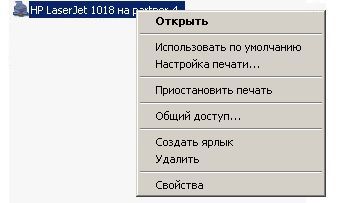
Нажать кнопку «Настройка печати».
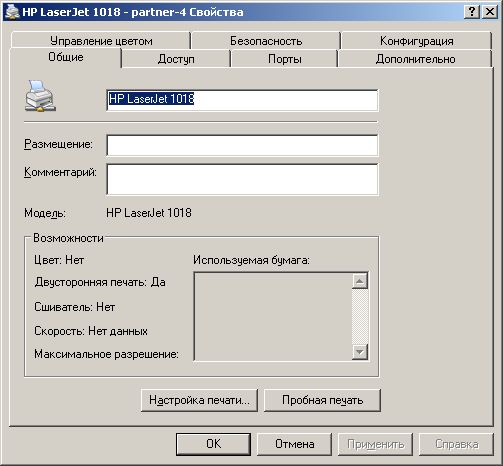
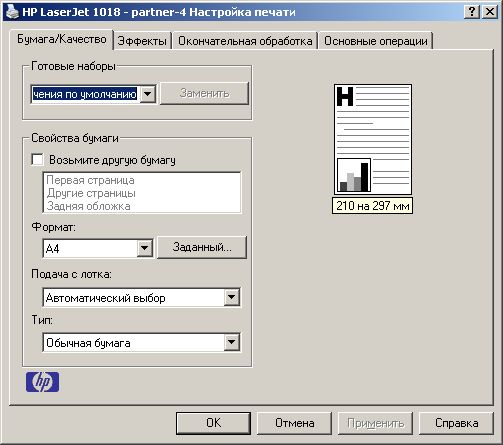
В открывшемся окне найти логотип фирмы HP и аккуратно кликнуть по нему 1 раз.
В этом окне также можно найти версию прошивки принтера, счетчик страниц и идентификатор обслуживания.
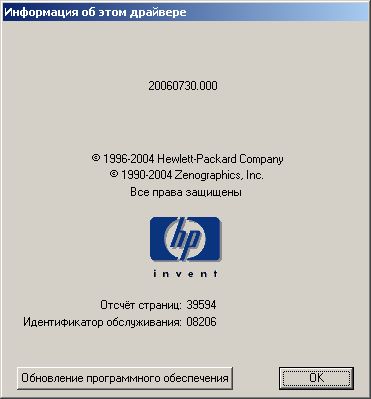
Очень полезная фишечка.
Автор: admin | 20.11.2009 | Камменты: 5
Комментарии
не у всех моделей такое работает. у меня hp psc 1400, так вот мне не пишут сколько отпечатано страниц
На универсальном драйвере для HP 1320 не сработало.
Эта фишка работает только в аппарата у которых ЕСТЬ счетчик страниц.
Например у популярной модели HP LJ 1102 нет счетчика – соответсвенно там не покажет
модели HP LJ 1120 тоже не нашел
Фишечка красивая. Только на 1200 тоже не канает.
МФУ HP LaserJet M232-M237 — Печать отчетов и пробных страниц
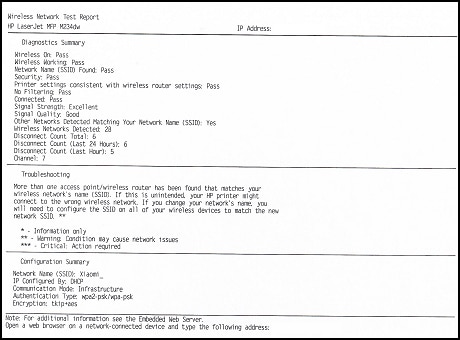
В этом документе содержатся инструкции по печати внутренних отчетов принтера, таких как отчет о конфигурации, отчет о сведениях, отчет о тестировании беспроводной сети и пробная страница выравнивания.
Печать отчета о конфигурации
Отчет о конфигурации содержится такие сведения о принтере, как серийный номер, настройки бумаги и копирования, а также использование принтера. Модели принтеров, поддерживающих работу в сети Wi-Fi, также содержат сведения об IP-адресе принтера и имени сети SSID.
Печать отчета о конфигурации с панели управления.
Включите принтер.

Нажмите и удерживайте кнопку Информация в течение трех секунд, пока не загорятся все кнопки.

Нажмите кнопку Возобновить .
Выполняется печать отчета о конфигурации.

Печать отчета со сведениями о принтере
Напечатайте отчет со сведениями о принтере, чтобы узнать сведения о вашем принтере, картридже с тонером, режиме подключения, имени и пароле Wi-Fi Direct, а также о текущем состоянии ошибки вашего принтера.
На панели управления принтера нажмите кнопку Информация .
Печатается отчет со сведениями о принтере.

Печать отчета о проверке беспроводной сети
Напечатайте отчет о проверке беспроводной сети, чтобы узнать результаты диагностики о состоянии сети Wi-Fi, мощности сигнала Wi-Fi, а также обнаружить сети.
Напечатайте отчет о проверке беспроводной сети с панели управления.
Включите принтер.
Нажмите и удерживайте кнопку Информация в течение трех секунд, пока не загорятся все кнопки.
Нажмите одновременно кнопку Информация и кнопку Возобновить .
Выполняется печать отчета о проверке беспроводной сети.
Печать пробной страницы выравнивания
Напечатайте пробную страницу выравнивания, чтобы отцентрировать изображение на странице.
Откройте HP Smart и выберите принтер.
Выберите пункт Дополнительные параметры .
Примечание.
В Windows 7 и 8 откройте HP Printer Assistant, выберите Печать , затем щелкните Главная страница принтера (EWS) .
Щелкните вкладку Система , затем щелкните Обслуживание .
В разделе Регулировка выравнивания выберите в раскрывающемся списке Размер лотка 1 размер, затем введите значения Сдвиг X1, Сдвиг X2 и Сдвиг Y.