Перемещение настроенной Ubuntu на флешку
В настоящее время существует множество утилит, с помощью которых можно создать загрузочную флешку, какую можно использовать для запуска компьютера в режиме LiveUSB и для установки OS Linux 1) . Такие утилиты существуют как для Windows 2) , так и для Linux 3) .
Однако, в некоторых случаях режима LiveUSB бывает недостаточно для работы, например, в тех случаях, когда нужно
установить драйверы, дополнительные программы, кодеки, которые не входят в состав LiveUSB.
Метод, о котором пойдет речь в данной статье позволяет установить полноценную ОС Linux на USB-накопитель (флешка, карта памяти, USB-HDD). Загрузившись с созданной этим методом флешки, вы сможете работать с операционной системой так, как если бы она была установлена на жестком диске.
Подготовка к установке
Для работы потребуется:
Компьютер с операционной системой Windows (Linux, MacOS);
Программа VirtualBox 4) ;
Образ диска Parted Magic 5) ;
Образ дистрибутива Ubuntu 6) любой версии с Официальной страницы загрузки;
Пустая флешка на 8 ГБ (или карта памяти того же объема), желательно отформатированная в нежурналируемой файловой системе (NTFS, ext2 и т.д.).
Устанавливаем программу VirtualBox (если она еще не установлена). Создаем виртуальную машину (ВМ) с такими характеристиками:
Операционная система: Linux;
Версия: Ubuntu;
Размер основной памяти: 512 МБ
Загрузочный диск:
Тип файла: VDI
Размер: 7 ГБ
В свойствах созданной виртуальной машины выбираем вкладку «Система» и в списке ставим первым CD/DVD-ROM. В качестве привода оптических дисков
выбираем ubuntu….iso (например, у меня 11.04-desktop-i386.iso), запускаем виртуальную машину и устанавливаем на нее Ubuntu. При установке Ubuntu лучше выбрать авторазметку, вполне надёжно справляется, и файловую систему ext2, а лучше ext4 с отключённым журналом 7) , т.к. система будет на флешке и, желательно, сразу настроить под свои нужды 8) . После того, как ОС установится, выключаем ВМ.
Далее, нам необходимо подключить флешку к виртуальной машине. Для этого подключаем флешку к компьютеру, в Свойствах-Настроить ВМ открываем вкладку USB, нажимаем на кнопку «Добавить из устройства» и в выпадающем списке выбираем подключенную флешку.
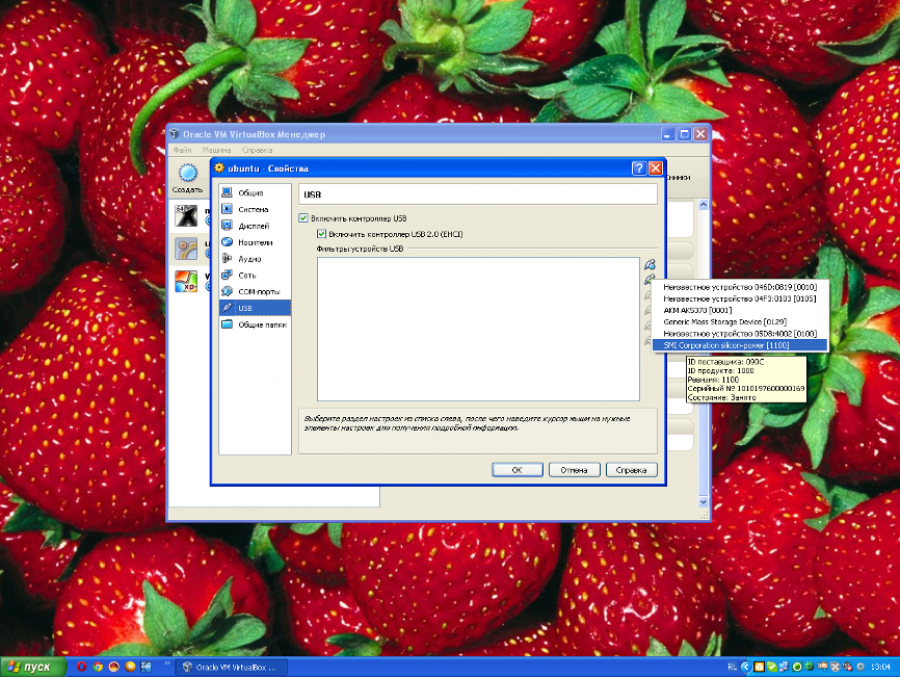
Запустим ВМ и убедимся, что флешка действительно подключена.
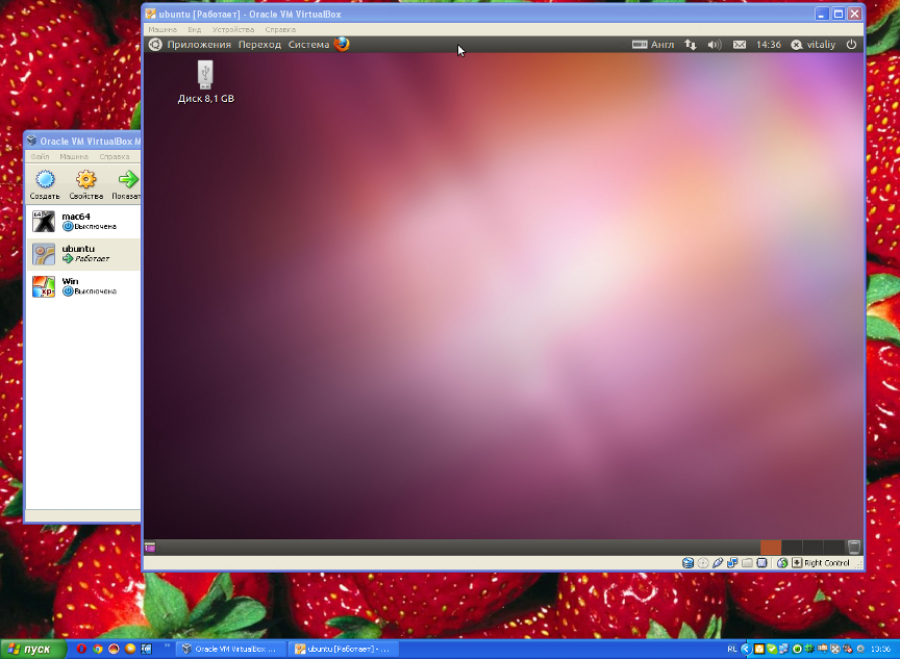
Выключаем ВМ. В качестве оптического привода выбираем pmagic.iso и снова запускаем ВМ.
В случае отклонения и требования выхода (exit) Parted Magic запуск как:

Установка
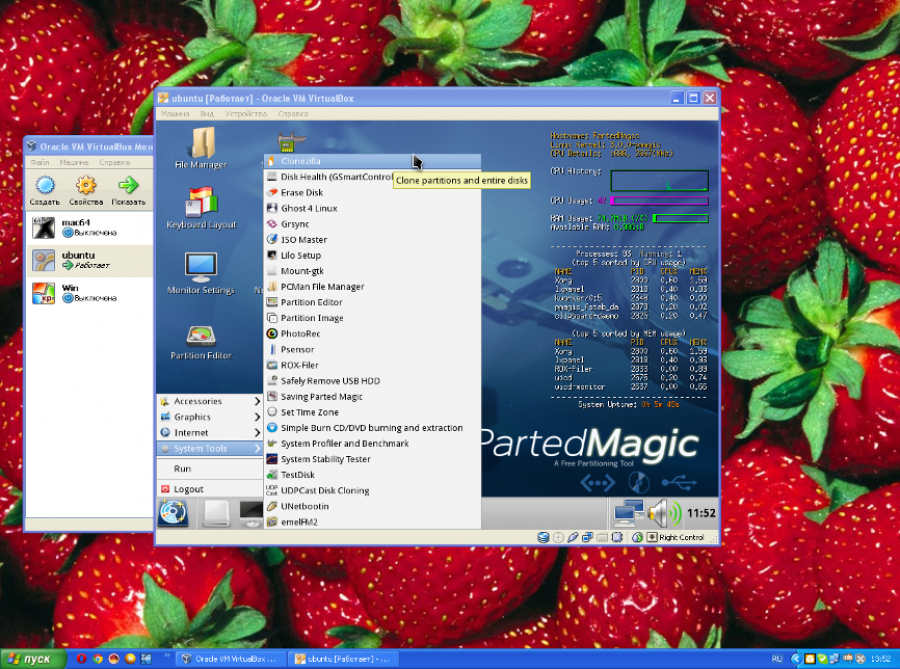
Теперь перенесем операционную систему Ubuntu с виртуальной машины на флешку. Для этого заходим в Основное меню оболочки PartedMagic и запускаем программу Clonezilla.
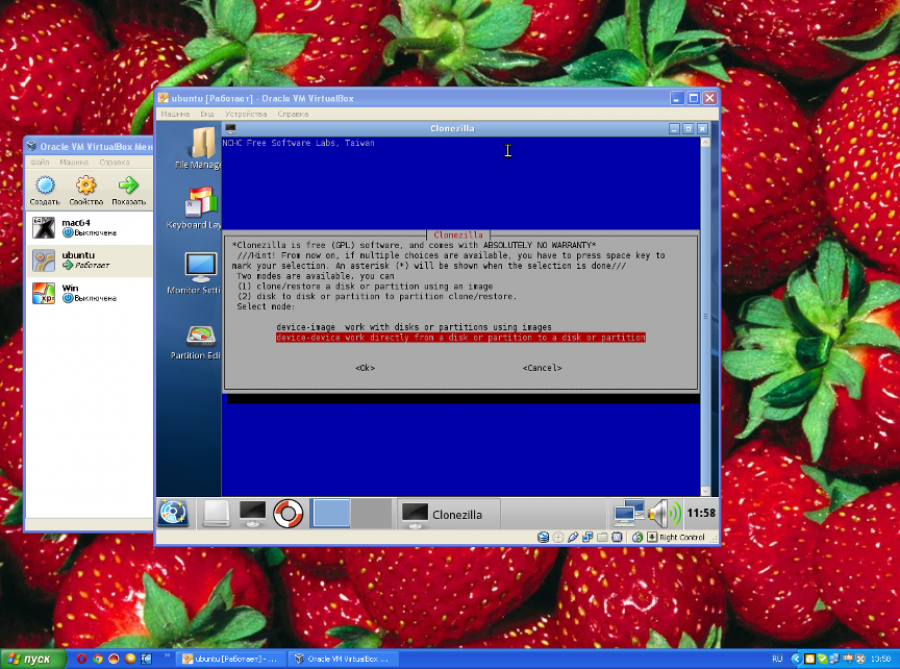
Выбираем режим «device-device»
Выбираем режим «Beginner»
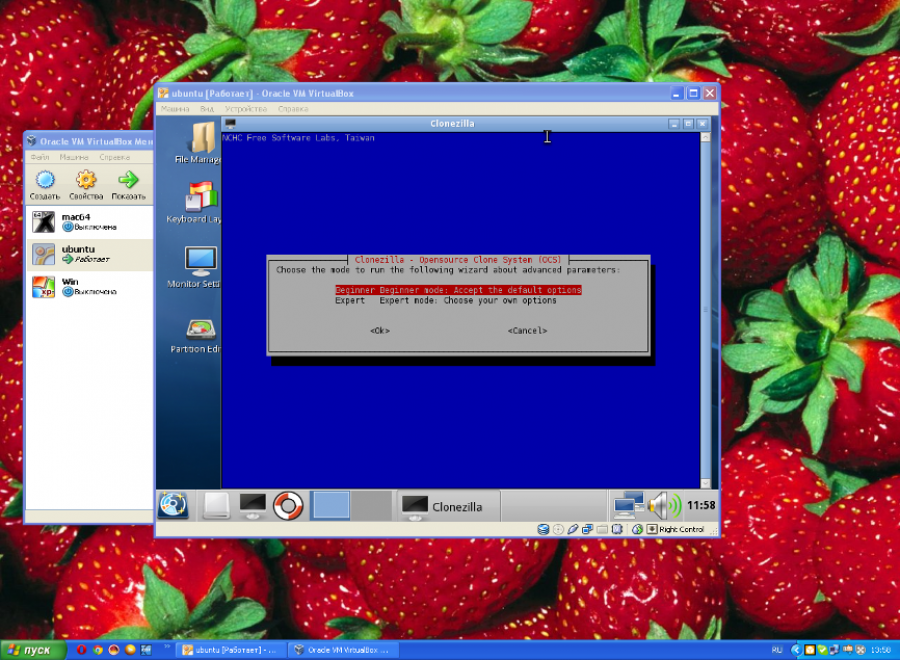
В следующем окне выбираем режим «disk_to_local_disk»

Выбираем диск, на который мы установили Ubuntu (sda)

Далее выбираем флешку (sdb)

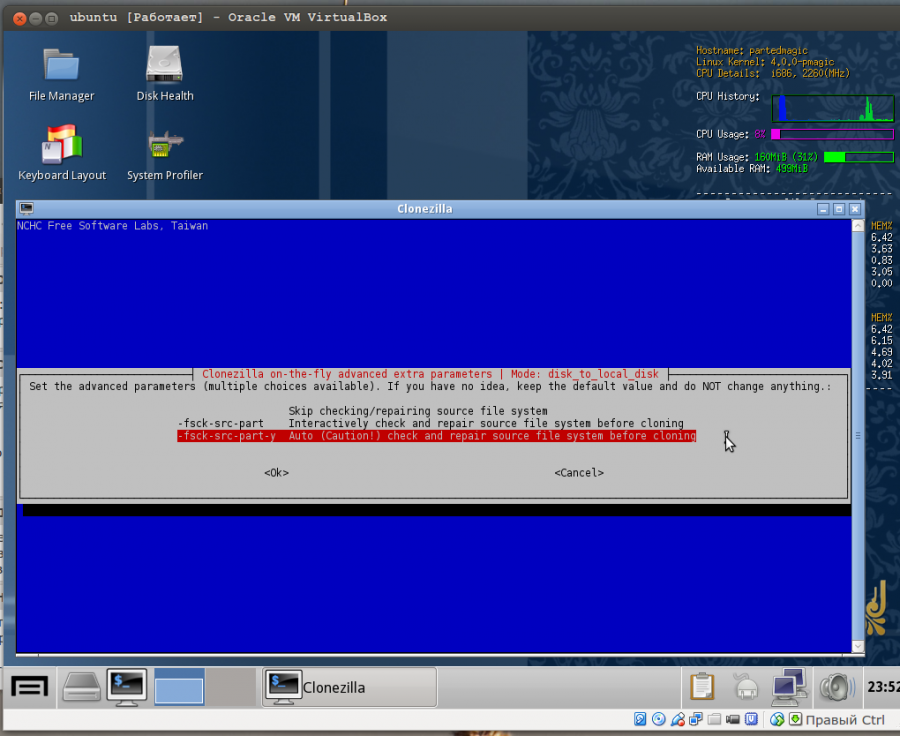
Clonezilla попросит для продолжения нажать клавишу Enter
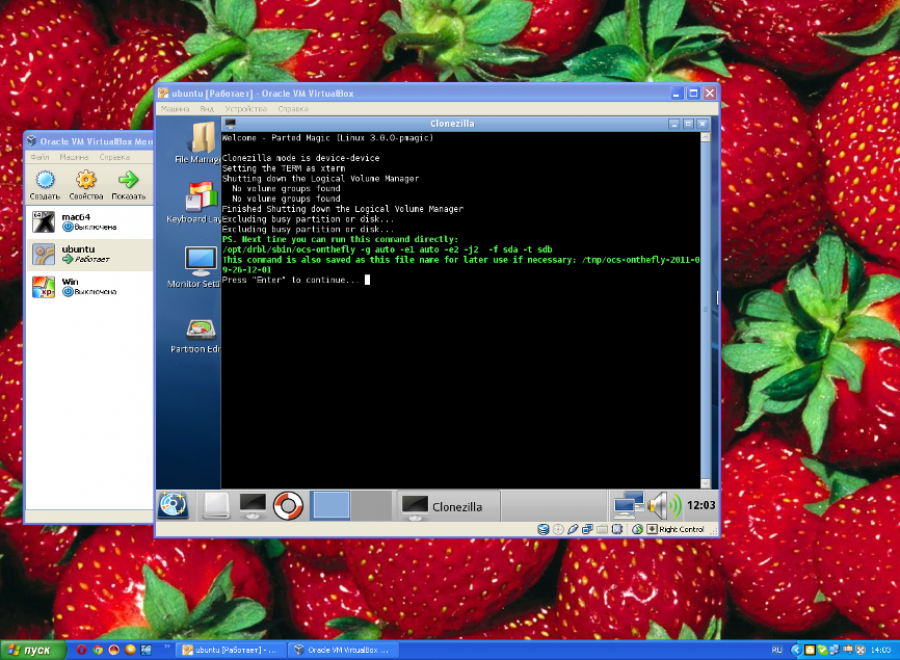
Далее, вас несколько раз спросят, уверены ли вы в том, что хотите продолжить? На все вопросы отвечаем «Да» (Y)

Начнется процесс клонирования диска

Если все прошло успешно, программа попросит нажать клавишу Enter после чего закроется.
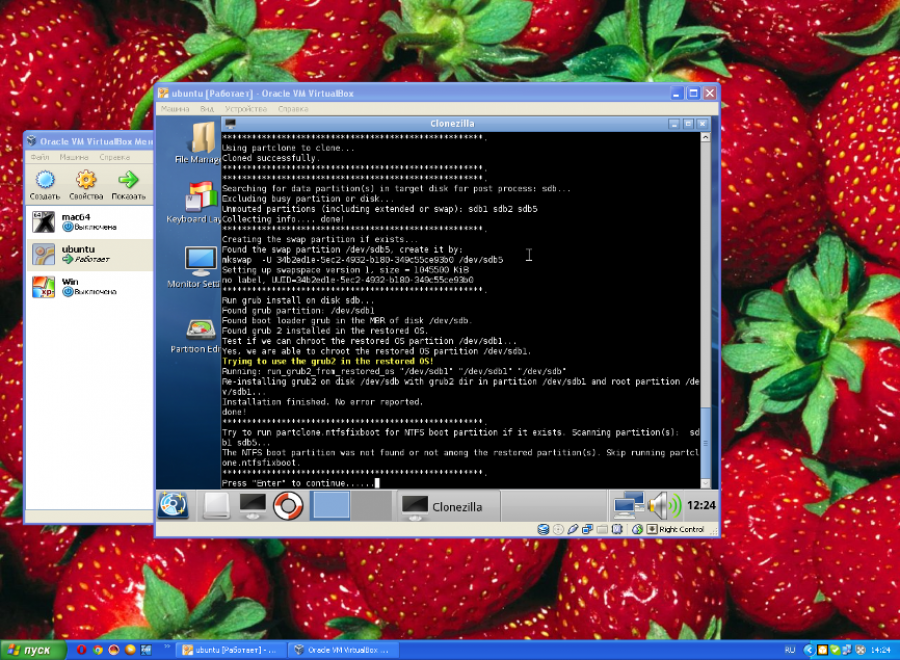
Вот и все, флешка готова. Можно выключать ВМ и использовать созданную флешку для запуска ОС Linux на любом компьютере (даже без жесткого диска).
Напоследок, хочу предупредить об одном недостатке данного метода: если флешка будет иметь файловую систему ext2/ext4, значит ей нельзя будет пользоваться для хранения данных в ОС Windows. К тому же, если вы захотите отформатировать флешку и сделаете это в Windows, ее размер станет меньше (около 6 ГБ). Для того, чтобы этого не случилось, советую воспользоваться программой PartitionEditor, которая находится на диске PartedMagic.
Данный материал написан для «Первого конкурса русскоязычных статей для ОС Ubuntu 2011 года» (konkurs.ubuntu.ru)
Работает метод и в Ubuntu 12.04; 14.04 LTS .
Подготовка USB образа
Вы ведь захотели попробовать Ubuntu MATE с USB диска или SD карты? Прекрасно! Если вы незнакомы с этим процессом, то вы можете подумать, что для этого будет достаточно простого копирования загруженного образа Ubuntu MATE на ваш носитель данных и после этого им можно воспользоваться. Но на самом деле для запуска операционной системы с носителя вы должны записать его образ специальным способом, чтобы обеспечить загрузку компьютера с него.
Для того чтобы установить или попробовать Ubuntu MATE с диска USB или SD карты, вам необходим носитель объемом не менее 4 Гб и загруженная копия Ubuntu MATE, совместимая с вашей системой.
Инструкции
Подходят для использования USB и карты microSD.
Если вы загрузили файл с расширением .xz , то воспользуйтесь программой 7-Zip для извлечения файла .img сначала.
Windows
- Загрузите новейшую версию программы balenaEtcher. Выполните двойной щелчок по загруженному файлу для установки.
- Запустите программу balenaEtcher.
- Нажмите кнопку Select Image и выберите файл Ubuntu MATE .iso , который вы собираетесь использовать.
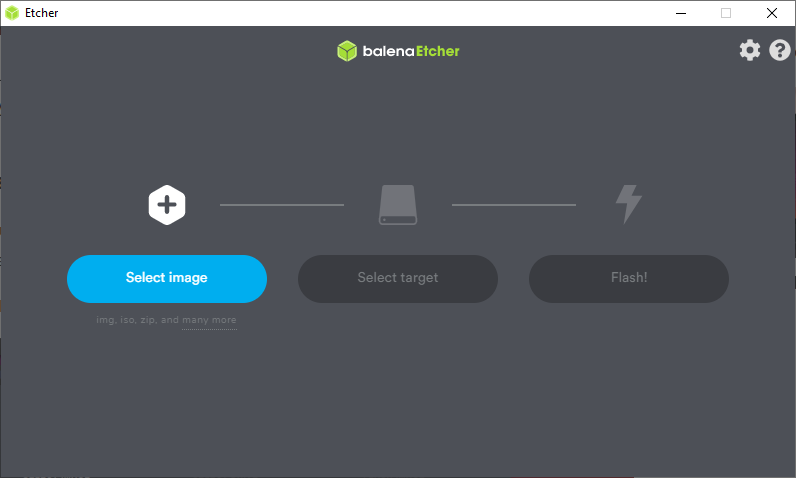
- Нажмите кнопку Select Target и выберите соответствующее устройство USB для записи .iso на него.
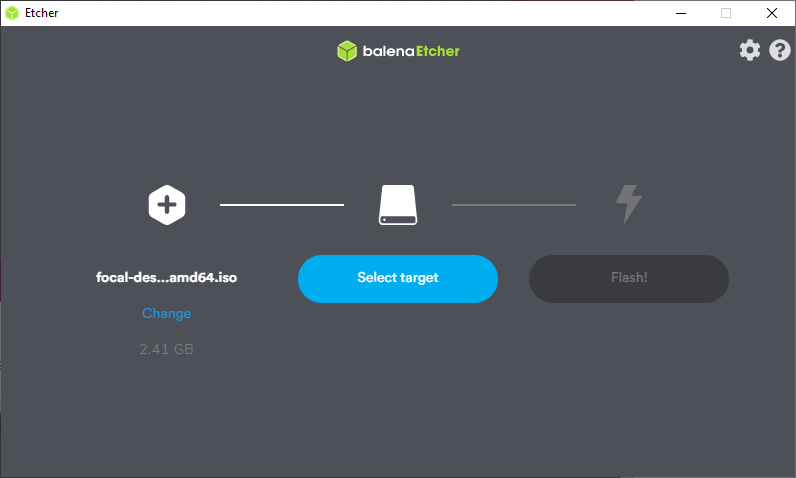
- Наконец, нажмите кнопку Flash! для запуска процесса.
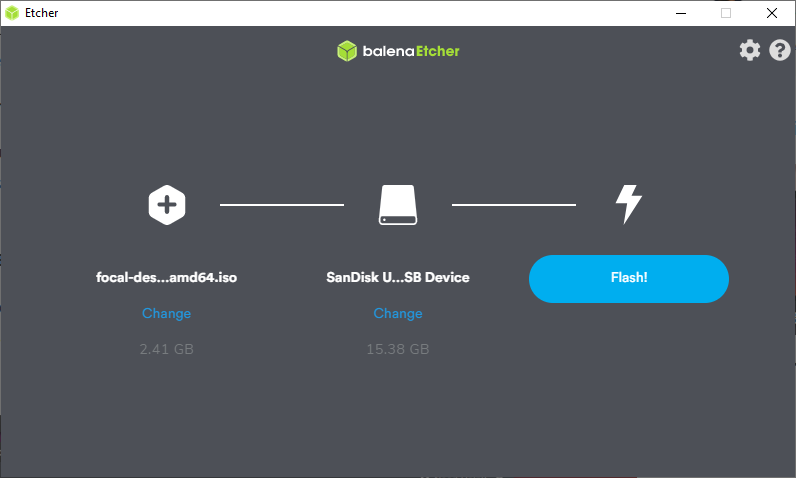
- При этом в процессе будет отображаться индикатор прогресса.
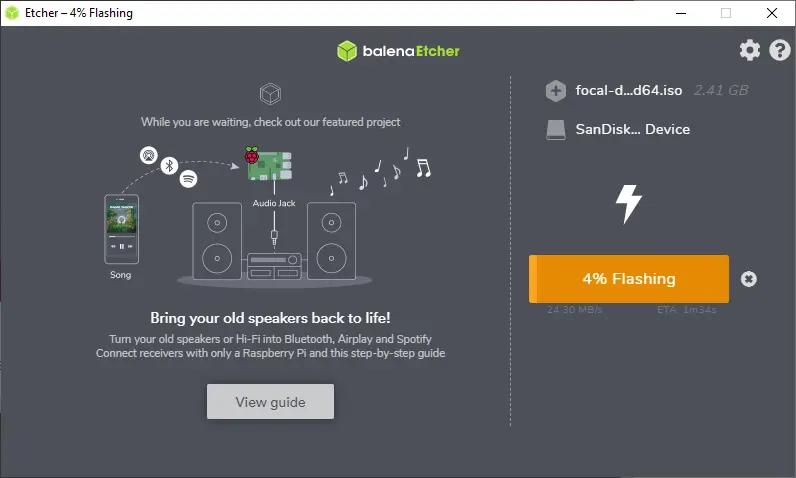
- Программа Etcher сообщит о завершении процесса.
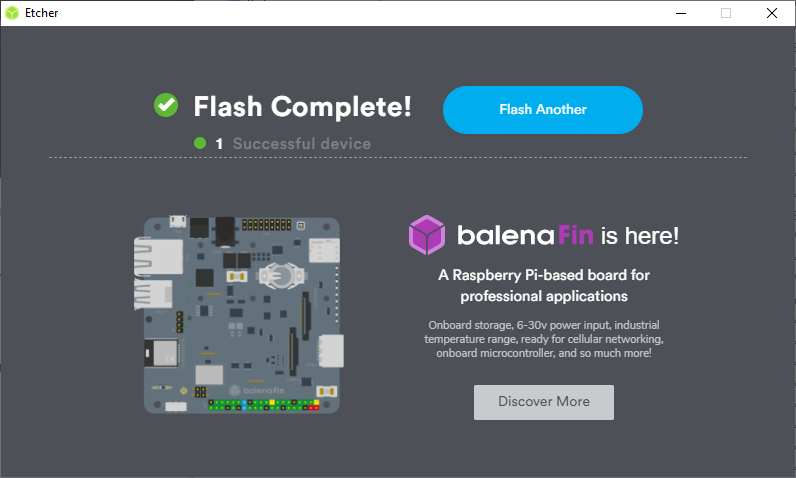
- Пожалуйста, отключите USB накопитель и подключите его к системе, на которую вы собираетесь установить Ubuntu MATE.
macOS
Если вы собираетесь записывать и использовать USB накопитель на устройстве Mac, то вам следует стереть и переформатировать накопитель с использованием Дисковой утилиты от Apple, которую вы можете запустить из меню Приложения > Утилиты или воспользовавшись поиском.
- После запуска Дисковой утилиты, подключите ваш USB накопитель, после этого он появится в программе.
- Если он не появился, то выберите Вид > Показать все устройства на панели меню.
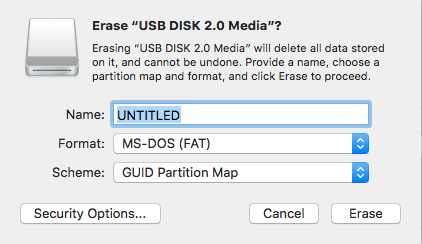
- Выберите USB накопитель и нажмите Стереть на панели инструментов или в контекстном меню правой кнопки мыши.
- Выберите формат MS-DOS (FAT) и GUID Partition Map из соответствующих выпадающих меню.
- Проверьте (и перепроверьте во избежании потери данных на неправильно выбранном устройстве или разделе), что вы выбрали правильный накопитель и нажмите Стереть .
- Загрузите и установите программу Etcher, проекта с открытым исходным кодом для записи файлов ISO на SD карты и USB накопители.
- Если потребуется, откройте секцию ‘Защита и безопасность’ в Системных настройках и разрешите запуск приложений, загруженных из ‘App Store и установленных разработчиков’. Если это не помогает запустить Etcher, то нажмите ‘Все равно открыть’.
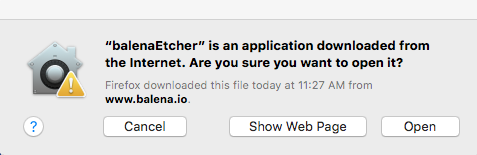
- Выберите предварительно загруженный файл Ubuntu MATE ISO (который, по умолчанию, расположен в вашей папке Загрузки) используя кнопку Select Image.
- Убедитесь что Select Target указывает на правильный накопитель USB, а если нет, то выберите нужное устройство.
- Нажмите кнопку Flash! для записи ISO файла на USB накопитель. Etcher запросит ваш пароль, затем будет отображать прогресс и проинформирует вас об успешном завершении процесса.
- Если macOS выводит сообщение ‘Вставленный диск не читается на этом компьютере’, то нажмите Eject, но не Initialise.
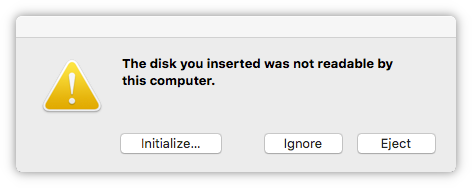
- Для использования загрузочного носителя на устройстве Mac, подключите USB накопитель и перезагрузите или включите устройство удерживая кнопку Option / Alt для запуска Startup Manager. Выберите золотой диск с надписью ‘EFI Boot’, после чего должно появиться меню запуска Ubuntu.
Если у вас не получается загрузить ваш Mac с USB накопителя, то попробуйте записать DVD.
GNU/Linux
В GNU/Linux существует несколько программ и утилит для записи ISO на USB накопитель или microSDHC, но мы предпочитаем использовать ddrescue (из пакета gddrescue).
Файл образа может быть напрямую записан на microSDHC или USB накопитель с использованием утилиты dd , но мы предпочитаем использовать ddrescue (из пакета gddrescue).
Для систем, основанных на Debian, например, Ubuntu MATE, выполните:
sudo apt update sudo apt install gddrescue Чтобы найти имя подключенного блочного устройства USB или microSDHC используйте команду:
sudo fdisk -l For example, in the image below, the USB drive is /dev/sdb (third entry) and the first and only partition is /dev/sdb1 (last entry). Checking the name of your device is a key step, as writing to the wrong device might corrupt or destroy your data.
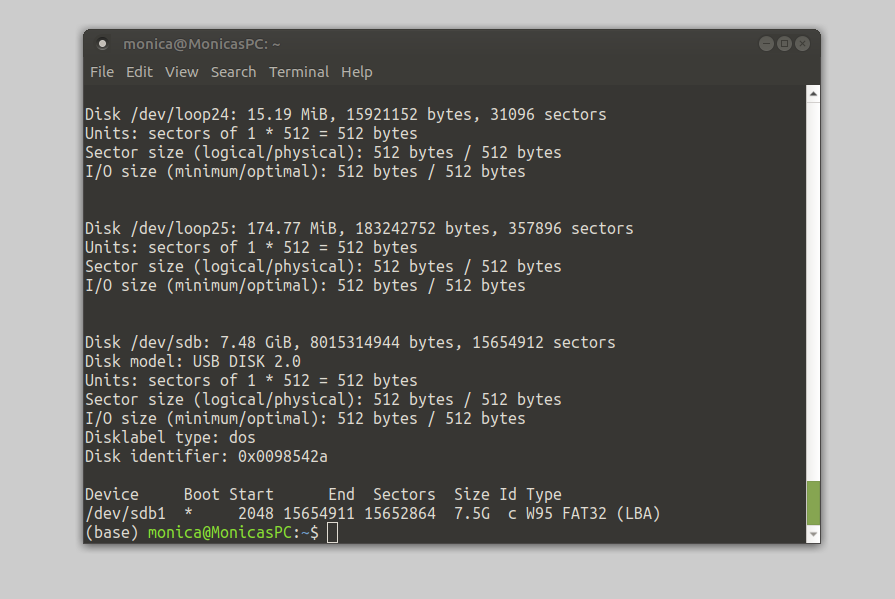
После того как вы подтвердили выбор правильного блочного устройства, введите команду, заменяя path/to/iso и sdx на пути к iso файлу и блочному устройству USB накопителя или microSDHC.
sudo ddrescue --force -D path/to/iso /dev/sdx Ubuntu/Ubuntu MATE
Программа GNOME Disks предустановлена в Ubuntu 16.04 и новее. Она предоставляет простой способ создания загрузочных USB накопителей.
Если программа Диски не установлена в вашей системе, вы можете установить ее через терминал:
sudo apt-get install gnome-disk-utility - Загрузите выбранный образ Ubuntu MATE, запомните его каталог хранения, затем подключите USB накопитель. Убедитесь, что он виден в Файловом Менеджере/Caja. Учтите, что дальнейший процесс отформатирует USB накопитель и сотрет все существующие на нем данные, поэтому убедитесь в наличии их резервной копии.
- Нажмите правой кнопкой мыши на файле ISO, и выберите “Открыть в Disk Image Writer.”
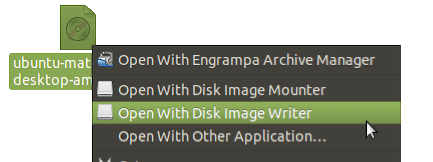
- Выберите ваш USB накопитель в меню “Назначение”.
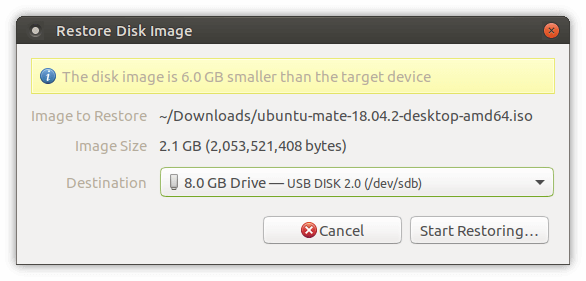
- Нажмите “Начать восстановление”. При появлении запроса подтверждения записи образа на накопитель нажмите “Восстановить.”
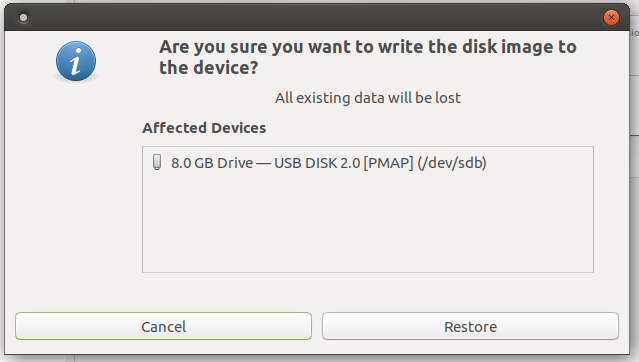
- Может появится запрос вашего пароля. Введите его и нажмите “Аутентификация”.
- GNOME Disks начнет процесс записи образа с отображением его прогресса и оценки необходимого времени.
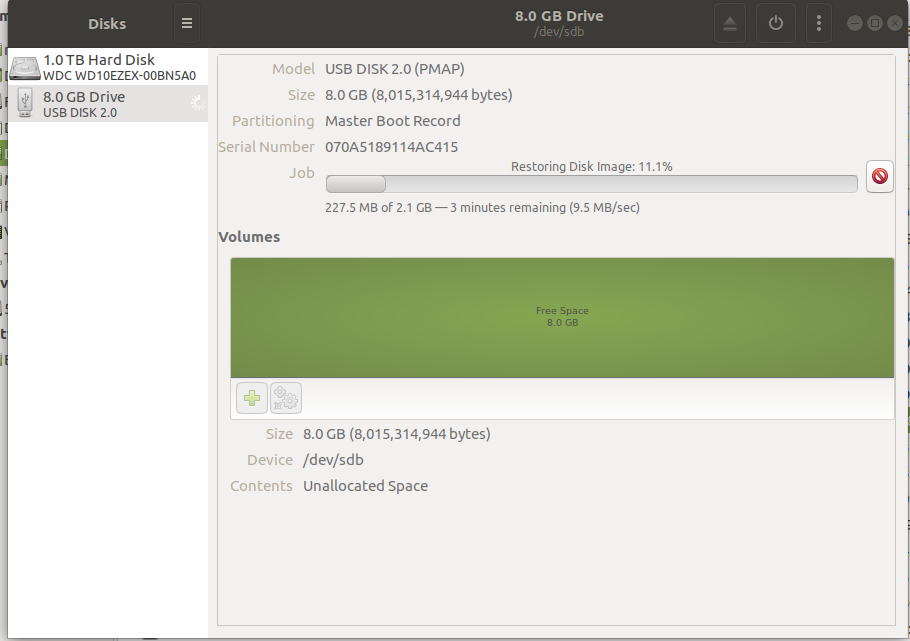
После окончания извлеките (или выключите) диск перед его отключением от компьютера.
© 2014-2023 Ubuntu MATE Team
Официальная редакция семейства Ubuntu. Ubuntu является торговой маркой Canonical Ltd.
Установка Ubuntu на флешку
Установка всей Ubuntu на USB-флешку очень проста и прямолинейна. Вы можете использовать установленную ubuntu на USB в качестве портативного компьютера и загрузочного устройства.
В этой статье мы расскажем, как установить Ubuntu на USB-флешку.
Вам может понравится:
Требование к установке Ubuntu
Минимальное рекомендуемое пространство для операционной системы Ubuntu, составляет 25 ГБ. Нам нужен USB носитель с минимальным объемом 32 ГБ, на который мы установим полную версию Ubuntu.
Также требуется загрузочный Ubuntu USB или Live CD. Надеюсь вы умеете создавать загрузочный USB.
Как только загрузочный USB-накопитель будет готов, подключите его и перезагрузите компьютер. Убедитесь, что BIOS настроен для загрузки с загрузочного USB-накопителя.
Установка Ubuntu на USB-накопитель
Как только Ubuntu загрузится с помощью загрузочного USB, подключите второй USB-накопитель, на который будет устанавливаться Ubuntu.
Нажмите на кнопку «Установить Ubuntu‘ (Install Ubuntu).

На следующем шаге выберите предпочтительную раскладку клавиатуры и язык и нажмите кнопку » Продолжить’.
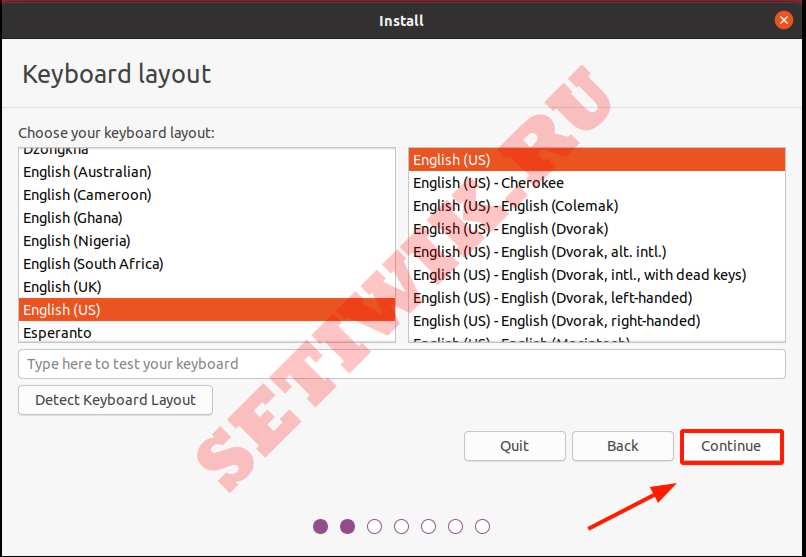
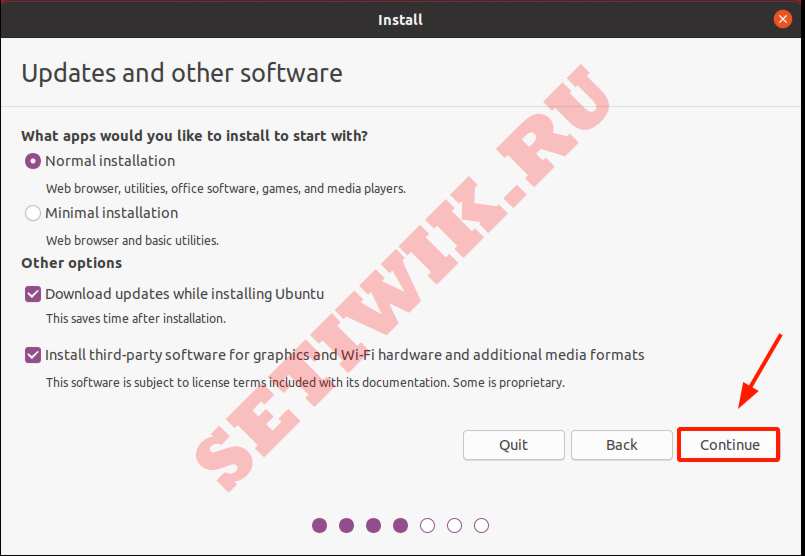
На следующем шаге выберите характер установки ( обычный или Минимальный), а также обновления и сторонние приложения, которые вы хотите установить. Затем нажмите «Продолжить‘.
В разделе «Тип установки» выберите «Что-то еще«, чтобы установщик мог предоставить вам возможность установить Ubuntu на ваш USB-накопитель.
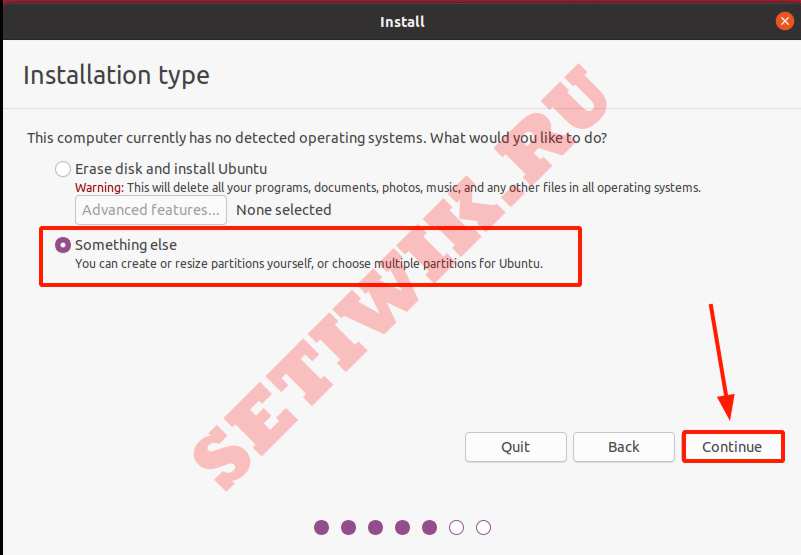
В следующем окне отображаются все доступные диски, на которые можно установить Ubuntu. Это очень важный шаг, будьте внимательны и выберите USB-накопитель.
Возможно вам будет интересно: Как установить Windows 10
В нашем случае USB-накопитель помечен /dev/sdb, и именно сюда мы установим Ubuntu. В вашем случае метка может быть другой.
Итак, нажмите на свой USB-накопитель и выберите опцию «Новая таблица разделов«.
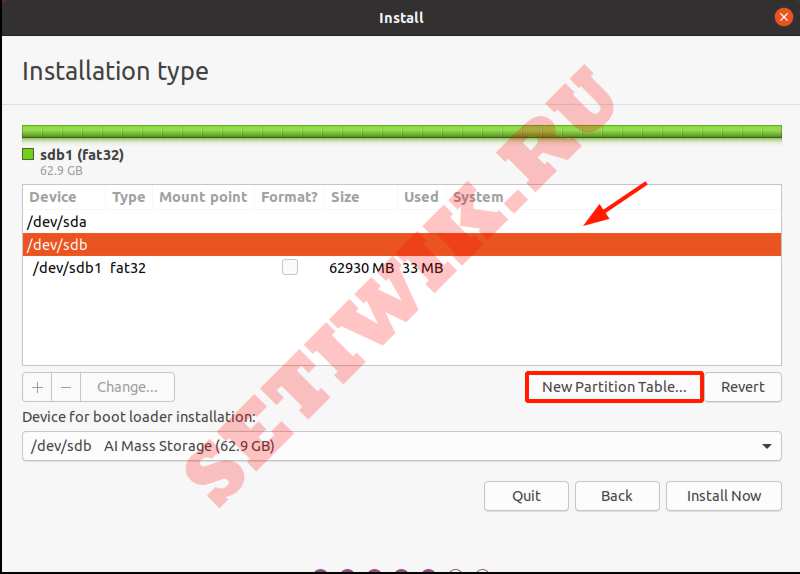
Когда вам будет предложено удалить все разделы, нажмите кнопку «Продолжить«, чтобы отформатировать и стереть уже существующие разделы на USB-накопителе.

Это создает свободное пространство в таблице разделов, эквивалентное емкости вашего USB-накопителя. Нажмите на знак плюса ( + ), чтобы начать создавать разделы.
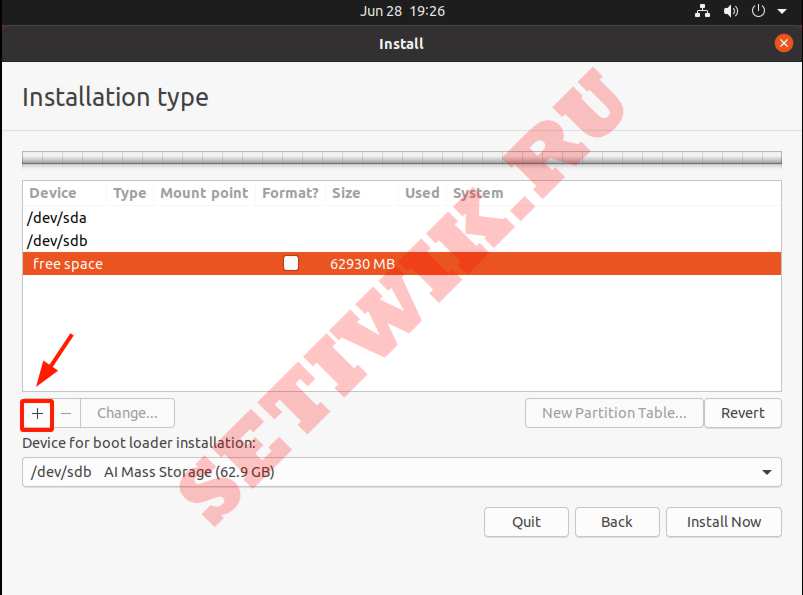
Мы создадим следующие разделы на USB накопителе:
Рекомендуемые разделы для установки Ubuntu на флешку:
/boot – 2GB
/ ( root ) – 55 GB
Swap 4 GB
Начнем с создания загрузочных разделов. Укажите размер в мегабайтах и убедитесь, что точка монтирования установлена в положение /boot, а затем нажмите кнопку » ОК‘.
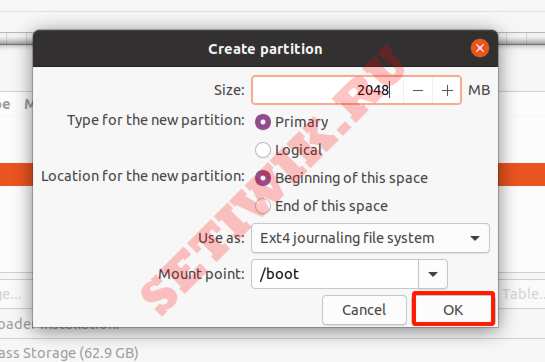
Это возвращает вас к таблице разделов. Как видно, загрузочный раздел уже создан. Чтобы создать корневой раздел ( / ), еще раз нажмите на знак плюса ( + ).
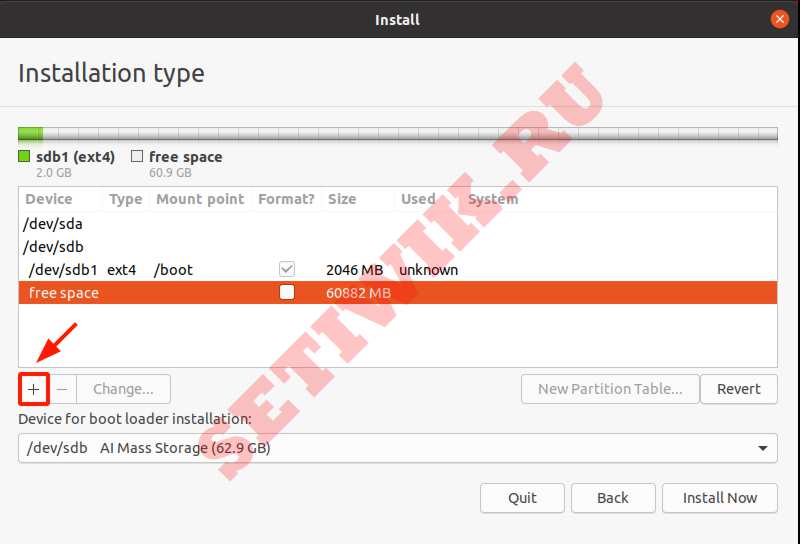
Затем укажите размер корневого раздела и точку монтирования как / . А затем нажмите кнопку «ОК‘.
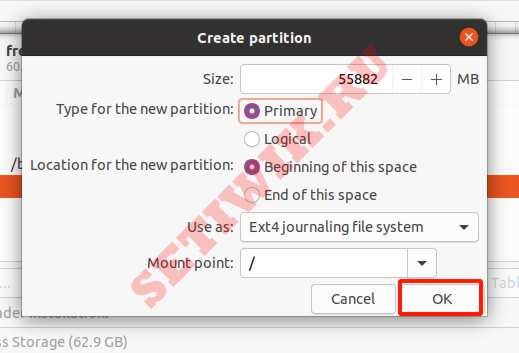
Теперь у нас есть 2 раздела, загрузочный и корневой. Чтобы создать точку монтирования подкачки, в последний раз нажмите на знак плюс ( + ).
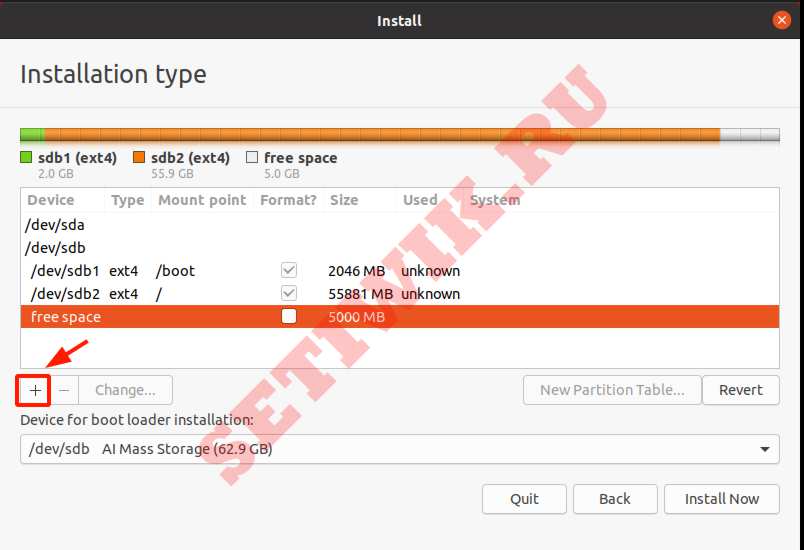
Теперь требуется определите размер swap и в опции «Использовать как:» выберите SWAP AREA. Затем нажмите кнопку «ОК’.
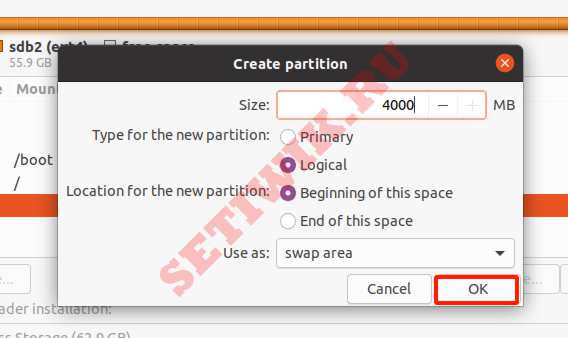
Таблица разделов размечена. Чтобы начать установку Ubuntu на USB-накопитель, нажмите кнопку «Установить сейчас«.
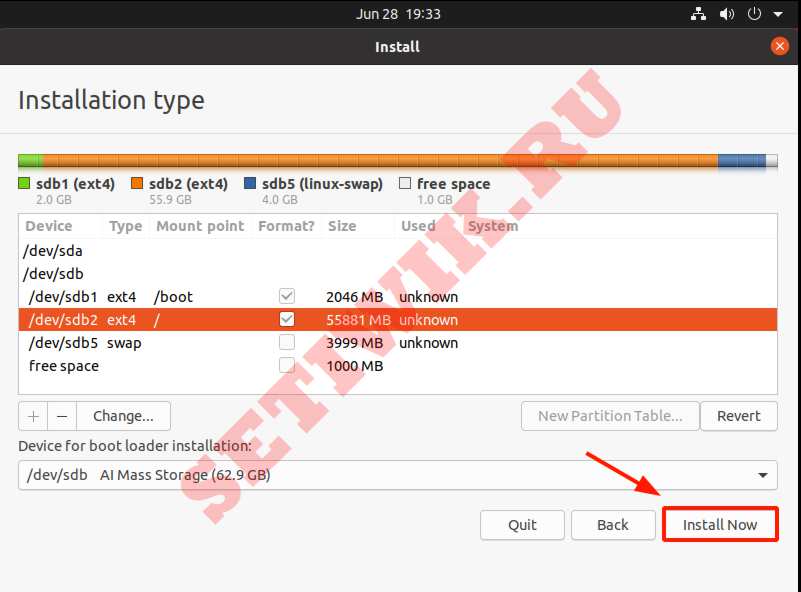
Чтобы сохранить и записать изменения на USB-накопитель, нажмите кнопку «Продолжить».

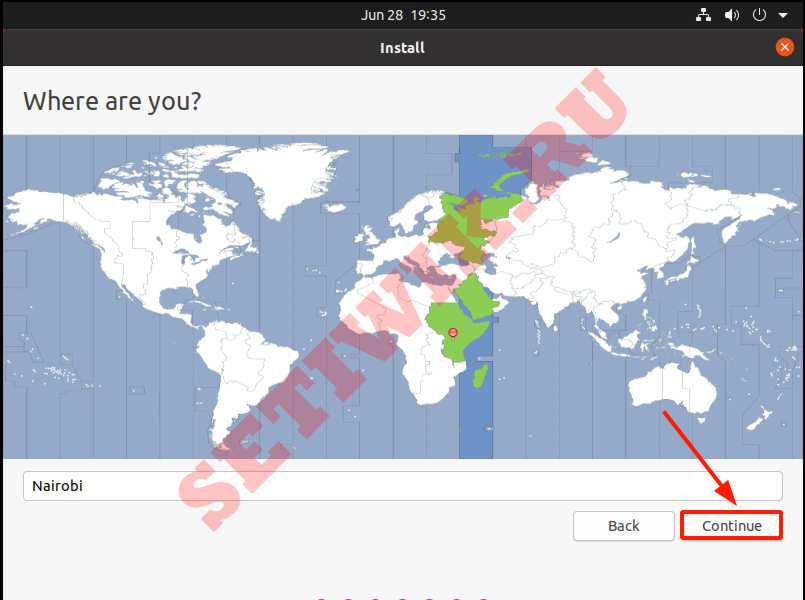
Установщик автоматически определяет ваше местоположение на карте мира. Кроме того, вы можете щелкнуть в любом месте карты, чтобы изменить свое местоположение. Когда вы закончите выбор, нажмите кнопку «Продолжить‘.
Возможно вам будет интересно: Яркость экрана на ноутбуке
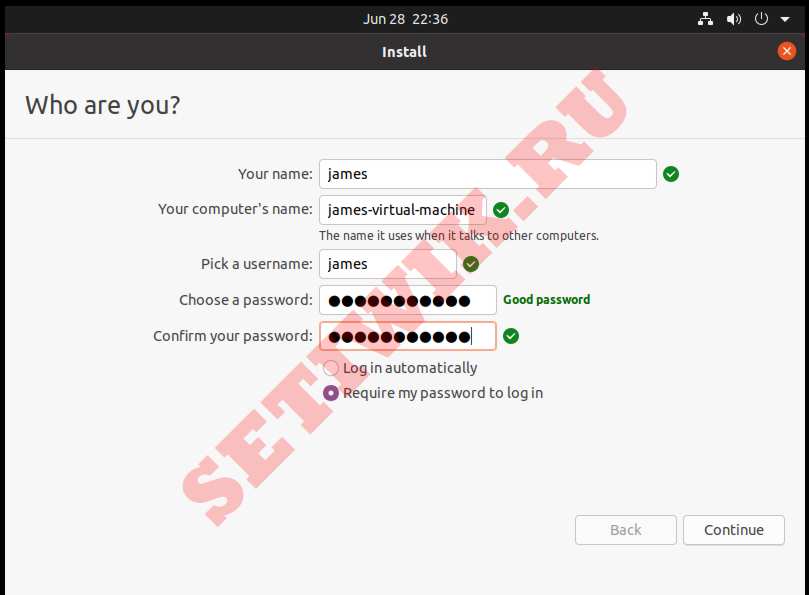
На следующем шаге заполните свои учетные данные, включая ваше имя, имя компьютера, имя пользователя и пароль. И нажмите кнопку «Продолжить«.
Далее начнется установка всех пакетов программного обеспечения, необходимых системе. Поскольку установка выполняется на флэш-накопитель USB, а не на жесткий диск ПК, установка займет довольно много времени. Так что придется ждать.

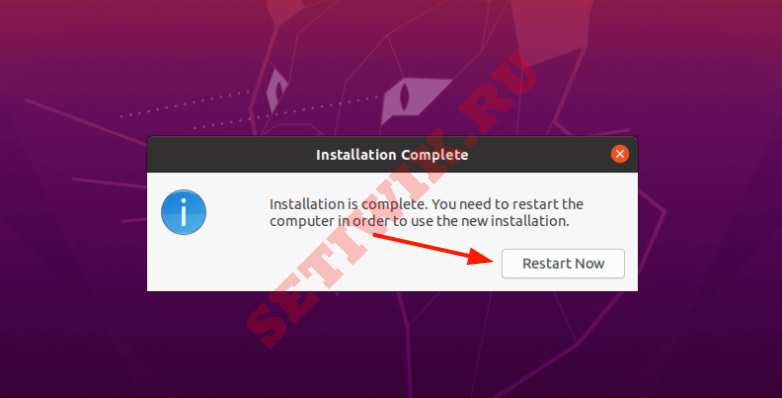
Наконец, когда установка будет завершена, нажмите кнопку «Перезагрузить сейчас«. Обязательно извлеките USB-накопители, чтобы ваш компьютер мог нормально загрузиться в свою операционную систему.
Теперь вы можете подключить USB-накопитель к любому КОМПЬЮТЕРУ и загрузиться в только что созданный экземпляр Ubuntu.
Заключение
Установка Ubuntu на USB флешку очень похожа на установку на ПК. Хочу заметить что, производительность Ubuntu на USB-накопителе довольно медленная. Поэтому для достижения наилучшей производительности рекомендуется выполнять только легкие рабочие нагрузки.
Как установить Ubuntu на флешку
Ubuntu является операционной системой, с акцентом на простоту в использовании и установке. Это идеальный вариант для ПК, ноутбуков и серверов. Одна из главных целей Ubuntu — это предоставление современного и стабильного ПО. ОС предоставляет все необходимые программы, такие как:
- программа просмотра Интернет;
- программное обеспечение для общения в сети;
- офисный пакет, для того чтобы работать с электронными таблицами, презентациями и текстами, и т.д.

Как установить Ubuntu на флешку
Если вы хотите установить Ubuntu на USB-накопитель, то сделать это совсем не сложно. Для того чтобы установить Ubuntu на флешку, следуйте приведенному ниже подробному руководству.
Как установить Ubuntu на USB-накопитель
Создайте загрузочный флэш-накопитель USB с Ubuntu, чтобы легко установить операционную систему на базе Debian вместе с Windows 7 или 8.1, или для того чтобы просто загрузить ОС для проверки своих возможностей. Правильно — вы можете запускать Ubuntu непосредственно с загрузочного USB-накопителя без ее установки. Чтобы создать диск, можно использовать Universal USB Installer или UNetbootin.
Важно! BIOS вашего компьютера должен иметь возможность загружаться с USB для установки или запуска Ubuntu с флеш-накопителя.
Процесс установки
Шаг 1. Скачайте Universal USB Installer:
-
Наберите Universal USB Installer в поисковике любого браузера, нажмите Enter.

Набираем в любом браузере Universal USB Installer

Открываем Universal USB Installer

Нажимаем кнопку «Загрузить UUI» или «Download UUI»
Шаг 2. Скачайте Ubuntu Desktop:
-
Откройте страницу загрузки Ubuntu Desktop и выберите версию Ubuntu, которую вы хотите установить на USB-накопитель. Долгосрочная поддержка — версия LTS предлагает 5 лет бесплатных обновлений, а последняя версия ОС предлагает всего 9 месяцев бесплатных обновлений.

Открываем страницу загрузки Ubuntu Desktop и выбираем версию Ubuntu

Выбираем разрядность из окна «Choose your flavor» и нажимаем «Download»

Нажимаем «Not now, take me to the download»
Шаг 3. Подключите USB-накопитель с объемом памяти не менее 2 ГБ к свободному порту USB, а затем дважды щелкните файл «Universal USB Installer», который вы загрузили ранее, чтобы запустить утилиту. Нажмите «Я согласен», если вы согласны с условиями «Лицензионного соглашения» (как на картинке ниже).

Нажимаем «Я согласен» или «I Agree»
Шаг 4. Выберите «Ubuntu» в раскрывающемся меню «Шаг 1» (как на картинке ниже). Программное обеспечение Universal USB Installer можно использовать для установки многих других операционных систем на базе Linux.

Выбираем «Ubuntu» в раскрывающемся меню «Шаг 1»
Шаг 5. Нажмите кнопку «Обзор» в разделе «Шаг 2», выберите установочный файл Ubuntu и нажмите «Открыть». В поле будет отображаться путь установочного файла, как на картинке ниже.

Нажимаем на кнопку «Обзор» в разделе «Шаг 2», выбираем установочный файл Ubuntu, нажимаем «Открыть»
Шаг 6. Выберите USB-накопитель из раскрывающегося списка «Шаг 3» (как на нижеприведенном скриншоте). Если утилита не обнаруживает диск, вы можете проверить флажок «Показать все диски», который позволяет посмотреть все диски. Будьте осторожны — выбор неправильного диска может привести к серьезной потере данных.

Выбираем USB-накопитель из раскрывающегося списка «Шаг 3»
Шаг 7. Чтобы отформатировать диск и стереть все на нем, перед установкой Ubuntu установите флажок «Формат диска». Утилита форматирует диск как Fat32.

Устанавливаем флажок на пункт «Формат диска», если хотим отформатировать флешку перед загрузкой
Шаг 8. Если вы хотите запустить Ubuntu с флеш-накопителя USB и установить приложения или внести изменения, установите постоянный размер файла, используя ползунок в разделе «Шаг 4». Ubuntu использует это дисковое пространство для хранения всего, от новых приложений до настроек.

Устанавливаем постоянный размер файла, используя ползунок в разделе «Шаг 4»
Шаг 9. Нажмите «Создать», чтобы начать установку Ubuntu на флэш-накопителе USB. Нажмите «Да» для подтверждения.

Нажимаем «Создать»

Нажимаем «Да» для подтверждения действия
Шаг 10. Нажмите «Закрыть» после того, как вы увидите сообщение «Выполнено, завершено», чтобы закрыть утилиту Universal USB Installer.
Шаг 11. Перезагрузите компьютер:
-
войдите в BIOS — нажав Delete, F2, F10, F12 или Esc;

В BIOS находим вкладку «Boot»

Выбираем нашу флешку и перемещаем на первое место

Переходим на вкладку «Exit», выбираем «Exit & Save Changes», нажимаем «ОК»
Важно! Если запустить Ubuntu с USB-накопителя, вместо его установки на жесткий диск, то будет ограничение производительности. Вы можете установить Ubuntu после его запуска — в Unity запускается значок Install Ubuntu.
Таким образом, используя Universal USB Installer установить Ubuntu на USB-накопитель, не составит труда. К тому же, как уже упоминалось выше, это программное обеспечение можно использовать для установки многих других операционных систем на базе Linux. Всего несколько простых шагов и вы счастливый обладатель Ubuntu (или любой другой операционной системы на базе Linux).
Видео — Как установить Ubuntu на флешку
Понравилась статья?
Сохраните, чтобы не потерять!