Как автоматизировать ввод данных в Excel?
Это учебное упражнение покажет, как роботизировать информационные отрывки в Excel. При управлении обширной информацией может быть почти сложно физически включить каждый элемент данных. Таким образом, ответом на это может быть автоматизация передачи информации. Наша повседневная работа будет очень простой, если мы сможем автоматизировать процесс передачи информации. Это не только сэкономит время клиента, но и постарается не вводить одинаковую информацию снова и снова. В этой статье мы покажем 2 успешных способа автоматизации информационного раздела в Excel. В основной стратегии мы используем компонент проверки данных для роботизации информационного раздела. Затем снова, в следующей методике, мы будем использовать конфигурацию таблицы Excel для роботизации информационных проходов.
Автоматизируйте ввод данных в Excel с помощью проверки данных
Во-первых, мы будем использовать проверку данных для автоматизации передачи информации в Excel. Компонент Succeeds Data Validation имеет некоторый контроль над тем, что клиент может вводить в определенную ячейку или диапазон ячеек. По большей части он ограничивает вход клиента. Мы можем использовать проверку данных Excel во всех формах Microsoft Excel. Используя этот элемент, мы можем переделать ограничение информационного раздела для клиента. Чтобы наметить эту стратегию, мы будем использовать прилагаемый набор данных.
Как насчет того, чтобы увидеть шаги, направленные на отыгрывание этой техники.
- В любом случае выберите ячейку (B11:B15).
- Затем выберите диапазон ячеек (B5:B8).

- Затем в этот момент перейдите на вкладку «Данные».
- Через некоторое время из шнурка щелкните раскрывающийся список «Проверка данных». В раскрывающемся меню выберите пункт Проверка данных.
- Появится еще одно поле обмена с именем «Проверка данных».

- Кроме того, перейдите на вкладку «Настройки» в этом диалоговом окне. Выберите вариант «Список» в раскрывающемся меню «Разрешить».
- Выберите диапазон от B11:B14.
- Теперь нажмите OK.
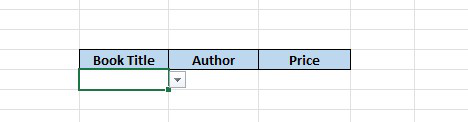
- Таким образом, мы получим выпадающий символ, как на сопутствующей картинке. Это позволит нам выбирать информацию из другого информационного диапазона.
- С этого момента выберите диапазон ячеек (C5:C8). Вставить соответствующее уравнение в панель рецептов:
- Нажмите Ctrl + Enter, чтобы применить рецепт в каждой из выбранных ячеек.
- Наконец, выберите любое название натурального продукта, начиная с выпадающего списка в ячейке B5.

- Таким образом, мы получим ее стоимость последовательно при сравнении ячейки C5.
Применить таблицу Excel для автоматизации ввода данных
В следующей стратегии мы применим таблицу Excel для роботизации информационного раздела. Таблицы успеха являются наиболее эффективным способом хранения информации. Он сопровождает множество моментов, которые упрощают контроль и изучение информации. Чтобы наметить эту стратегию, мы будем использовать сопутствующий набор данных. Набор данных содержит названия различных продуктов стоимости почвы. В последнем столбце набора данных мы видим общую стоимость при прочих равных условиях. Мы превратим этот информационный диапазон в таблицу. Таким образом, если мы добавим в таблицу какую-либо новую запись, общая сумма будет обновляться естественным образом.
Как насчет того, чтобы увидеть шаги в направлении использования таблиц Excel.
- Сразу выберите всю информацию, диапазон (B4:C9).
- Кроме того, перейдите на вкладку «Вставка» и выберите «Таблица выбора» из шнурка.
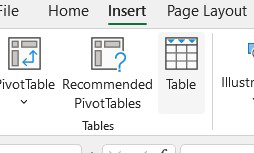
- Появится другое диалоговое окно под названием «Создать таблицу».
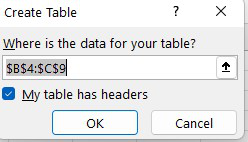
- В-третьих, не забудьте проверить выбор «В моей таблице есть заголовки». Нажмите «ОК».
- Соответственно, мы получаем наш информационный диапазон в расположении таблицы.
- Теперь добавьте еще одну запись в таблицу в строке 8. Наконец, мы видим, что переход к общей стоимости в ячейке C10 соответственно обновляется.
Что позволяет автоматизировать ввод данных в таблицу
Таблицы Excel — невероятно мощный инструмент. В них — 470+ встроенных функций, благодаря которым почти любую задачу можно хотя бы частично автоматизировать. Сегодня расскажем о том, как быстро вводить данные. Больше лайфхаков вас ждет на открытом уроке «Магия Excel».
Окончание ввода в ячейку
Закончить ввод данных/формулы в ячейку можно разными способами — смотря куда нужно попасть после.
- Ctrl + Enter (⌃ + Return) — вы останетесь в той же ячейке (это сочетание клавиш также позволяет ввести значения/формулы сразу в несколько выделенных ячеек);
- Enter (Return) — активной станет ячейка ниже;
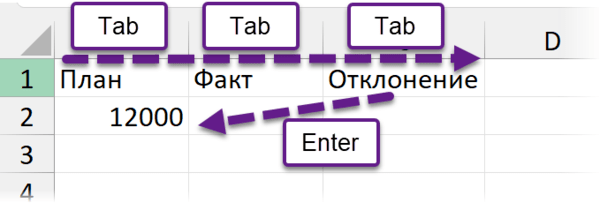
- Tab — ячейка справа;
- Shift + Enter — ячейка сверху;
- Shift + Tab — ячейка слева.
Можно изменить то, куда вы будете попадать при нажатии Enter, в параметрах Excel:
Если вы ввели несколько значений в соседние столбцы (через Tab), а затем нажали Enter — то попадете в начало следующей строки (в первый столбец). Так удобно заполнять небольшие таблицы.
Инструменты для быстрого ввода данных
Автозамена
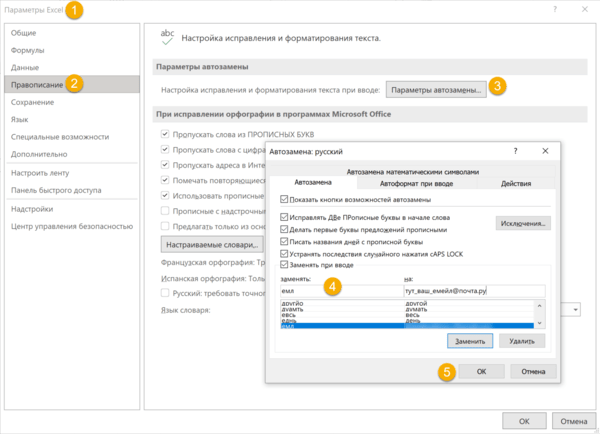
Если вам часто нужно вводить какое-то словосочетание, адрес, емейл и так далее — придумайте для него короткое обозначение и добавьте в список автозамены в Параметрах:
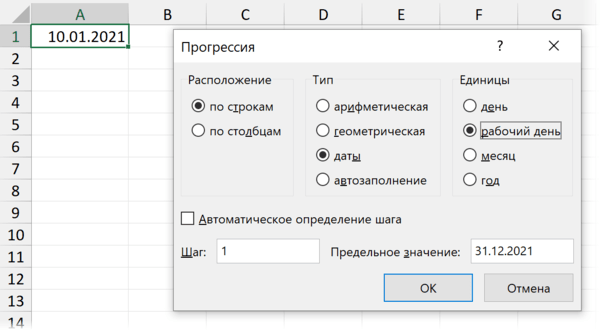
Прогрессия
Если нужно заполнить столбец или строку последовательностью чисел или дат, введите в ячейку первое значение и затем воспользуйтесь этим инструментом:
Протягивание
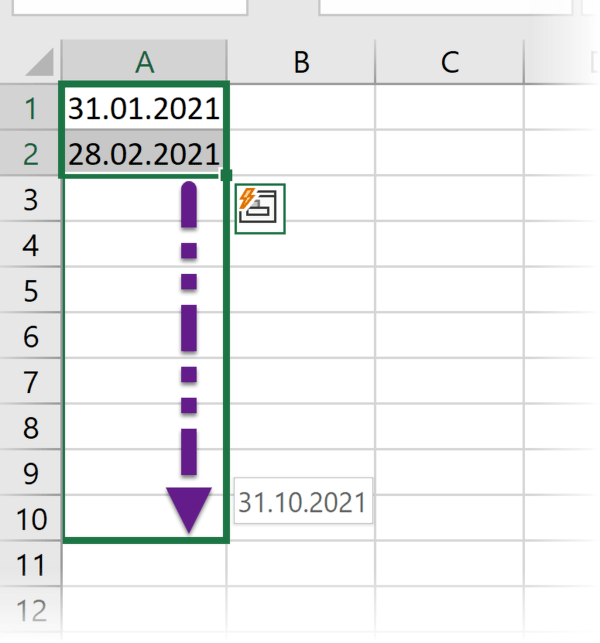
Если вы уже задали какой-то паттерн (например, числа с шагом 10 или последние даты каждого очередного месяца), выделите несколько ячеек и далее «протяните» их мышкой за маркер в правом нижнем углу.
Автозавершение
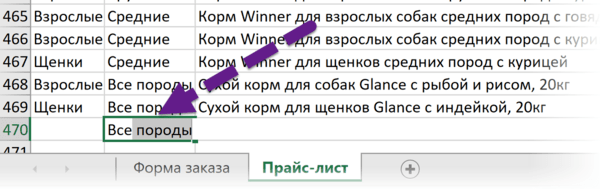
Если в столбце выше встречалось то или иное значение, Excel предложит вам его дописать (для этого нажмите Tab).
Раскрывающийся список
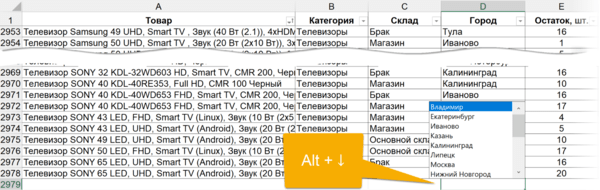
Alt + ↓ (⌥ + ↓) или правая кнопка мыши и «Раскрывающийся список» в контекстном меню. И выбирайте из списка тех значений, что встречались в этом столбце ранее:
Больше примеров того, как работает табличная магия, наш эксперт Ренат Шагабутдинов покажет на бесплатном онлайн-уроке «Магия Excel в действии». Записаться на открытый урок можно здесь.
Microsoft Excel: автоматический ввод данных
Microsoft Excel является одним из самых популярных инструментов для работы с данными. Его способности к организации и анализу данных сделали его неотъемлемой частью делового мира. Однако, работа с большими объемами информации может быть утомительной и затратной по времени.
Автоматический ввод данных в Excel – это способ упростить и ускорить этот процесс. С его помощью можно создавать сложные форматы, что позволяет проводить анализы на основе большого числа переменных. Пользователи могут автоматически вводить данные, обрабатывать их и создавать отчеты, не тратя много времени на ввод ручным способом. Это позволяет повысить эффективность и точность работы с данными в Excel.
Автоматический ввод данных в Excel может быть осуществлен с помощью различных инструментов, таких как макросы и функции. Макросы – это записанные серии действий, которые выполняются последовательно. Они могут быть выполнены автоматически или по команде пользователя. Функции, с другой стороны, являются предустановленными формулами, которые могут быть автоматически применены ко всему столбцу или строке.
Автоматический ввод данных в Excel является мощным инструментом, который помогает упростить и ускорить работу с данными. Он позволяет пользователю автоматически вводить информацию, обрабатывать ее и создавать отчеты. Это позволяет не только сэкономить время, но и повысить точность и эффективность работы с данными в Excel.
Преимущества автоматического ввода данных в Microsoft Excel
Одно из основных преимуществ автоматического ввода данных – это возможность редактирования и обработки больших объемов информации за короткое время. Вместо того, чтобы вручную вводить каждую ячейку, можно использовать функции, макросы и формулы для автоматизации операций. Это значительно ускоряет процесс обработки данных и позволяет сосредоточиться на анализе результатов.
Еще одно преимущество автоматического ввода данных – это минимизация ошибок. Ручной ввод данных часто сопряжен с риском допустить опечатку или ошибку. Автоматизированный ввод позволяет избежать этих проблем благодаря предоставлению шаблонов, предварительной настройке формул и проверке данных на соответствие заданным условиям.
Также автоматический ввод данных способствует повышению точности ввода и согласованности информации. Вместо того, чтобы полагаться на человеческую память и внимание, автоматизация позволяет настроить правила проверки данных и запретить ввод некорректных значений. Это особенно важно при работе с большими объемами данных и сложными формулами, где даже незначительная ошибка может привести к неверным результатам.
Наконец, автоматический ввод данных делает процесс работы в Microsoft Excel более удобным и интуитивно понятным. Вместо того, чтобы тратить время на рутинные и повторяющиеся действия, пользователи могут использовать готовые шаблоны, макросы и функции, которые позволяют выполнить нужные операции одним нажатием кнопки. Это позволяет сосредоточиться на более важных задачах и повышает эффективность работы.
| Автоматический ввод данных | ускоряет процесс обработки данных |
| Минимизирует ошибки | предоставляет шаблоны и проверяет данные |
| Повышает точность | запрещает некорректные значения |
| Улучшает удобство | позволяет использовать готовые шаблоны и функции |
Как настроить автозаполнение ячеек в Excel
Чтобы настроить автозаполнение в Excel, следуйте следующим шагам:
- Выберите ячейку, содержащую шаблон, который вы хотите использовать для автозаполнения.
- Наведите курсор на маленький квадратик в правом нижнем углу выбранной ячейки. Когда курсор примет форму «плюса», щелкните левой кнопкой мыши и удерживайте ее.
- Перетащите курсор вниз или вправо по столбцу или строке, чтобы автоматически заполнить выбранные ячейки значениями, основываясь на шаблоне. Вы также можете расширить автозаполнение, перетаскивая курсор на несколько ячеек вниз или вправо.
- Отпустите левую кнопку мыши, когда вы закончите заполнять ячейки.
Очень удобной фичей автозаполнения является возможность заполнять ячейки не только числами, но и текстом, датами и другими данными. Вы можете создать свой собственный шаблон, используя текстовые значения или формулы.
Например, если вы начинаете заполнять ячейки с порядковыми номерами (1, 2, 3 и т. д.), вы можете просто ввести первые два номера в соседние ячейки и затем воспользоваться автозаполнением, чтобы Excel автоматически заполнил оставшиеся ячейки.
Также вы можете использовать автозаполнение для создания последовательности дней недели, месяцев, кварталов или любых других значений, которые следуют определенному шаблону.
Благодаря возможности автозаполнения в Excel, вы можете быстро заполнять даже большие диапазоны ячеек данными, сокращая время и усилия, которые вы потратили бы на ввод этих данных вручную. Эта функция также позволяет избежать ошибок при введении данных вручную.
Таким образом, умение настроить автозаполнение ячеек в Excel является важным навыком для повышения эффективности работы с данными в этой программе.
Использование формул для автоматического расчета данных
В Microsoft Excel можно использовать различные формулы, чтобы автоматически расчитывать данные в таблице. Формулы позволяют совершать сложные математические операции, а также выполнять логические проверки и другие вычисления.
Для того чтобы использовать формулы, нужно сначала выбрать ячейку, в которую нужно ввести формулу. Затем необходимо ввести знак равенства (=) и саму формулу. Например, формула для сложения двух чисел будет выглядеть так: =A1+B1 , где A1 и B1 – адреса ячеек, содержащих данные для сложения.
Можно использовать также математические операции, такие как умножение, деление, вычитание и другие. Например, формула для умножения двух чисел будет выглядеть так: =A1*B1 .
В Excel также доступны различные функции, которые позволяют выполнять сложные вычисления. Например, функция SUM используется для суммирования чисел в определенном диапазоне. Формула для суммирования чисел в ячейках от A1 до A3 будет выглядеть так: =SUM(A1:A3) .
Кроме того, можно использовать логические функции, такие как IF, которая выполняет проверку условия и возвращает различные значения в зависимости от результата проверки. Например, формула для проверки, является ли число в ячейке A1 положительным, будет выглядеть так: =IF(A1 > 0, «Положительное», «Отрицательное») .
Всего в Excel доступно более 400 различных функций, которые позволяют решать разнообразные задачи. Используя формулы, можно автоматизировать процесс расчета данных и значительно упростить работу с таблицами.
Создание макросов для автоматического ввода данных
Microsoft Excel предоставляет возможность создания макросов, которые помогут автоматизировать рутинные задачи по вводу данных. Макросы позволяют записывать последовательность действий и затем воспроизводить их с помощью одной команды или горячей клавиши.
Для создания макроса в Excel следует выполнить следующие шаги:
- Открыть Excel и выбрать вкладку «Разработчик» в верхней части экрана. Если вкладки «Разработчик» нет, то её можно включить в настройках Excel.
- На вкладке «Разработчик» выбрать «Записать макрос» в разделе «Команды группировки».
- Появится окно «Запись макроса». В этом окне нужно ввести имя макроса и выбрать, где он будет сохраняться (в личном макросе книги или в глобальном макросе книги).
- Нажать «ОК» и начать запись макроса. Каждое действие, выполненное в Excel, будет записываться в макрос.
- После выполнения всех необходимых действий нажать «Остановить запись» в окне «Запись макроса».
После записи макроса, его можно вызвать с помощью команды «Запустить макрос» на вкладке «Разработчик».
Макросы позволяют не только автоматизировать ввод данных, но и выполнять другие операции, такие как открытие окна диалога, копирование данных, сортировка и фильтрация таблиц и многое другое. Создавая макросы, можно значительно упростить работу с данными в Microsoft Excel.
Что такое данные в Microsoft Excel и как с ними работать
Автоматический ввод данных в Excel позволяет упростить работу с большими объемами информации. С его помощью можно быстро заполнять таблицы, выполнять расчеты и анализировать данные. В Excel существует несколько способов автоматического ввода данных, таких как автозаполнение, автосумма, автокорректор и многое другое.
Один из основных инструментов для работы с данными в Excel — это таблицы. Таблицы позволяют организовать данные в удобном формате, добавлять новые записи, фильтровать и сортировать информацию. Для создания таблицы в Excel нужно выделить нужный диапазон ячеек и нажать сочетание клавиш Ctrl+T. После создания таблицы можно использовать различные функции и инструменты для работы с данными.
Excel также поддерживает использование формул для автоматического расчета значений. Формулы могут содержать математические операторы, ссылки на ячейки и функции, которые выполняют определенные вычисления. Для ввода формулы в ячейку нужно начать со знака «=» или выбрать нужную функцию из списка доступных.
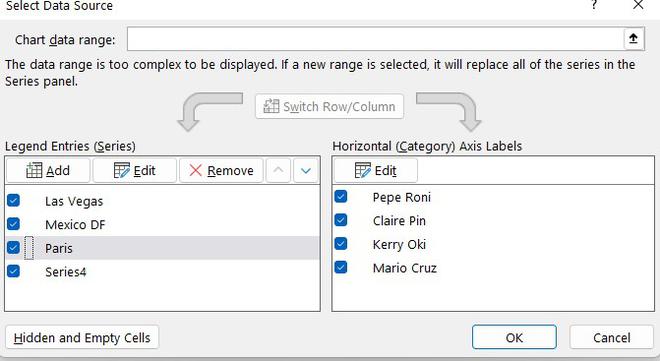
В Excel можно также создавать графики и диаграммы для наглядного представления данных. Графики позволяют визуализировать информацию и увидеть зависимости или тренды. Для создания графика нужно выбрать нужные данные, затем нажать сочетание клавиш Alt+F1 или выбрать нужный тип графика из списка доступных.
Работа с данными в Microsoft Excel может значительно упроститься благодаря использованию автоматического ввода. Необходимо изучить основные инструменты и функции, чтобы эффективно работать с данными и получать нужные результаты.
| Инструмент | Описание |
|---|---|
| Автозаполнение | Автоматическое заполнение ячеек последовательными значениями |
| Автосумма | Автоматический расчет суммы ячеек |
| Фильтр | Отображение только выбранных данных в таблице |
| Сортировка | Упорядочивание данных по заданному критерию |
Рекомендации по организации и хранению автоматически вводимых данных в Excel
При использовании автоматического ввода данных в Microsoft Excel, необходимо учесть некоторые рекомендации для более эффективной организации и хранения этих данных.
1. Создание отдельного листа для вводимых данных:
Чтобы легче оперировать автоматически вводимыми данными, рекомендуется создать отдельный лист в рабочей книге. Назначьте этому листу понятное имя, которое будет отражать назначение и содержание данных.
2. Использование таблицы:
Для более удобного представления и анализа данных рекомендуется использовать таблицу. Выделите вводимые данные и выберите опцию «Вставить таблицу» на панели инструментов. Это позволит автоматически добавить заголовки столбцов и улучшит читаемость данных.
3. Форматирование данных:
Для более наглядного представления и удобного анализа автоматически вводимых данных, рекомендуется применять соответствующее форматирование. Например, для числовых данных можно применять формат числа с фиксированным количеством десятичных знаков или для дат использовать формат даты.
4. Именование диапазонов данных:
Если автоматически вводимые данные используются в формулах и сводной таблице, рекомендуется назначить имена данным. Используйте понятные и описательные имена для упрощения понимания и обращения к данным.
5. Резервное копирование данных:
Не забывайте регулярно делать резервные копии автоматически вводимых данных, чтобы избежать их потери. Создайте отдельную копию файла или используйте функцию «Сохранить как» для сохранения файла с новым именем.
Соблюдение этих рекомендаций поможет вам более организованно работать с данными, улучшить их читаемость и упростить анализ и обработку информации в Microsoft Excel.
Как автоматизировать отчеты в Excel
В создании этой статьи участвовала наша опытная команда редакторов и исследователей, которые проверили ее на точность и полноту.
Команда контент-менеджеров wikiHow тщательно следит за работой редакторов, чтобы гарантировать соответствие каждой статьи нашим высоким стандартам качества.
Количество просмотров этой статьи: 24 980.
В этой статье:
Из этой статьи вы узнаете, как в Microsoft Excel автоматизировать создание отчетов о данных. Здесь описывается, как в таблице Excel запросить данные из внешнего источника (MySQL, Postgres, Oracle и так далее) и создать отчет с помощью специального плагина, который свяжет таблицу Excel с внешними источниками данных.
Чтобы создать отчет о данных в таблице Excel, воспользуемся макросом, который к тому же позволяет сохранять отчеты в различных файловых форматах одним нажатием клавиши. Имейте в виду, что в Excel встроена функция, которая позволяет создавать макросы без необходимости писать программный код.
Метод 1 из 2:
Для данных в Excel

Если данные, о которых необходимо составить отчет, уже находятся в таблице Excel, автоматизируйте процесс создания отчета с помощью макросов. Макросы поддерживаются встроенной в Excel функцией, которая позволяет автоматизировать сложные и повторяющиеся задачи.

- На компьютере Mac вам, возможно, придется нажать «Файл» > «Пустая книга».
- Если у вас уже есть отчет Excel, который нужно автоматизировать, дважды щелкните по файлу отчета, чтобы открыть его в Excel.

Введите данные своей электронной таблицы, если необходимо. Если вы еще не добавили заголовки столбцов и числа, о которых нужно составить отчет, сделайте это сейчас.

- Windows — нажмите «Файл» > «Параметры» > «Настроить ленту» (на левой панели), установите флажок у «Разработчик» в нижнем правом углу (если вы не видите эту опцию, прокрутите страницу вниз), а затем нажмите «ОК». [1] X Источник информации
- Mac — нажмите «Excel» > «Параметры» > «Лента и панель инструментов», установите флажок у «Разработчик» в списке «Основные», а затем нажмите «Сохранить». [2] X Источник информации

Нажмите Разработчик . Вы найдете эту вкладку вверху окна Excel. Откроется панель инструментов «Разработчик».

Щелкните по Запись макроса . Это опция на панели инструментов. Появится всплывающее окно.

- Например, если макрос будет строить график на основе доступных данных, назовите его «График1» или как-то аналогично.

- На компьютере Mac сочетанием клавиш будет ⌥ Option + ⌘ Command и еще одна клавиша (например, ⌥ Option + ⌘ Command + T ).

- Файл Excel нужно сохранить в специальном формате с поддержкой макросов.

Щелкните по OK . Это кнопка внизу окна. Настройки макроса будут сохранены и включится режим записи. С этого момента все ваши действия будут записываться (до момента, когда вы остановите запись).

- Например, чтобы выбрать данные и создать диаграмму, выделите нужные данные, нажмите «Вставка» в верхней части окна Excel, выберите тип диаграммы и отредактируйте диаграмму так, как нужно.
- Другой пример: чтобы создать макрос для построения графика из данных, которые находятся в ячейках с A1 по A12, щелкните по пустой ячейке, введите =СУММ(A1:A12) и нажмите ↵ Enter .

Щелкните по Остановить запись . Эта опция находится на панели инструментов «Разработчик». Запись будет остановлена, а все ваши действия, которые вы совершили во время записи, будут сохранены в виде отдельного макроса.

- Если не сделать этого, макрос не будет сохранен как часть электронной таблицы, то есть им не смогут пользоваться другие люди на других компьютерах.

- Также, чтобы запустить макрос, можно нажать «Макросы» на вкладке «Разработчик», выбрать имя макроса и нажать «Выполнить».