Проверка орфографии и грамматики
Проверить орфографию и грамматику в выделенном фрагменте текста или во всём документе можно вручную.
To check the spelling and the grammar of a text, the appropriate dictionaries must be installed. For many languages three different dictionaries exist: a spellchecker, a hyphenation dictionary, and a thesaurus. Each dictionary covers one language only. Grammar checkers can be downloaded and installed as extensions. See the extensions web page.
Проверка орфографии начинается с текущего положения курсора или с начала выделенного текста.
- Щёлкните внутри документа или выделите текст, который необходимо проверить.
- Выберите Сервис — Проверка орфографии .
- When a possible spelling error is encountered, the Spelling dialog opens and LibreOffice offers some suggested corrections.
- Выполните одно из следующих действий: To accept a correction, click the suggestion, and then click Correct . Edit the sentence in the upper text box, and then click Correct . To add the unknown word to a user-defined dictionary, click Add to Dictionary .
Проверка орфографии в LibreOffice
Как правильно настроить проверку орфографии в текстовом редакторе LibreOffice Writer?
Алексей Снежин
Алексей Снежин
| 5 2 4
Вопрос Задан 03.03.15, 18:27
голосовать
Просмотры: 22352
голосовать
При установке Simply Linux система автоматически подгрузила ряд словарей: словарь орфографии, словарь переносов и тезаурус. Поэтому с проверкой орфографии не должно возникнуть проблем. Если у Вас не установлен словарь (текстовый редактор не распознает ошибки), загрузите словарь (как это сделать — Установка словарей в LibreOffice).
В LibreOffice проверка орфографии выполняется в двух режимах: автоматическом и ручном. Для того чтобы включить автоматическую проверку орфографии на верхнем горизонтальном меню выберите значок ABC, подчеркнутый красным:

В этом случае слова, написанные с ошибками, будут подчеркнуты красным. Вам достаточно щелкнуть на слове правой кнопкой мыши и выбрать правильное написание слова: 
В этом же меню Вы можете выбрать — «Пропустить». Это может пригодиться, если Вам необходимо разово написать слово именно с этой ошибкой. Кнопка «Добавить» позволяет включить слово в словарь. Данная функция особенно полезна, когда Вы используете ряд локальных названий, которые неизвестны LibreOffice.
Второй вариант проверки орфографии — ручной режим. Для этого Вам необходимо на верхнем горизонтальном меню выбрать значок ABC: 
В этом случае проверка орфографии начнется с положения курсора и до конца документа. Это может быть удобно, когда Вас интересует проверка орфографии лишь в части документа: 
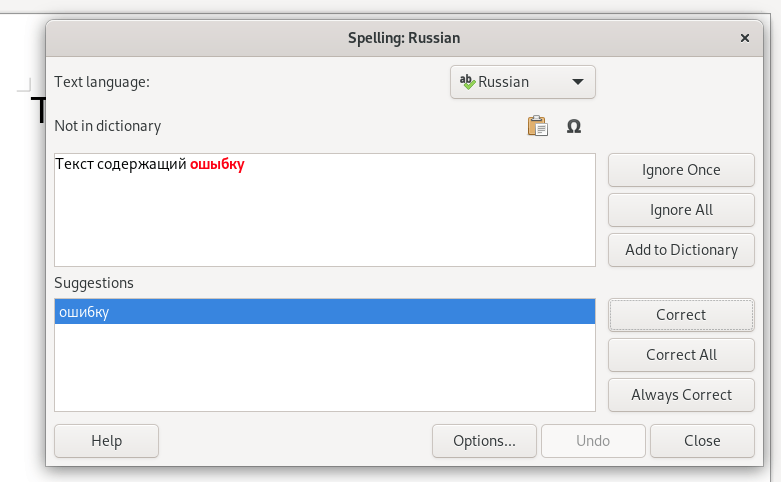
Здесь Вы также можете заменить, пропустить или добавить слово. Выполнив одно из этих действий, текстовый редактор LibreOffice автоматически перейдет к следующей ошибке.
Ссылки на дополнительные материалы:
LibreOffice — проверка орфографии
В одной из предыдущих статей было рассказано как обновить LibreOffice до последней версии в Debian и системах на его основе.
В этой статье я расскажу как установить и подключить словарь русского языка для проверки орфографии. Так как не всегда он подключен по умолчанию.
Данный метод подходит абсолютно для всех операционных систем и будет одинаков как для Linux, так и для Windows.
Предполагается, что LibreOffice у вас уже установлен. Если нет, то скачайте установочный пакет для вашей операционной системы с официального сайта производителя и установите.
LibreOffice — включаем проверку орфографии
Открываем Libre Office, а точнее приложение Writer. В верхнем меню открываем вкладку Сервис и отмечаем пункт «Проверка орфографии» — галочка должна стоять.
Вот так это будет выглядеть в Windows и Linux

Если словарь нужного языка установлен, то проверка будет осуществляться автоматически.
Устанавливаем словарь орфографии
Все будет показано на примере Windows, но имейте ввиду, что в linux ваши действия идентичны, один в один. Проверил сам все на нескольких операционных системах. Отличия лишь в дизайне — оформлении открываемых окон.
Для установки словаря необходимо наличие подключенного интернета. В программе Writer открываем вкладку Сервис, далее Проверка орфографии — можно просто нажать кнопку F7
Перед вами откроется такое окно — окно проверки орфографии, в нем нужно открыть «Параметры«

После открытия окна параметров, проверки орфографии, в низу будет ссылка для скачивания дополнительных словарей.

Кликаем по ссылке дополнительных словарей, в открывшемся окне набираем поиск нужного нам словаря.
В моем случае это русский, набираю на латинице russian.
После набора появляется предложение установить нужный мне словарь орфографии.

Соответственно нажимаем установить, я установил оба словаря, и закрываем все окна.
Теперь проверка орфографии должна работать и полноценно функционировать.
Решение по E — Ё
Если кого будет раздражать подчеркивание сочетания «е» — должно быть «ё». Рекомендую поставить, поверх уже установленного, если установили предыдущий, словарь с сайта openoffice.org, скачать можно еще и с Яндекс диска.
Удалить установленное:
Чтоб удалить становленные словари откройте пункт Сервис — Управление Расширениями. Выберите нужный и нажмите удалить.

Если есть, что дополнить или сказать пишите в комментариях.
Как включить языковую проверку орфографии в LibreOffice
Цель этого руководства — показать, как включить функцию языковой проверки орфографии в LibreOffice в системе Linux. Это позволит вам получить проверку орфографии и предложения автокоррекции на выбранном вами языке.
Включение языковой проверки орфографии в LibreOffice пошаговая инструкция
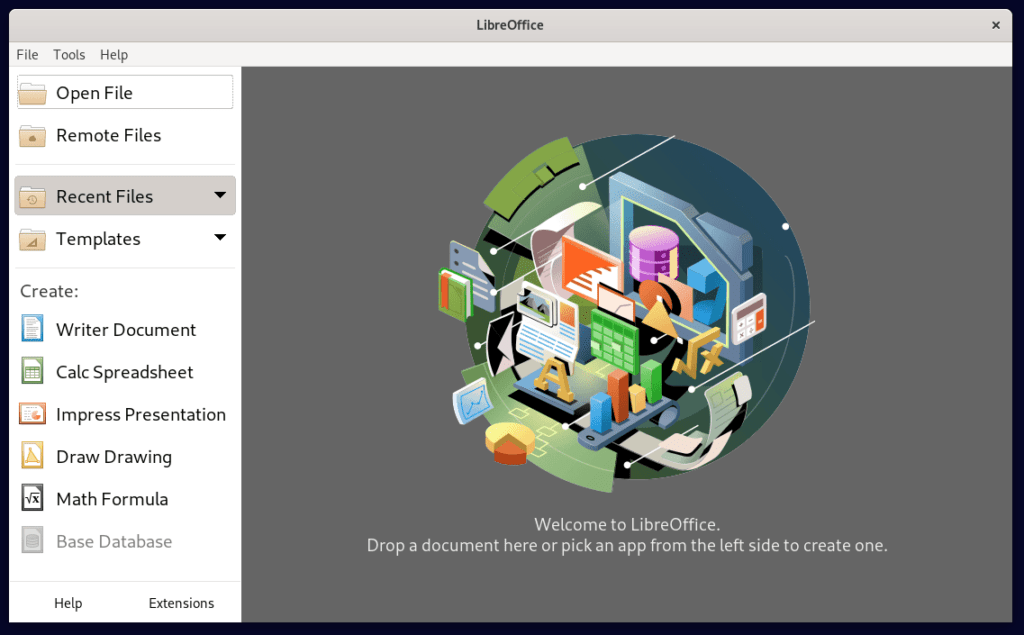
Для начала откройте LibreOffice. Настройки и меню выглядят одинаково во всех приложениях LibreOffice — Writer, Calc, Math, Base, Draw, Impress и т.д. Мы будем настраивать параметры проверки в LibreOffice Writer.
В качестве альтернативы вы можете открыть программу запуска LibreOffice, которая позволит вам изменить настройки проверки правописания во всем пакете приложений.
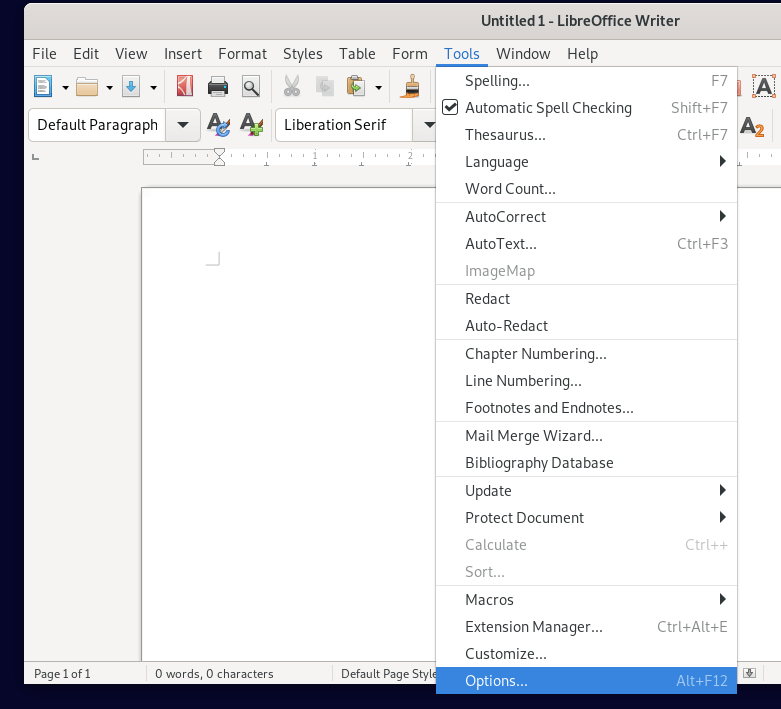
Первое, что нам нужно сделать, это указать LibreOffice, для какого языка мы хотим получить предложения по проверке орфографии. В приложении, которое вы выбрали, перейдите в меню Tools — Options (Инструменты — Параметры).
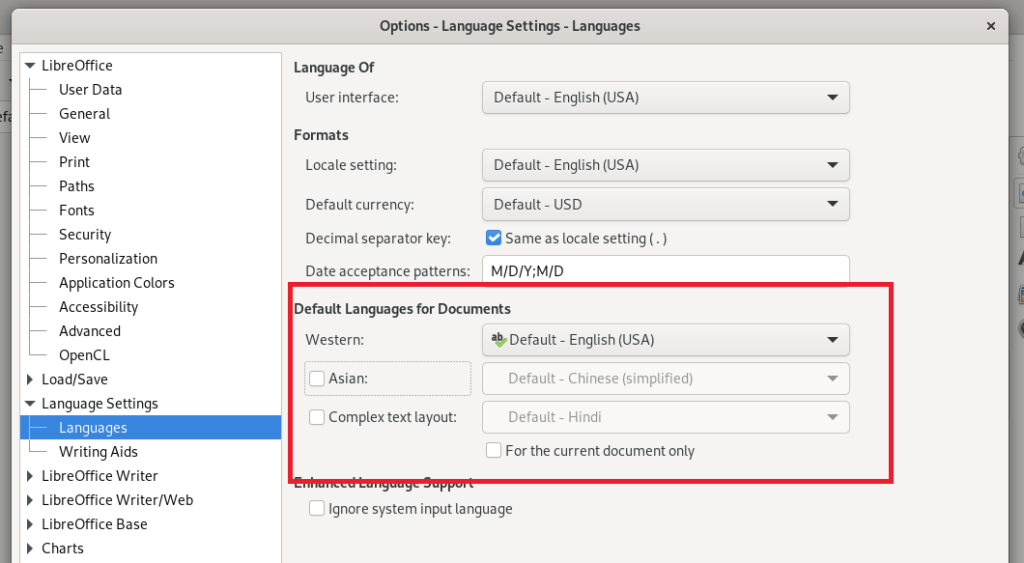
Далее перейдите на вкладку Languages (Языки). Интересующие нас настройки находятся под заголовком Default Languages for Documents (Языки по умолчанию для документов).
Раскройте выпадающее меню, чтобы выбрать язык по умолчанию для ваших документов. В этом примере мы выберем русский, несмотря на то, что наш пакет LibreOffice в настоящее время настроен на американский английский.
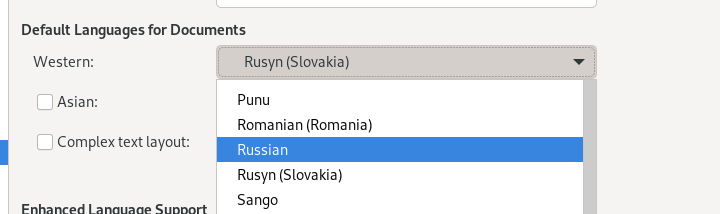
Если вы не видите буквы «ab» рядом с галочкой (логотип проверки правописания) рядом с указанным вами языком, значит в LibreOffice не установлен пакет проверки правописания для нужного языка.
Если вы хотите, чтобы эти настройки применялись только к текущему открытому документу, обязательно отметьте опцию For the current document only (Только для текущего документа), в противном случае оставьте эту опцию пустой, чтобы настройки сохранялись в последующих экземплярах.
Установка дополнительных языков для проверки орфографии в LibreOffice
Не видите нужного языка в меню проверки орфографии, которое мы рассмотрели выше? У вас есть несколько вариантов установки нужного вам языка.
Во-первых, вы можете вручную установить нужную редакцию LibreOffice с официальной страницы загрузки LibreOffice. Это позволит вам выбрать нужный язык.
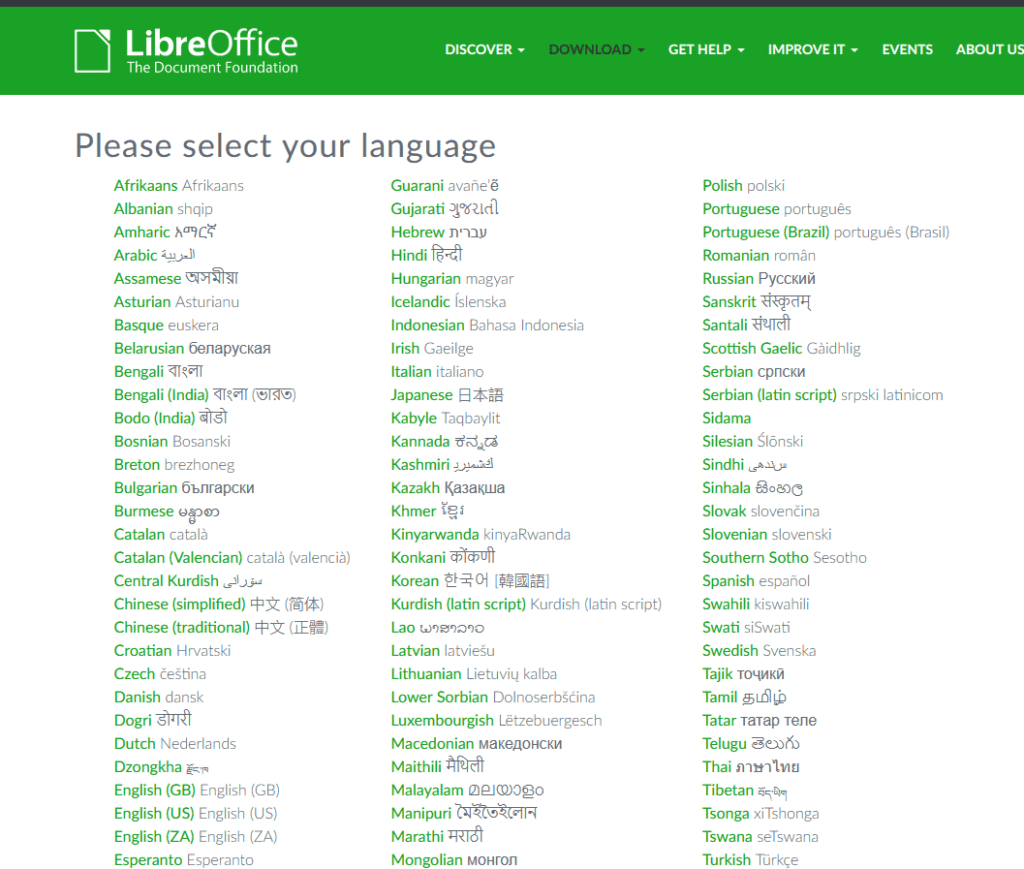
Кроме того, большинство дистрибутивов Linux позволяют устанавливать отдельные пакеты проверки правописания из системного менеджера пакетов. Например, выполнение следующей команды в системах на базе Debian или Ubuntu покажет десятки различных языковых пакетов проверки правописания, которые можно установить для LibreOffice.
apt search myspell 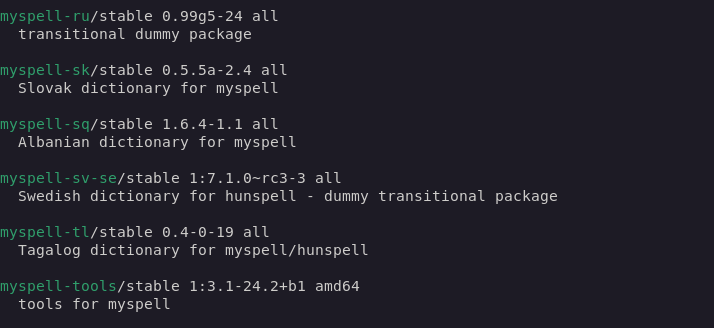
Найдите нужный и установите его (например, для установки русского пакета проверки правописания):
sudo apt install myspell-ru 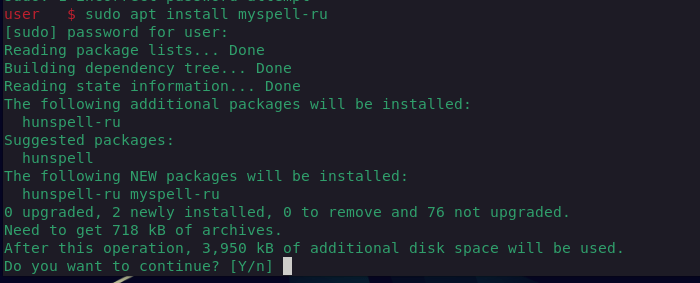
После его установки вернитесь назад и повторите пошаговые инструкции из первого раздела руководства.
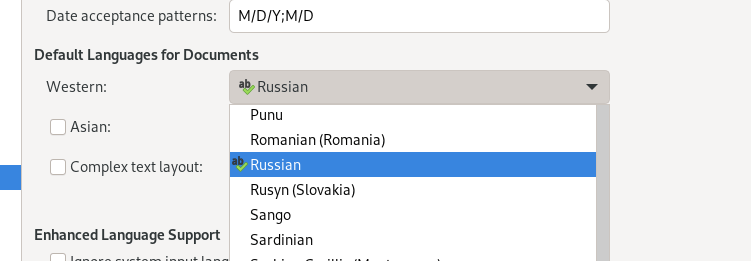
Как видите, теперь мы можем вводить целевой язык и получать предложения по проверке орфографии.
Обратите внимание, что автоматическую проверку орфографии можно включить или выключить в меню Инструменты.
Проверка орфографии в LibreOffice
Как видите, теперь мы можем вводить целевой язык и получать предложения по проверке орфографии.
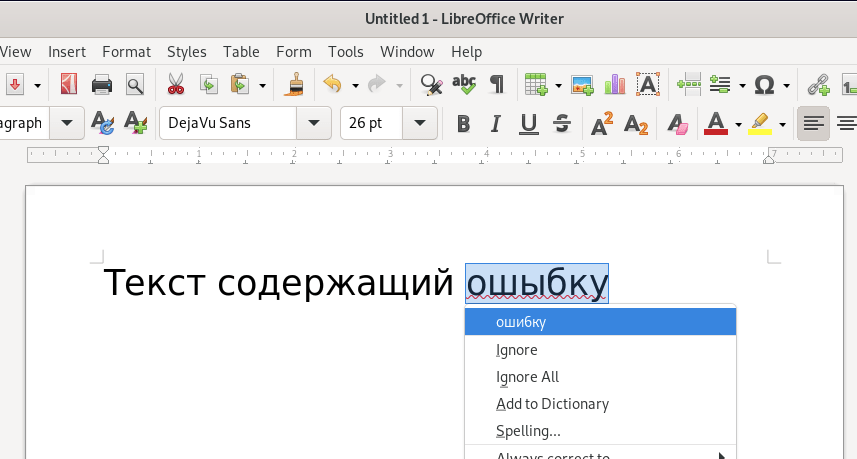
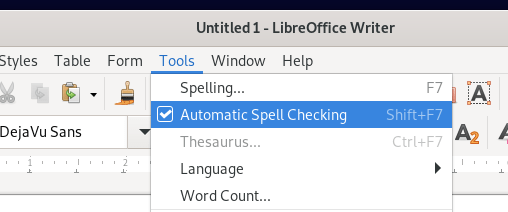
Обратите внимание, что автоматическую проверку орфографии можно включить или выключить в меню Инструменты.
Откройте меню Tools — Spelling (Инструменты — Орфография), чтобы проверить весь документ на наличие орфографических ошибок. Не стесняйтесь выбрать другой язык из выпадающего меню.
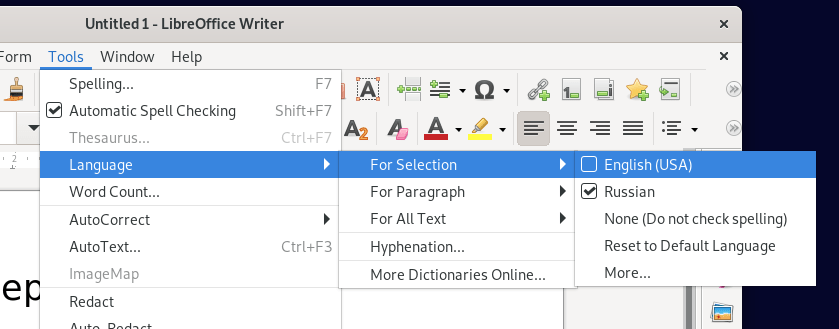
Помните, что в вашем документе может быть несколько языков, и вы можете использовать проверку орфографии в этих разделах. Вам просто нужно указать LibreOffice, на каком языке написан тот или иной раздел. Просто выделите текст и перейдите в меню Tools — Language (Инструменты — Язык). Там выберите, какой язык вы хотите настроить: для выделения, абзаца или всего текста.
Заключение
В этом руководстве мы рассмотрели, как включить проверку орфографии для любого языка в приложениях LibreOffice в системе Linux. Мы также узнали, как установить новые языковые пакеты проверки правописания в случае, если нужный язык еще не доступен в вашей системе. Наконец, мы увидели, как использовать два или более языков в одном документе одновременно. Если вам нужно изменить язык меню интерфейса LibreOffice, обратитесь к нашему руководству «Как изменить язык LibreOffice».