Как отключить тачпад на ноутбуке?
Вы используете ноутбук или нетбук? Возможно, когда вы написали какой-то текст, вы случайно коснулись сенсорной панели, переместив курсор в неожиданное и далеко от нужного места. Если это проблема для вас, я расскажу вам, как отключить тачпад на ноутбуке. Мы рассмотрим два случая — автоматическая блокировка тачпада при наборе текста и его отключение при подключении мыши к ноутбуку.
Панель управления — Виндовс XP и Виндовс 10
Отключение тачпада при подключении мыши к ноутбуку
Многие люди, привыкшие работать на ПК, предпочитают использовать мышь вместо сенсорной панели. Однако при подключении сенсорная панель не блокируется, что может быть проблемой в некоторых случаях.
Если мы хотим отключить его каждый раз, когда подключаем мышь, мы должны:
В Виндовс XP, перейдите в меню Пуск — Настройки — Панель управления и двойным щелчком по иконе мыши.
В Виндовс 10: перейти в Пуск — Панель управления и двойным щелчком по иконе мыши.
Свойства сенсорной панели
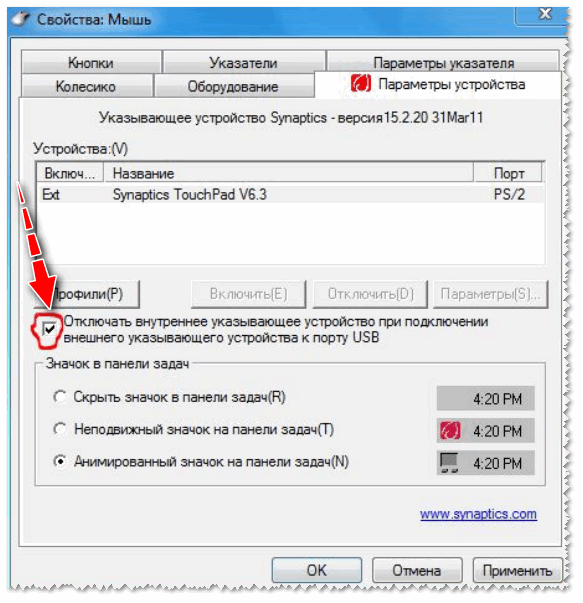
Большинство ноутбуков стандартно поставляются с сенсорными панелями Synaptics. Они обеспечивают функцию их отключения при подключении мыши (или другого указывающего устройства) к ноутбуку. Чтобы использовать его в окне «Свойства мыши», перейдите на вкладку «Параметры устройства» и выберите параметр «Блокировать внутреннее указывающее устройство при подключении указывающего устройства USB». Наконец нажмите ОК.
Значки тачпада Synaptics
Вы также можете отключить сенсорную панель Synaptics, щелкнув ее значок в трее. Он примет форму одного из значков.
Автоматическая блокировка тачпада при наборе текста TouchFreeze
Если вы заинтересованы в блокировке сенсорной панели независимо от того, подключена ли мышь к USB, простым и эффективным решением является загрузка бесплатной программы TouchFreeze (английская версия). Эта программа автоматически отключает сенсорную панель всякий раз, когда вы начинаете печатать, и разблокирует ее, когда вы прекращаете печатать. Программу можно скачать, нажав здесь. Нажмите на раздел загрузки.
Распаковываем и устанавливаем программу. Его значок появляется в трее, и вам нужно нажать на него, чтобы запустить программу. Вы также можете выбрать опцию «Загрузить при запуске системы». Затем программа запустится автоматически при запуске системы.
TouchFreeze блокирует сенсорную панель, как при наборе текста, так и при подключении мыши к ноутбуку.
Есть также другие программы с той же функциональностью, такие как Touchpad Blocker.
Как отключить и включить тачпад на ноутбуке
Если вы используете c ноутбуком мышь и при наборе текста то и дело нечаянно касаетесь тачпада, его можно отключить. Бывает и так, что тачпад уже выключен и его нужно включить. Рассказываем о способах управления тачпадом на разных ноутбуках.
Развернуть
Как включить и выключить тачпад на ноутбуках HP
В некоторых ноутбуках от HP отсутствует специальное сочетание кнопок для выключения сенсорного устройства. Однако при этом имеется возможность отключения или включения тачпада двойным нажатием по сенсору в левом верхнем его углу либо долгим прикосновением к тому же месту — на протяжении пяти секунд.
Как включить и выключить тачпад на ноутбуках Asus
Для переключения режима тачпада применяется сочетание Fn + F9.
Как включить и выключить тачпад на ноутбуках Acer
Используйте сочетание клавиш Fn + F7.
Как включить и выключить тачпад на ноутбуках Lenovo
Встречаются комбинации клавиш Fn + F5 и Fn + F8.
Как включить и выключить тачпад на ноутбуках Dell
Как правило, устройство выключается в параметрах мыши. Для этого необходимо зайти в «Параметры системы», далее в «Свойства мыши», где и находится ползунок для отключения тачпада.
Если у вас нет мыши, а тачпад отключён, у вас могут быть сложности с тем, чтобы добраться до настроек. Но всё просто: нажмите клавишу Win с логотипом Windows — откроется меню «Пуск». Используйте для перемещения по нему и открытому окну клавиши со стрелками и Tab. Для нажатия на кнопку, ярлык или пункт меню используйте Enter. Кнопка для перехода к настройкам обычно обозначена шестерёнкой. Ну или доберитесь до поисковой строки и найдите панель управления через запрос.
Как включить и выключить тачпад на ноутбуках MSI
Нажмите сочетание Fn + F3.
Как включить и выключить тачпад на ноутбуках Xiaomi
Нужна комбинация Fn + F5.
При нажатии комбинации клавиш для переключения активности тачпада появится уведомление. Если этого не произошло, то не исключена аппаратная неисправность или сбой с драйверами тачпада.
Как отключить и включить тачпад через настройки Windows
Для выключения или включения тачпада можно воспользоваться настройками ОС.
- Зайдите в «Параметры», выберите «Устройства» и откройте «Сенсорную панель».
- Установите переключатель «Отключить/включить» в нужное положение.
Как отключить тачпад на ноутбуке – инструкция

Ноутбуки получили в настоящий момент широчайшее распространение, ведь солидный запас аппаратных мощностей современных моделей позволил им потеснить стационарные компьютеры. Однако, в одном портативные устройства заметно проигрывают – эргономике средств ввода. Чтобы сгладить этот недостаток, многие предпочитают использовать классическую мышку. Соответственно, будет полезно знать, как отключить тачпад комбинацией клавиш, через BIOS или с помощью программного обеспечения.
Отключение тачпада комбинацией клавиш
Тачпад – сенсорная панель с двумя или тремя кнопками. Как правило, этот элемент располагается внизу сразу под клавиатурой. Из-за такой ориентировки возникают неудобства во время набора текста, поэтому контроллер отключают. Вообще можно выделить целый ряд достоинств мышки стационарного компьютера перед аналогом, используемым на лэптопе:
| Сенсорная панель | Компьютерная мышь |
|---|---|
| Малый диапазон перемещения курсора; | Нет ограничений диапазона; |
| Кисть в подвешенном состоянии; | Эргономическая форма; |
| Мешает при наборе текста; | Может располагаться в удалении от клавиатуры и самого ПК; |
| Не требует подключений и занимает минимум места. | Нуждается в дополнительных коннекторах или беспроводном соединении, более габаритный вариант по сравнению с панелью лэптопа. |
Есть много причин сделать выбор в пользу мышки (которую, кстати, разработчики Xiaomi научили «разговаривать»). Для этого потребуется отключить тачпад. Наиболее простой способ это сделать – воспользоваться комбинацией клавиш, заложенной производителем. Ниже приведены примеры на основе популярных брендов ноутбуков.
ASUS
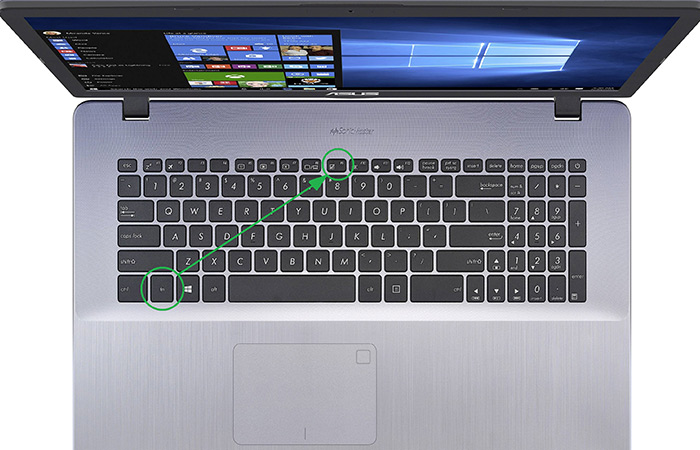
Практически все модели современных ноутбуков оснащены вспомогательной клавишей «Fn». Она необходима для быстрых изменений аппаратных настроек. Также с её помощью можно легко отключить тачпад. Для устройств от ASUS необходимо нажать сочетание «Fn» + «F9». На более старых версиях встречаются комбинации с «F3» и «F6».
Lenovo
Лэптопы от Леново также управляются при помощи «Fn». Для активации и деактивации тачпада используют комбинацию этой клавиши с «F6». На более старых устройствах можно встретить вариант с «F8» и «F5».
DELL
В большинстве случаев, люди, ищущие как отключить тачпад на ноутбуке DELL, пользуются специальным программным обеспечением. Некоторые модели от этого производителя оснащены выделенной клавишей, нажать которую нужно вместе с «Fn». Бывают и устройства, где за сенсорную панель отвечает комбинация «Fn» + «F5».
Acer
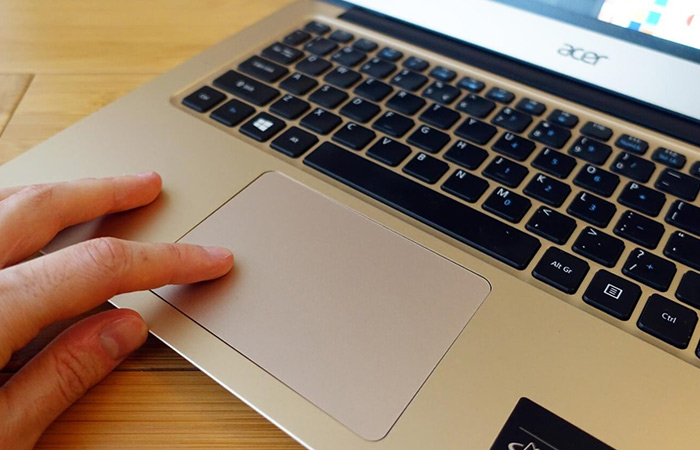
Разработчики ноутбуков Acer более стабильны в своих решениях. Вне зависимости от года выпуска модели, все лэптопы отключают и включают тачпад при нажатии клавиши «Fn» одновременно с «F7».
Samsung
На компьютерах от Самсунг используют две основные комбинации отключения тачпада. Чаще всего встречается вариант совместного нажатия «Fn» с «F5». В некоторых случаях за сенсор отвечает клавиша «F10».
Sony Vaio
Ноутбуки от Сони обладают установленной по умолчанию программой «Vaio Control Center». В ней заложена функция настройки средств ввода, в том числе и тачпада. Для быстрой активации или выключения можно воспользоваться кнопками «Fn» и «F1», которые следует нажать одновременно.
MSI
На всех ноутбуках от MSI принята единая комбинация, управляющая работой сенсорной панели. Для того, чтобы выключить тачпад нужно нажать «Fn» + «F5». Также осуществляется и включение опции.
Использование отдельной кнопки
В большинстве игровых ноутбуков реализована опция отключения выделенной кнопкой. Её располагают рядом с тачпадом. Пользователю достаточно нажать на неё, чтобы деактивировать сенсорное устройство.
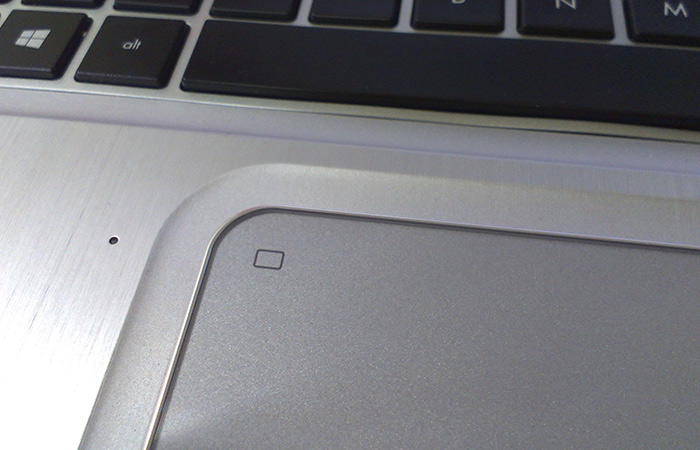
Как правило, клавиша имеет дополнительную подсветку. Светодиод позволяет понять, когда панель включена. Если индикатор не горит, значит контроллер выключен.
Запуск программы
При установке на ноутбук операционной системы, большинство администраторов продумывают необходимость дополнительного софта, касающегося лэптопов. Одной из таких утилит может стать программа, управляющая работой тачпада.
Подобные приложения закрепляются в меню автозапуска и их иконка, как правило, всегда находится в правом нижнем углу возле часов. Достаточно вызвать интерфейс двойным нажатием по значку тачпада, чтобы изменить настройки чувствительности или вовсе отключить сенсор.
Если такой утилиты в обеспечении ноутбука нет, то пользователи, не знающие как выключить тачпад, могут установить одну из соответствующих программ: про одну из них мы расскажем ниже.
Как отключить тачпад через «Диспетчер задач»
Работой любого компьютерного узла заведует отдельная программа, представляющая собой совокупность драйверов и интерфейсов. Существует способ принудительного отключения обеспечения, отвечающего за тачпад. Естественно, это приведет к временной блокировке сенсора.
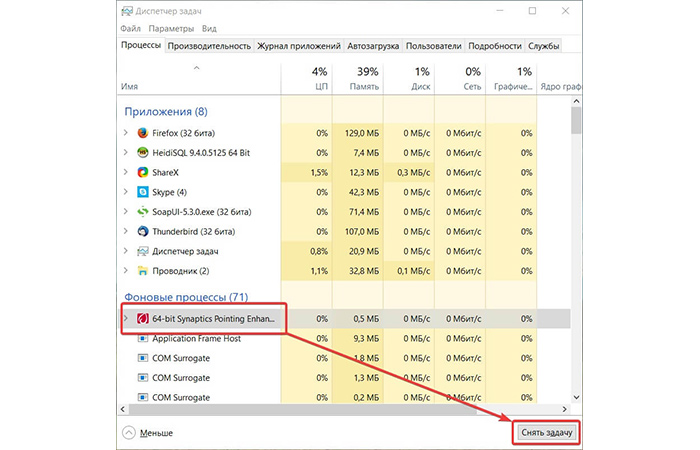
Алгоритм полностью унифицирован для всех версий Windows (кстати, компания-родительница этой операционной системы, Microsoft, недавно создала лэптом с солнечной батареей). Для начала необходимо зайти в диспетчер задач. С данной целью пользуются комбинацией Ctrl + Shift + Esc или Ctrl + Alt + Delete. Далее нужно перейти во вкладку фоновых процессов и найти там соответствующую программу. Практически во всех ноутбуках она носит название «Synaptics». Исключением являются гаджета от Asus, в них софт, отвечающий за тачпад, называется «ETD control center». Достаточно завершить её, чтобы деактивировать устройство. При следующей загрузке панель включится самостоятельно.
Запуск «Диспетчера устройств»
Если тачпад вовсе не используется и владельцу ноутбука надоело отключать его при каждом включении компьютера, то стоит воспользоваться более надежным методом выключения черед «Диспетчер устройств». Запустить его в Windows 10 можно через диалоговое окно «Выполнить», для его вызова заходят в соответствующий пункт в меню «Пуск» или нажав клавиши «Win» + «Pause/Break». В полосе ввода необходимо написать «devmgmt.msc». После проведения команды откроется необходимое приложение. Еще один вариант – нажать правой кнопкой мыши по иконке «Мой компьютер» и выбрать «Диспетчер устройств» в меню слева.
Далее пользователь должен отыскать пункт «Мыши и иные указывающие устройства», зайти в него и отключить «HID-совместимые мыши». Иногда таковых бывает несколько, придется искать необходимый методом проб.
Данный метод позволяет надежно отключить тачпад. При перезагрузке устройство не возобновит свою работу. Этот способ, естественно, обратимый. Включить панель обратно можно в том же меню диспетчера устройств. Это интересно: шведский дизайнер разработал для поклонников Nintendo ретро-мышь.
Как выключить тачпад через БИОС
Самый лучший вариант отключить тачпад в Windows – зайти в БИОС и там его деактивировать. Для этого при перезагрузке, в момент первого включения монитора необходимо нажать клавишу «Delete». В открывшемся меню делаем переходы по маршруту «Advanced» – «System Properties». Помните, что навигация возможна только с использованием клавиатуры. В зависимости от системы нужно найти один из двух пунктов – «Keyboard/Mouse features» или «Device Options». Далее в строчке «Internal Pointing Device» меняем «Enable» на «Disable».
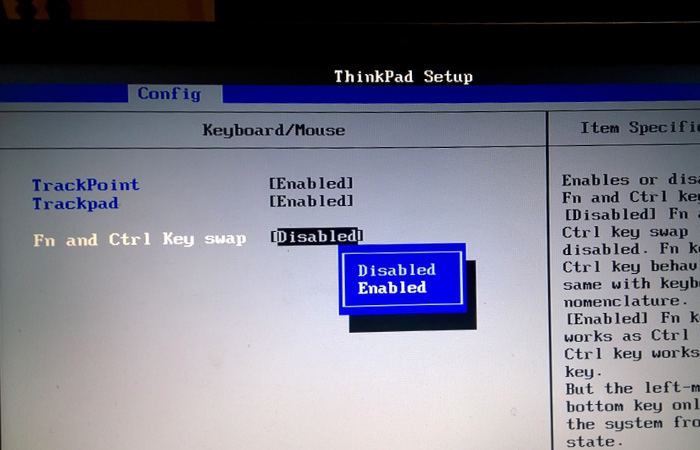
При выходе важно выбрать пункт «Save & Exit» и согласиться с внесенными изменениями. Практически любой человек, знакомый с английским языком, сможет легко сориентироваться в BIOS.
Использование сторонних программ
Для среднестатистического пользователя, большинство из приведенных выше способов покажутся чрезмерно сложными. В таком случае имеет смысл воспользоваться сторонними программами. По запросу в поисковой системе можно отыскать достаточно большое количество утилит, созданных исключительно для настройки или отключения тачпада. Примером может служить «TouchPad Blocker».
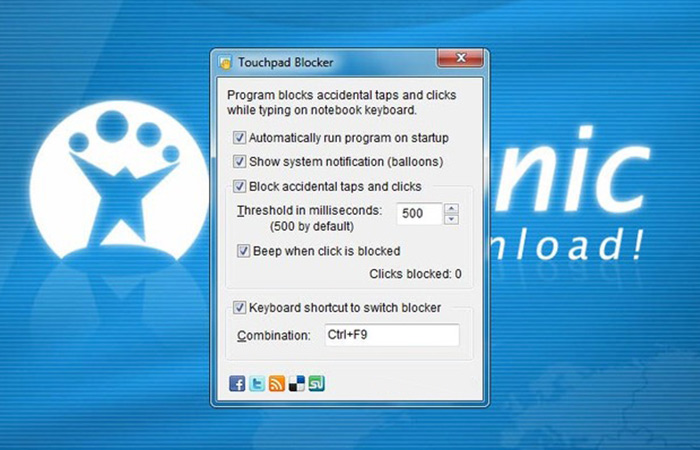
Стоит помнить, что, пытаясь внести изменения без уверенности в действиях или пользуясь сомнительным софтом, велика вероятность нанесения вреда компьютеру. Если следовать инструкциям, приведенным выше, то можно практически полностью исключить ошибки при отключении сенсорной панели.
- ожидаемые новинки ноутбуков в 2021 году;
- как поменять термопасту на ноутбуке самостоятельно;
- как выбрать игровую мышь.
Как отключить тачпад на ноутбуке (срабатывают случайные нажатия, когда работаю за ноутбуком с мышкой)
Вопрос от пользователя
Здравствуйте.
Помогите с тачпадом. Дело в том, что я работаю за ноутбуком с мышкой, и тачпад мне в принципе не нужен. Когда печатаю или что-нибудь делаю за клавиатурой, часто случайно задеваю поверхностью ладони тачпад и срабатывают нажатия (например, может выделиться текст, прыгнуть курсор и пр.).
Как можно его выключить? На моем ноутбуке нет специальной клавиши на клавиатуре, в настройках мышки — тоже ничего нет. Хнык-хнык.
Доброго времени суток!
Да, такая проблема может вывести из себя. В этой статье постараюсь привести несколько рабочих способов, которые помогут решить вашу задачу (кстати, подозреваю, что у вас не установлены драйвера на тачпад — поэтому и нет ничего в настройках мышки. ).
�� В помощь!
Если у вас сенсорный экран (который реагирует на прикосновения рук) — это может мешать при работе мышкой. Однако, сенсор в дисплее можно отключить, и тогда он будет показывать изображение, а касания воспринимать не будет!
Способы отключения тачпада
Способ №1: специальная функциональная клавиша
На многих ноутбуках есть специальная функциональная клавиша, позволяющая быстро включить/отключить тачпад (на ней есть характерный значок).
Перечислю основные марки ноутбуков и приведу наиболее частый способ отключения тачпада:
- ASUS : обычно это сочетание кнопок Fn+F9 (либо Fn+F7). См. фото ниже (��);
- Acer : Fn+F7 (либо в свойствах мышки);
- Dell : чаще всего сенсор отключается в свойствах мышки;
- MSI : сочетание Fn+F3;
- Lenovo : Fn+F5 или Fn+F8;
- HP : обратите внимание, что на ноутбуках HP используется двойное нажатие в левом верхнем углу тачпада для его отключения (см. фото ниже).
- Sony : сочетание Fn+F1 (также у ноутбуков этой марки есть свой Control Center, в котором также есть подобная опция);
- Samsung : в подавляющем большинстве ноутбуков Fn+F5;
- Toshiba : чаще всего сочетание Fn+F5 (также у ноутбуков этой марки есть опция для отключения сенсора в свойствах мышки).
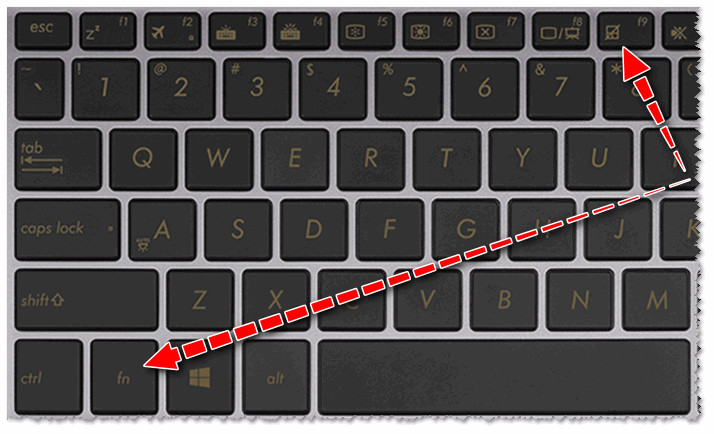
Клавиатура ноутбука ASUS
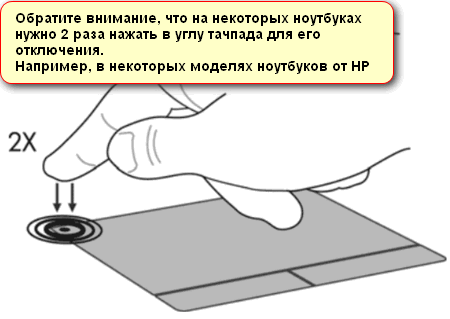
Предупреждение об альтернативной кнопке отключения тачпада
Если функциональная клавиша сработала, обычно, всегда появляется уведомление на экране о том, что сенсор был отключен (см. на скрин ниже). ��
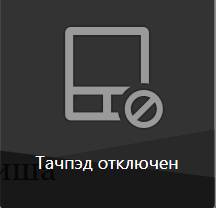
ASUS — тачпад отключен (сочетание Fn+F9)
Способ №2: используем свойства мышки
Если функциональной клавиши нет, то почти наверняка опция по отключению сенсорной панели должна быть в настройках мышки (или в спец. ПО, как например у Sony, Dell).
Откройте �� панель управления Windows, раздел «Оборудование и звук/Устройства и принтеры/Мышь» .
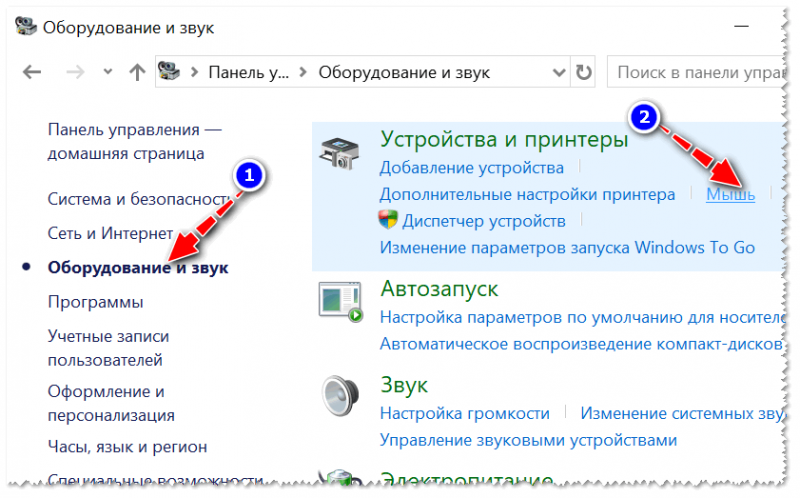
Открываем свойства мышки / Панель управления Windows
Далее, если у вас установлены драйвера, в параметрах должна быть либо ссылку на панель управления вашей мышки, либо нужные опции прямо в этом окне. Например, драйверы на тачпады Synaptics, позволяют прямо в этом окне поставить очень удобную галочку:
- отключать внутреннее указывающее устройство при подключении внешнего указывающего устройства к USB.
Т.е. как только вы подключите мышку к USB порту — ваш тачпад перестанет работать. Очень удобно!
Дополнение!
Кстати, обратите внимание, что в некоторых ноутбуках отключение тачпада вынесено в центр мобильности Windows .
Чтобы открыть центр мобильности, нажмите сочетание кнопок Win+X (в Windows 10 увидите меню, в котором будет нужная ссылка).
Важно!
Если у вас нет функциональной клавиши, нет спец. ПО (какого-нибудь Control Center) и в свойствах мышки никаких параметров сенсорной панели нет, скорее всего, у вас просто не установлены драйвера на тачпад .
Рекомендую проверить и обновить драйвера, лучшие утилиты для этого тут: https://ocomp.info/update-drivers.html
Либо, воспользоваться нижеприведенными способами.
Способ №3: для Windows 10/11 — используем параметры сенсорных устройств
Если у вас ОС Windows 10/11 — то в параметрах есть спец. раздел, отвечающий за работу сенсорного устройства.
Чтобы открыть эти настройки, зайдите в ПУСК и щелкните по кнопке «Параметры» (можно использовать также сочетание Win+i).
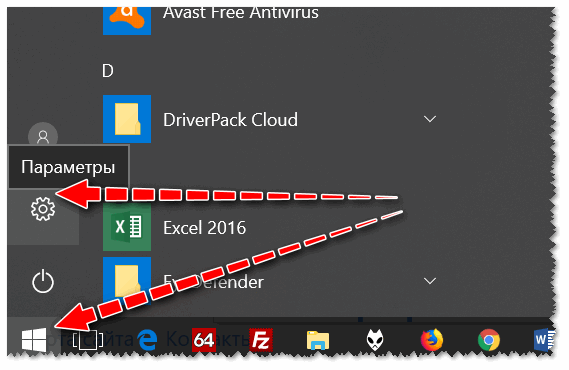
Параметры Windows 10
Далее зайдите в раздел «Устройства/сенсорная панель» . Здесь можно будет отключить ее полностью, либо частично (например, отключать тачпад при подключении мышки). Кроме того, можно настроить скорость курсора и касания. См. скрин ниже. ��
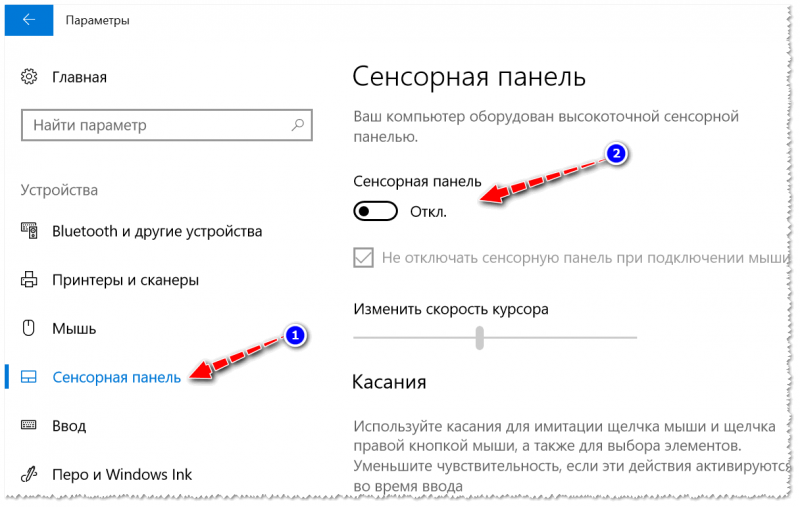
Раздел устройства / сенсорная панель
Способ №4: отключаем тачпад в диспетчере устройств
Многие устройства (в том числе и тачпад) можно отключить через �� диспетчер устройств.
Самый простой способ его открыть (в Windows 7÷11): зайти в �� панель управления, и в поисковую строку добавить слово «Диспетчер» . В результатах поиска будет ссылка на его запуск (см. скрин ниже ��).
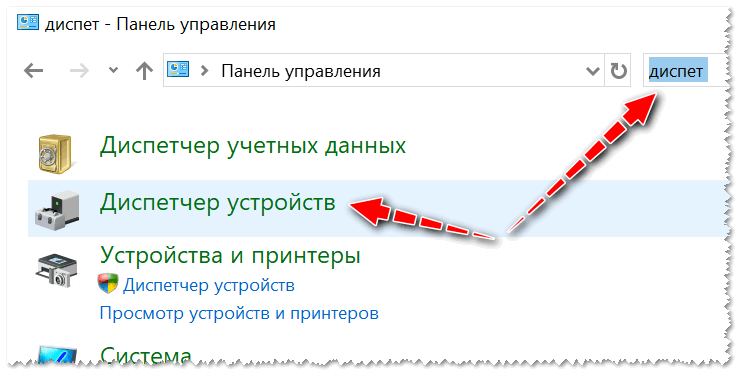
Открываем диспетчер устройств с помощью поиска в панели управления
В диспетчере устройств раскройте вкладку «Мыши и иные указывающие устройства» . Одно из указывающих устройств — это тачпад. Если по названию сориентироваться трудно (невозможно) — то поочередно отключайте каждое из них, пока не найдете нужное.
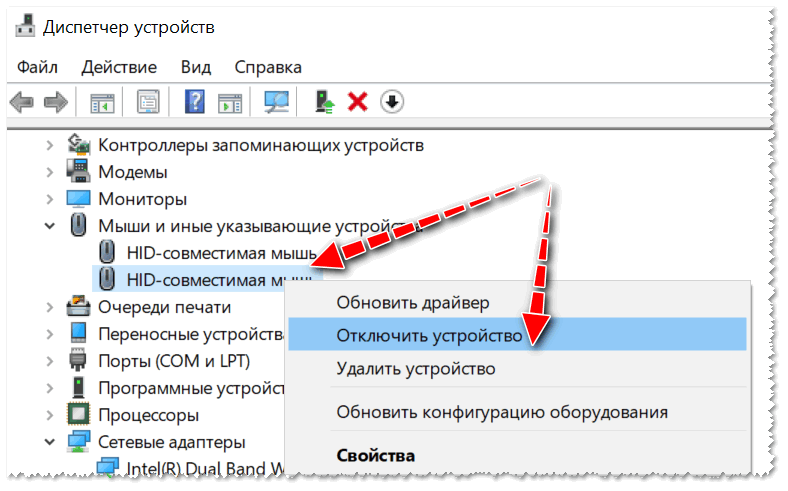
Отключить устройство / Диспетчер устройств
Способ №5: ручной вариант — подкладываем кусочек картона/бумаги
Ну и последний вариант — это вырезать по размеру тачпада кусочек плотной бумаги (из картона, например) и заклеить им эту область (без клея! Достаточно аккуратно подцепить скотчем).
Способ хоть и топорный, но позволит избежать случайных нажатий при касании ладоней. ��
На этом всё, всем удачной работы!
Первая публикация: 22.02.2018